
معلومات هامة:
- يُنصح بشدة أن يتم تخزين نسخة من عبارة مفتاح الاسترداد بأمان. مطلوب RKP عند محاولة الربط بمصدّق جوجل جديد.
- لضمان الأمان الأقصى للحساب والأصول، تحث Bybit جميع المتداولين على ربطالتحقق بخطوتين (2FA) بمصدّق جوجل في جميع الأوقات.
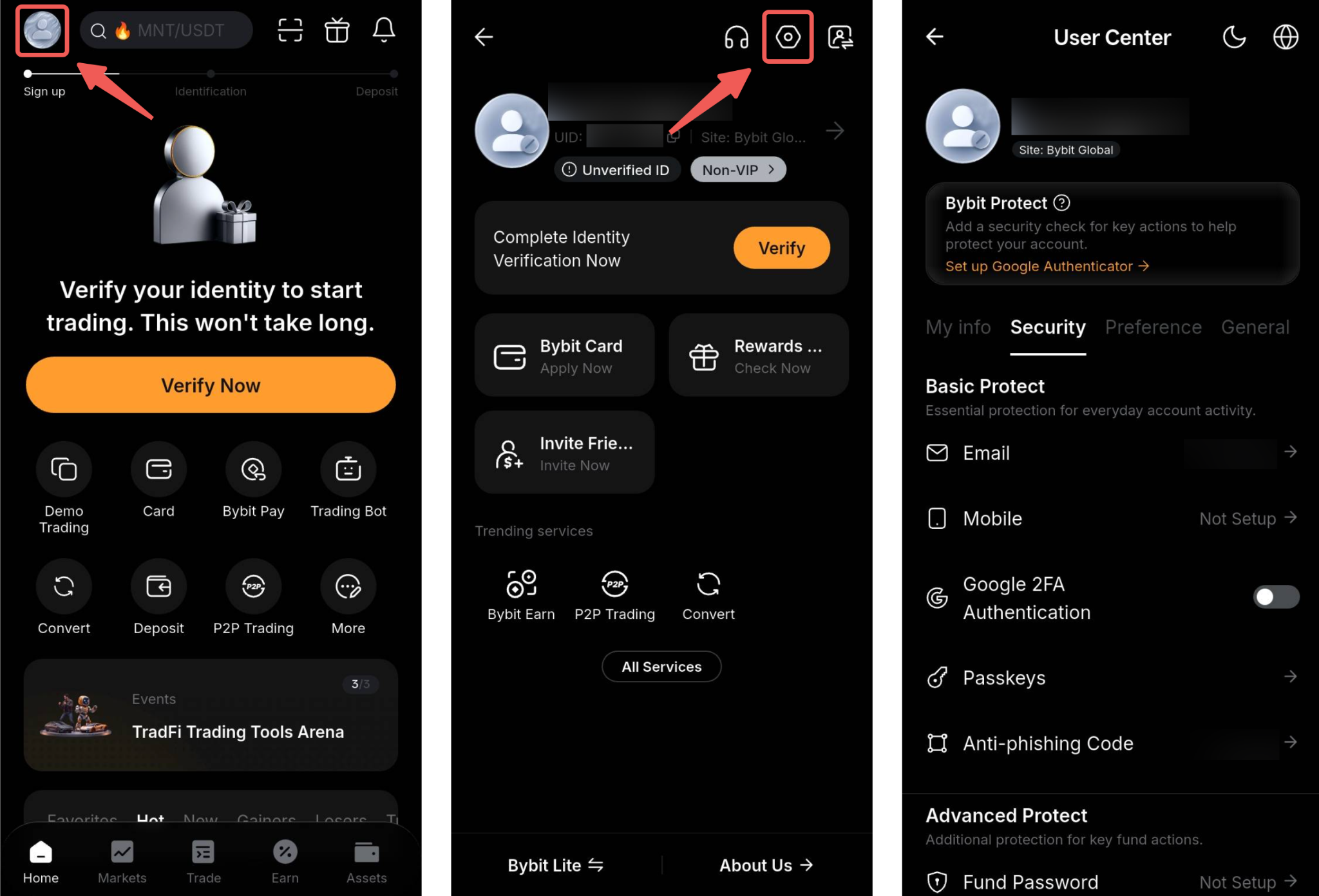
الخطوة 1: قم بتشغيل تطبيق Bybit واضغط على أيقونة الملف الشخصي في الزاوية العلوية اليسرى. ثم افتح صفحة مركز المستخدم بالضغط على أيقونة الترس.
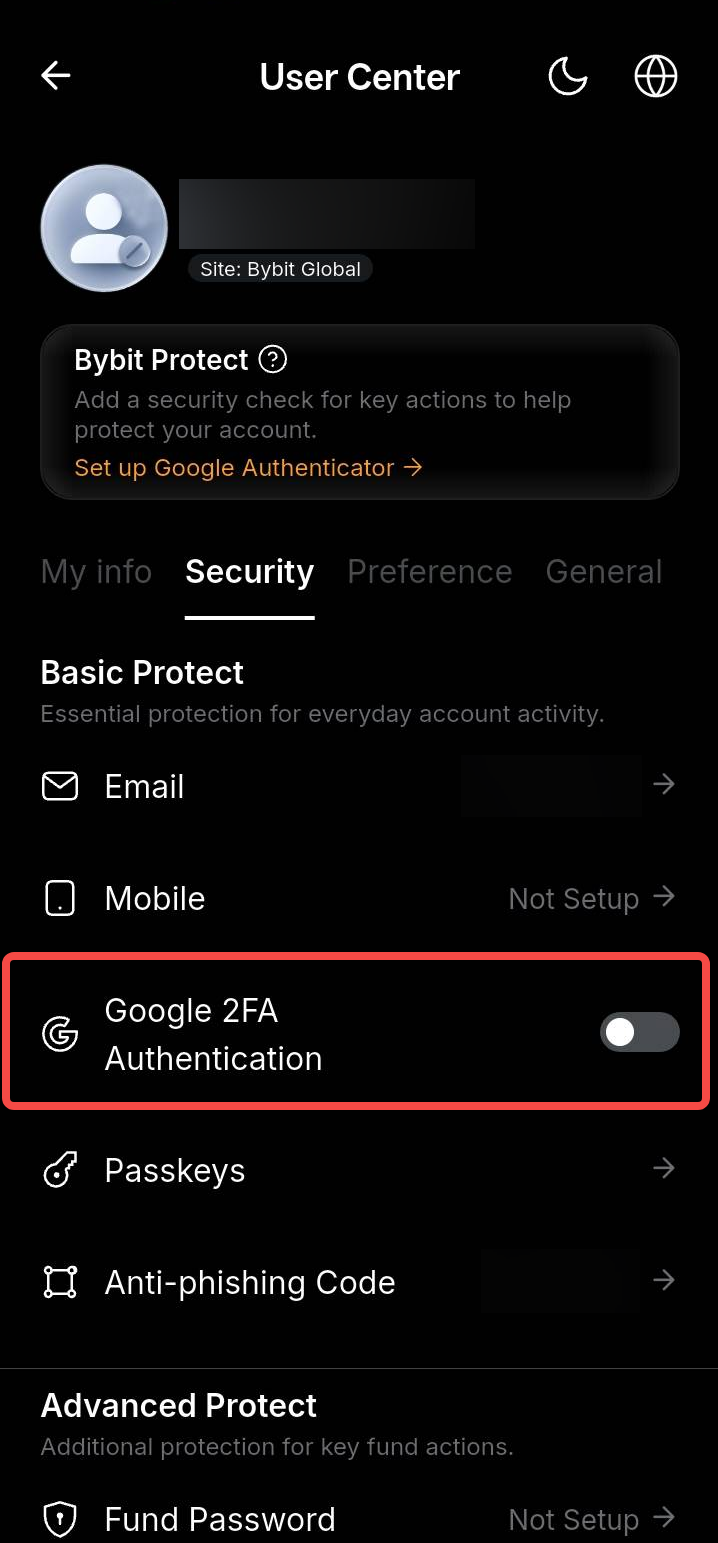
الخطوة 2: التالي، انطلق إلى علامة تبويب الأمان و بدّل مفتاح المصادقة الثنائية من جوجل (Google 2FA) لبدء عملية الربط
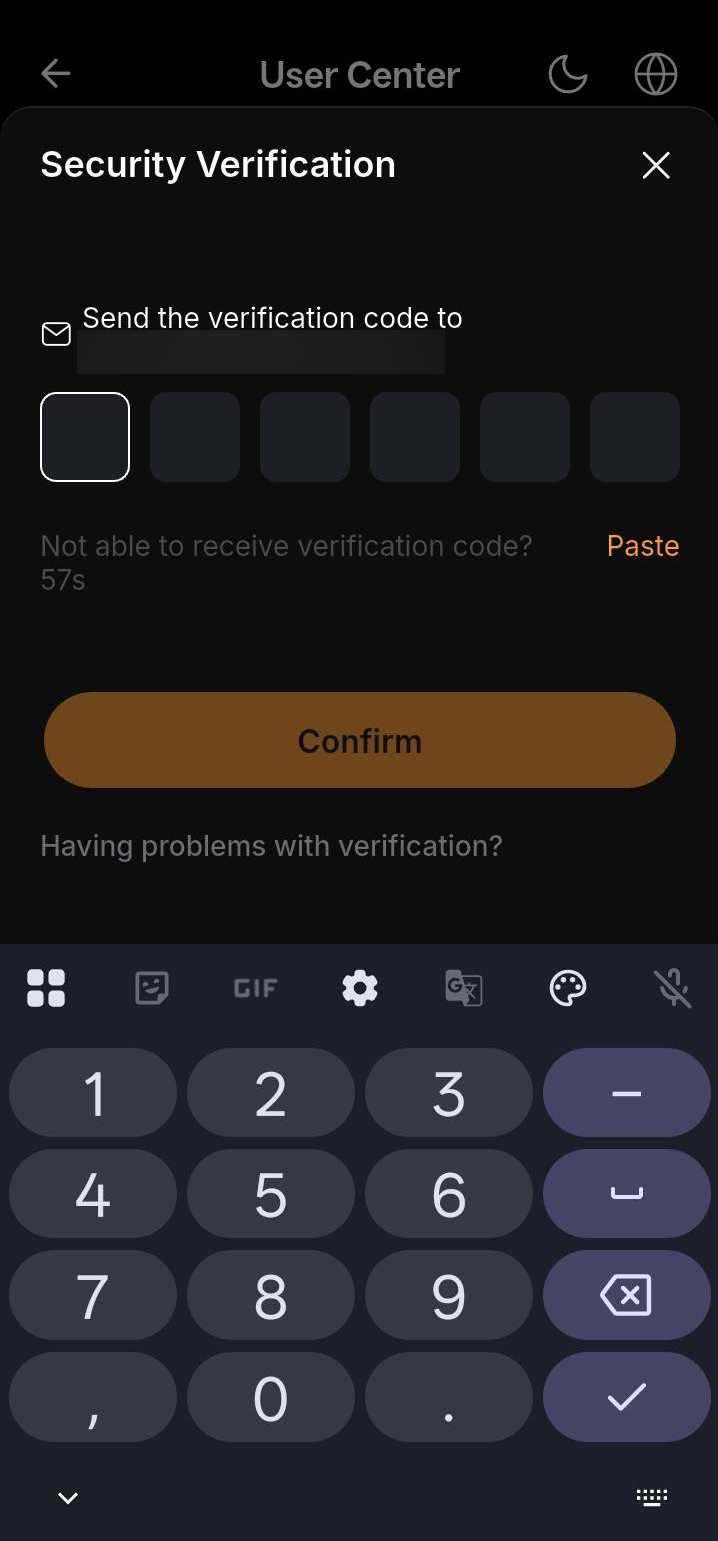
الخطوة 3: ستظهر نافذة تحقق من الأمان.
أدخل رمز التحقق الذي تم إرساله إما إلى عنوان البريد الإلكتروني الخاص بك أو رقم الجوال. بمجرد أن يكون مكتملًا، سيتم تلقائيًا إعادة توجيهك إلى الصفحة التالية.
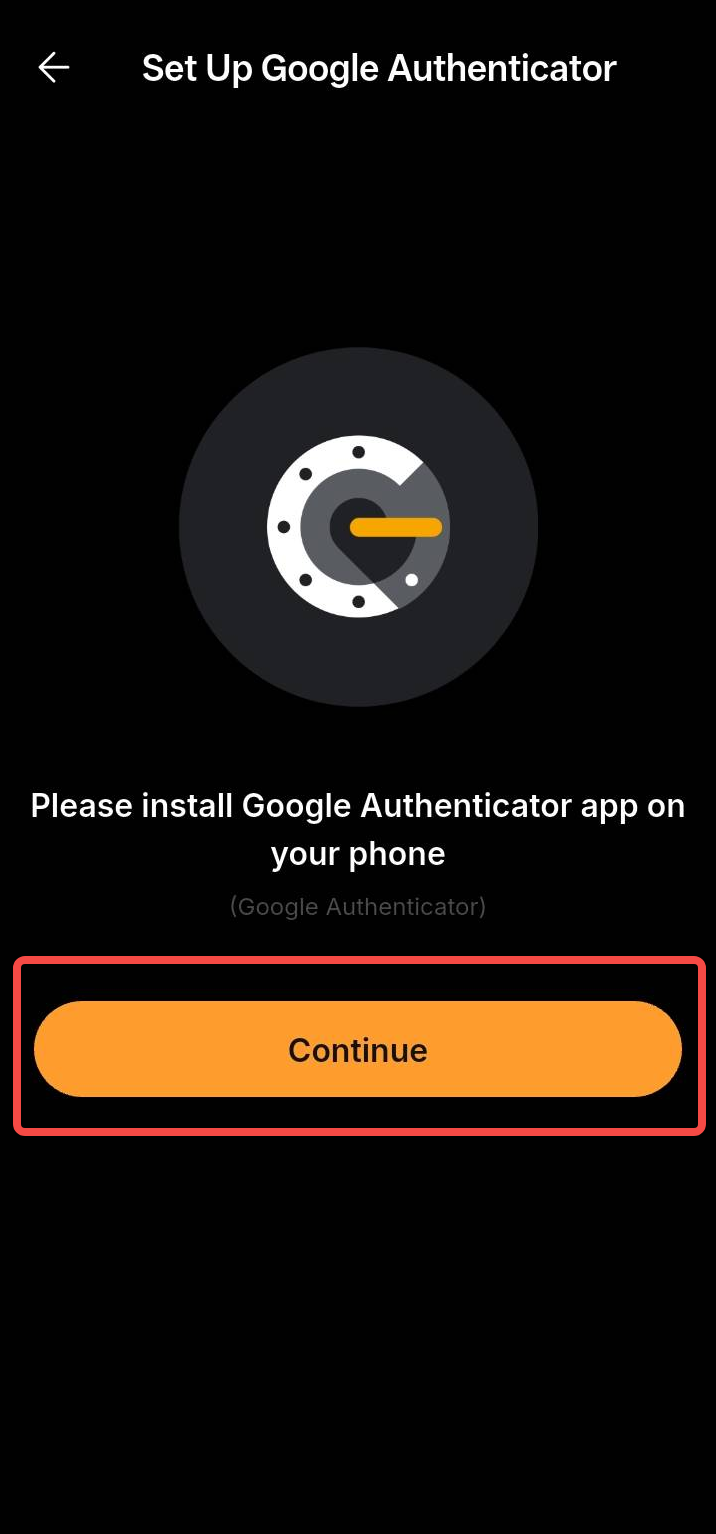
الخطوة 4: قم بتحميل التطبيق الرسمي لمصدّق جوجل من متجر Google Play أو متجر Apple App. بمجرد تنزيل تطبيق المصدّق، قم بالتبديل مرة أخرى إلى تطبيق Bybit وحدد استمرار للمتابعة.
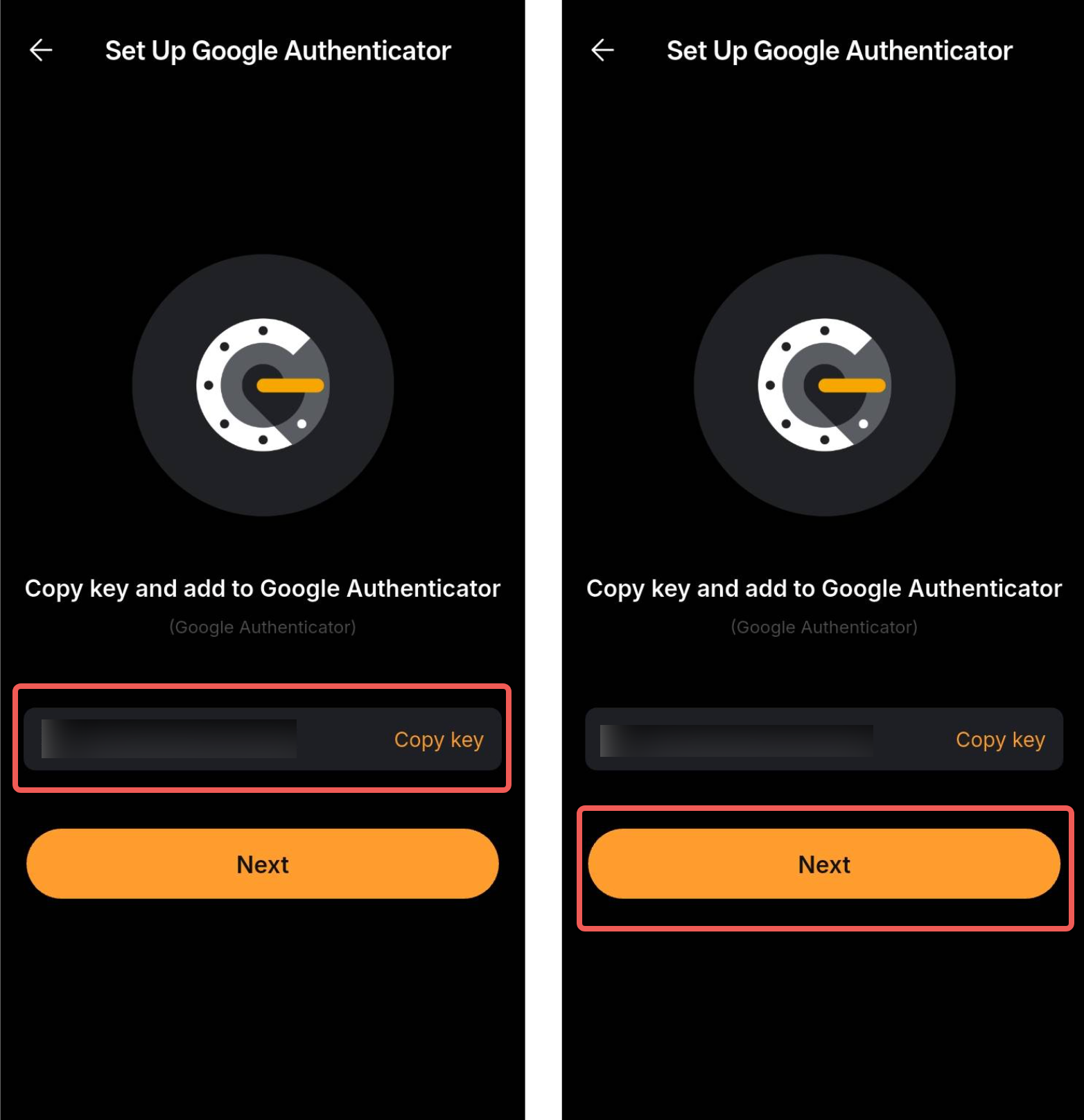
الخطوة 5: قم بكتابة عبارة مفتاح الاسترداد (RKP) واحتفظ بها بأمان داخل خادم سحابي مشفر أو داخل جهاز آخر مؤمن. اضغط على نسخ المفتاح واضغط على التالي.
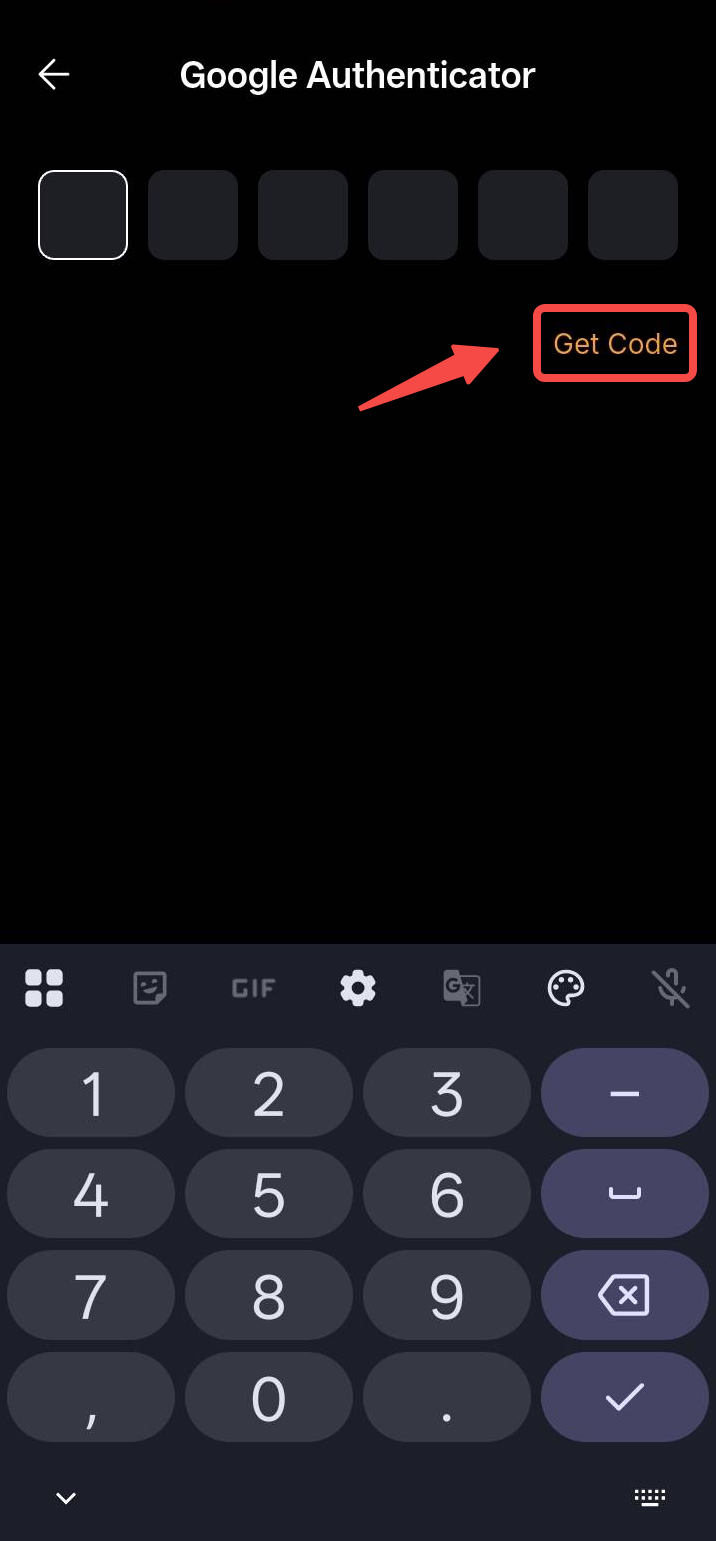
الخطوة 6: بعد ذلك، اضغط على الحصول على رمز لإطلاق تطبيق مصدّق جوجل تلقائيًا داخل هاتفك الذكي أو جهازك اللوحي.
في تطبيق مصدّق جوجل، حدد أيقونة + واختر إدخال مفتاح إعداد.
الخطوة 7: اكتب أي اسم فريد (مثل Bybit - متبوعًا بعنوان البريد الإلكتروني المسجل لديك)، ثم قم بلصق المفتاح المنسوخ في المكان الفارغ للمفتاح وحدد إضافة. سيتم توليد رمز مكون من 6 أرقام بنجاح في مصدّق جوجل الخاص بك.
الخطوة 8: أدخل الرمز المكون من 6 أرقام المتولد في مصدّق جوجل لإتمام العملية.
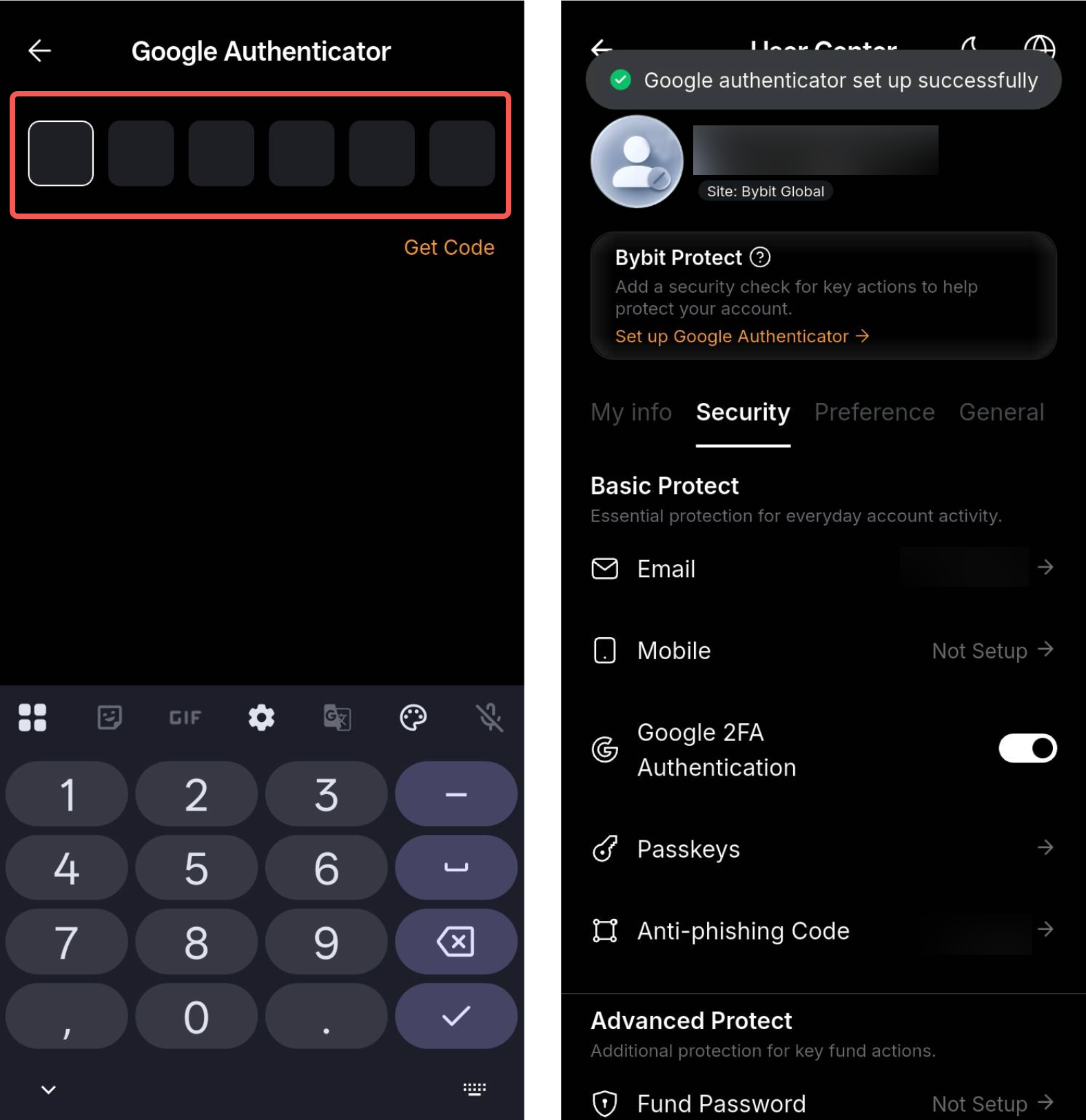
لقد قمت بربط مصدّق جوجل بنجاح بحسابك.