
تمت إضافة وظائف أمان إضافية إلى أمان السحب على Bybit من أجل تسهيل عملية السحب للمتداولين، مع ضمان سلامة وظائف السحب في حساباتهم.
يمكن الوصول إليها على الموقع من خلال التنقل إلى أيقونة ملف التعريف الخاصة بك في الزاوية اليمنى العليا ثم النقر على الحساب → الأمان → الحماية المستندة إلى السيناريوهات. يمكنك أيضًا إدارة هذه الخيارات على التطبيق عن طريق النقر على أيقونة الملف الشخصي في الزاوية اليسرى العليا. ثم، انطلق إلىالإعدادات → الأمان →الحماية المستندة إلى السيناريوهات→ أمان السحب.
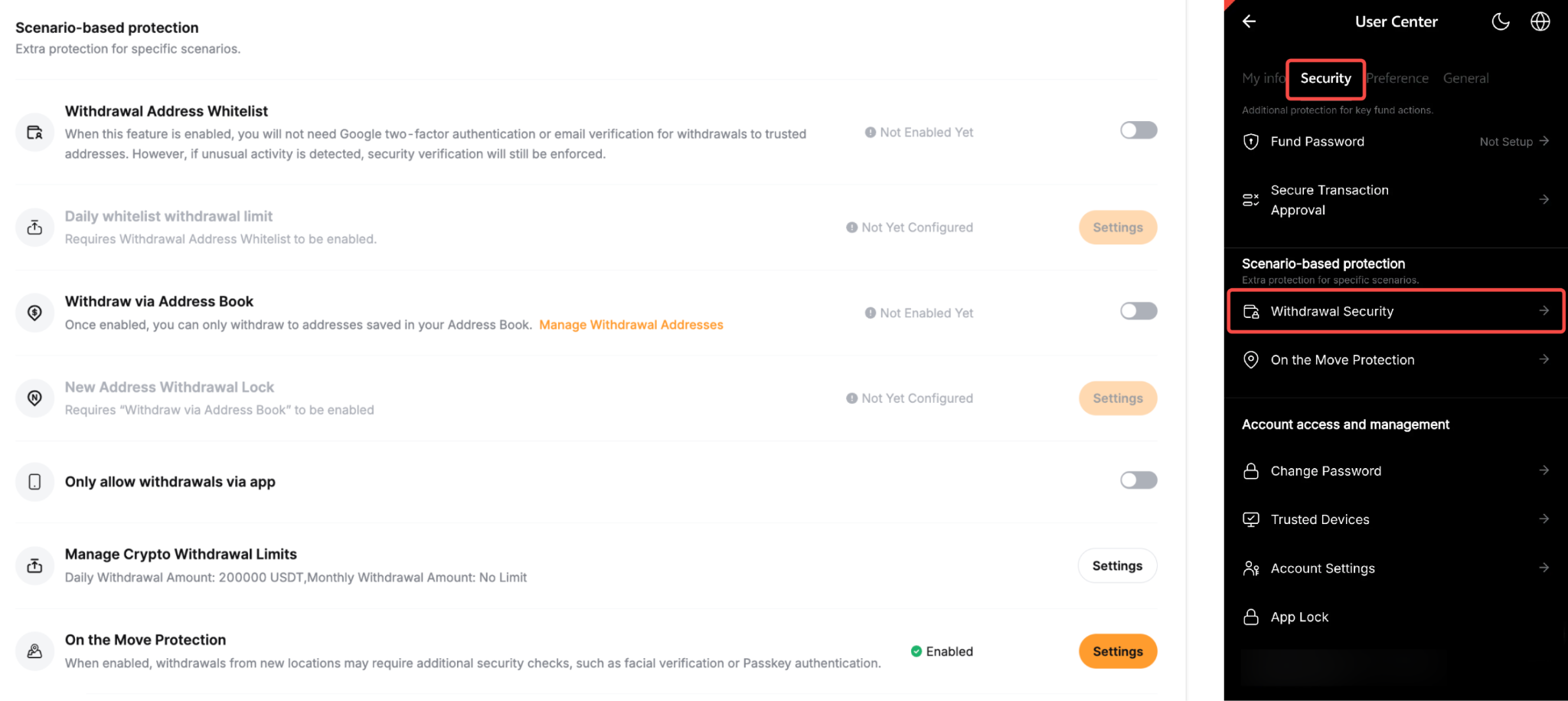
يرجى الاطلاع أدناه على دليلنا لاستخدام الوظائف المضافة:
قائمة عناوين السحب المسموح بها
حد السحب اليومي لقائمة العناوين المسموح بها
سحب عبر دفتر العناوين
قفل سحب العنوان الجديد
حماية السحب
السماح بالسحب فقط عبر التطبيق
إدارة حدود سحب التشفير
الحماية أثناء التحرك
1. قائمة عناوين السحب المسموح بها
تتيح وظيفة قائمة عناوين السحب المسموح بها للمتداولين التحقق من عناوين محفظة السحب الخاصة بهم. وهكذا لن يكون كود التحقق من البريد الإلكتروني وكود التحقق بخطوتين مطلوبين عند تنفيذ طلبات السحب في Bybit.
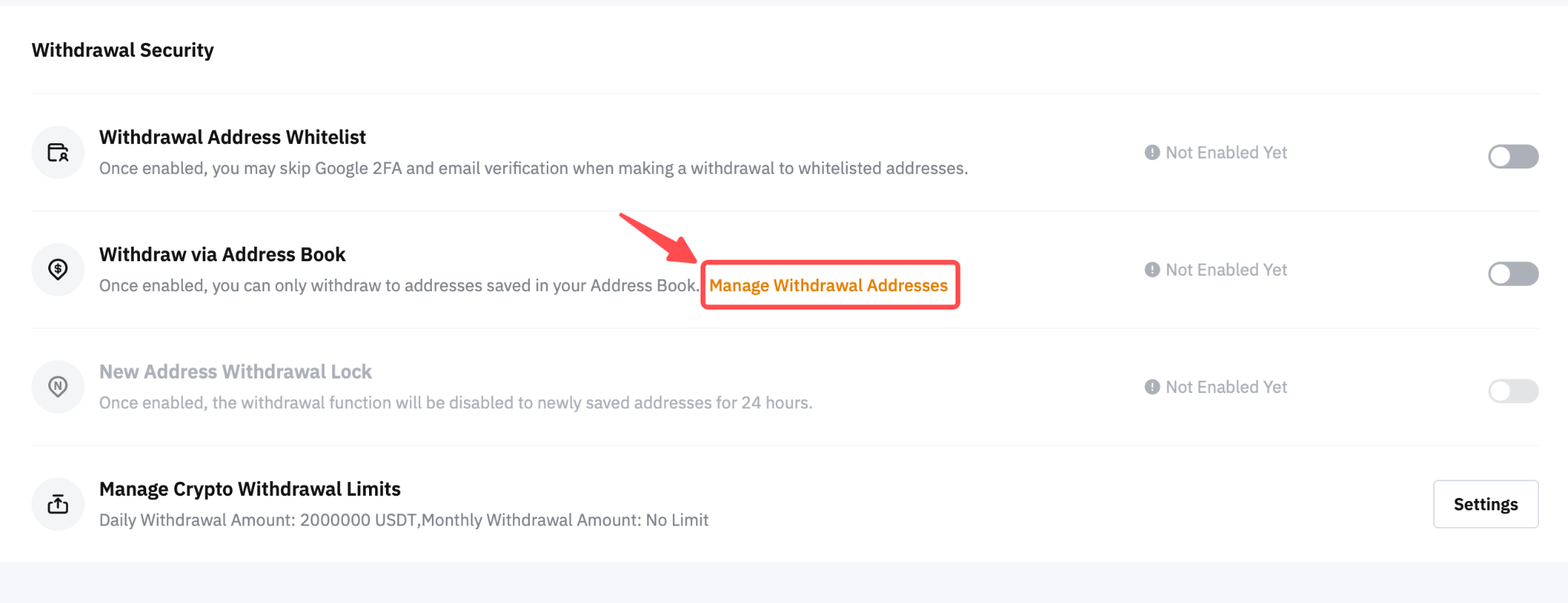
الخطوة 1: لبدء العملية، انطلق إلى رابط إدارة المحفظة المتوفر هنا، أو انقر على الإعدادات أو إدارة عناوين السحب في صفحة أمان الحساب.
الخطوة 2: يرجى النقر على إضافة في الزاوية اليمنى العليا من الصفحة لإضافة عنوان محفظة جديد، أو اختر عنوان المحفظة الذي تريد التحقق منه بالنقر على تحرير.
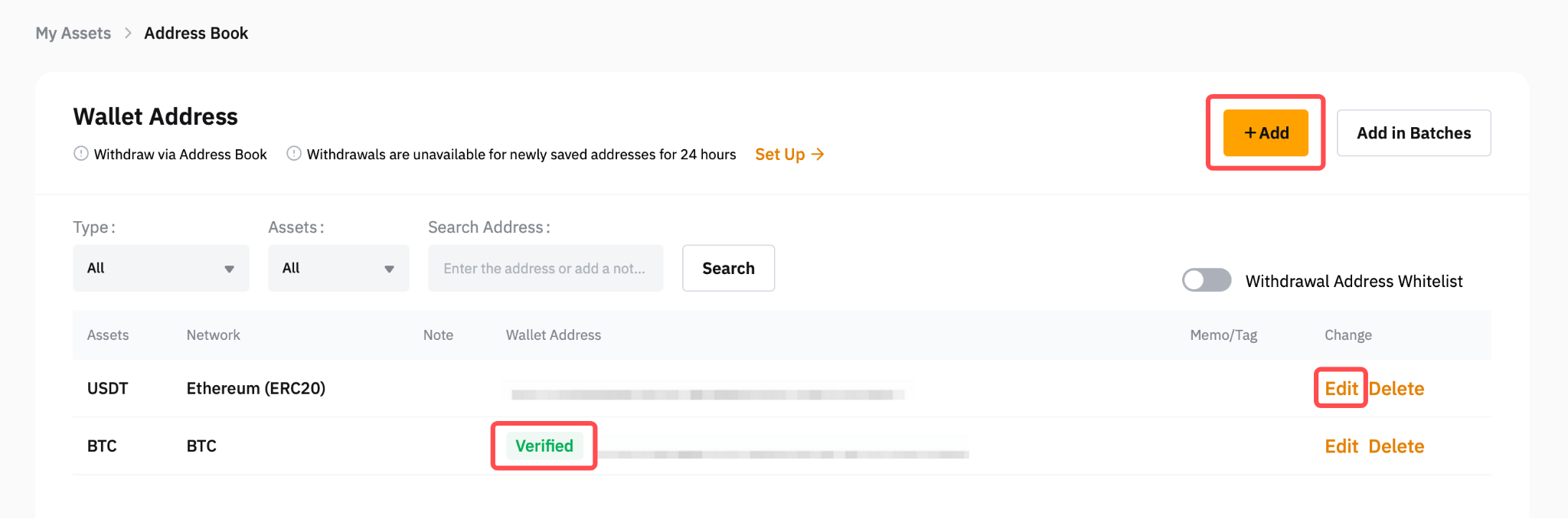
ملحوظة: إذا لم ترَ زر إضافة أو تحرير، يرجى التحقق من إعدادات المتصفح والتأكد من أن عامل التكبير مضبوط على 100% أو أقل.
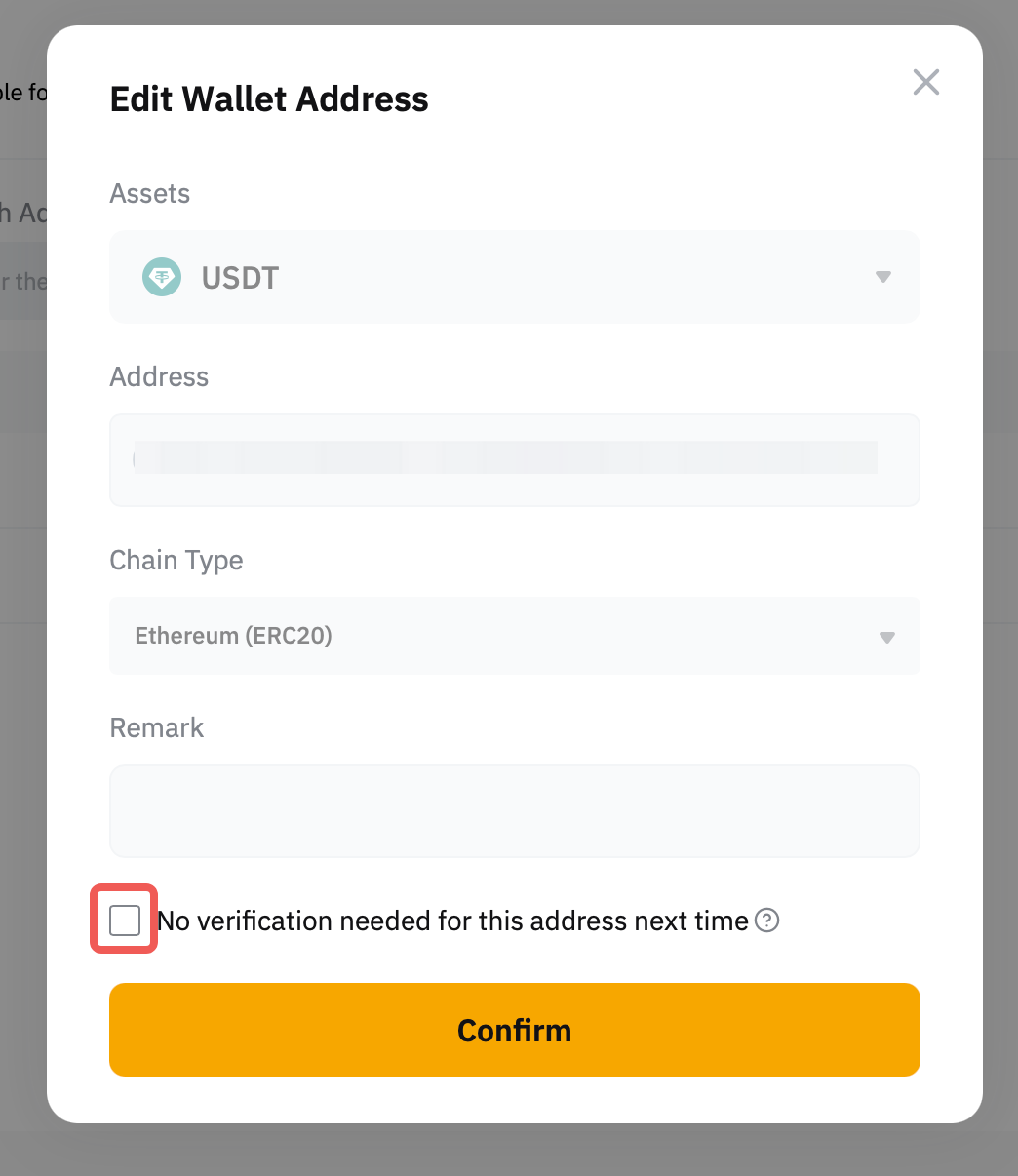
الخطوة 3: أدخل معلومات العملة الصحيحة، البلوكتشين وعنوان المحفظة لمحفظة السحب الخاصة بك وقم بتحديد خيار لا حاجة للتحقق من هذا العنوان المرة التالية. انقر على تأكيد بمجرد الانتهاء.
ملحوظة: لمعرفة المزيد عن كيفية إضافة عنوان محفظة على Bybit، يرجى متابعة الدليل هنا.
الخطوة 4: النافذة التالية ستطلب منك إدخال كل من كود التحقق من البريد الإلكتروني وكود التحقق 2FA. انقر على تقديم. يرجى أولاً التأكد من إدخال كود التحقق من البريد الإلكتروني المستلم قبل إدخال كود تحقق Google 2FA.
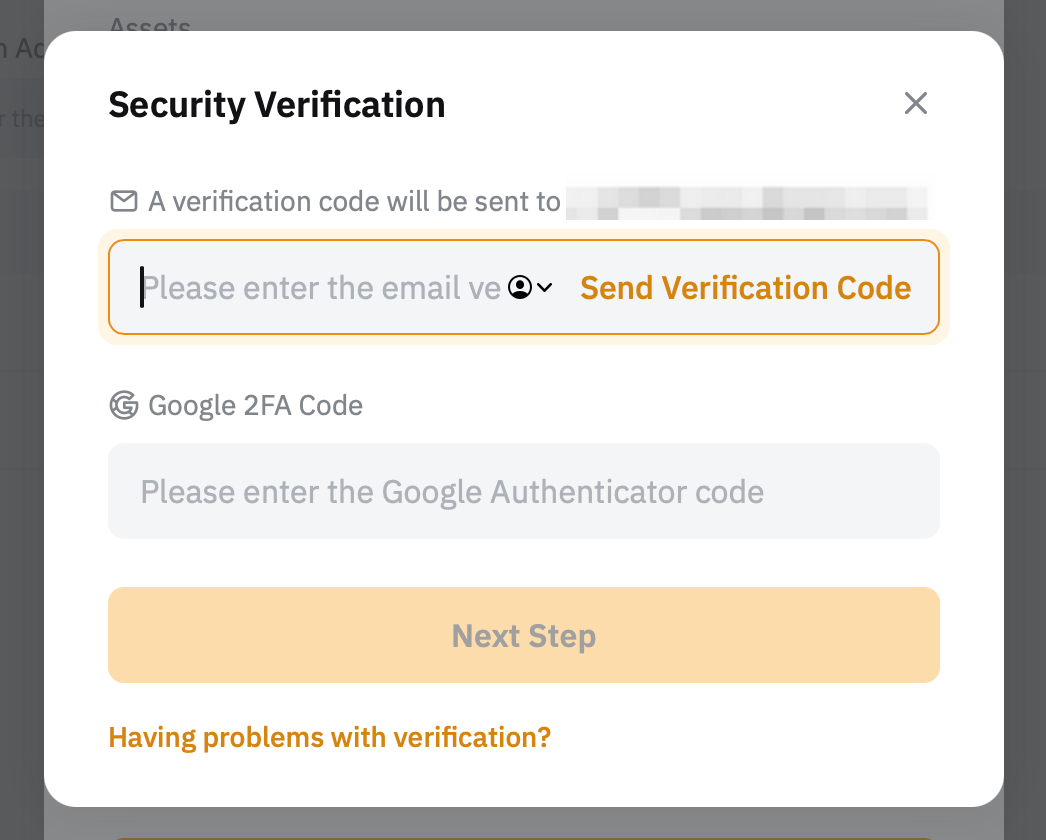
يجب الآن التحقق من عنوان محفظة السحب الخاصة بك.
الخطوة 5: بمجرد الانتهاء من التحقق من عنوان المحفظة، يرجى تفعيل وظيفة ققائمة عناوين السحب المسموح بها في الزاوية العلوية اليمنى من الصفحة لقائمة عنوان المحفظة الذي تم التحقق منه في وظيفة السحب الخاصة بك.
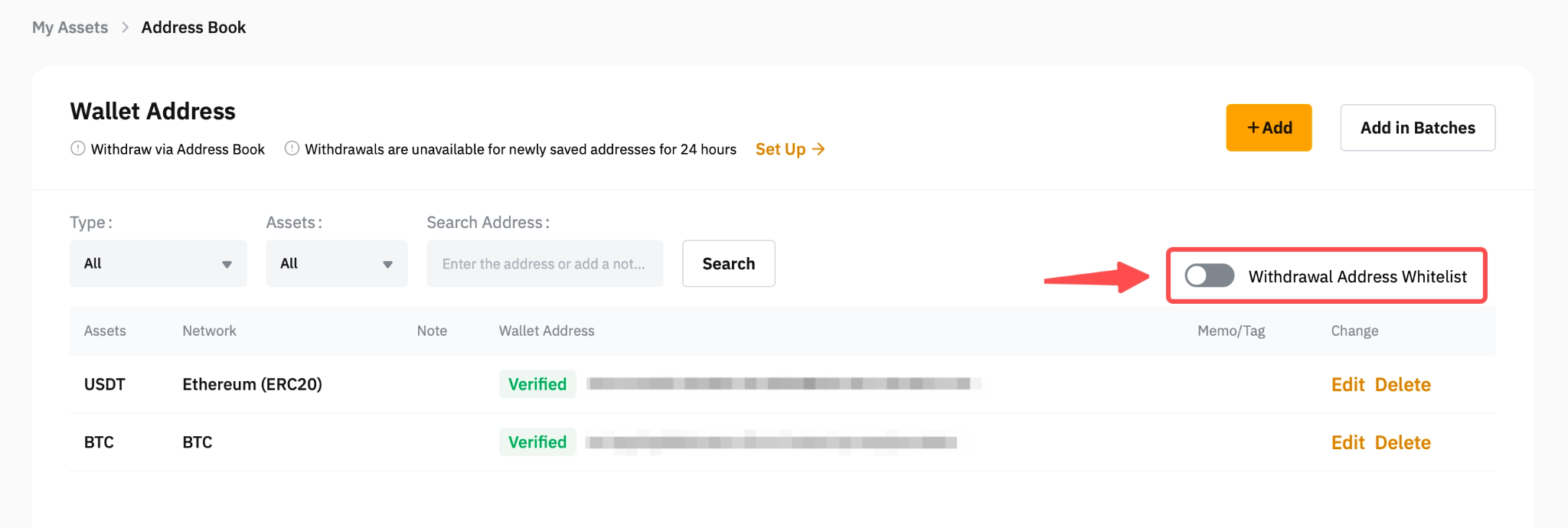
لقد قمت بنجاح بالتحقق وقائمة عنوان محفظة السحب الخاصة بك!
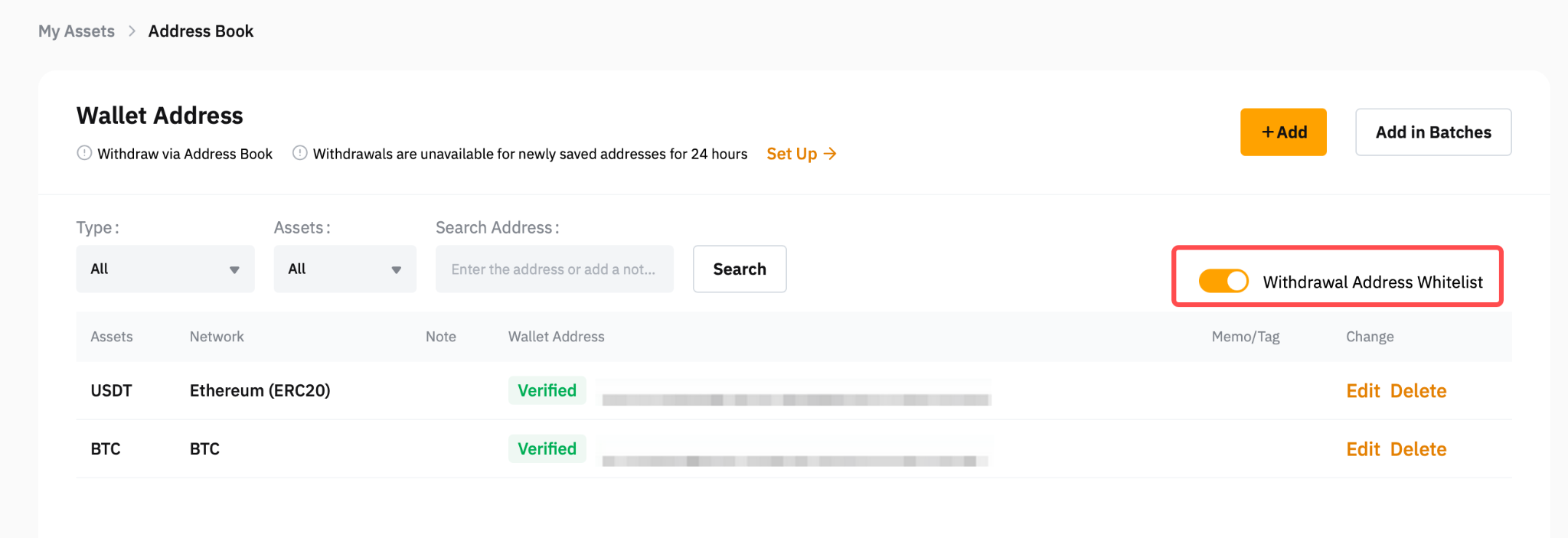
ملاحظات:
— سيظل كل من كود التحقق من البريد الإلكتروني وكود تحقق 2FA إلزامياً لجميع عناوين محافظ السحب غير الموثقة. سيتم طلبها أيضاً لعناوين المحافظ الموثقة عند تعطيل وظيفة قائمة عناوين السحب المسموح بها.
— إذا كنت ترغب في إلغاء تحقق عنوان محفظة السحب الخاصة بك، فقط اضغط على زر تحرير وقم بإلغاء تحديد خيار لا حاجة للتحقق من هذا العنوان في المرة التالية. لن يتم التحقق من عنوان محفظة السحب الخاصة بك بعد الآن.
2. حد السحب اليومي للقائمة البيضاء
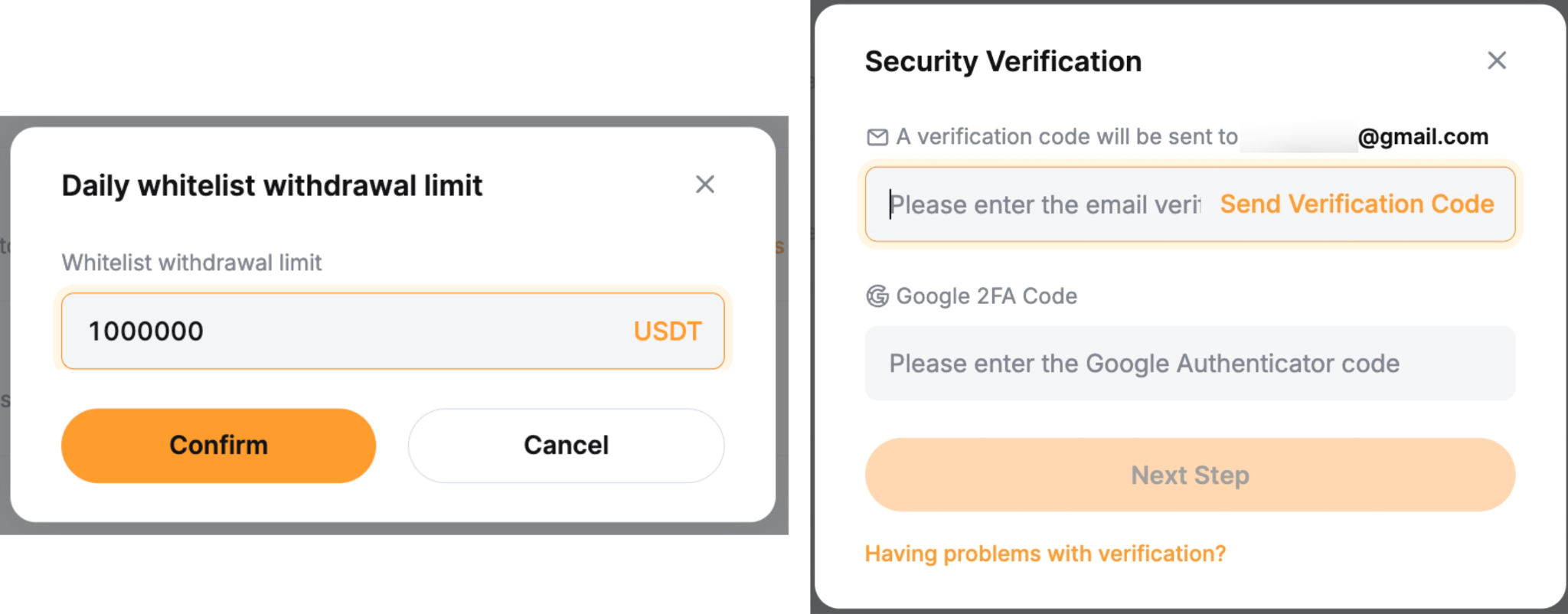
يتيح لك حد السحب اليومي للقائمة البيضاء تحديد حد سحب يومي للعناوين المدرجة في القائمة البيضاء. عمليات السحب التي تتجاوز الحد ستتطلب تحقق إضافي للأمان.
الخطوة 1: لتفعيل هذا الإعداد، انقر على الإعدادات → حد السحب اليومي لقائمة العناوين الموثوقةفي صفحة أمان الحساب.
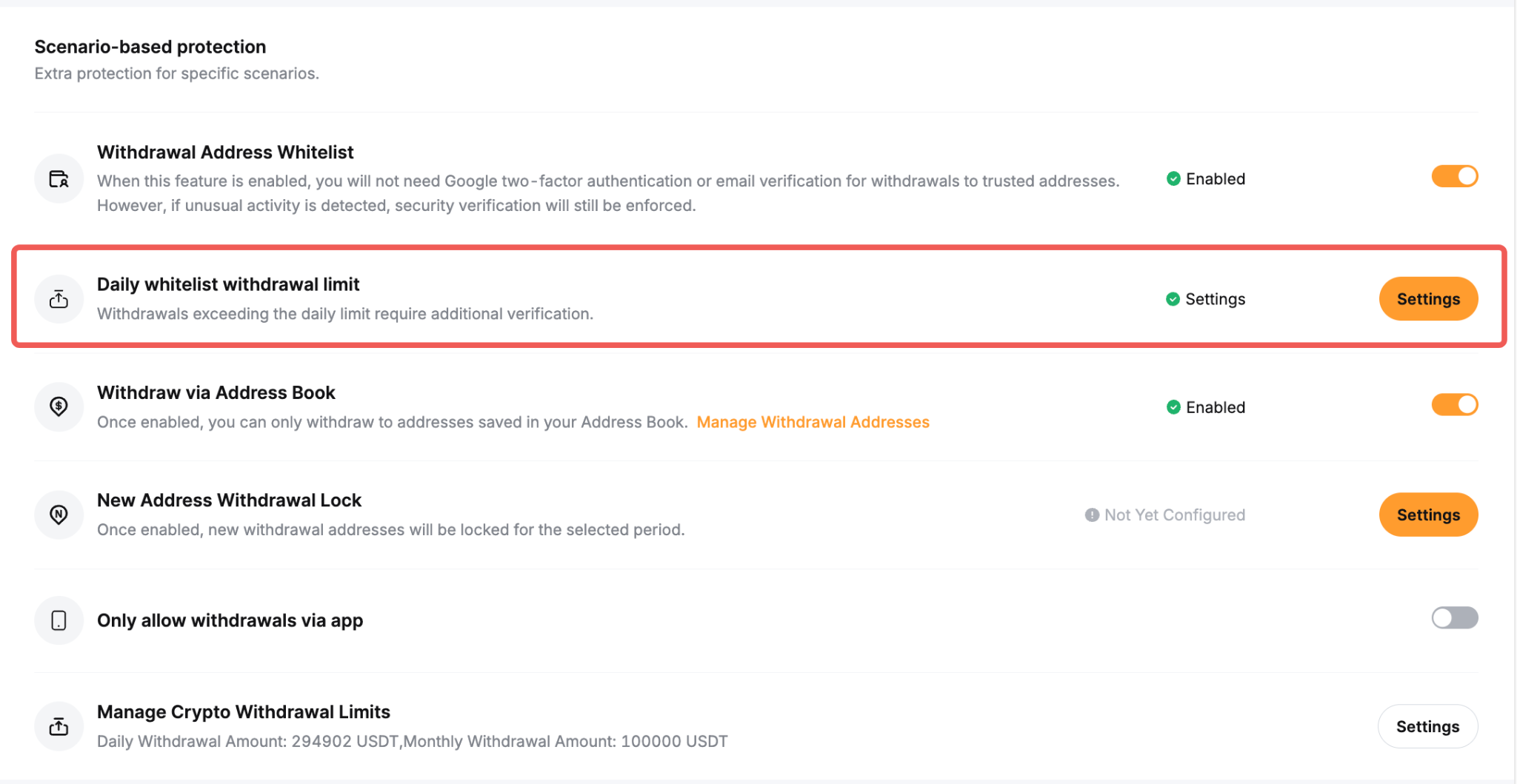
الخطوة 2: أدخل حد السحب اليومي لقائمة العناوين الموثوقة وانقر على تأكيد. سيُطلب منك إكمال التحقق الأمني لتمكينه
3. سحب عبر دفتر العناوين
وظيفة سحب عبر دفتر العناوين ستضمن أن العناوين المسجلة في دفتر عناوين السحب الخاص بك فقط يمكن استخدامها لتقديم طلب سحب. لذلك، لن يتمكن المتداولون من إدخال عنوان محفظة جديد بمجرد دخولهم نافذة السحب.
الخطوة 1: لتفعيل هذه الوظيفة، يرجى النقر على زر تشغيل/إيقاف الخاص بهذا الخيار على صفحة الحساب.
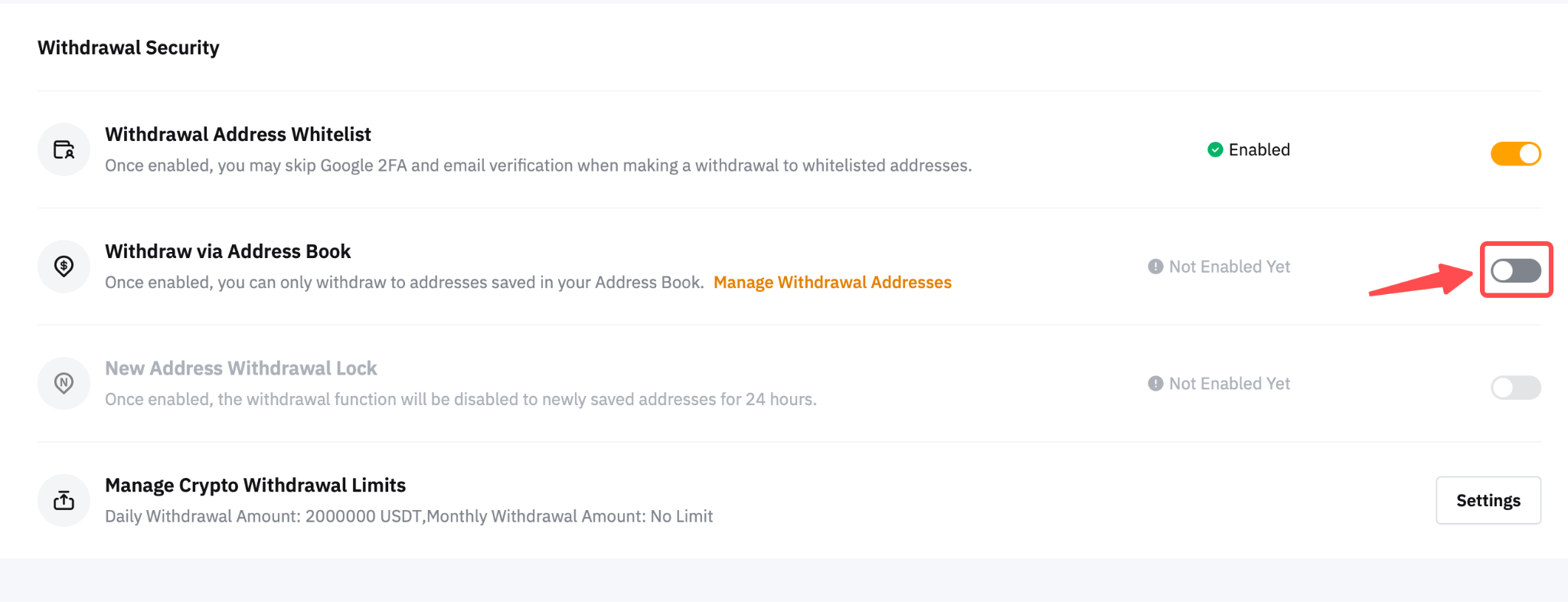
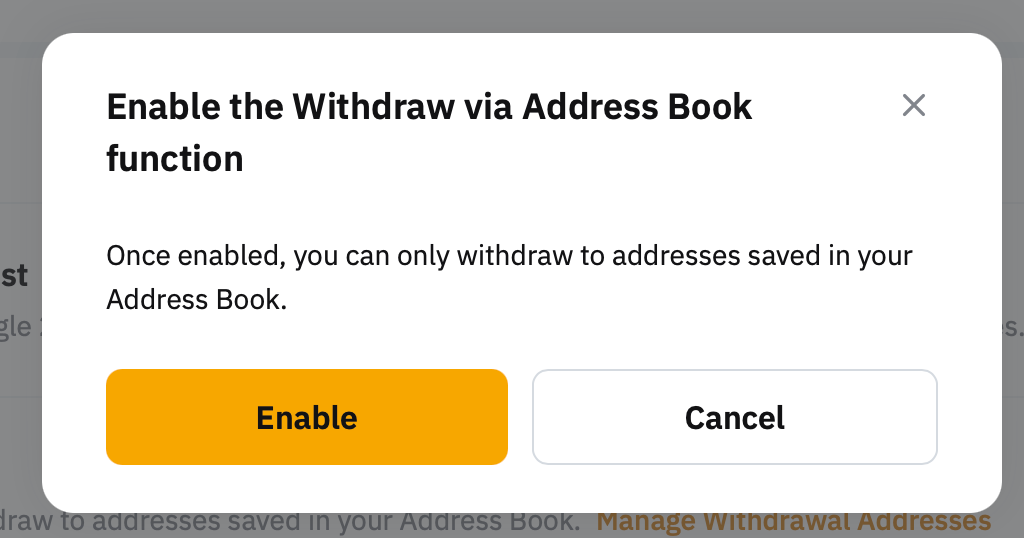
الخطوة 2: ستظهر نافذة منبثقة لتأكيد رغبتك في تمكين وظيفة السحب عبر دفتر العناوين. انقر على تأكيد.
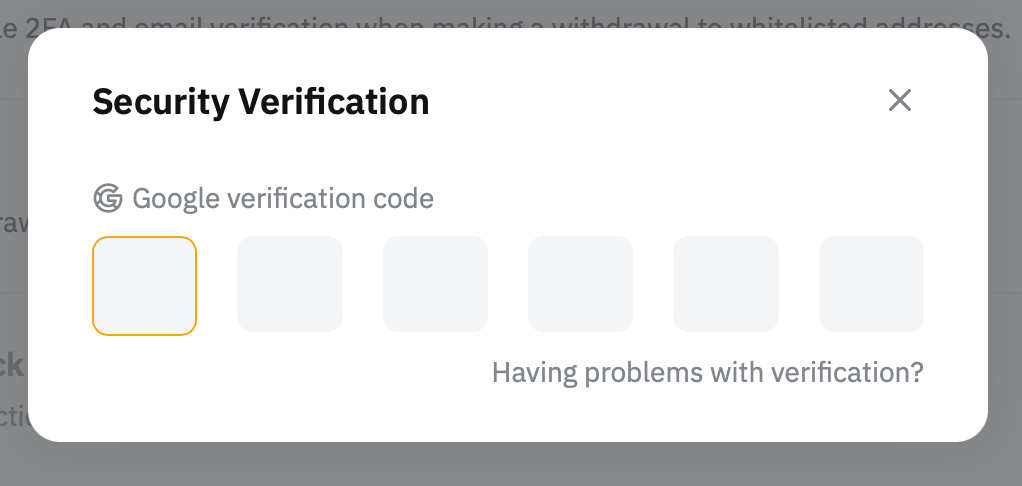
الخطوة 3: ستطلب منك نافذة جديدة إدخال رمز التحقق 2FA. انقر على تأكيد بمجرد الانتهاء.
تم تمكين وظيفة السحب عبر دفتر العناوين الآن على حسابك!
ملحوظة: لتعطيل هذه الوظيفة، سيتم طلب كود التحقق من البريد الإلكتروني وكود التحقق عبر المصادقة الثنائية.
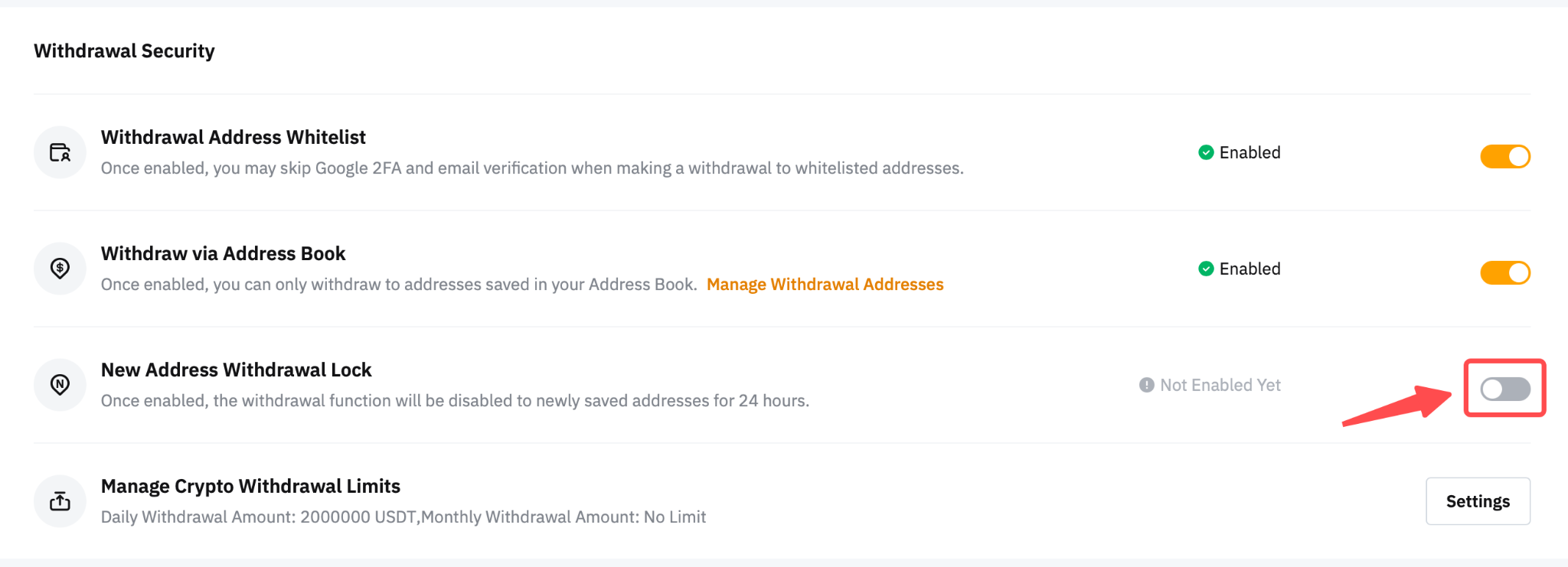
4. قفل سحب العنوان الجديد
ستقوم وظيفة قفل سحب العنوان الجديد بوضع حظر سحب على جميع عناوين المحفظة الجديدة التي تتم إضافتها لدفتر عناوين السحب الخاص بك. لن يؤثر القفل على العناوين التي تمت إضافتها قبل 24 ساعة على الأقل من تفعيل الوظيفة.
الخطوة 1: لتفعيل هذه الوظيفة، يرجى النقر على زر التشغيل/الإيقاف لهذا الخيار في صفحة الحساب.
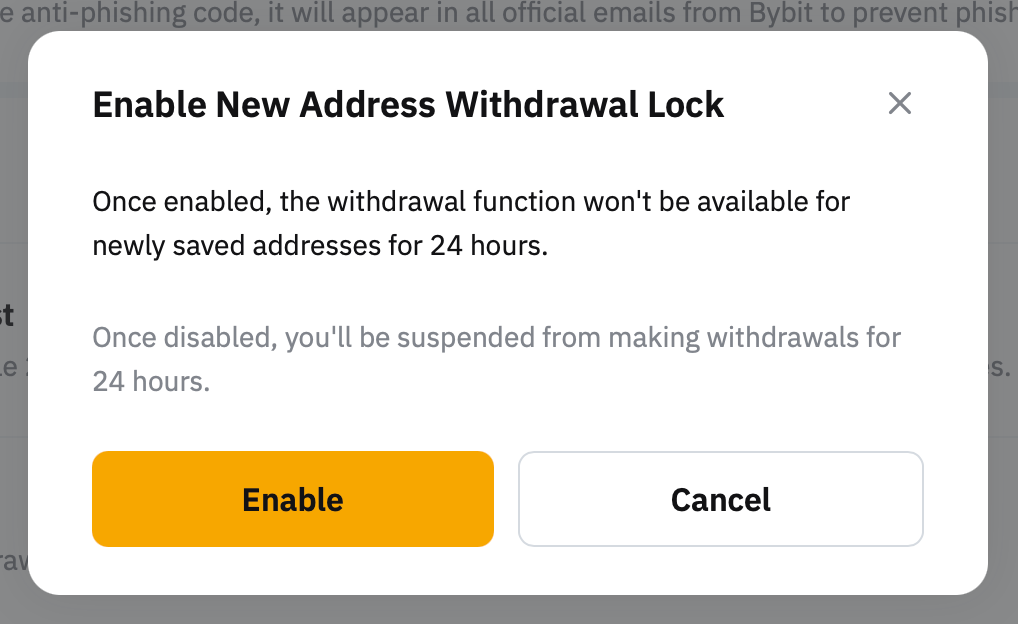
الخطوة 2: ستظهر نافذة منبثقة لتأكيد أنك تريد تفعيل وظيفة قفل السحب لمدة 24 ساعة. انقر على تأكيد.
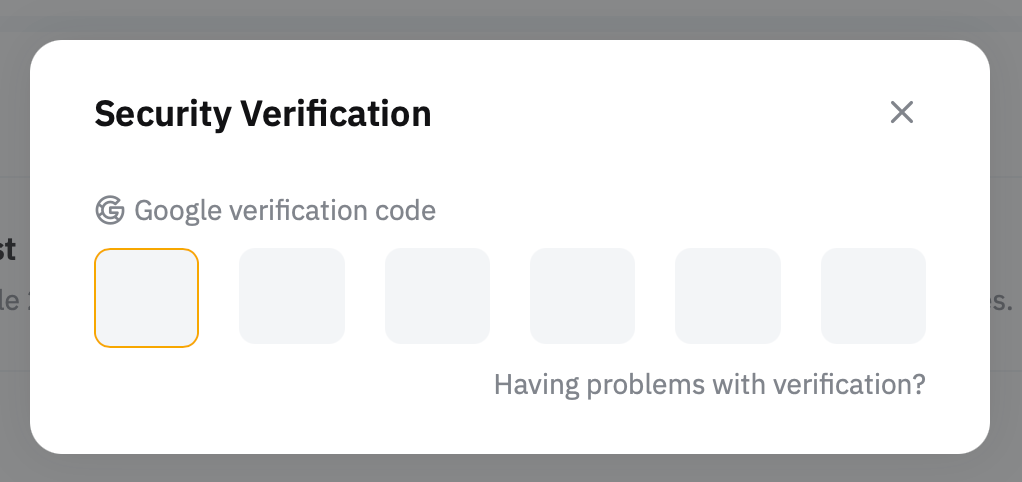
الخطوة 3: ستتطلب نافذة جديدة منك إدخال كود تحقق 2FA. انقر على تأكيد بمجرد الانتهاء.
تم الآن تفعيل وظيفة قفل السحب لمدة 24 ساعة في حسابك!
ملحوظات:
— من أجل تعطيل الوظيفة، سيتم طلب كود التحقق من البريد الإلكتروني وكود تحقق 2FA وستكون مقيدًا من إجراء السحوبات لمدة 24 ساعة بعد تعطيل الوظيفة.
— بمجرد رفع التقييد، يمكنك سحب عنوانك المحفوظ حديثًا.
5. حماية السحب
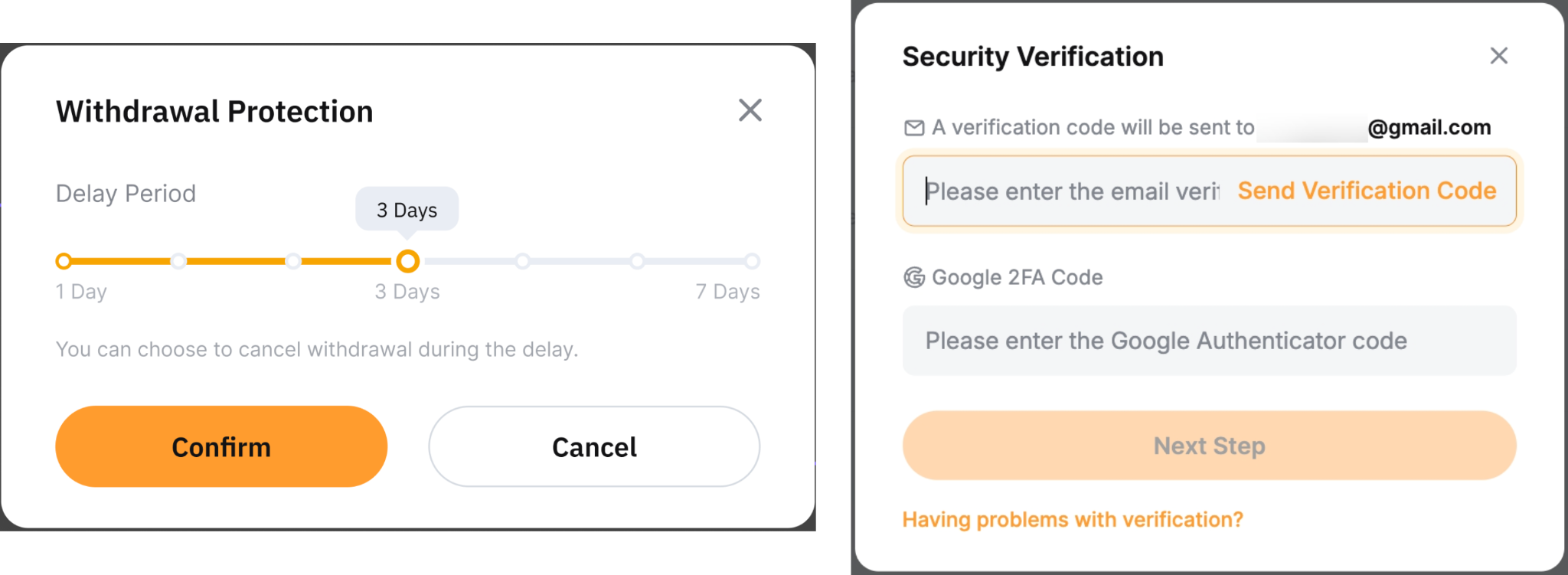
تسمح ميزة حماية السحب لك بتعيين تأخير قبل معالجة السحوبات على السلسلة. بمجرد تفعيلها، لن يتم بدء السحوبات إلا بعد انتهاء فترة التأخير المحددة، مما يوفر حماية إضافية ضد التحويلات غير المصرح بها أو القسرية.
الخطوة 1: اضغط على حماية السحب على صفحة أمان الحساب لإعداد التكوين.
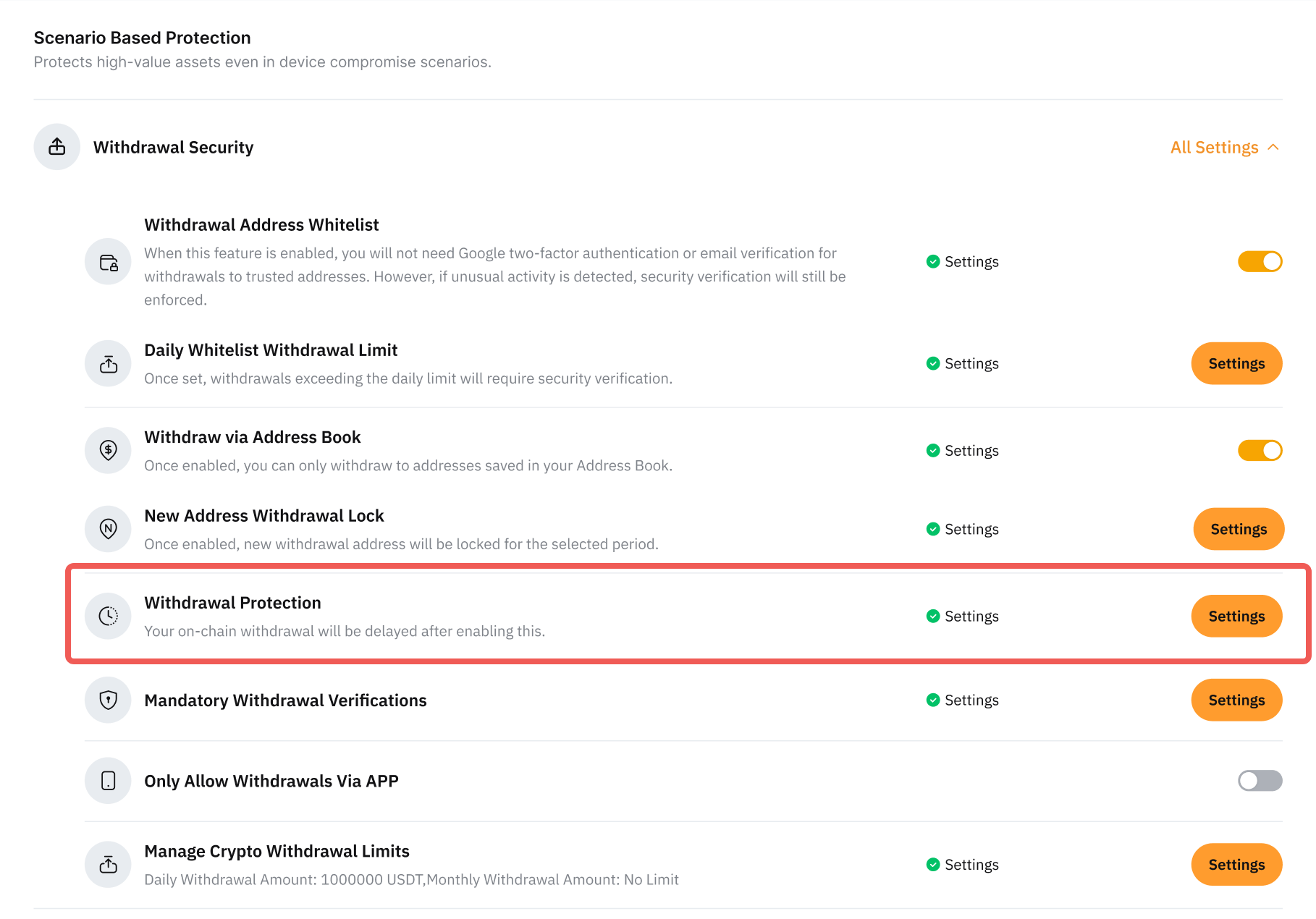
الخطوة 2: قم بتحريك الشريط لتعيين فترة التأخير للسحوبات داخل الكتلة. ثم، أكمل التحقق من الأمان لتفعيلها.
ملحوظة:
— بمجرد تفعيلها، سيتم تأخير جميع السحوبات الجديدة داخل الكتلة ومعالجتها فقط بعد انقضاء فترة التأخير المحددة.
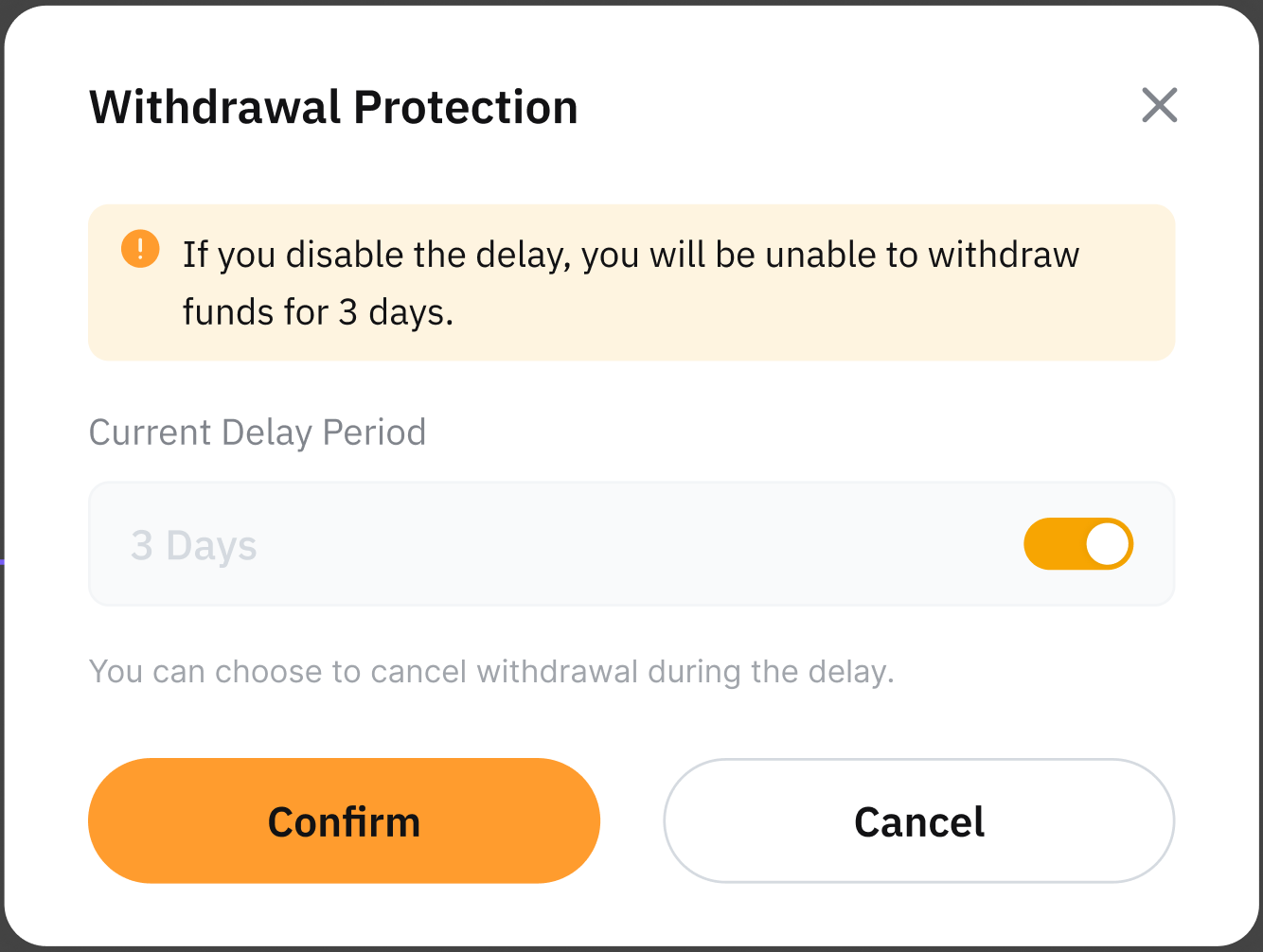
— يمكنك تعطيل حماية السحب في أي وقت عن طريق تبديلها إلى وضع الإيقاف. ومع ذلك، سيتم تقييد وظيفة السحب مؤقتًا لأسباب الأمان بعد تعطيل الميزة.
6. السماح بالسحب عبر التطبيق فقط
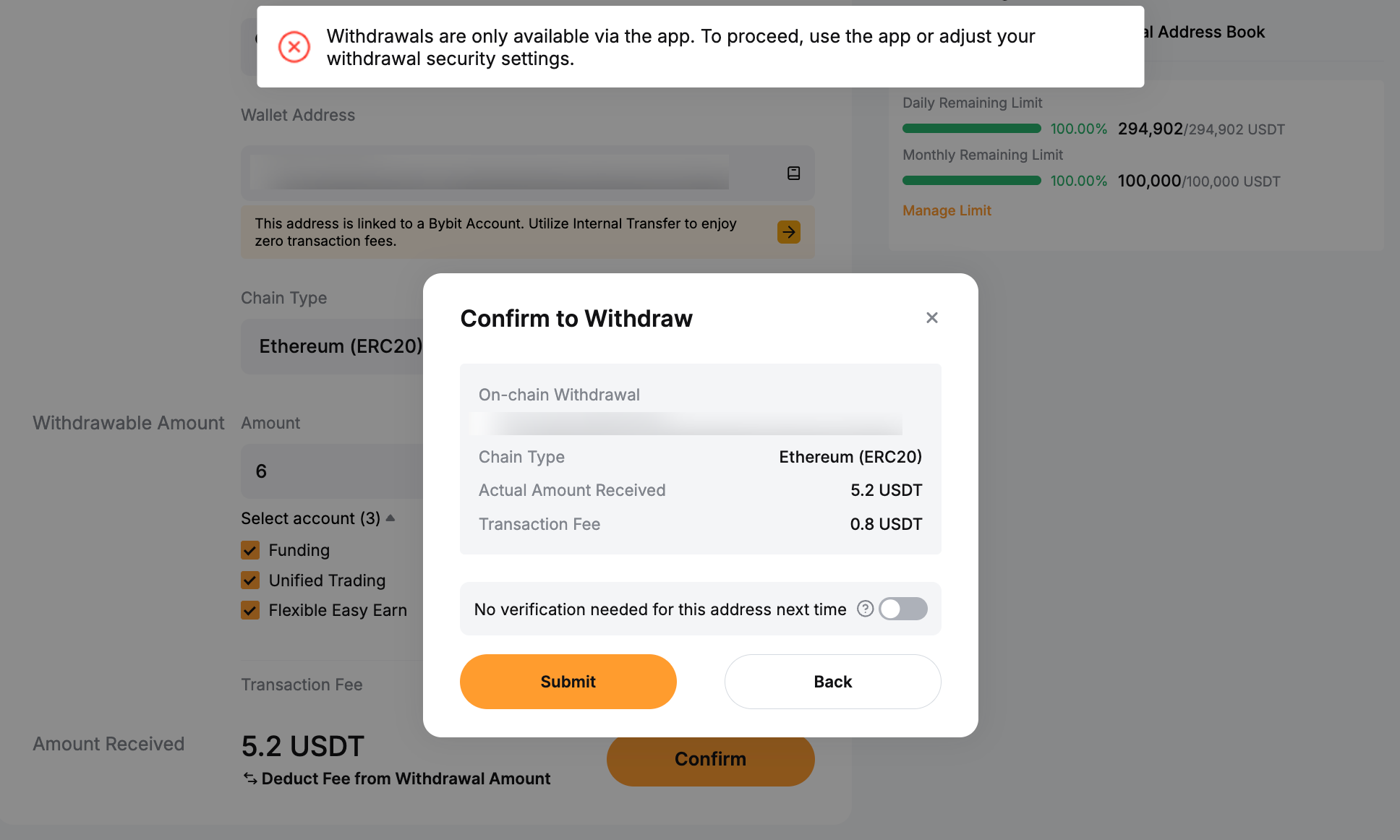
تسمح ميزة السماح بالسحب عبر التطبيق فقط بإجراء السحوبات على السلسلة فقط من خلال تطبيق Bybit. سيتم تقييد السحوبات من الموقع.
الخطوة 1: توجه إلى صفحة أمان الحساب → الحماية المستندة إلى السيناريو وقم بتفعيل الإعداد السماح بالسحب فقط عبر إعدادات التطبيق.
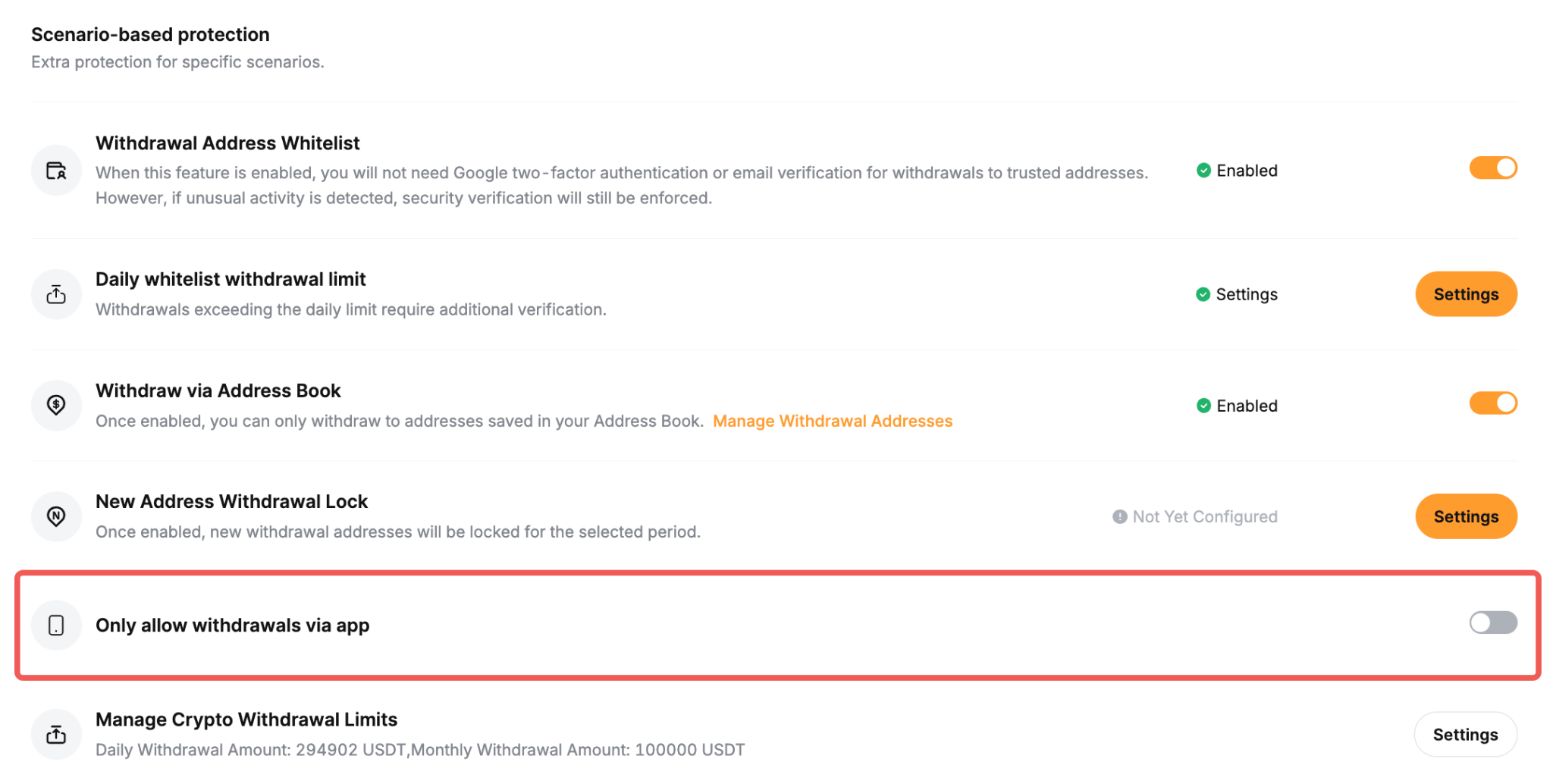
الخطوة 2: سيُطلب التحقق الأمني لتفعيل هذا الإعداد. عند تمكينه، سيتم تقييدك من إجراء السحوبات على الموقع.
7. إدارة حدود سحب التشفير
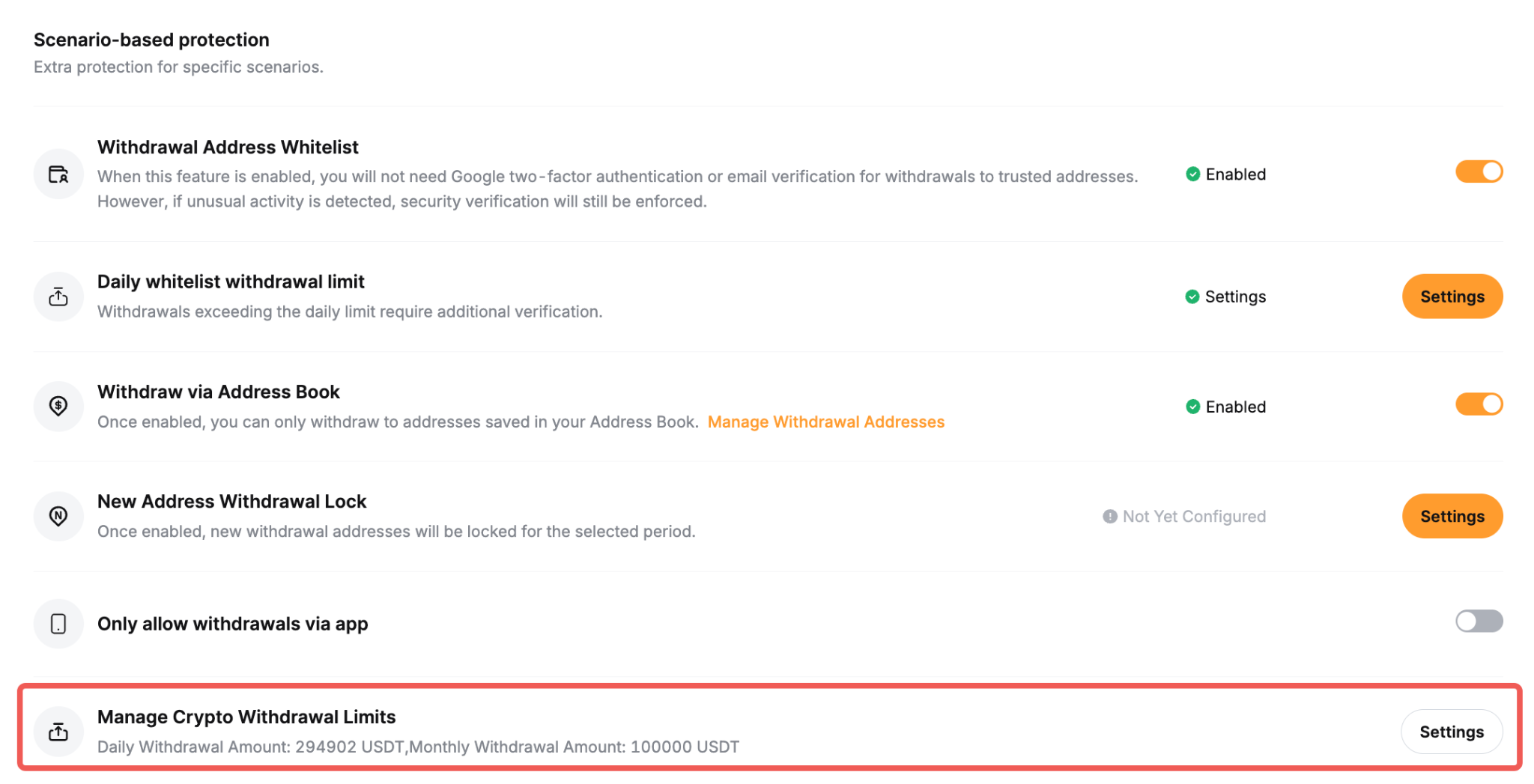
للحصول على تحكم أفضل في سحوباتك، يمكنك أيضًا إعداد حدود السحب اليومية والشهرية للتشفير الخاصة بك.
الخطوة 1: لإعداد حدود السحب اليومية والشهرية للتشفير، انتقل إلى صفحة أمان الحساب وانقر على الإعدادات تحت إدارة حدود سحب التشفير.
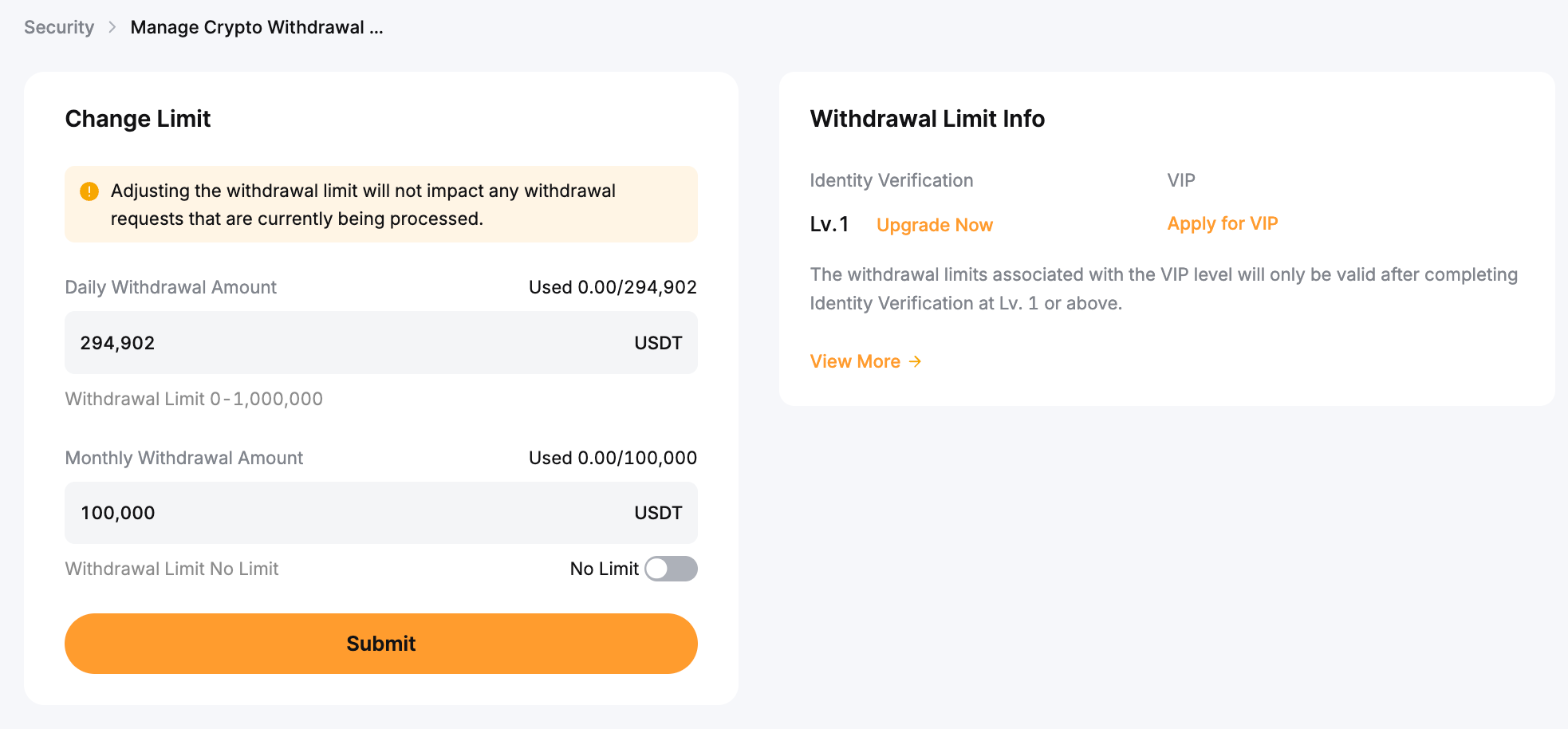
الخطوة 2: سيتم توجيهك إلى صفحة تغيير حد. ببساطة قم بإدخال مبلغ السحب لكل حد واضغط على تقديم.
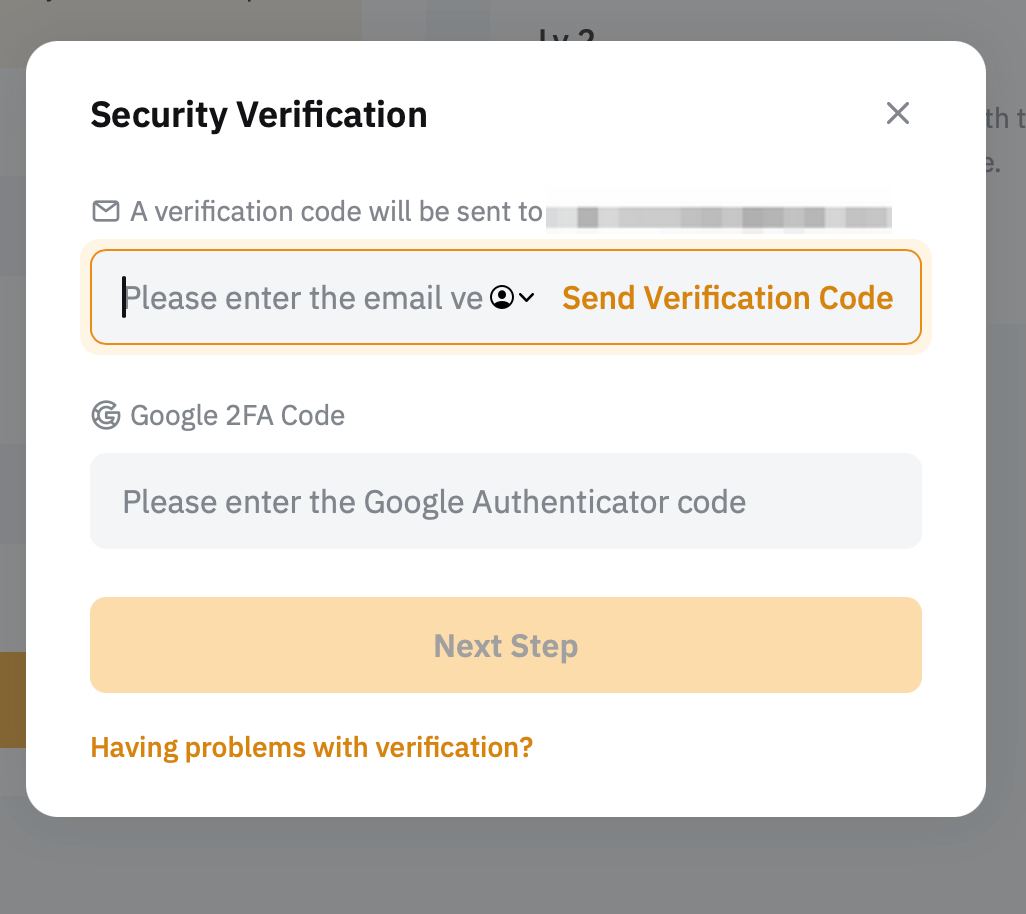
الخطوة 3: أكمل التحقق من الأمان وسيتم تطبيق حدود السحب الجديدة على حسابك.
ملحوظات:
— سيتم تحديد الحد الأقصى للسحب بناءً على مستوى التحقق من الهوية بالإضافة إلى مستوى VIP الخاص بك.
— لن يؤثر تغيير حدود السحب على طلبات السحب الحالية وسيكون ذلك ساريًا فقط من طلبات السحب التالية.
8. حماية أثناء التنقل
حماية أثناء التنقل هي ميزة أمان تعتمد على تسييج الموقع جغرافياً تساعد في حماية حسابك من السحوبات غير المصرح بها التي تتم من مواقع غير مألوفة أو مشبوهة. عند بدء عملية سحب داخل الكتلة من موقع غير موثوق به، سيتم طلب تحقق إضافي للأمان، حتى إذا كان عنوان الوجهة مدرجاً في قائمة عناوين السحب المسموح بها لديك.
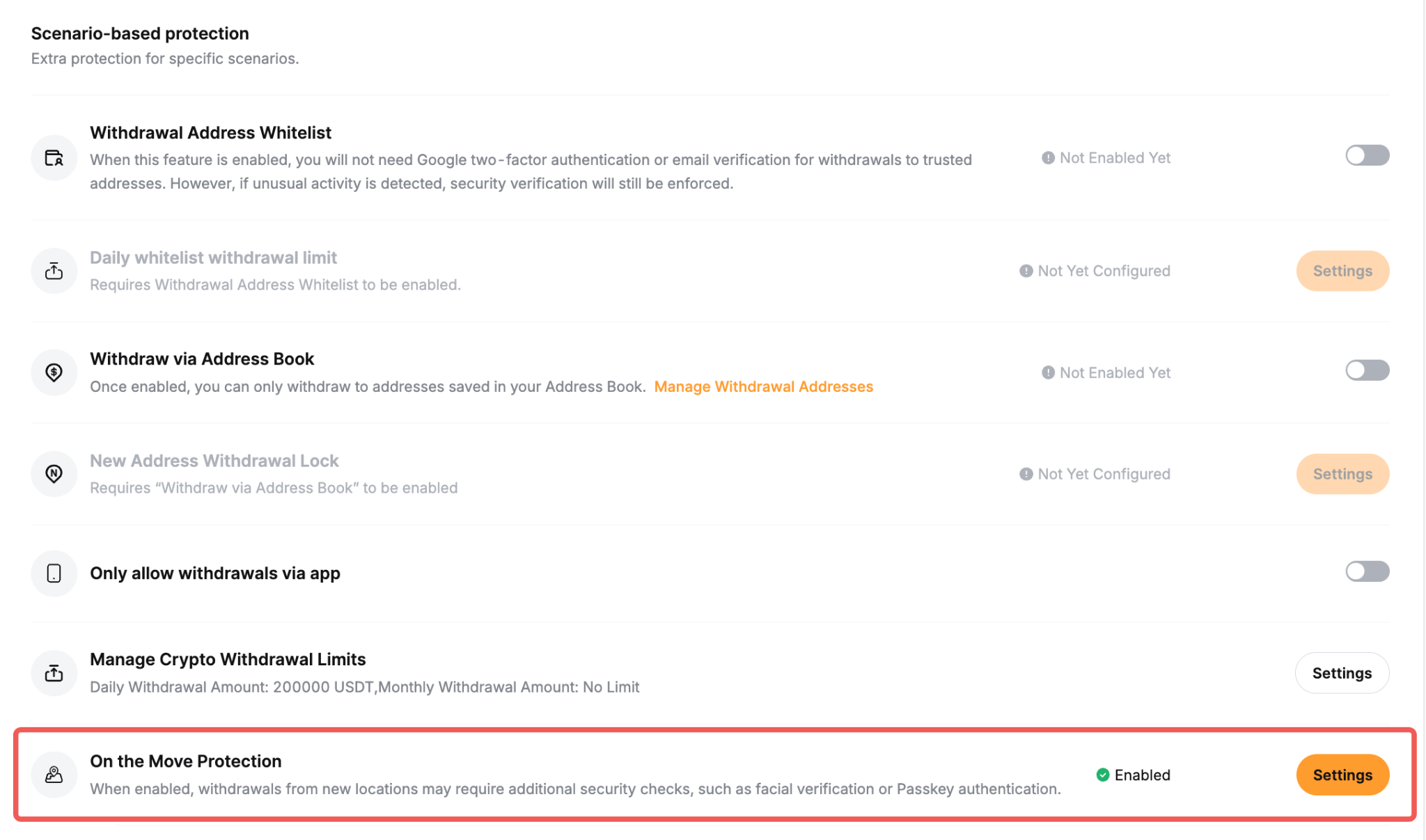
للحصول على الدليل التدريجي، يرجى الرجوع إلى كيفية إعداد وإدارة حماية أثناء التنقل.