
● لإدارة بطاقة Bybit
○ عرض تفاصيل بطاقة Bybit
○ تجميد / إلغاء تجميد بطاقة Bybit
○ إلغاء حظر CVV
○ تمكين أو تعطيل المعاملات عبر الإنترنت وسحوبات الصراف الآلي
○ إعادة تعيين الرقم السري لبطاقة Bybit
○ استبدال بطاقة Bybit
○ إنهاء بطاقة Bybit
○ إضافة Apple Pay/Google Pay/Samsung Pay
○ تغيير الحد اليومي/الشهري/السنوي للإنفاق/السحب من الصراف الآلي
○ تخصيص التصميم على بطاقة Bybit
○ التحقق من برنامج بطاقة Bybit
● لإعدادات بطاقة Bybit
○ إعداد عنوان الفواتير لبطاقة Bybit
○ تغيير اسم بطاقة Bybit الافتراضية
لإدارة بطاقة Bybit
كيفية عرض تفاصيل بطاقة Bybit؟
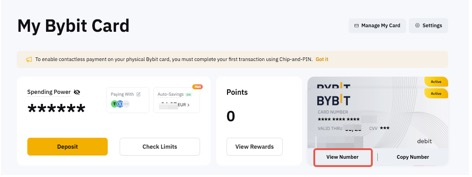
لعرض تفاصيل بطاقة Bybit الخاصة بك على الموقع، يمكنك الذهاب إلى بطاقتي Bybit وانقر على عرض الرقم.إذا كان لديك أكثر من بطاقة Bybit، ببساطة انقر على عرض البطاقة للتبديل بين البطاقات.
كيفية تجميد/إلغاء تجميد بطاقة Bybit الخاصة بي؟
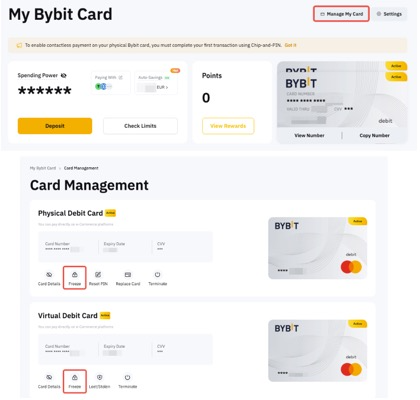
يرجى التوجه إلى إدارة البطاقة الصفحة. انقر على تجميد ثم تأكيد لتعطيل بطاقة Bybit الخاصة بك مؤقتاً عندما لا تستخدمها. تجميد بطاقة سيوقف جميع المعاملات مؤقتًا لحماية حسابك من الأنشطة غير المصرح بها.
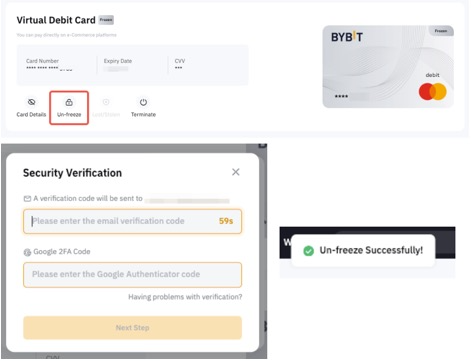
لإعادة تفعيل بطاقة Bybit الخاصة بك، اضغط على إلغاء التجميد وأكمل التحقق الأمني للتأكيد على الإجراء.
كيفية فك قفل رمز التحقق CCV؟
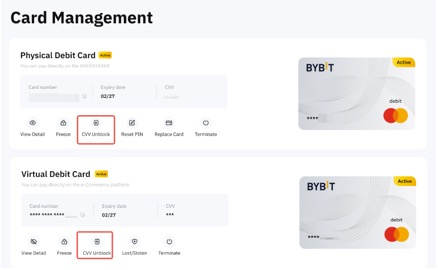
إذا تجاوزت عدد المحاولات لإدخال رمز التحقق CCV، سيتم قفل بطاقتك. يمكنك فك قفل رمز التحقق CCV على صفحة إدارة البطاقة، انقر على فك قفل CCV ثم تحقق مع التحقق الأمني.
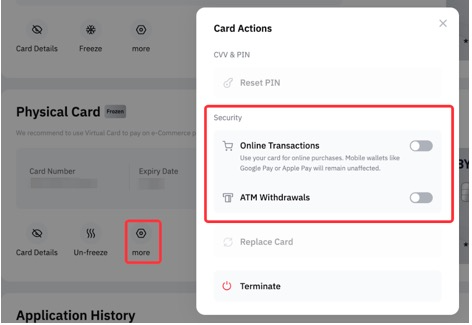
كيف يمكن تفعيل أو تعطيل المعاملات عبر الإنترنت وسحب الأموال من أجهزة الصراف الآلي؟
يمكن للمستخدمين إدارة المعاملات عبر الإنترنت وسحب الأموال من أجهزة الصراف الآلي من خلال المزيد من الإعدادات.
بتعطيل هذه الخيارات، يتم حجب المعاملات، مما يوفر طبقة إضافية من الأمان للبطاقة. لأسباب أمنية، يلزم التحقق بخطوتين عند تفعيل هذه الخيارات، بينما تعطيلها لا يتطلب التحقق بخطوتين.
كيف يمكنني إعادة تعيين الرقم السري لبطاقة Bybit؟
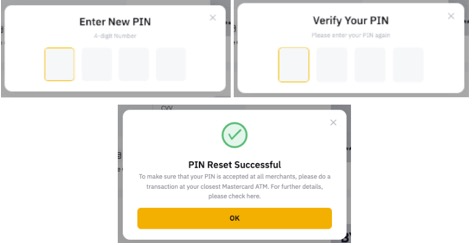
من المهم ملاحظة أنه بعد إعادة تعيين رقمك السري، يجب عليك إتمام معاملة على جهاز الصراف الآلي أولاً (استعلام عن الرصيد سيقوم بالمهمة) باستخدام الرقم السري الجديد الذي تم تغييره. بعد ذلك، انتقل إلى أي تاجر تجزئة لإكمال معاملة الشريحة والرقم السري باستخدام الرقم السري الجديد. بعد ذلك، يمكنك استخدام بطاقة بايبت للمعاملات اللاتلامسية أو برقم سري جديد.
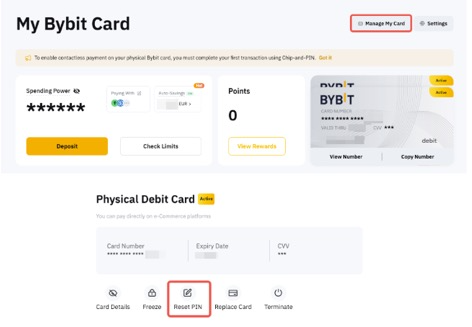
على موقع Bybit، يرجى التوجه إلى إدارة البطاقات الصفحة. انقر على المزيد → إعادة تعيين PIN وأكمل التحقق الأمني.
بعد ذلك، أدخل رقم PIN جديد وأكمل التحقق الثاني باستخدام الـ PIN الجديد الخاص بك.
ملاحظات: كل بطاقة لديها رقم PIN خاص بها مما يعني أن تغيير رقم PIN للبطاقة الفعلية لن يغير رقم PIN للبطاقة الافتراضية. لإعادة تعيين رقم ال-PIN على بطاقتك الفعلية، ببساطة اتبع التعليمات أعلاه.
كيف يمكنني استبدال بطاقتي البيانية الخاصة بBybit؟
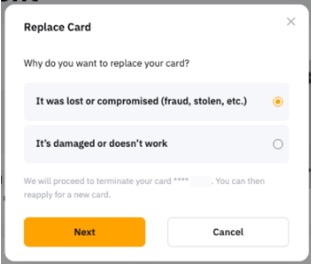
على الموقع، يرجى التوجه إلى إدارة البطاقات الصفحة والنقر على استبدال البطاقة.
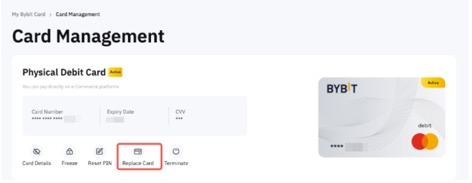
ثم، اختر السبب الذي يجعلك ترغب في استبدال بطاقة Bybit المادية الخاصة بك:
● إنها مفقودة أو تعرضت للاختراق (احتيال، سرقة، إلخ.)
اختر هذا الخيار عندما تتعرض بطاقة Bybit الخاص بك للاختراق. عند تأكيد الخيار، سيتم إنهاء بطاقة Bybit المادية الخاصة بك ويمكنك تقديم طلب للحصول على بطاقة جديدة.
● إنها تالفة أو لا تعمل
اختر هذا الخيار عندما تكون بطاقة Bybit المادية في حوزتك ولكنها مكسورة أو تالفة. عند تأكيد الخيار، سنقوم بإصدار بطاقة Bybit مادية جديدة إلى عنوان الشحن الخاص بك. بعد استلامك وتفعيل البطاقة الجديدة، سيتم إنهاء البطاقة القديمة تلقائيًا.
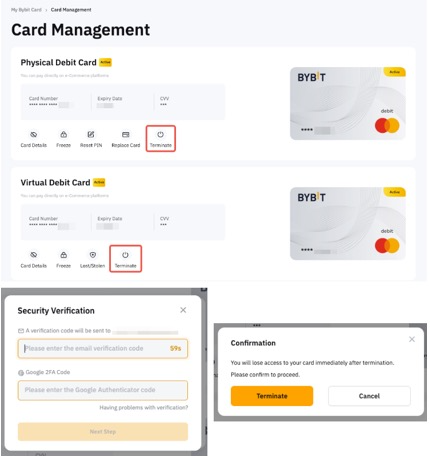
كيف أقوم بإنهاء بطاقة Bybit الخاصة بي؟
على الموقع، يرجى التوجه إلى صفحة إدارة البطاقة. انقر على زر إنهاء. ثم، أكمل التحقق الأمني وانقر على إنهاء إذا كنت ترغب في المتابعة.
كيف أضيف بطاقة Bybit الخاصة بي إلى ApplePay أو GooglePay أو Samsung Pay؟
تتم الآن دعم إضافة بطاقة Bybit الخاصة بك إلى Apple Pay وGoogle Pay وSamsung Pay. يرجى ملاحظة أن التوافر قد يختلف حسب برنامج بطاقة Bybit المحدد.
ملاحظات:
— لا يتم دعم Apple Pay على أجهزة الأندرويد.
— لا يمكن إضافة Apple Pay باستخدام الموقع الإلكتروني.
— خدمة Apple Pay ليست متاحة للمستخدمين من سويسرا، إستونيا والنرويج.
— يمكنك رؤية سجل المعاملات في محفظة Apple وسجل معاملات بطاقة باي بت.
— يشير علامة الاختيار مع "تم" إلى أن جهاز Apple قد مرر تفاصيل الدفع إلى الطرف المستلم. قد يكون سبب رفض الدفع هو رفض من باي بت أو ماستركارد.
— ستُعلق جميع البطاقات في محفظة Apple الخاصة بالجهاز عندما يتم الإبلاغ عن الجهاز كفقد/مسروق. نفس البطاقة على جهاز آخر لن تتأثر.
كيف أغير حد الإنفاق اليومي/الشهري/السنوي أو حد سحب الصراف الآلي؟
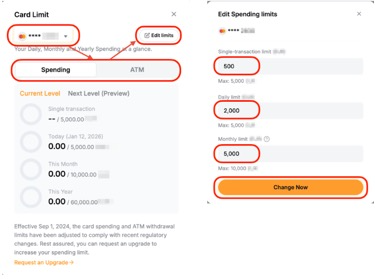
يمكنك تعديل حد الإنفاق اليومي/الشهري/السنوي أو حد سحب الصراف الآلي ضمن حد الفئة الحالية الخاصة بك عبر لوحة معلومات البطاقة (الويب)/صفحة إدارة البطاقة (التطبيق).
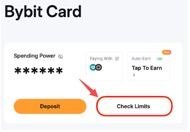
انتقل إلى الصفحة لوحة معلومات البطاقة وانقر تحقق من الحدود لعرض حدود الإنفاق و الصراف الآلي الخاصة بك.
في الأعلى، اختر البطاقة ونوع الحد الذي تريد تحديثه: الإنفاق أو الصراف الآلي. انقر تحرير الحد لتعديل حد المعاملة الواحدة (إن وجد)/اليومي/الشهري وانقر التغيير الآن لتطبيق التغييرات.
كيف تخصص التصميم على بطاقة Bybit؟
يرجى التوجه إلى صفحة إدارة البطاقة، انقر فوق المزيد, واختر تصميم البطاقة. سيتم توجيهك إلى معرض لتصميمات البطاقات الافتراضية المتاحة. تصفح من خلال الخيارات، اختر التصميم المفضل لديك وانقر على تعيين.
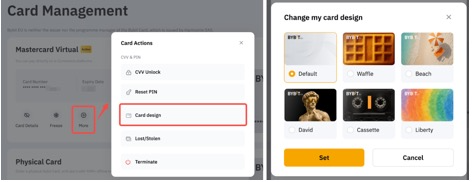
سيتم تطبيق التصميم المحدد على بطاقتك الافتراضية فوراً، وسيظهر ذلك أيضاً في محفظة Apple Pay أو Google Pay الخاصة بك.
كيف يمكنني التحقق من برنامج بطاقة بايبت الذي أستخدمه حالياً؟
بمجرد أنك قمت بالتقديم على بطاقة بايبت بنجاح، يمكنك التحقق من برنامج بطاقتك على صفحة لوحة بطاقات Bybit. انظر إلى القدرة الشرائية لديك بالعملة الورقية ونوع البطاقة (ماستركارد أو فيزا) لتحديد برنامجك. لمزيد من التفاصيل حول كل برنامج بطاقة، يرجى الرجوع إلى الأسئلة الشائعة ذات الصلة لذلك البرنامج.
- المستخدمون الأرجنتينيون: الأسئلة الشائعة - استفسارات عامة عن بطاقة Bybit (الأرجنتين)
- المستخدمون البرازيليون: الأسئلة الشائعة - استفسارات عامة عن بطاقة Bybit (البرازيل)
- المستخدمون في AIFC: الأسئلة الشائعة - استفسارات عامة عن بطاقة Bybit (AIFC)
- المستخدمون في آسيا والمحيط الهادئ: الأسئلة الشائعة - استفسارات عامة عن بطاقة Bybit (آسيا والمحيط الهادئ)
- المستخدمون المكسيكيون: الأسئلة الشائعة - استفسارات عامة عن بطاقة Bybit (المكسيك)
إعدادات بطاقة Bybit
كيف يمكنني تغيير عنوان الفواتير لبطاقة Bybit الخاصة بي؟
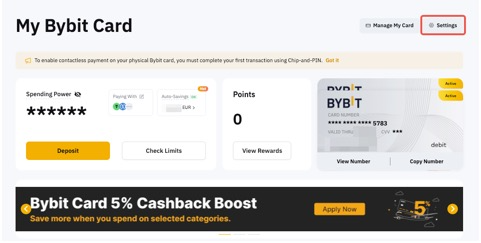
الخطوة 1: اذهب إلى صفحة بطاقتي Bybit وانقر على الإعدادات.
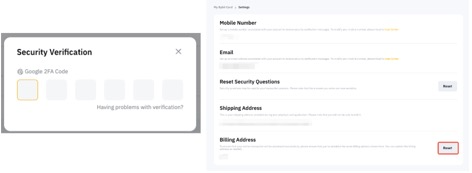
الخطوة 2: بعد التحقق من حسابك باستخدام المصادقة الثنائية 2FA، انقر على إعادة تعيين تحت عنوان الفواتير.
الخطوة 3: املأ عنوان الفواتير المحدث الخاص بك، ثم انقر على إرسال وأدخل رمز محقق جوجل لتأكيد الإجراء الخاص بك.
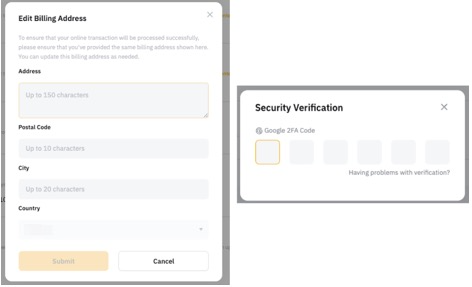
ملاحظة: لضمان معالجة المعاملات الخاصة بك عبر الإنترنت بنجاح، يرجى التأكد من أنك قد قدمت نفس عنوان الفواتير في صفحة الدفع كما هو موضح في صفحة عنوان الفواتير في بطاقة باي بت خاصتك. يمكنك تحديث عنوان الفواتير هذا حسب الحاجة.
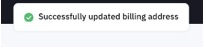
تهانينا! لقد قمت بتحديث عنوان الفواتير الخاص بك بنجاح.
كيف يمكنني تغيير الاسم على بطاقتي الافتراضية منBybit؟
اذهب إلى بطاقتي Bybit → إدارة بطاقتي وانقر على أيقونة التعديل بجانب اسم حامل البطاقة. أدخل اسمك الجديد وانقر على إرسال.

ملاحظات:
● تسمح كل بطاقة افتراضية بمحاولتين لتعديل الاسم خلال فترة الحياة.
● هذه الميزة غير متاحة لمستخدمي بطاقات Bybit في البرازيل.