
Ahora puedes comprar criptomonedas con más de 36 monedas fiduciarias en Bybit utilizando Google Pay y Apple Pay. Tenga en cuenta que este método de pago solo estará disponible en los países admitidos enumerados aquí.
A continuación encontrará la lista de las divisas fiduciarias actualmente admitidas para Google Pay y Apple Pay:
Nota: Apple Pay solo es compatible con dispositivos iOS (iOS 16.2 o superior) y el navegador Safari es compatible con Bybit versión 4.40.0 o superior.
Esta es la guía paso a paso sobre cómo comprar monedas con Google Pay/Apple Pay:
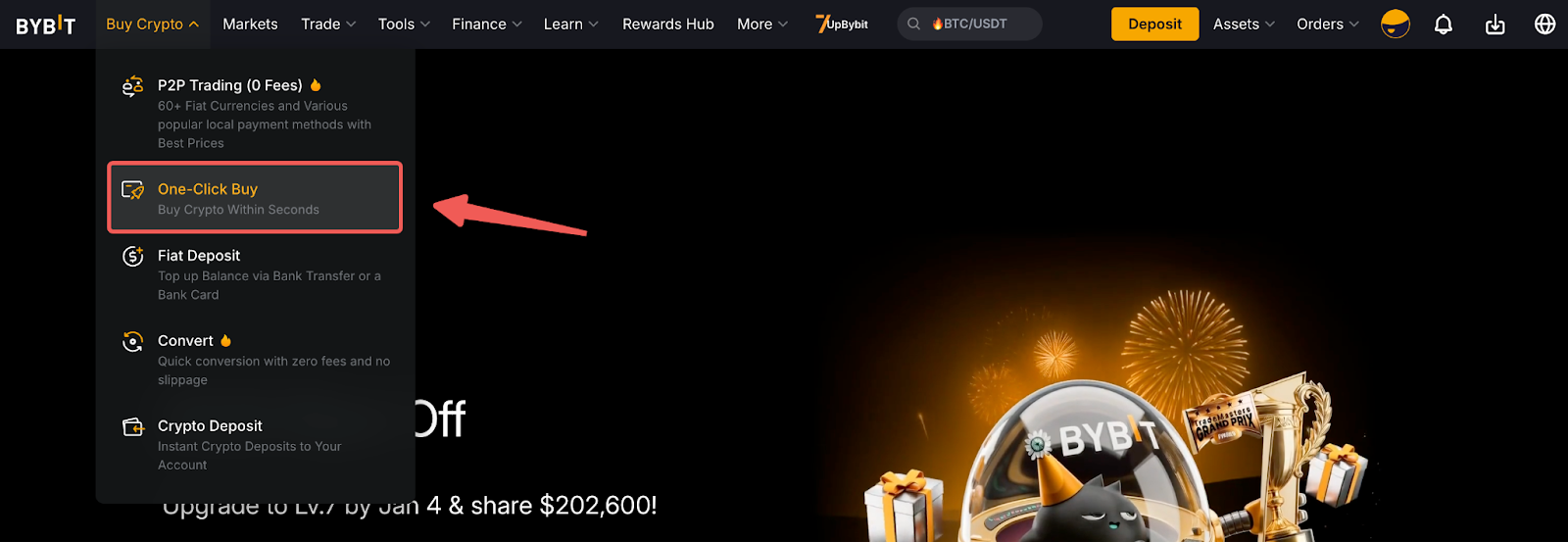
Paso 1: Haga clic en Comprar cripto → Comprar con un clic en la esquina superior izquierda de la barra de navegación para acceder a la página Comprar con un clic.
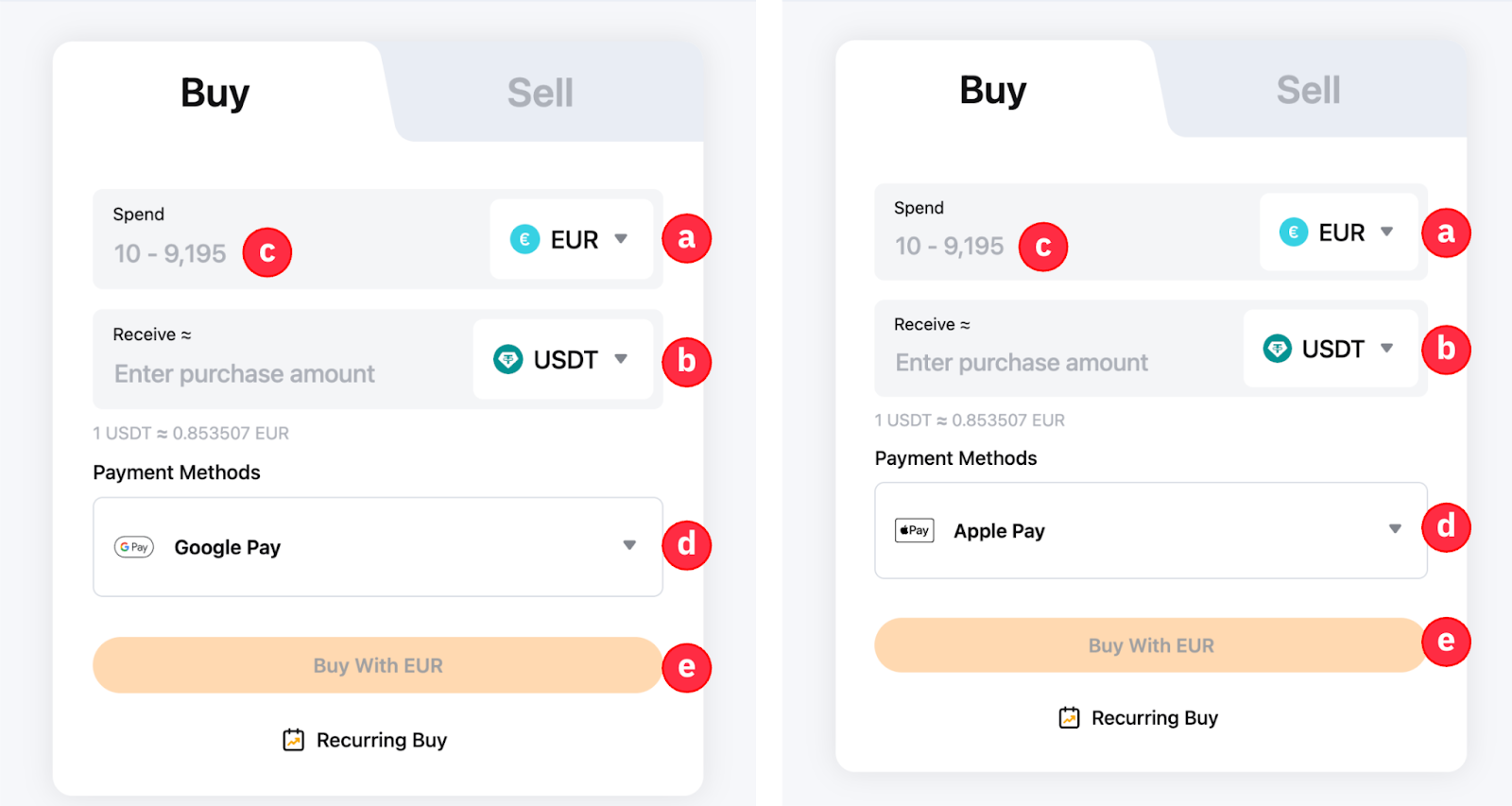
Paso 2: Realice un pedido siguiendo estos pasos:
- Seleccione la moneda fiduciaria con la que desea pagar.
- Seleccione la moneda que desea recibir.
- Introduzca el importe de la compra. Puede ingresar el monto de la transacción según la moneda fiduciaria o la moneda, según sus necesidades.
- Selecciona Google Pay/Apple Pay como método de pago.
- Haga clic en Comprar con Fiat
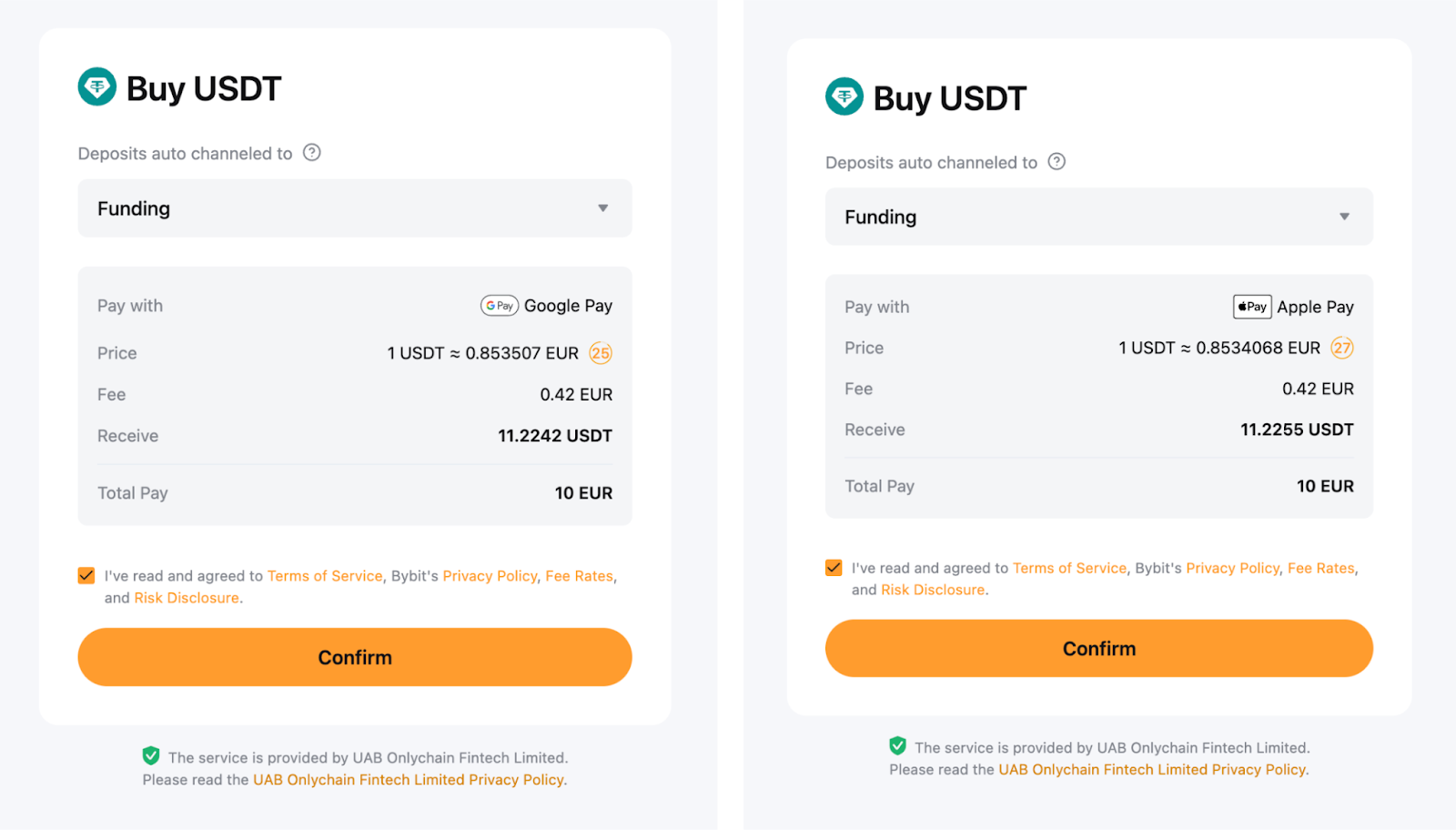
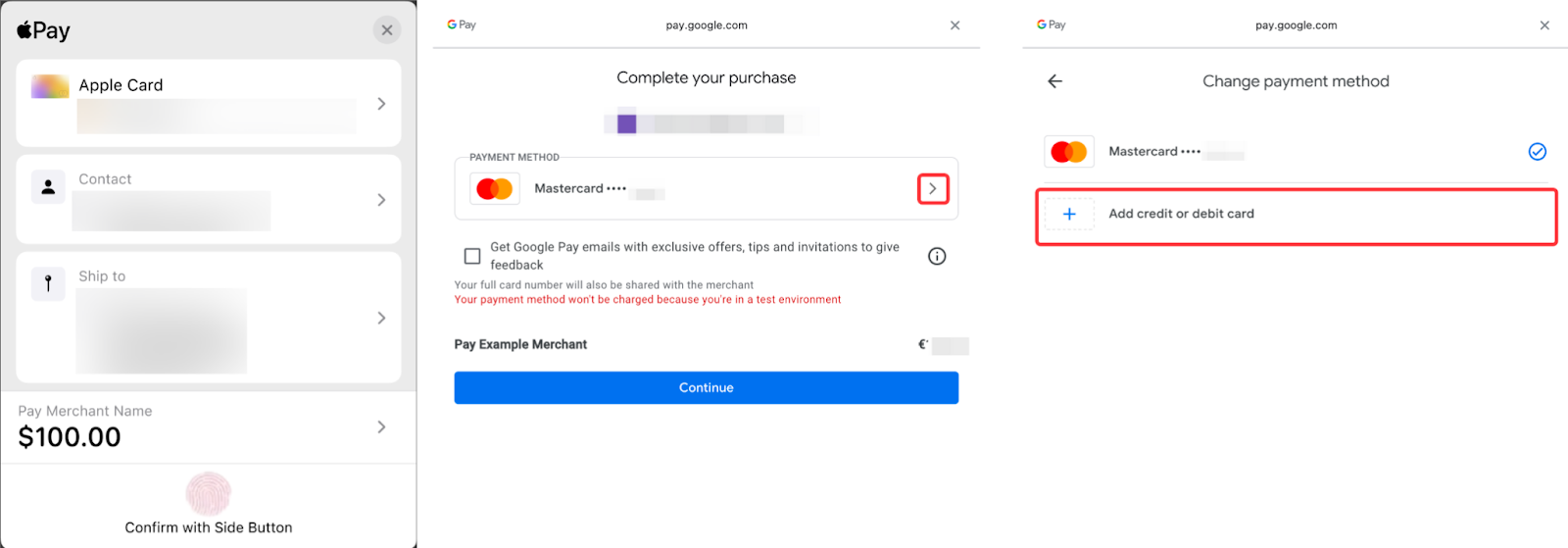
Paso 3: Elija la cuenta de depósito y verifique los detalles del pago cuidadosamente antes de confirmar su pedido.
Para vincular tu cuenta de Google Pay/Apple Pay para el depósito inicial, haz clic en Continuar en la ventana emergente.
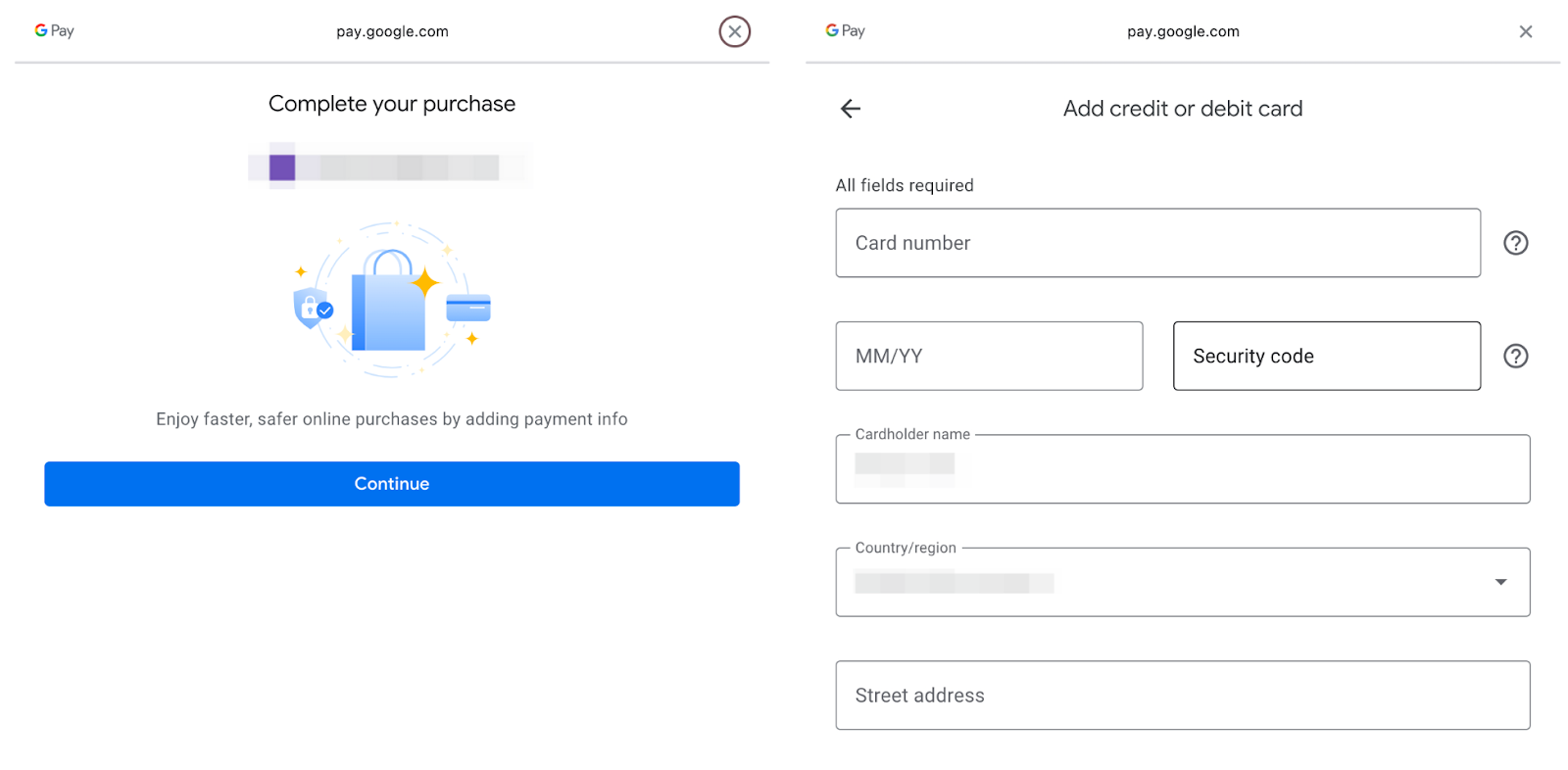
Nota: Asegúrese de seleccionar su país/región antes de introducir los detalles de su tarjeta, ya que Google Pay/Apple Pay puede requerir formatos específicos.
Paso 4: Una vez que haya agregado/elegido correctamente su tarjeta bancaria, haga clic en Confirmar para continuar.
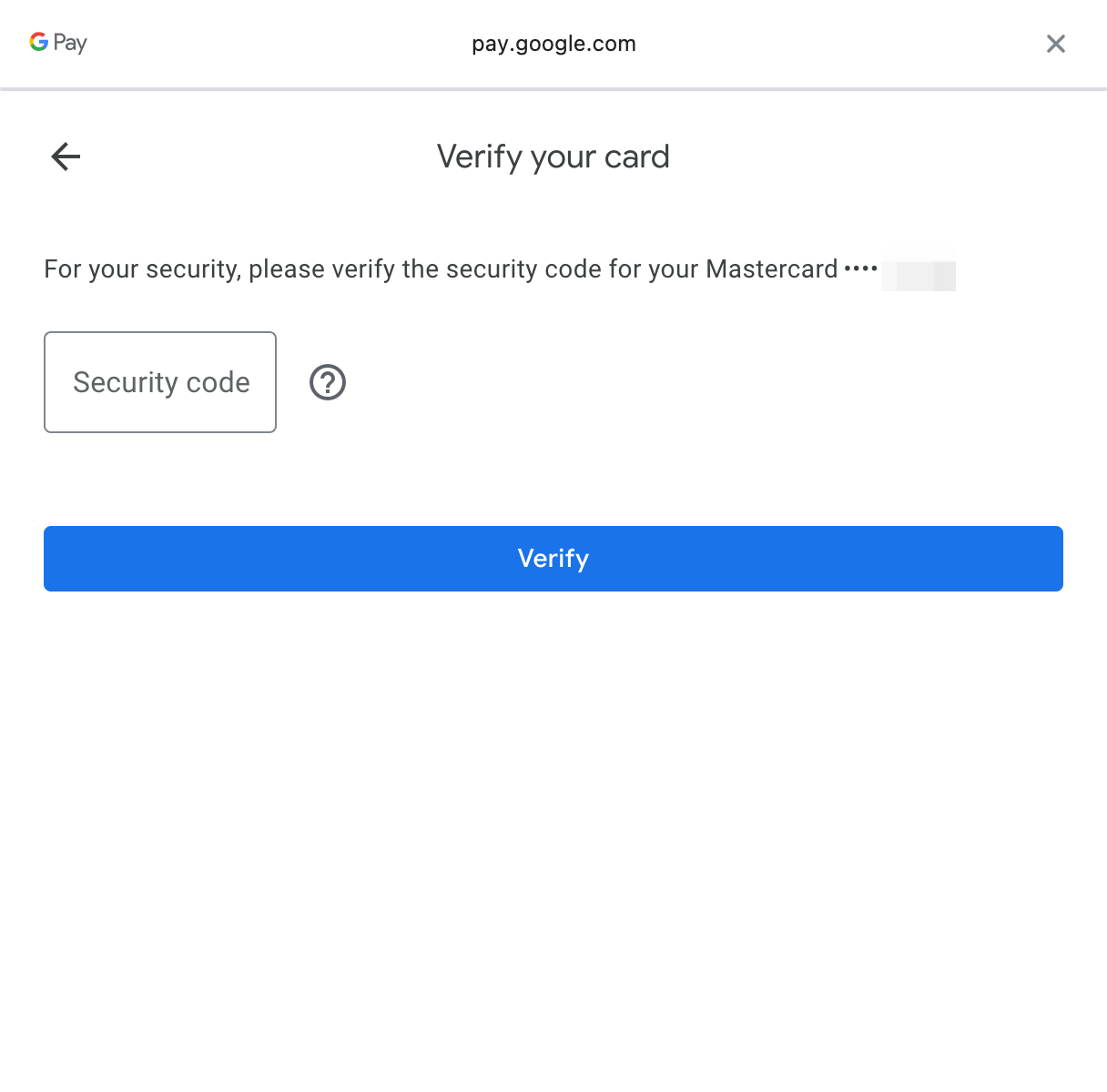
Paso 5: Por motivos de seguridad, introduzca el código de seguridad de la tarjeta seleccionada y, a continuación, haga clic en Verificar.
Paso 6: Es posible que se le pida que agregue una dirección de facturación para su depósito actual en Google Pay.
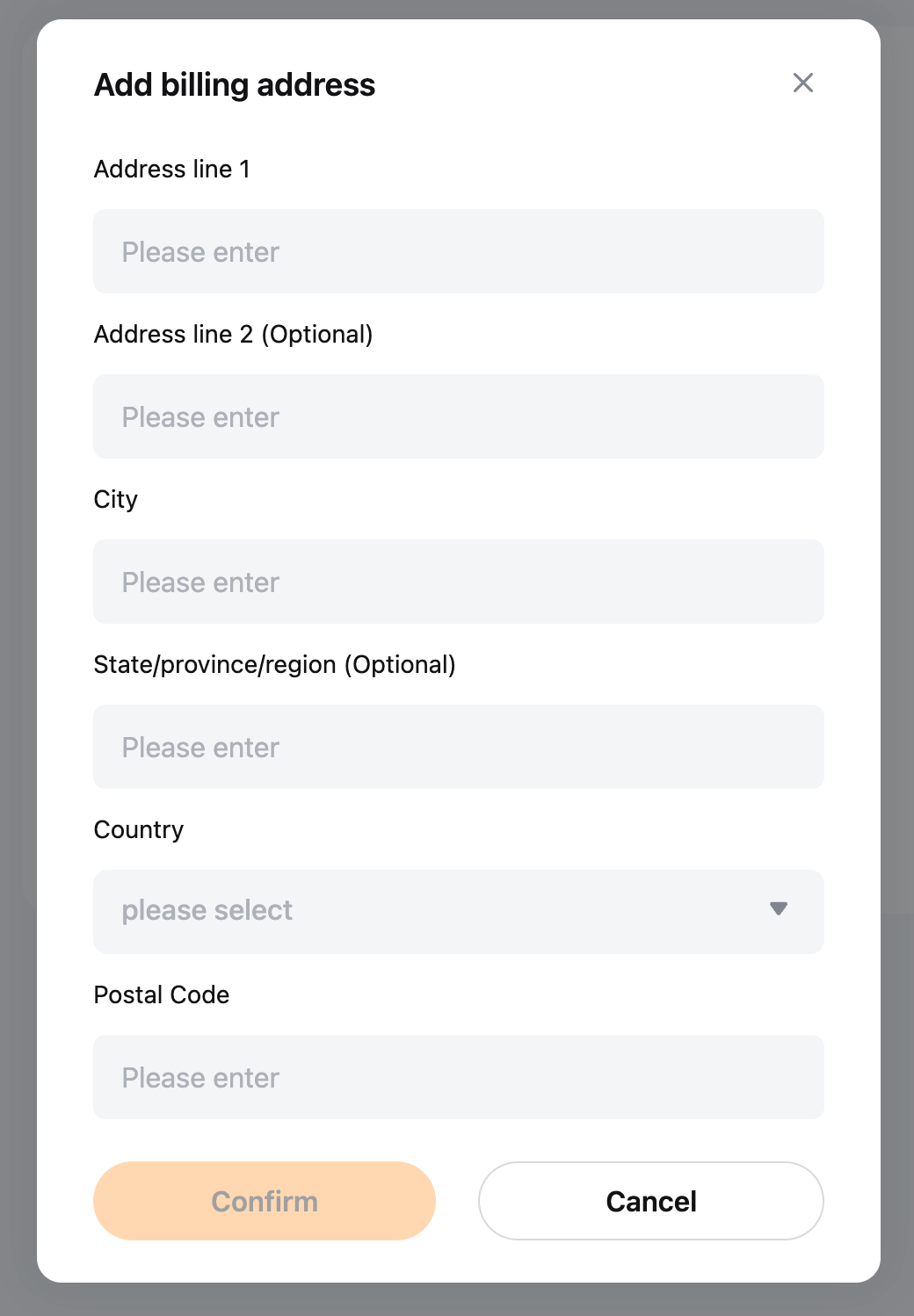
Nota: La información de la dirección de facturación se almacenará una vez completada la transacción.
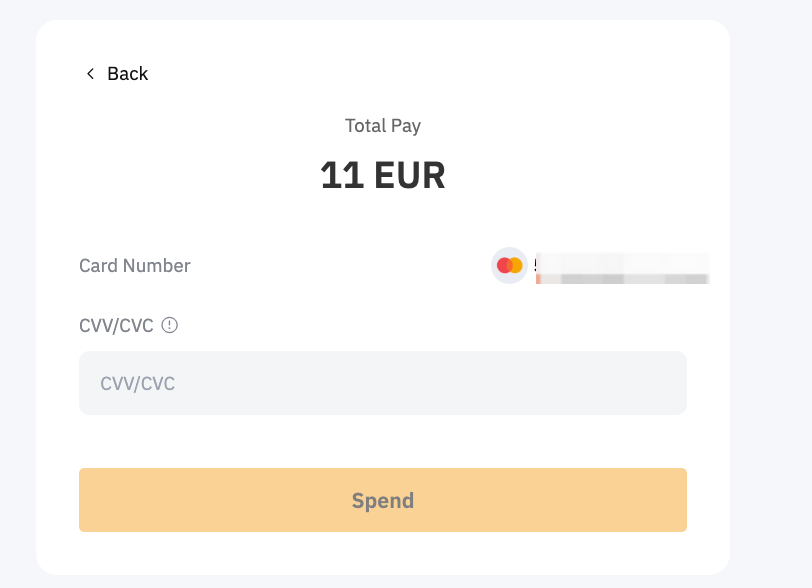
Paso 7: Introduzca el código de seguridad y haga clic en Gastar en Google Pay.
Paso 8: Recibirá una notificación sobre el estado de su depósito. Si se realiza correctamente, los activos se acreditarán en su cuenta seleccionada en un plazo de 48 horas. Si no es así, la notificación indicará el motivo del fallo y se le aconsejará que vuelva a intentarlo más tarde.
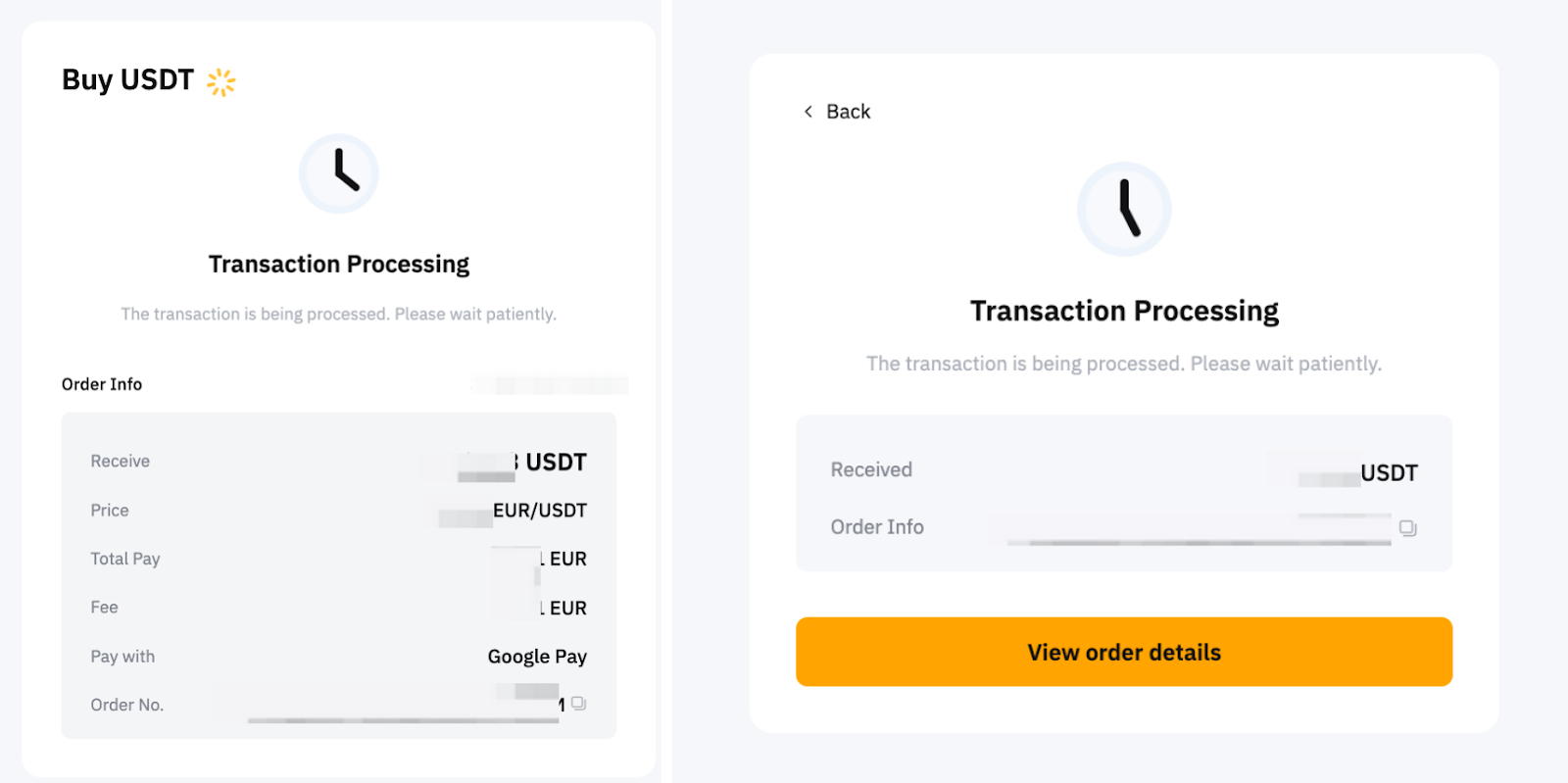
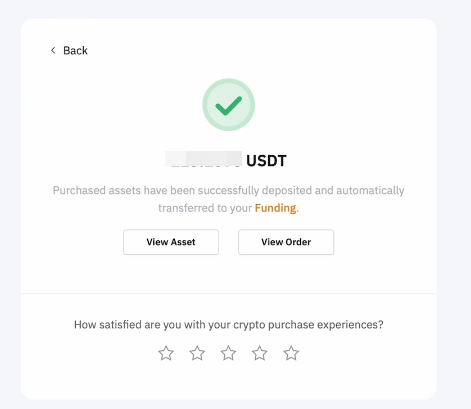
Puede realizar un seguimiento de su depósito en la página de pedido de compra con un solo clic.