
Aquí tienes una guía paso a paso para Copiar tu primera operación TradFi en Bybit.
Copiar a Master Trader
Ver tus posiciones
Editar tus ajustes de Copy Trading
Aumentar o reducir el importe de inversión
Cancelar la Copia de tu Master Trader
Copiar a Master Trader
Paso 1: Toca Más → Copy Trading → TradFi para entrar en la página de Copy Trading TradFi .
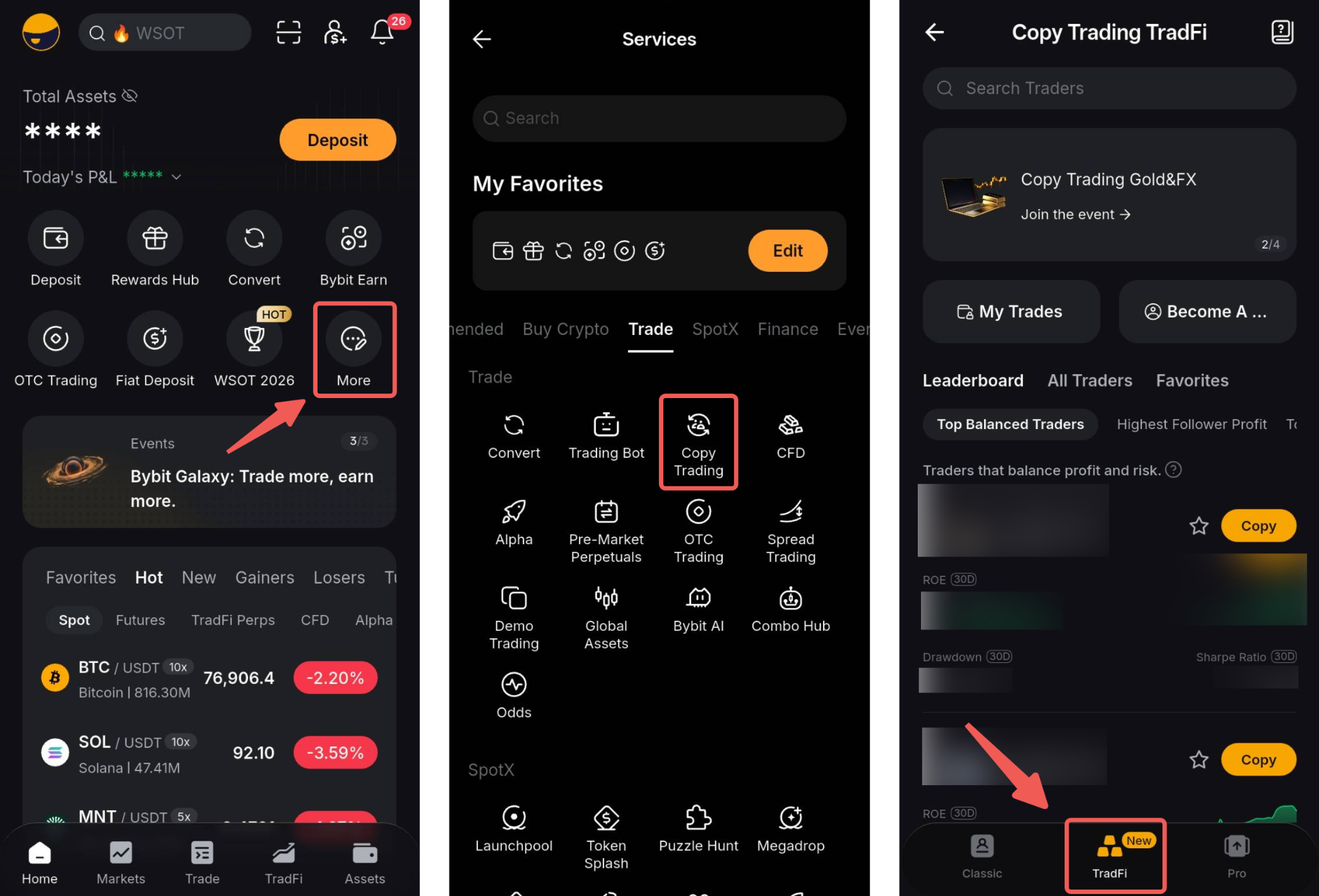
Paso 2: Toca Copiar a la derecha de la tarjeta del Master Trader que deseas seguir para entrar en la página de configuración. Los Seguidores pueden copiar hasta 10 Master Trader simultáneamente.

Consejos:
- Puedes tocar la tarjeta del Master Trader para acceder a la página de cartera y ver datos de rendimiento de trading más completos.
- Los datos de las Posiciones abiertas y cerradas en el perfil del Master Trader no son en tiempo real. Se actualizan cada 5 minutos.
Paso 3: Crea tu Copia Trades introduciendo tu Importe de inversión y configurando los ajustes opcionales, como Take-ProfitTrailing Stop, TP/SLImporte de Stop-Loss, y Alerta de umbral de activos.

En esta ventana, también puede ver el rendimiento del Master Trader y la tasa de reparto de beneficios. La tasa de reparto de beneficios varía según el nivel del Master Trader. Si la tasa de reparto de beneficios es del 10%, significa que los seguidores deberán compartir el 10% de su beneficio neto acumulado obtenido bajo este Master Trader, con el Master Trader.
Paso 4: Una vez confirmados los ajustes de los parámetros, marca la Casilla de reconocimiento del acuerdo y toca Copiar ahora.

¡Enhorabuena! Has seguido correctamente a un Master Trader.
Nota: TradFi El trading no está disponible los fines de semana, días festivos internacionales ni durante el mantenimiento del sistema. Durante estos periodos se mostrará una notificación en la página de inicio de Copy Trading TradFi. Es posible que determinados pares de trading tampoco estén disponibles temporalmente durante el horario de trading. Ten en cuenta que los pares de trading no disponibles en la cartera del Master Trader no se copiarán al crear tus operaciones de copia.
Ver tus posiciones
Paso 1: Para ver tus posiciones copiadas, toca Mi Trades en el/la Copy Trading TradFi para entrar en el Centro de usuario (Seguidor).

Paso 2: En el Centro de usuario (Seguidor), puedes ver datos completos en el Panel de control, incluidos los siguientes parámetros:

Nota: Las Posiciones abiertas y Posiciones cerradas en la pestaña Siguiendo no son en tiempo real. Los datos se actualizan cada 5 minutos.
Editar tus ajustes de Copy Trading
Puedes ajustar los parámetros de tu copy trading siguiendo los pasos que se indican a continuación.
Paso 1: Toca Mi Trades situado en la esquina superior derecha de la página de cartera para entrar en el Centro de usuario (Seguidor).
Paso 2: Toca el icono > situado a la derecha de la tarjeta del Trader para ver información detallada sobre cada Master Trader.

Paso 3: Ve a la página Siguiendo actualmente y toca Más ajustes . Puedes actualizar los importes de Take-Profit/Stop-Loss, y la Alerta de umbral de activos. Una vez hecho esto, toca Configurar ajustes .

Aumentar o reducir el importe de inversión
Paso 1: Ve a Centro de usuario (Seguidor) → Siguiendo → Ajustar inversión. A continuación, toca Invertir más o Reducir inversión. Una vez enviada, la solicitud para reducir la inversión no puede revocarse.

Notas:
— Aumentar o reducir tu inversión no afectará al Take-Profit ni al Stop-Loss, ya que se basan en el Beneficio neto total realizado y no realizado durante el periodo de seguimiento.
— El importe máximo que se puede reducir aparecerá en la ventana Reducir inversión.

Cancelar la Copia de tu Master Trader
Para cancelar la copia de tu Master Trader, ve a Centro de usuario (Seguidor) → Siguiendo, y toca los Detalles del Master Trader correspondiente que deseas dejar de seguir.

Todas las posiciones copiadas se cerrarán cuando dejes de seguir al Master Trader seleccionado. Cualquier posición abierta durante horas fuera de mercado puede experimentar un retraso en el cierre.