Bybit Pay Later es un servicio financiero que ofrece liquidez a corto plazo para ayudarte a administrar tus gastos con más flexibilidad. Cuando realizas una compra con Bybit Pay, esta función te permite pedir prestados fondos al instante en el momento del pago y dividirlo en plazos mensuales. Ten en cuenta que Bybit Pay Later solo está disponible en la aplicación. En esta guía te mostramos cómo empezar a usar Pay Later en Bybit Pay.
Cómo pagar a plazos
Cómo ajustar tu colateral
Cómo realizar una amortización
Cómo ver tu historial de pagos a plazos
Cómo pagar a plazos
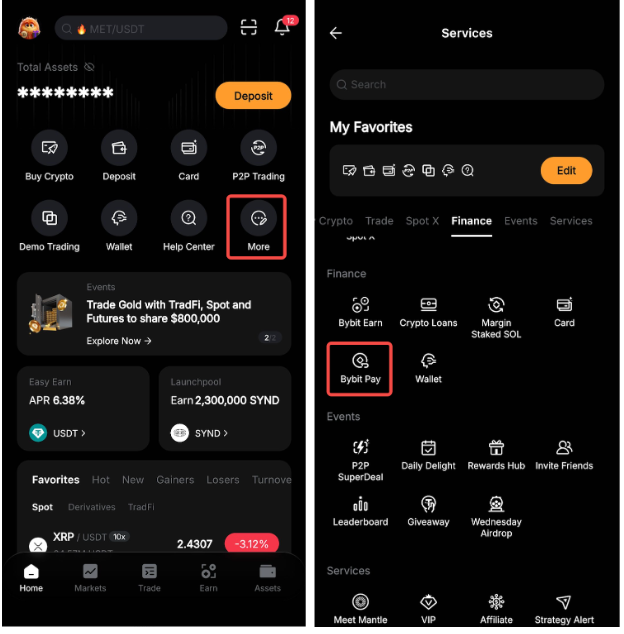
Paso 1: Comprueba que tu Bybit Pay está activado antes de usar Pay Later. Puedes hacerlo de cualquiera de las siguientes formas.
1. Desde la página de inicio de la aplicación Bybit: pulsa Más, encuentra Bybit Pay en Finanzas y pulsa Activar Bybit Pay.
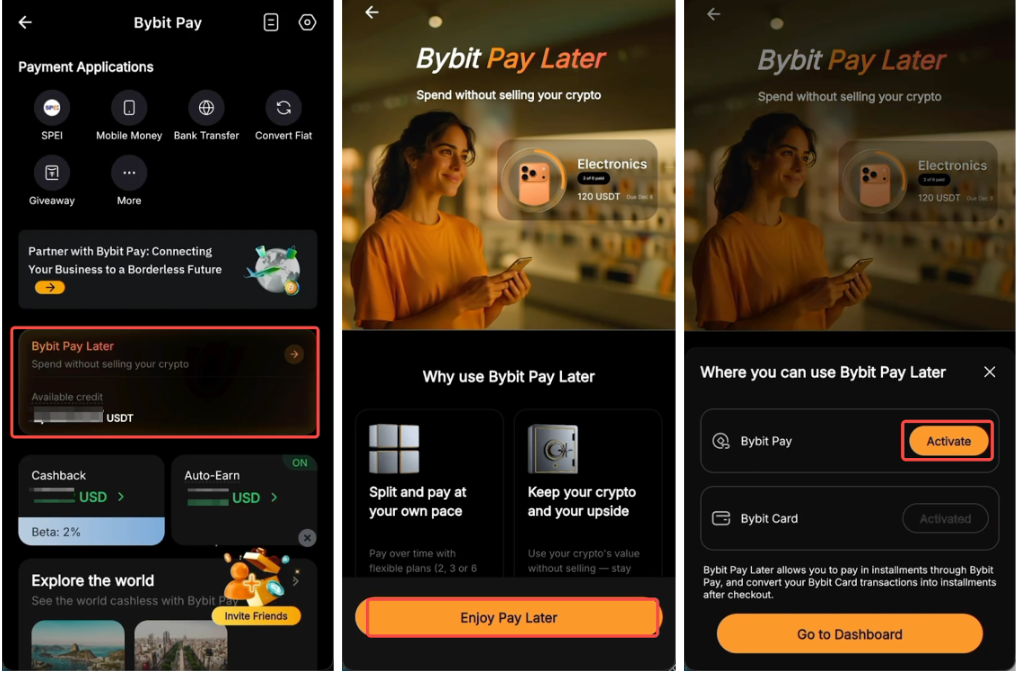
2. La página de inicio de Pay Later (accesible desde la página de inicio de Bybit Card y desde la de Bybit Pay): pulsa Disfrutar Pay Later y, después, selecciona la opción Activar para Bybit Pay en la pantalla emergente.
Paso 2: Haz una compra utilizando la función Pago con QR de Bybit Pay en la aplicación de Bybit. En la página del pago, selecciona Pay Later y pulsa Confirmar. Si es la primera vez que lo usas, elige Pagar con Pay Later para continuar.
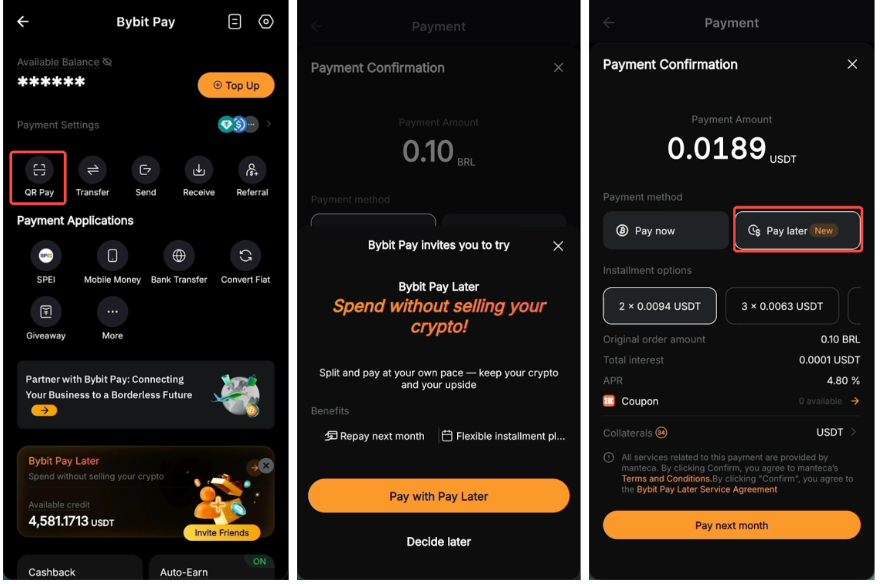
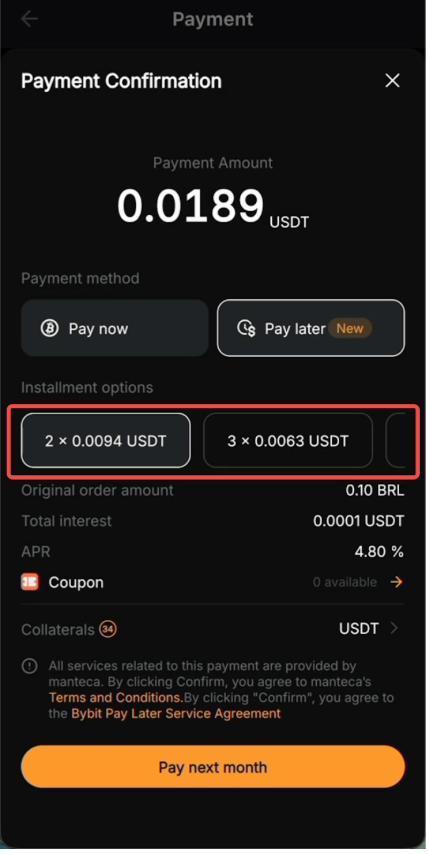
Paso 3:en la página Confirmación de pago, selecciona tu plan de pago a plazos preferido y pulsa Pagar el mes que viene.
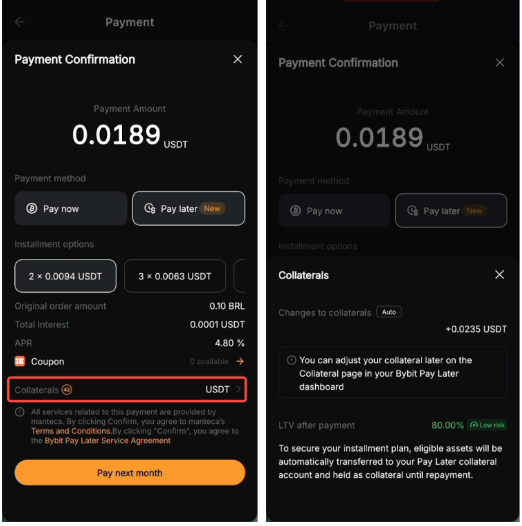
Nota: la tasa de interés anual, la cantidad de cuotas y el colateral requerido pueden variar dependiendo del plan que elijas. Puedes ver el colateral seleccionado por el sistema pulsando el icono de la flecha derecha que aparece junto a Colaterales.
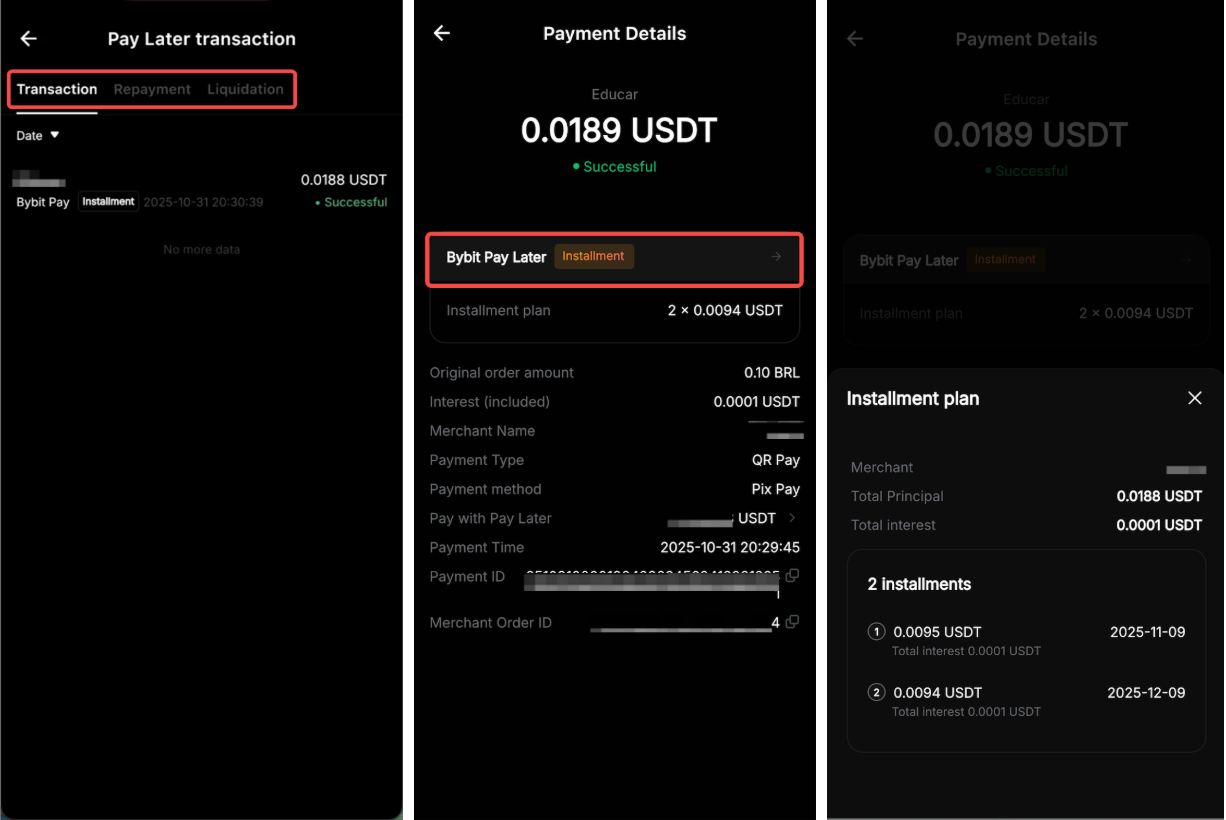
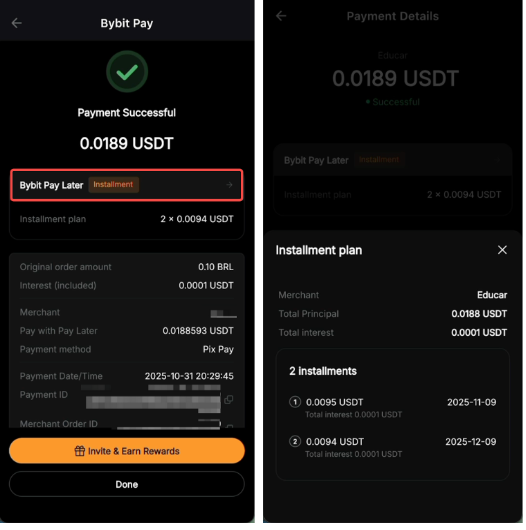
Paso 4: se mostrarán los detalles de tu plan de pago a plazos. Pulsa el icono de la flecha derecha que encontrarás junto a Bybit Pay Later para obtener más información.
Notas:
— Puedes encontrar más información sobre cómo usar Bybit Pay en este artículo.
— Bybit Pay Later solo está disponible actualmente en la aplicación de Bybit.
— Una vez que se confirma una orden de Pay Later, el plan de plazos no se puede cambiar ni cancelar. Esto significa que, incluso si tu compra original de Bybit Pay es cancelada o reembolsada posteriormente, tu orden de Pay Later permanecerá activa y aún tendrás que realizar las amortizaciones requeridas de acuerdo con tu estado de cuenta mensual.
Cómo ajustar tu colateral
Cuando realizas una compra con Pay Later, el sistema selecciona automáticamente el colateral por ti. Sin embargo, puedes ajustarlo en cualquier momento desde el panel de Bybit Pay Later.
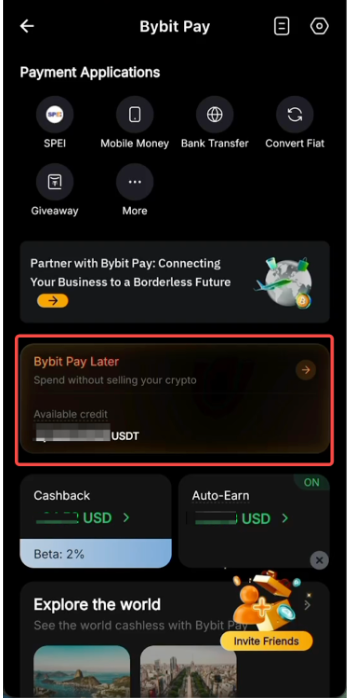
Paso 1: ve a Bybit Pay y pulsa sobre la sección Bybit Pay Later que aparece en el medio de la pantalla para abrir la página de inicio de Pay Later.
Paso 2:en la página de inicio de Bybit Pay Later, pulsa Estado de LTV para acceder a la página Colaterales.
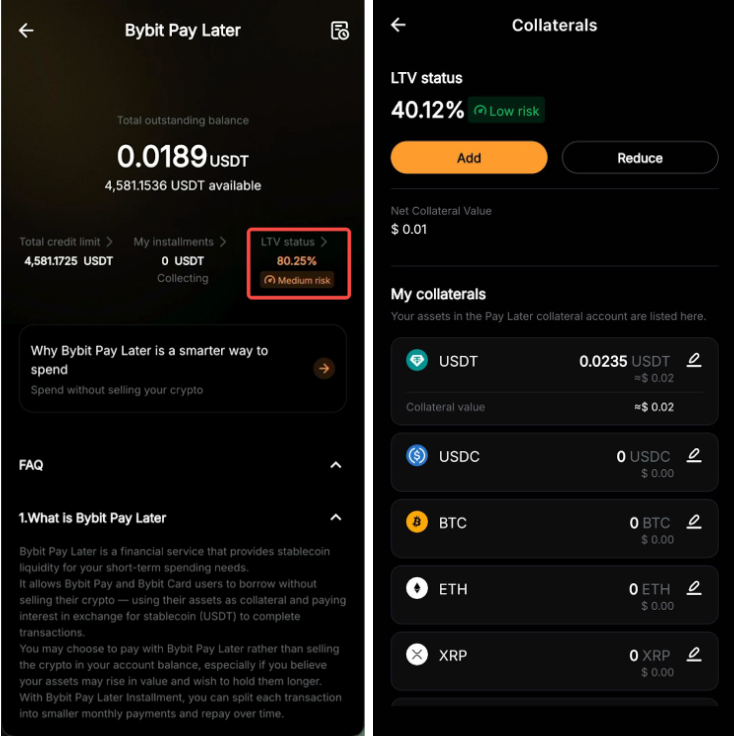
Paso 3: Pulsa Agregar o Reducir para ajustar tu colateral.
- Agregar: se abre la pestaña Agregar colateral. Elige el token de colateral e introduce el monto que deseas agregar o pulsa la opción Máx para utilizar todo el saldo disponible en tu Cuenta de Financiación. Agregar colateral reduce el LTV y disminuye tu riesgo de liquidación.
- Reducir: se abre la pestaña Reducir colateral. Elige el token de colateral e introduce el monto que deseas reducir o pulsa la opción Máx para retirar el monto máximo permitido. Reducir el colateral aumenta tu LTV y tu riesgo de liquidación.
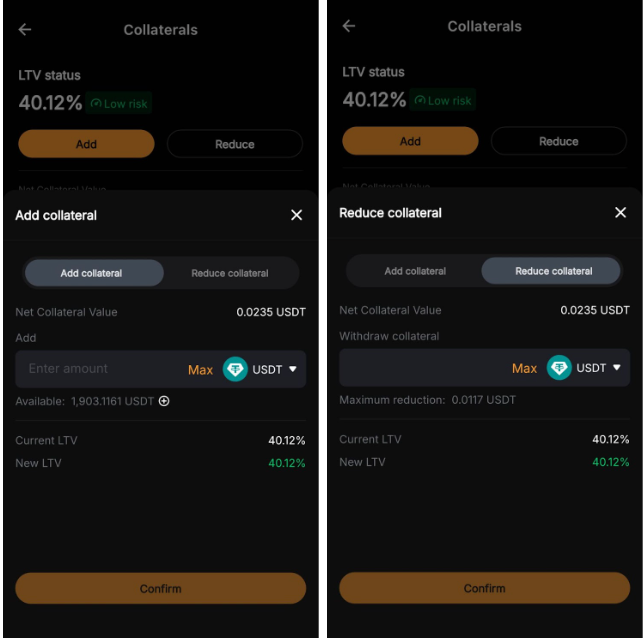
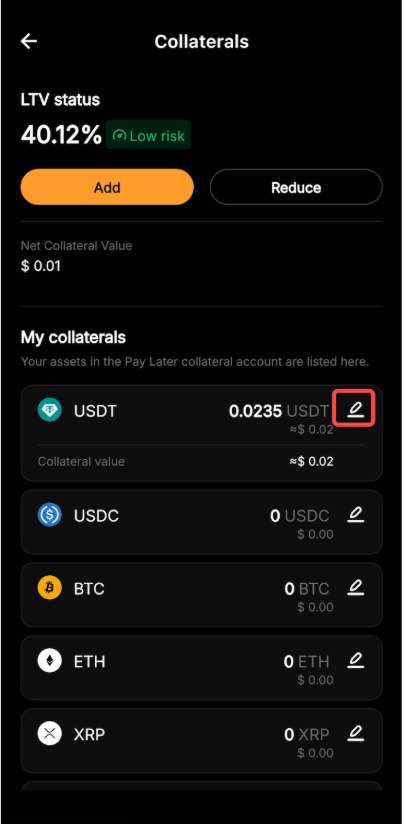
También puedes ajustar tu colateral pulsando el icono de edición junto a un activo en Mis colaterales.
Paso 4: vuelve a comprobar los detalles y pulsa Confirmar para aplicar tus cambios.
Notas:
— Durante el proceso de compra, el sistema selecciona de forma automática el colateral de tu Cuenta de Financiación, comenzando por el activo que tenga el valor en USD más alto. No es necesario que hagas ninguna selección manual.
El colateral solo puede reducirse si el LTV actual es inferior al LTV inicial del 80%.
— El monto máximo de reducción se refiere al monto que devuelve el LTV a su nivel inicial. Consulta el monto que aparece en la ventana de ajuste.
— Puedes encontrar más detalles sobre cómo funciona el colateral en nuestra sección Preguntas frecuentes: Pay Later en Bybit Pay.
Cómo realizar una amortización
Puedes realizar una amortización en cualquier momento después de que tu estado de cuenta mensual esté disponible el día 1 de cada mes y no más tarde del 8, que es la fecha de vencimiento de la amortización. Solo tienes que completar los siguientes pasos.
Paso 1:ve a la página de inicio de Pay Later y pulsa Mis pagos a plazos → Amortizar.
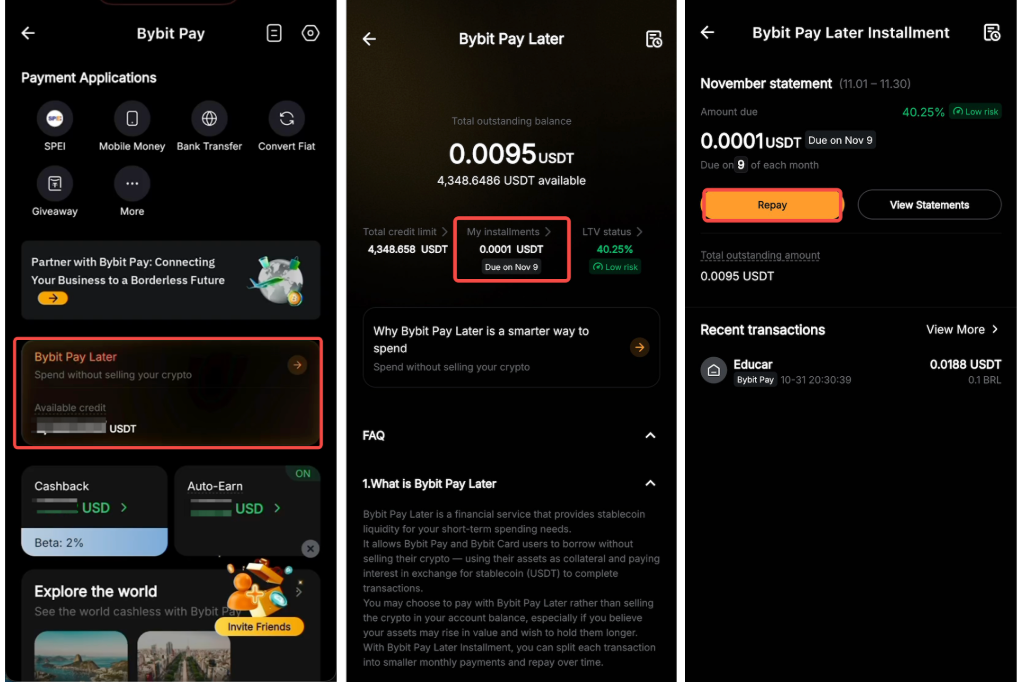
Paso 2:en la ventana emergente Amortización, elige pagar el monto mensual adeudado en su totalidad o pulsa Editar monto para introducir un monto de amortización personalizado.
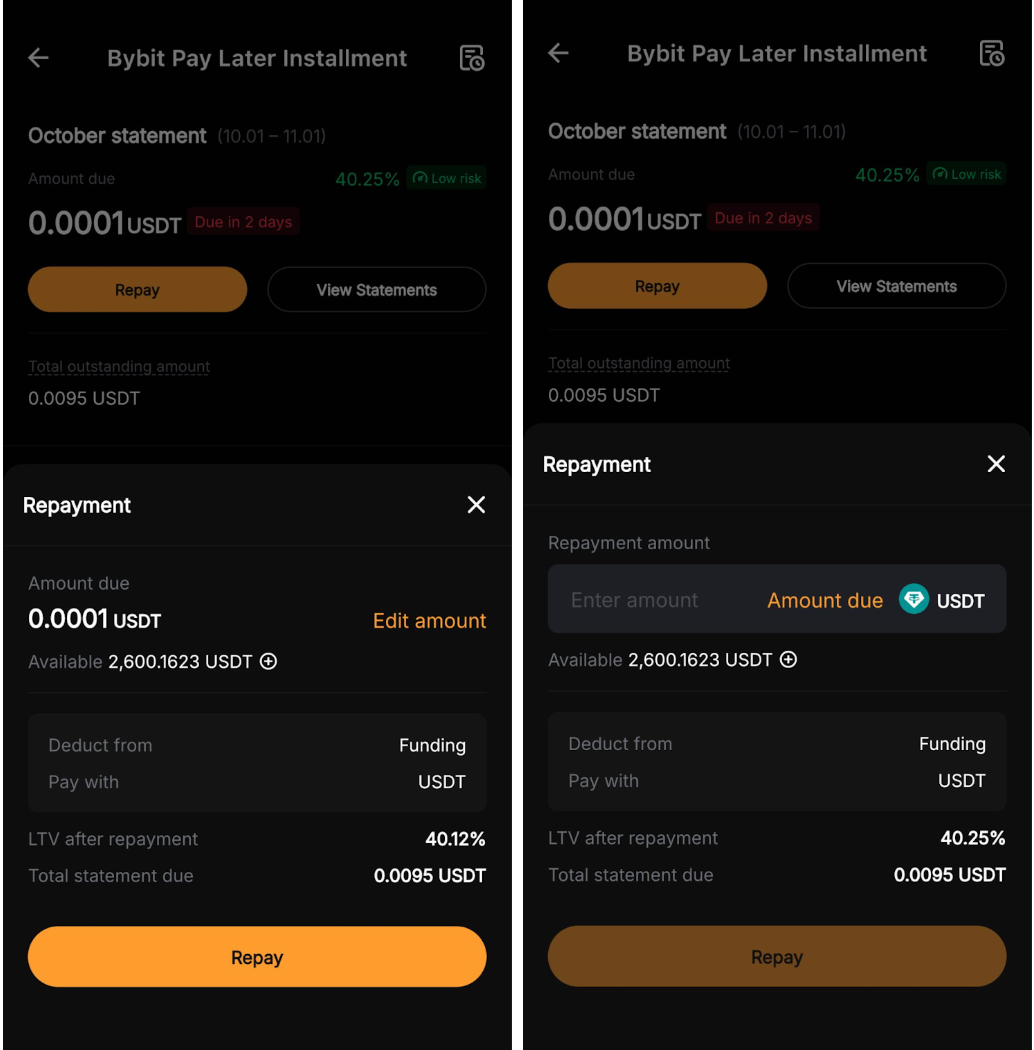
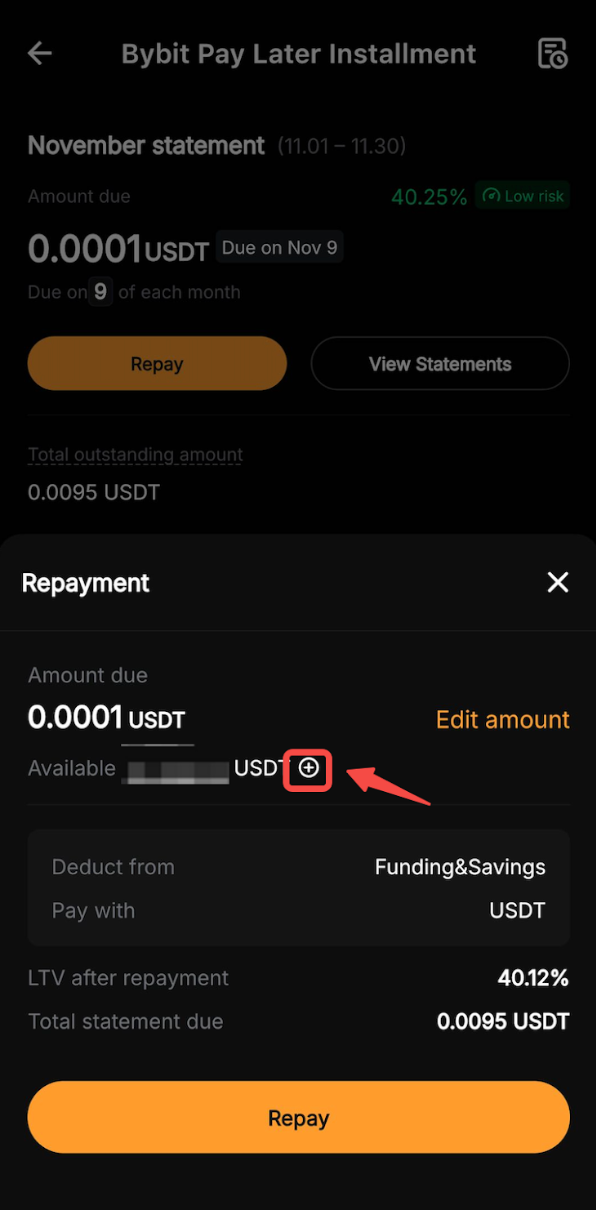
Si no tienes fondos suficientes en tu Cuenta de Financiación, pulsa el icono más junto al monto disponible para agregar más fondos.
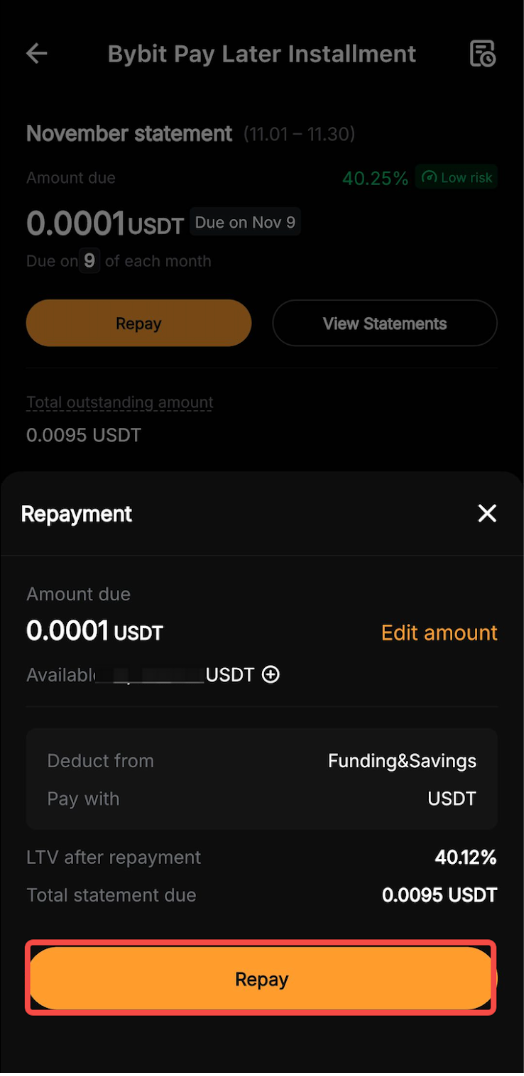
Paso 3:revisa los detalles del pago y pulsa Amortizar para confirmarlo.
Notas:
— No es posible realizar amortizaciones anticipadas antes de que se genere el estado de cuenta mensual.
— Solo se pueden utilizar USDT de tu Cuenta de Financiación para las amortizaciones.
— Se aplica un periodo de gracia de 72 horas después de la fecha de vencimiento el día 8 de cada mes, durante el cual se cobrarán unos intereses de penalización de tres veces la tasa regular por hora. Si el monto pendiente permanece impagado después del periodo de gracia, tu colateral se liquidará y se aplicará una tarifa de liquidación del 2%.
— Puedes optar por pagar el monto mensual adeudado en su totalidad o en parte una vez que tu estado de cuenta mensual esté disponible el día 1 de cada mes. Asegúrate de que todas las cuotas se liquidan antes del día 8 para evitar intereses de penalización o una liquidación.
Cómo ver tu historial de pagos a plazos
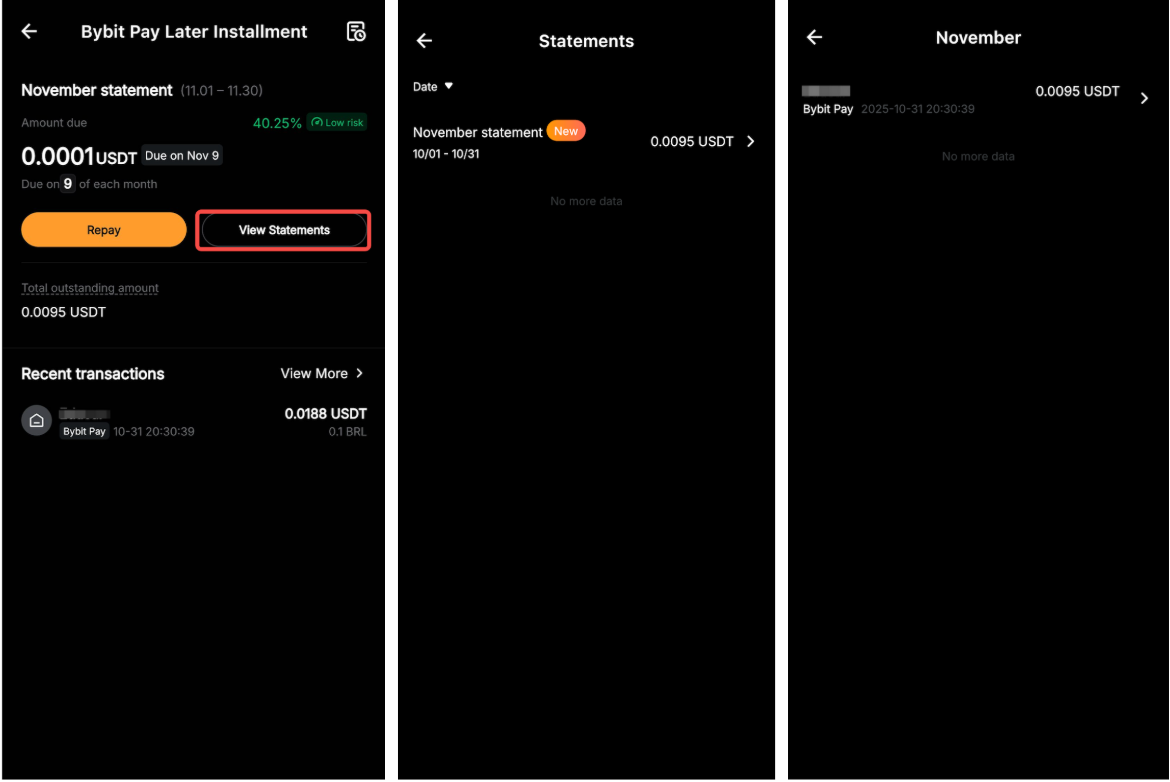
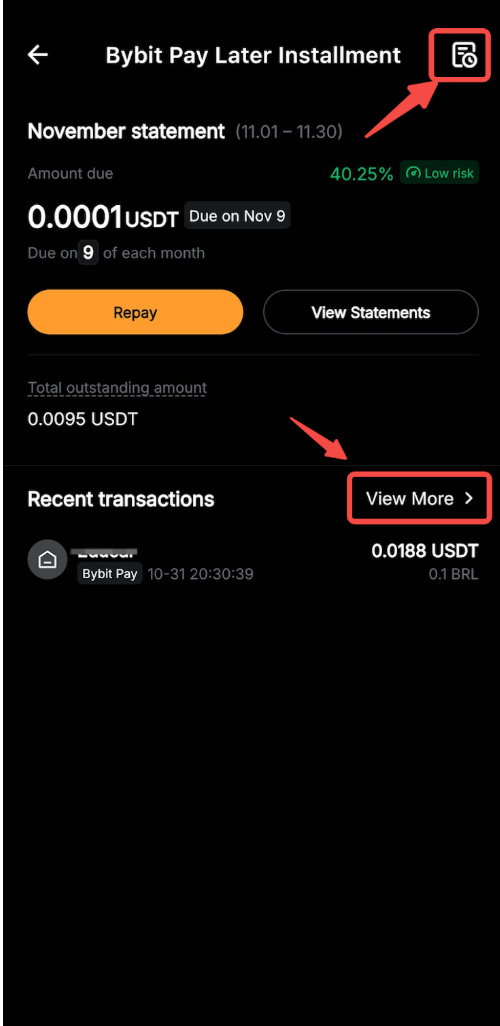
Ve a la página de inicio de Pay Later para obtener una descripción general de tus planes de pagos a plazos, incluyendo el monto mensual adeudado, la fecha de vencimiento y el saldo total pendiente.
Pulsa Ver estados de cuenta para verificar tus estados de cuenta mensuales y el icono de la flecha derecha en la parte derecha de la pantalla para ver todas las transacciones a plazos de un mes determinado.
También puedes pulsar el icono de historial en la esquina superior derecha o seleccionar Ver más junto a Transacciones recientes para acceder a la página de transacciones de Pay Later.
Desde ahí, usa las pestañas Transacción, Amortización y Liquidación para comprobar los detalles respectivos. Pulsa cualquier transacción para abrir su página Detalles de pago y el icono de la flecha derecha en la sección Pay Later de Bybit Pay para obtener más información.