
Aquí tienes la guía paso a paso para crear y configurar la subcuenta de IA.
Crear una subcuenta de IA
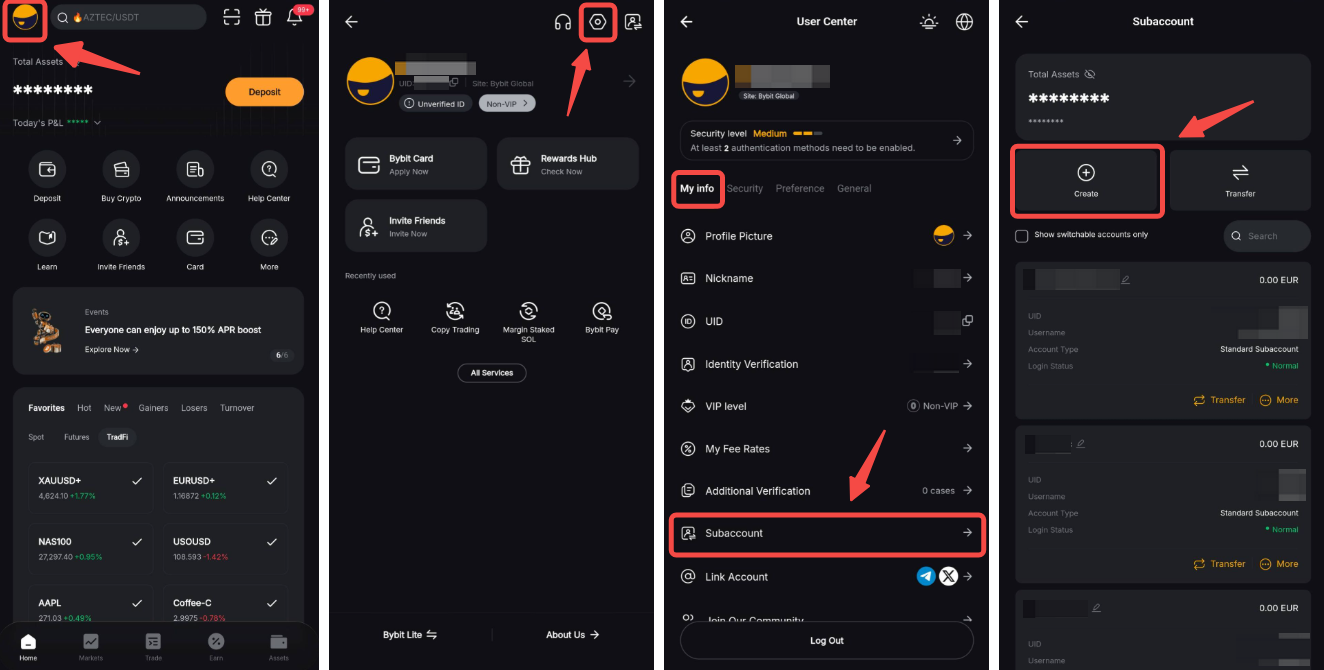
Paso 1: En la página de inicio de la aplicación de Bybit, pulsa el icono de tu perfil en la esquina superior izquierda y ve a Ajustes → Subcuenta → Crear.
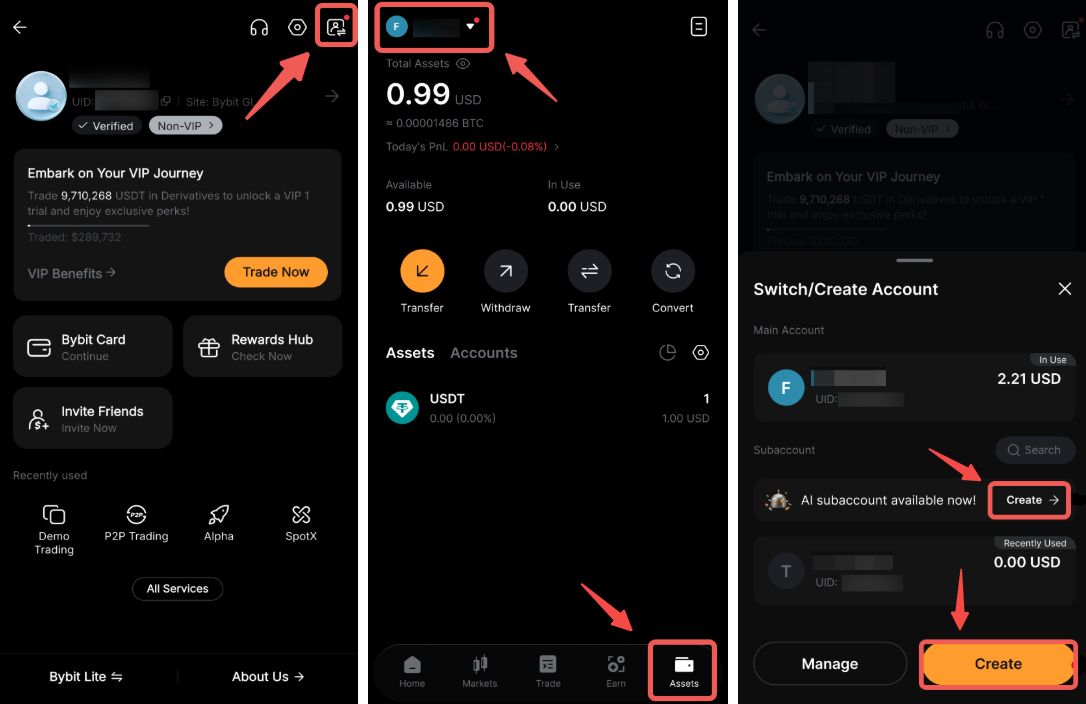
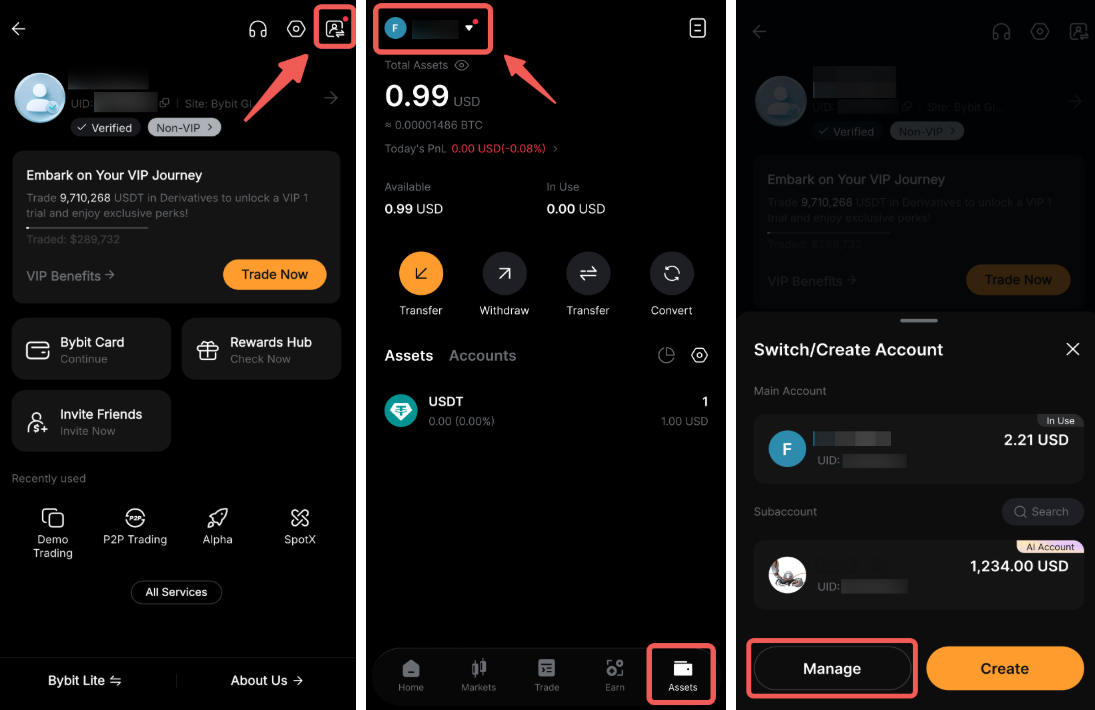
También puedes crear una subcuenta utilizando la función de cambio de cuenta, disponible en las páginas Información de la cuenta y Activos. Para crear una subcuenta de IA, simplemente pulsa el botón Crear en la esquina inferior derecha.
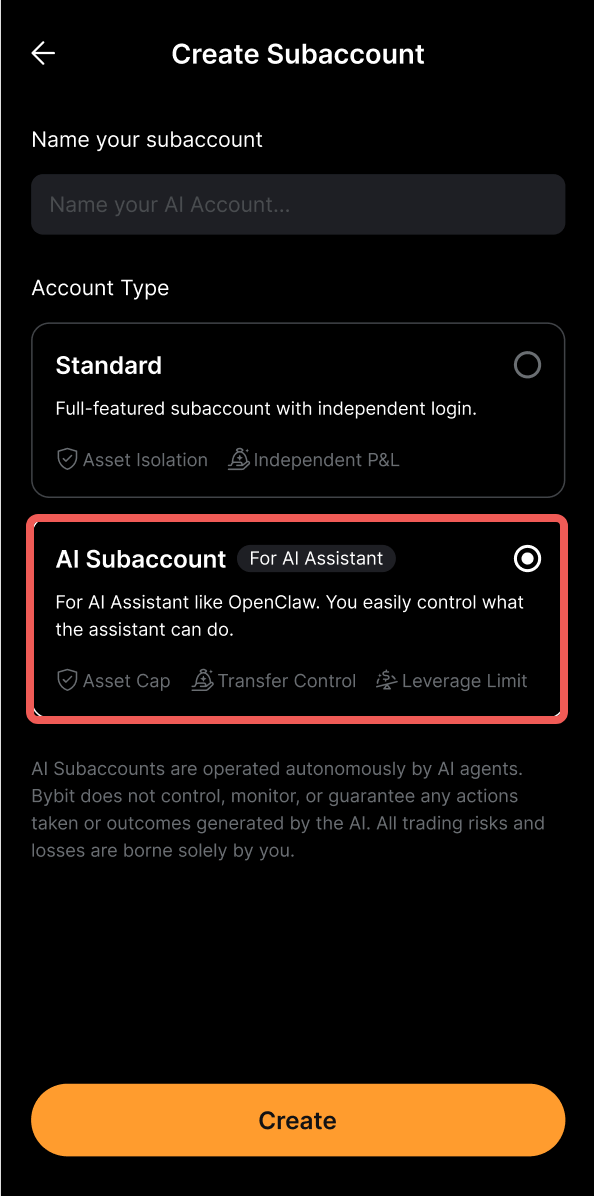
Paso 2: Introduce el nombre de la subcuenta y selecciona Subcuenta de IA, luego haz clic en Confirmar.
Paso 3: Completa la verificación de seguridad.
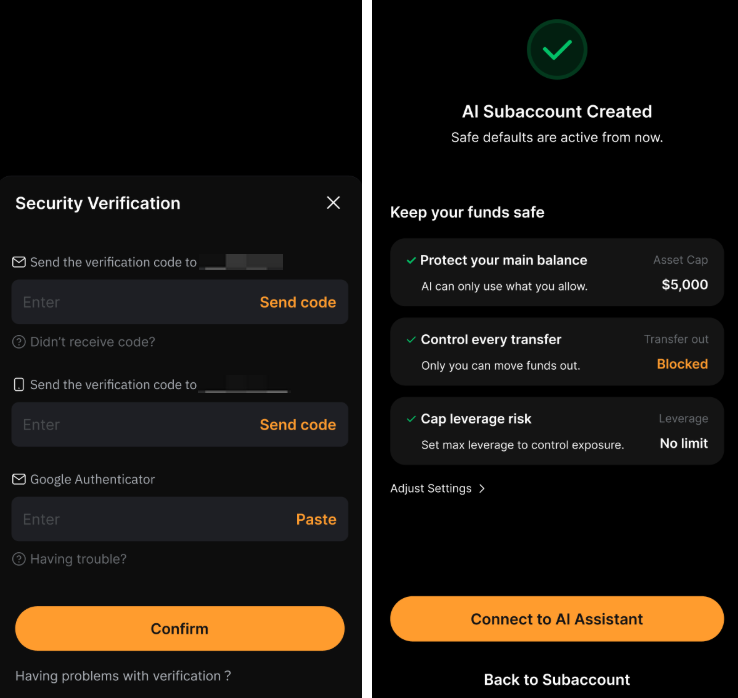
¡Tu subcuenta de IA se ha creado correctamente!
Configura tu subcuenta de IA
Después de crear la subcuenta de IA, puedes conectarla al Agente de IA siguiendo las instrucciones de la ventana emergente.
Paso 1: Toque en Copiar y conectar para copiar el comando y pegarlo en su agente de IA.
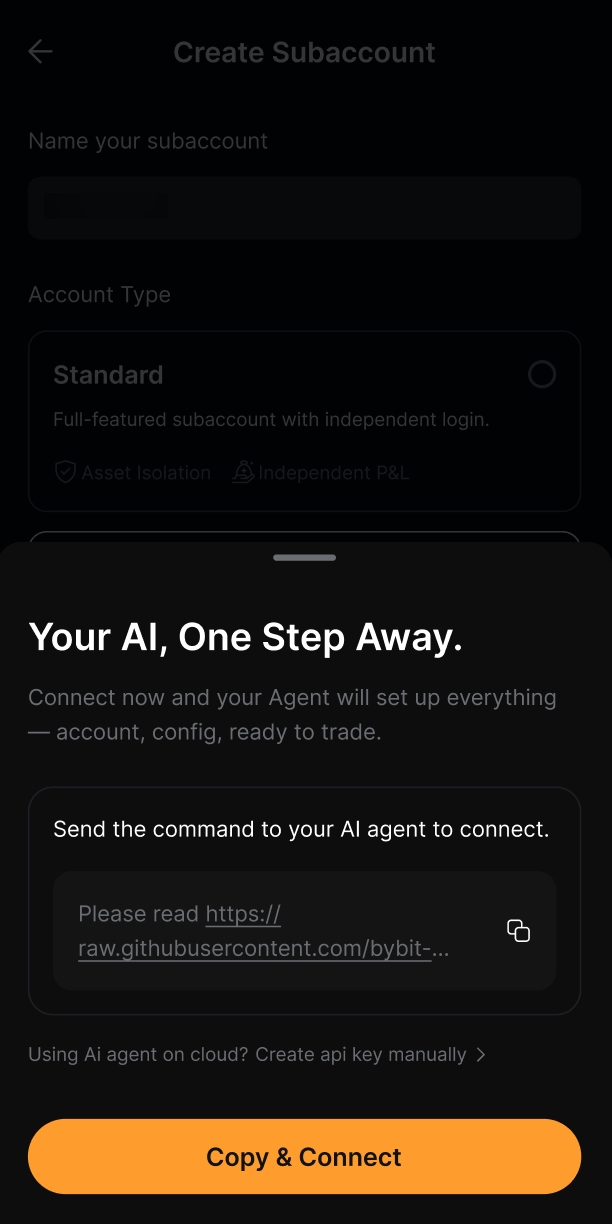
Si utiliza un agente de IA en la nube, puede crear su clave API y configurarla manualmente siguiendo los pasos que se indican a continuación:
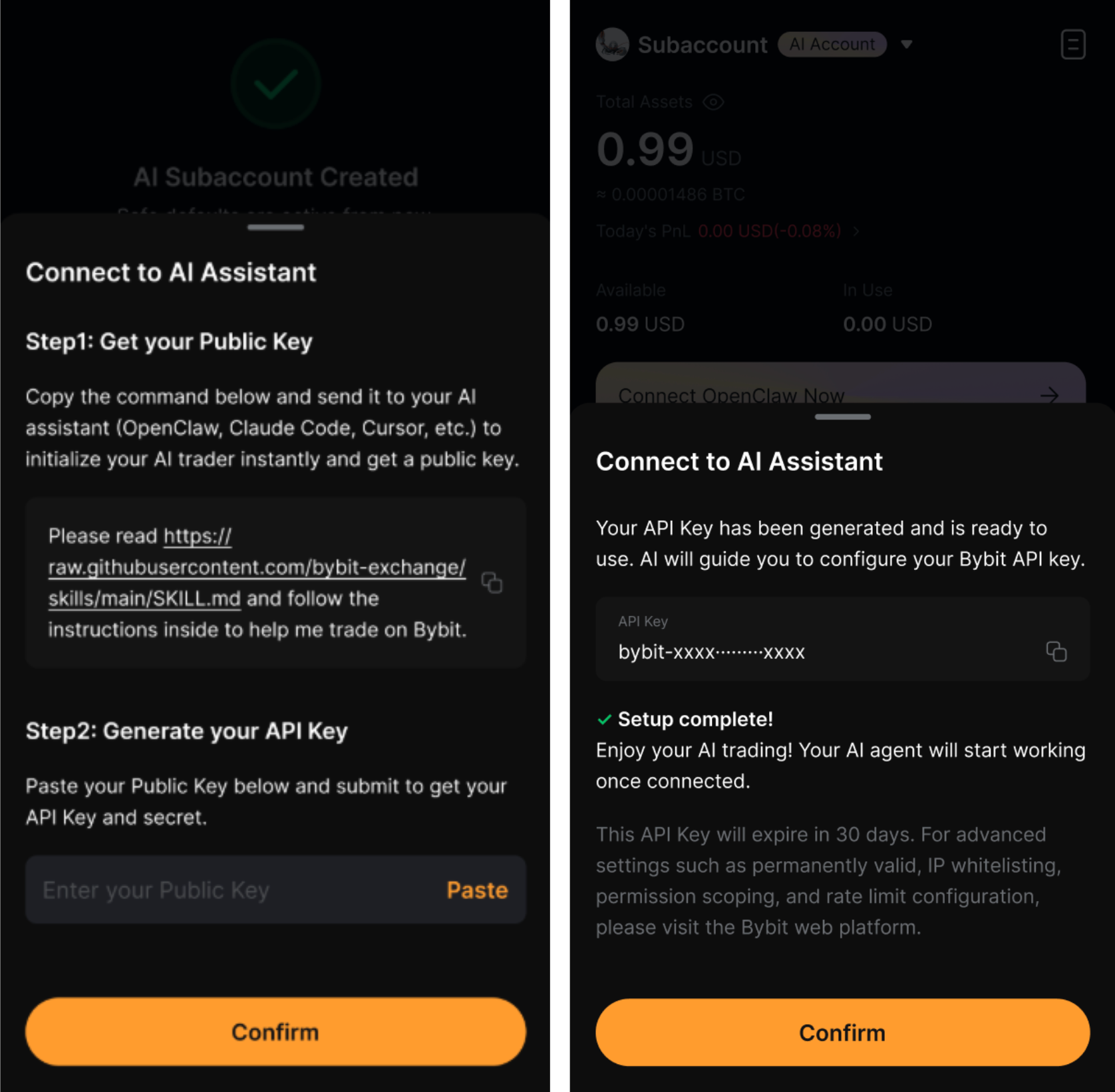
- Obtenga su clave pública copiando el comando indicado y enviándolo a su agente de IA, como Open Claw, Claude Code, Cursor, etc.
- Una vez hecho esto, genere su clave API pegando la clave pública para recuperar su clave API y su secreto.
- Su clave API se ha generado y está lista para usarse. Siga la guía de su agente de IA para configurar su clave API de Bybit.
Paso 2: Autorice a su agente de IA a conectarse a la subcuenta de IA de Bybit en el sitio web. Se requerirá una verificación de seguridad en el momento de la autorización. A continuación, toque Autorizar para Conectar en la aplicación. La configuración está completa.
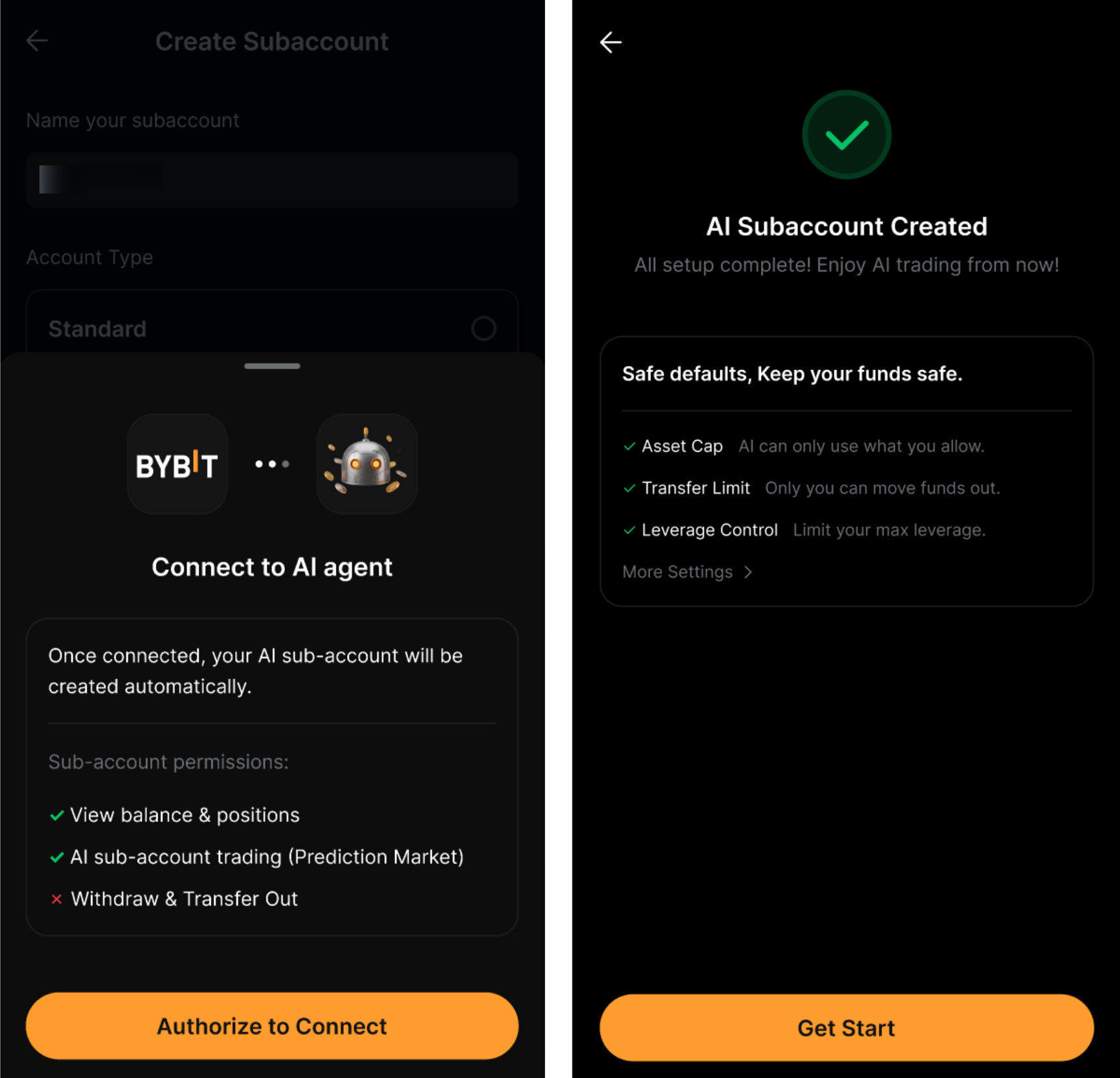
Nota: La clave API caducará en 90 días. Para ajustes avanzados como validez permanente, lista blanca de IP, alcance de permisos y configuración de límite de velocidad, visita la plataforma web de Bybit.
Gestionar permisos
Después de configurar tu subcuenta de IA, puedes gestionar sus permisos. Para proteger tu cuenta y el acceso a la API, cambia a tu cuenta principal para configurar estos ajustes.
Paso 1: Una vez conectado a la cuenta principal, ve a la página Gestión de subcuentas pulsando el icono de tu perfil en la esquina superior izquierda y ve a Ajustes → Subcuenta.
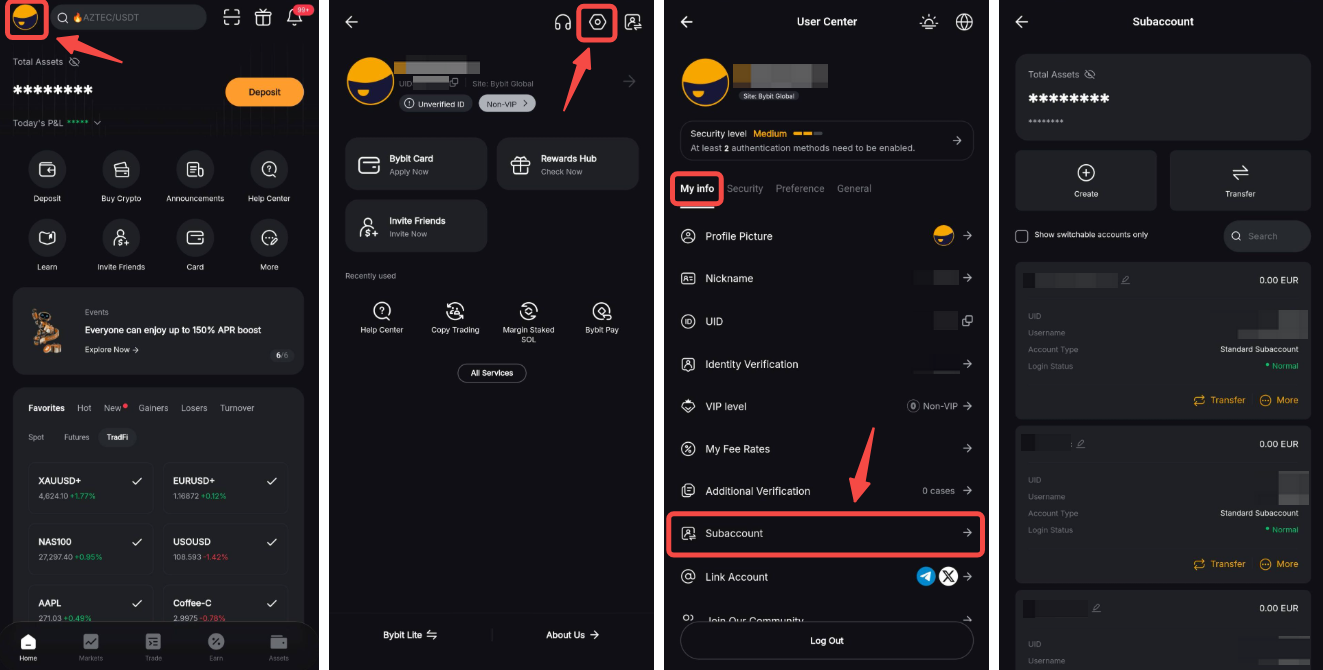
También puedes acceder a la página de Gestión de subcuentas utilizando la función de cambio de cuenta, disponible en las páginas Información de la cuenta y Activos, y pulsando el botón Gestionar en la esquina inferior izquierda.
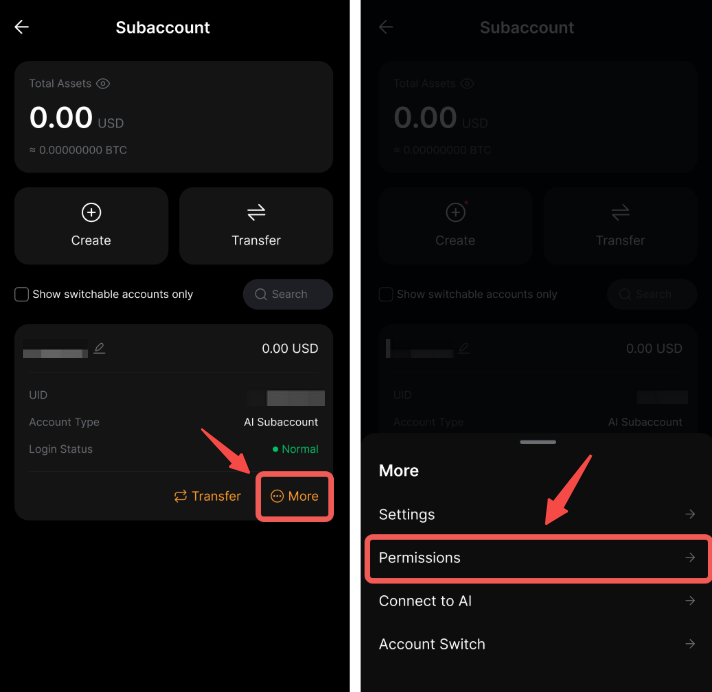
Paso 2: Busca tu subcuenta de IA y pulsa Más → Permisos.
Paso 3: Gestiona los permisos para tu subcuenta de IA.
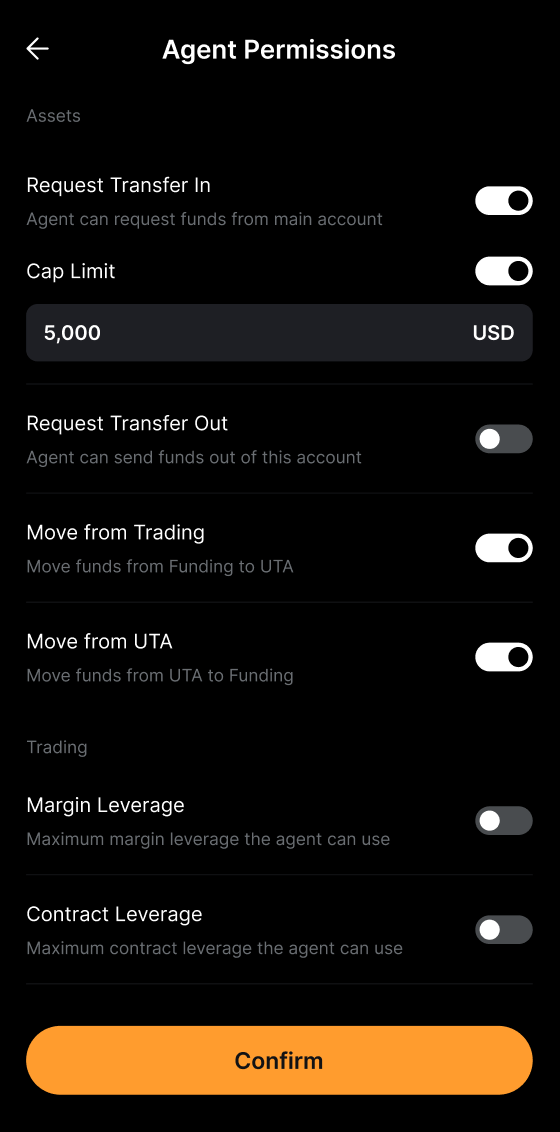
La siguiente tabla describe la función de cada permiso después de que se haya habilitado.
¡Todo listo! Ahora puede empezar a hacer trading dando órdenes a su Agente de IA.