Antes de obtener más información sobre Compra Cripto con un clic Compra con canal de terceros, ten en cuenta que Bybit no maneja depósitos fiduciarios directamente, y este servicio lo manejan totalmente proveedores de pagos externos.
Esta es una guía sobre cómo realizar un depósito a través de un canal de pago de terceros:
Para Banxa, MoonPay, Mercuryo, Neofi, y Onramp
Paso 1: Haz clic en Comprar cripto → Compra con un clic en la esquina superior izquierda de la barra de navegación para acceder a la página de la función Comprar.
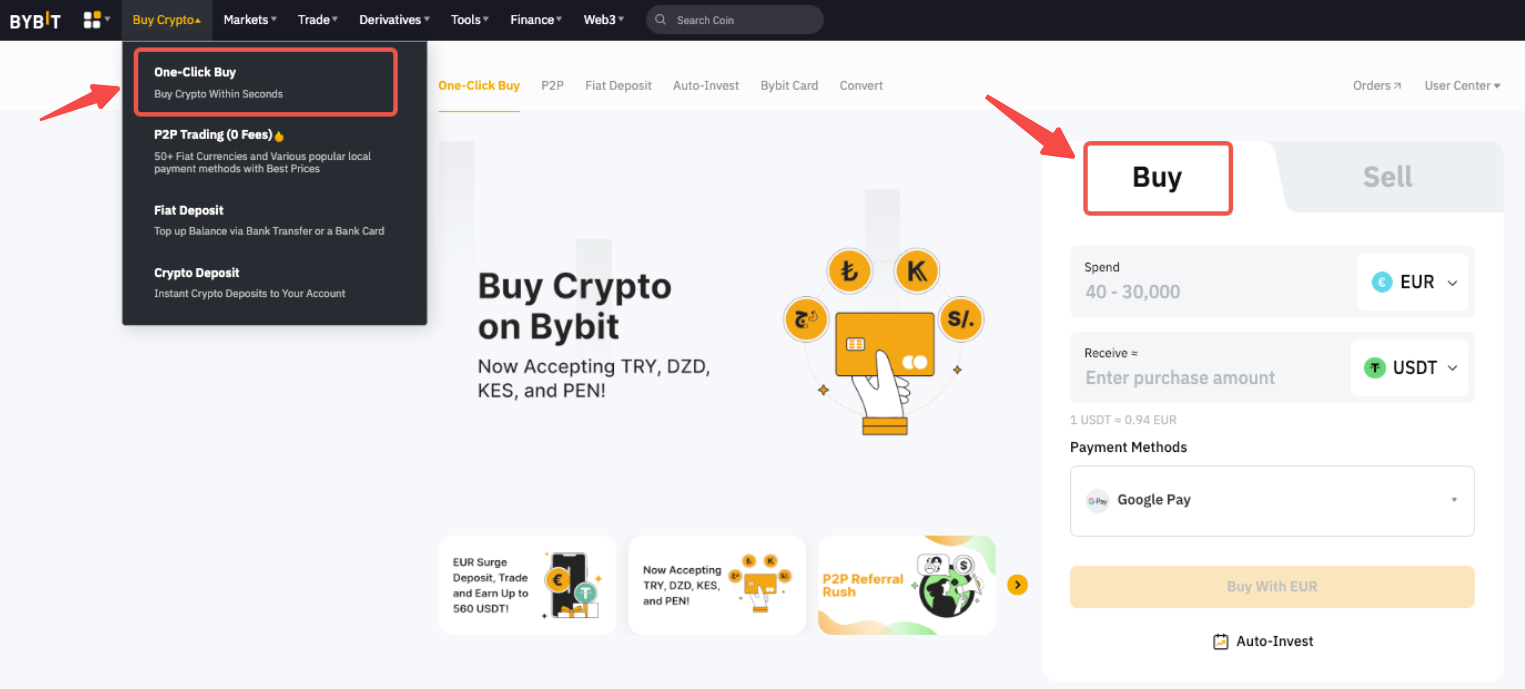
También puedes hacer clic en el enlace aquí para acceder rápidamente a la página de depósito de Terceros.
Paso 2: Sigue los pasos a continuación para realizar tu orden:
- Selecciona la moneda Fiat
- Selecciona la criptomoneda
- Introduce el importe del depósito
- Selecciona un método de pago que aparezca en Tercero
- Haz clic en Comprar con Fiat y se te redirigirá a la página de depósito de Terceros.
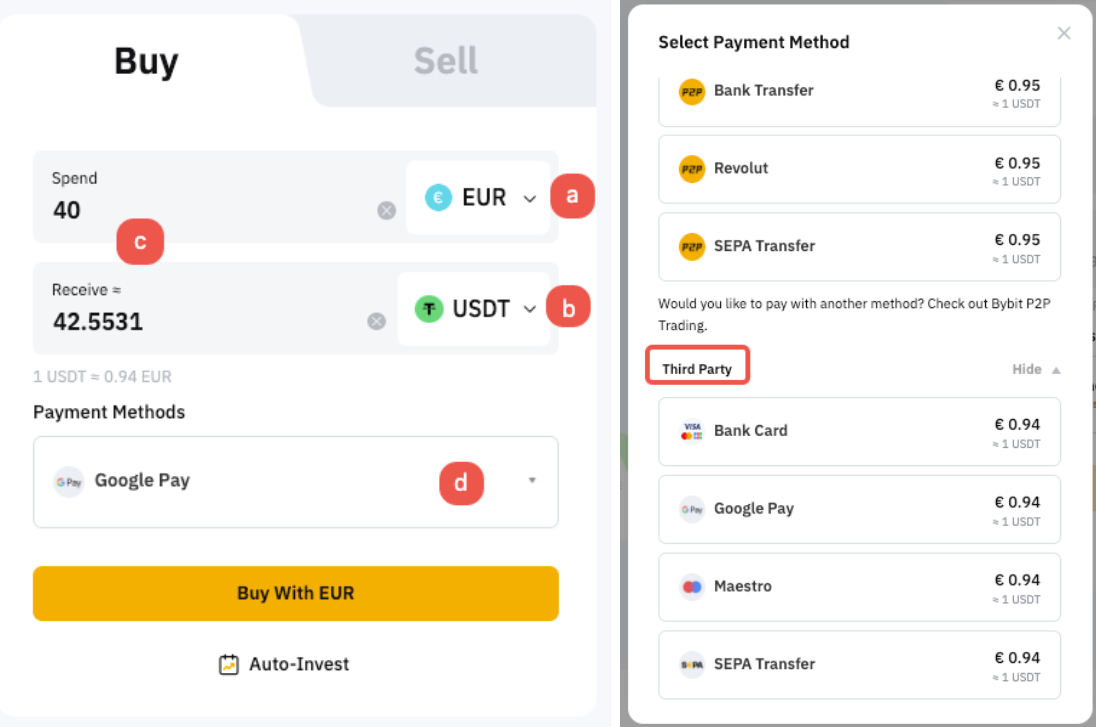
Nota: Actualmente solo el canal de terceros admite BTC / ETH / USDT.
Paso 3: En la sección 1, selecciona la moneda fiat que deseas pagar y la criptomoneda que deseas recibir en tu cuenta de Bybit. El límite de compra se indicará en el cuadro de entrada de importe y varía según el proveedor.
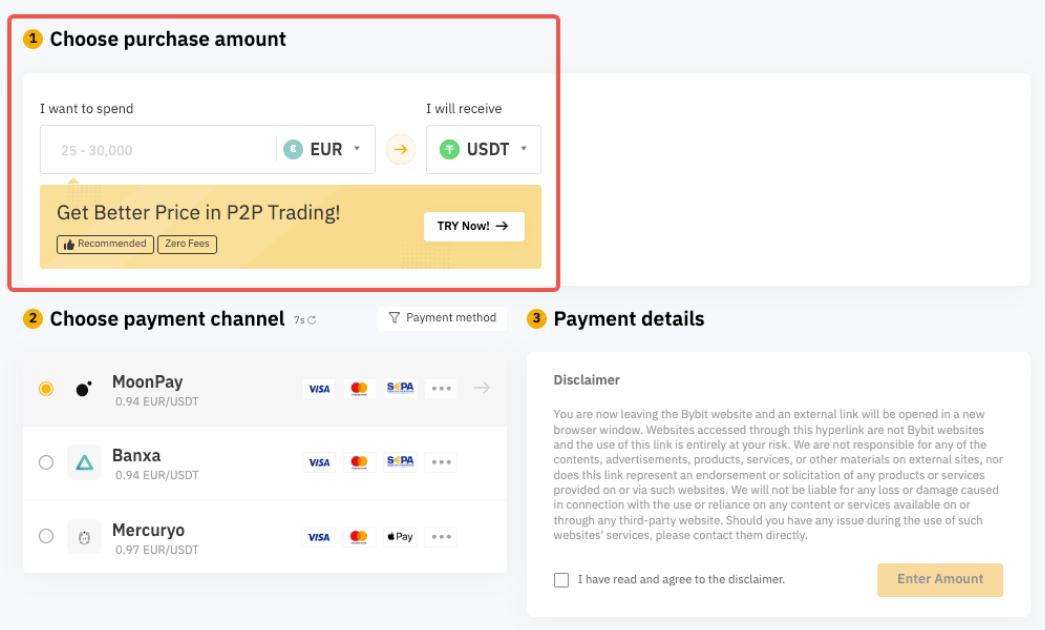
Paso 4: Según la moneda fiat y la criptomoneda que haya seleccionado en la sección 1, el proveedor que proporciona el servicio correspondiente se muestra en la sección 2, incluido el nombre del proveedor de servicios y el presupuesto de referencia.
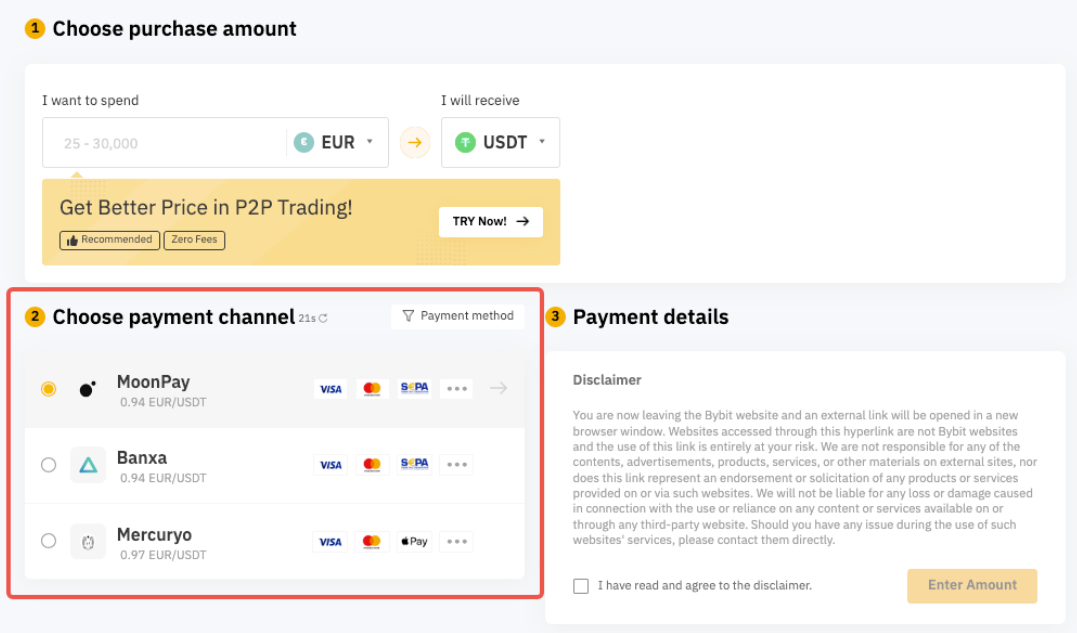
Nota: El presupuesto en tiempo real es solo de referencia. Consulta el sitio web del proveedor de servicios para conocer el tipo de cambio exacto. La cotización en tiempo real en la esquina superior derecha se actualizará cada 30 segundos. También puedes hacer clic en Actualizar para obtener el último presupuesto.
Paso 5: Una vez que hayas introducido la cantidad fiduciaria y seleccionado tu proveedor de servicios preferido, puedes obtener los detalles de pago en la sección 3, que incluyen la siguiente información:
- Nombre del proveedor de servicios
- Importe (incluidas las tarifas de transacción)
- Presupuesto de referencia
- Cantidad estimada de criptomoneda convertible
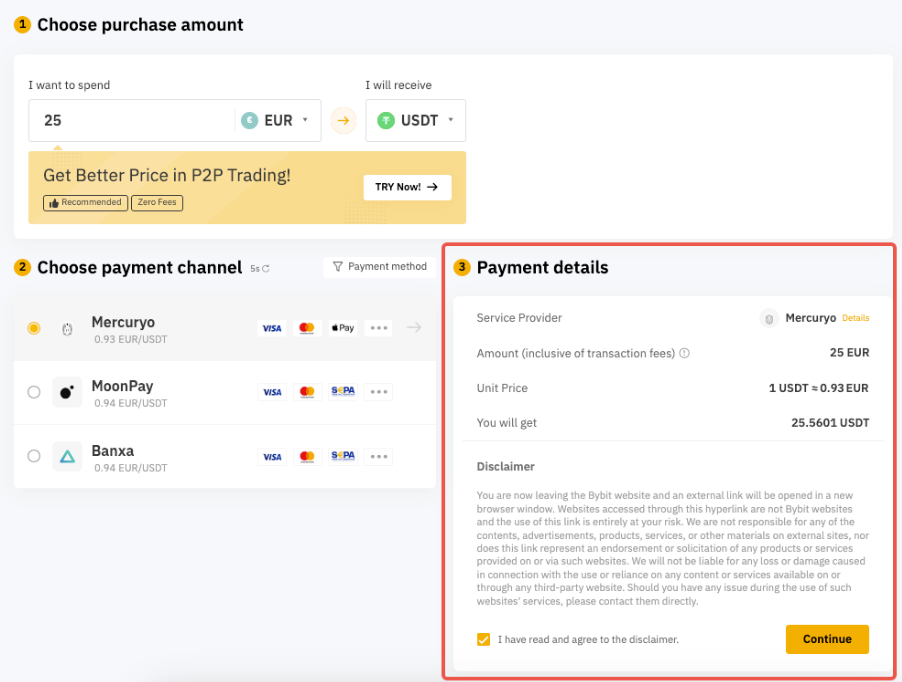
Paso 6: Reconoce la exención de responsabilidad y haz clic en Continuar. Se te redirigirá a la página web oficial del proveedor de pagos externo para continuar con la transacción.
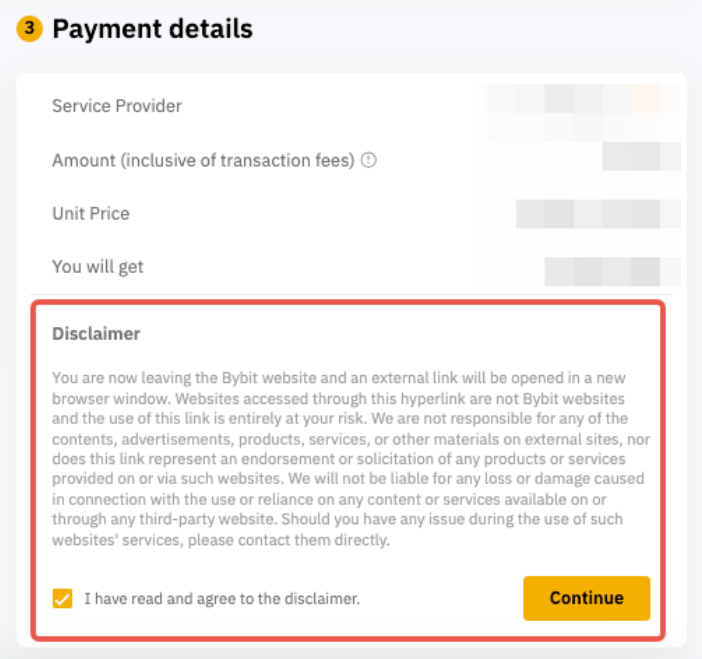
Nota: La verificación KYC es obligatoria en plataformas de proveedores externos.
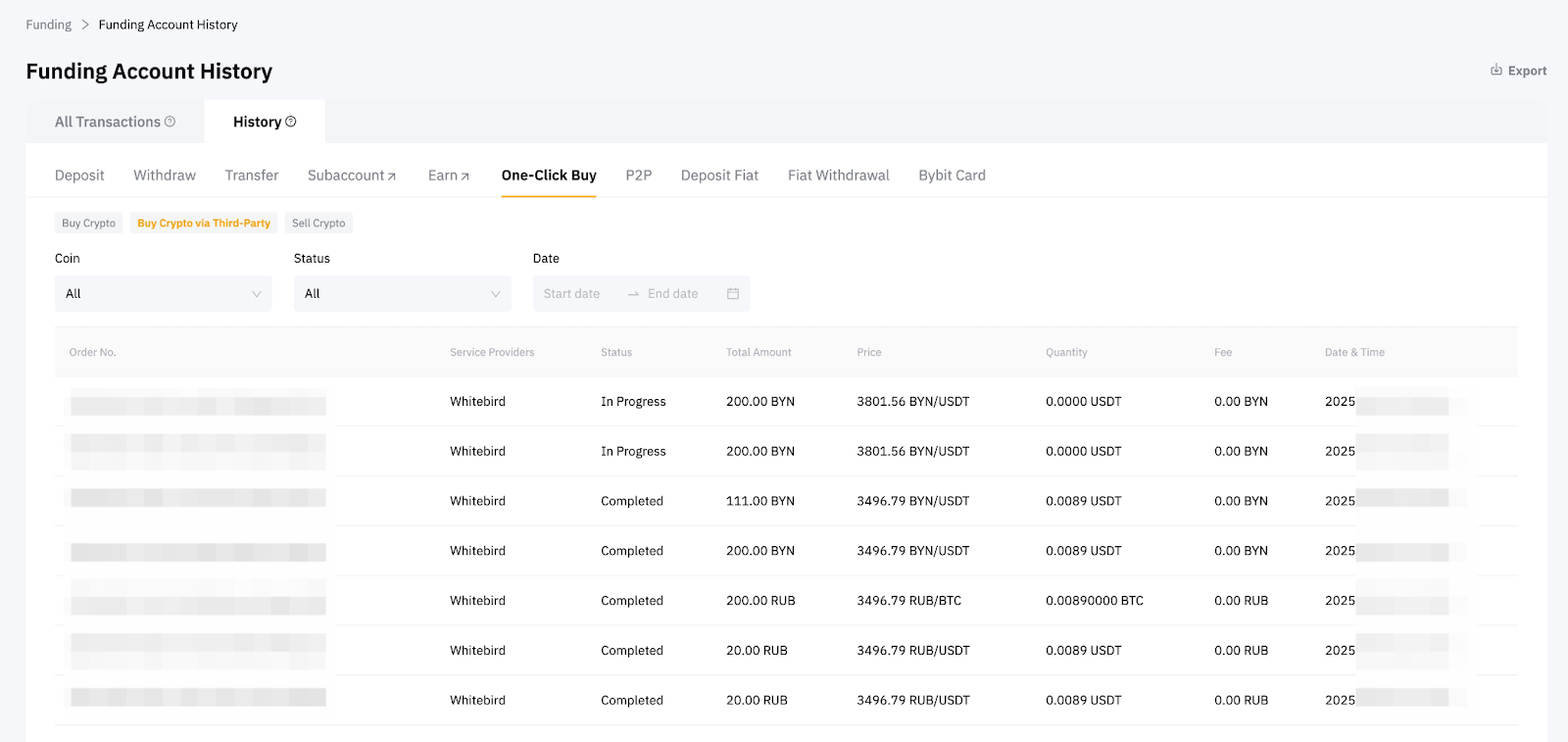
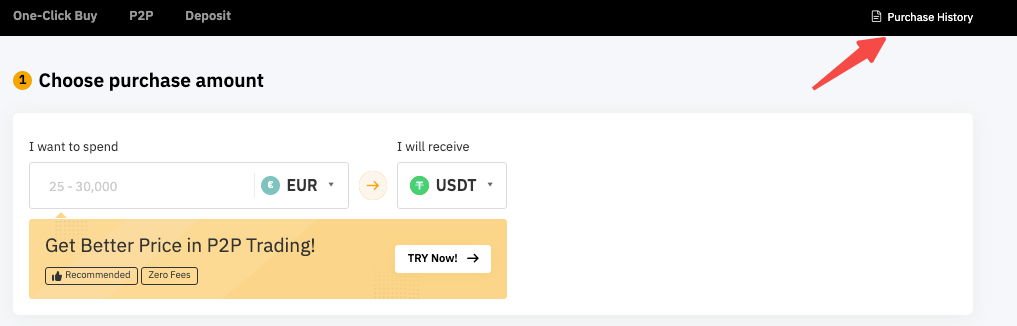
Paso 7: Después de comprar criptomonedas correctamente en tu cuenta de Bybit, puedes hacer clic en Historial de compras para ver los registros históricos de transacciones.
Si tienes más preguntas, consulta nuestras preguntas frecuentes: Compra criptomonedas a través del canal de terceros.
Para Onmeta
Onmeta solo está disponible para usuarios indios que hayan completado la verificación individual.
Paso 1: Haga clic en Comprar cripto → Comprar con un clic en la esquina superior izquierda de la barra de navegación para acceder a la página de la función Comprar.
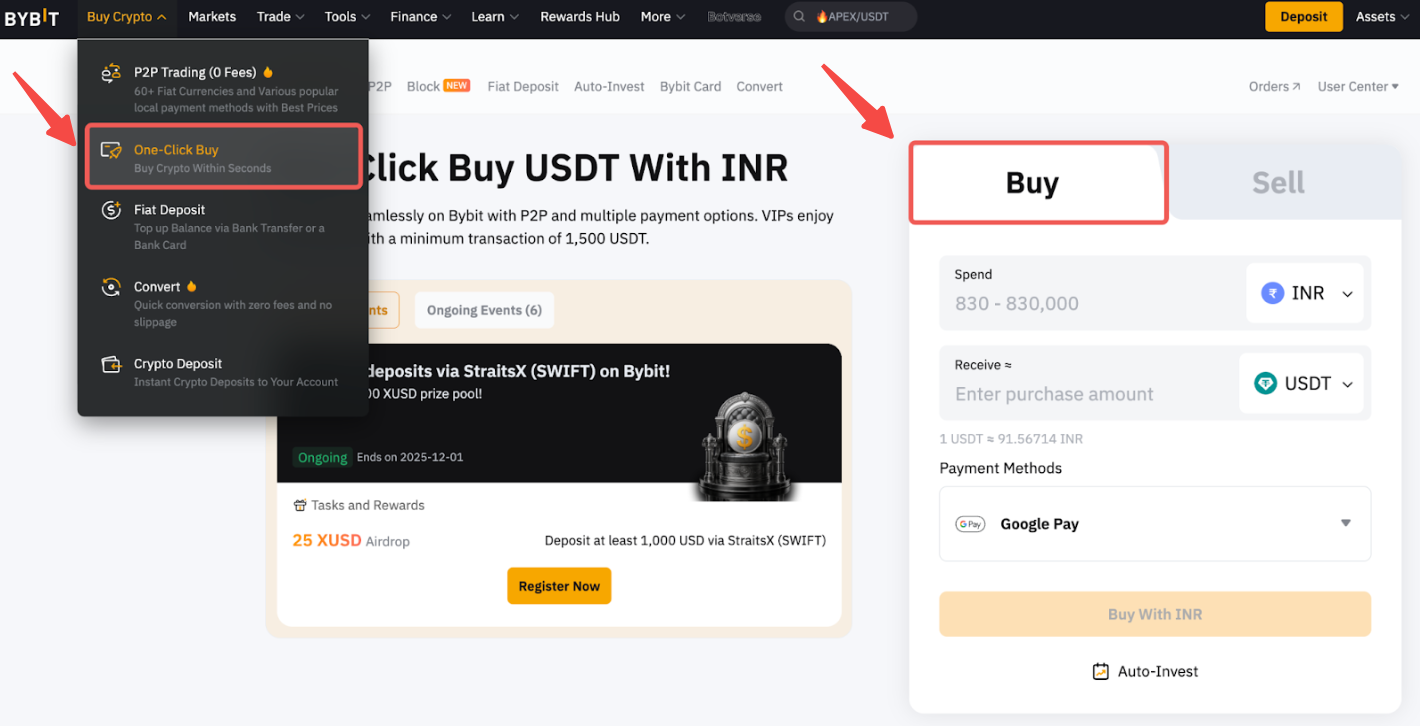
También puede hacer clic en el enlace aquí para acceder rápidamente a la página de depósito de terceros.
Paso 2: Siga los pasos a continuación para realizar su pedido:
- Seleccione la moneda del INR
- Seleccione la moneda
- Ingrese el monto del depósito
- Seleccione el método de pago Onmeta que aparece en Tercero
- Haga clic en Comprar con INR y se le pedirá que cree una nueva cuenta virtual.
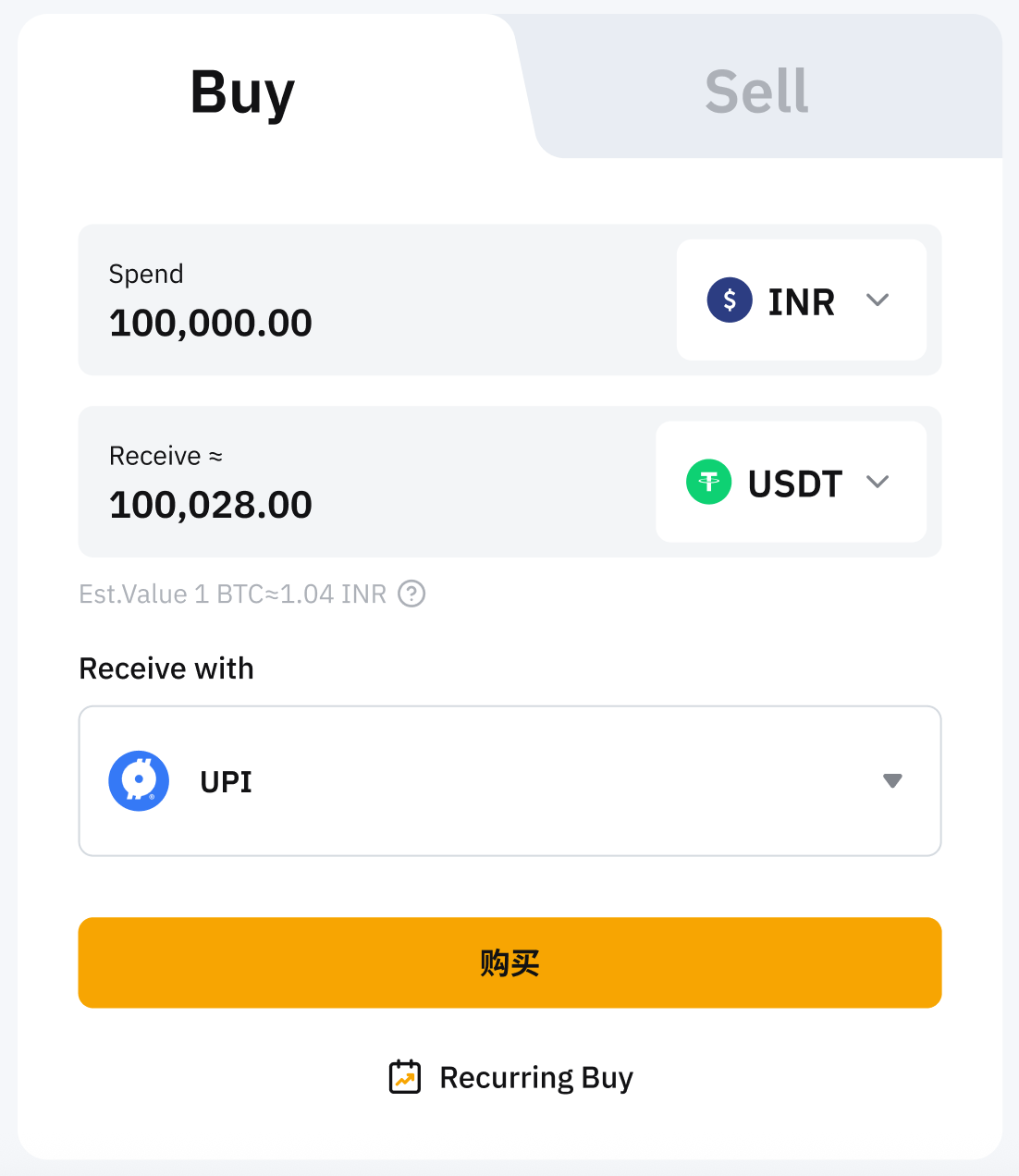
Notas:
- Actualmente, solo se admiten USDT, USDC, BTC, ETH, POL, GRAM, SOL, BNB y TRX.
- De acuerdo con los requisitos del canal de terceros, se le pedirá que proporcione información adicional para su revisión durante el pago.
Paso 3: En la página Crear nueva cuenta, rellene su información personal, como nombre completo, dirección de correo electrónico, número de teléfono, número PAN, número Aadhaar, etc. En algunos casos, es posible que se le dirija a la plataforma de terceros para enviar información adicional sobre su identidad.
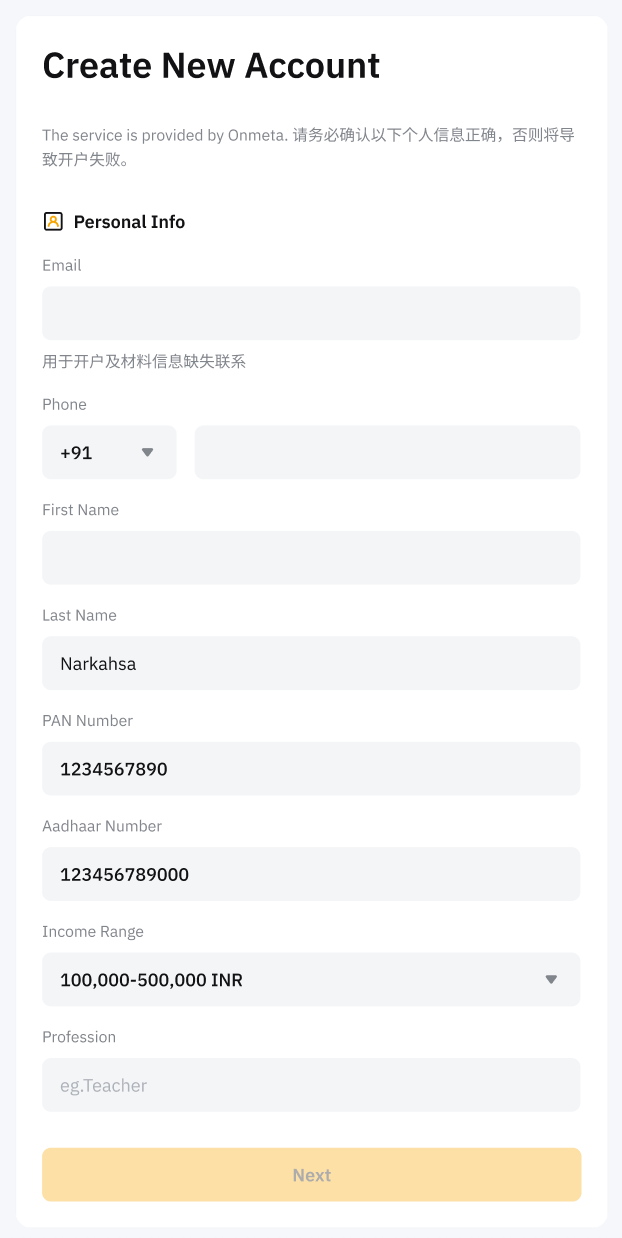
Nota: El proceso de revisión puede tardar hasta 24 horas en procesarse. Le notificaremos los resultados a través de su correo electrónico.
Paso 4: Una vez completada la revisión, se le redirigirá a la página web de Onmeta para completar el pago.
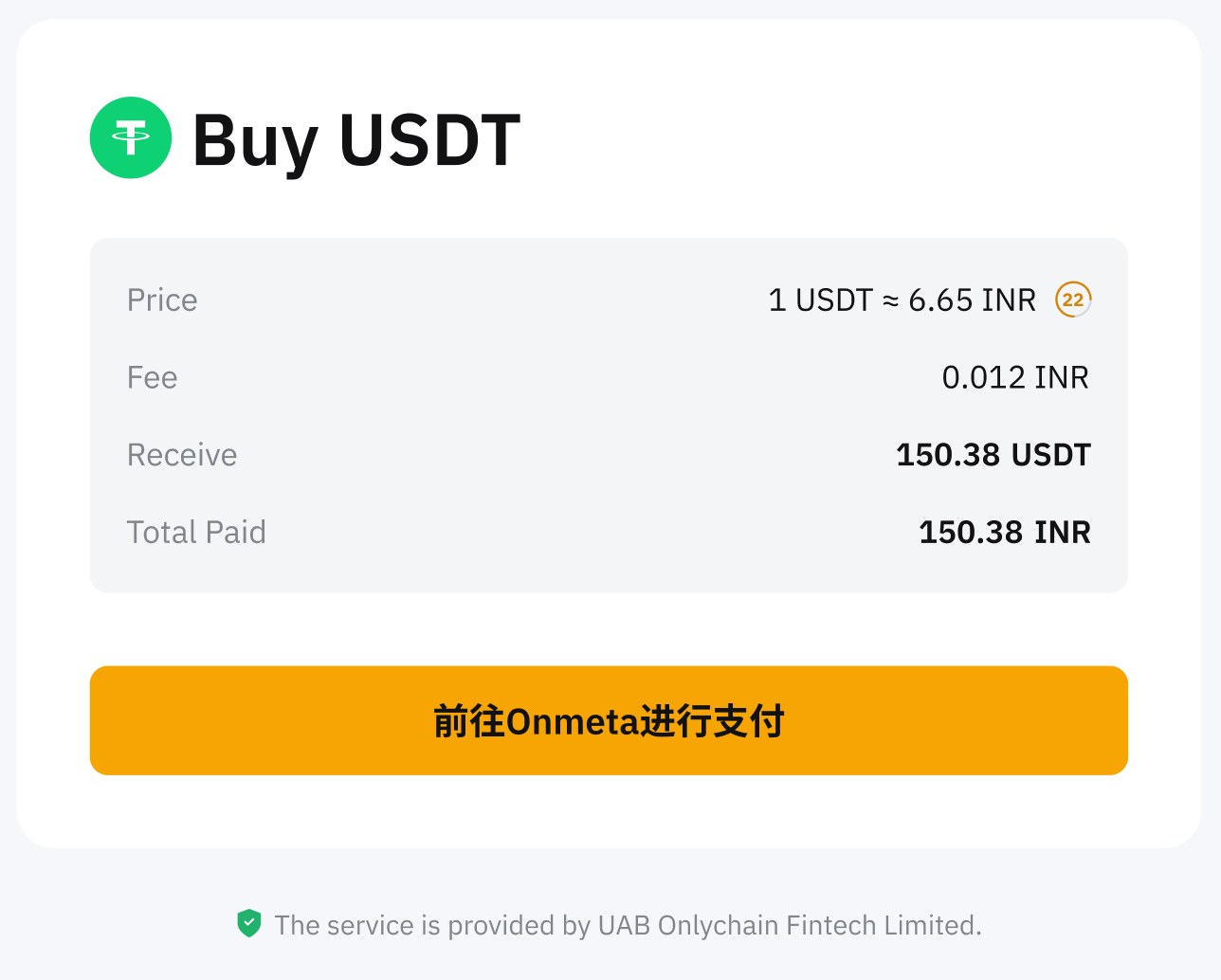
Paso 5: Después de comprar correctamente criptomonedas en su cuenta Bybit, puede encontrar su activo en la Cuenta de la que Provienen los Fondos. Si desea ver los registros históricos de transacciones, puede encontrarlos en Comprar criptomoneda a través de terceros en la página Historial de pedidos.