
Aquí tienes una guía paso a paso para empezar a copiar tu primer trading de futuros en Bybit.
Copiar un Master Trader
Ver tus posiciones
Edita tu configuración de Copy Trade
Cambiar el modo de copia, el modo de margen y la configuración de apalancamiento
Aumentar o reducir el importe de la inversión
Establecer TP/SL
Cierra tus posiciones
Cancelar copia de tu Master Trader
Copiar un Master Trader
Paso 1: Ve a Copy Trading en la página de inicio de la aplicación.
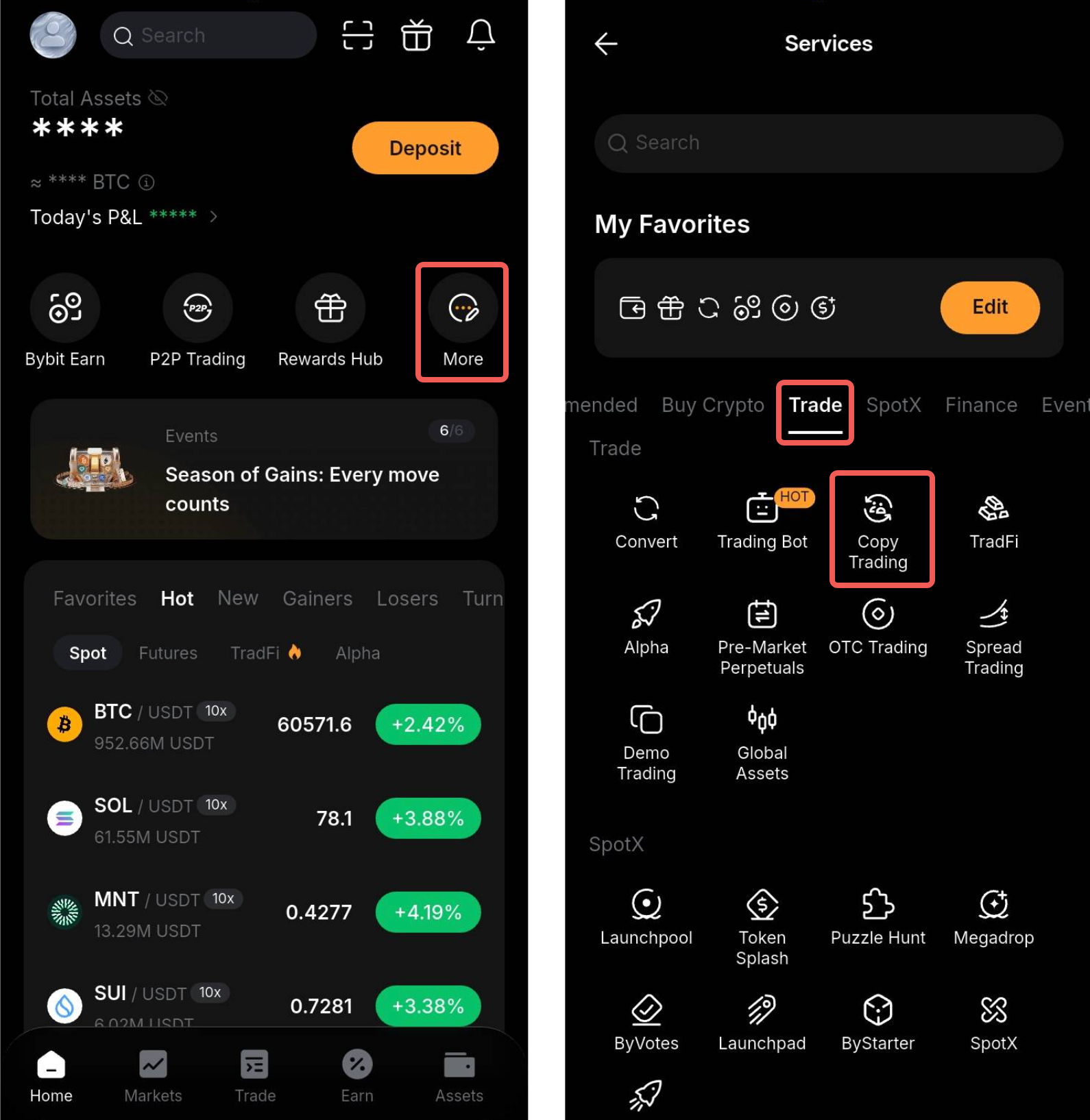
Paso 2: Echa un vistazo a los mejores Master Traders en diferentes tablas de clasificación, elige las que te gustaría seguir y toca Copiar. Puedes seguir hasta 10 Master Traders al mismo tiempo.
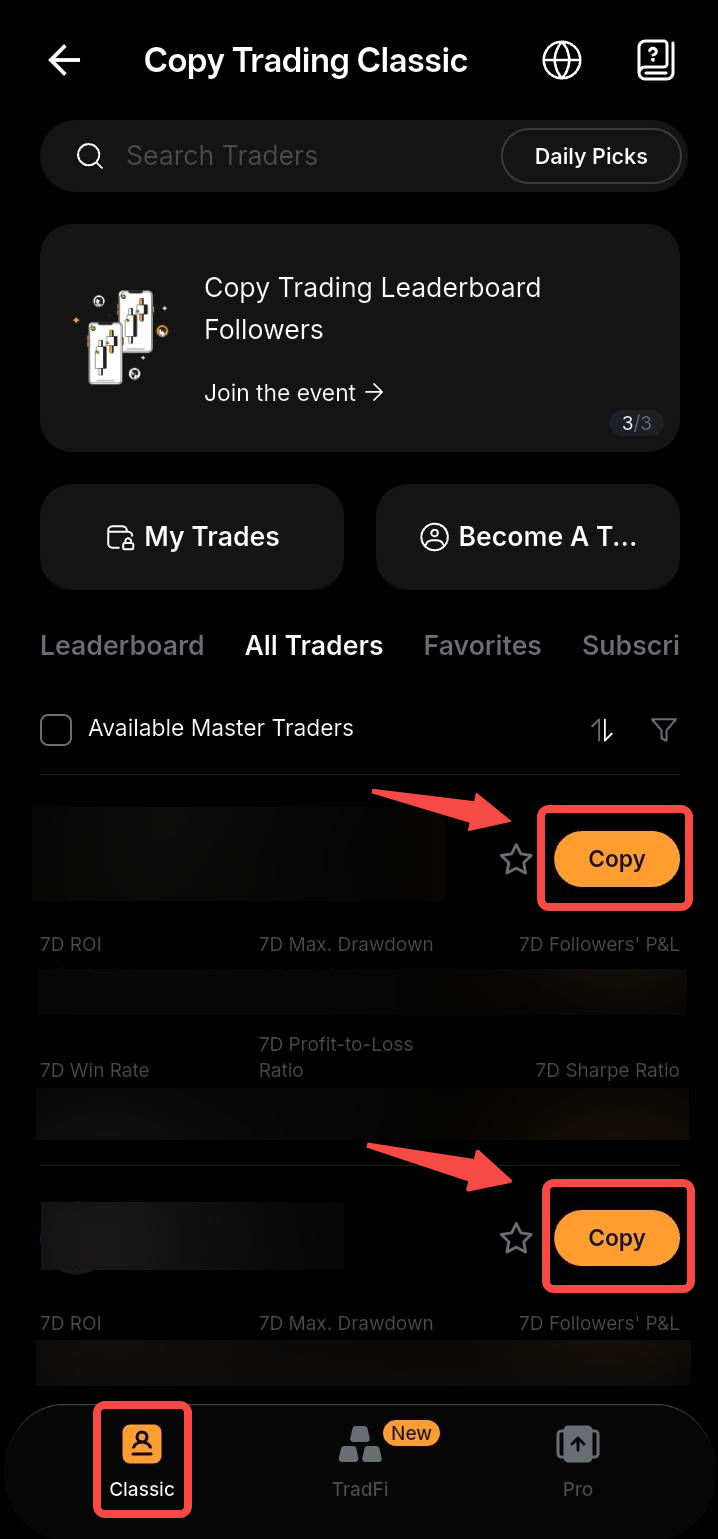
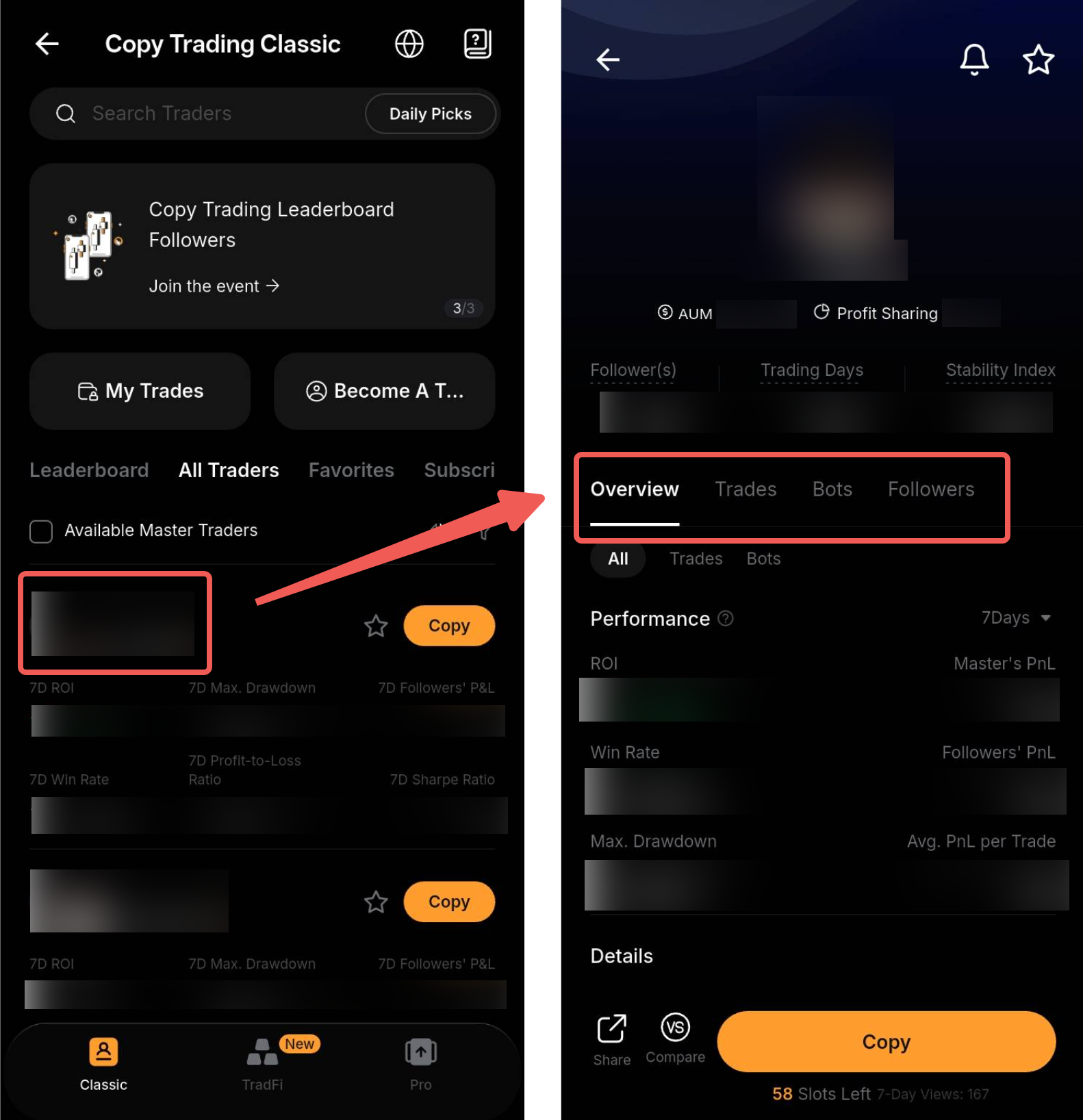
Consejo: Toca la tarjeta del Master Trader para acceder a métricas de rendimiento completas y tomar decisiones más informadas.
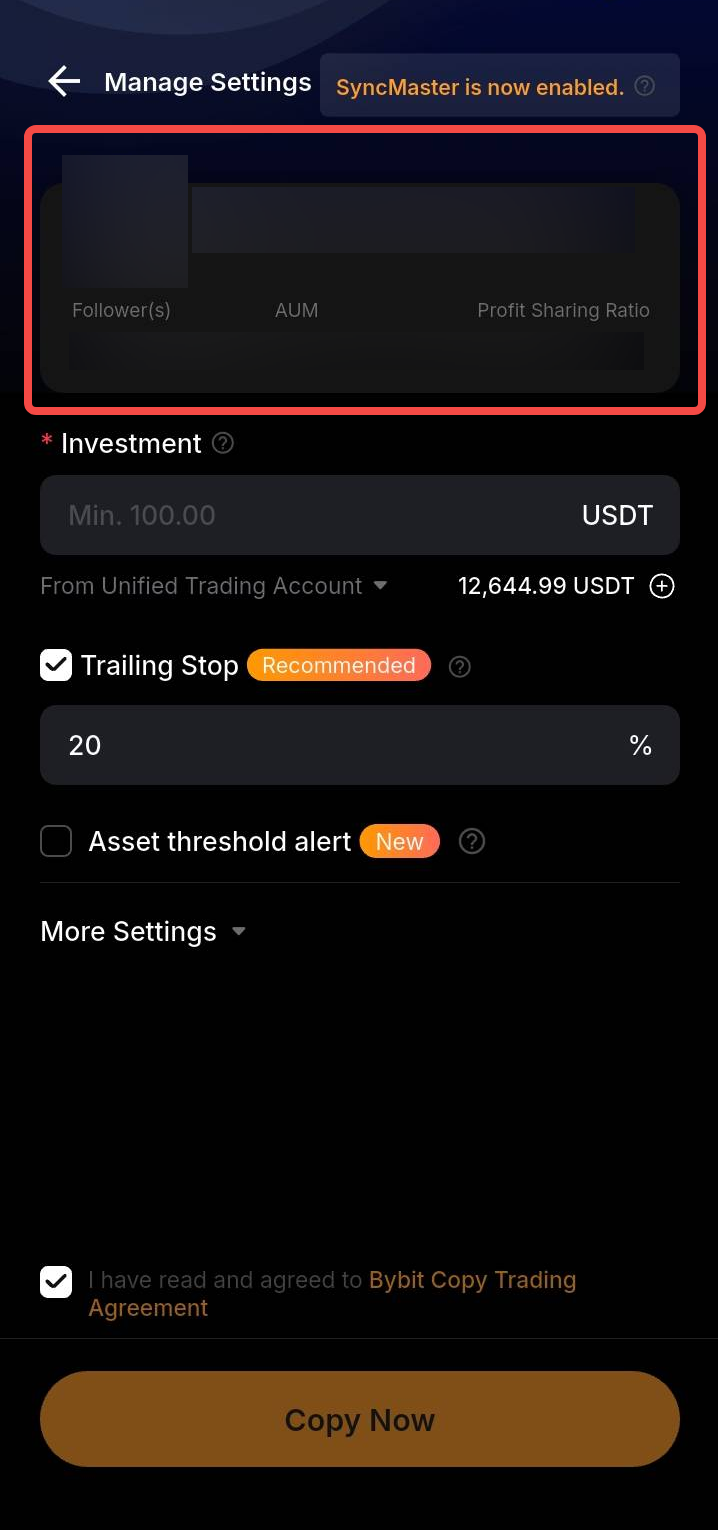
Paso 3: Haz copy trades estableciendo el importe de la inversión. La cantidad mínima de inversión es de 100 USDT. Ten en cuenta que los Master Traders pueden establecer un requisito mínimo más alto para copiar, que se indicará en el perfil del Master Trader en la parte superior.
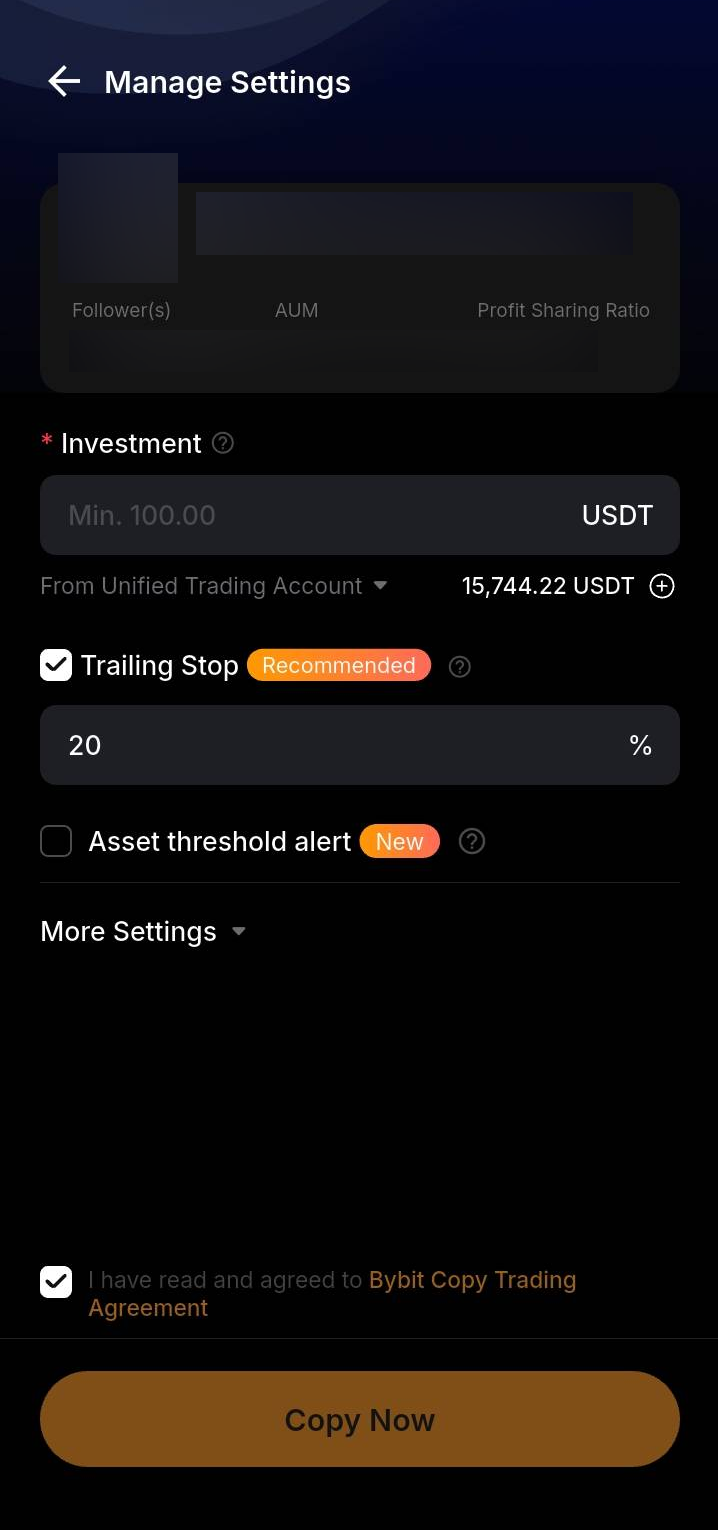
Paso 4: Amplía más Ajustes para configurar parámetros adicionales para tus copy trades.
- Selecciona el modo de copia y configura los parámetros de trading (si corresponde)
- Una vez seleccionado, el modo de copia no se puede cambiar. Para cambiar de modo, cancela el copy trade actual e inicia uno nuevo.
- Todos los ajustes configurados en Trades perpetuos de USDT se aplican solo al trading de contratos perpetuos de USDT.
- Solo puedes copiar trades realizados por el Master Trader desde el momento en que empieces a copiar.
- La personalización de parámetros en Más configuraciones no estará disponible si el Master Trader habilita Sincronización forzosa en SyncMaster. En su lugar, se mostrará el estado “SyncMaster está ahora habilitado”.
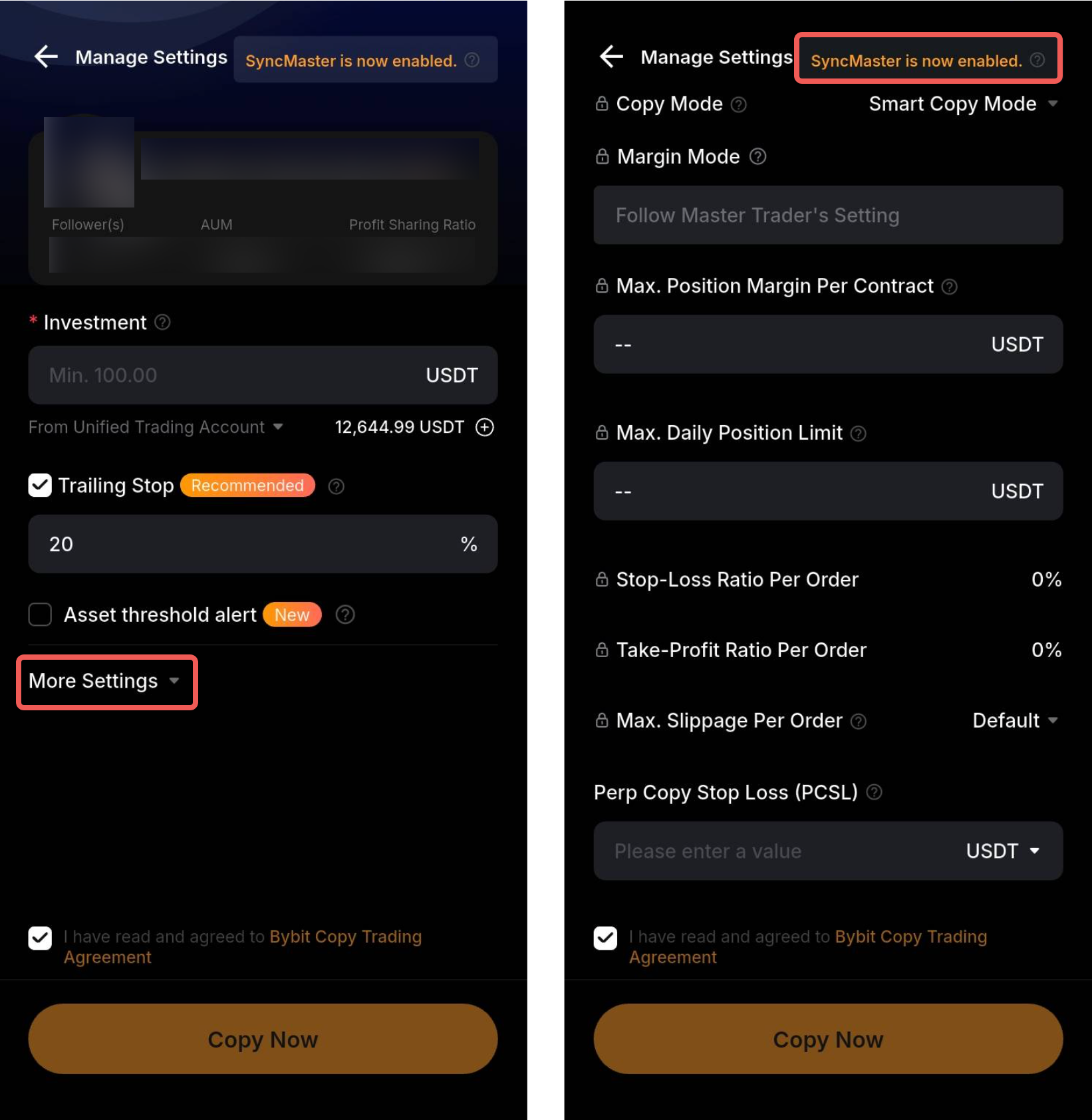
Para obtener una explicación más detallada sobre los modos de copia y la configuración de parámetros, consulta este artículo.
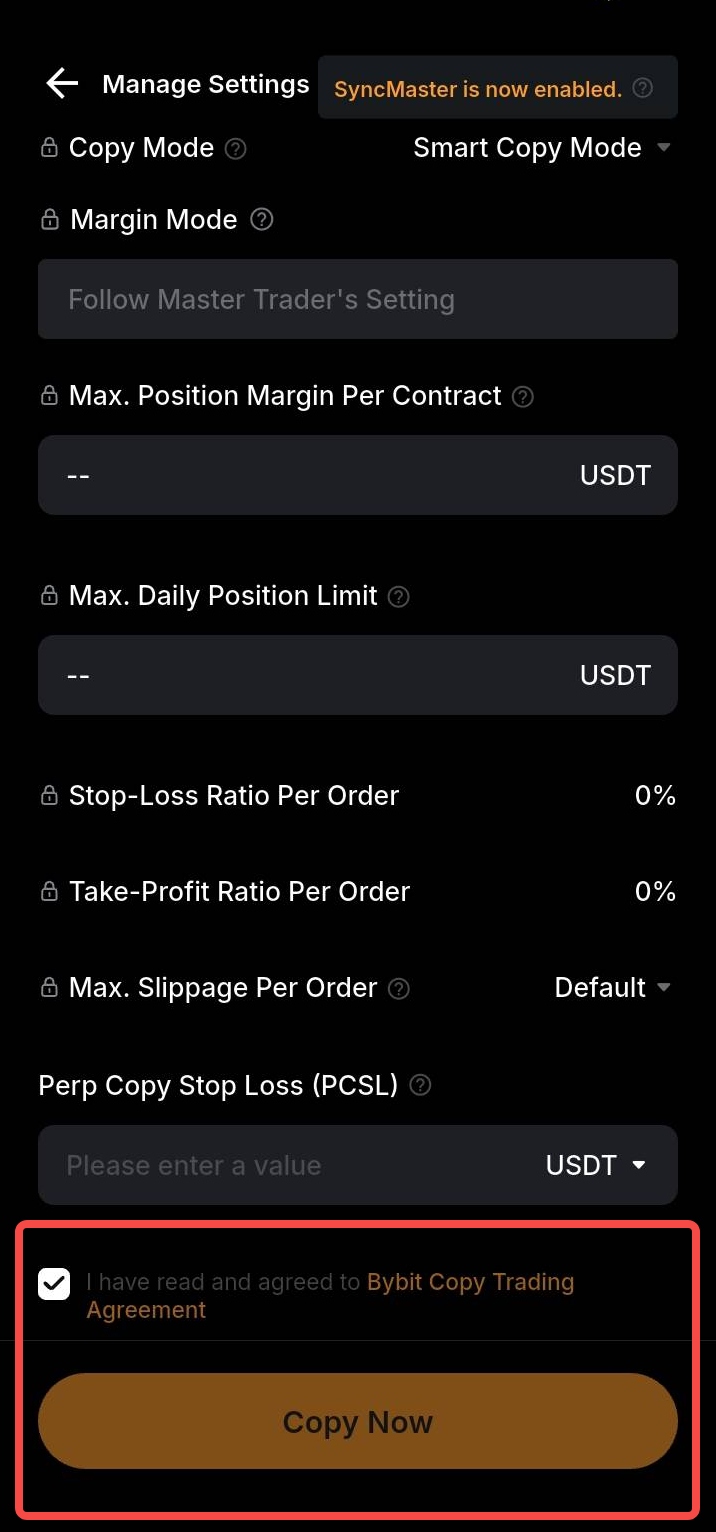
Paso 5: Una vez confirmada la configuración, marca la casilla Reconocimiento de acuerdo y toca Copiar ahora.
En la misma página, también puedes ver las métricas de rendimiento y la relación de reparto de ganancias del Master Trader. La proporción de reparto de ganancias varía según el nivel del Master Trader. Si la relación de reparto de ganancias es del 10 %, los seguidores tendrán que compartir el 10 % de sus ganancias obtenidas al copiar a este Master Trader, con el Master Trader.
Ver tus posiciones
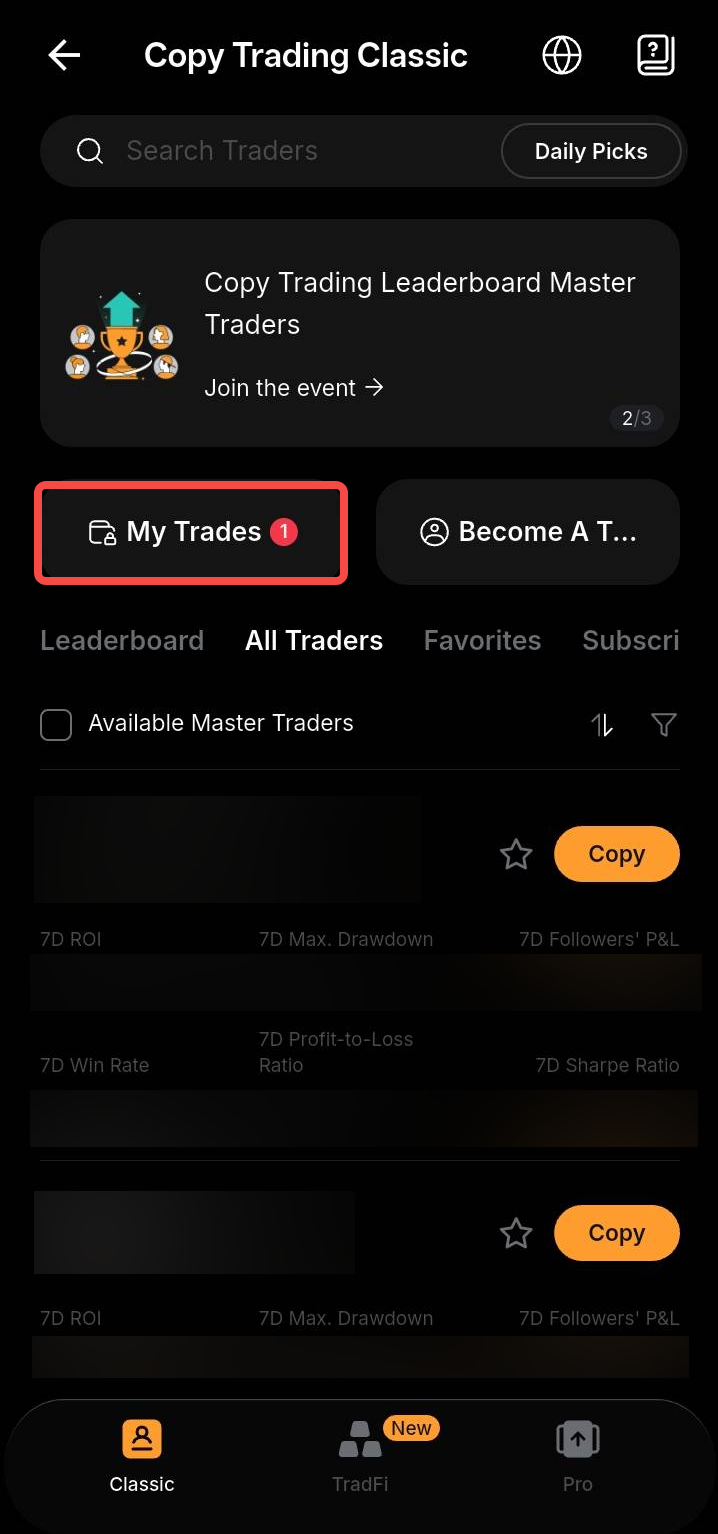
Paso 1: Toca Mis trades en la esquina superior derecha de la página Copy Trading Classic.
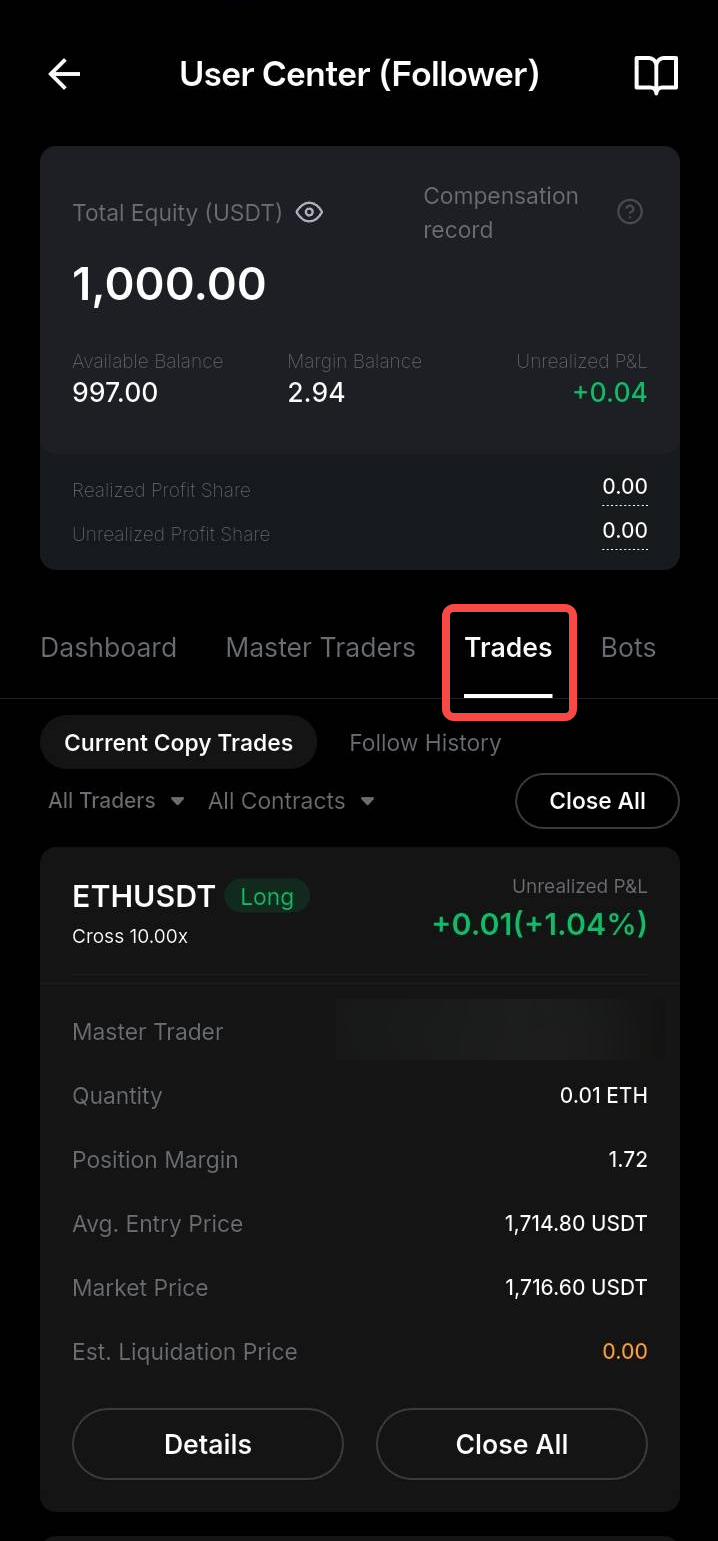
Paso 2: Ve a Trades para ver tus operaciones copiadas actuales para contratos perpetuos de USDT. Toca Detalles para ver cada orden copiada en función de la posición de cada par de trading.
Edita tu configuración de Copy Trade
Puedes modificar los Parámetros de tus copy trades siguiendo los pasos a continuación.
Paso 1: Ve a Mis trades → Centro de usuarios (Seguidor).
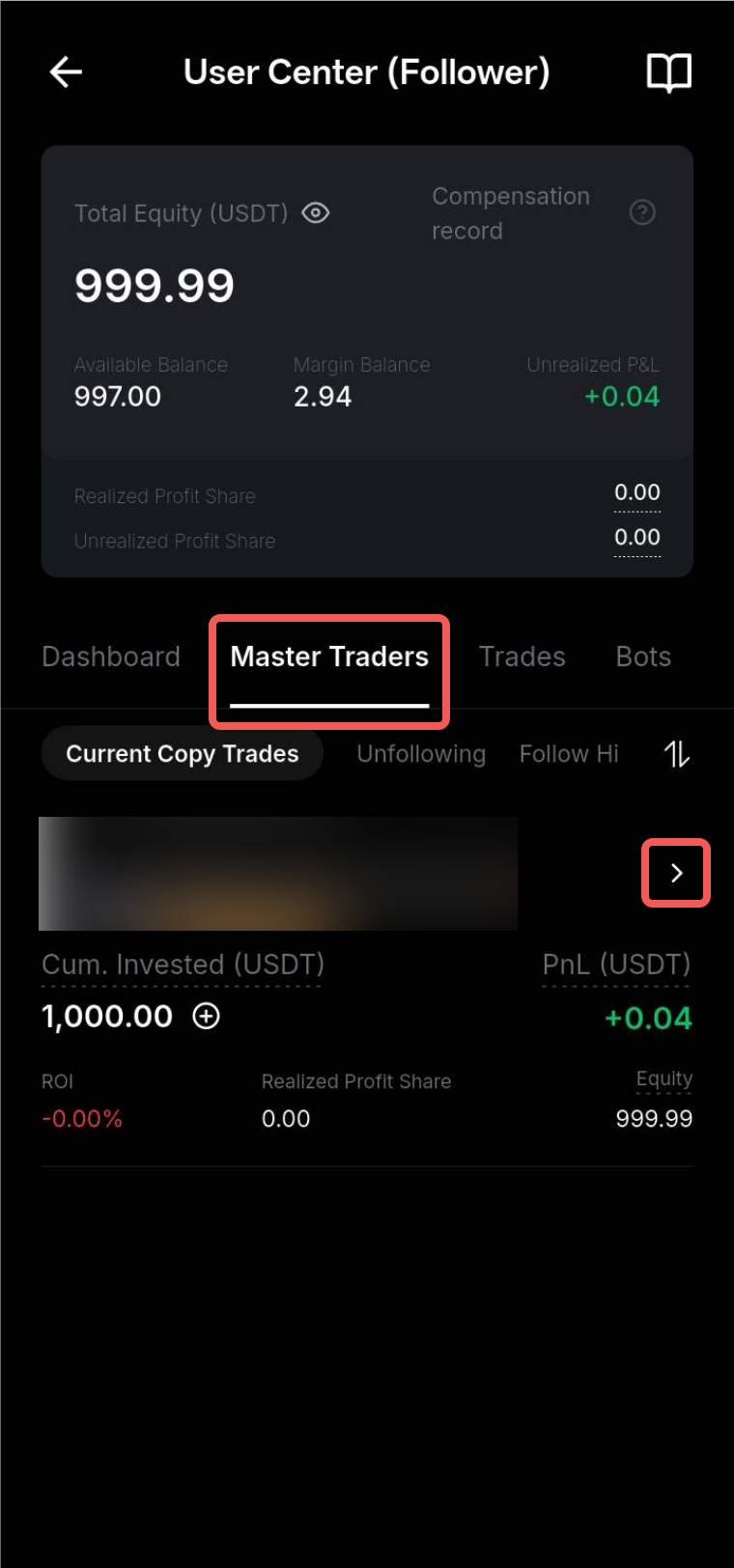
Paso 2: Toca Detalles del Master Trader que estás siguiendo.
Paso 3: Ve a Más configuraciones para modificar los parámetros de trading perpetuo de USDT. Toca Configurar ajustes en la parte inferior de la página cuando estés listo para restablecer la configuración de copia. Ten en cuenta que si el Master Trader ha habilitado la Sincronización forzosa en SyncMaster, no podrás personalizar los parámetros en Más ajustes.
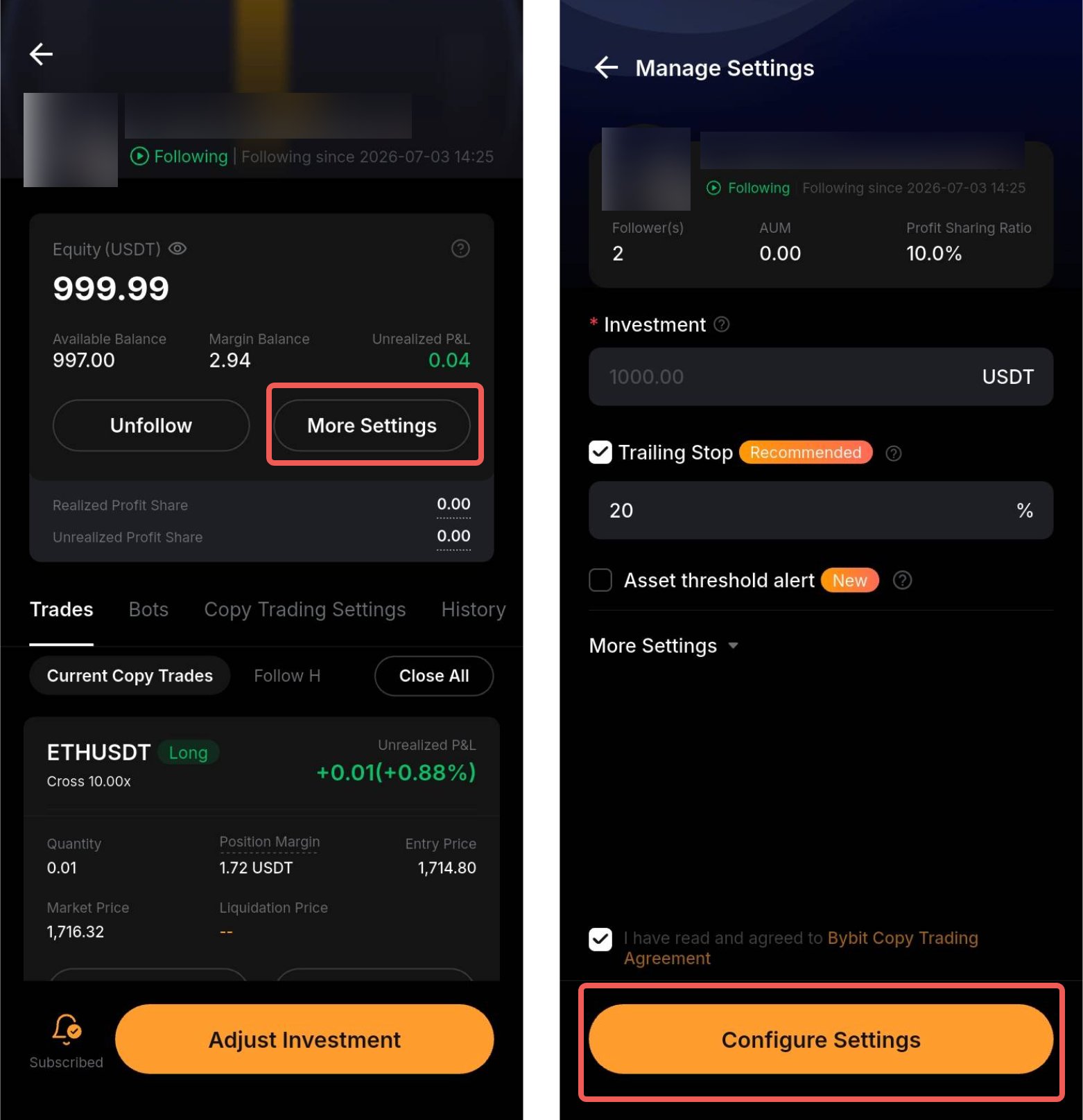
Nota: Para restablecer los parámetros de un elemento copiado, pulsa Detener copia. Si deseas configurar los ajustes de copia, ve a Configurar ajustes después de empezar a copiar.
Cambiar el modo de copia, el modo de margen y la configuración de apalancamiento
Modo de copia: Para cambiar el modo de copia, deberás cancelar la copia del Master Trader y proceder a iniciar un nuevo copy trade con el modo deseado. Ten en cuenta que seguir al mismo Master Trader de nuevo puede no ser posible si todas las plazas están ocupadas.
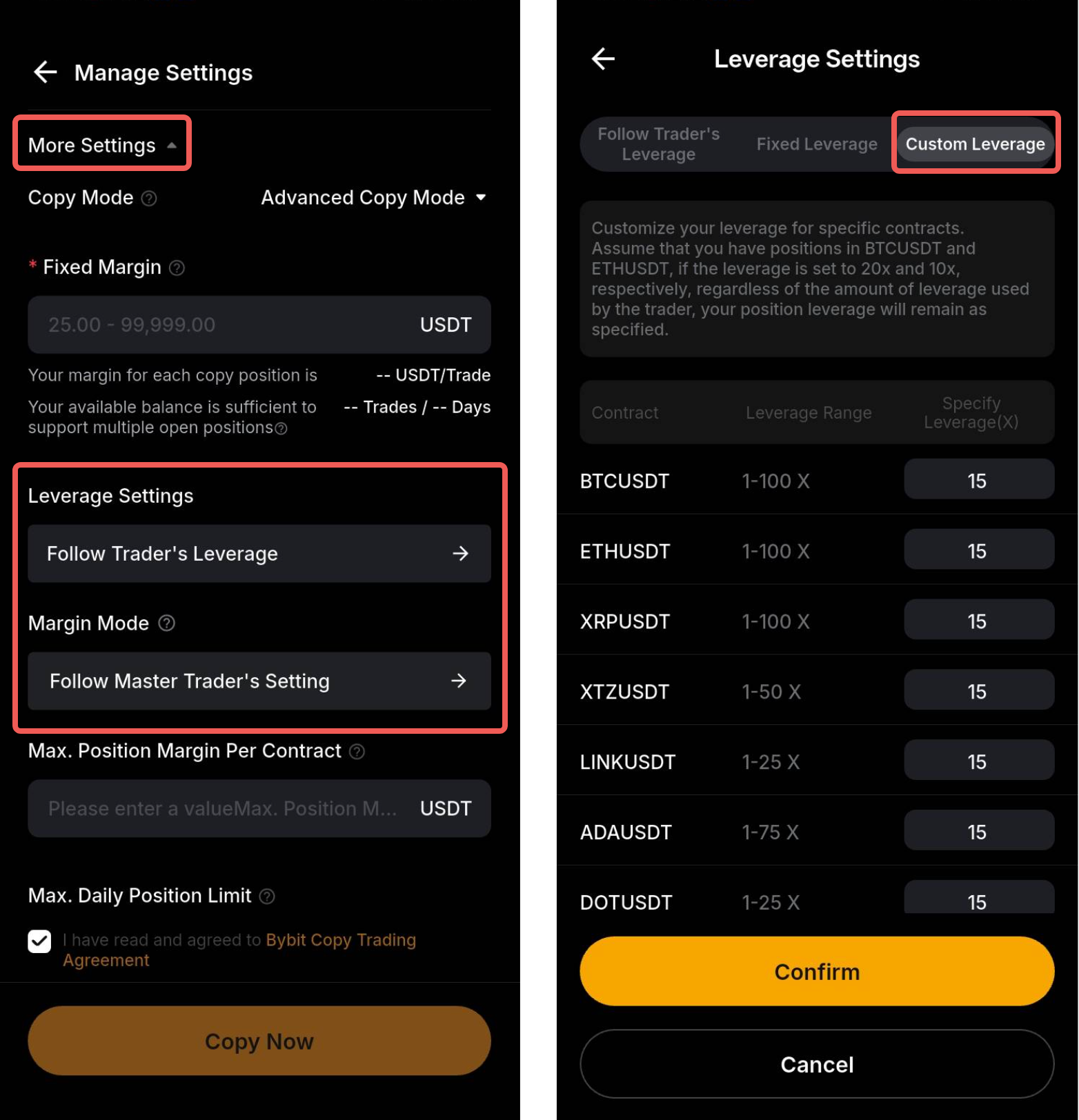
Modo de margen y configuración de apalancamiento: Para cambiar el modo de margen o apalancamiento, puedes consultar los pasos anteriores sobre cómo editar tu configuración de copy trade. El cambio de apalancamiento no se aplica a Smart Copy, ya que seguirás el apalancamiento del Master Trader.
Aumentar o reducir el importe de la inversión
Paso 1: Ve al Centro de usuarios (Seguidor) → Master Traders → Ajustar inversión. Elige Aumentar inversión o Reducir inversión.
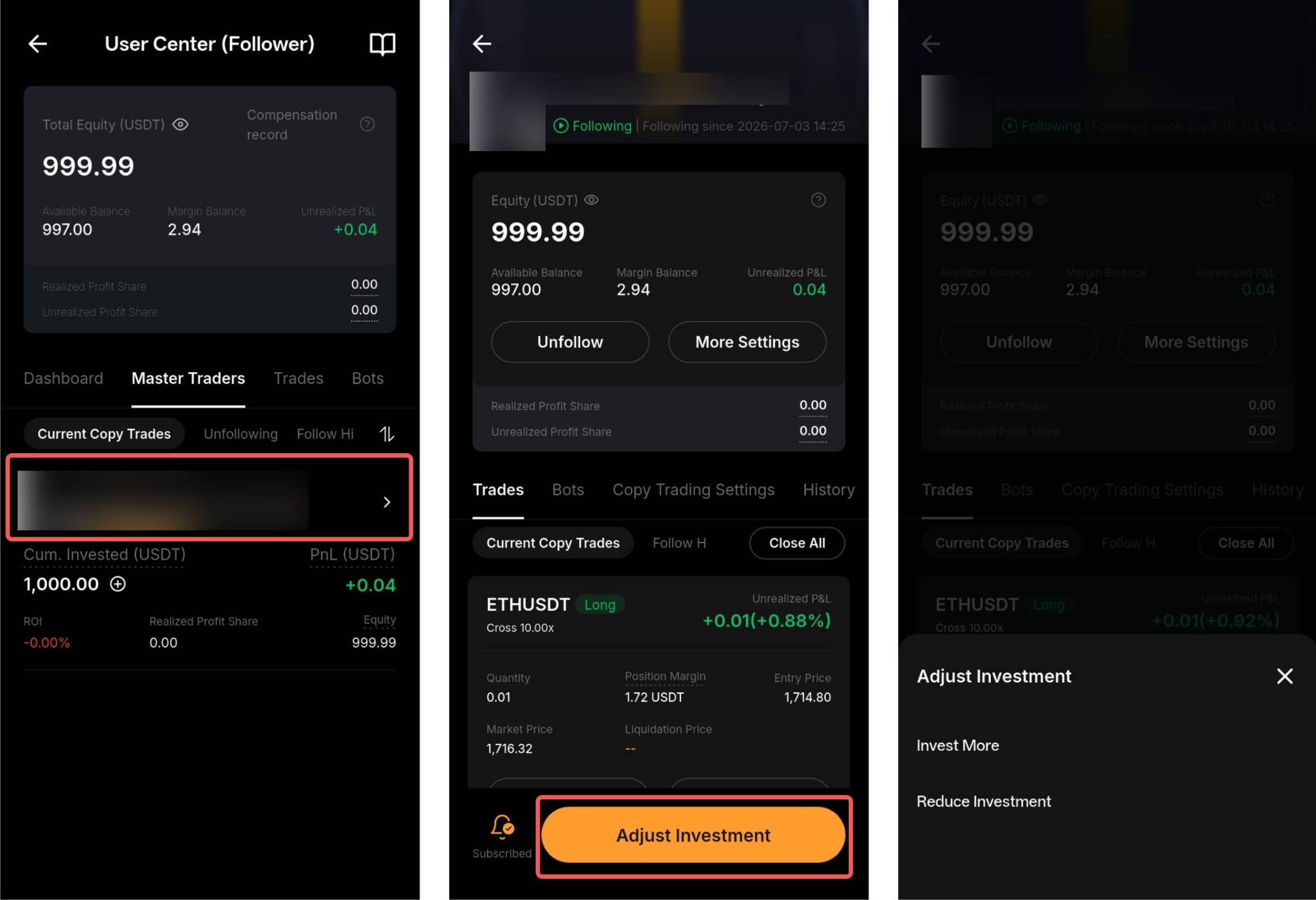
Notas
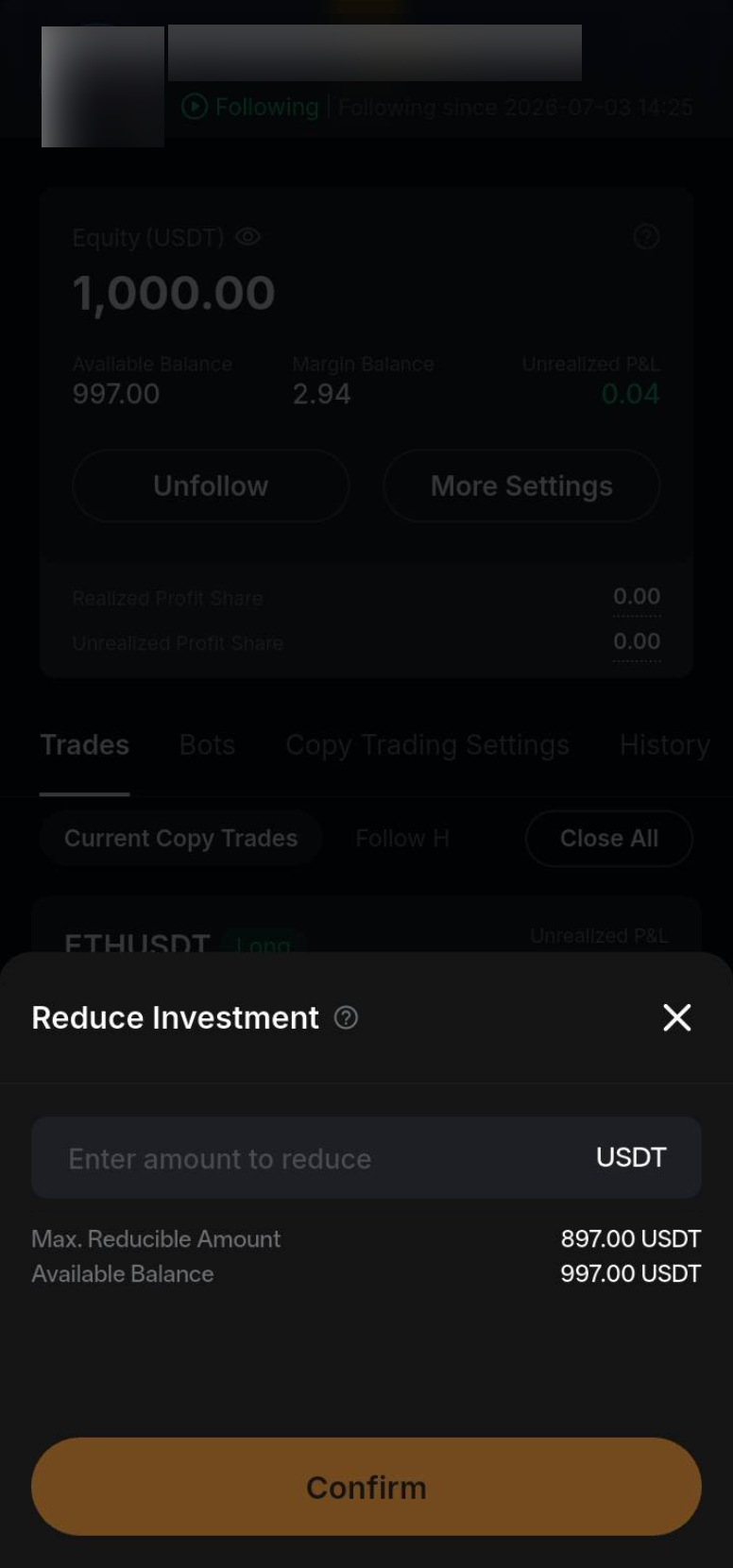
— Por lo general, el importe mínimo de inversión para Copy trading Classic es de 100 USDT. Sin embargo, tu Master Trader puede establecer un importe de inversión mínimo requerido más alto. Por lo tanto, no podrás reducir tu inversión a menos de 100 USDT o la cantidad mínima requerida por tu Master Trader.
— Podrás ver el máximo Importe reducible en la ventana Reducir inversión.
Establecer TP/SL
Para establecer un TP/SL para tus órdenes perpetuas de USDT, ve al Centro de usuarios (Seguidor) → Trades → Copy Trades actuales → Detalles. Haz clic en Establecer TP/SL y podrás introducir el precio Take Profit o Stop Loss deseado. También puedes seleccionar el precio de referencia para activar tu TP/SL.
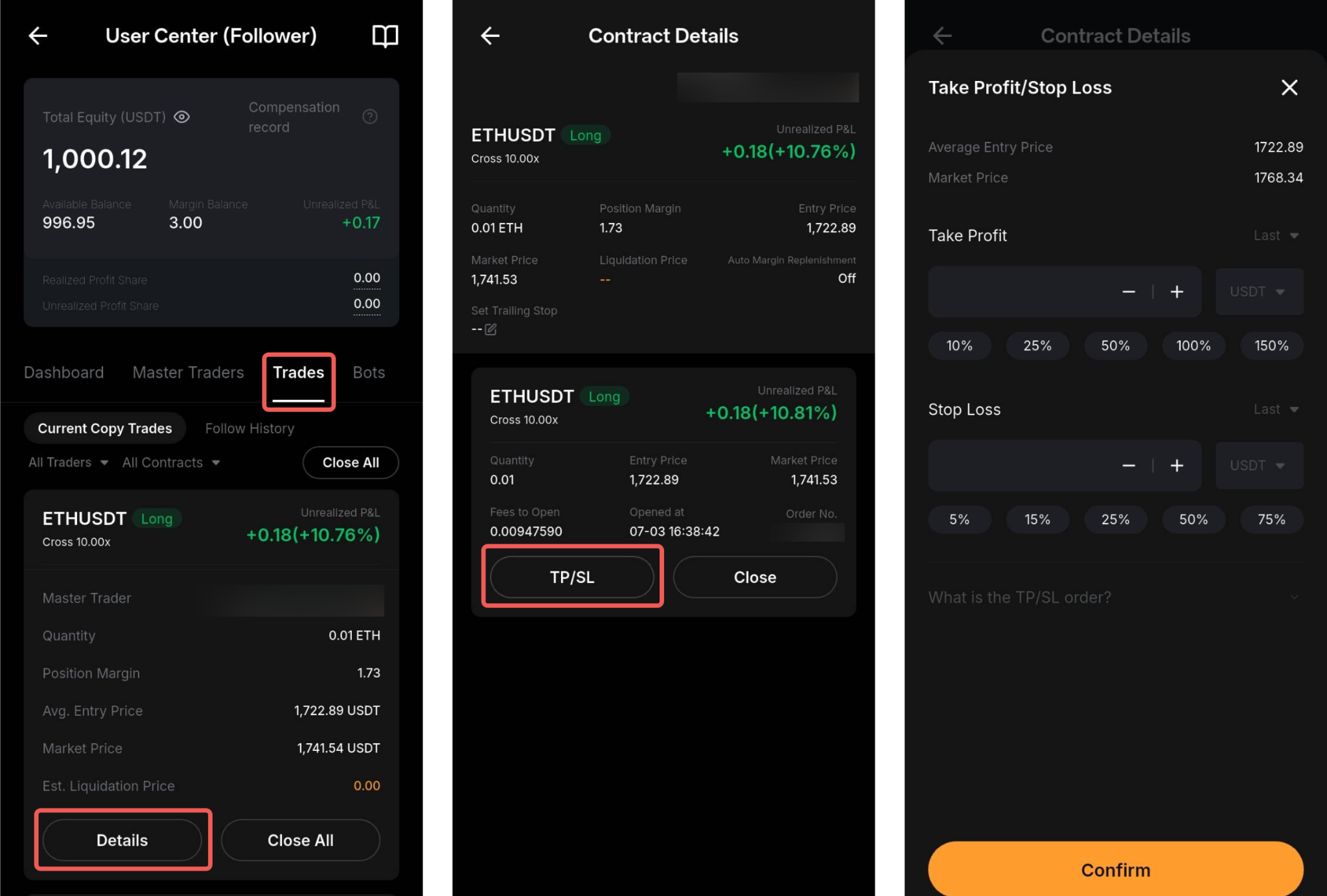
La barra porcentual por debajo del precio se refiere al ROI que se debe lograr. Por ejemplo, el Seguidor A ha seleccionado el 10% para Stop Loss y ha elegido el último precio negociado como precio de referencia. El sistema ha calculado automáticamente $16,635.5 como precio Stop Loss. Esto significa que cuando el último precio negociado alcance los 16 635,5 USD, se activará la orden SL y su ROI será de aproximadamente -10 %.
Cierra tus posiciones
Para cerrar una orden manualmente, ve al Centro de usuarios (Seguidor) → Trades → Posición abierta → Detalles. Verás la orden emitida para esa posición y puedes hacer clic en Cerrar para cerrar la orden respectiva. La orden se saldrá a través de una orden de mercado.
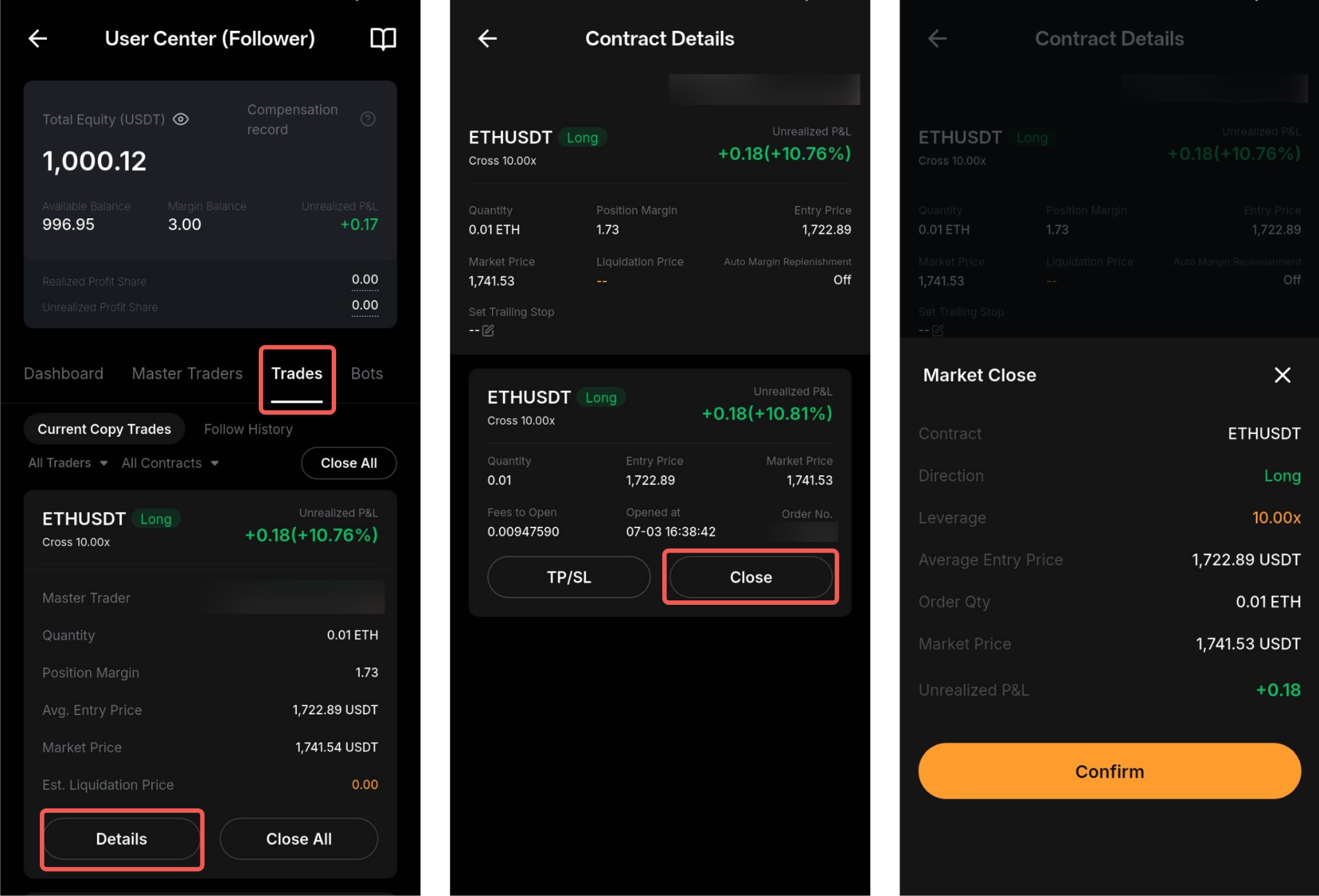
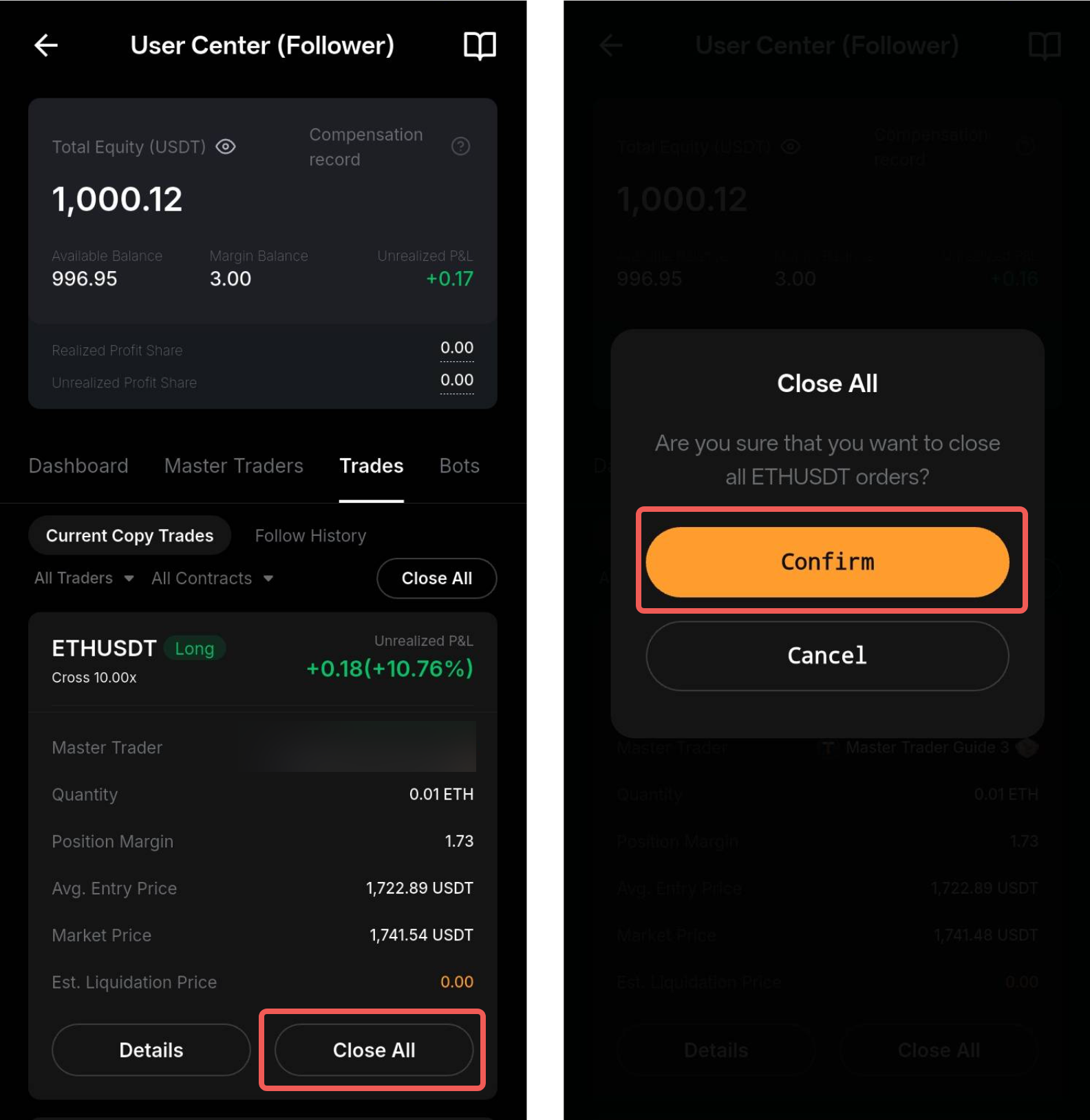
Si quieres cerrar toda la posición de tu Master Trader, ve al Centro de usuarios (Seguidor) → Operaciones → Posición abierta → y haz clic en Cerrar todo para cerrar toda la posición al precio de mercado.
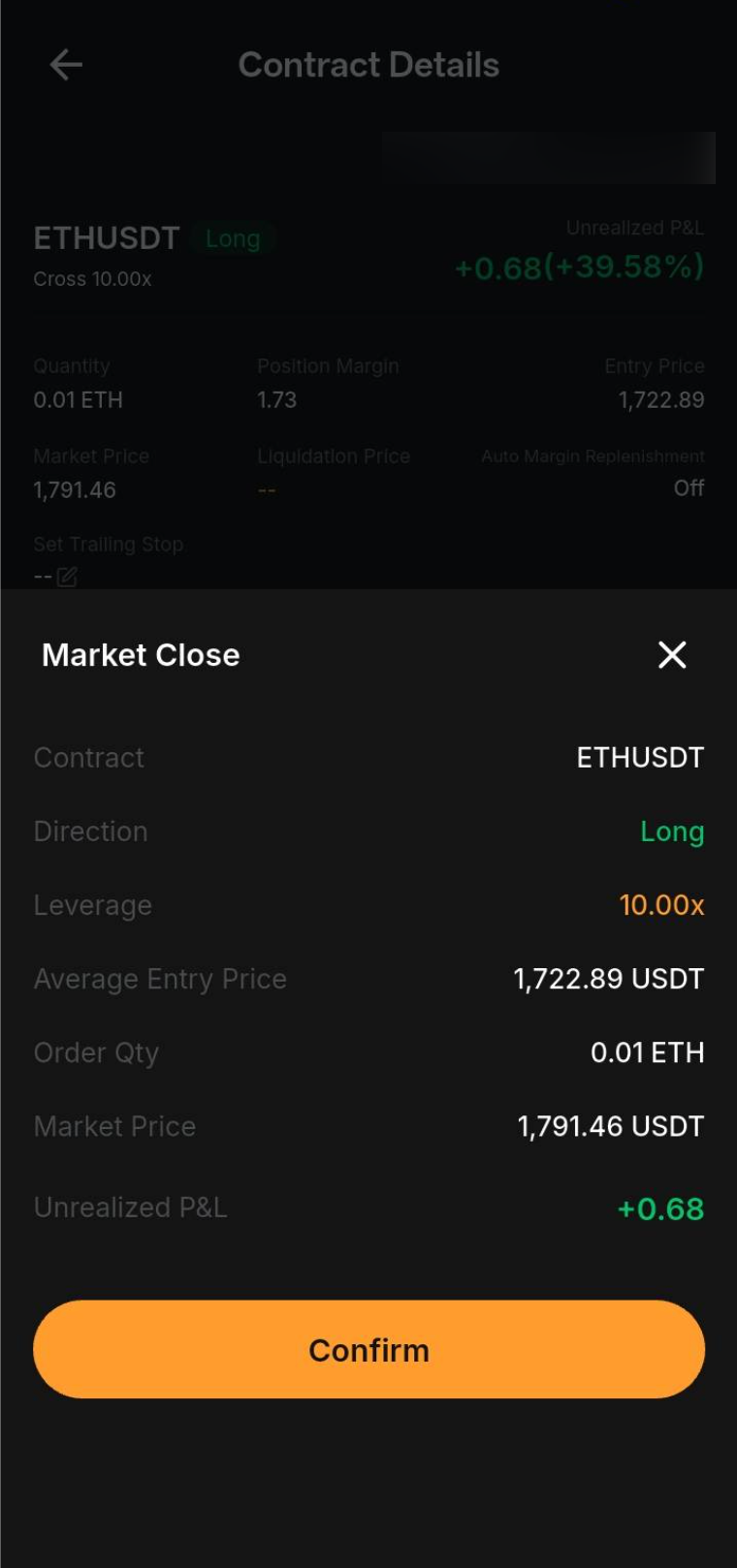
En la ventana Cerrar mercado, puedes ver los detalles de la posición antes de confirmar que deseas cerrar la posición. El estimado Las PyG se calculan con la siguiente fórmula:
Est. PyG = Precio promedio de entrada de la posición − Precio de mercado actual
Cancelar copia de tu Master Trader
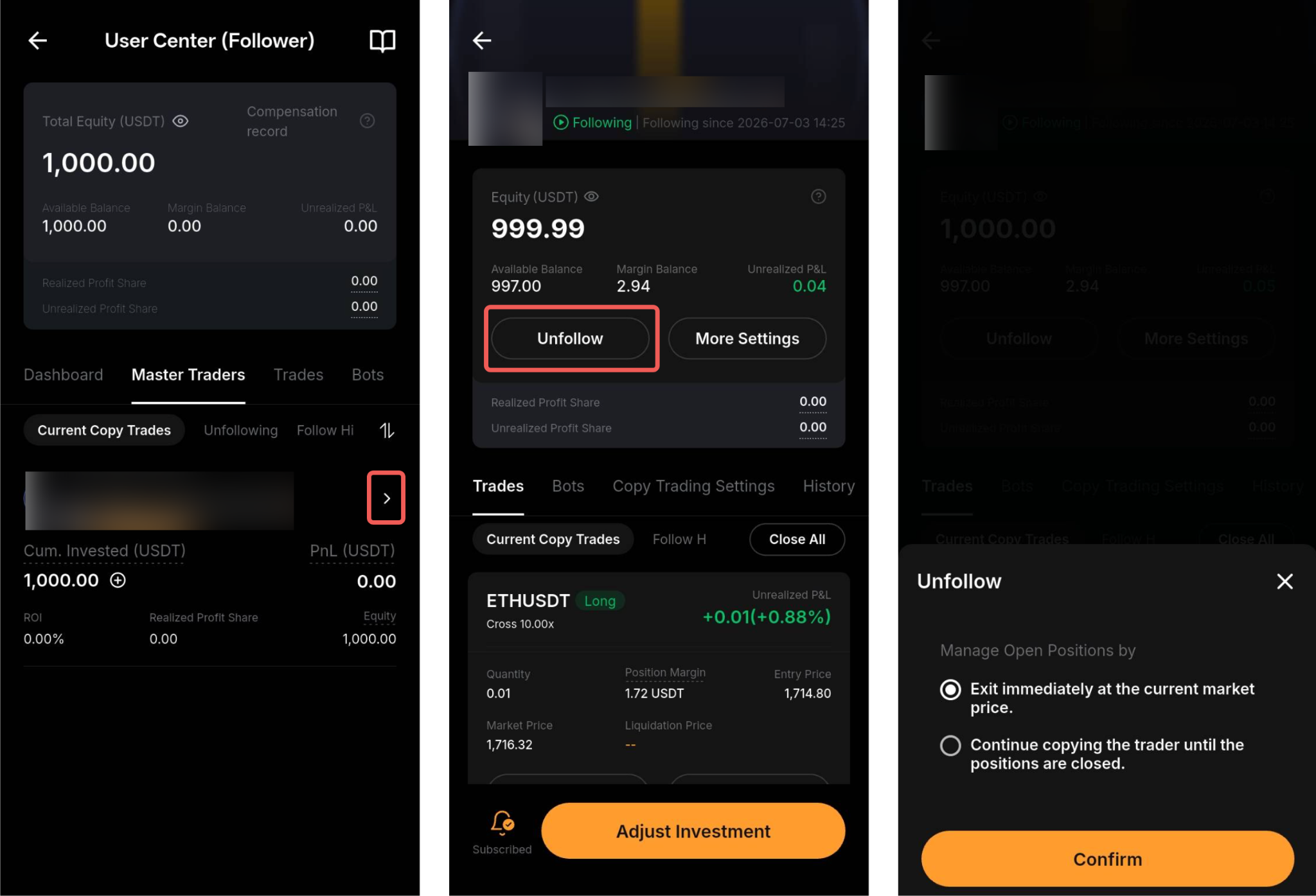
Para cancelar la copia de tu Master Trader, ve al Centro de usuarios (Seguidor) → Master Trader → Copy Trades actuales y haz clic en los Detalles del respectivo Master Trader que deseas dejar de seguir.
Para cancelar todos los artículos copiados, ve a la página Configuración de Copy Trading Classic y haz clic en Dejar de copiar junto a Configuración de copia de trader.
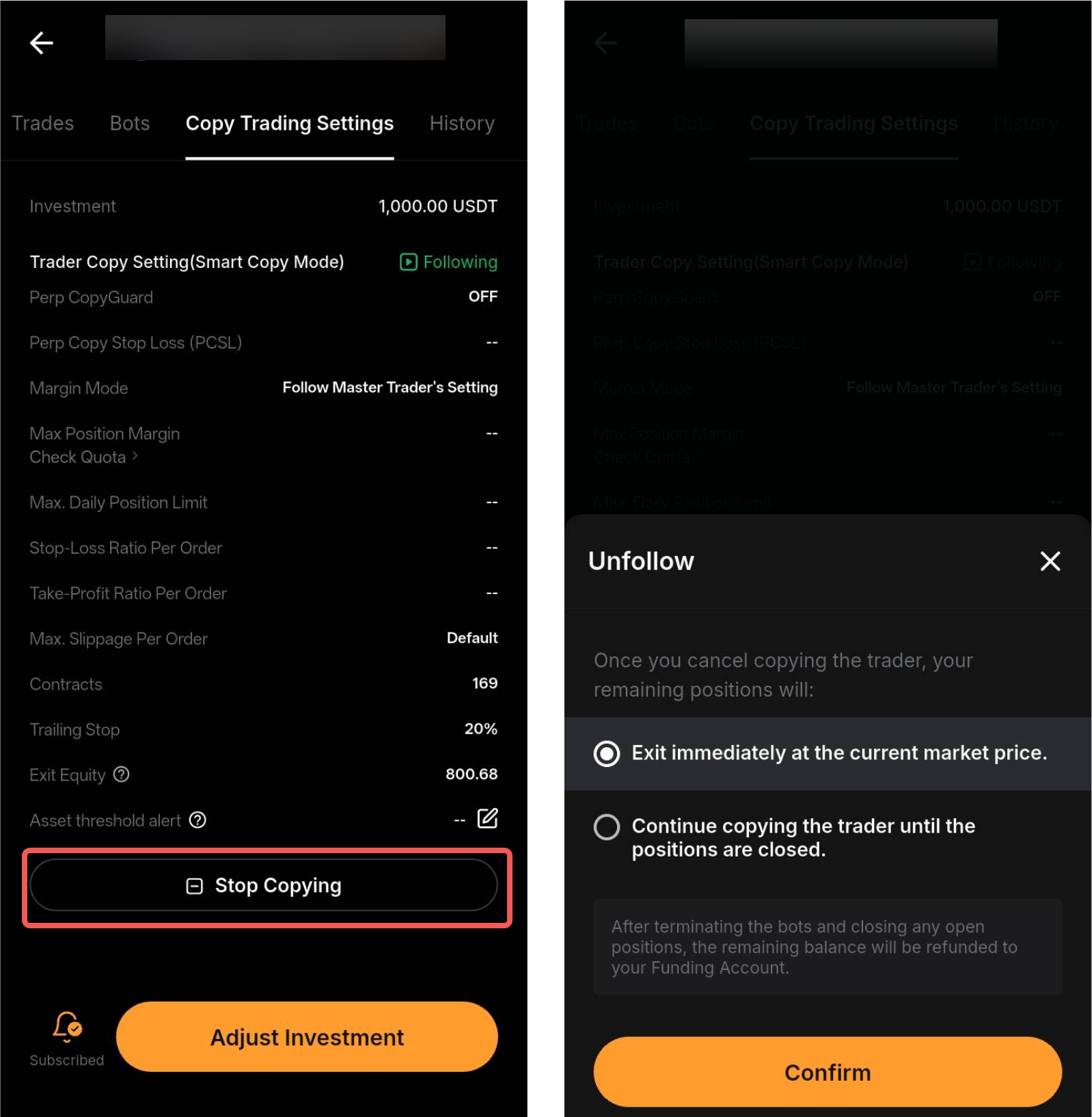
Una vez que canceles la copia del Master Trader, puedes elegir una (1) de las siguientes formas:
1. Cerrar las posiciones restantes al precio de mercado, o
2. Sigue copiando al trader hasta que se cierren las posiciones. Durante este tiempo, solo se copiará la señal de cierre del Master Trader a esa posición. Las nuevas órdenes o cambios realizados en la posición por el Master Trader no se copiarán.
Una vez que hayas cancelado la copia y se cierren todas las posiciones, los fondos invertidos se transferirán automáticamente a tu cuenta de fondos, independientemente de la cuenta que hayas utilizado para invertir.