
Aquí tienes una guía paso a paso para empezar a copiar tu primer trading de futuros en Bybit.
Copiar un Master Trader
Ver tus posiciones
Edita tu configuración de Copy Trade
Cambiar el modo de copia, el modo de margen y la configuración de apalancamiento
Aumentar o reducir el importe de la inversión
Establecer TP/SL
Cierra tus posiciones
Cancelar copia de tu Master Trader
Copiar a un master trader
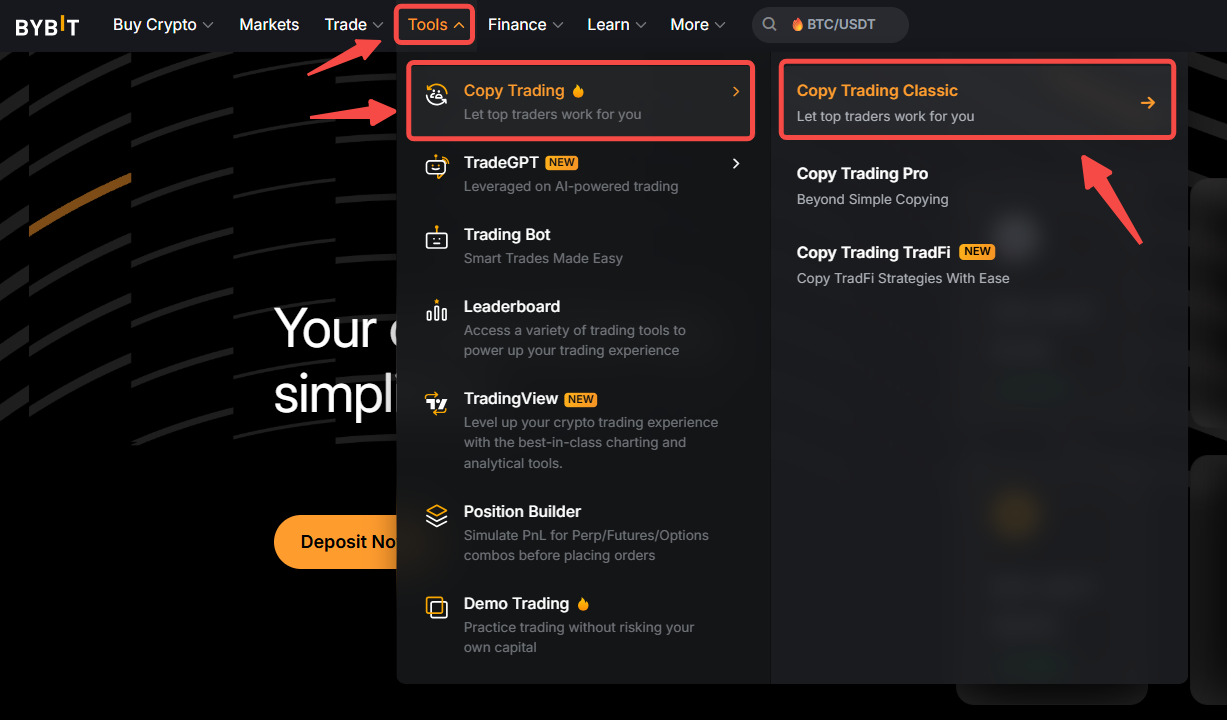
Paso 1: haz clic en Herramientas → Copy trading en la barra de navegación para acceder a la página de copy trading Classic.
Paso 2: haz clic en Copiar en la parte inferior de la tarjeta del master trader al que deseas seguir para entrar en la página de configuración de copy trading classic. Los seguidores pueden copiar hasta 10 master traders simultáneamente.
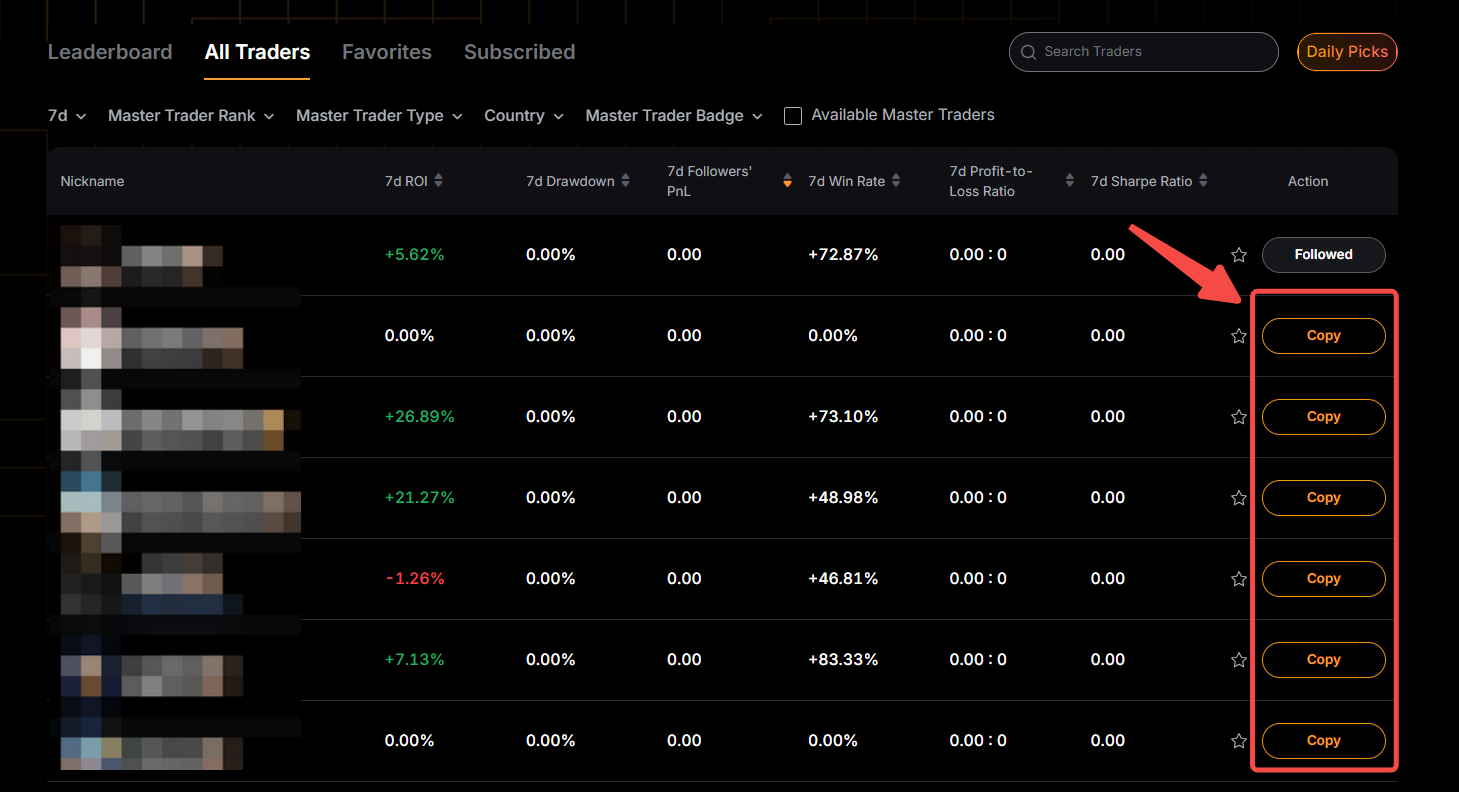
Haz clic en la tarjeta del master trader para acceder a la página de la cartera y ver datos más completos del rendimiento de trading. Para obtener más información, consulta esta página.
Paso 3: crea tus operaciones de copy trading configurando el Importe de inversión. El importe mínimo de inversión es de 100 USDT. Ten en cuenta que tu master trader puede establecer un importe mínimo de inversión más alto para la copia, y podrás ver la cantidad indicada en la columna.
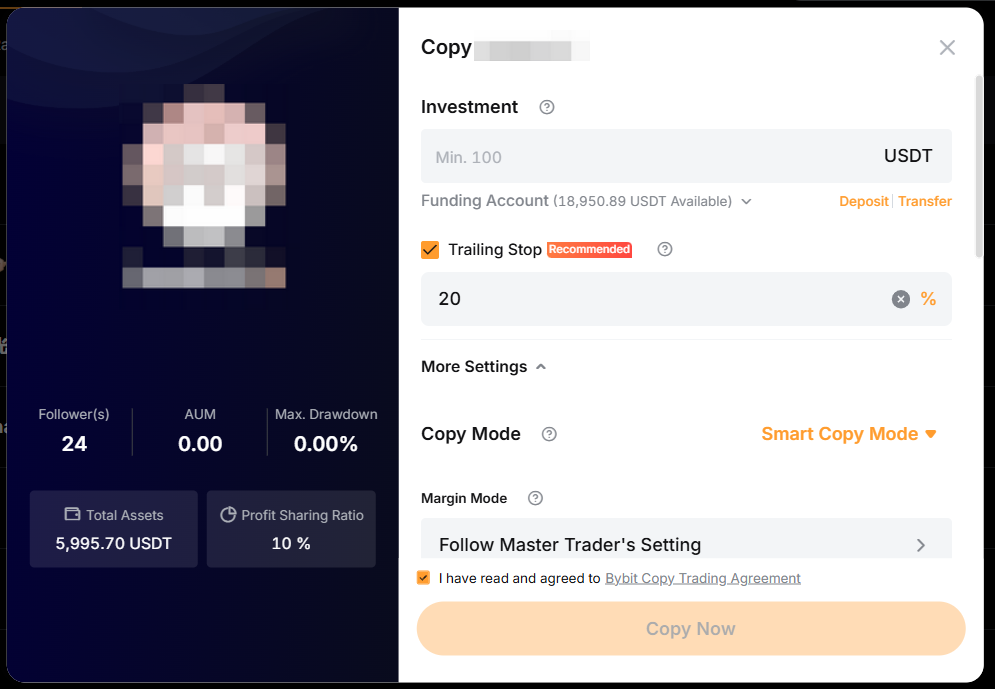
Paso 4: haz clic en Más ajustes para configurar ajustes de trading adicionales para copiar.
- Tendrás que seleccionar el modo de copia y configurar los parámetros de trading (si es necesario).
- El modo de copia no se puede cambiar una vez seleccionado. Si deseas cambiar el modo de copia, primero debes cancelar la copia del master trader y volver a copiar antes de poder cambiarlo.
- Todos los ajustes configurados en Perpetuos de USDT se aplican únicamente al trading de contratos perpetuos de USDT.
- Solo se copiarán los trades realizados después de empezar a copiar al master trader.
- Ten en cuenta que, si el master trader ha habilitado la sincronización forzada en SyncMaster, la personalización de los parámetros en Más ajustes no estará disponible. Podrás ver que el estado de SyncMaster está habilitado en la ventana de configuración de parámetros.
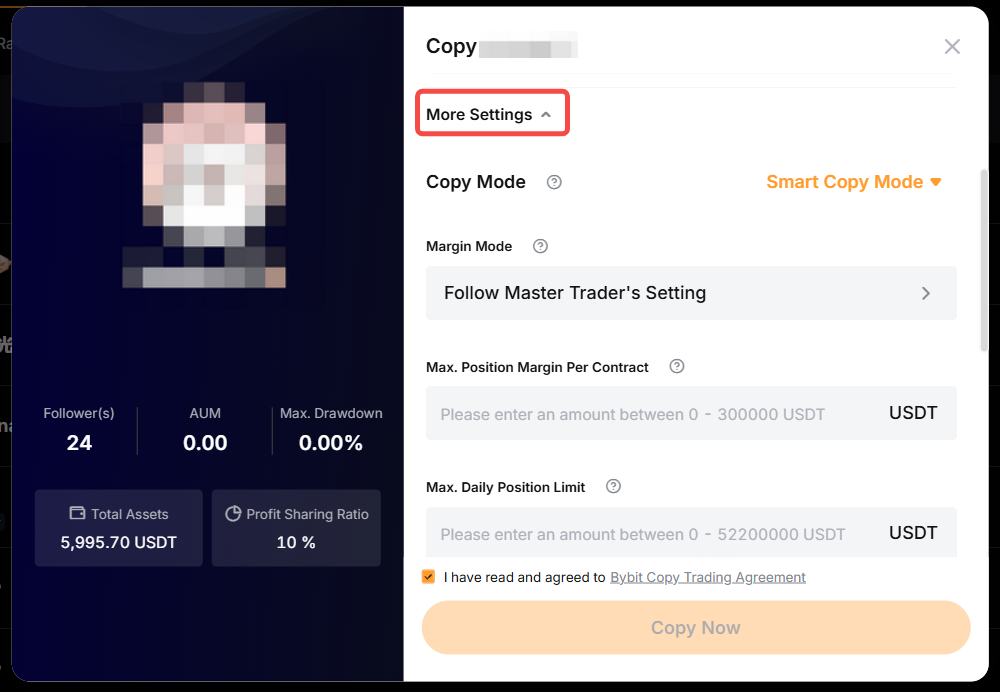
Para obtener una explicación más detallada de cada modo de copia y configuración de parámetros, haz clic aquí.
Paso 5: una vez confirmada la configuración de los parámetros, marca la casilla de confirmación del acuerdo y haz clic en Copiar ahora.
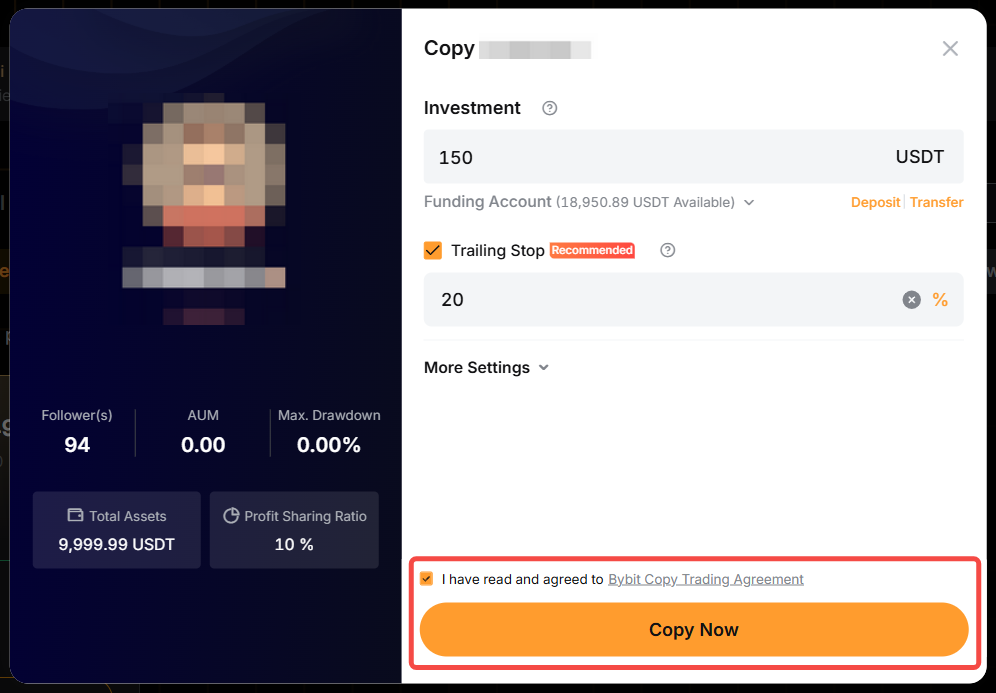
En esta ventana, también puedes ver el rendimiento del master trader y la ratio de reparto de ganancias. La ratio de reparto de ganancias varía según el nivel del master trader. Si la ratio de reparto de ganancias es del 10 %, significa que los seguidores tendrán que compartir con el master trader el 10 % de los beneficios que hayan obtenido al copiar a ese master trader.
¡Enhorabuena! Has seguido correctamente a un master trader.
Visualizar tus posiciones
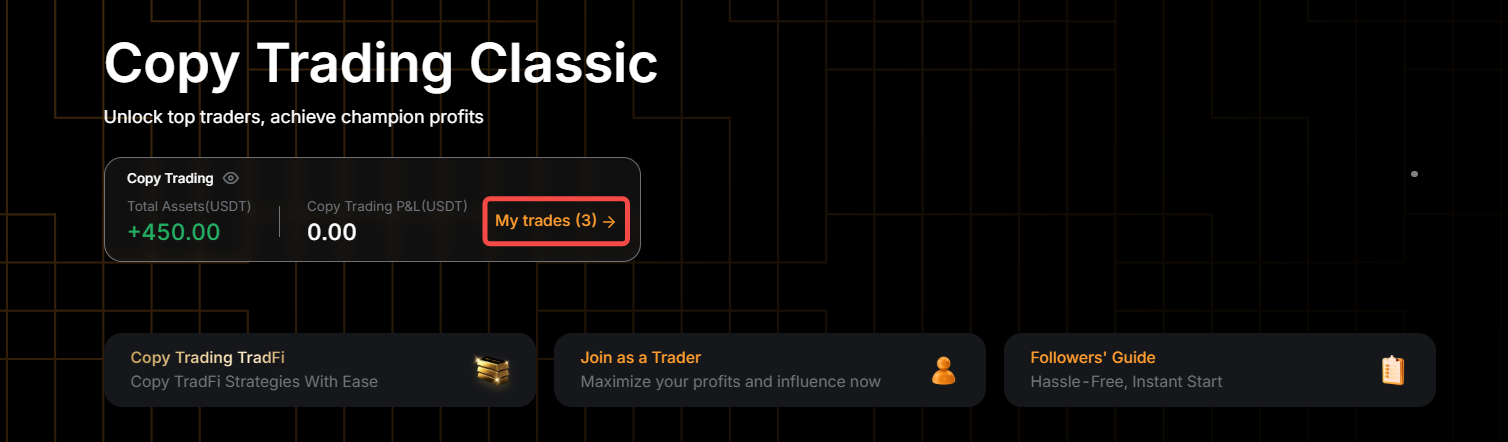
Paso 1: para ver tus posiciones copiados, haz clic en Mis trades en la página de Copy Trading Classic para entrar en el Centro de usuarios (seguidor).
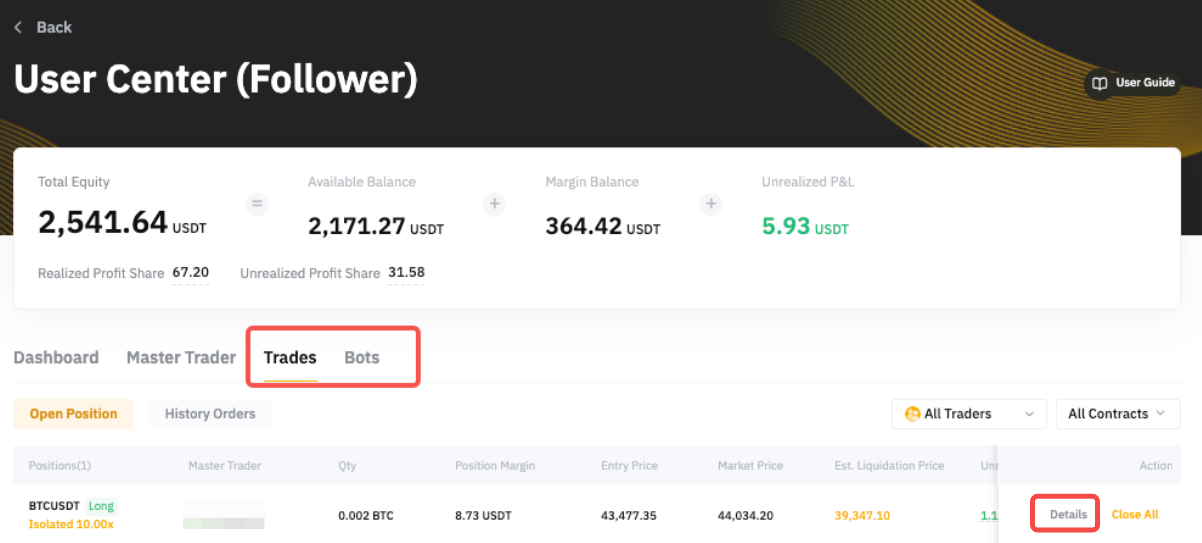
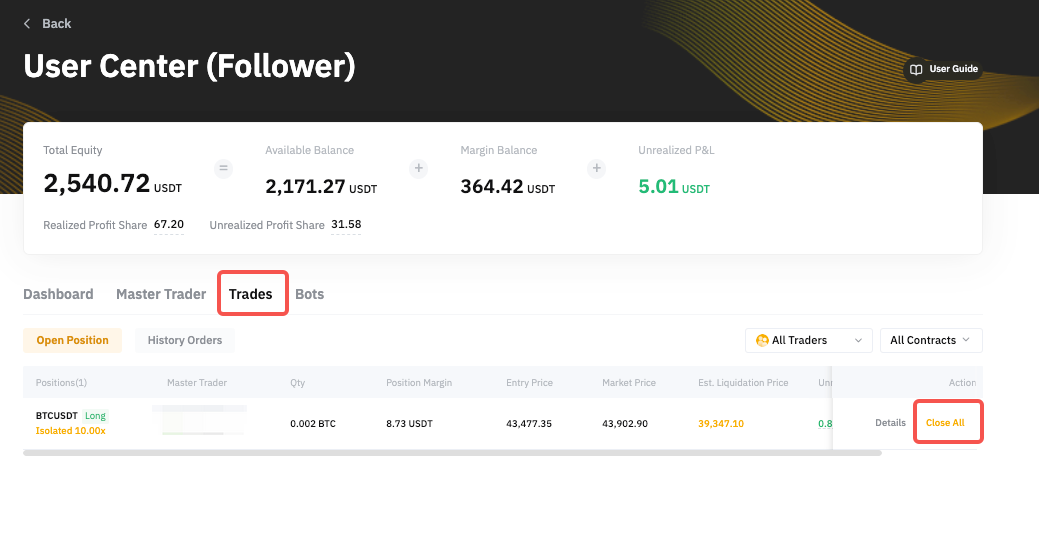
Paso 2: ve a la pestaña de Trades para ver todos tus trades de perpetuos de USDT copiados.
Editar tu configuración de copy trading
Puedes ajustar los parámetros de tu copy trade siguiendo los pasos que se indican a continuación.
Paso 1: haz clic en Mis trades para acceder al Centro de usuarios (seguidor).
Paso 2: haz clic en los Detalles del correspondiente master trader.
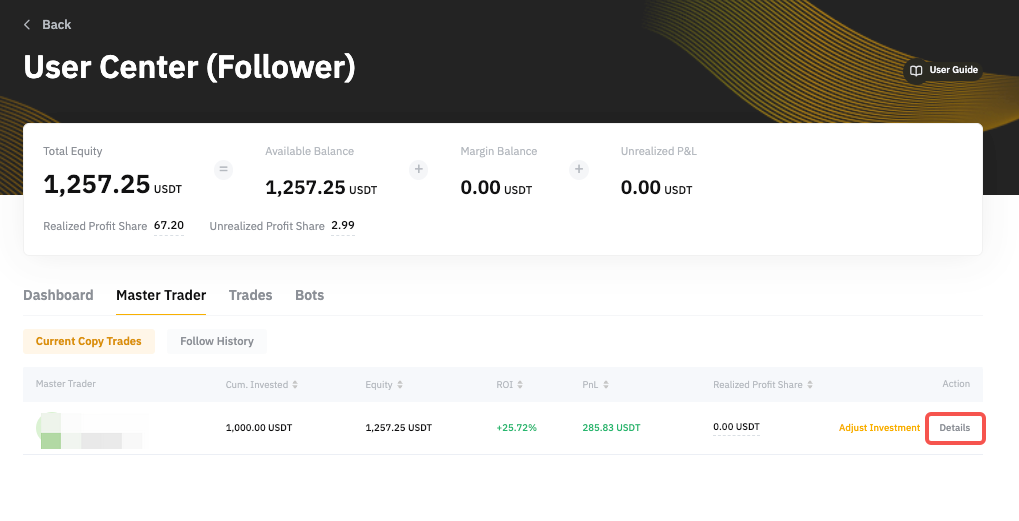
Paso 3: ve a la página de Configuración de copy trading classic y podrás ver la configuración de copia de perpetuos de USDT.
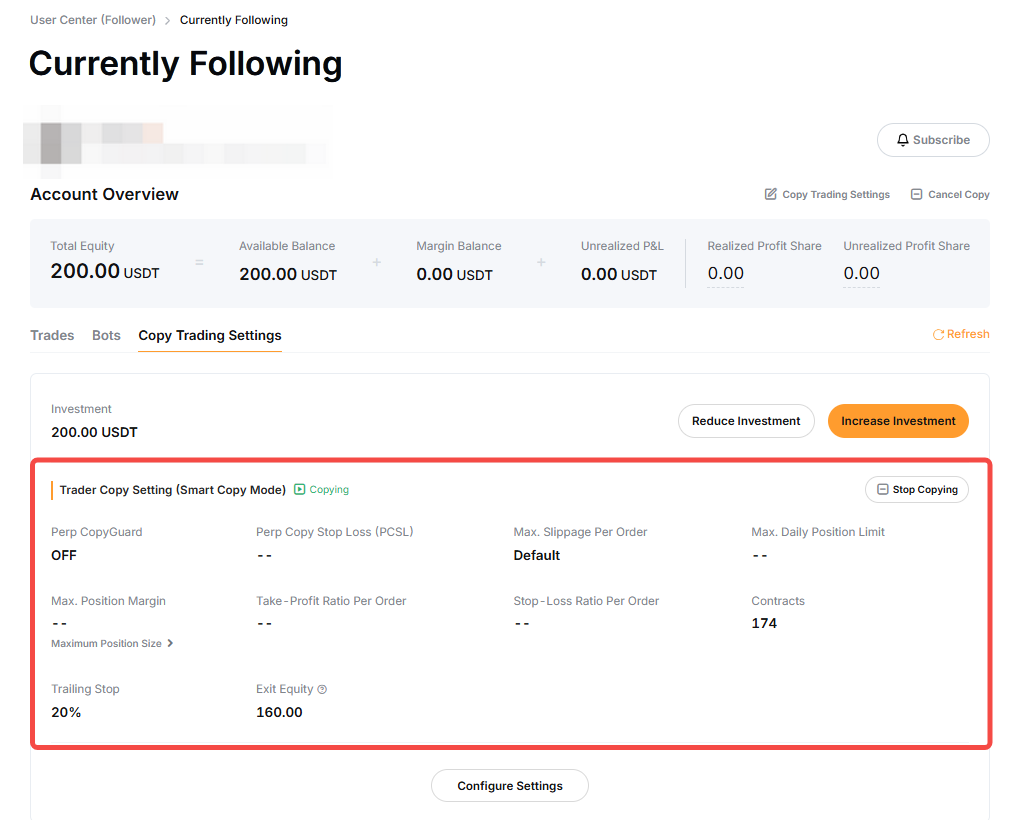
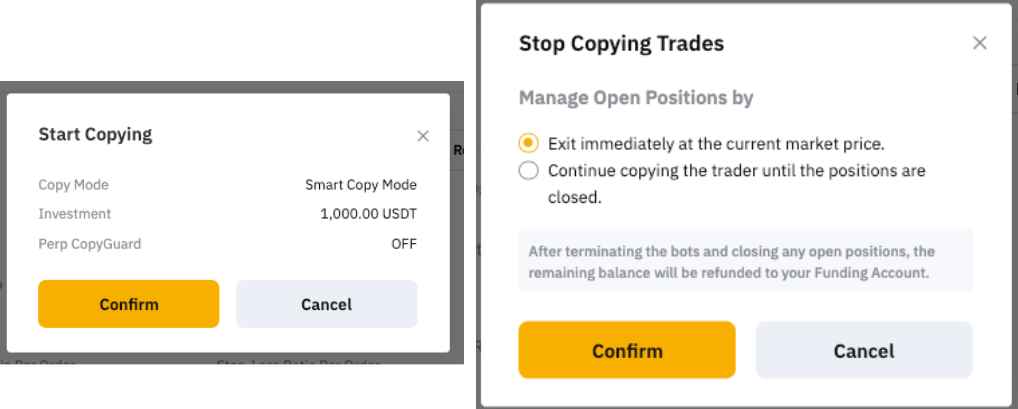
Para restablecer los parámetros de un elemento copiado, simplemente haz clic en el botón Iniciar/Detener copia en el lado derecho de los elementos respectivos. Si deseas configurar los ajustes de copia, puedes hacer clic en el botón Configurar ajustes después de empezar a copiar.
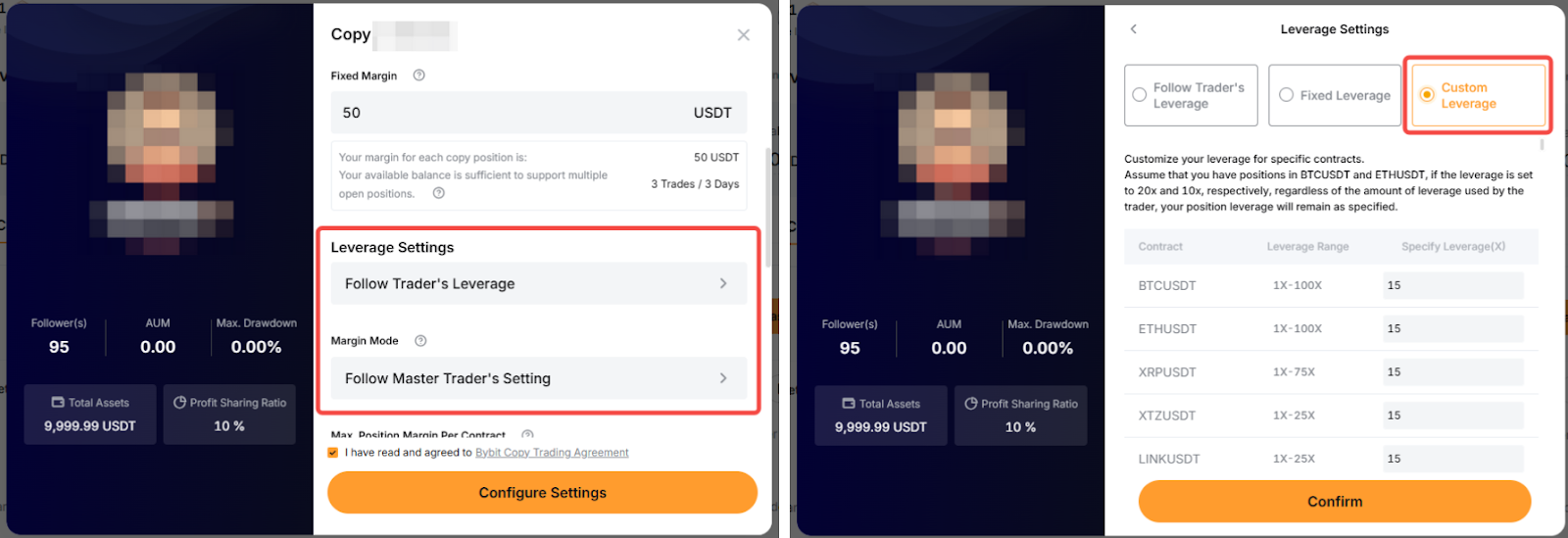
Haz clic en el botón Configurar ajustes en la parte inferior de la página para restablecer los ajustes de copia. Ten en cuenta que, si el master trader ha habilitado la sincronización forzada en SyncMaster, no podrás personalizar los parámetros en Más ajustes.
Cambiar el modo de copia, el modo de margen y los ajustes de apalancamiento
Modo de copia: actualmente, el botón de modo de copia no está operativo mientras se sigue activamente a un master trader. Para cambiar el modo de copia, deberás cancelar la copia del master trader y proceder a iniciar una nueva copia en el modo deseado. Ten en cuenta que seguir de nuevo al mismo master trader puede no ser posible si todas las plazas están ocupadas.
Modo de margen y ajustes de apalancamiento: para cambiar el modo de margen o el apalancamiento, puedes consultar los pasos anteriores sobre cómo editar tu configuración de copy trading. El cambio en el apalancamiento no se aplica al modo Smart copy, ya que seguirás el apalancamiento del master trader.
Aumentar o reducir el importe de la inversión
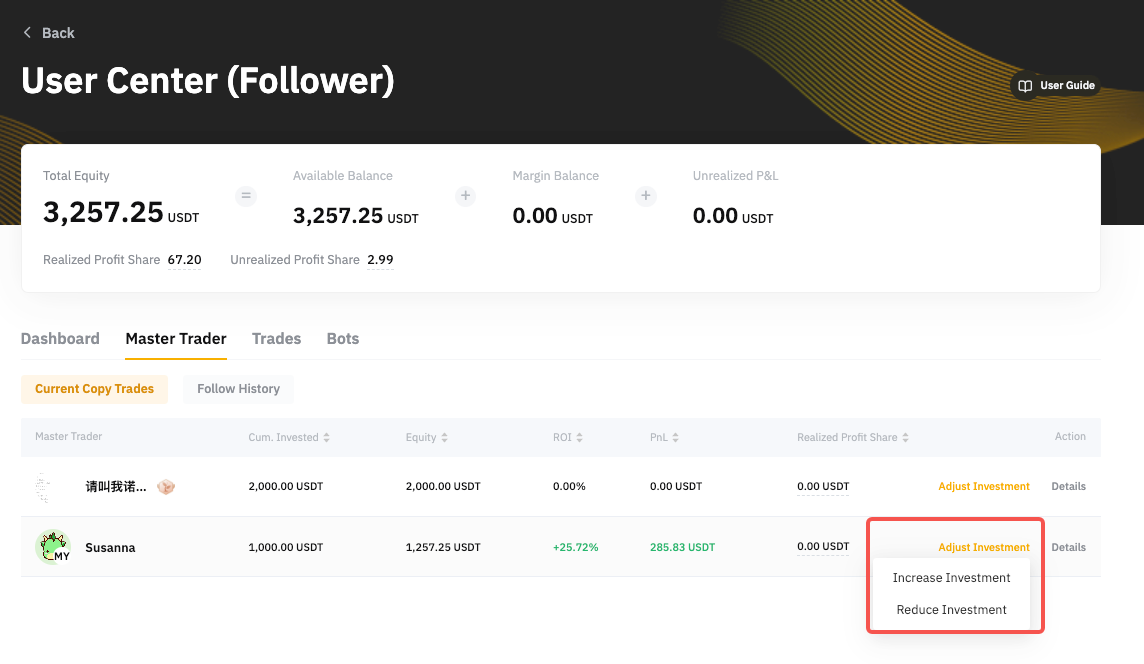
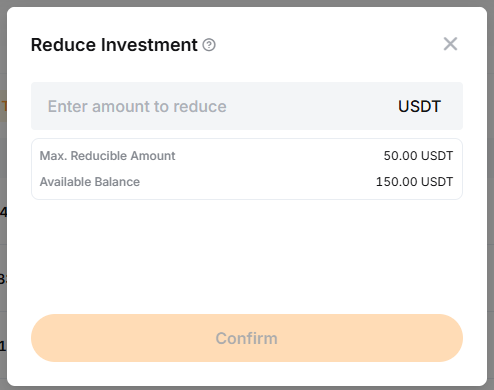
Paso 1: ve a Centro de usuarios (seguidor) → Master Traders → Ajustar inversión. A continuación, haz clic en Aumentar inversión o Reducir inversión.
Notas:
— Por lo general, el importe mínimo de inversión en copy trading classic es de 100 USDT. Sin embargo, tu master trader puede establecer un importe mínimo de inversión requerido más alto. Por lo tanto, no podrás reducir tu inversión a menos de 100 USDT o la cantidad requerida por tu master trader.
— Podrás ver la cantidad máx. reducible en la ventana Reducir inversión.
Establecer TP/SL
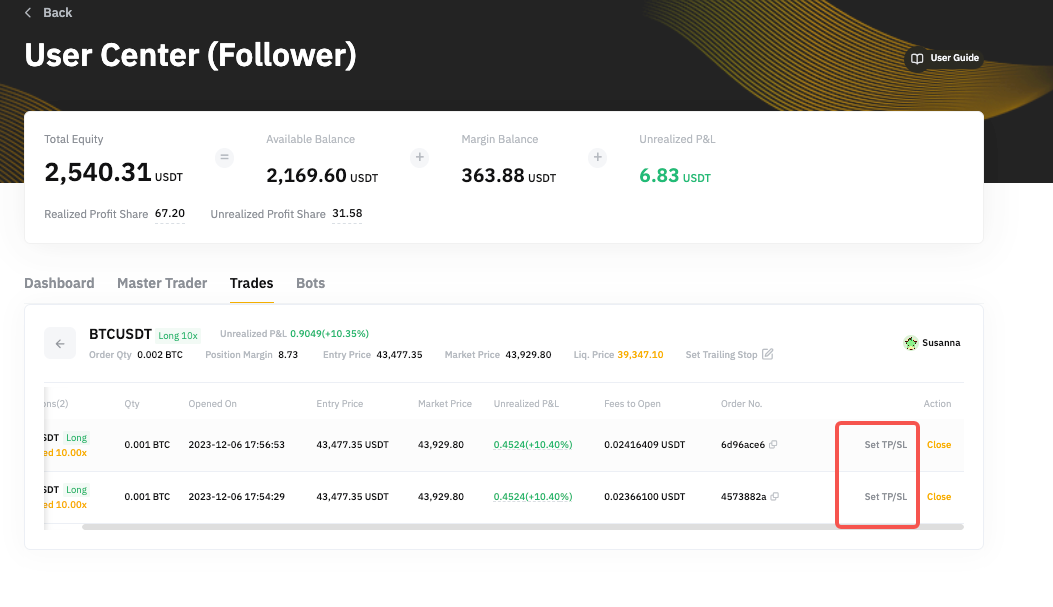
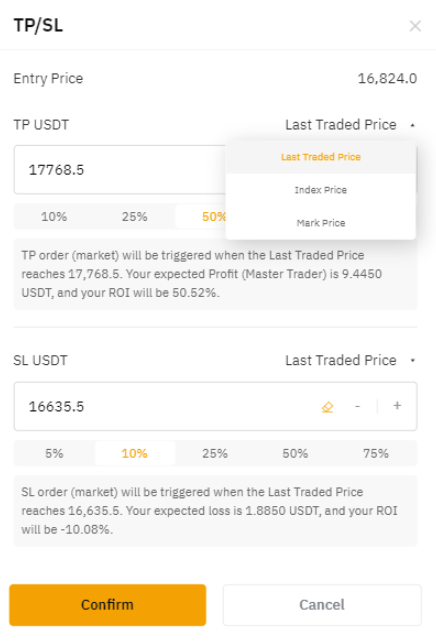
Para establecer un TP/SL en tus órdenes de perpetuos de USDT, ve al Centro de usuarios (seguidor) → Trades → Posición abierta → Detalles. Haz clic en Establecer TP/SL y especifica el precio deseado de take profit o stop loss. También puedes elegir el precio de referencia para activar tu TP/SL.
La barra de porcentaje debajo del precio se refiere al ROI que se alcanzará. Por ejemplo, el seguidor A ha seleccionado el 10 % para stop loss y el último precio de trading como precio de referencia. El sistema ha calculado automáticamente 16 635,5 USD como precio de stop loss. Esto significa que cuando el último precio de trading alcance los 16 635,5 USD, se activará la orden SL y su ROI será de aproximadamente -10 %.
Cerrar posiciones
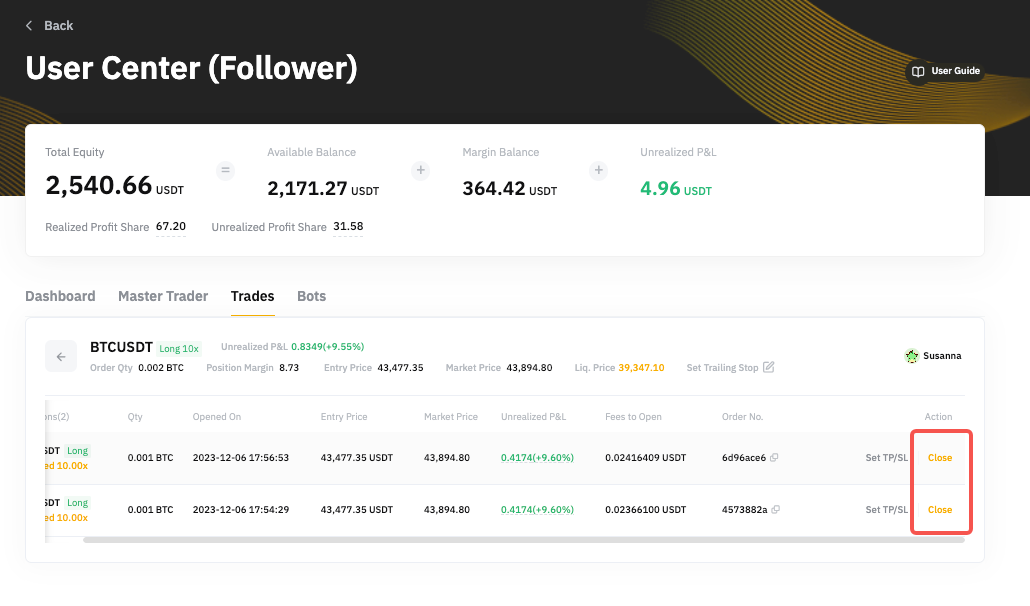
Para cerrar una orden manualmente, ve al Centro de usuarios (seguidor) → Trades → Posición abierta → Detalles. Verás la orden emitida para esa posición y puedes hacer clic en Cerrar para cerrar la orden correspondiente. La orden se cerrará mediante una orden de mercado.
Si deseas cerrar la posición completa basada en tu master trader, ve al Centro de usuarios (seguidor) → Trades → Posición abierta → y haz clic en Cerrar todo para cerrar la posición completa a precio de mercado.
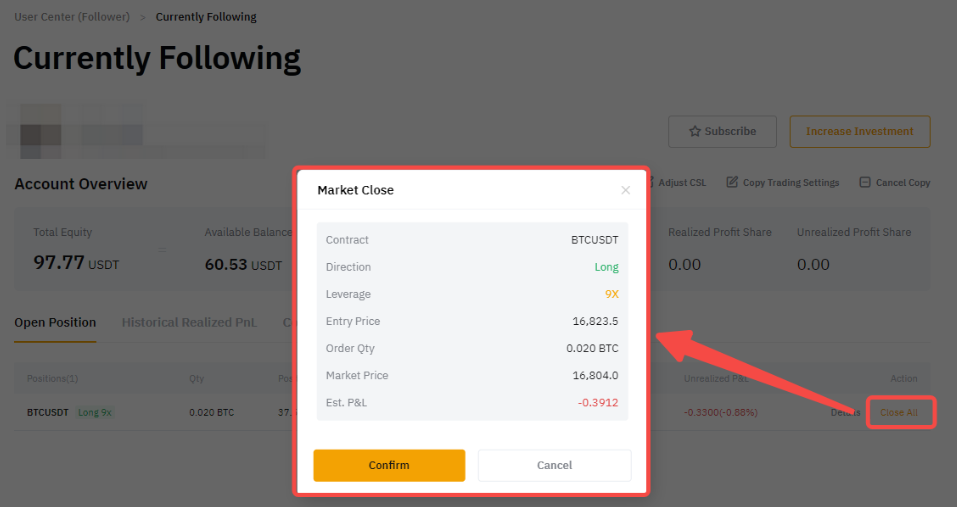
En la ventana Cierre de mercado, puedes ver los detalles de la posición antes de confirmar que deseas cerrarla. Est. Las PyG de la posición larga se calculan con la siguiente fórmula:
PyG estimadas = Cantidad del contrato x (Último precio negociado - Precio de entrada)
Para est. PyG sobre el cálculo de posición corta, visita esta página.
Cancelar la copia de tu master trader
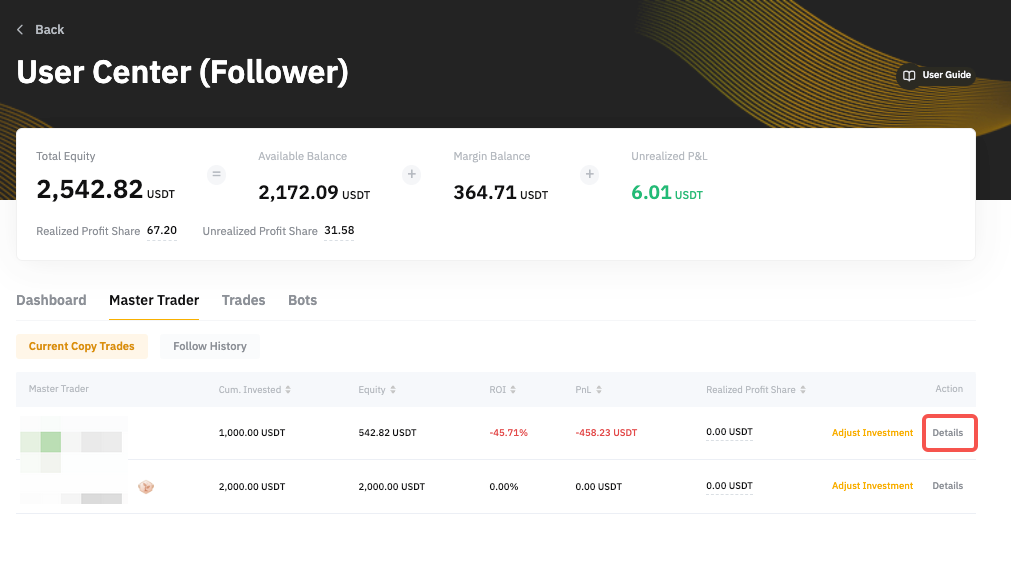
Para cancelar la copia de tu master trader, ve al Centro de usuarios (seguidor) → Master Trader → Copy trades actuales y haz clic en los detalles del master trader respectivo que deseas dejar de seguir.
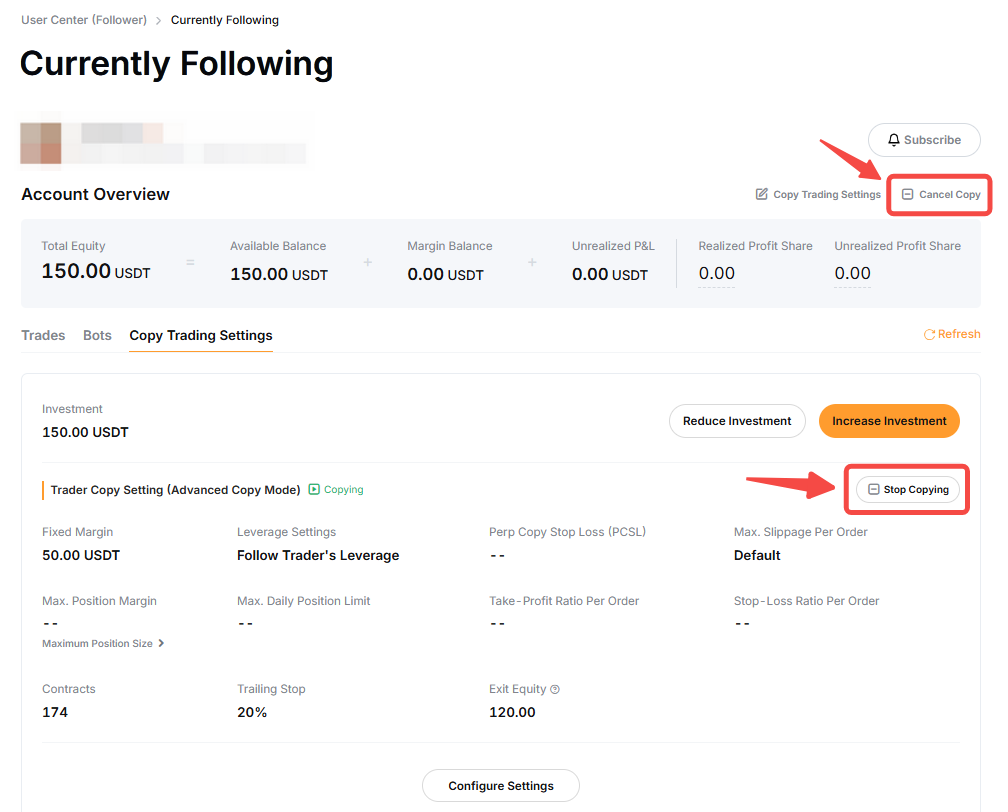
Para cancelar todos los elementos copiados, ve a la página de configuración de Copy trading classic y haz clic en Cancelar copia en la esquina superior derecha. Si deseas cancelar elementos específicos, puedes hacer clic en Detener copia junto a la Configuración de copia del trader.
Una vez cancelada la copia del master trader, puedes elegir una (1) de las siguientes maneras:
1. cierra las posiciones restantes a precio de mercado, o
2. continúa copiando al trader hasta que se cierren las posiciones. Durante este tiempo, solo se copiará la señal de cierre del master trader a esa posición. No se copiarán las nuevas órdenes o cambios realizados en la posición por parte del master trader.
Una vez que hayas cancelado la copia y se cierren todas las posiciones, los fondos invertidos se transferirán automáticamente a tu cuenta de financiación, independientemente de la cuenta que hayas utilizado para invertir los fondos de la copia.
Si deseas volver a copiar ciertos elementos, haz clic en Iniciar copia desde la página Configuración de copy trading classic.