
Antes de empezar a operar con opciones, asegúrese de que su modo de margen esté establecido en Margen Cruzado o Margen de Cartera, ya que el trading de opciones en Bybit no admite el modo de Margen Aislado.
Para cambiar a un modo de margen compatible, vaya a Trade → Opciones, toque el icono de puntos suspensivos → Margen Aislado, luego elija su modo de margen preferido y toque Cambiar modo de margen para confirmar.
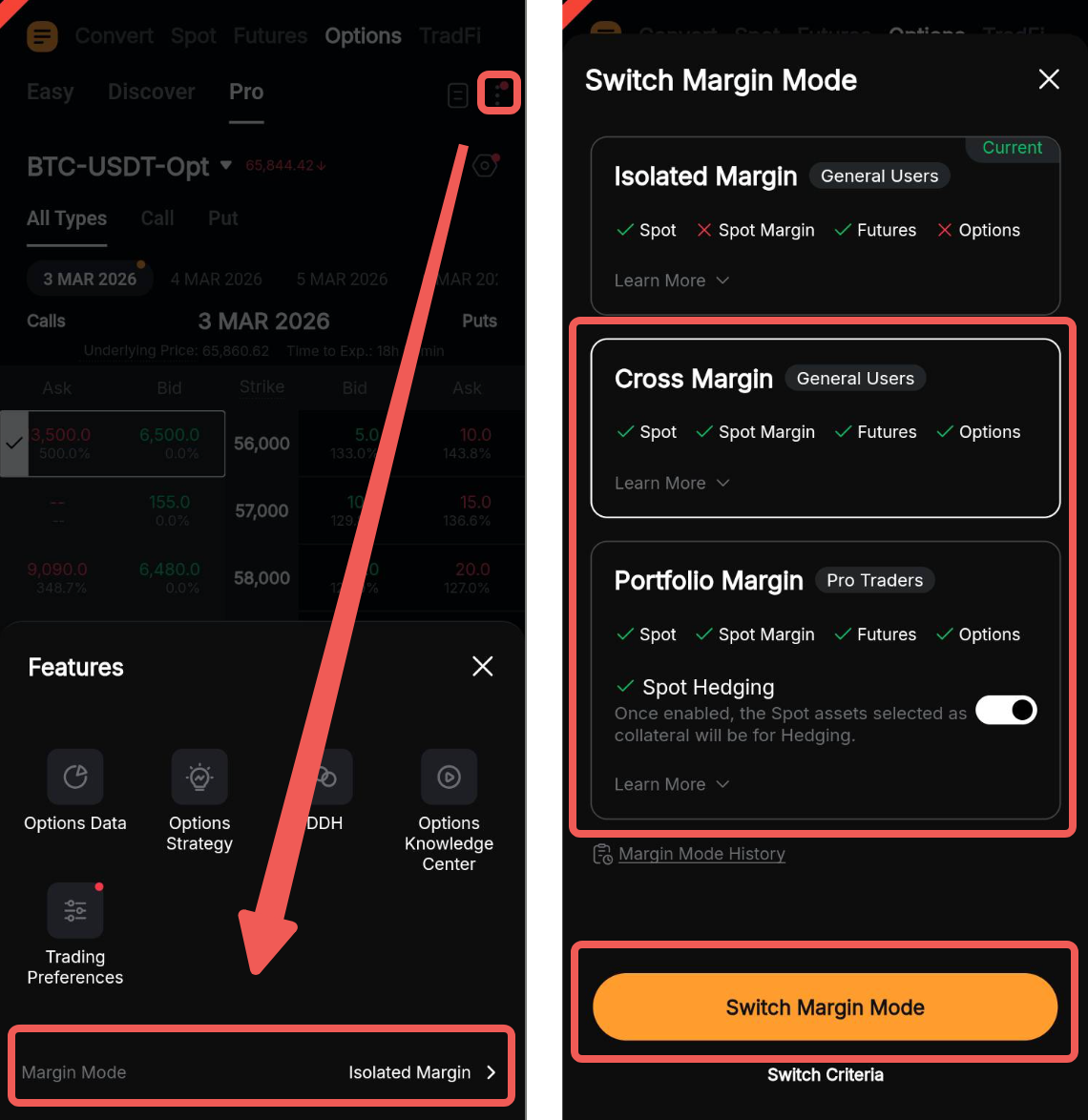
Una vez que se establece el modo de margen compatible, está listo para comenzar.
A continuación se muestra una guía paso a paso para comenzar con el trading de opciones en Bybit.
Navegar por la página de trading de opciones
Colocar su orden
A través de una orden límite
A través de una orden de mercado
Modificar o cancelar su orden
Establecer Take Profit/Stop Loss (TP/SL)
Cerrar sus posiciones abiertas
Navegar por la página de trading de opciones
En la página de inicio de la aplicación de Bybit, vaya a Trade y cambie a la pestaña Opciones en el panel de navegación superior.
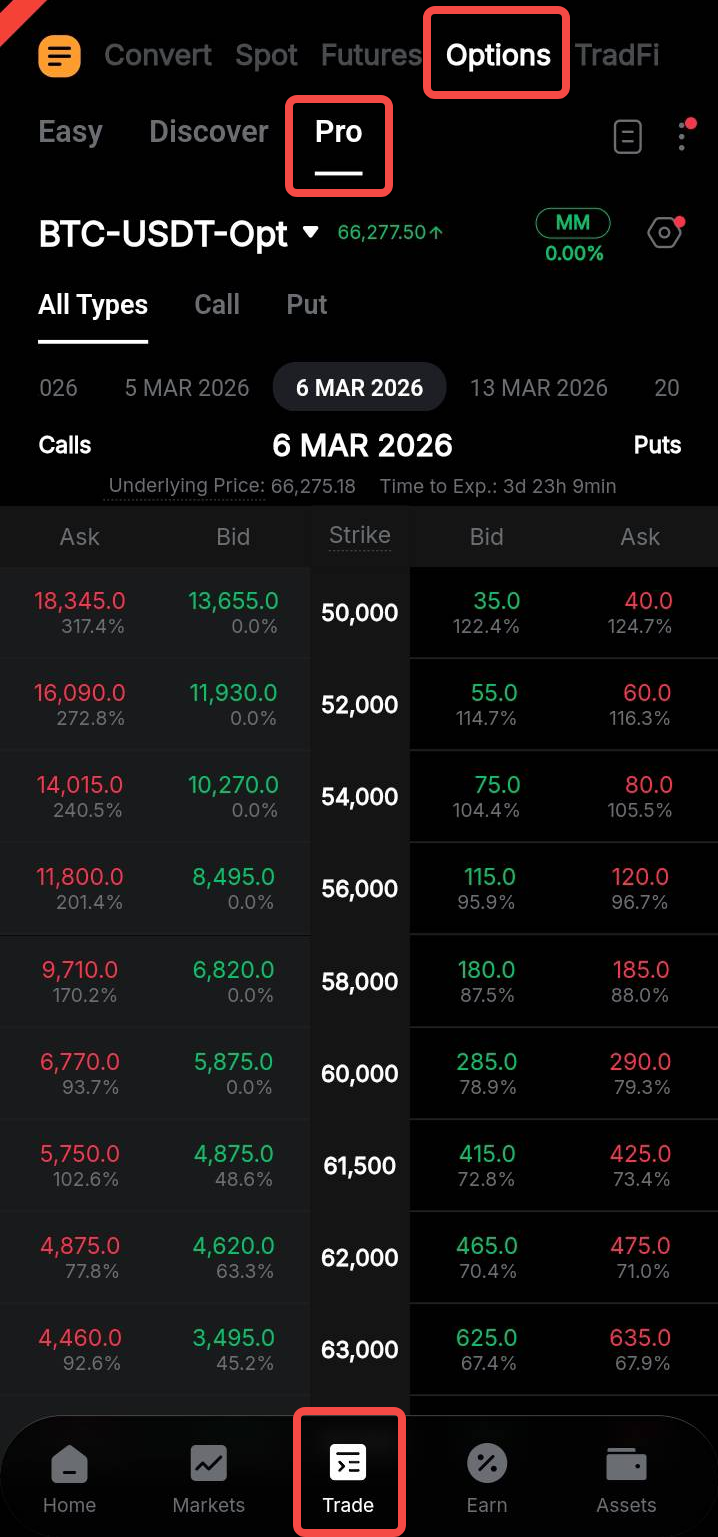
La aplicación de Bybit ofrece tres modos de trading de opciones: Fácil, Descubrir y Pro.
Esta guía se centra en cómo acceder y navegar por la interfaz clásica de trading de Opciones en el modo Pro. Para obtener más información sobre el trading de Opciones en el modo Fácil o Descubrir, consulte este artículo.
La página de trading del modo Pro consta del Panel de contratos de opciones y la Cadena de opciones.
a. Panel de contratos de opciones
Este panel consolida las herramientas e indicadores de trading esenciales para ayudarle a abrir o gestionar sus posiciones abiertas. A continuación, se ofrece una descripción general de las características clave.
Filtros de par de trading y vencimiento
Para ver los pares de trading de Opciones y los tipos de contrato disponibles, abra el menú desplegable de contratos. Puede utilizar la barra de búsqueda o seleccionar un contrato a través de la Cadena de opciones o los Detalles del contrato.
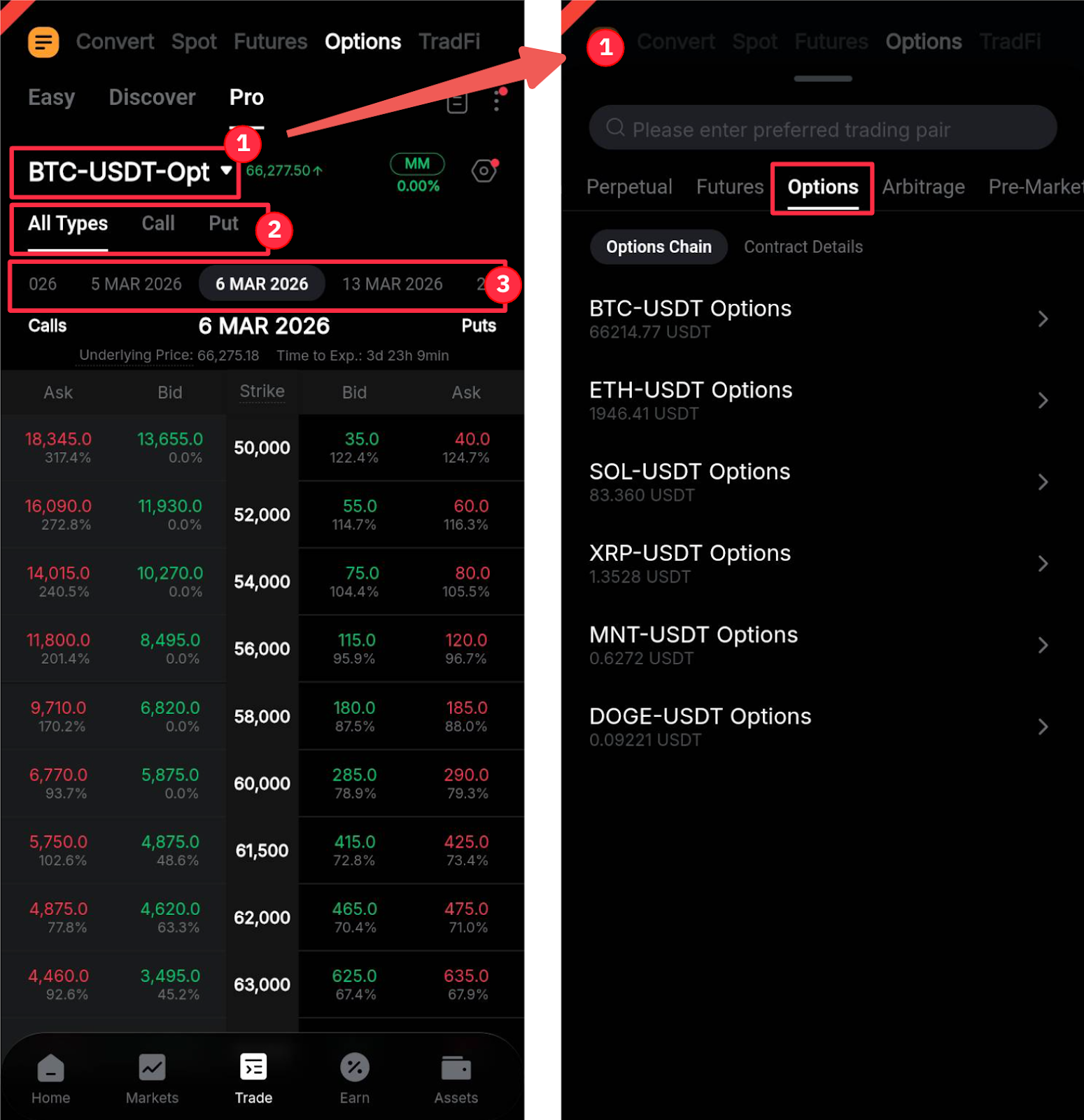
También puede ajustar cómo se muestra la Cadena de opciones:
- Todos los tipos: Muestra los precios de compra y venta tanto para las Opciones Call como para las Put.
- Call: Muestra los precios de compra y venta solo para las Opciones Call.
- Put: Muestra los precios de compra y venta solo para las Opciones Put.
Para establecer la fecha de vencimiento del contrato, seleccione su fecha preferida en la barra de desplazamiento horizontal.
Indicadores de margen de trading
Esta sección proporciona una descripción general de su margen en su Cuenta de Trading Unificada (UTA), incluida la tasa de margen inicial (IM), la tasa de margen de mantenimiento (MM), el balance de margen, el balance disponible y su modo de margen actual.
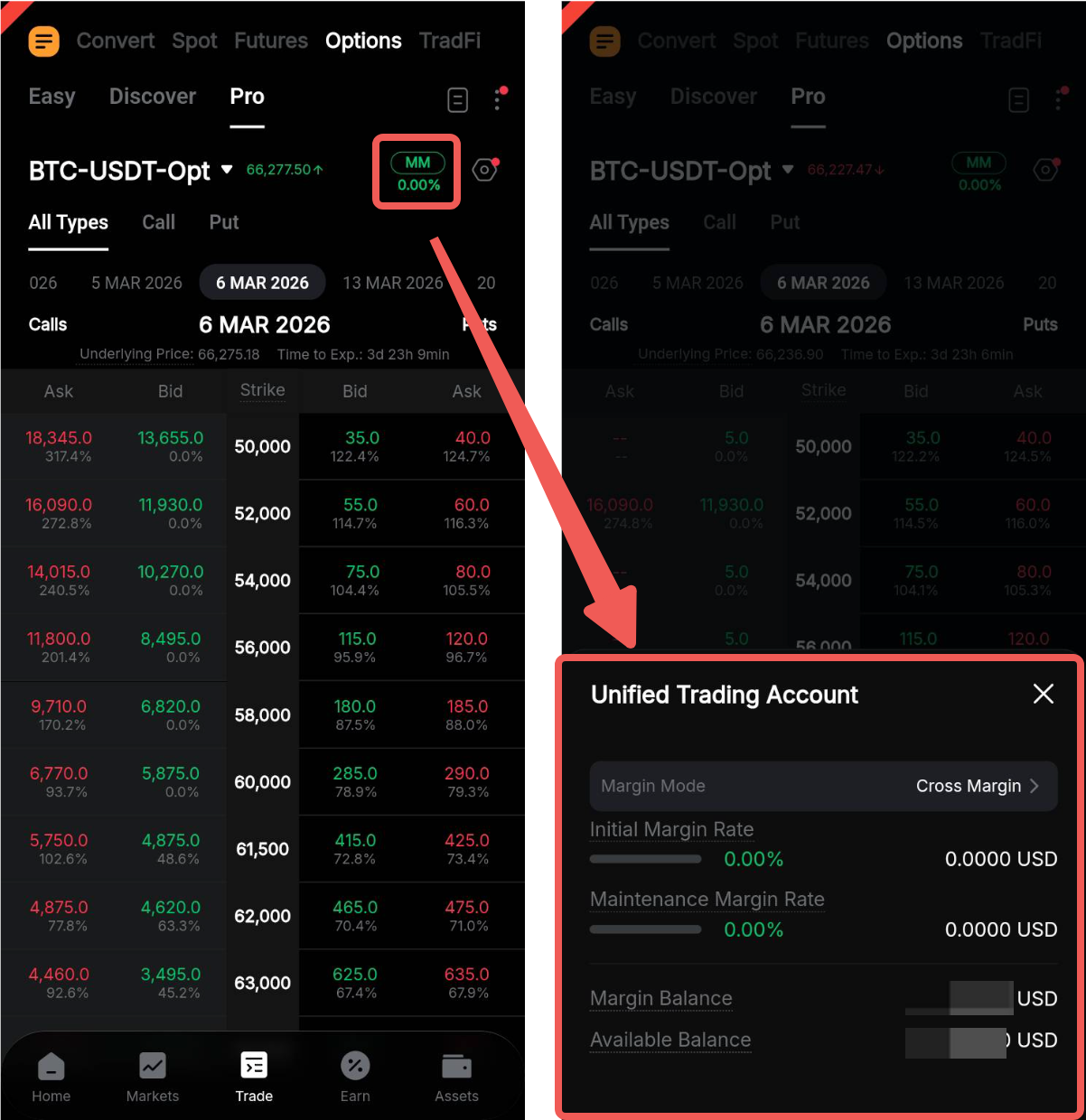
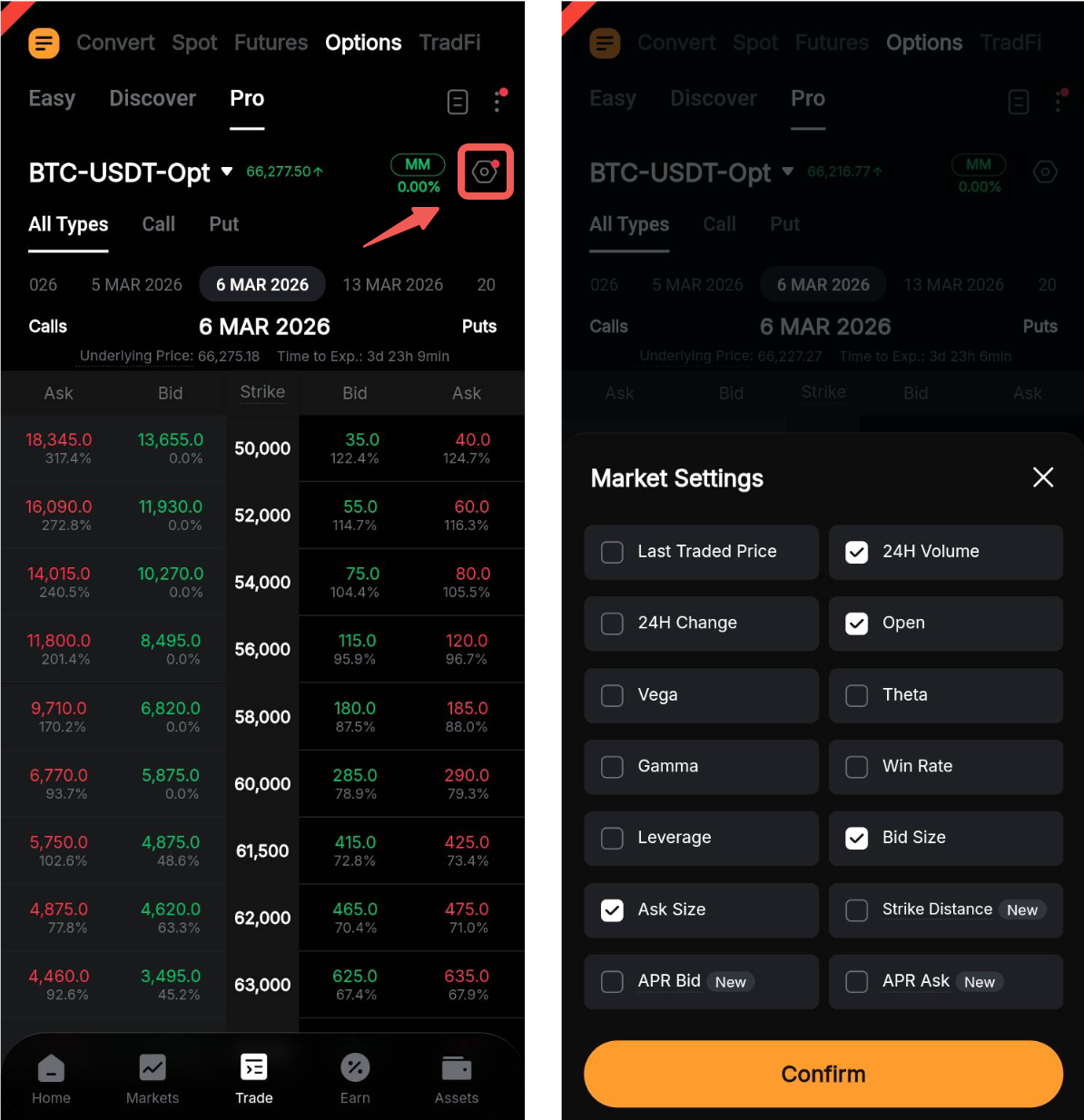
Para personalizar la configuración del mercado en su Cadena de opciones, toque el icono de Configuración y seleccione o anule la selección de las opciones según sea necesario. Los ajustes disponibles incluyen Último precio operado, Griegas de opciones, Distancia de strike, APR de compra/venta y más.
Leer más
- Introducción a las opciones de Bybit
- Cálculo inicial y de margen (Opciones)
- Griegas de las opciones
- Trading de opciones: Explicación de las comisiones
Acceso rápido
Puede acceder a funciones adicionales para respaldar su trading de Opciones tocando el icono de puntos suspensivos en la esquina superior derecha de la página.
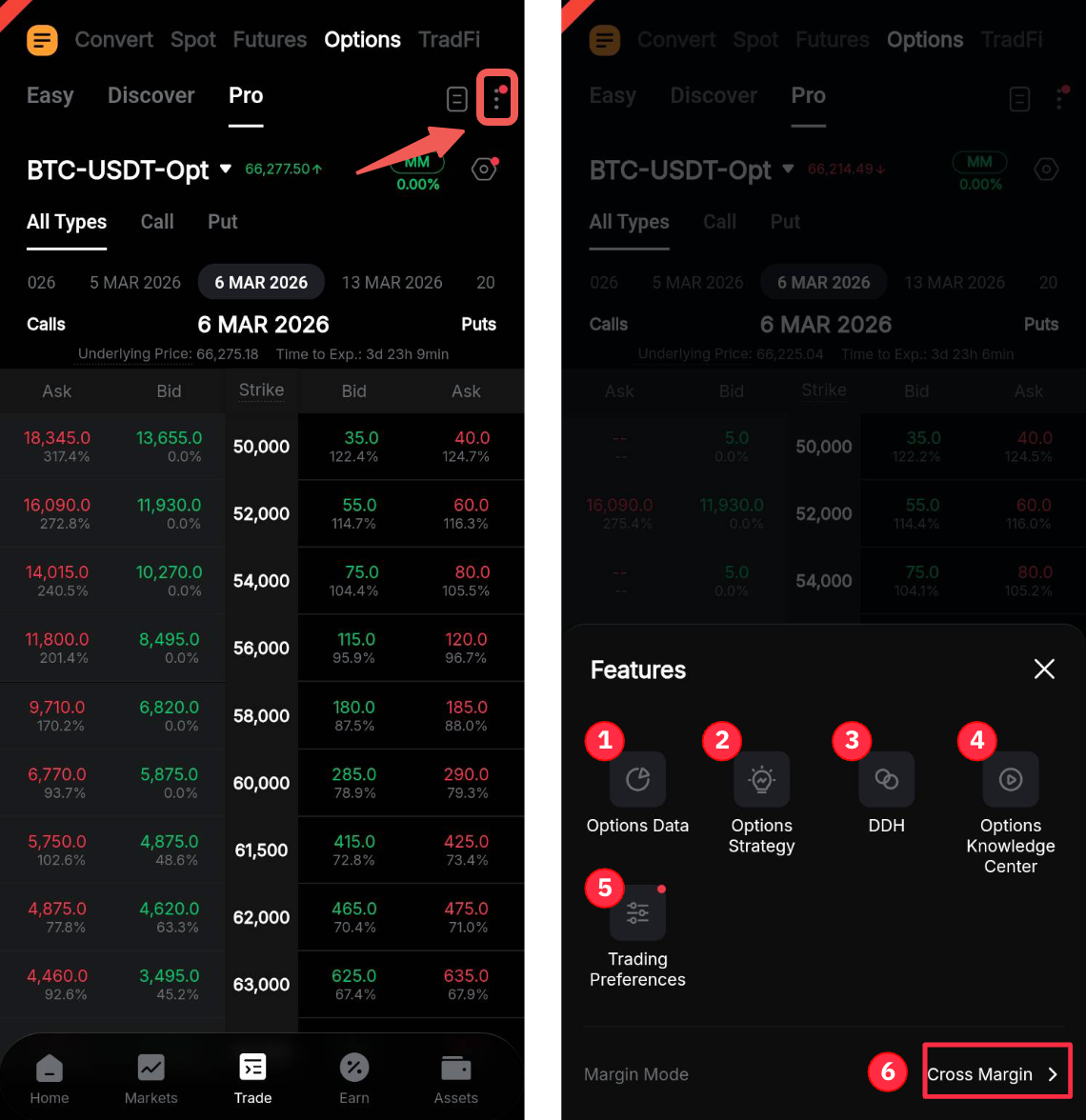
1. Datos de opciones: Vea los últimos datos e información para los contratos de Opciones, incluido el Interés abierto, el Volumen de trading, la Volatilidad implícita (IV) y más.
2. Estrategia de opciones: Cree estrategias de Opciones para operar tanto en mercados alcistas como bajistas. Para obtener más detalles, consulte la guía de Estrategia de opciones aquí.
3. DDH: Realice una orden de cobertura delta dinámica (DDH). Para obtener más detalles, consulte este artículo.
4. Centro de conocimiento de opciones: Acceda a recursos educativos e información sobre el trading de Opciones.
5. Preferencias de trading: Ajuste sus preferencias de trading y el diseño de la Cadena de opciones. También puede habilitar la colocación de órdenes por lotes para órdenes de Opciones de varios tramos.
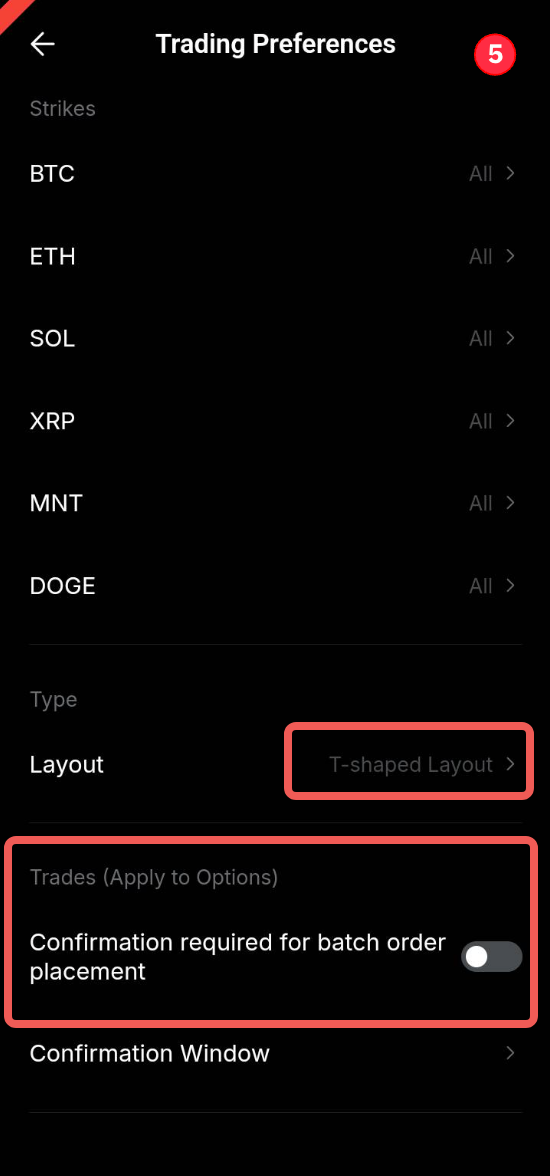
6. Modo de margen: Cambie entre diferentes modos de margen. Para obtener más detalles, consulte esta página.
b. Cadena de opciones
Esta sección muestra información clave del mercado para el par de trading de Opciones seleccionado, incluido el precio subyacente, los precios de compra/venta, el precio de strike, Delta, el precio de marca y más.
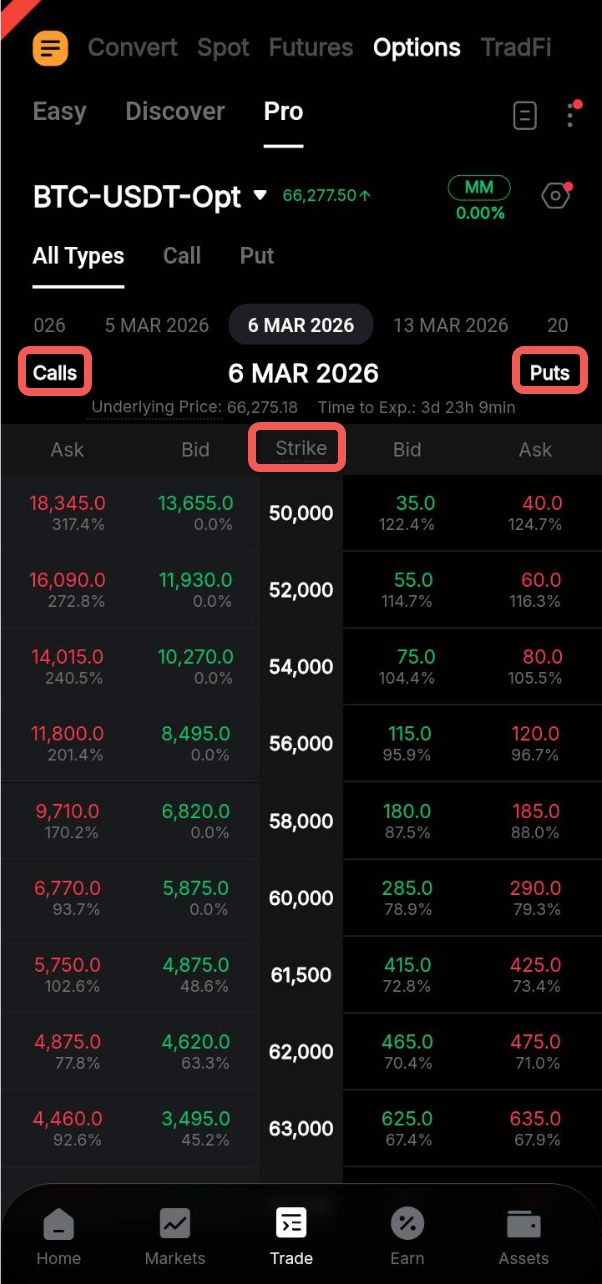
En el diseño predeterminado Todos los tipos, hay dos tipos de contrato disponibles: Calls y Puts. Las Opciones Call se muestran en el lado izquierdo, mientras que las Opciones Put se muestran en el derecho, con el Precio de strike en el centro.
El trading de opciones de Bybit admite órdenes de comprar call, vender call, comprar put y vender put.
Nota: Las columnas Bid y Ask muestran los precios a los que los participantes del mercado están dispuestos a comprar o vender contratos de opciones.
Coloque su orden
Paso 1: En la página de trading de Opciones, seleccione su par de trading preferido, la fecha de vencimiento y otros parámetros de la orden (si corresponde) en el Panel de contratos de opciones.
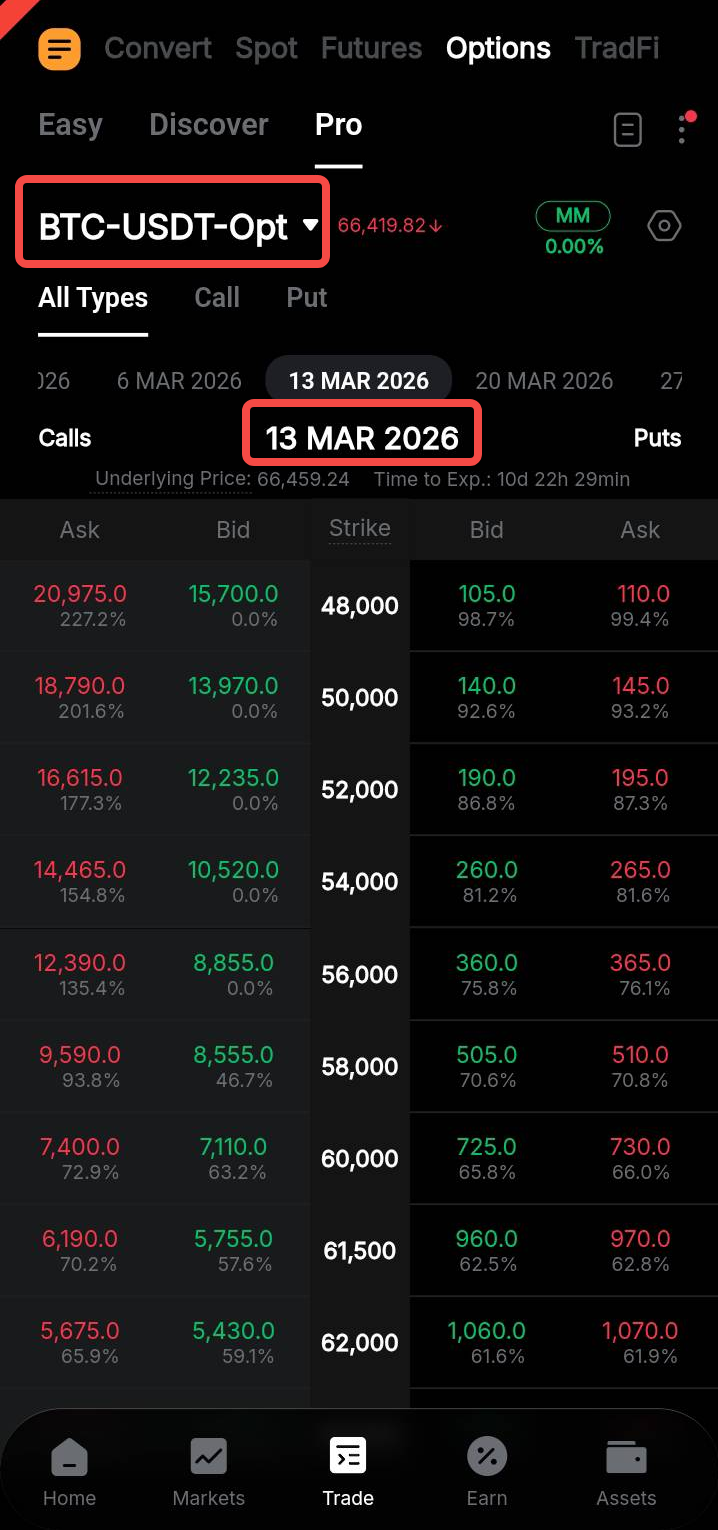
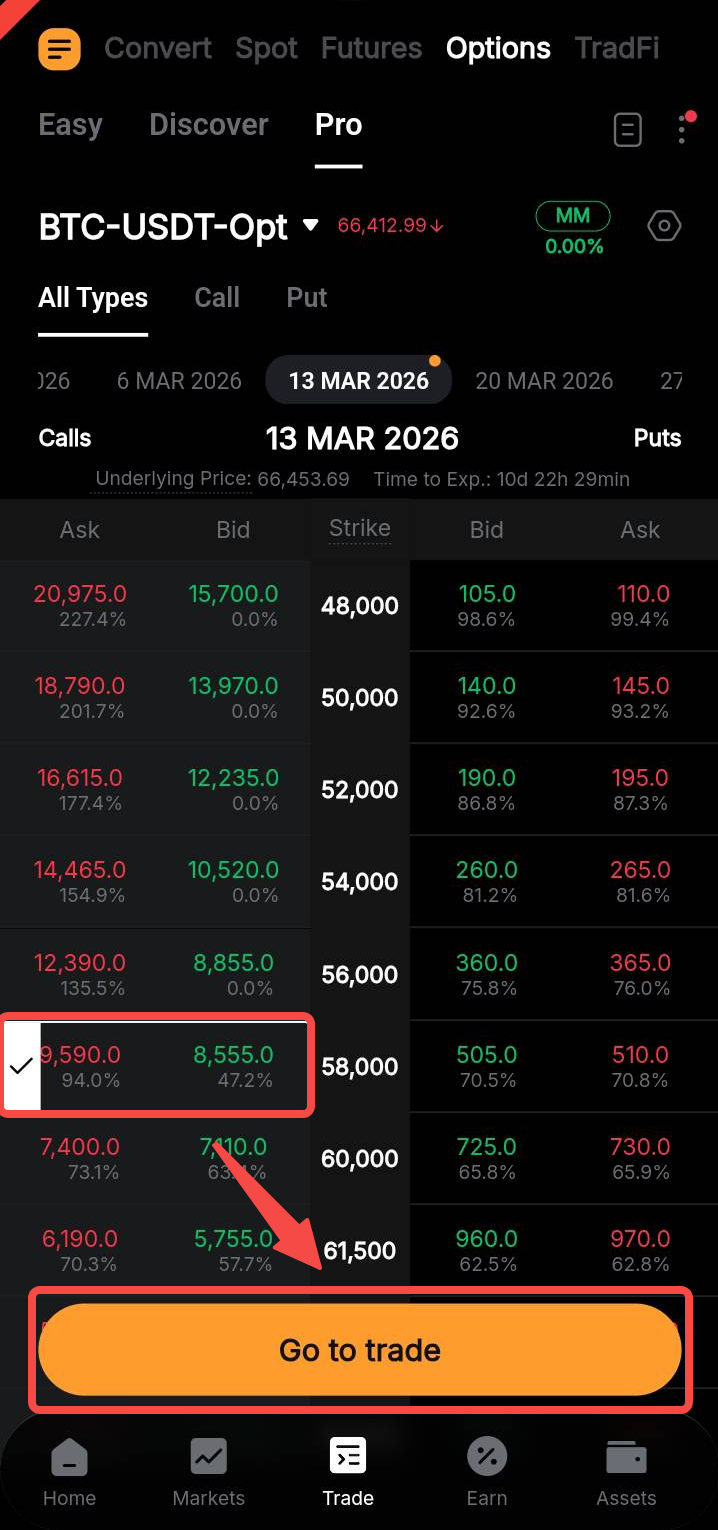
Paso 2: Toque un contrato en el lado izquierdo (Calls) o en el lado derecho (Puts) de su precio de ejercicio deseado.
Una vez seleccionado, toque Ir a Trade para abrir la página de colocación de órdenes.
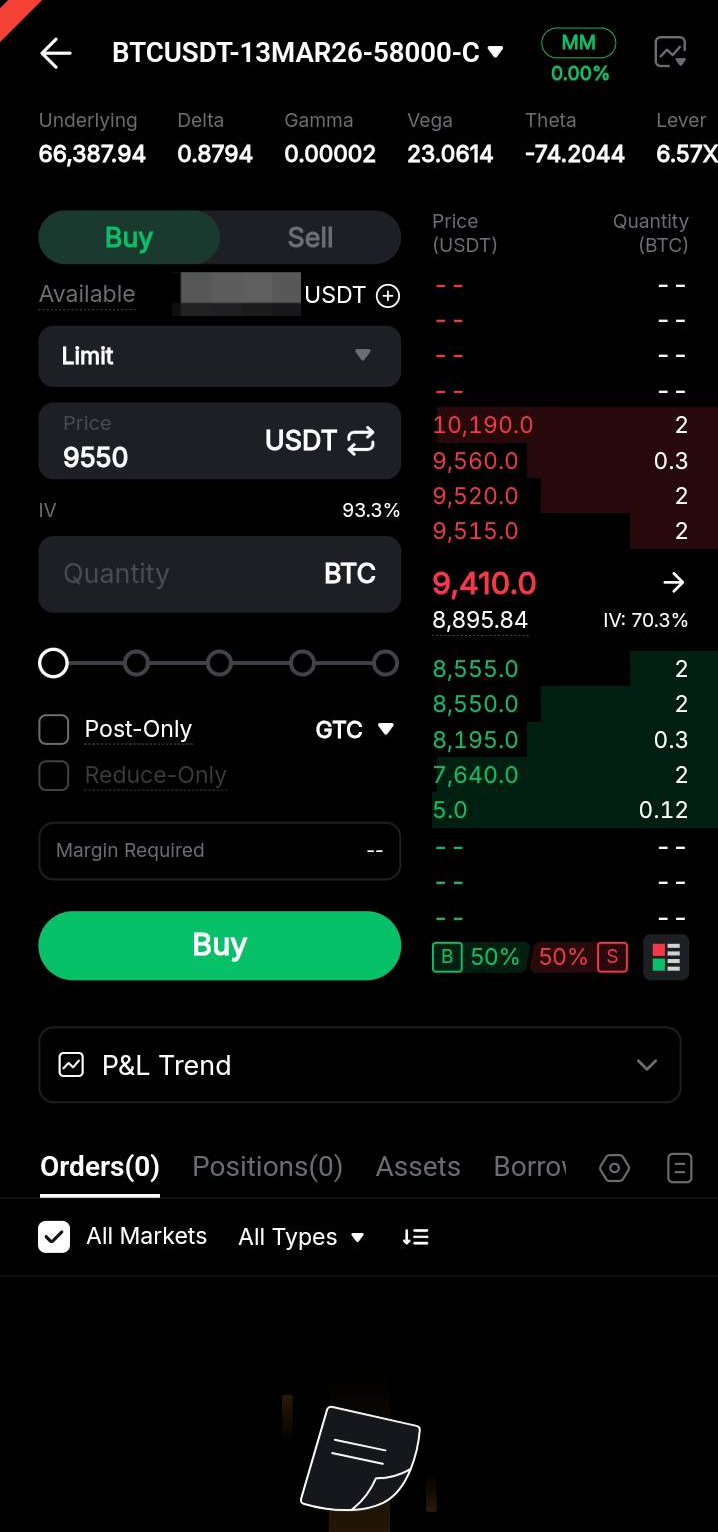
Paso 3: En la página de colocación de órdenes, puede ver los precios de compra/venta y los detalles clave del contrato, como la Volatilidad implícita (IV), Delta, Gamma y más.
Para ver los gráficos de Precio de marca y Precio del índice, toque el icono de Gráfico en la esquina superior derecha de la página. También puede ver las posibles ganancias y pérdidas utilizando la Tendencia de P&L debajo de la zona de la orden.
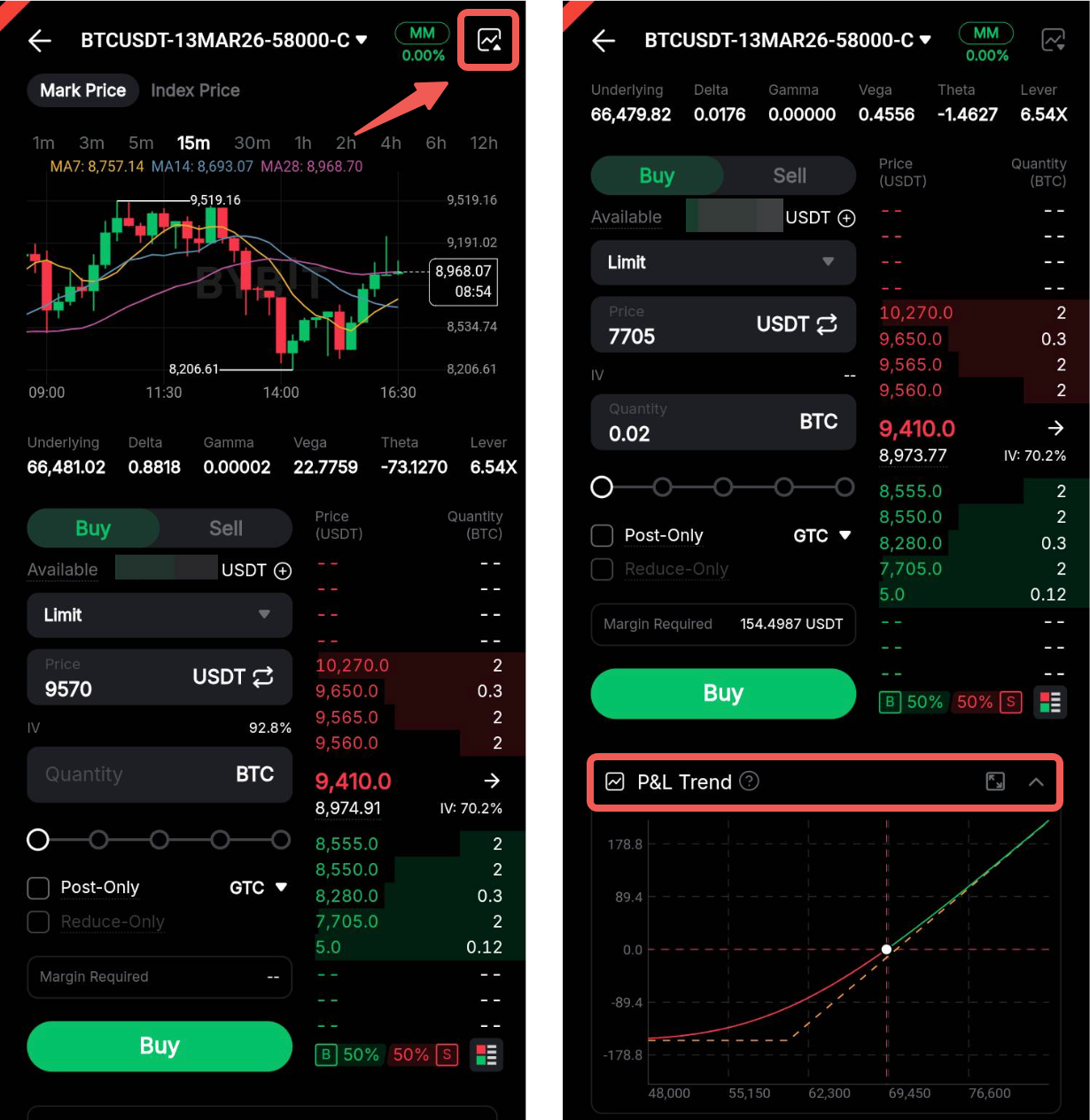
Puede acceder a información adicional sobre sus órdenes y trades en el Subpanel de trade a continuación, que incluye Órdenes abiertas, Posiciones, Activos y Préstamos. Para ver su Historial de órdenes y su Historial de trades, toque el icono de Historial en la esquina superior derecha del panel.
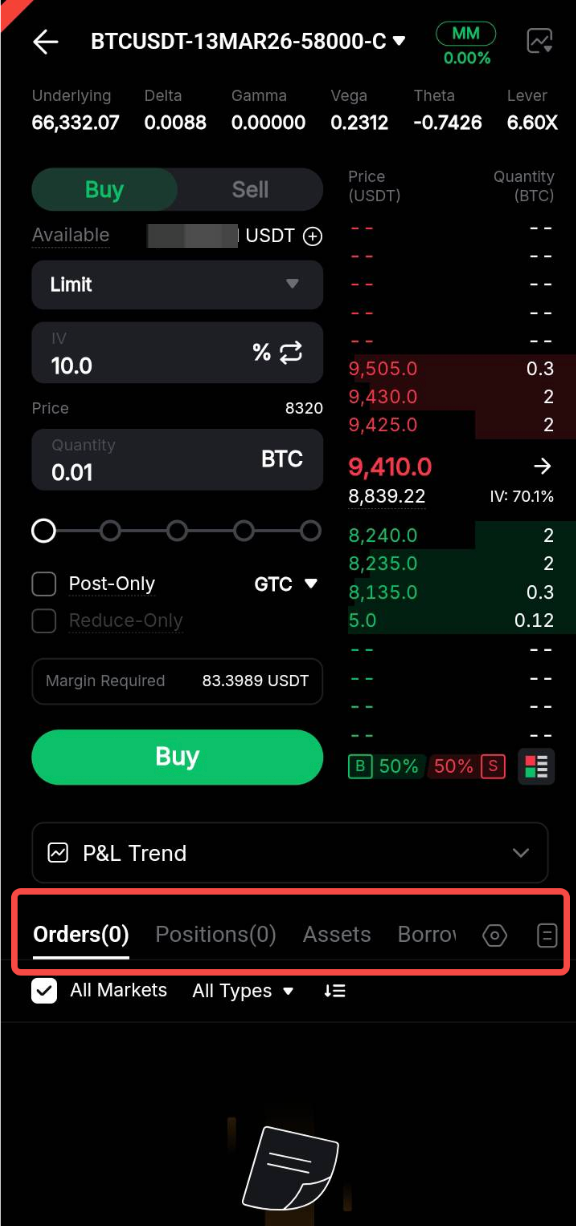
Paso 4: Introduzca los detalles de la orden para realizar su orden de opciones.
Establecer a través de Límite
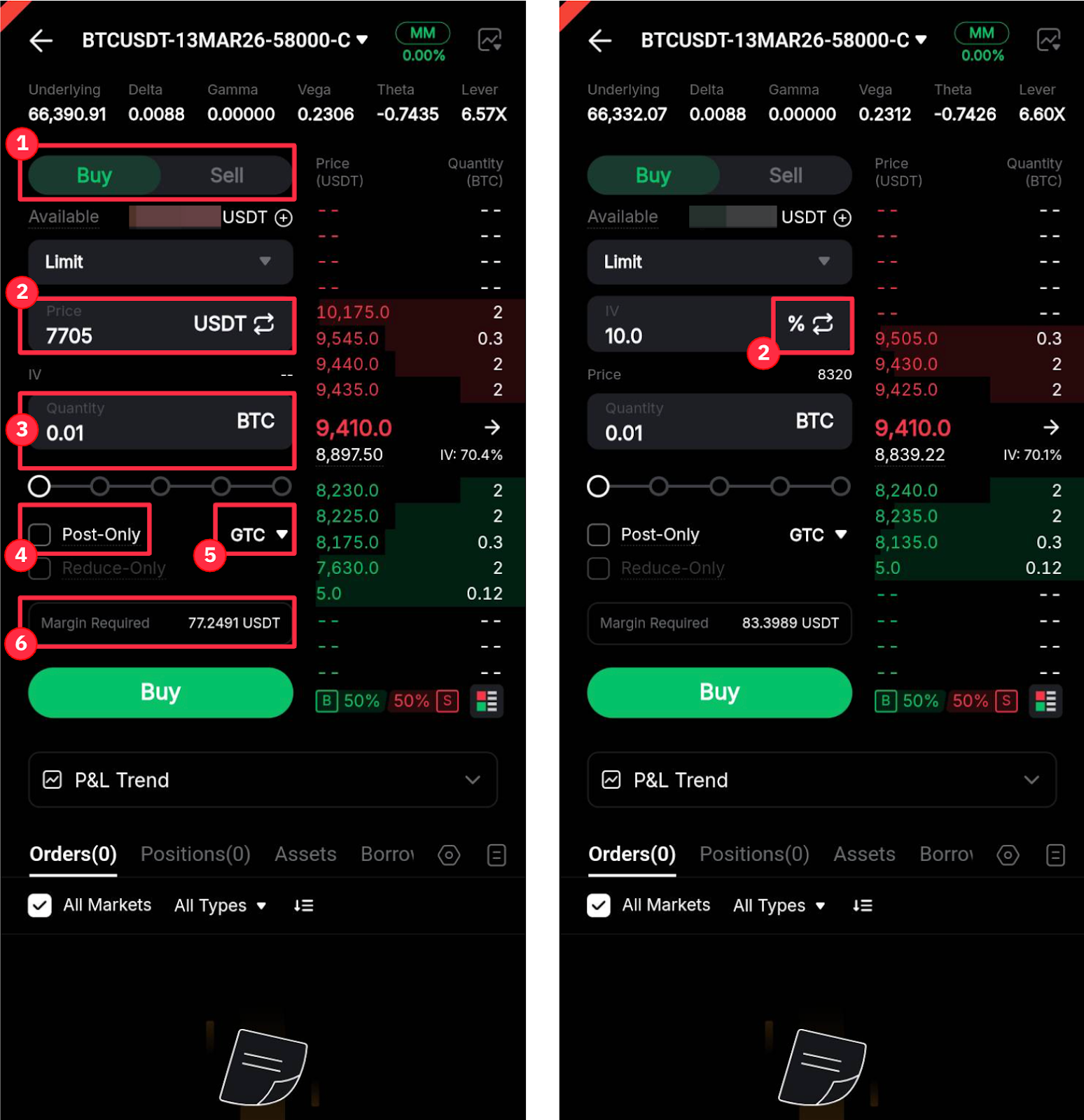
1. Seleccione la dirección de su trade: Comprar o Vender.
2. Introduzca el precio de la orden o la IV (%). Toque el icono de Cambiar para alternar entre los dos parámetros.
Nota: La IV (%) representa la volatilidad esperada anualizada del activo subyacente (volatilidad futura). Cuando se realiza una orden basada en la IV, el precio de las opciones se ajusta con los cambios en el precio del subyacente y el tiempo hasta el vencimiento.
3. Introduzca la cantidad.
4. Seleccione Solo post (opcional).
5. Elija sus estrategias de tiempo en vigor (opcional).
6. El margen requerido se calculará automáticamente después de que introduzca el precio/IV y la cantidad.
Establecer a través de Mercado
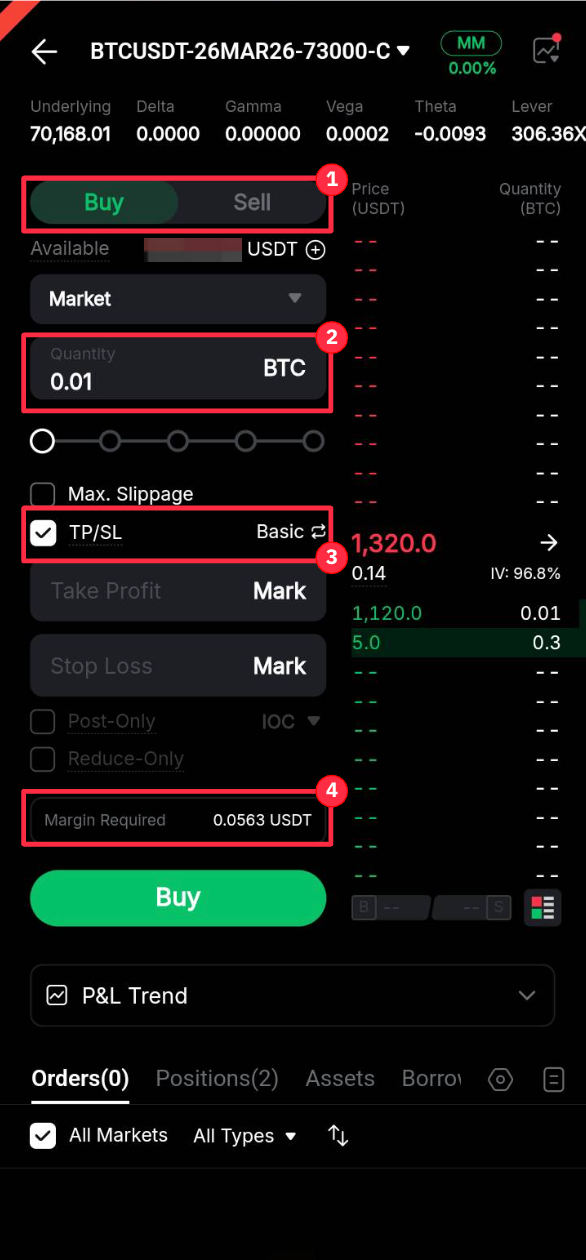
1. Seleccione la dirección de su trade: Comprar o Vender.
2. Introduzca la cantidad.
3. Establezca TP/SL (opcional).
4. El margen requerido se calculará automáticamente en función de la cantidad introducida.
Paso 5: Toque Comprar, revise los detalles de la orden en la ventana de confirmación y, a continuación, vuelva a tocar Comprar para continuar.
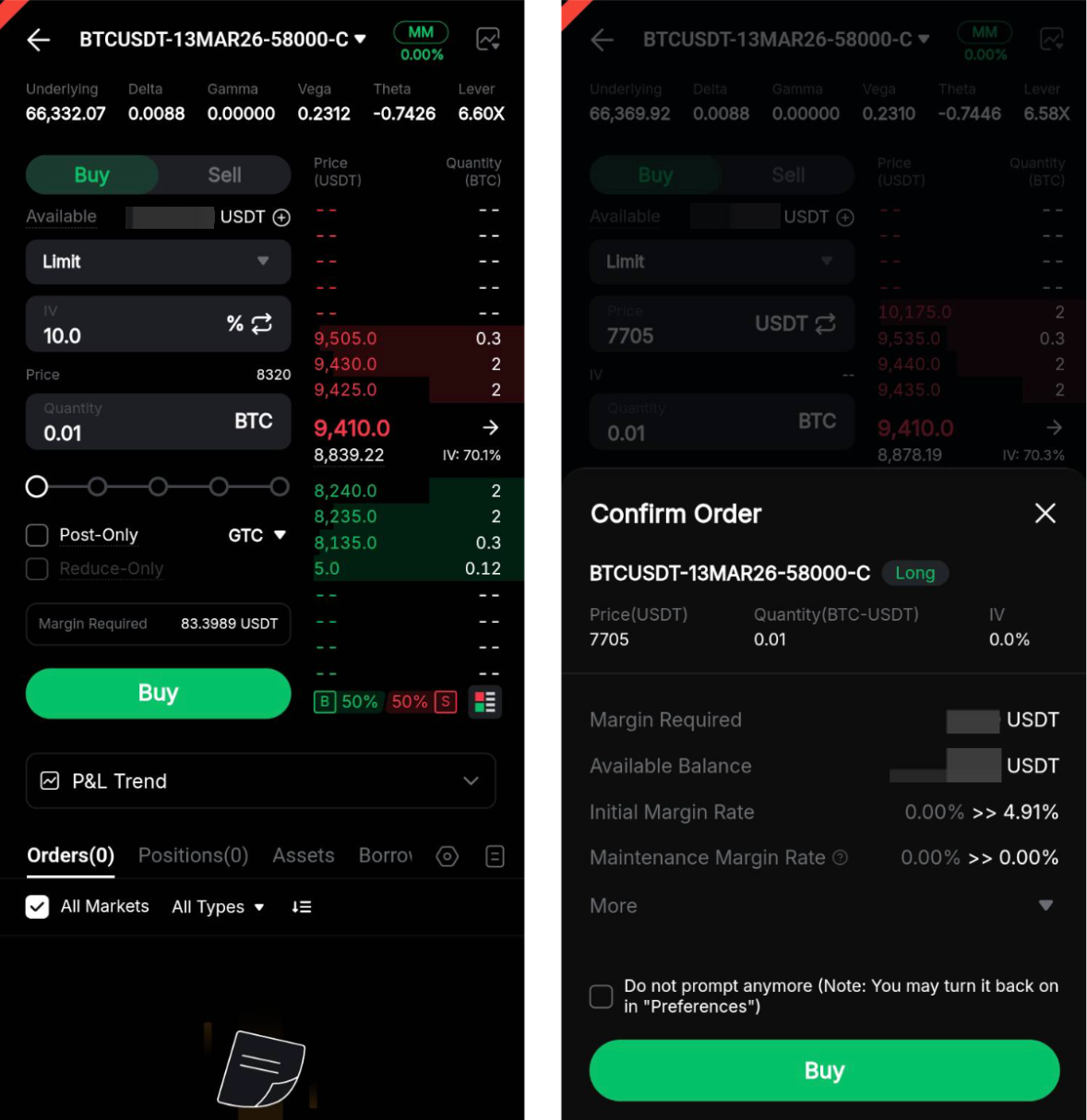
Su orden de Opciones se ha enviado correctamente.
Modificar o cancelar su orden
A través de la colocación de órdenes
Vaya a la pestaña Órdenes en el Subpanel de trade. Toque Modificar para la orden correspondiente para actualizar los parámetros de la orden, incluido el Precio de la orden o la IV (%) (dependiendo del parámetro seleccionado durante la colocación de la orden), así como la cantidad del contrato.
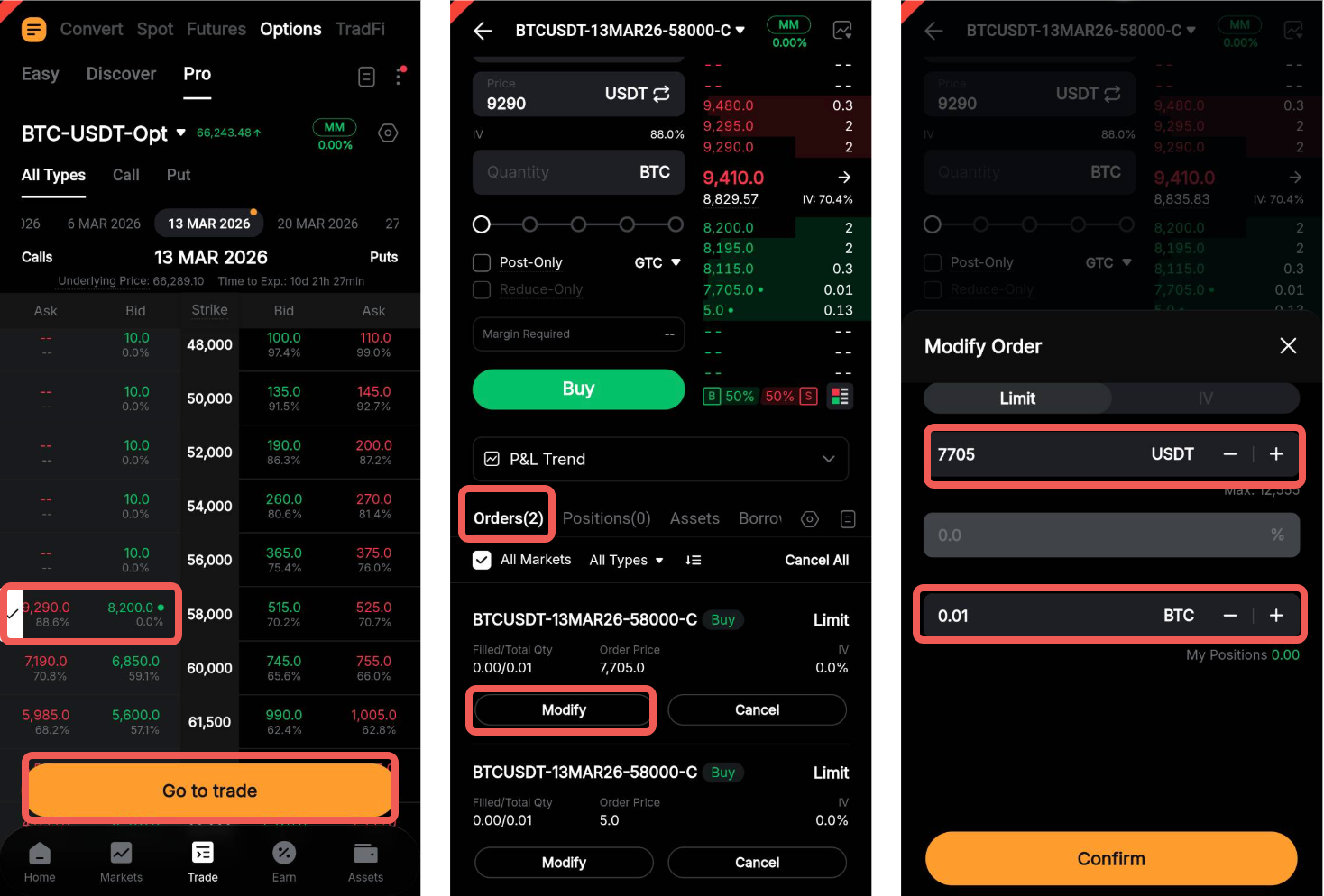
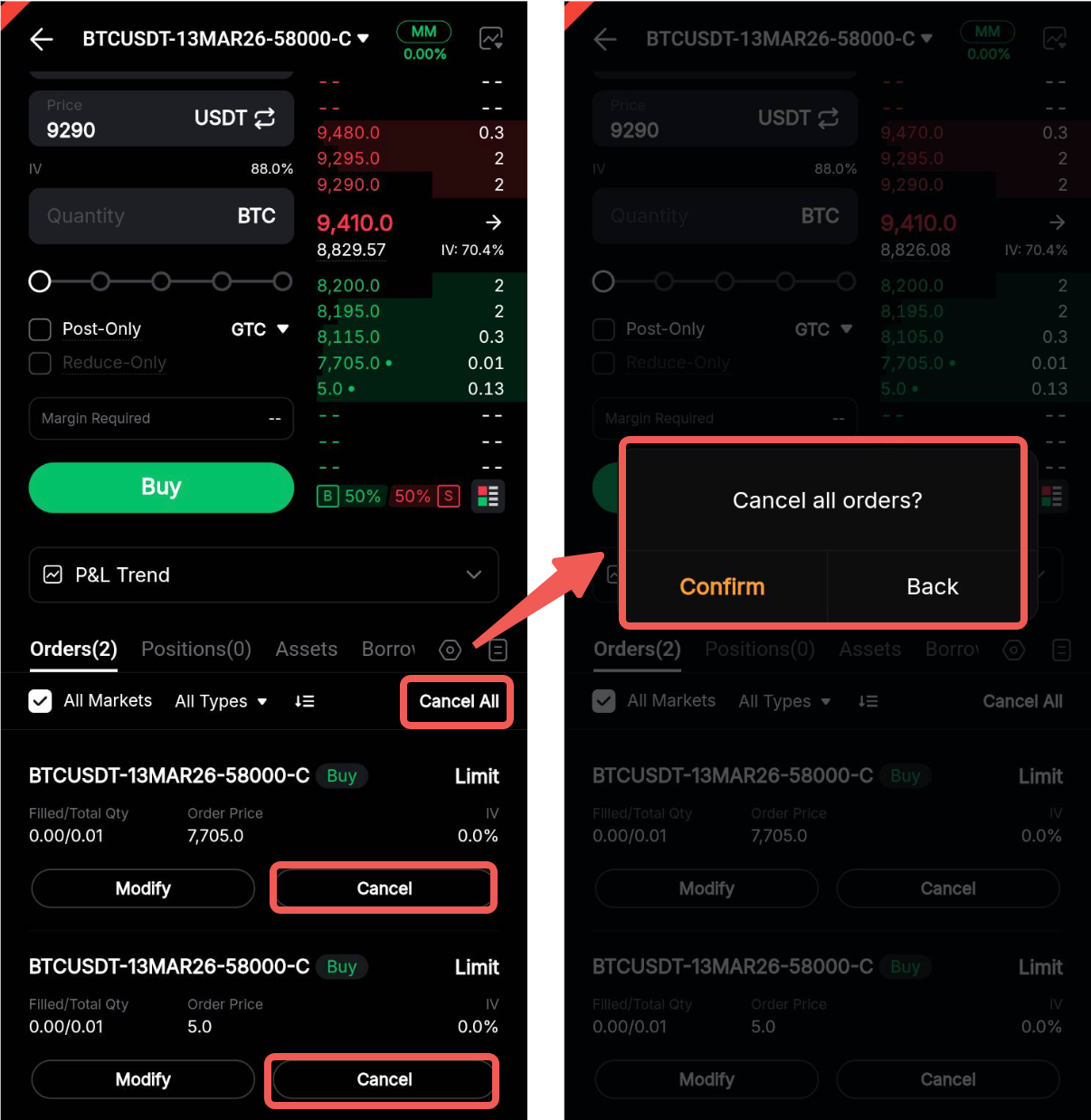
Para cancelar una orden, toque Cancelar para la orden seleccionada, o toque Cancelar todo para cancelar todas las órdenes abiertas.
A través de la cadena de opciones
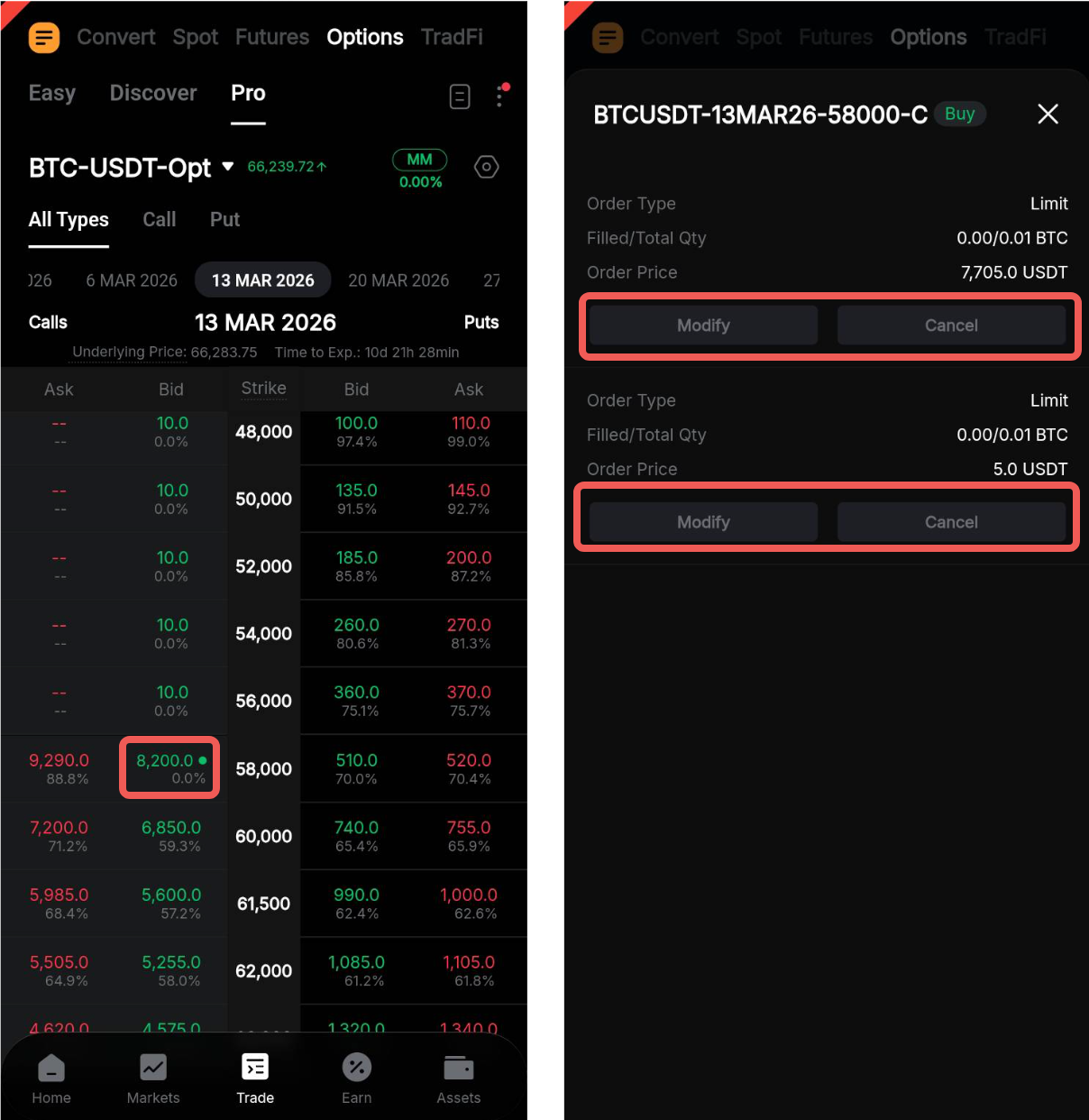
Para modificar o cancelar su orden de opciones limitada directamente desde la Cadena de opciones, pulse el mejor precio de compra/venta correspondiente indicado por un pequeño punto. A continuación, seleccione Modificar o Cancelar según sea necesario.
A través de la página Todas las órdenes
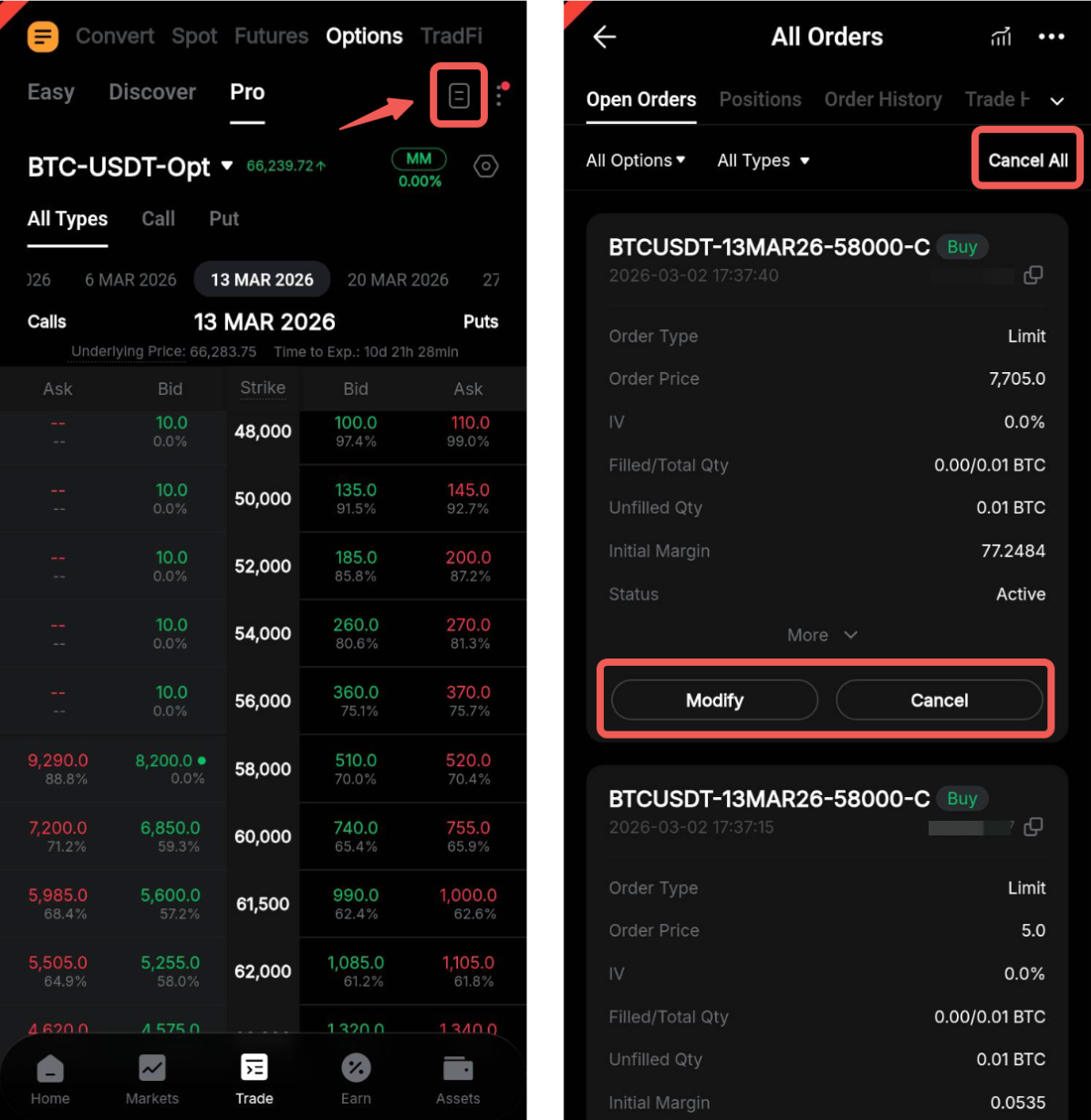
Pulse el icono Historial en la esquina superior derecha de la página. Si no tiene posiciones de opciones activas, se le redirigirá automáticamente a la pestaña Órdenes abiertas. De lo contrario, cambie a la pestaña Órdenes abiertas y filtre la lista a Todas las opciones, si es necesario.
Desde allí, puede seleccionar Modificar, Cancelar o Cancelar todo según sea necesario.
Establecer Take Profit/Stop Loss (TP/SL)
Las Opciones de Bybit admiten órdenes Take Profit (TP) y Stop Loss (SL) para ayudarle a gestionar el riesgo.
Actualmente, las órdenes TP/SL para Opciones solo están disponibles para órdenes de mercado y no son compatibles con las órdenes límite.
Puede establecer órdenes TP/SL utilizando los siguientes métodos de activación:
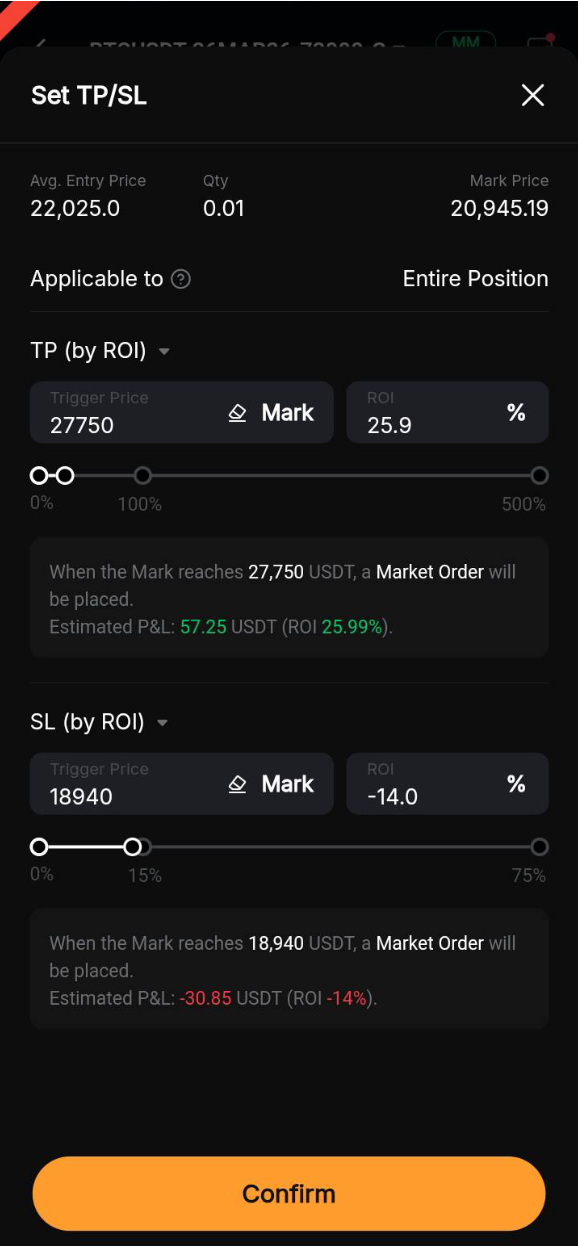
- Por ROI (%): Se activa en función del porcentaje de retorno de la inversión de la posición.
- Por cambio (%): Se activa en función del cambio porcentual en el precio de las Opciones.
- Por P&L: Se activa en función del importe de las ganancias o pérdidas de la posición.
Notas:
— Por defecto, el precio de activación se basa en el Precio de marca.
— Las órdenes TP/SL ayudan a gestionar el riesgo, pero no garantizan el precio de ejecución. Debido a la volatilidad del mercado y a las condiciones de liquidez, puede producirse deslizamiento y no se garantiza la ejecución.
— Una vez activadas, las órdenes TP/SL cerrarán la posición completa. Actualmente no se admite el cierre parcial de posiciones para TP/SL de Opciones.
Para asegurarse de que sus órdenes TP/SL funcionan correctamente, tenga en cuenta lo siguiente:
Para posiciones de compra (largas):
- El precio de Take Profit debe ser superior al Precio de marca.
- El precio de Stop Loss debe ser inferior al Precio de marca.
Para posiciones de venta (cortas):
- El precio de Take Profit debe ser inferior al Precio de marca.
- El precio de Stop Loss debe ser superior al Precio de marca.
a. Añadir TP/SL al crear la orden
Paso 1: Durante la colocación de la orden, introduzca la cantidad de su orden y seleccione la opción TP/SL en el panel de órdenes.
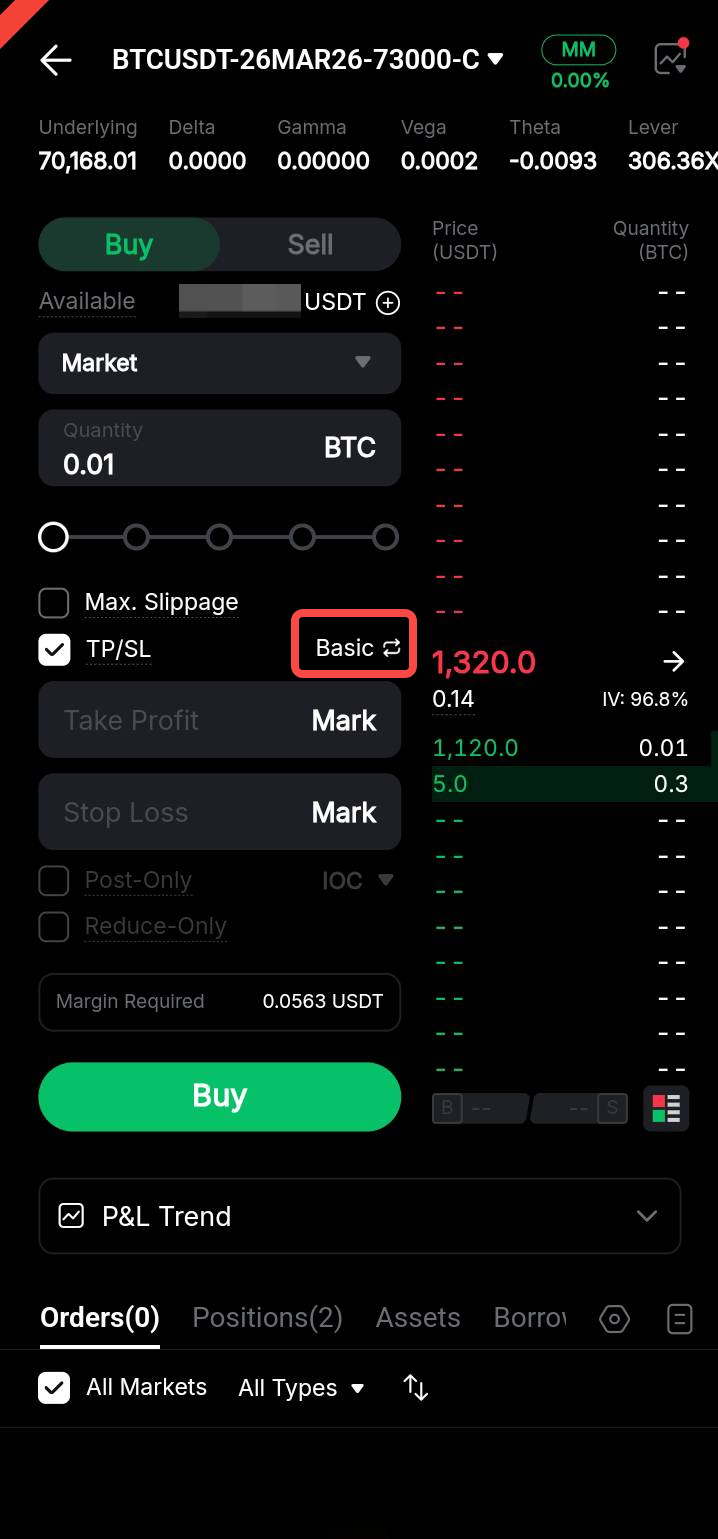
Nota: Actualmente, las órdenes TP/SL solo admiten órdenes de mercado.
Paso 2: Elija entre el Modo Básico y el Modo Avanzado al configurar su TP/SL:
- Modo Básico: Establezca el precio de activación en función del Precio de marca.
- Modo Avanzado: Establezca las condiciones de activación por ROI (%), cambio de precio (%) o P&L.
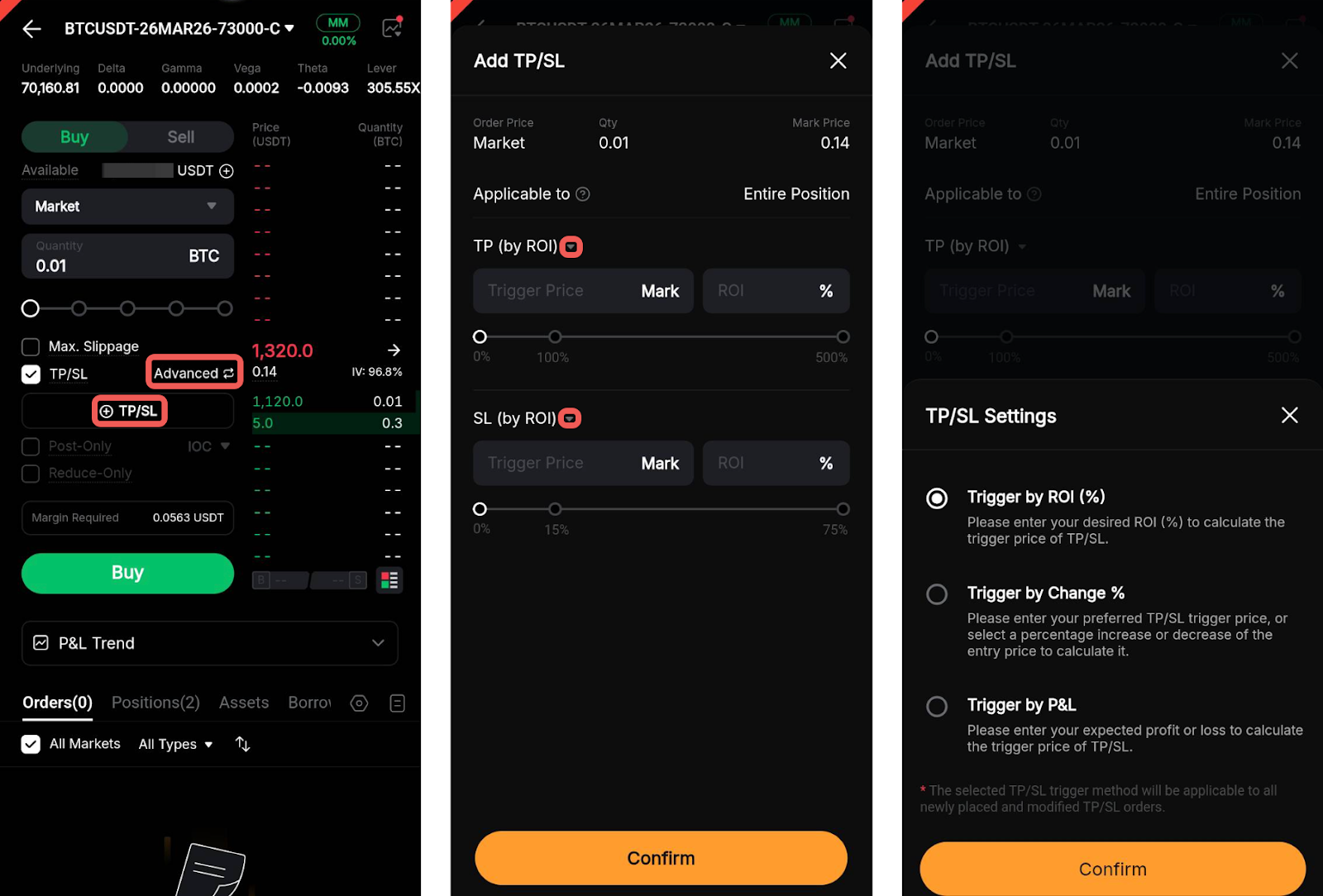
Paso 3: Pulse Confirmar para continuar.
b. Añadir TP/SL a una posición abierta
Paso 1: En Posiciones, pulse el TP/SL de su posición abierta.
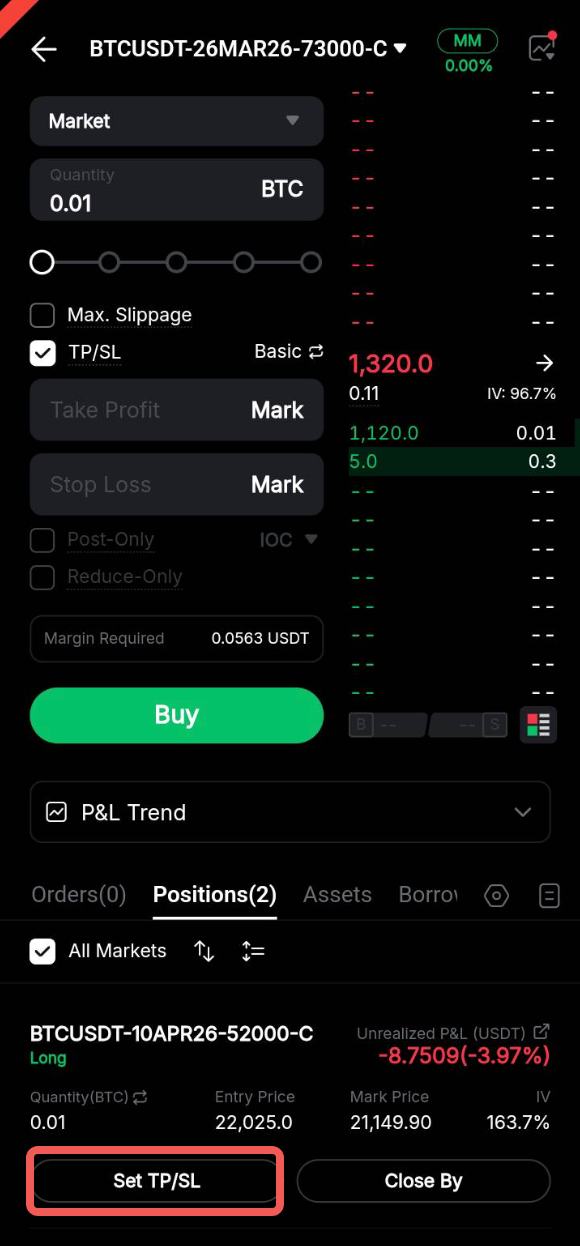
Paso 2: Seleccione su modo de activación de TP/SL preferido: Por ROI (%), por cambio (%) o por P&L.
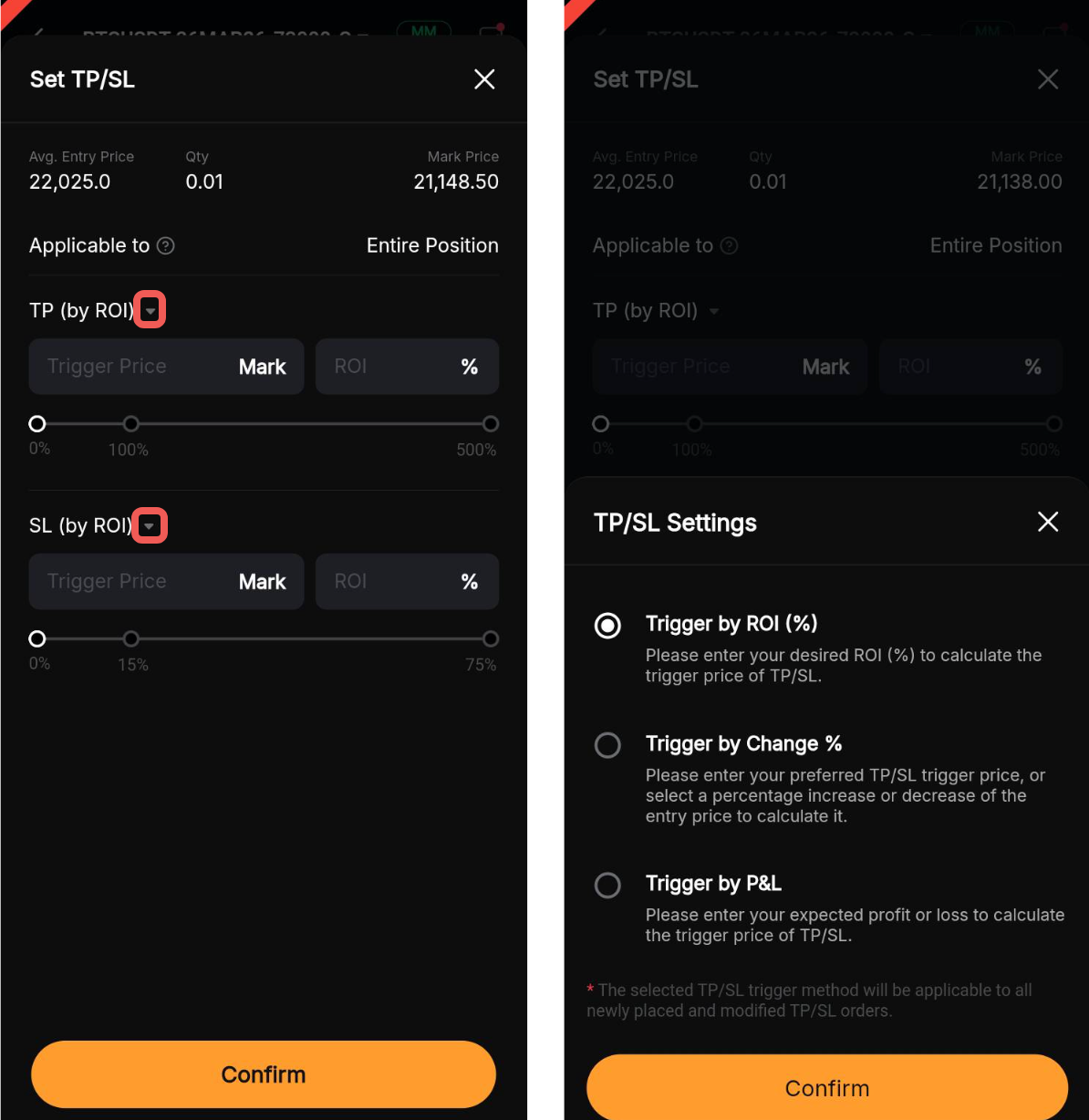
Paso 3: Pulse Confirmar para continuar.
c. Modificar su orden de TP/SL
Paso 1: En Posiciones, pulse el TP/SL de su posición abierta.
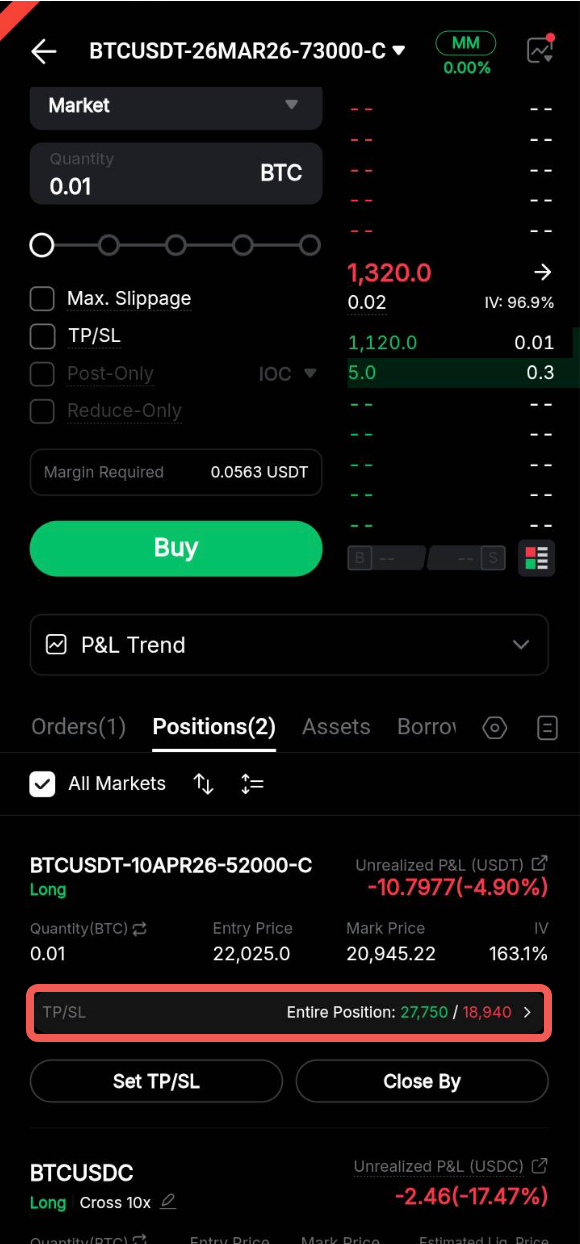
Paso 2: En la ventana Modificar TP/SL, actualice los parámetros de TP/SL según sea necesario y luego pulse Confirmar.
Cerrar sus posiciones abiertas
Puede cerrar sus posiciones abiertas de las siguientes maneras:
A través de la pestaña Posiciones
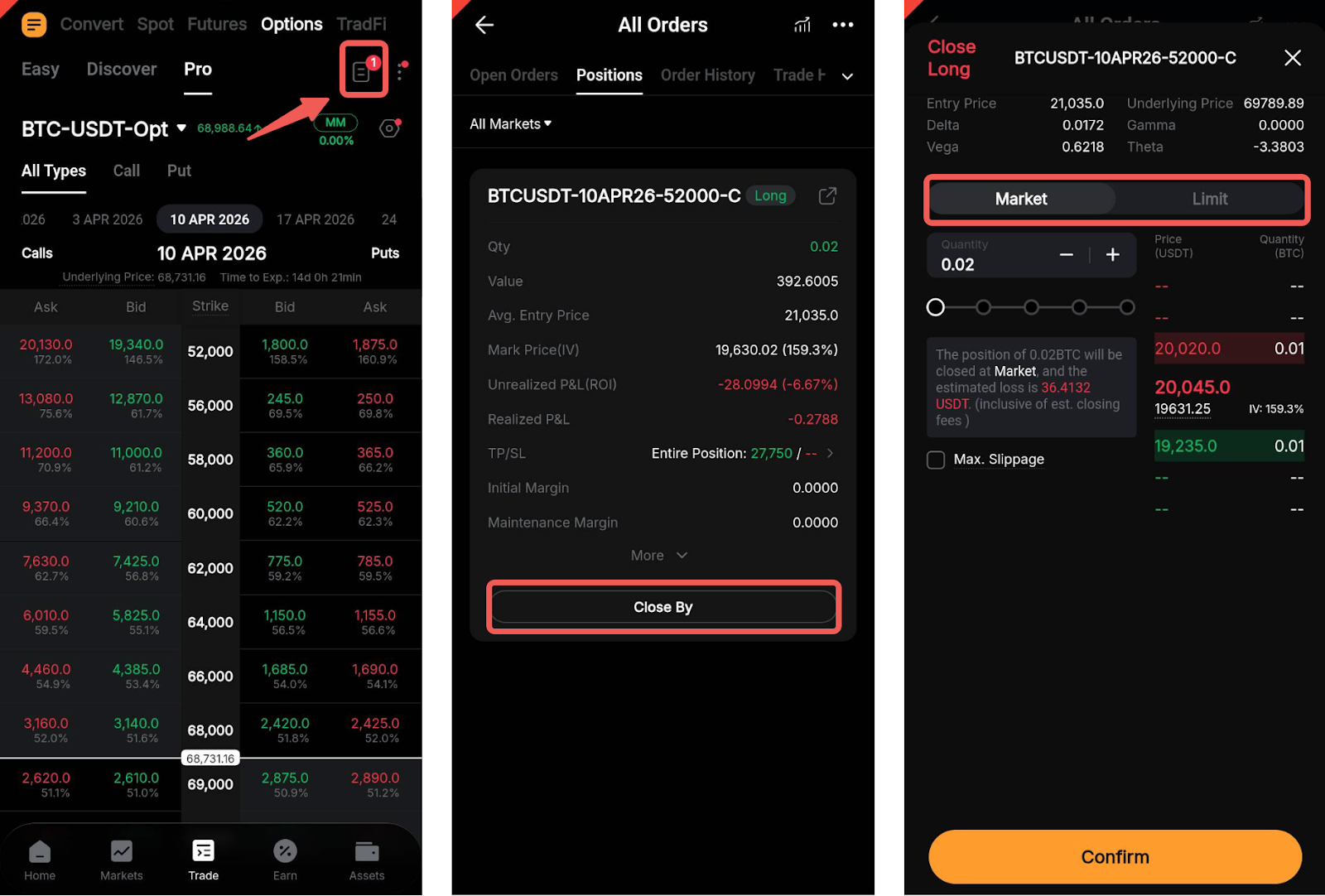
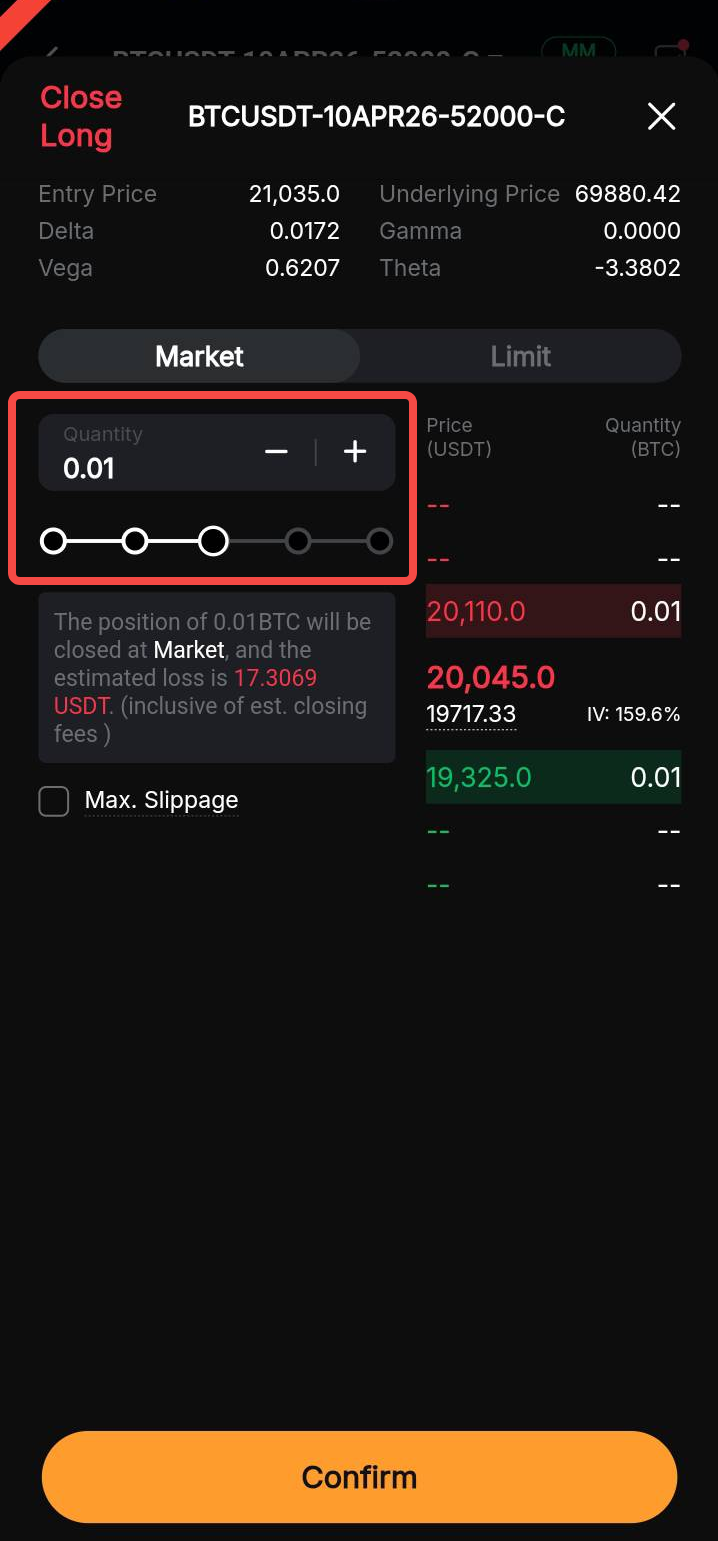
El número de posiciones activas se indica mediante el icono Historial en la página Cadena de opciones. Pulse el icono para acceder a la página Todas las órdenes y luego seleccione Posiciones → Cerrar por. Desde allí, elija Límite o Mercado.
Alternativamente, en la página de colocación de órdenes, vaya a la pestaña Posiciones. Pulse Cerrar por para la posición deseada y seleccione Límite o Mercado.
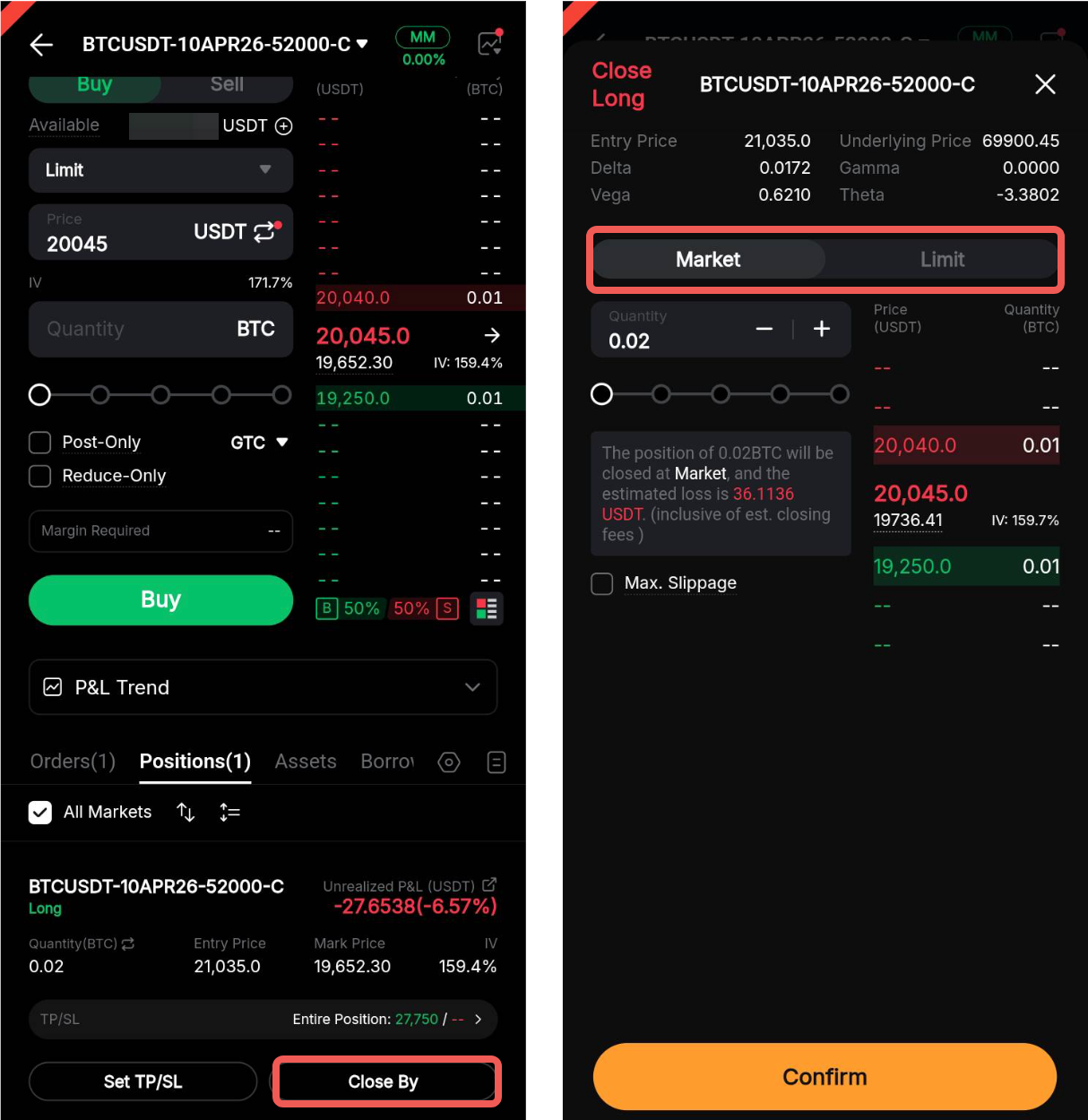
Para cerrar parcialmente una posición, ajuste la cantidad utilizando el control deslizante o el campo de entrada. Tenga en cuenta que el cierre parcial solo está disponible si el tamaño de su posición supera la cantidad mínima de la orden.
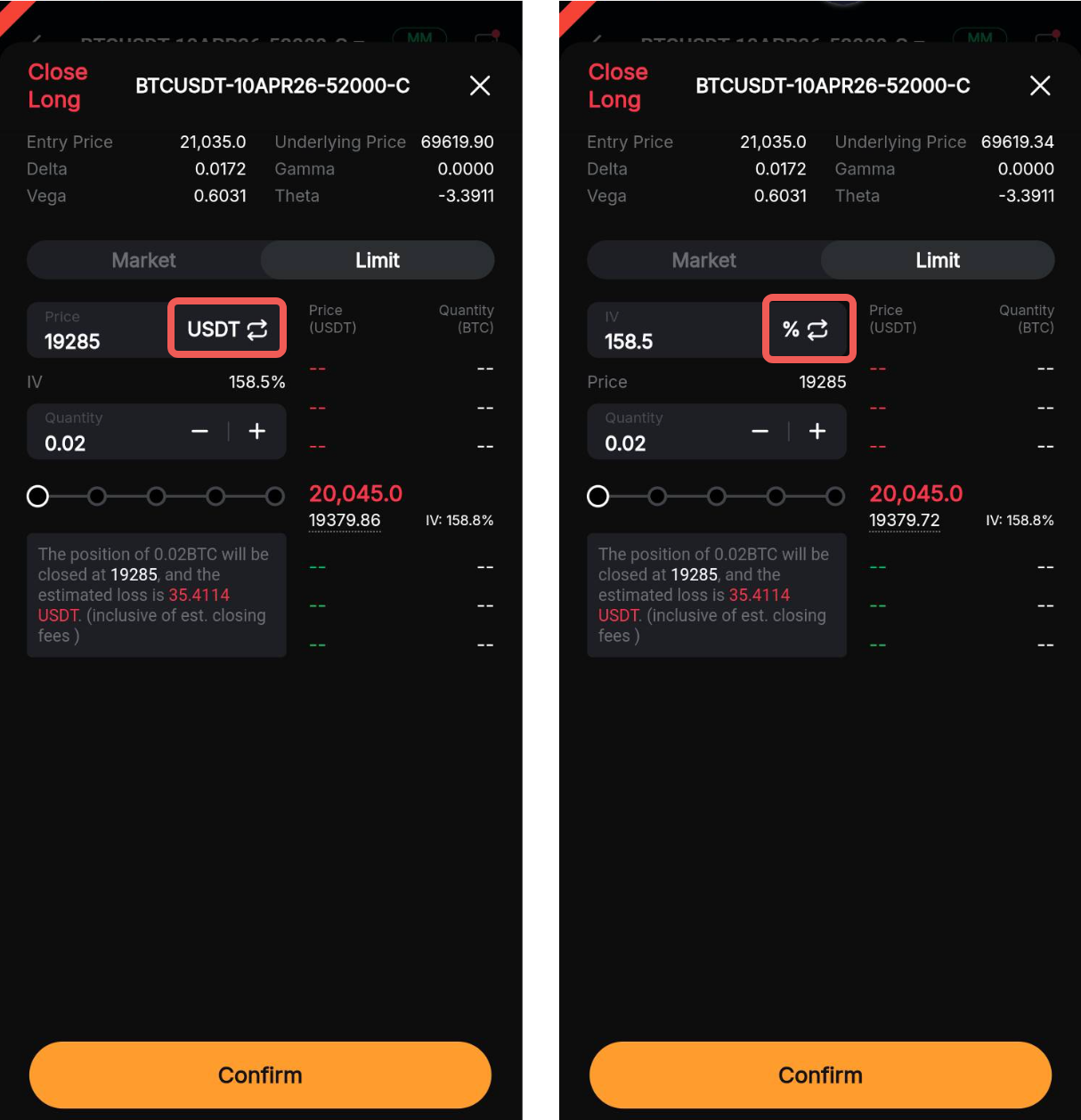
Para las órdenes de cierre límite, también puede establecer la condición de activación en función del precio de la orden o de la IV (%).
A través de la colocación de órdenes (posición opuesta)
Puede cerrar una posición abierta o reducir su tamaño colocando una nueva orden en la dirección opuesta, utilizando el mismo contrato de opciones (es decir, el mismo tipo de orden, fecha de vencimiento y precio de ejercicio).
Por ejemplo, si tiene una posición activa de Compra de Call de 1 BTCUSDT-24FEB26-62000-C, deberá colocar una orden de Venta de Call para 1 BTCUSDT-24FEB26-62000-C para cerrar completamente la posición.
Para evitar abrir una posición no deseada en la dirección opuesta, puede habilitar Solo Reducción al colocar una orden de cierre.
Notas:
— Los contratos de opciones se ejercen a las 8AM UTC en la fecha de liquidación. No podrá colocar órdenes de cierre durante el proceso de liquidación.
— En condiciones de mercado extremas, la liquidez limitada puede impedir que se ejecute su orden de cierre.