
Esta es una guía sobre cómo exportar los datos de su cuenta en Bybit, que incluye operaciones, órdenes, actividades e historial de cuenta. Esta característica está disponible para cuentas bajo Verificación de identidad y Verificación comercial. Tenga en cuenta que la función de exportación de datos de la cuenta no está disponible en la aplicación Bybit y la función de exportación del historial de órdenes P2P no se trata en esta guía específica. Para obtener una guía completa y detallada sobre cómo descargar y gestionar sus registros de transacciones, consulte aquí.
Tipos de datos de cuenta
Descargar datos de cuenta a través de la página de exportación de datos
Enviar extracto de cuenta a través de la página de exportación de datos
Descargar datos opcionales
Registro de transacciones a través de la página de la cuenta de operaciones unificadas
Historial de órdenes a través de la página de órdenes trading unificados
Tipos de datos de cuenta
Hay tres tipos diferentes de datos de cuenta disponibles para su descarga en Bybit, cada uno de los cuales captura diferentes aspectos de las actividades de trading y flujos de activos. Estos son: extracto de cuenta, registro de transacciones e historial de órdenes.
Descargar datos de cuenta a través de la página de exportación de datos
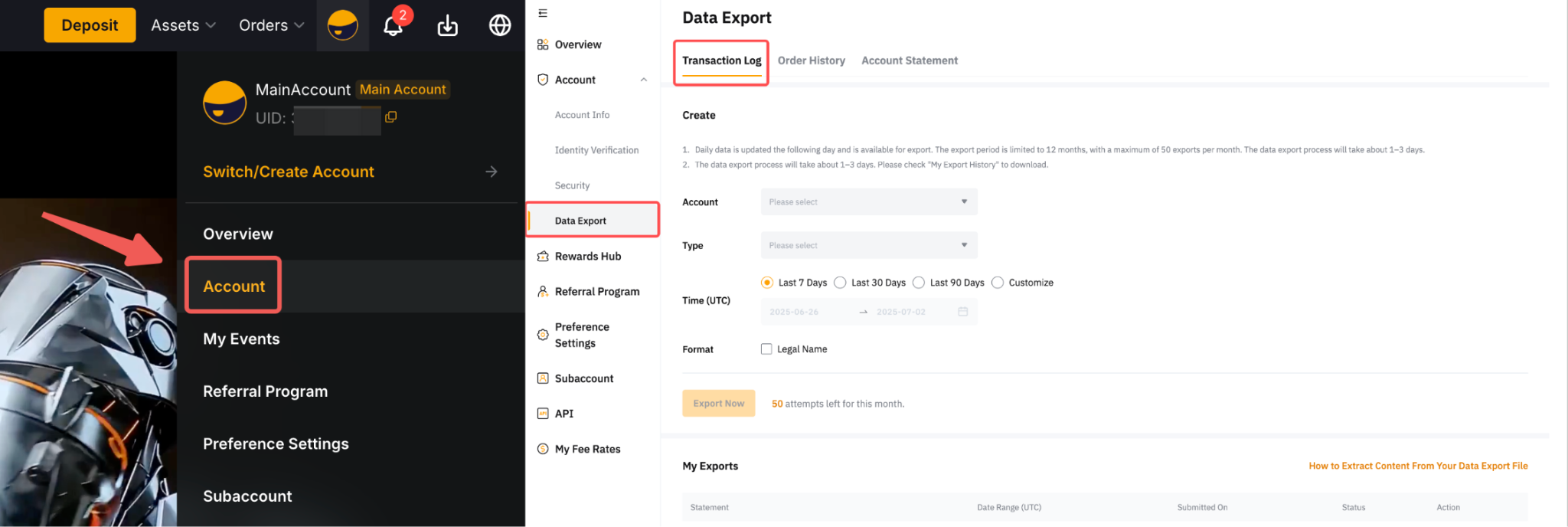
Paso 1: En la página de inicio de Bybit, desplace el cursor sobre su perfil y, a continuación, vaya a Cuenta → Exportación de datos.
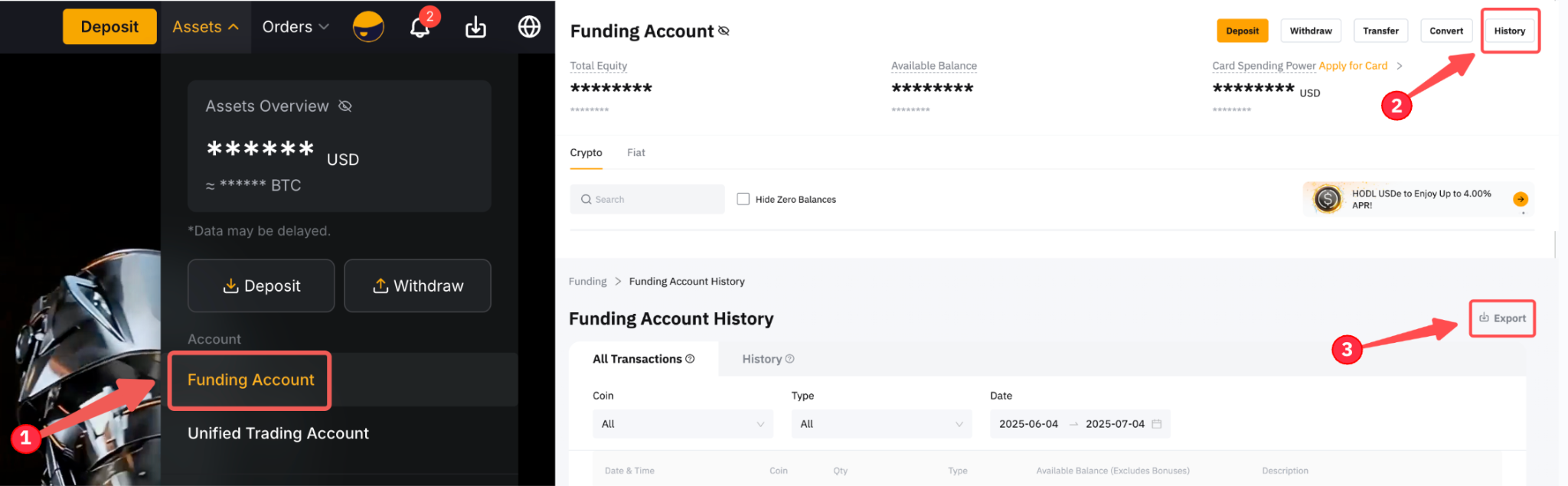
También puede ir a Activos → Cuenta de la que provienen los fondos → Historial → Exportación de datos.
Paso 2: Una vez que esté en la página Exportación de datos, rellene las siguientes selecciones de acuerdo con los datos de la cuenta que necesite.
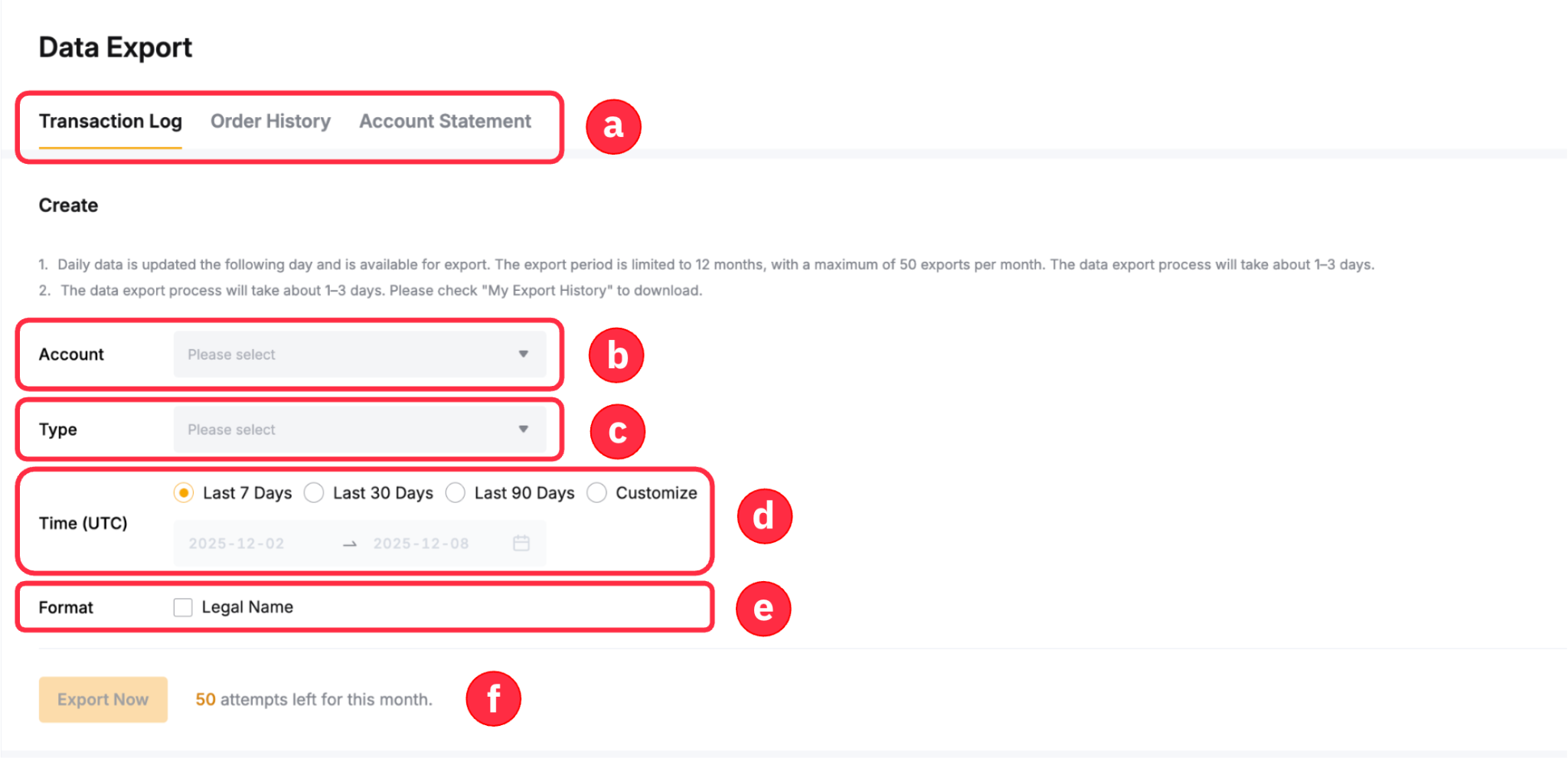
a. Elija los tipos de datos adecuados que desea generar en esta columna.
b. Ahora se admite la exportación por lotes para las subcuentas principal y subcuenta, con hasta 100 subcuentas disponibles para su selección en una sola exportación. Sin embargo, tenga en cuenta que:
- La exportación simultánea de lotes para las cuentas principales y subcuentas solo se puede realizar a través de su cuenta principal.
- La página Exportación de datos de subcuenta solo permite la exportación de datos para la subcuenta actual.
c. Seleccione los registros que desea incluir en sus estados de cuenta. Pueden variar según el tipo de datos.
d. Seleccione aquí el plazo para sus estados de cuenta generados. Seleccione Personalizar si desea generar estados de cuenta a partir de períodos específicos.
e. De forma predeterminada, las declaraciones solo muestran su UID de Bybit. Sin embargo, puede marcar la casilla Nombre legal para incluir su nombre de verificación de identidad en los datos exportados. Si su cuenta está bajo Verificación comercial, su casilla Nombre legal se cambiará a su Nombre de verificación comercial.
f. Las declaraciones generadas a través de la página Exportación de datos no tienen un límite de entradas de datos.
Para obtener más información sobre los tipos de registros disponibles que puede generar en cada tipo de datos, consulte la siguiente tabla:
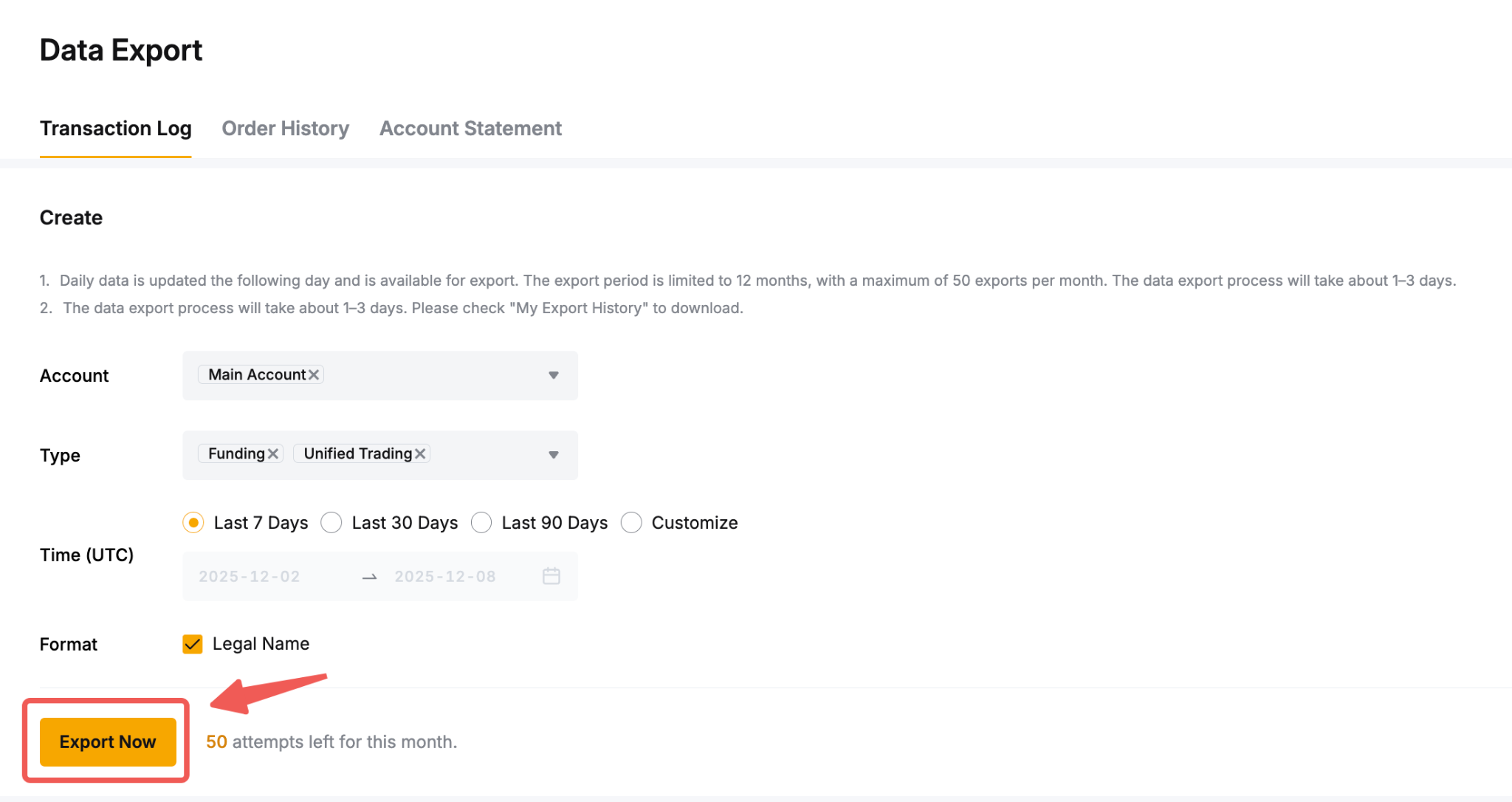
Paso 3: Después de confirmar las selecciones, simplemente haga clic en Exportar ahora para generar sus datos.
Paso 4: Una vez que el archivo esté listo, el estado cambiará a Exportado y el botón de descarga estará visible. Además, se enviará un correo electrónico a su dirección de correo electrónico registrada. Haga clic en Descargar para obtener los datos de su cuenta.

Notas:
- El registro de transacciones y el historial de órdenes estarán disponibles en formato CSV, mientras que el extracto de cuenta estará disponible en formato PDF. Actualmente, los usuarios no pueden cambiar el formato de archivo designado para cada estado de cuenta generado.
- Se pueden recuperar hasta tres (3) años de datos recientes. Sin embargo, el periodo de exportación está limitado a un año (12 meses), con un máximo de 50 exportaciones al mes para todos los tipos de datos. Por ejemplo, si ha solicitado la exportación de datos tanto para el registro de transacciones como para el extracto de cuenta, tendrá 48 exportaciones restantes dentro de ese mes.
- El proceso de exportación para el registro de transacciones y el historial de órdenes tardará entre 1 y 3 días, dependiendo del tamaño del archivo y la duración de la transacción que desee descargar. Mientras tanto, el extracto de cuenta tarda aproximadamente un (1) día laborable en generarse.
- Una vez preparado, el enlace de descarga sólo será válido durante siete (7) días, por esto recomendamos que descargue su archivo de datos inmediatamente.
- Si tiene problemas al extraer los datos del archivo descargado, consulte esta guía.
Enviar extracto de cuenta a través de la página de exportación de datos
Bybit ofrece actualmente una función Enviar dentro de la función Exportación de datos. Esta función sólo está disponible en la página Estado de cuenta. Siga los pasos a continuación para enviar los datos de su cuenta exportada.
Paso 1: Vaya a la página Estado de cuenta, establezca sus parámetros:
- Cuenta: Elija su cuenta principal y/o subcuenta.
- Tipo: Seleccione Estado de cuenta mensual u Hora personalizada. Tenga en cuenta que el rango de fechas seleccionado sigue a UTC+0.
Después, haga clic en Exportar ahora para continuar.
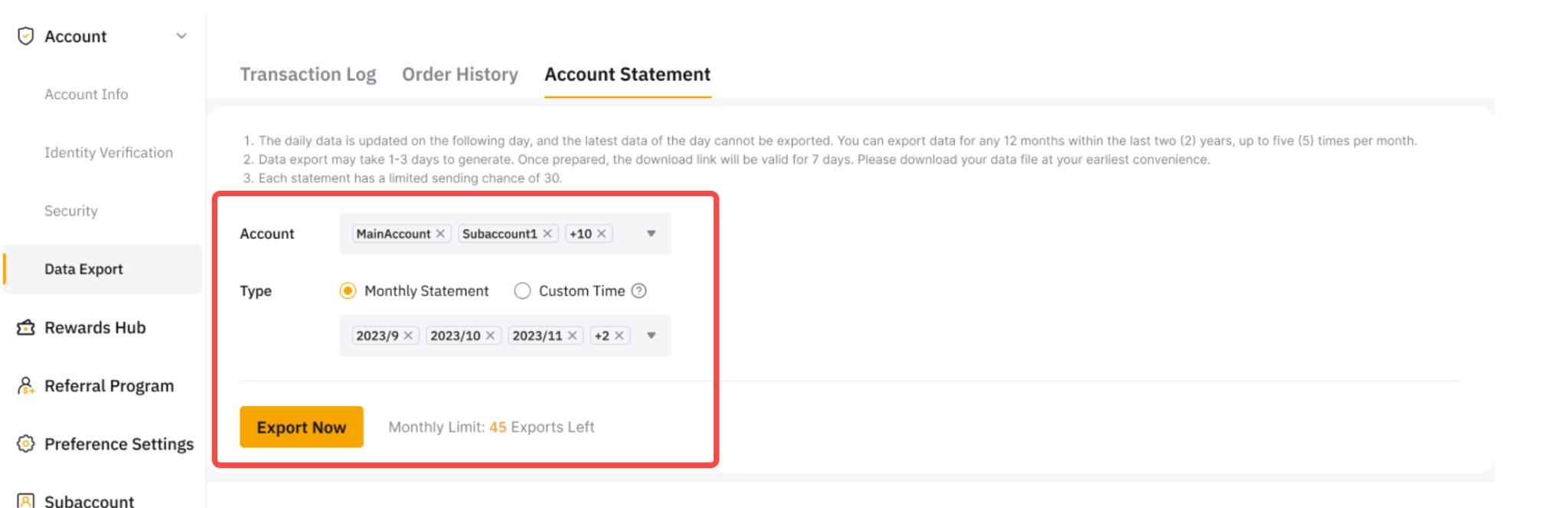
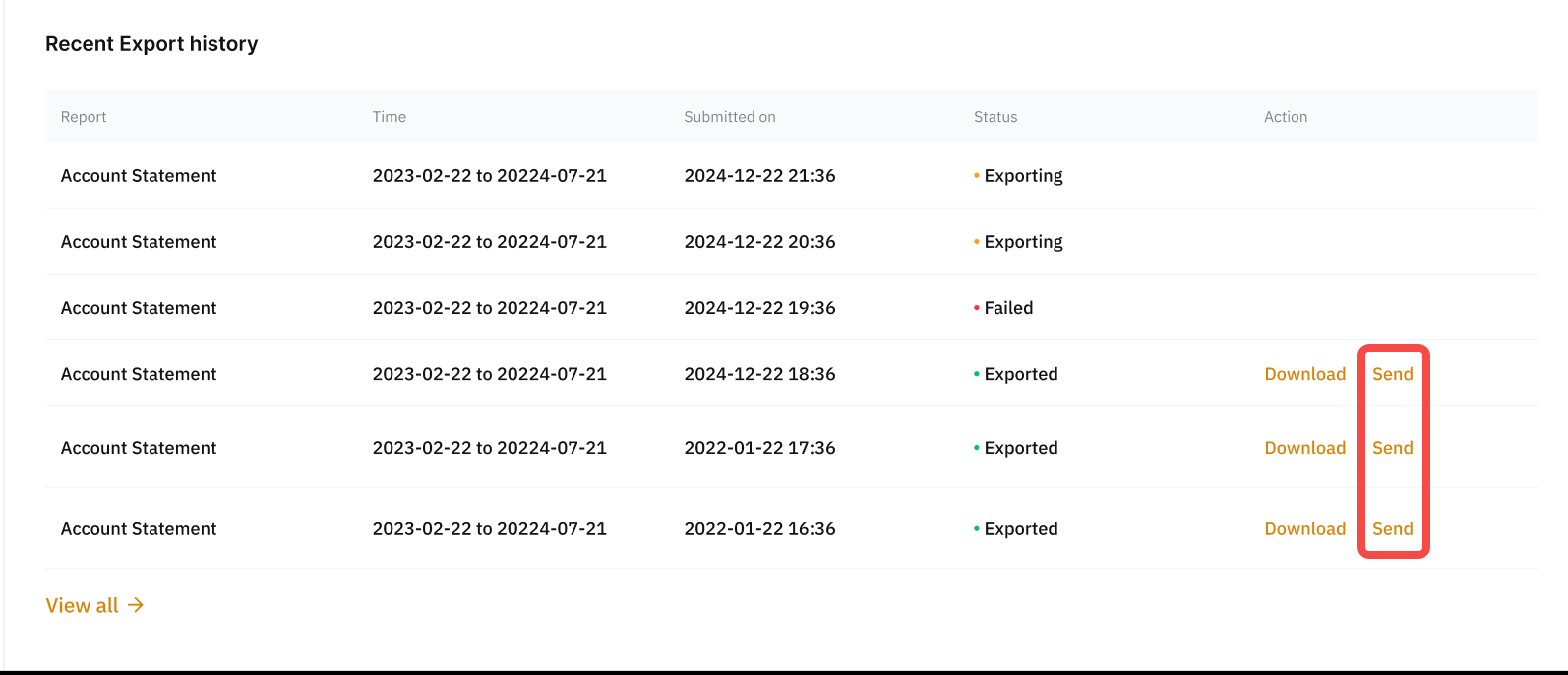
Paso 2: Una vez que el archivo esté listo para exportar, el estado cambiará a Exportado y los botones Descargar y Enviar estarán disponibles. También se enviará una notificación por correo electrónico a su dirección de correo electrónico registrada. Haga clic en Enviar para continuar.
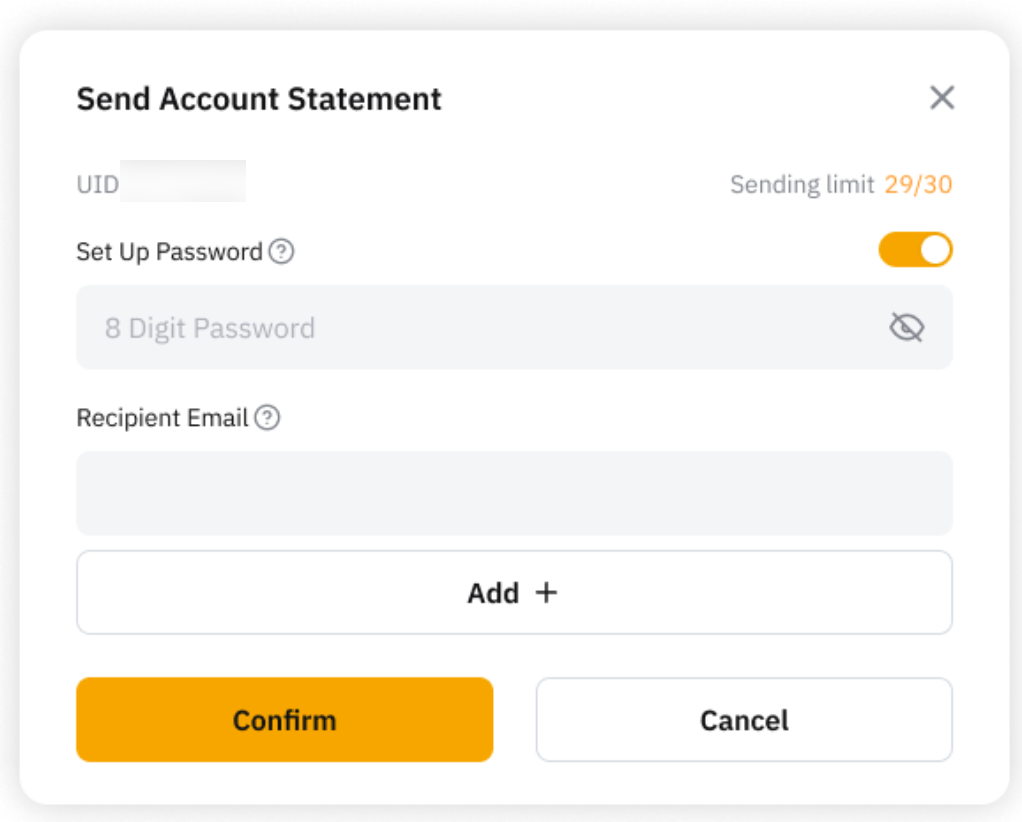
Paso 3: Establezca una contraseña numérica de 8 dígitos e introduzca la dirección de correo electrónico del destinatario y, a continuación, haga clic en Confirmar para continuar.
Notas:
- La contraseña debe contener solo números y no puede incluir ninguna letra.
- Puede introducir hasta cinco (5) direcciones de correo electrónico de destinatarios.
- Cada estado de cuenta generado puede enviarse hasta treinta (30) veces.
- Debe completar la verificación 2FA antes de proceder al envío.
- El destinatario recibirá un correo electrónico con un enlace de descarga.
- El enlace de descarga es válido durante siete (7) días y caducará después de ese periodo.
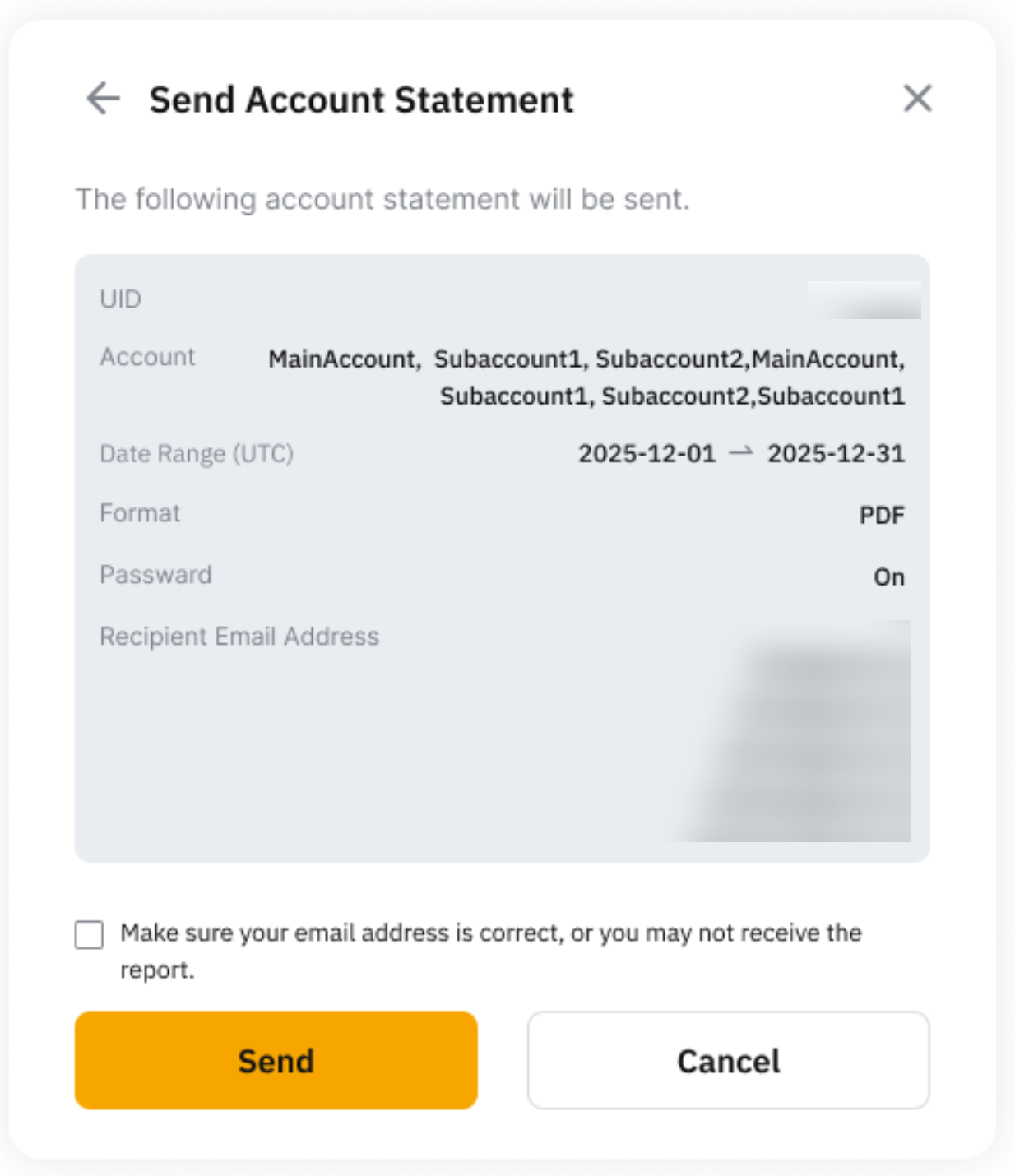
Paso 4: Revise los detalles de confirmación de Enviar extracto de cuenta y marque la casilla de verificación para confirmar la política de envío de informes. A continuación, haga clic en Enviar para continuar.
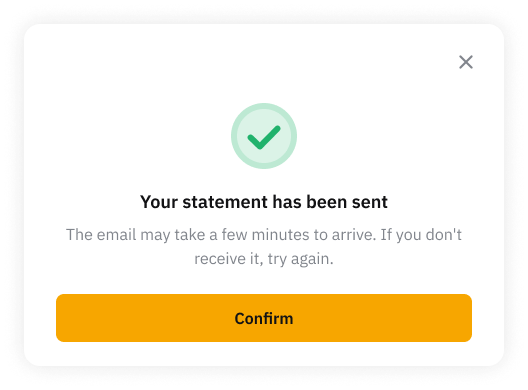
Paso 5: Su estado de cuenta se ha enviado correctamente. El correo electrónico puede tardar unos minutos en llegar a la bandeja de entrada del destinatario. Si el destinatario no recibe el correo electrónico, intente enviarlo de nuevo.
Descargar datos opcionales
Registro de transacciones a través de la página de la cuenta de operaciones unificadas
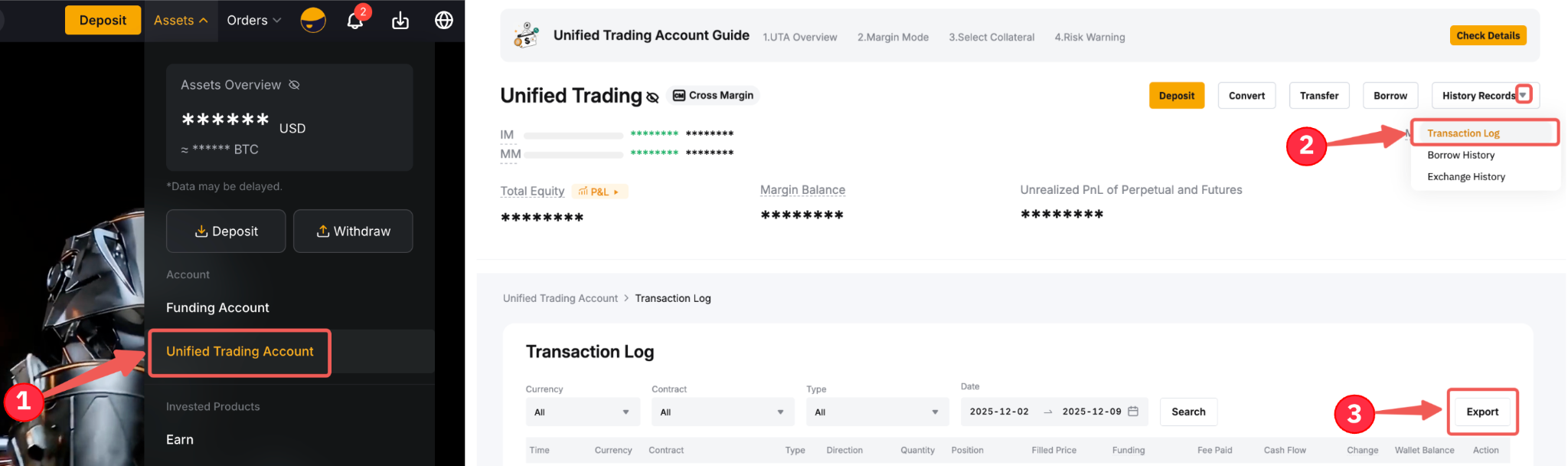
Paso 1: También puede exportar el registro de transacciones a través de su cuenta de operaciones unificadas. Para ello, vaya a Activos → Cuenta de operaciones unificadas → Registros de historial → Registro de transacciones → Exportar.
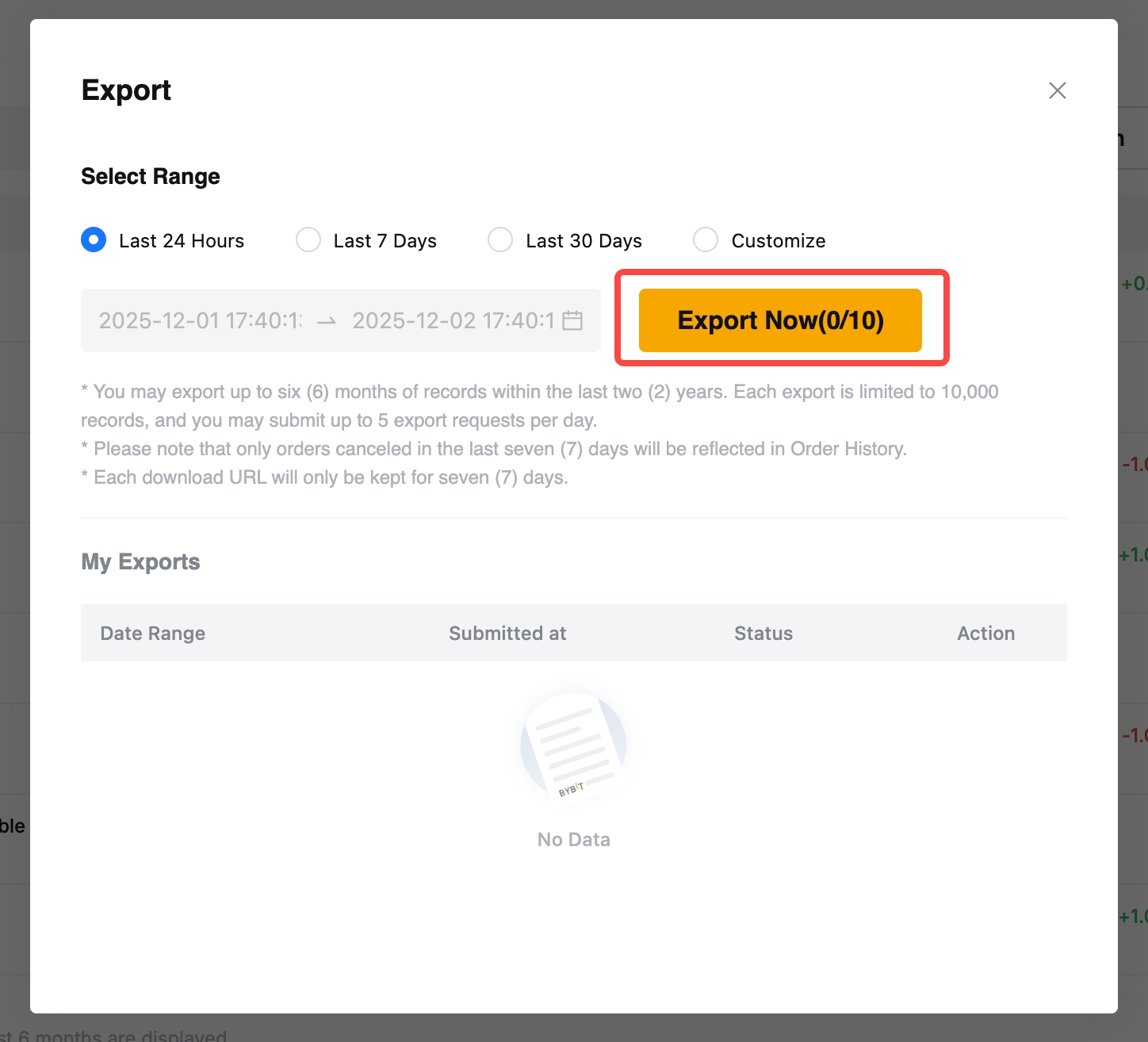
Paso 2: En la ventana emergente, seleccione el intervalo de fechas de sus datos y haga clic en Exportar ahora para generar su archivo de exportación de datos.
Notas:
- Los usuarios pueden exportar hasta seis (6) meses de registros en los últimos dos (2) años.
- Cada exportación está limitada a 10 000 entradas y puede enviar hasta cinco (5) solicitudes de exportación al día.
- Cada enlace de descarga sólo será válido durante siete (7) días.
Historial de órdenes a través de la página de órdenes trading unificados
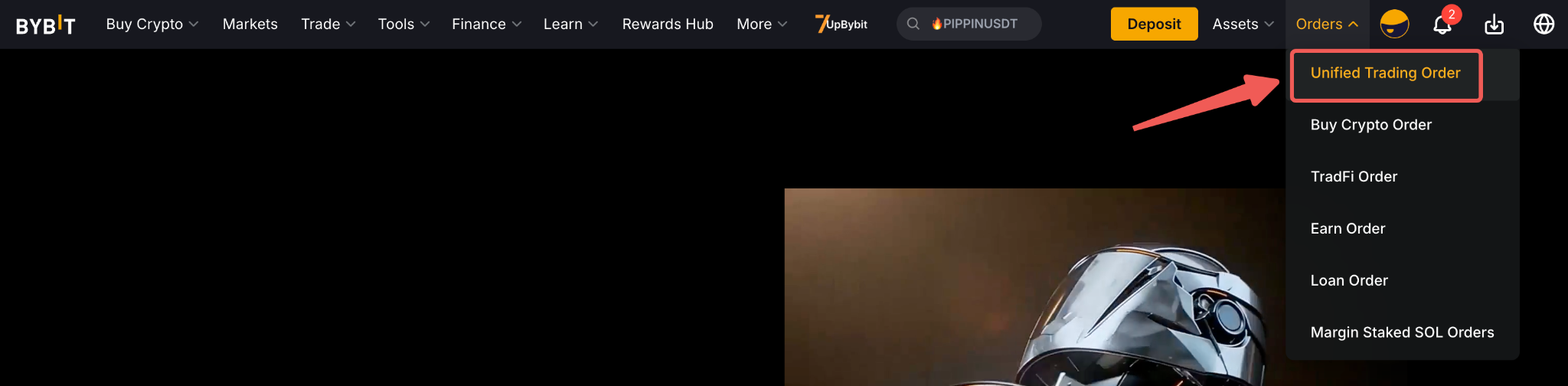
Paso 1: Para exportar los datos del historial de un producto comercial en particular, vaya a Órdenes → Orden comercial unificada desde la página de inicio de Bybit.
Paso 2: Seleccione la página Historial de productos cuyo estado de cuenta desea generar y cambie a las pestañas del historial correspondiente. A continuación, haga clic en Exportar.
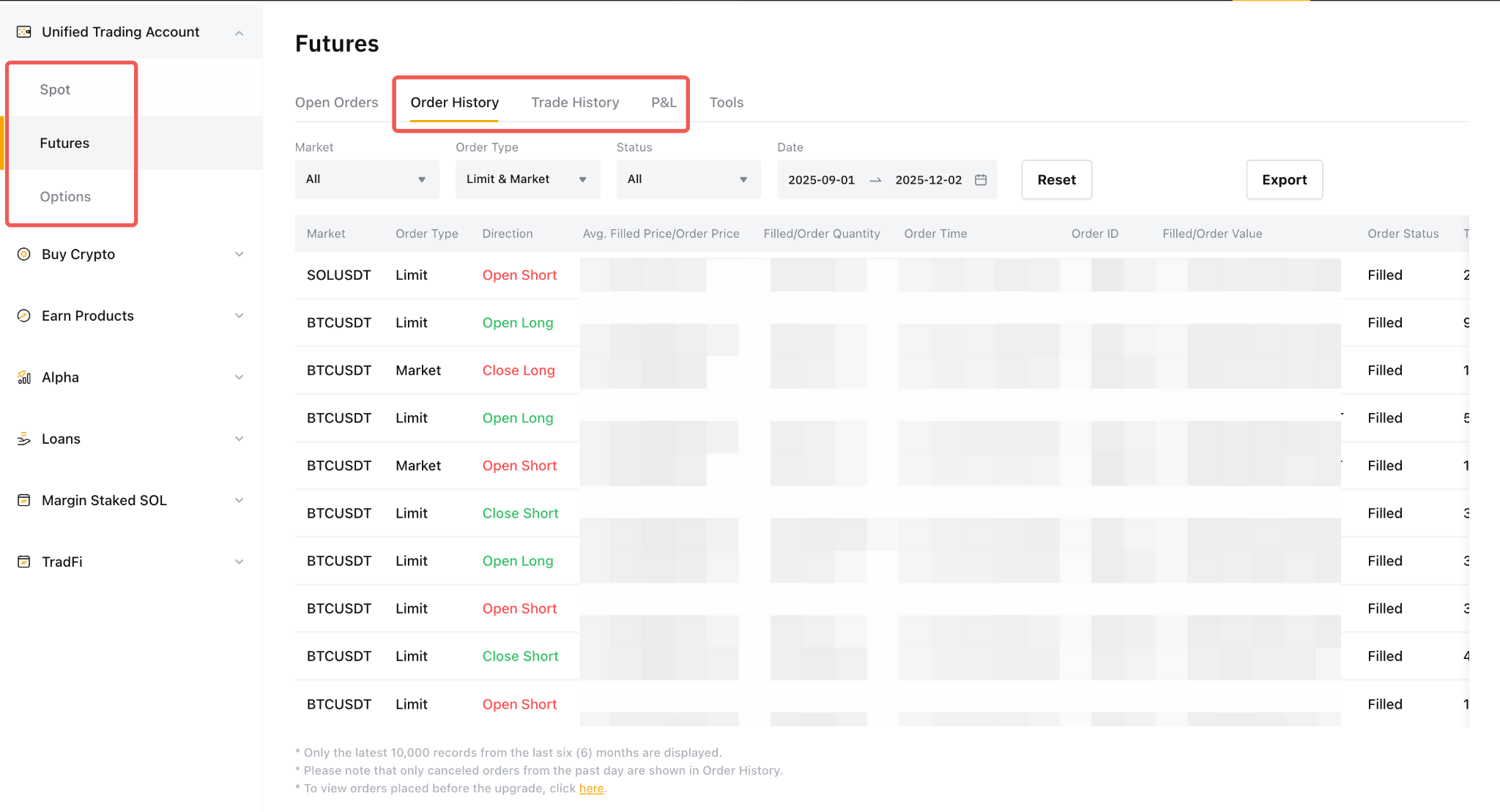
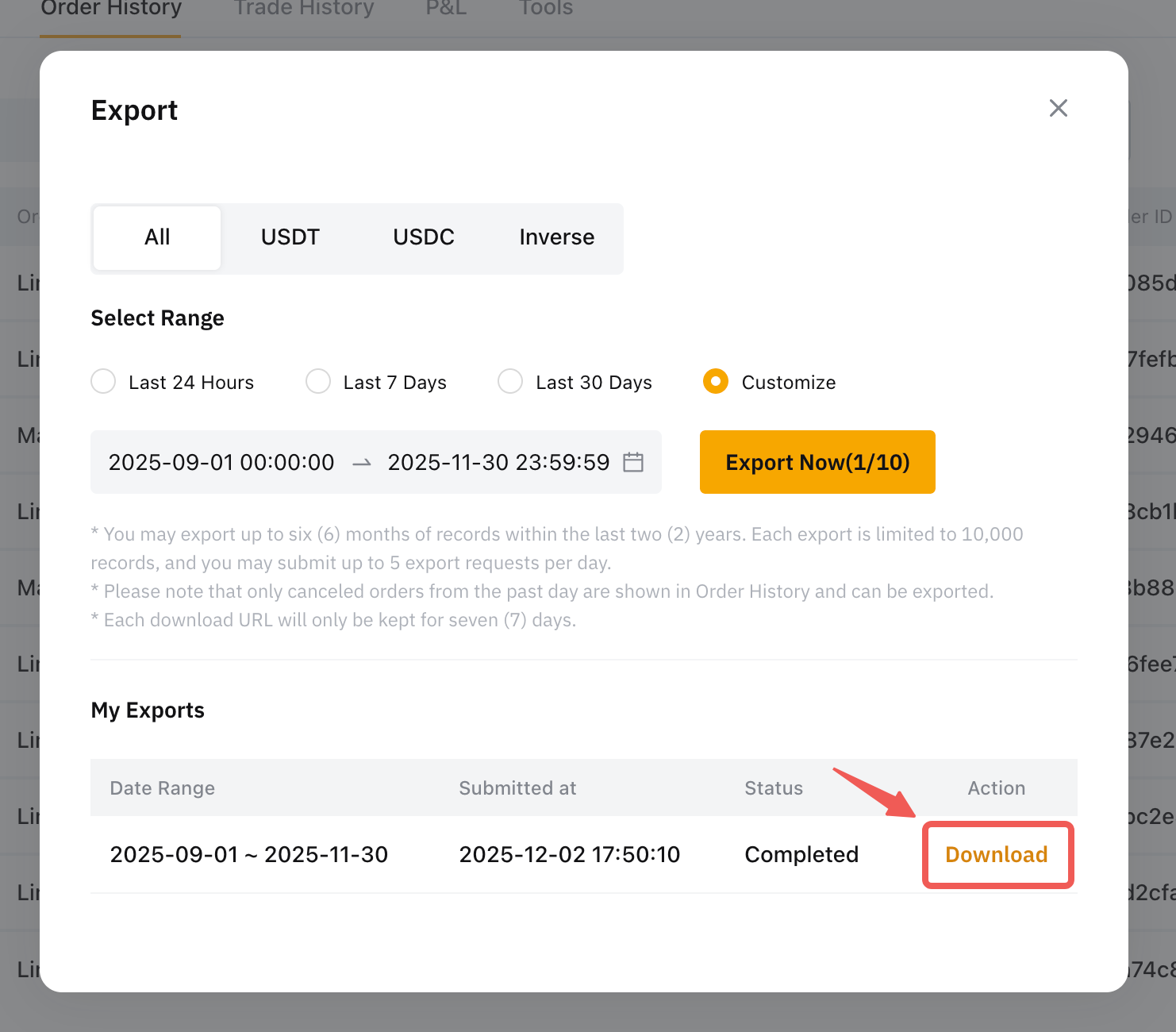
Paso 3: Aparecerá la ventana emergente Exportar. Seleccione su tipo de contrato preferido, si corresponde, y el intervalo de tiempo. A continuación, haga clic en Exportar ahora para generar su archivo de exportación de datos.
Notas:
- Los usuarios pueden exportar hasta seis (6) meses de registros en los últimos dos (2) años.
- Cada exportación está limitada a 10 000 entradas, y puede enviar hasta diez (10) solicitudes de exportación al día para órdenes spot y hasta cinco (5) solicitudes de exportación para órdenes derivados.
- Solo se reflejan las órdenes canceladas en los últimos siete (7) días y se pueden exportar desde el Historial de órdenes.
- Cada enlace de descarga sólo será válido durante siete (7) días.