Comment ajouter Polygon à mon portefeuille MetaMask
Résumé IA
Afficher plus
Comprenez rapidement le contenu de l’article et évaluez le sentiment du marché en seulement 30 secondes !
Au cours des dernières années, le réseau Ethereum est devenu la blockchain standard pour les applications décentralisées (DApps). Malheureusement, certaines de ces mesures ralentissent les délais de traitement et augmentent les frais de gaz. Le réseau polygonal s'est présenté comme une solution à ces problèmes.
Polygon est un framework permettant de créer des réseaux blockchain compatibles avec Ethereum. Le transfert d'actifs vers ce réseau via Polygon Bridge vous permet de créer facilement des DApps évolutives, plus rapides et à moindre coût.
Certaines plateformes DeFi populaires comme Uniswap et QuickSwap ont déjà été déployées sur le réseau Polygon.
Si vous possédez un portefeuille crypto MetaMask et que vous souhaitez stocker vos actifs de manière sécurisée, rapide et économique, essayez de le connecter au réseau Polygon. Notre guide étape par étape vous montrera comment ajouter le réseau principal de Polygon en quelques minutes.
Installez et configurez le portefeuille MetaMask.
Tout le monde ne possède pas de portefeuille MetaMask, mais il est facile d'en configurer un. MetaMask est l'un des portefeuilles crypto les plus fiables. Il vous permet de stocker des tokens et des NFT, et peut donc répondre à la plupart de vos besoins.
MetaMask est disponible pour installation sur Chrome, Android et iOS. Vous pouvez télécharger le logiciel depuis le site officiel de MetaMask. Voici comment télécharger l'extension MetaMask en quelques étapes seulement :
Après avoir téléchargé le logiciel et cliqué sur Installer, vous serez redirigé vers la page d'accueil de MetaMask. Ensuite, cliquez sur « Démarrer » pour lancer le processus d'installation.
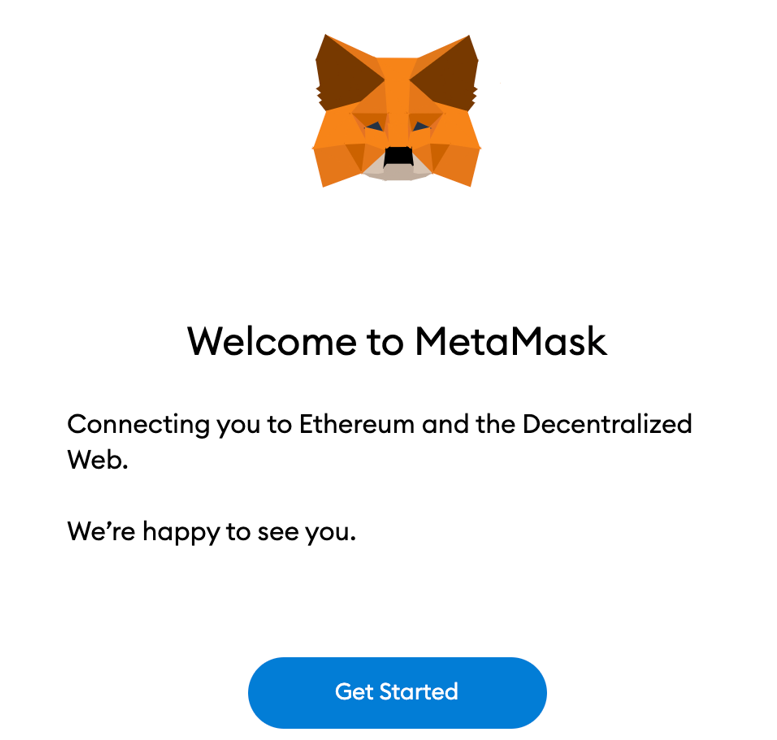
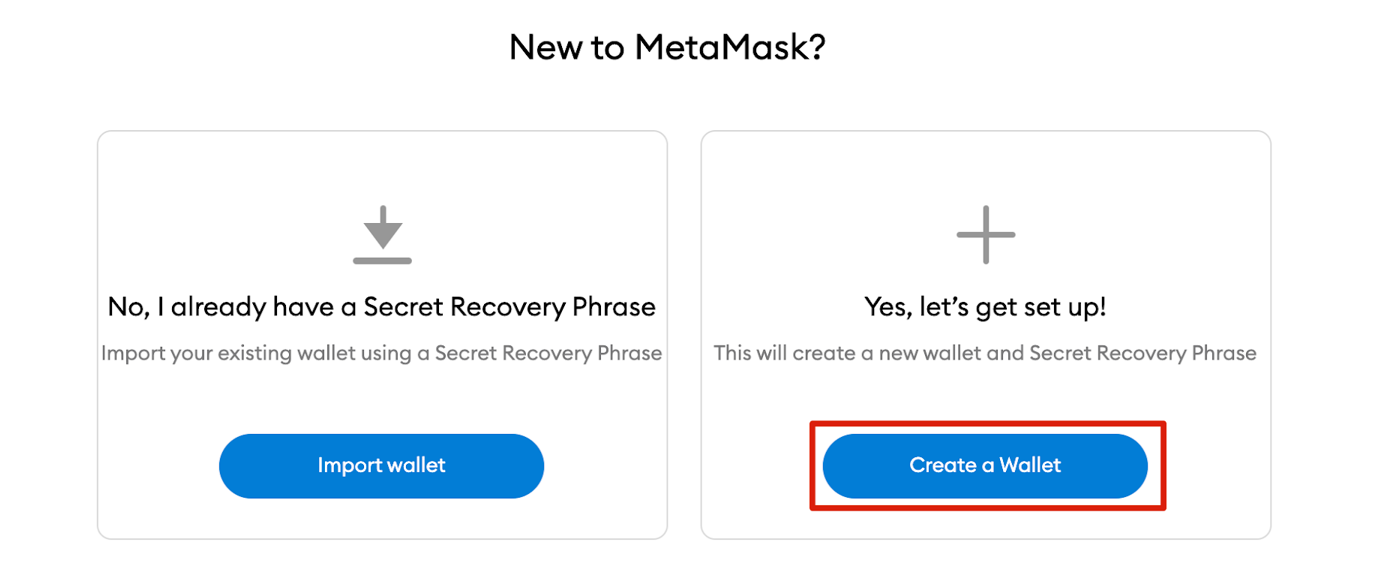
Cliquez sur l'option « Créer un portefeuille » . Si vous avez déjà utilisé un portefeuille crypto, vous pouvez importer la phrase de récupération depuis celui-ci. Sélectionnez l'option Importer le portefeuille pour ce faire.
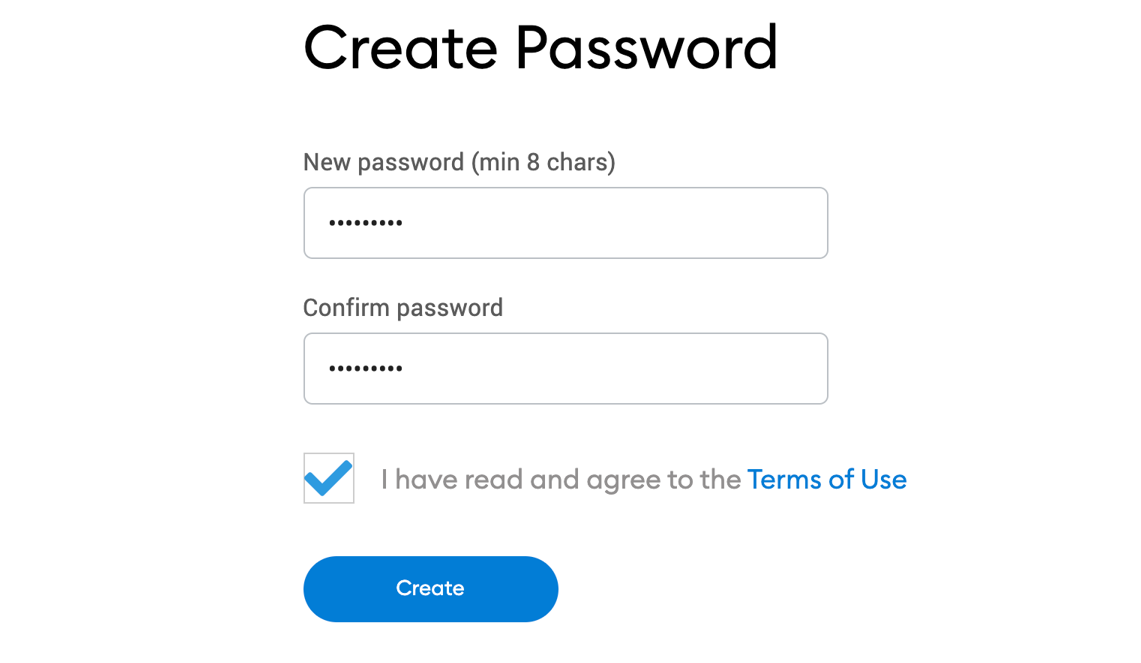
Ensuite, créez un mot de passe sécurisé pour vous connecter à votre portefeuille MetaMask.
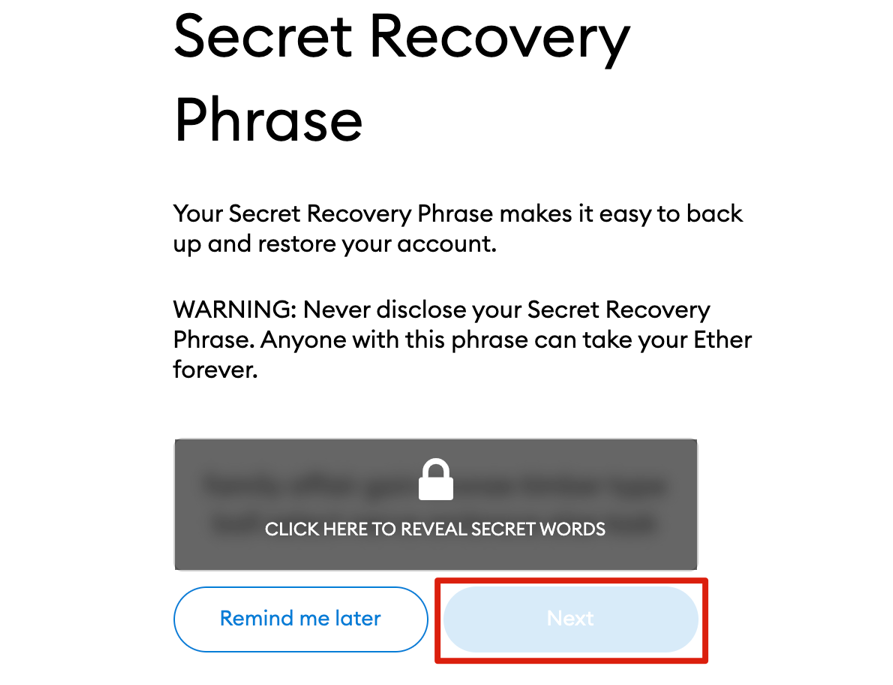
Une fois votre mot de passe créé, MetaMask vous fournira la phrase de récupération de votre portefeuille. Si vous n'êtes pas sûr du fonctionnement du portefeuille, assurez-vous de tout lire attentivement . Vous serez ensuite redirigé vers la pagede la phrase de récupération secrète, où vous devrez cliquer sur le cadenas pour afficher votre phrase de récupération. Stockez la phrase de manière traditionnelle — hors ligne, et si nécessaire, sous clé, afin de ne jamais la perdre.
Ensuite, pour confirmer votre phrase de départ, vous devrez la répéter en choisissant les mots au bas de la page suivante dans le bon ordre. Une fois cela terminé, cliquez sur Confirmer pour continuer.
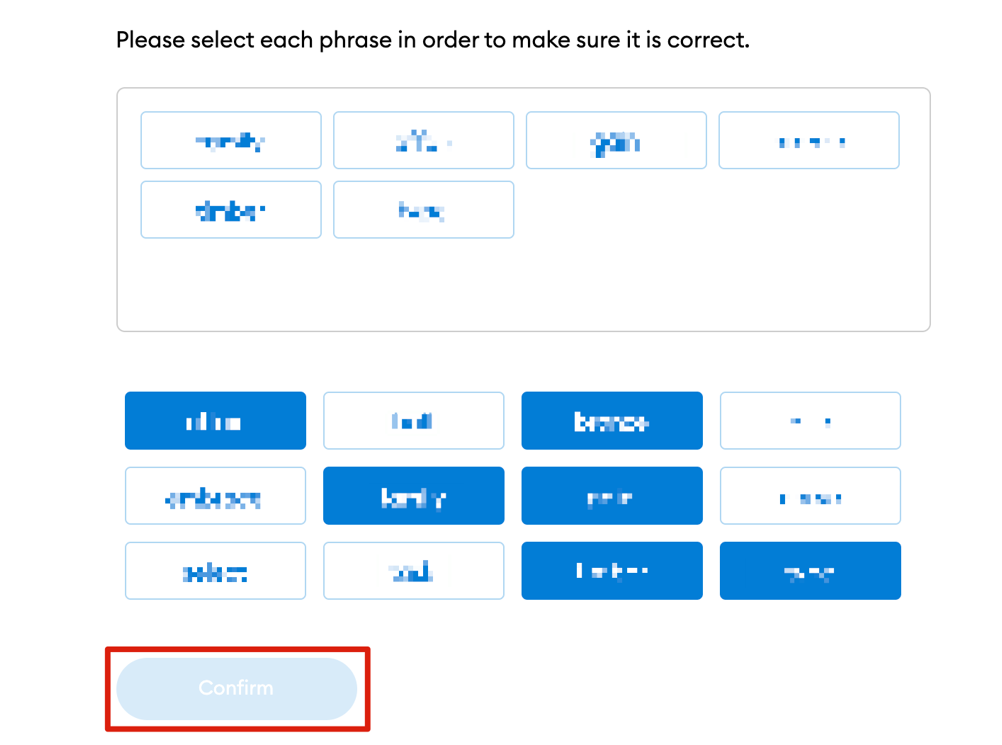
Votre portefeuille MetaMask est maintenant configuré et prêt à l'emploi. Il vous suffit de cliquer sur « Terminé », et votre nouveau portefeuille est prêt à être utilisé.
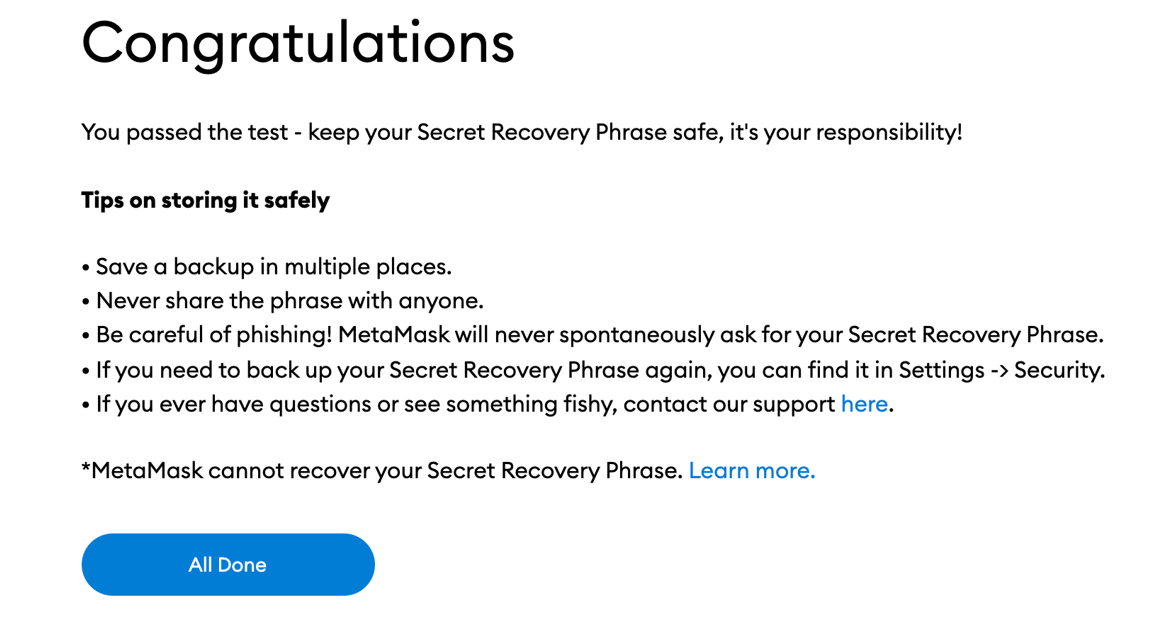
Passons maintenant à la manière d'ajouter un réseau polygonal à MetaMask.
Deux façons d'ajouter un réseau polygonal à MetaMask
Le portefeuille crypto MetaMask fonctionne avec les réseaux compatibles Ethereum. C’est pourquoi la connexion à d’autres réseaux nécessite une procédure distincte dans les paramètres du portefeuille.
Par exemple, le réseau principal Polygon (anciennement connu sous le nom de Matic Network) fonctionne sur Ethereum. Cependant, il n'est pas inclus par défaut dans MetaMask.
Si vous souhaitez utiliser Polygon Network, vous devrez le connecter manuellement à votre portefeuille MetaMask. Il existe deux façons spécifiques de procéder. Nous vous guiderons à travers les deux.
1) Utiliser l'analyse polygonale
Pour ajouter le réseau manuellement, vous devez d'abord vous rendre sur le site Web de PolygonScan. Une fois sur cette page, faites défiler jusqu'en bas et cliquez sur Ajouter un réseau polygonal.
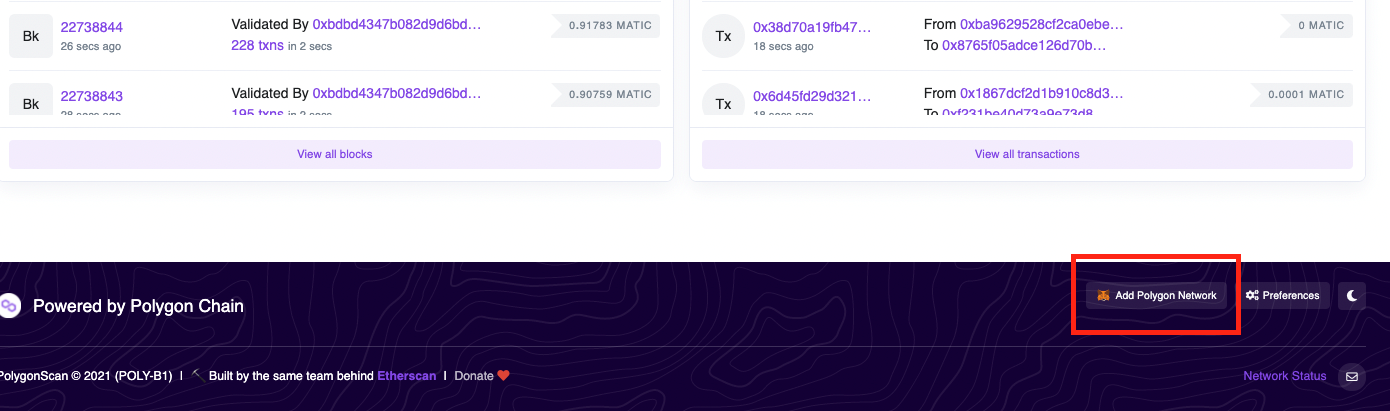
Cela enverra une notification MetaMask automatique à votre navigateur. Vous devez cliquer sur Approuver et vous serez alors redirigé vers le réseau principal de Polygon.
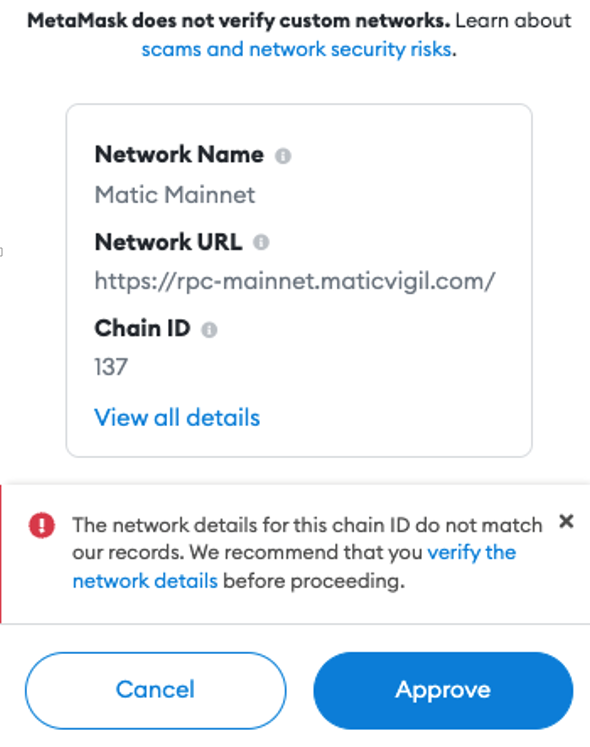
Enfin, fermez la boîte de dialogue — et voilà !
Si cette méthode ne fonctionne pas, vous pouvez également ajouter manuellement le réseau polygonal en suivant les étapes ci-dessous.
2) Ajouter manuellement le réseau polygonal
Pour ajouter le réseau principal Polygon, cliquez sur le menu déroulant de sélection du réseau dans votre extension MetaMask et sélectionnez Réseau. Cliquez ensuite sur RPC personnalisé pour ouvrir un nouveau formulaire.
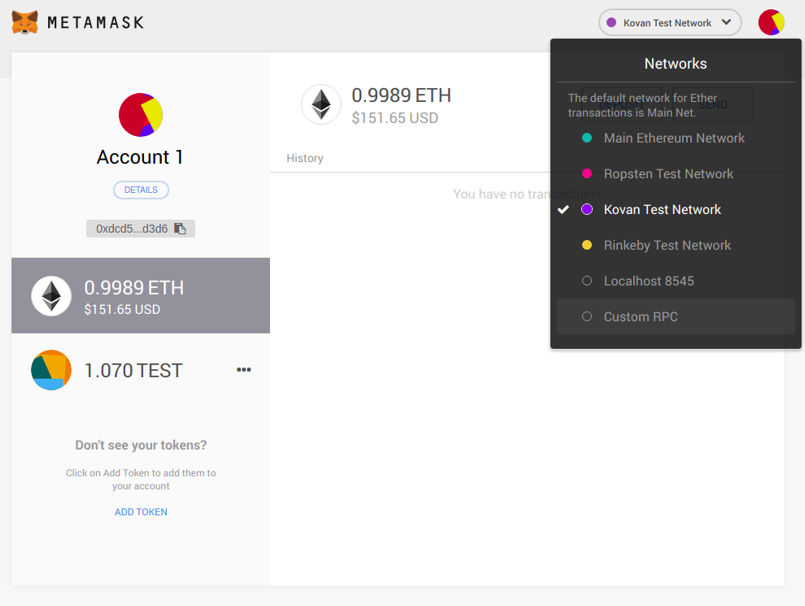
Vous verrez deux onglets en haut :ParamètresetInfos. Dans l'onglet Paramètres, vous devez saisir les informations suivantes :
Nom du réseau : Réseau principal de Polygon
Nouvelle URL RPC : https://polygon-rpc.com
ID de chaîne : 137
Symbole: MATIC
URL de l'explorateur de blocs : https://polygonscan.com/
Une fois que vous avez ajouté les informations ci-dessus, vous devez cliquer sur Enregistrer. Vous serez ensuite redirigé vers l'écran de votre compte où s'afficheront l'icône MATIC et le solde de vos jetons MATIC. Vous pouvez désormais utiliser votre portefeuille MetaMask avec le réseau Polygon.
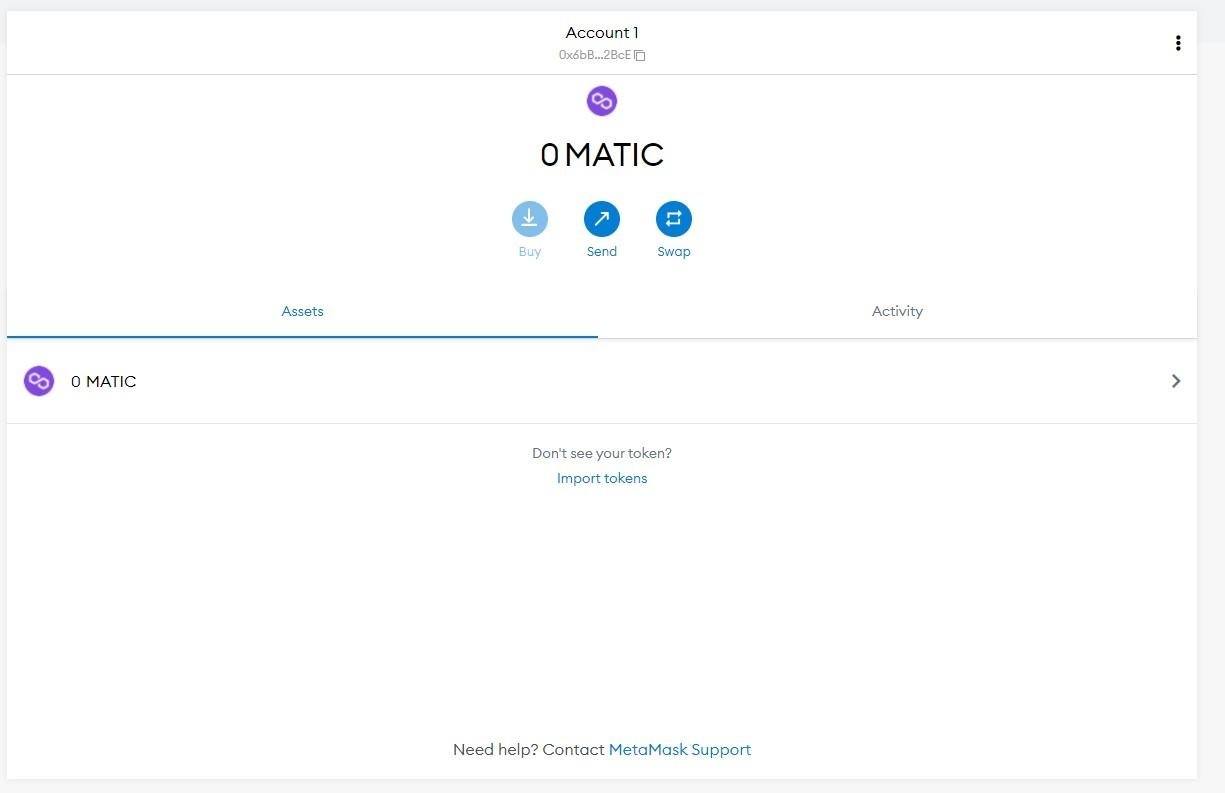
Comment ajouter des jetons personnalisés à MetaMask
Si vous souhaitez ajouter un jeton personnalisé qui n'est pas encore disponible sur MetaMask, vous pouvez vous rendre sur PolygonScan, trouver le jeton souhaité et copier l'adresse de son contrat. Si le jeton n'est pas référencé sur PolygonScan, vous pouvez essayer Etherscan à la place, ou rechercher le contrat social indiqué sur le site officiel du jeton.
Ensuite, retournez à la page d'accueil de votre portefeuille MetaMask et trouvez l'onglet « Actifs » en bas. Vous y trouverez l'option Importer des jetons . Vous devrez cliquer dessus.
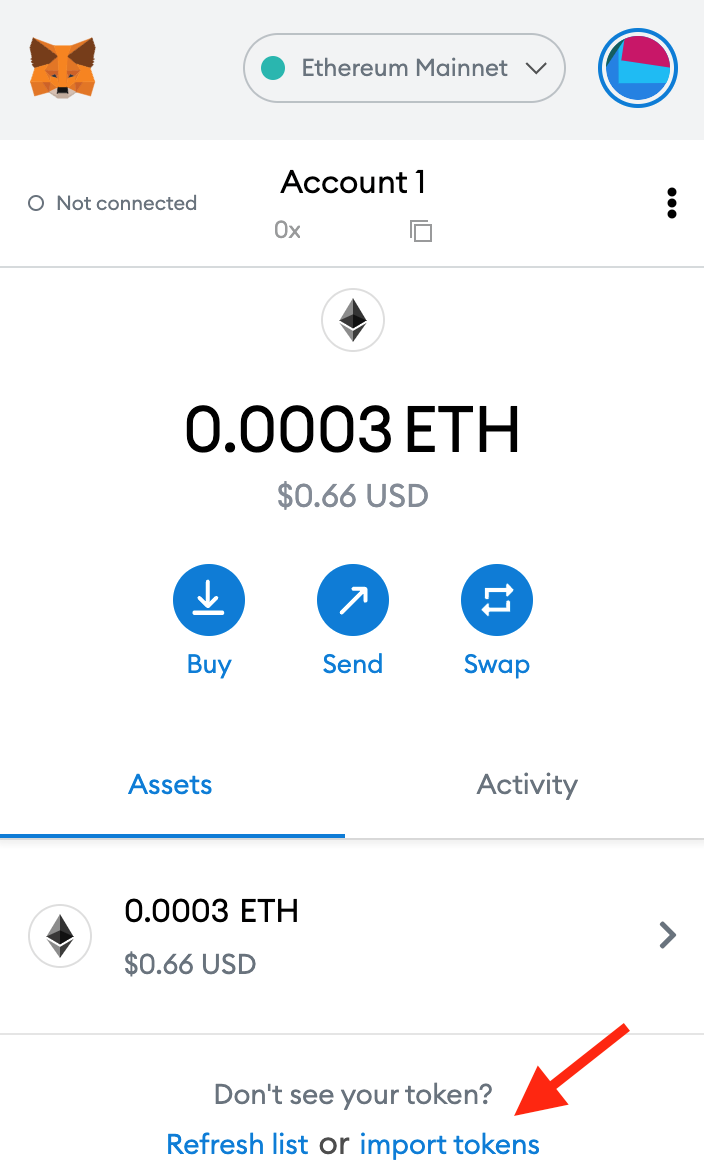
Passez à la section « Jetons personnalisés » en haut de la page et saisissez l'adresse du contrat du jeton.
Dans la plupart des cas, le symbole du jeton et la décimale seront automatiquement renseignés. Mais si ce n'est pas le cas, vous devrez vous rendre sur l'explorateur de blocs du réseau et trouver le jeton. Le symbole et la virgule décimale y seront affichés.
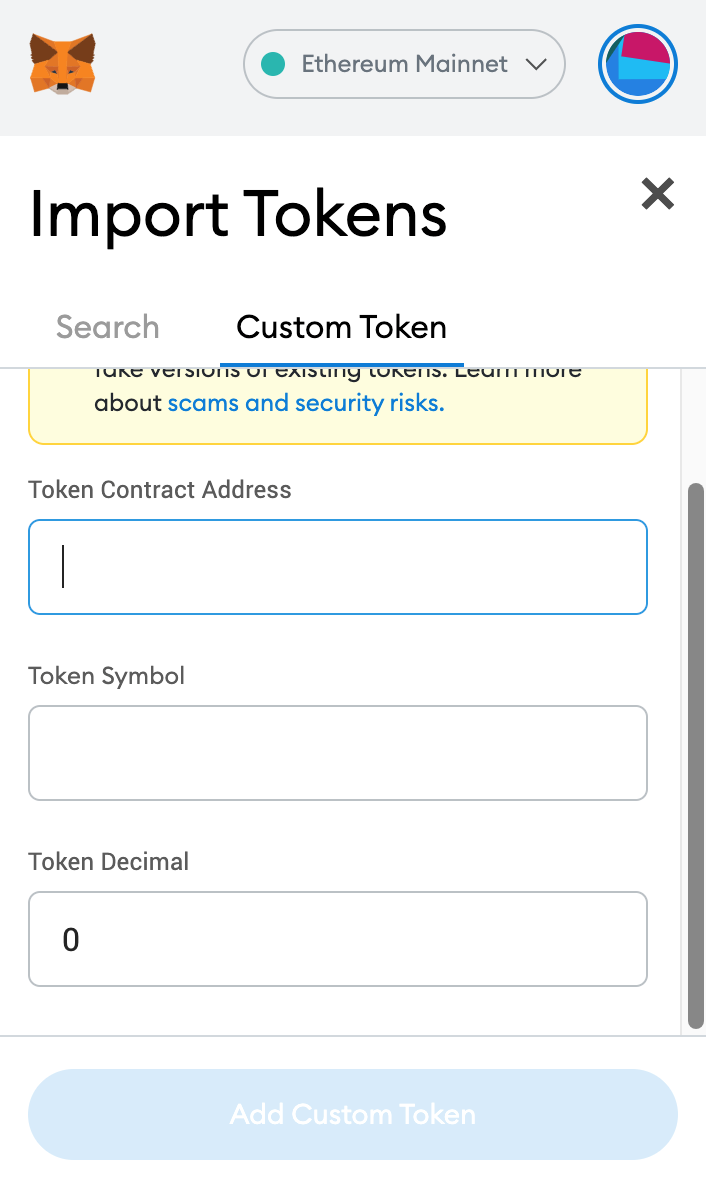
Cliquez sur Ajouter un jeton personnalisé pour continuer. Le portefeuille vous redirigera automatiquement vers une page de confirmation où vous pourrez cliquer sur Importer des jetons pour terminer le processus.
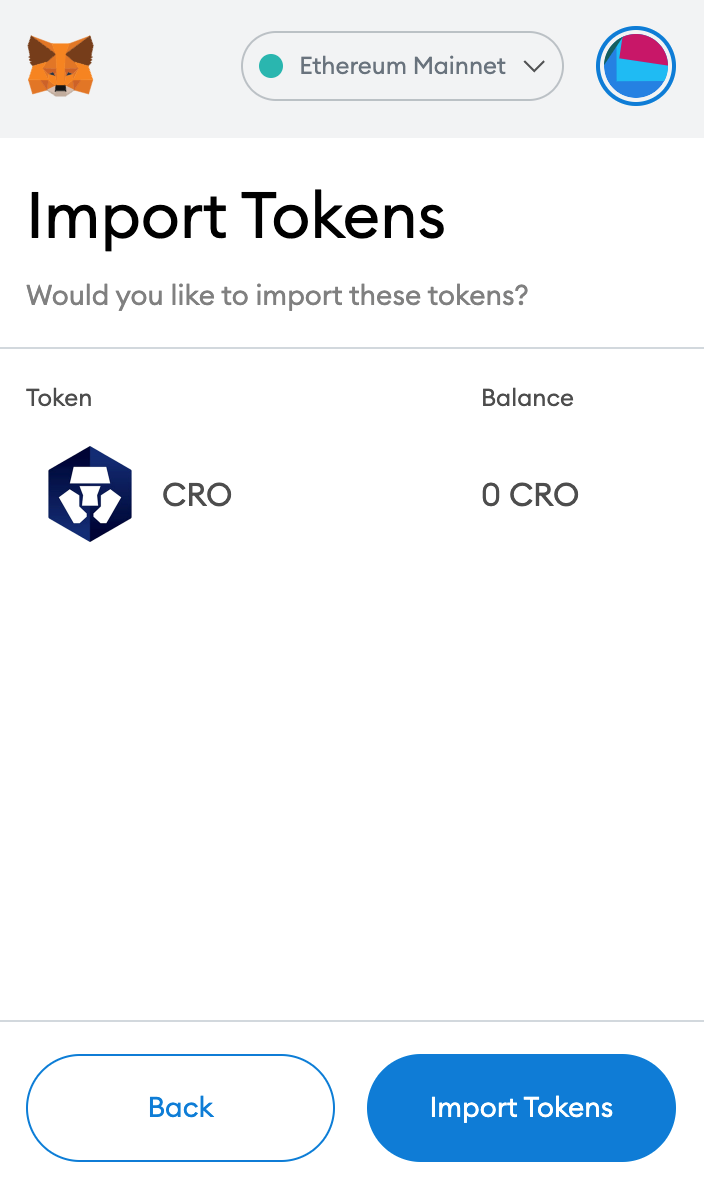
Vous trouverez ensuite le jeton nouvellement ajouté dans votre portefeuille MetaMask.
Conclusion
Vous savez maintenant comment ajouter Polygon à MetaMask. Heureusement, c'est un processus simple. Une fois tout configuré, vous pouvez commencer à effectuer des transactions, à stocker des NFT et à interagir avec différentes DApps DeFi. Vous pouvez même échanger vos jetons sans quitter l'extension MetaMask.
Bien sûr, le portefeuille MetaMask n'est pas uniquement conçu pour les réseaux Ethereum et Polygon. Il prend en charge l'intégralité de l'écosystème EVM (machine virtuelle Ethereum). En suivant notre guide, vous pourrez facilement ajouter d'autres chaînes et commencer à explorer le monde des applications décentralisées.
Recevez votre dose quotidienne d'informations sur les crypto et le trading.
Pas de spams. Seulement du contenu agréable et des mises à jour de l'industrie dans l'espace crypto.