Comment configurer votre portefeuille Kontos et y déposer des fonds
Résumé IA
Afficher plus
Comprenez rapidement le contenu de l’article et évaluez le sentiment du marché en seulement 30 secondes !
Dans cet article, nous verrons comment configurer votre portefeuille Kontos et déposer des jetons MNT sur votre compte Kontos sur la chaîne Mantle en utilisant votre portefeuille Bybit Web3.

Comment configurer son portefeuille Kontos
Méthode 1 : Configurer le portefeuille Kontos via un navigateur de bureau
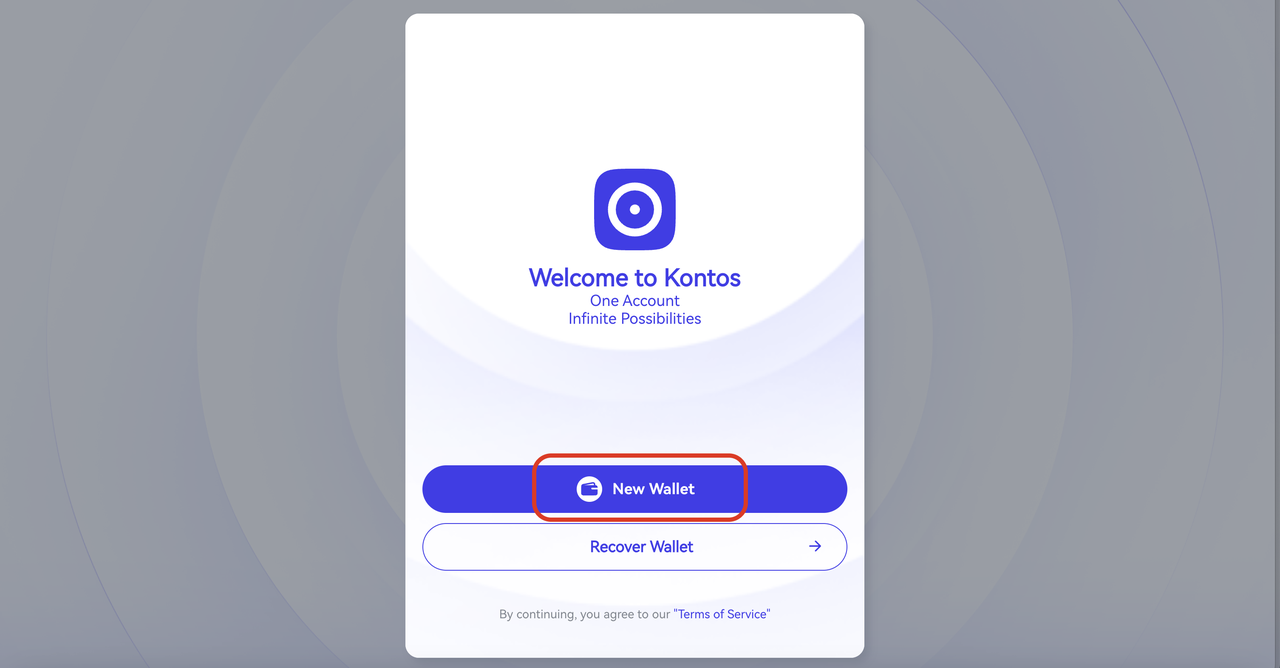
Étape 1: Rendez-vous sur le site web de Kontos Wallet et cliquez sur Nouveau portefeuille.
Étape 2: Cliquez sur « Continuer avec Google » pour enregistrer votre compte Kontos en utilisant les informations de votre compte Google.
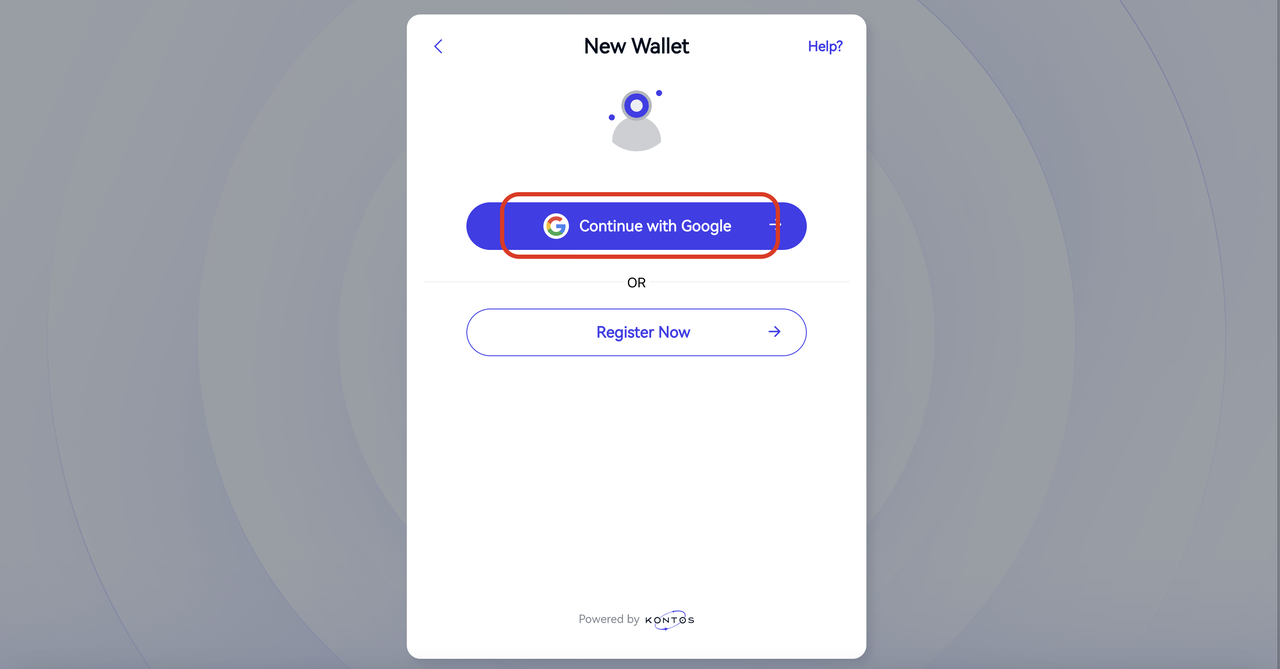
Note : Vous pourrez modifier vos paramètres de sécurité Gmail ultérieurement. Cela vous permet de modifier votre adresse e-mail de sécurité ou d'ajouter d'autres comptes Gmail pour renforcer la sécurité de votre compte.
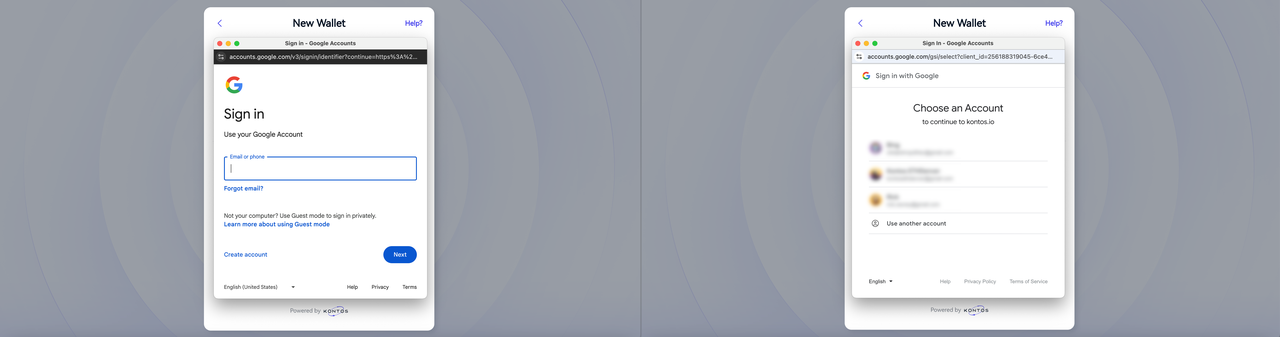
Étape 3: Choisissez de vous connecter à votre compte Gmail ou sélectionnez un compte Gmail déjà connecté.
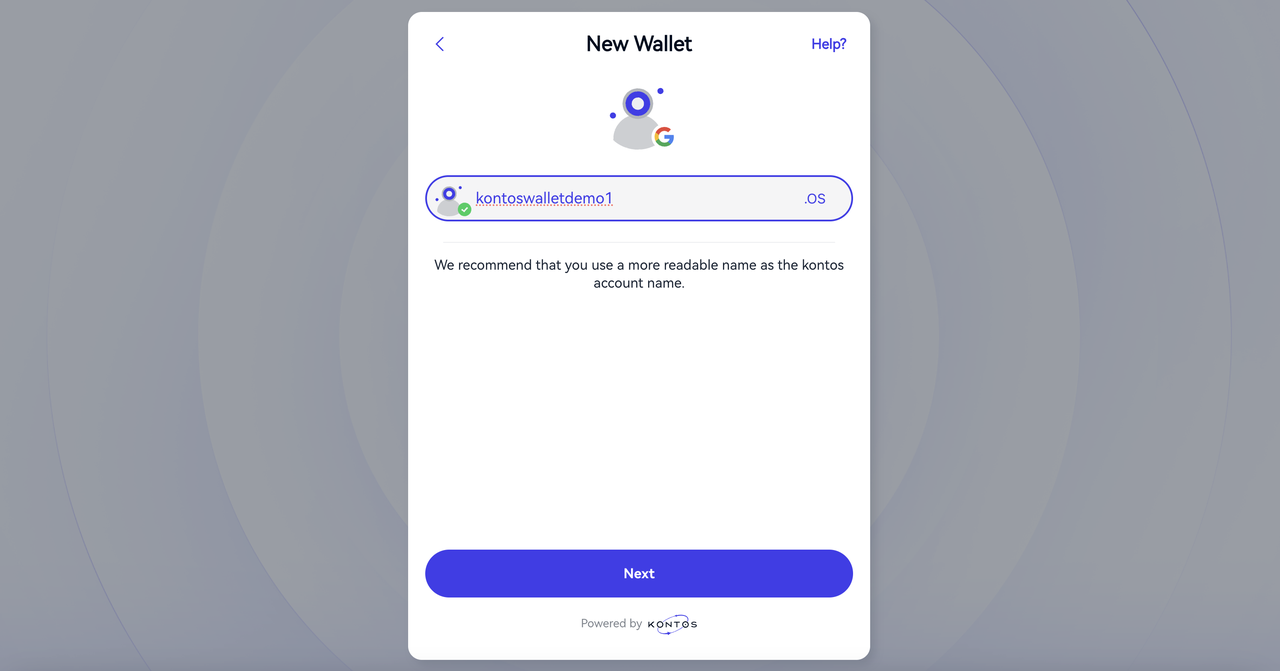
Étape 4: Saisissez le nom de compte de votre choix et cliquez sur Suivant.
Étape 5: Configurez un code PIN. Le but est d'empêcher tout accès non autorisé à votre portefeuille.
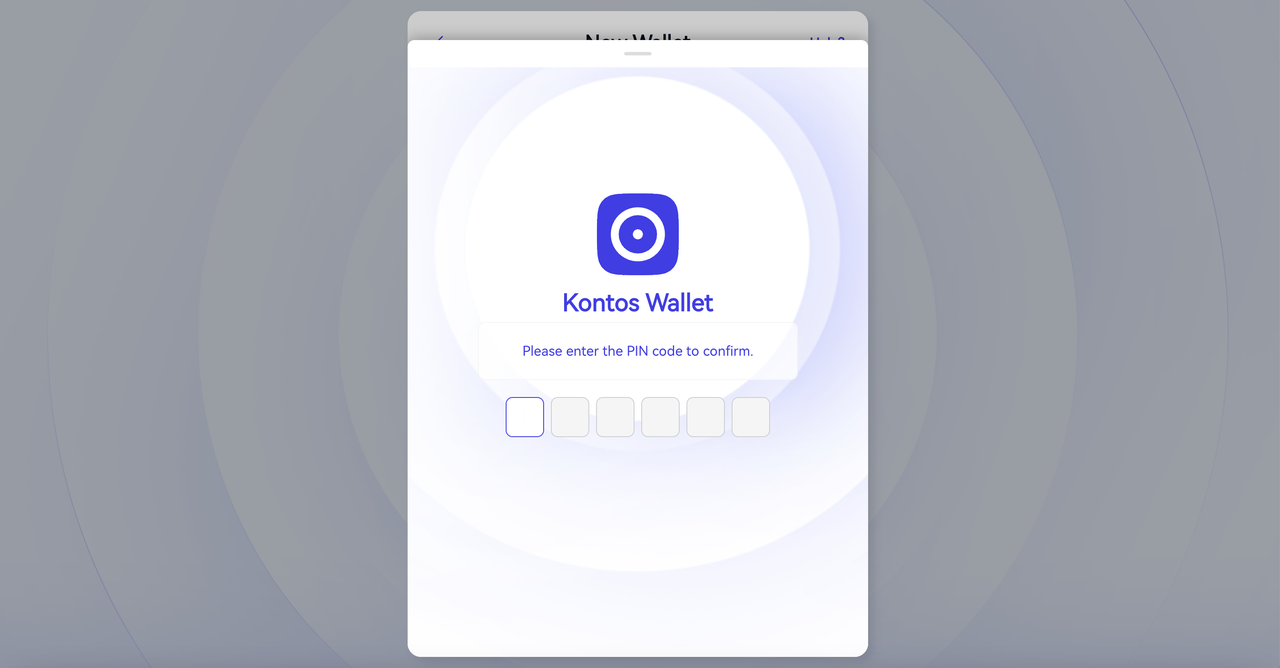
Remarques:
Le code PIN servira à déverrouiller votre portefeuille ultérieurement.
Si le code PIN est saisi incorrectement 10 fois, le portefeuille sera réinitialisé.
En cas de réinitialisation, vous devrez récupérer votre portefeuille en utilisant le compte Gmail que vous avez utilisé pour enregistrer votre compte Kontos.
Choisissez un code PIN facile à retenir pour vous, mais difficile à deviner pour les autres.
Ne partagez jamais votre code PIN avec qui que ce soit.
Étape 6: Veuillez saisir le nom de votre parrain. Si vous n'en avez pas, ou si vous préférez ne pas en utiliser, cliquez simplement sur Ignorer.
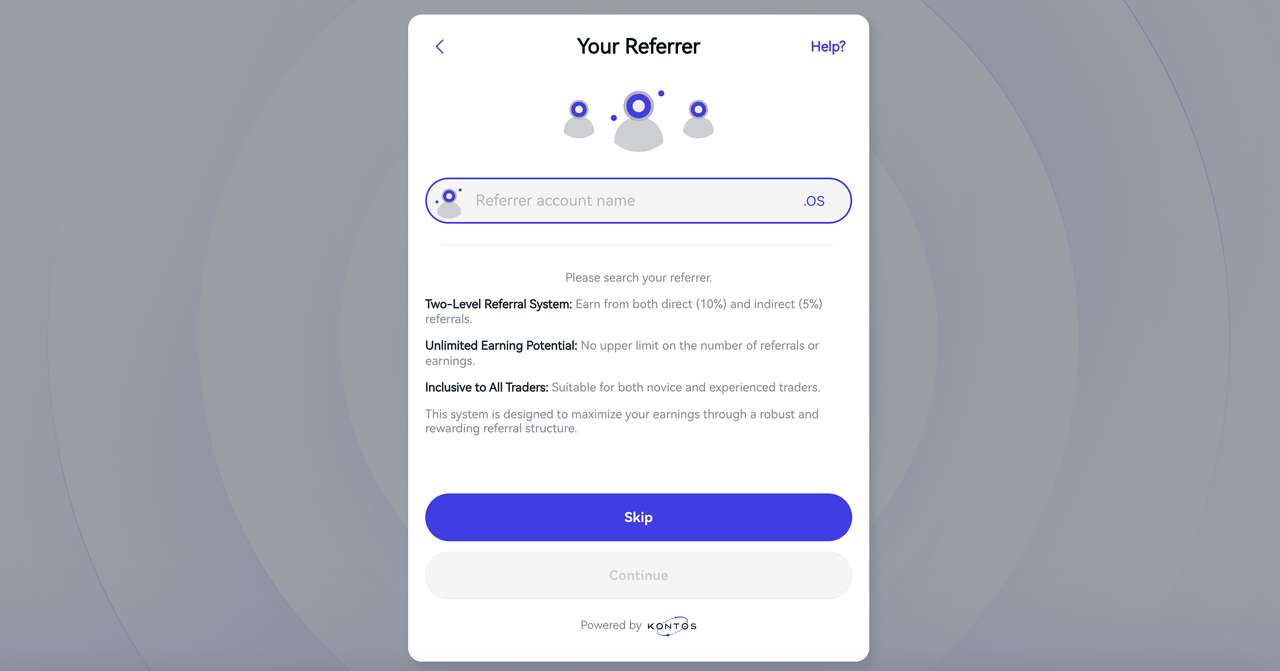
Félicitations ! Vous avez créé avec succès votre portefeuille Kontos !
Méthode 2 : Configurer le portefeuille Kontos via le portefeuille Bybit Web3
Étape 1: Ouvrez votre portefeuille Bybit Web3 et appuyez sur DApps. Ensuite, dans le champ de recherche, saisissez https://wallet.kontos.io/ et appuyez sur Nouveau portefeuille.
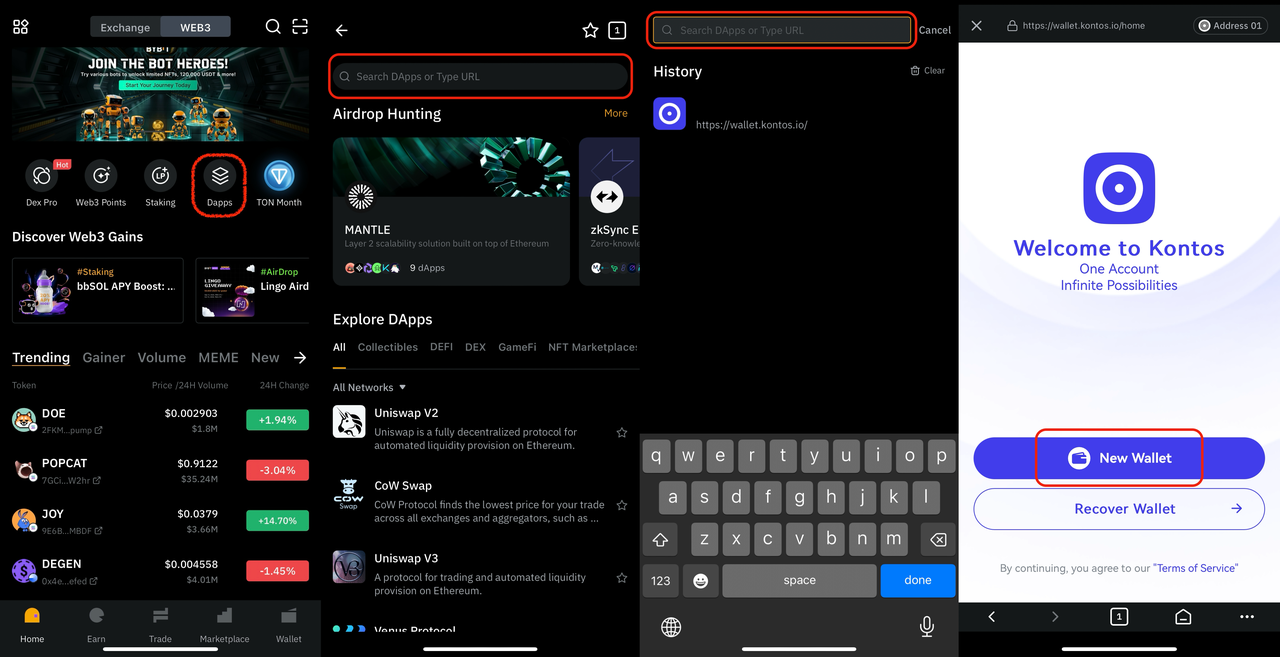
Étape 2: Saisissez le nom de compte de votre choix et définissez un code PIN. L'objectif de la mise en place d'un code PIN est d'empêcher tout accès non autorisé à votre portefeuille.
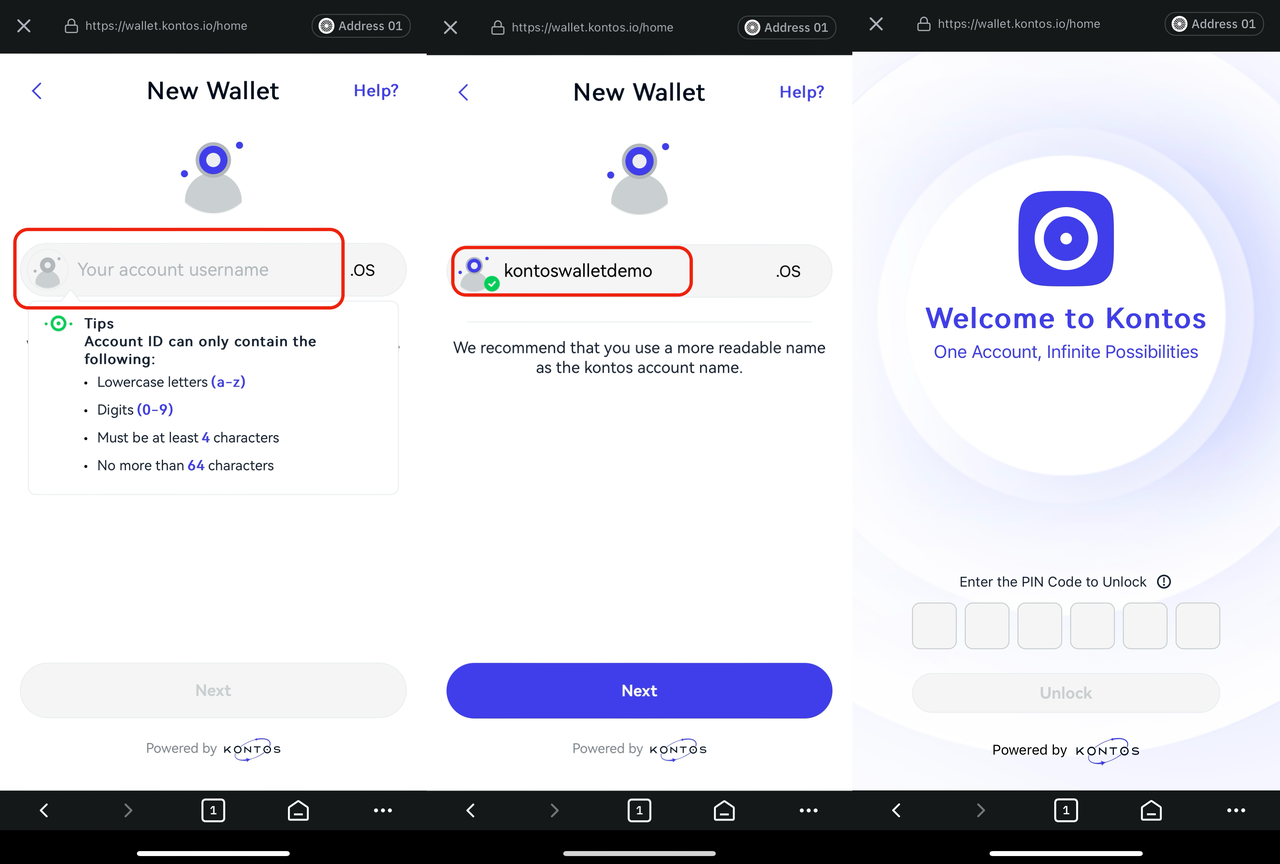
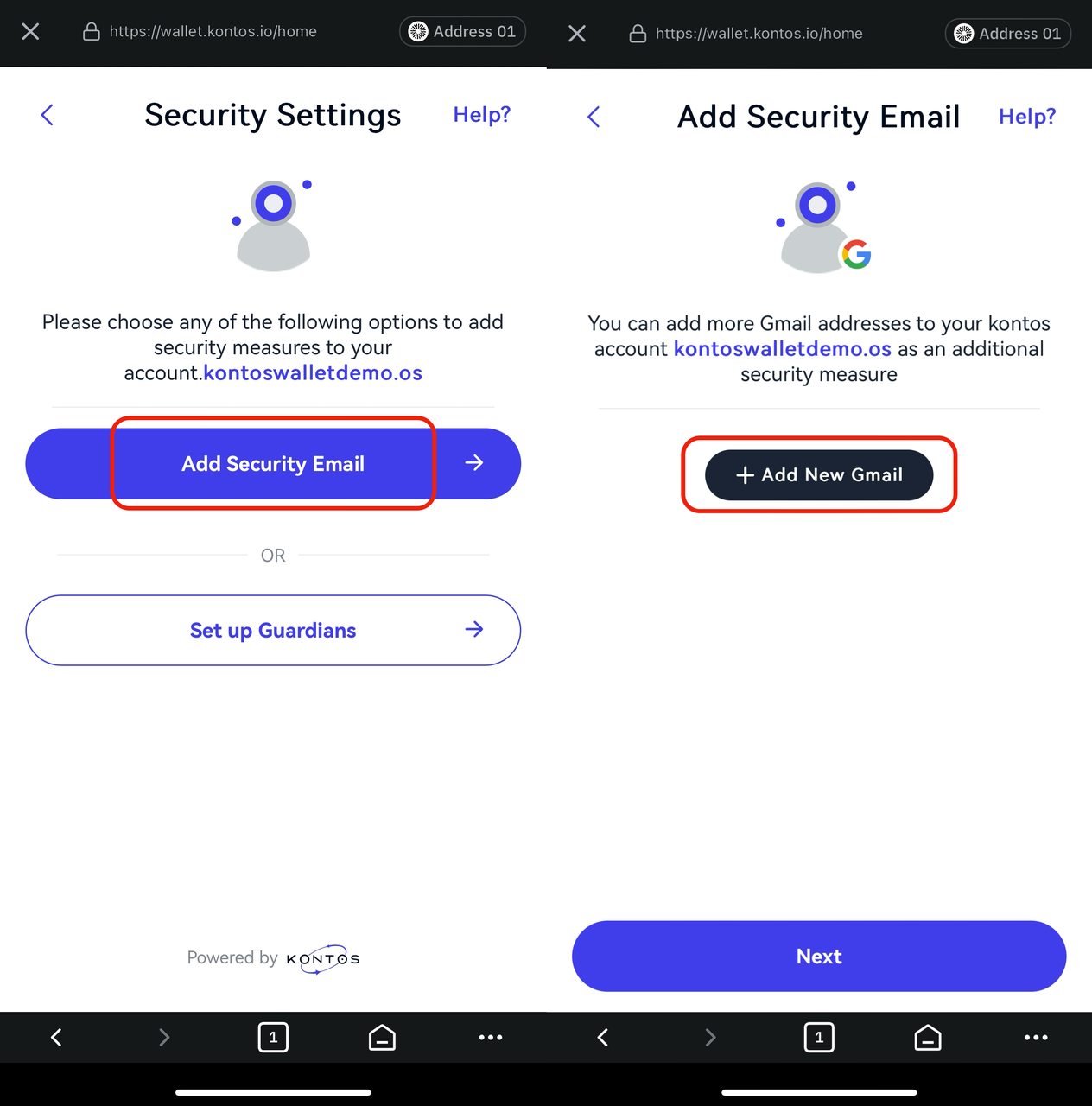
Étape 3: Appuyez sur Ajouter un e-mail de sécurité, puis sur Ajouter un nouveau compte Gmail.
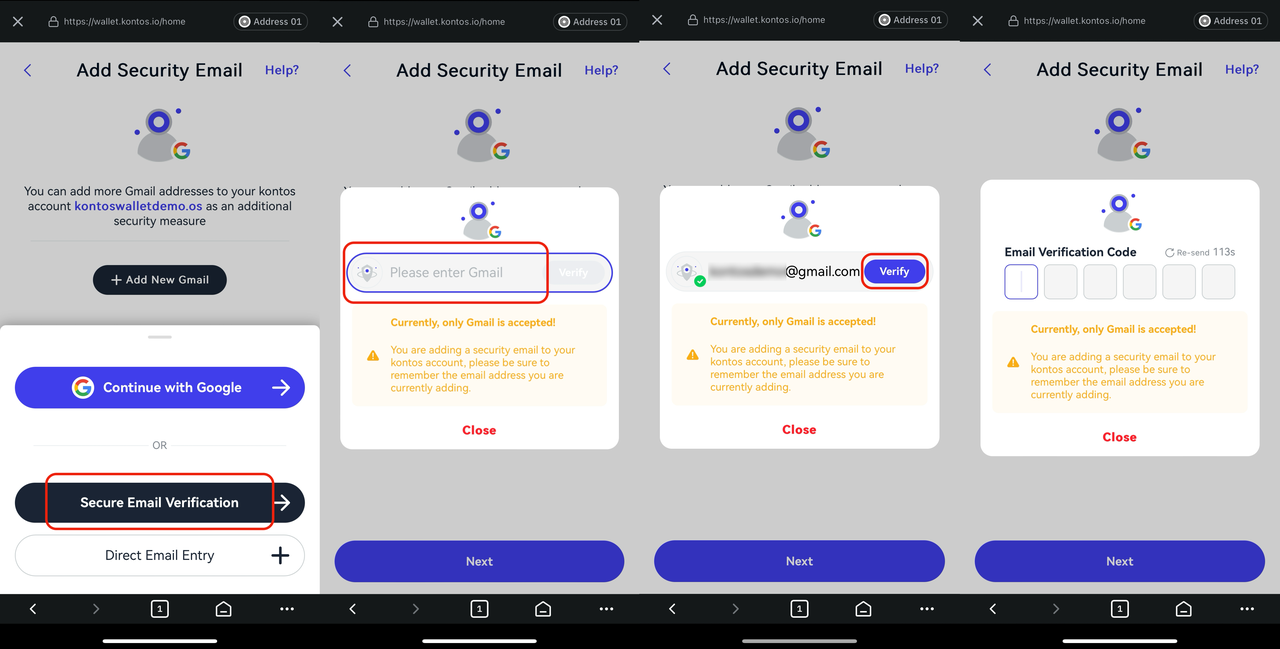
Étape 4: Appuyez sur « Vérification sécurisée de l'adresse e-mail » et saisissez votre adresse Gmail dans le champ prévu à cet effet. Appuyez sur Vérifier, puis saisissez le code de vérification qui a été envoyé à votre boîte de réception Gmail.
Étape 5: Vous pouvez ajouter plusieurs adresses Gmail comme adresses e-mail de sécurité en appuyant sur Ajouter une nouvelle adresse Gmail. Ensuite, définissez un seuil de récupération pour les futures récupérations de compte. Le seuil représente le nombre d'adresses électroniques nécessaires à la récupération. Toute combinaison d'adresses électroniques atteignant le seuil requis peut être utilisée pour lancer la récupération du compte.
Note : Le système de seuil permet une récupération de compte flexible et sécurisée. Par exemple, si vous fixez votre seuil à deux e-mails ajoutés sur trois, deux de ces e-mails peuvent être utilisés pour récupérer votre compte.
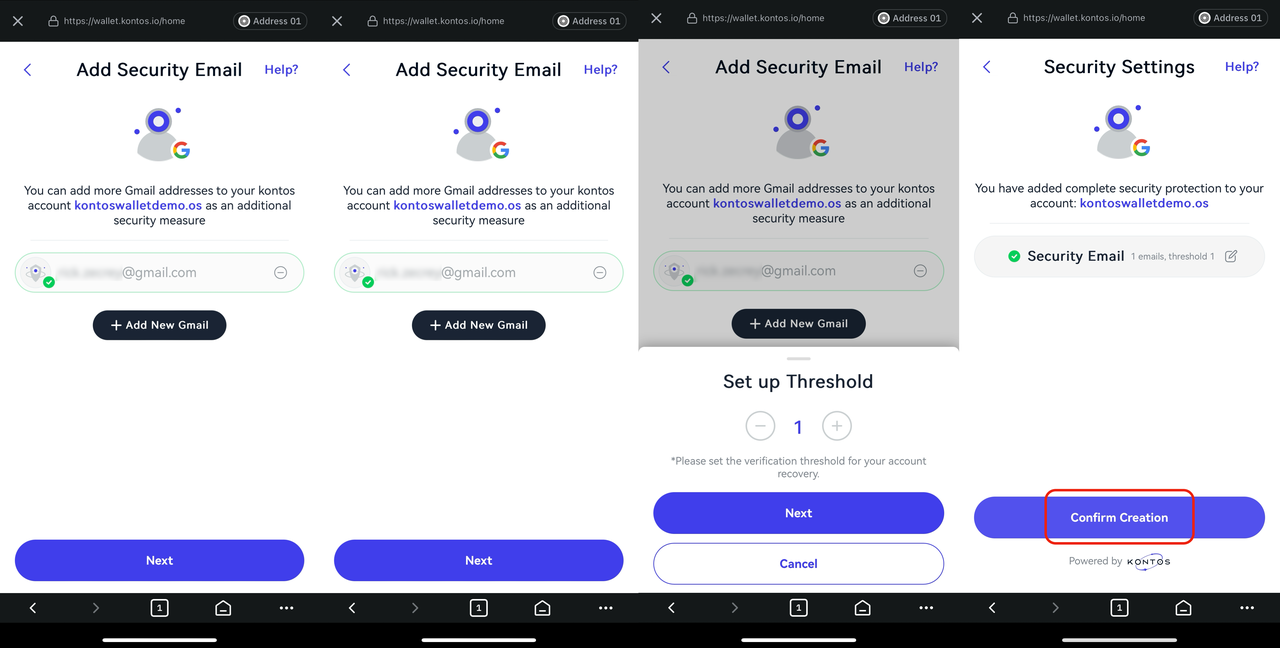
Étape 6: Veuillez saisir le nom de votre parrain. Si vous n'en avez pas ou si vous préférez ne pas en utiliser, appuyez simplement sur Ignorer.
Félicitations ! Vous avez créé avec succès votre portefeuille Kontos !
Comment déposer au moins 10 MNT sur votre compte Kontos sur Mantle en utilisant le portefeuille Bybit Web3
Méthode 1 : Déposer des MNT via l'extension de navigateur Bybit
Étape 1: Ouvrez votre navigateur avec l'extension Bybit Web3 Wallet installée et visitez le lien suivant ici.
Note : L'URL ci-dessus est préconfigurée avec des paramètres spécifiques pour votre tâche de dépôt :
Il est configuré pour la chaîne Mantle (chainID = 5000).
L'adresse est pré-remplie.
Le montant est fixé à 10 MNT.
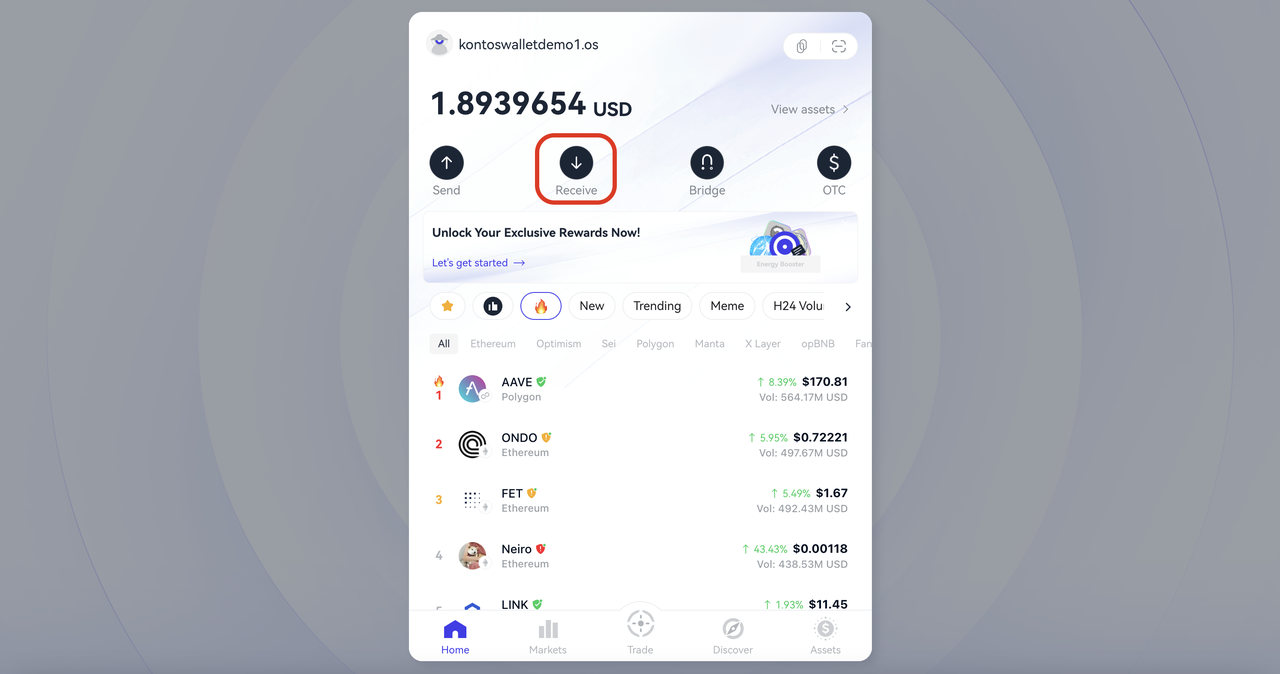
Vous pouvez également accéder à la page d'accueil de Kontos Wallet et cliquer sur Recevoir. Ensuite, sous Réseau, sélectionnez Manteau.
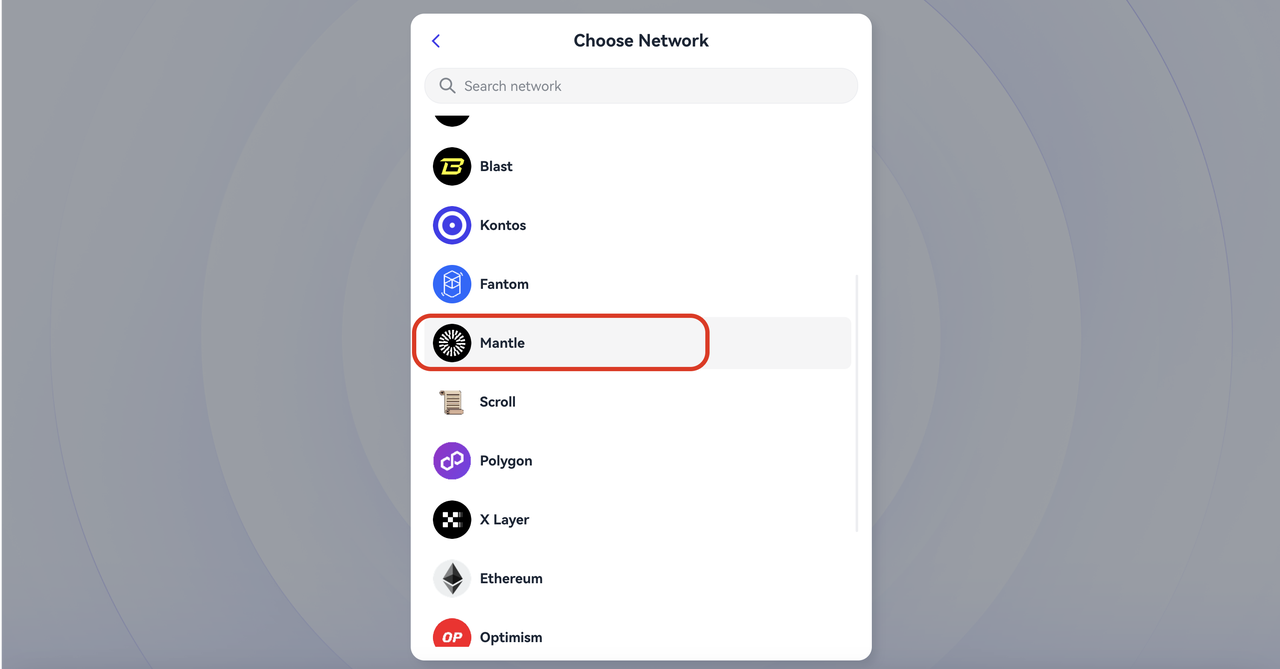
Étape 2: Cliquez sur Connecter le portefeuilleet sélectionnez Bybit Wallet.
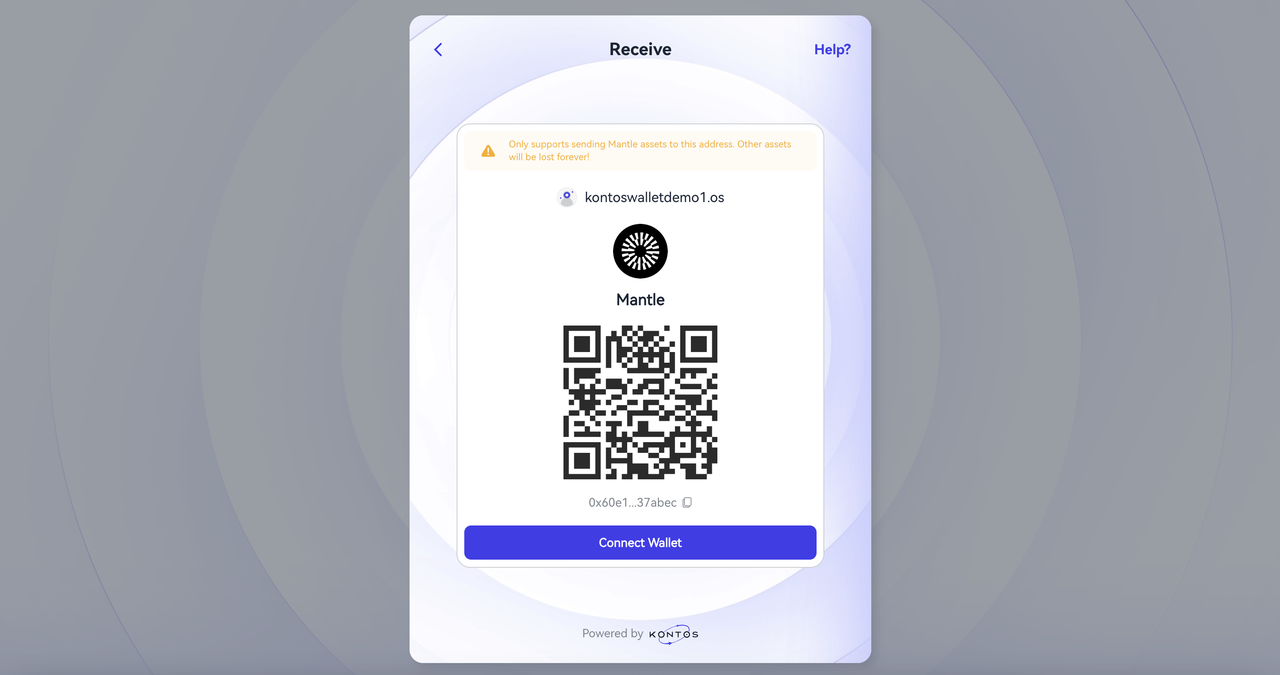
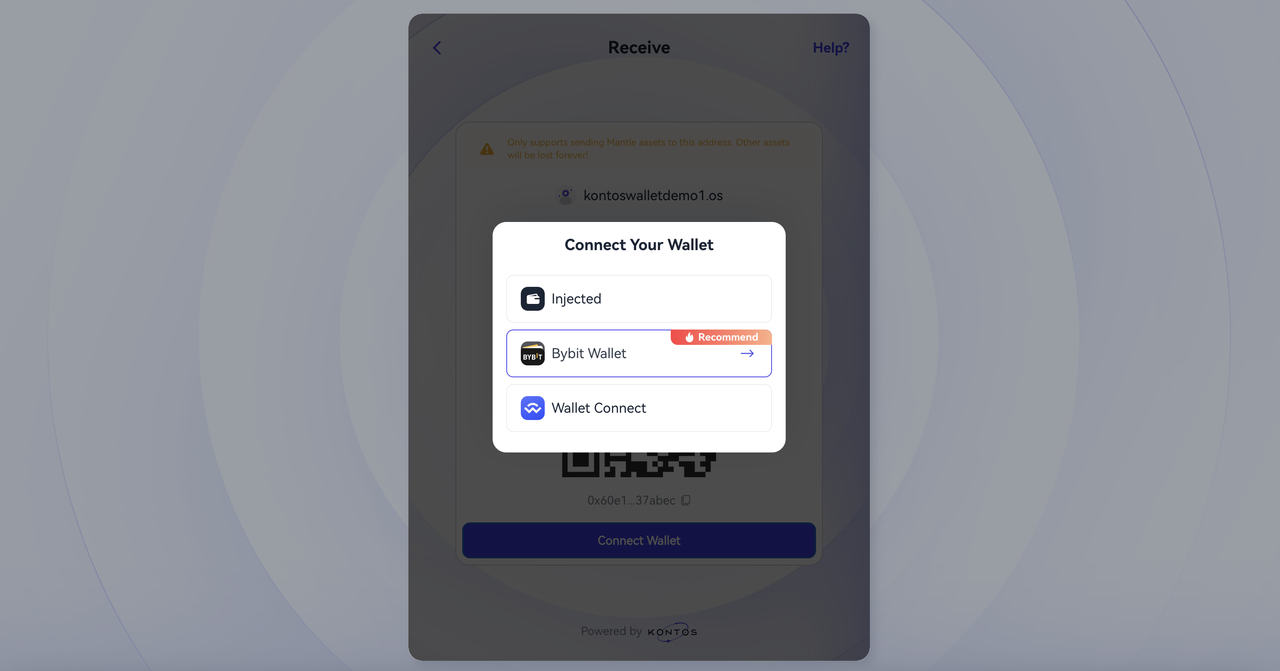
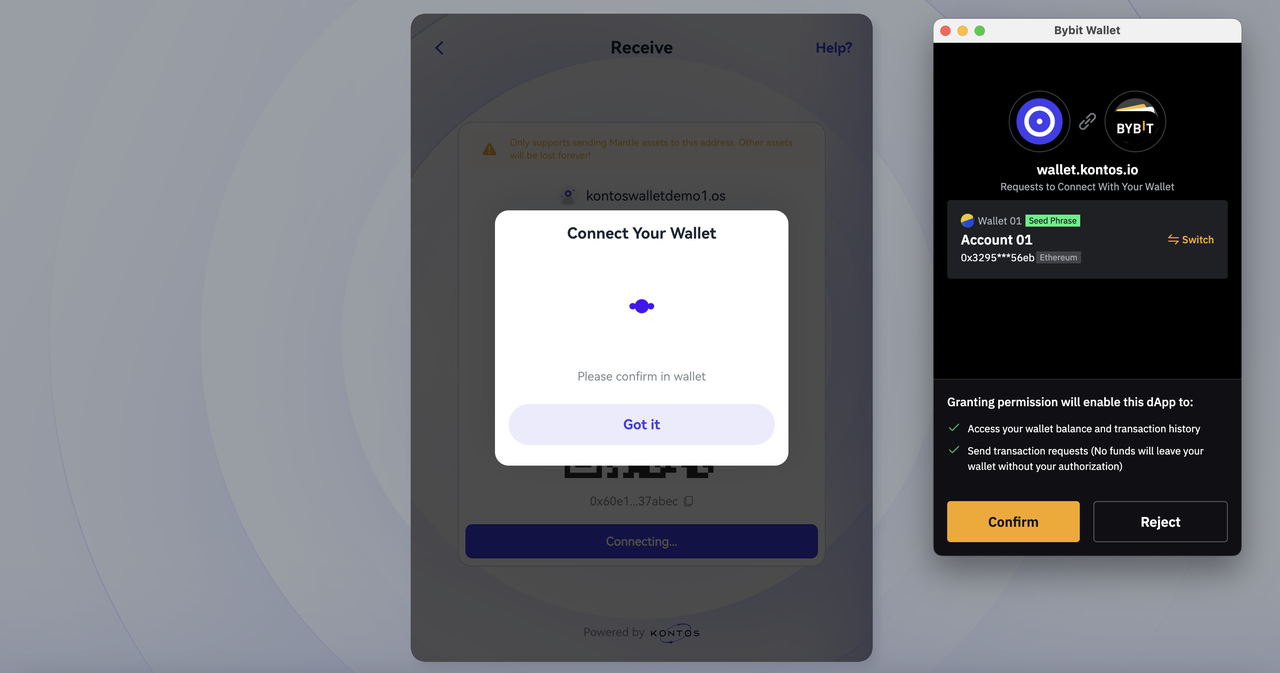
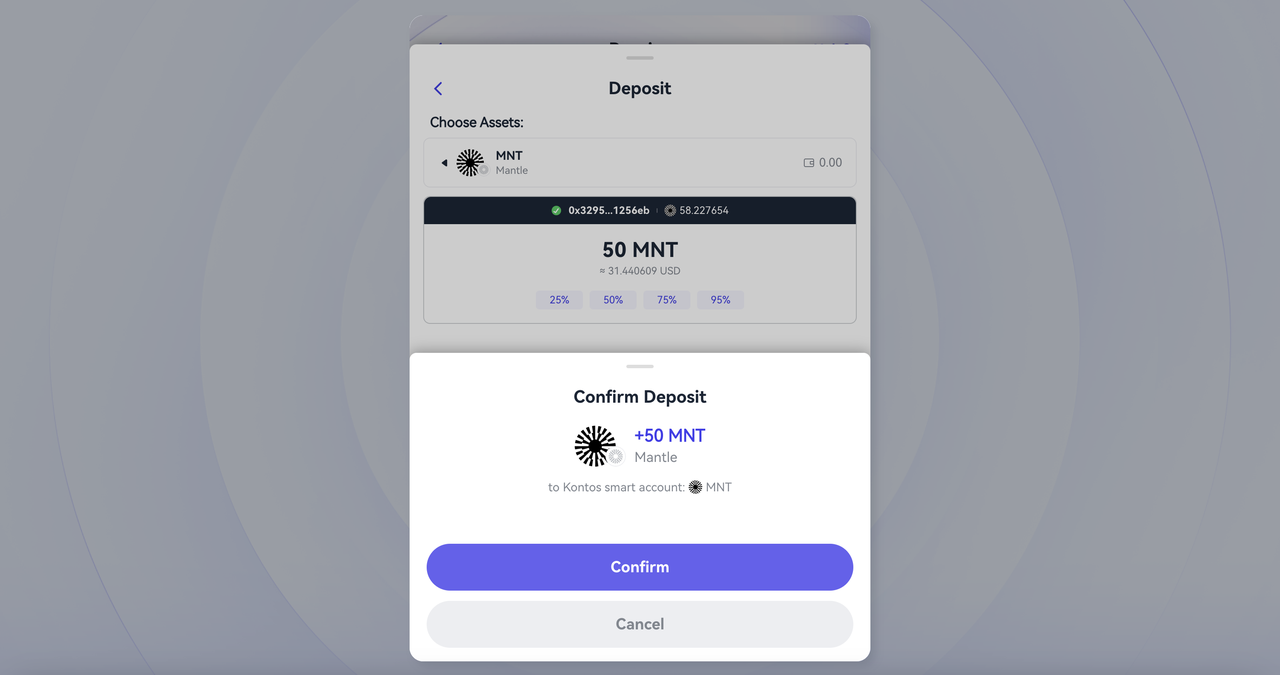
Étape 3: Cliquez sur Dépôt. Si vous accédez à la page via l'URL préconfigurée, vous verrez le montant de 10, ainsi que l'actif (MNT) à déposer déjà indiqué.
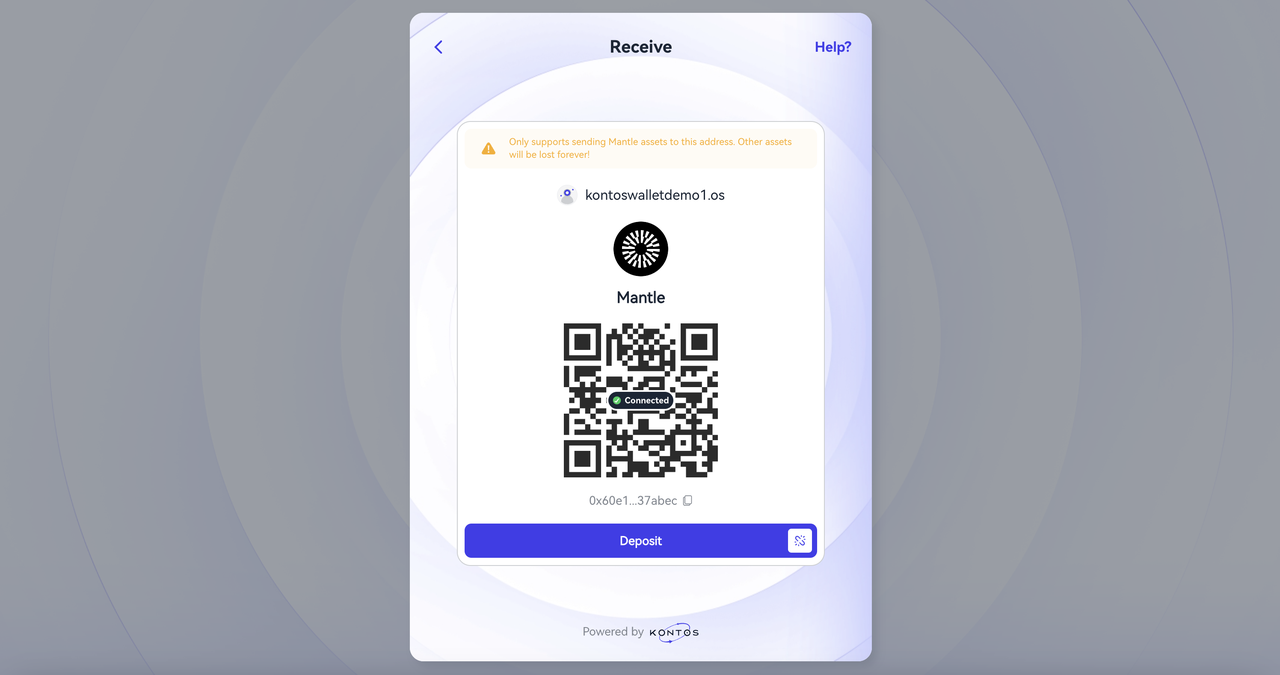
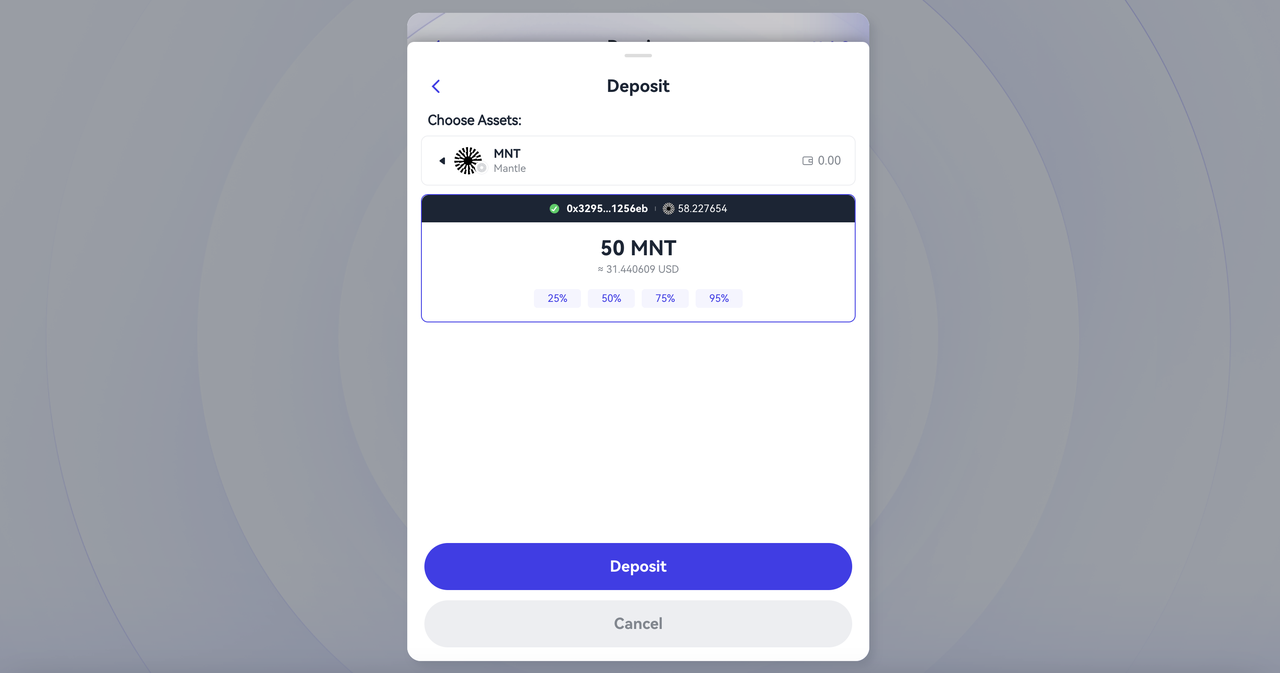
Note : Si vous avez accédé à la page via la page d'accueil du portefeuille Kontos, vous devrez choisir MNT comme actif à déposer, puis saisir un montant supérieur ou égal à 10 MNT.
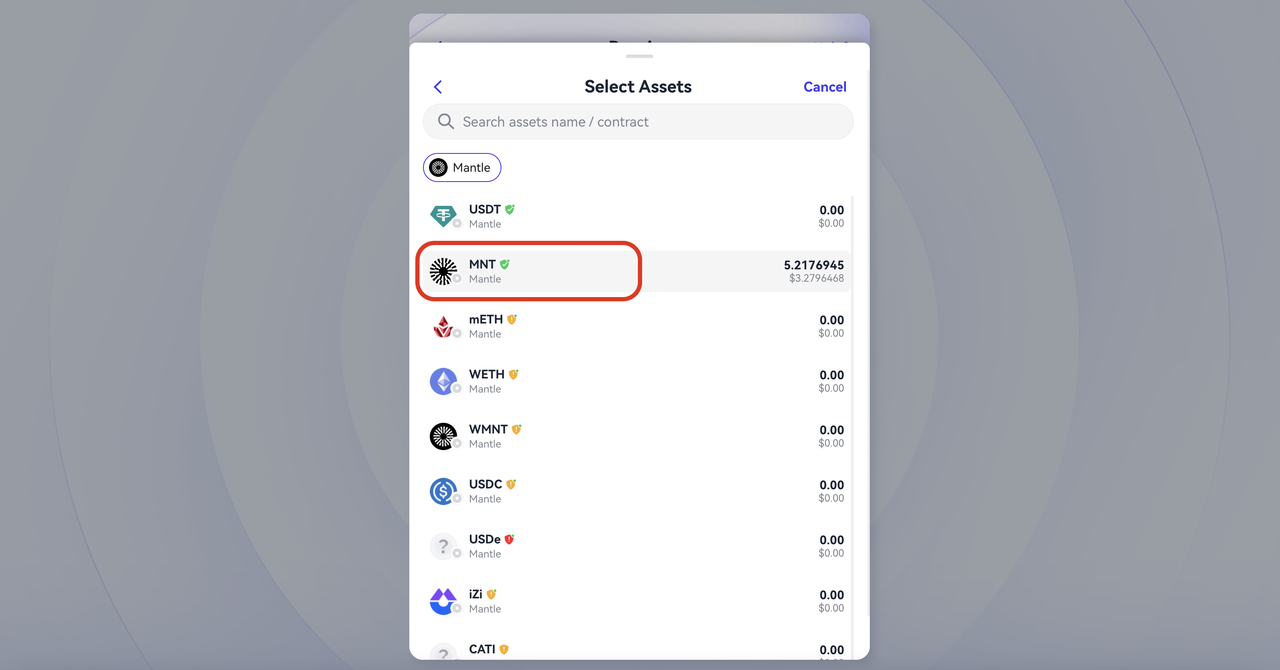
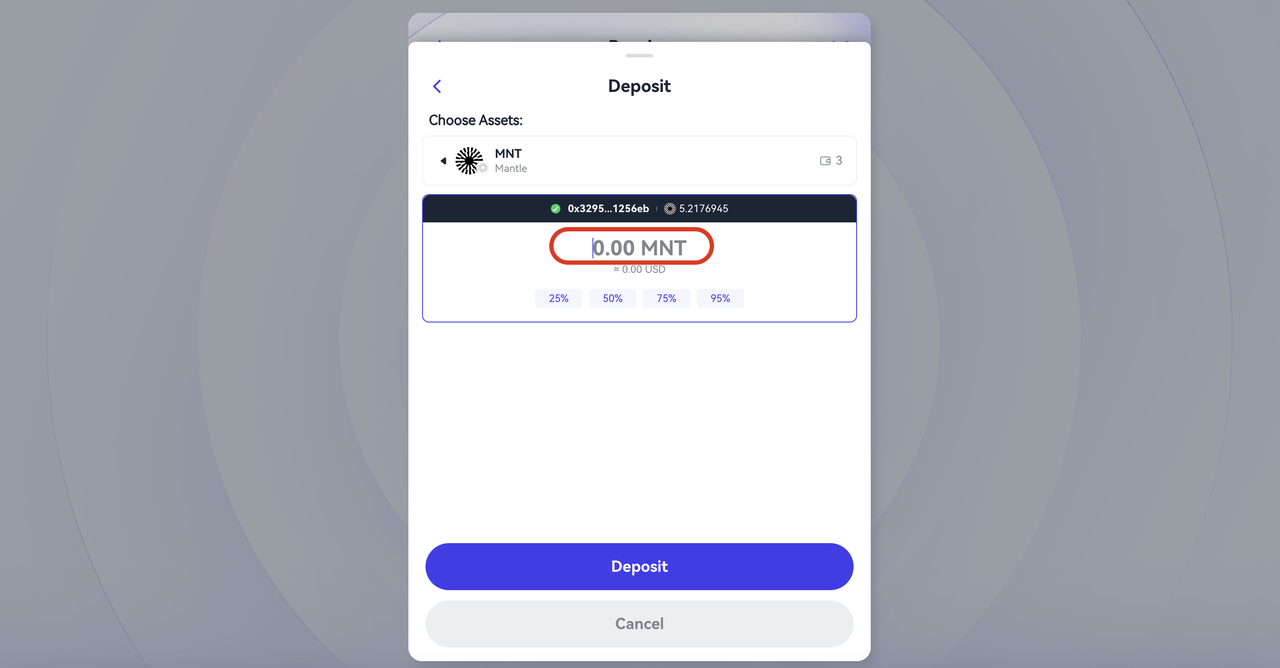
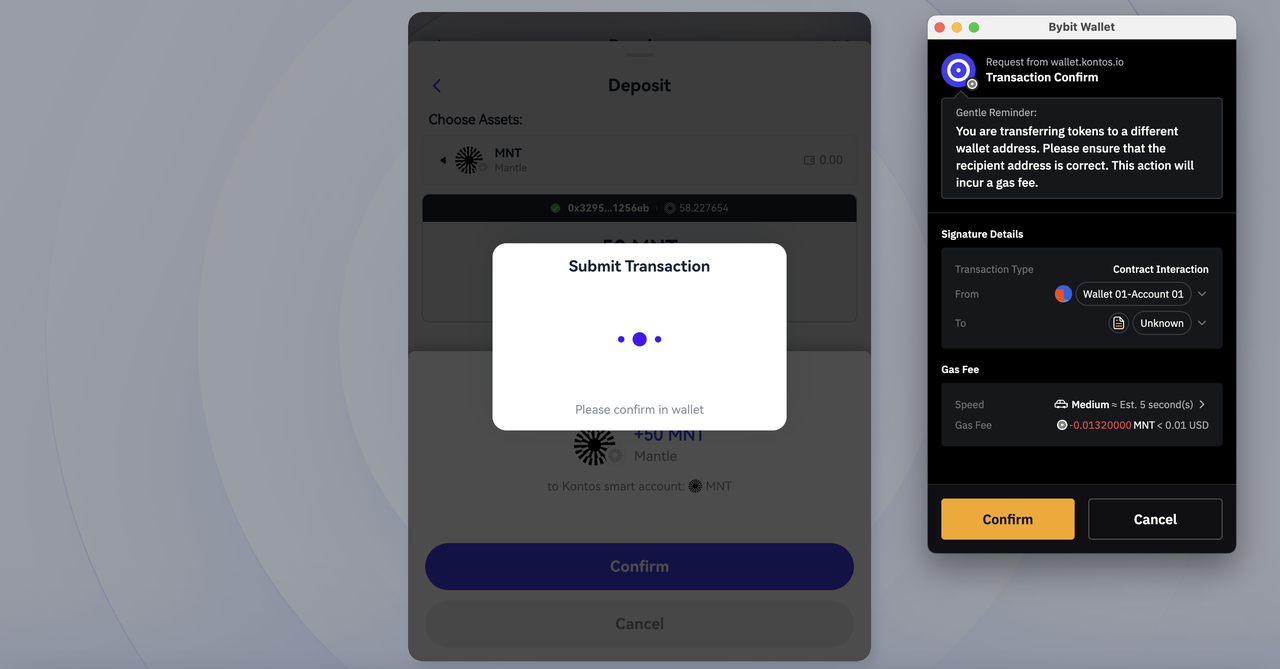
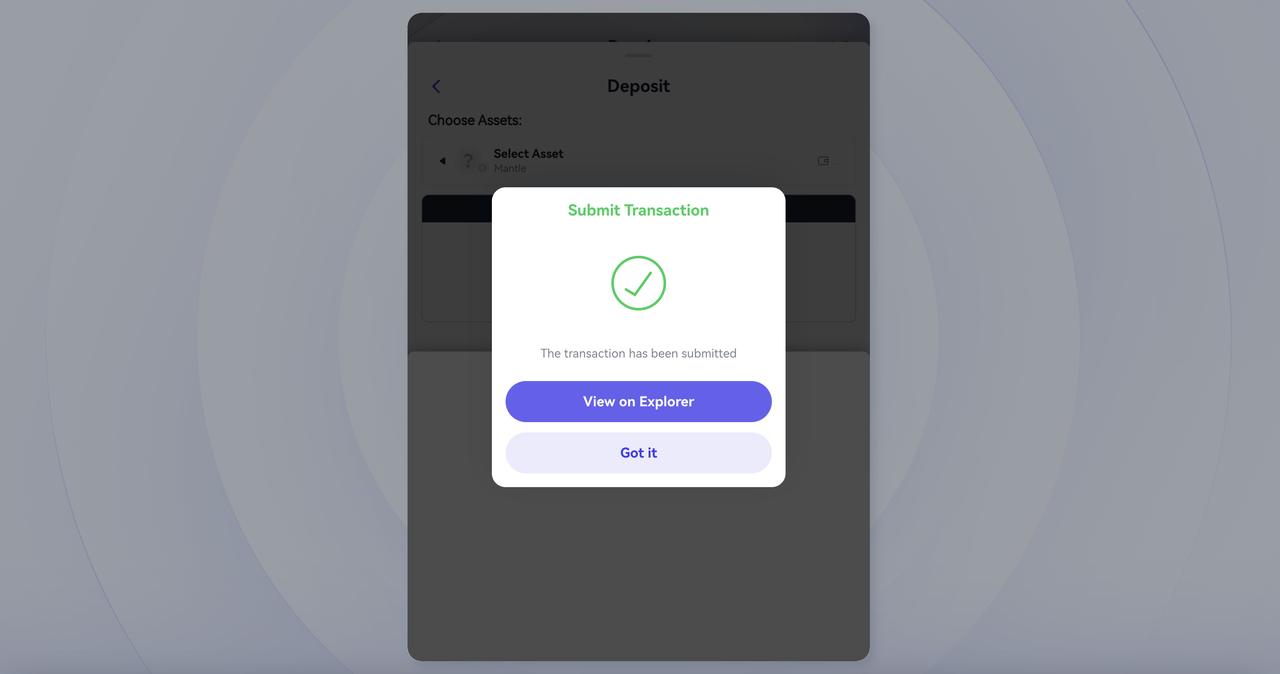
Étape 4: Cliquez sur Dépôt, puis sur Confirmer. Ensuite, approuvez la transaction afin de finaliser le processus de dépôt.
Méthode 2 : Déposez des MNT via le portefeuille Bybit Web3
Étape 1: Ouvrez votre portefeuille Bybit Web3 et appuyez sur DApps. Ensuite, dans le champ de recherche, entrez https://wallet.kontos.io/receive?chainId=5000&address=0xEeeeeEeeeEeEeeEeEeeEeeEeeeeEeeeeeeEEeE&amount=100000000000000000000&decimals=18&connector=bybit (voir la note ci-dessous pour le lien préconfiguré), puis appuyez sur Nouveau portefeuille.
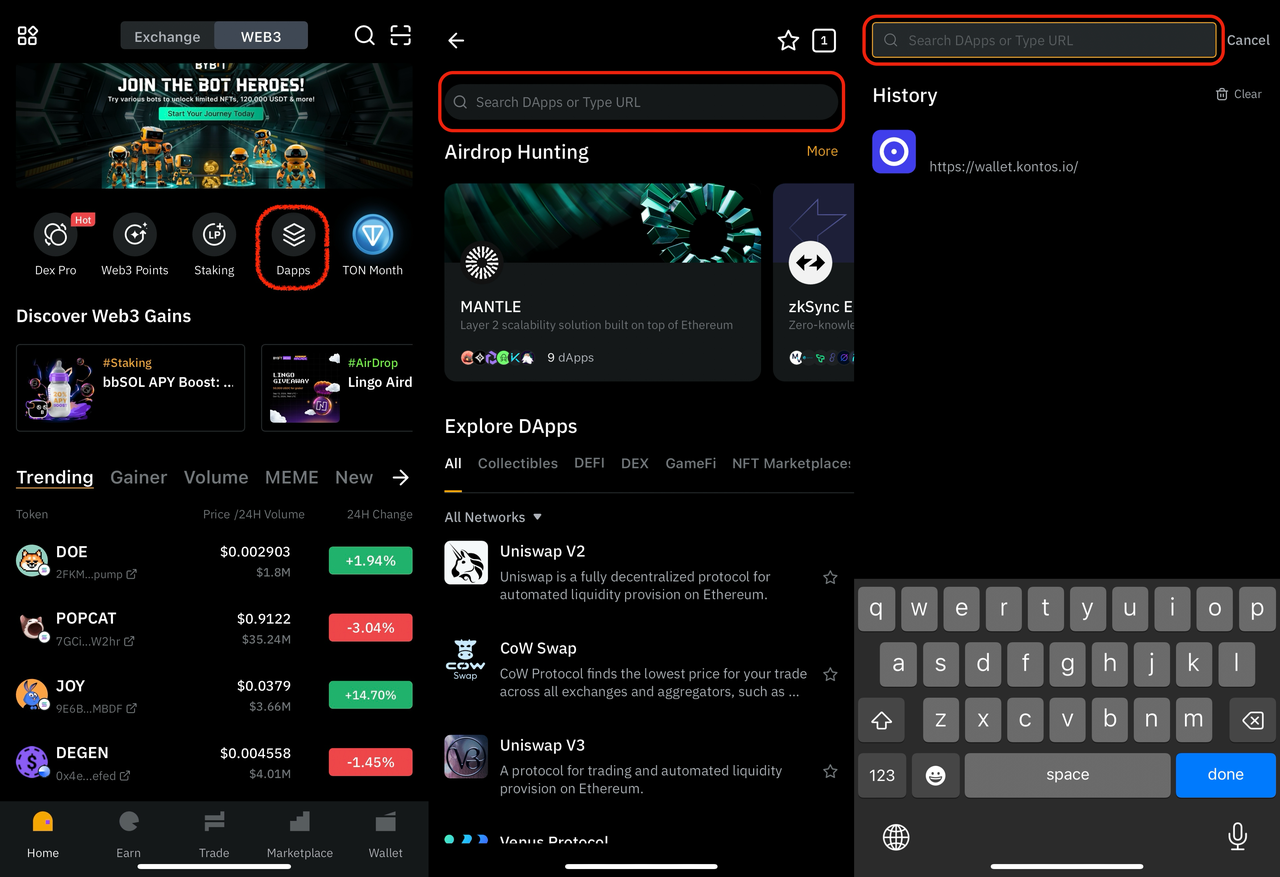
Étape 2: Connectez votre portefeuille Bybit et assurez-vous que la chaîne Mantle est sélectionnée. Ensuite, vérifiez les détails du dépôt et appuyez sur Déposer pour confirmer et poursuivre la transaction.
Note : L'URL ci-dessus est préconfigurée avec des paramètres spécifiques pour votre tâche de dépôt :
Il est configuré pour la chaîne Mantle (chainID = 5000).
L'adresse est pré-remplie.
Le montant est fixé à 10 MNT.
Vous pouvez également saisir https://wallet.kontos.io/ dans le champ de recherche et appuyer sur Recevoir sur la page d'accueil de Kontos Wallet. Sélectionnez la chaîneMantle dans les options réseau, puis sélectionnez MNT comme actif. Ensuite, saisissez un montant supérieur ou égal à 10 MNT à déposer.
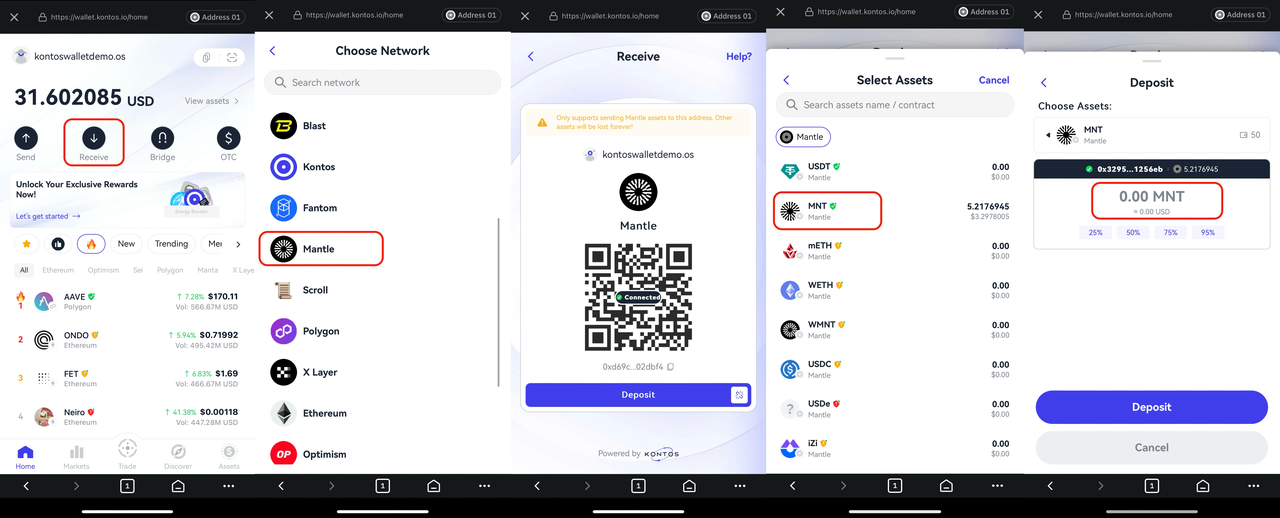
Étape 3: Confirmez le dépôt.
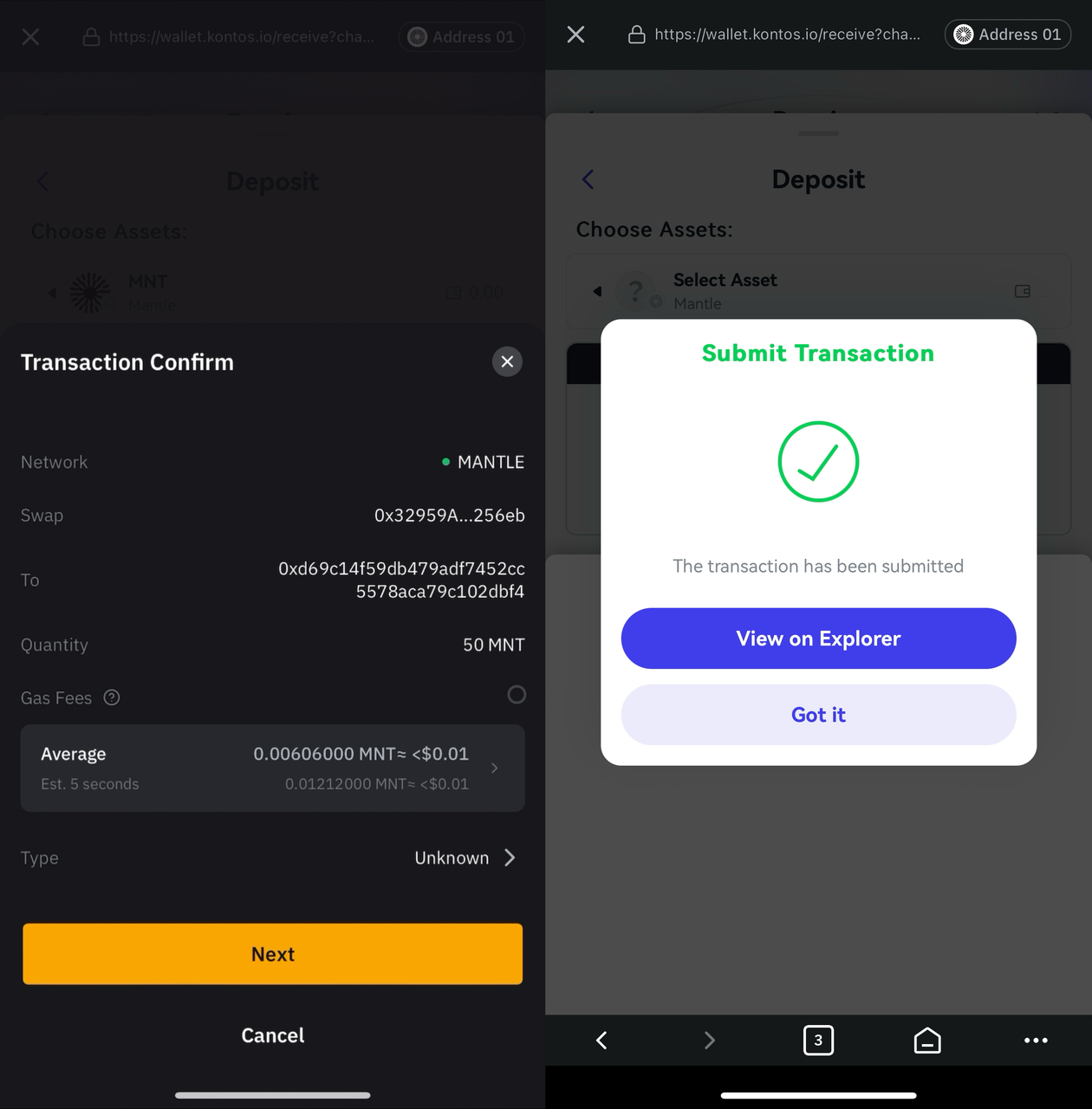
Félicitations ! Vous avez réussi à déposer au moins 10 MNT dans votre portefeuille Kontos depuis votre portefeuille Bybit Web3 !
#LearnWithBybit
Remportez jusqu’à 100 USDT de récompenses
Pas de spams. Seulement du contenu agréable et des mises à jour de l'industrie dans l'espace crypto.