Sebelum memulai, pastikan pendaftaran Master Trader Anda telah berhasil dan Anda telah membuat Akun Sekunder Master Trader. Untuk informasi lebih lanjut tentang cara menjadi Master Trader, klik di sini.
Berikut adalah panduan langkah demi langkah untuk memulai copy trade pertama Anda sebagai Master Trader di Bybit.
Akses Akun Sekunder Master Copy Trading Anda
Kelola Pengaturan & Pesanan Copy Trading Anda
Memulai Perdagangan
Lihat Rincian Pesanan dan Posisi
Mengatur TP/SL
Batalkan Pesanan atau Tutup Posisi
Kelola Profil Master Trader Anda
Edit Pengaturan Pribadi Anda
Lihat Detail Bagi Hasil
Bagikan Profil atau Pesanan Anda
Akses Akun Sekunder Master Copy Trading Anda
Pada laman beranda Bybit, arahkan kursor ke Profil Anda dan klik tombol Beralih/Buat Akun. Kemudian, klik Akun Sekunder Master Trader yang tersedia dari pilihan untuk mengakses halaman Master Copy Trading.
Atau, Anda cukup tekan Akun Sekunder Master Trader yang tersedia yang tercantum di bagian Baru-Baru Ini Digunakan jika Anda sebelumnya telah mengakses Akun Sekunder melalui sakelar akun.
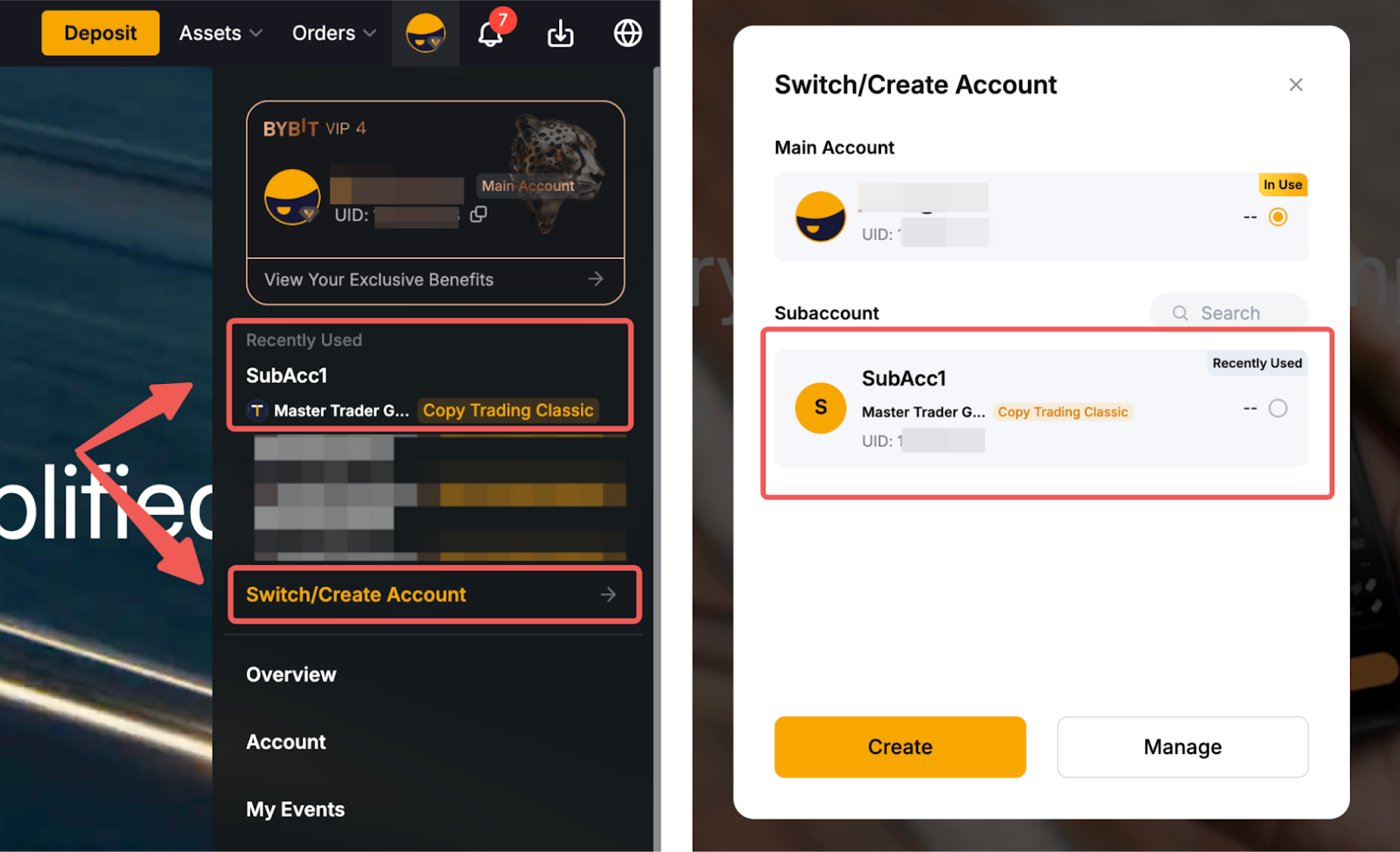
Catatan: Jika Anda tidak dapat menemukan Akun Sekunder Master Trader Anda dari daftar akun, periksa status akun melalui pengaturan Akun Sekunder. Pastikan bahwa fungsi Sakelar Akun telah diaktifkan atau Akun Sekunder belum dibekukan untuk sementara.
Mengelola Pengaturan & Pesanan Copy Trading
Memulai Perdagangan
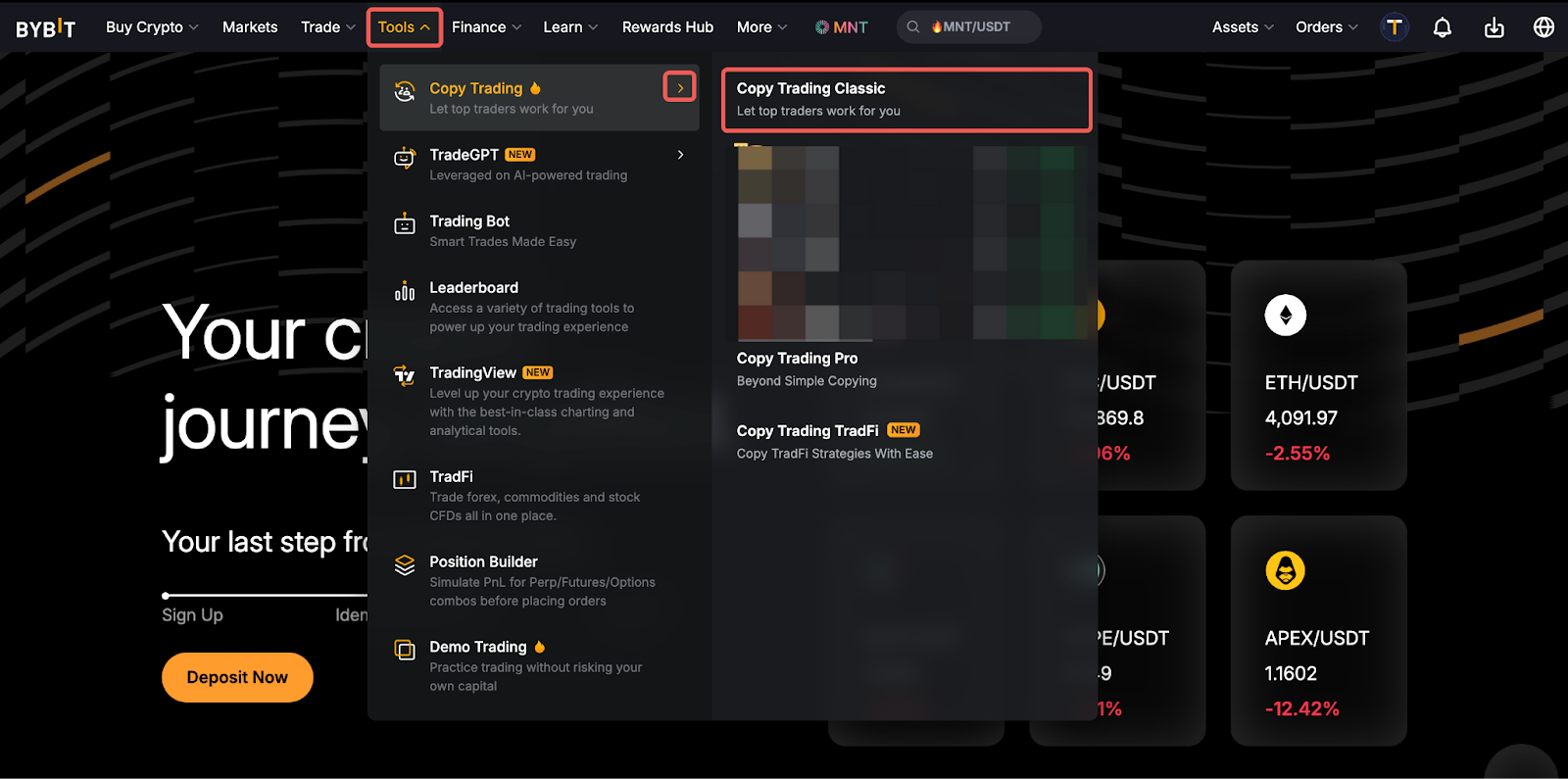
Langkah 1: Di dalam Akun Sekunder Copy Trading Master Anda, tekan Perangkat → Copy Trading di bilah navigasi untuk memasuki halaman Copy Trading.
Langkah 2: Jika Anda memasuki halaman Copy Trading untuk pertama kalinya untuk memulai perdagangan, silakan klik Copy Trading Saya (Master Trader) → Transfer untuk melakukan deposit.
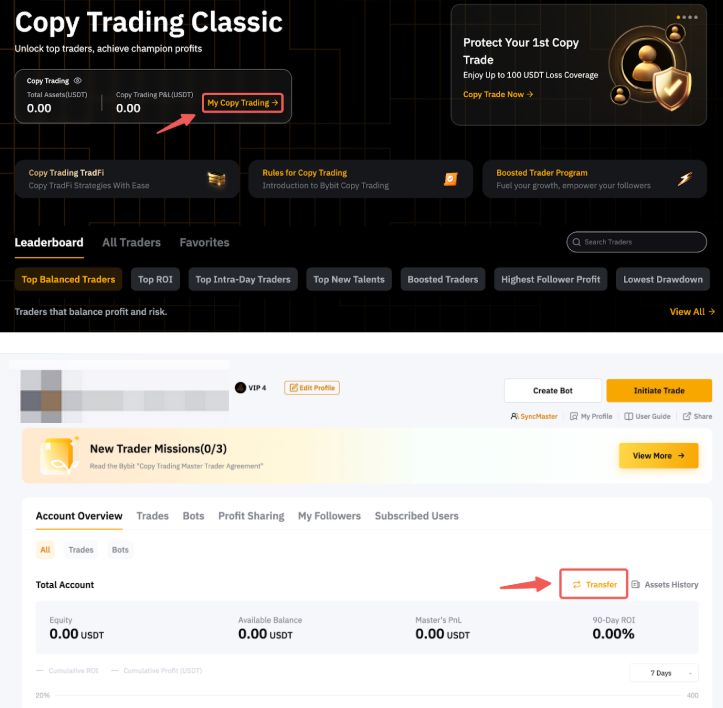
Anda perlu mentransfer dana ke Akun Perdagangan Terpadu Anda dalam Akun Sekunder Master Trader Anda.
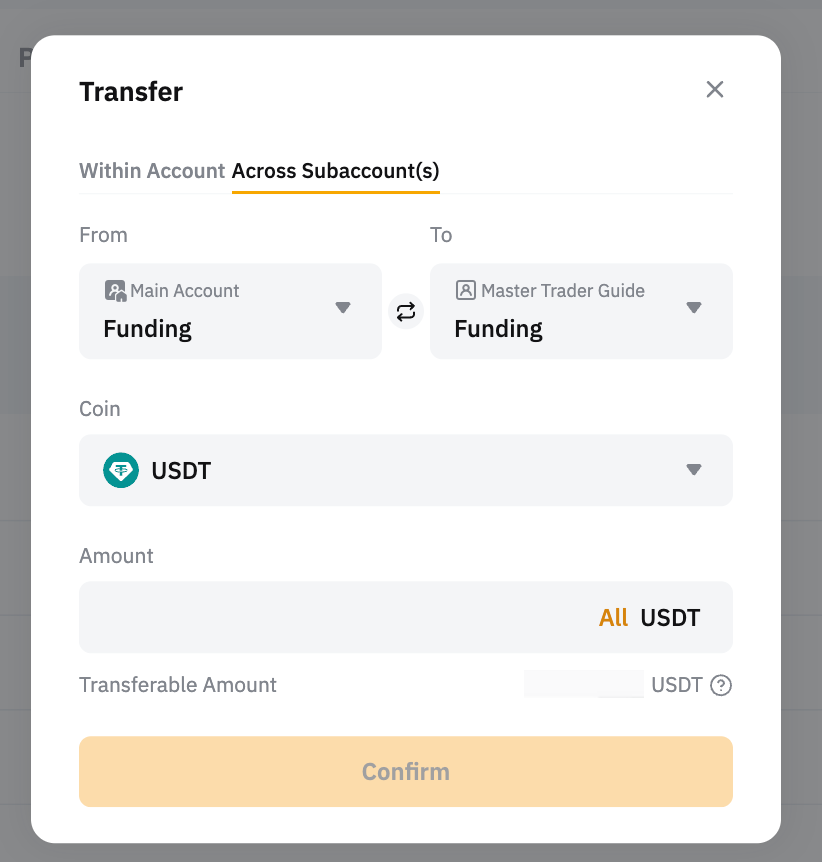
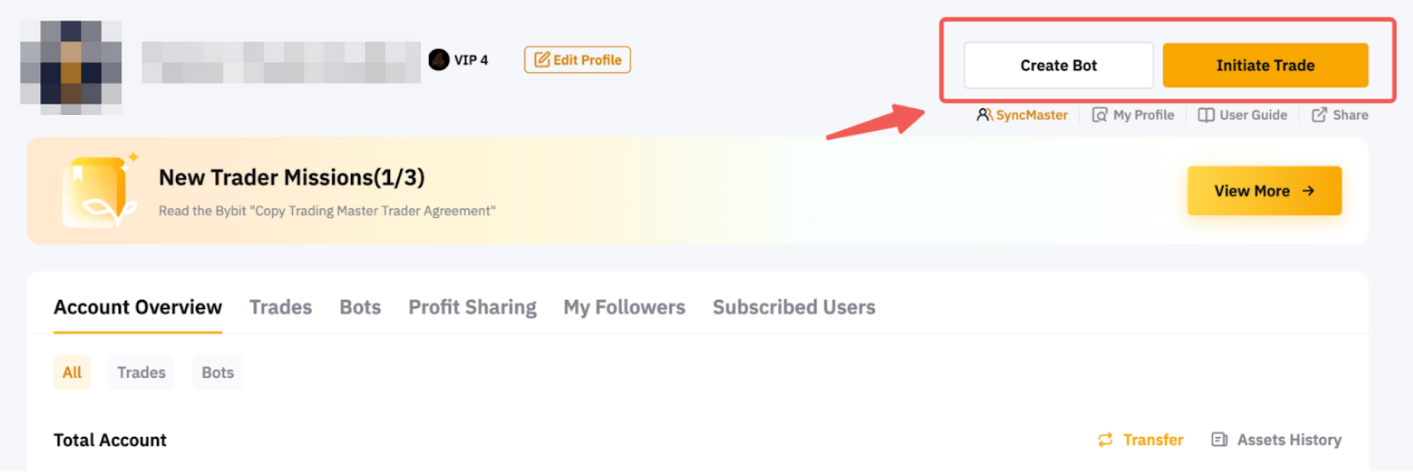
Langkah 3: Klik Mulai Perdagangan di sisi kanan Pusat Pengguna (Master Trader) dan Anda akan diarahkan ke laman perdagangan Perpetual USDT.
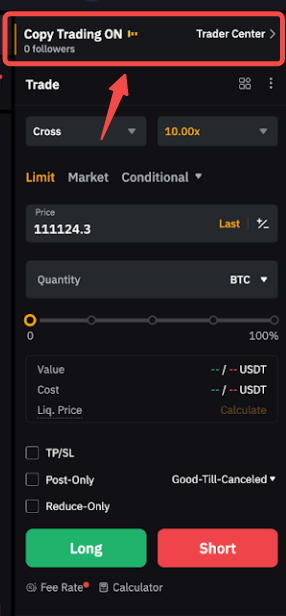
Semua fitur penempatan pesanan dan alat perdagangan yang tersedia untuk perdagangan USDT Perpetual didukung untuk Master Trader. Anda dapat melihat jumlah Pengikut Copy Trading untuk masing-masing pasangan perdagangan di atas zona pesanan Anda. Untuk melihat pasangan perdagangan yang didukung dalam Copy Trading, kunjungi situsnya di sini.
Selamat! Perdagangan Anda telah berhasil dimulai.
Lihat Rincian Pesanan dan Posisi
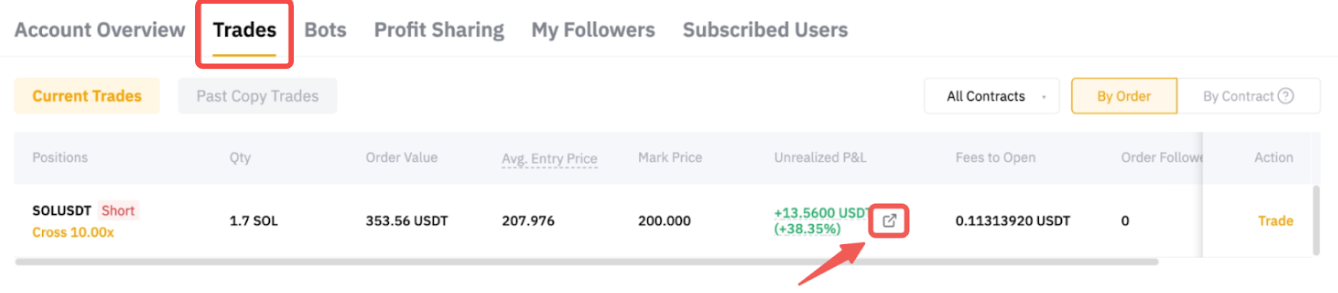
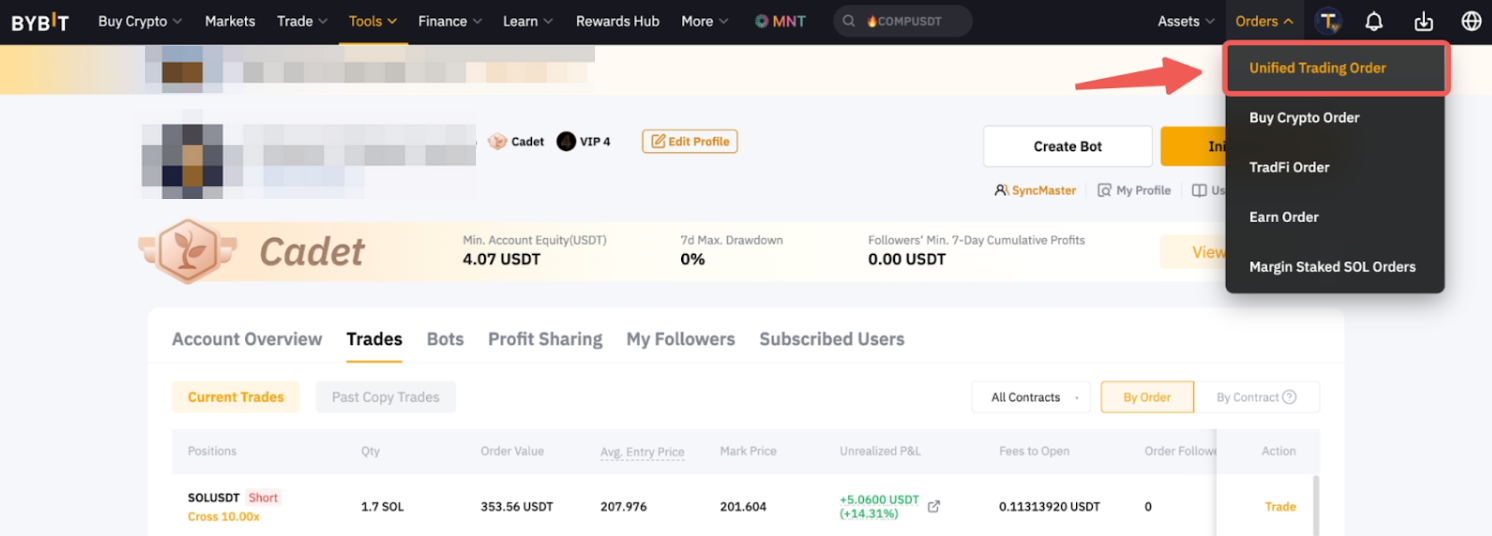
Anda dapat melihat rincian posisi atau pesanan dari halaman perdagangan Perpetual USDT atau Pusat Pengguna (Master Trader) → Halaman Perdagangan. Kedua halaman akan menampilkan data yang serupa.
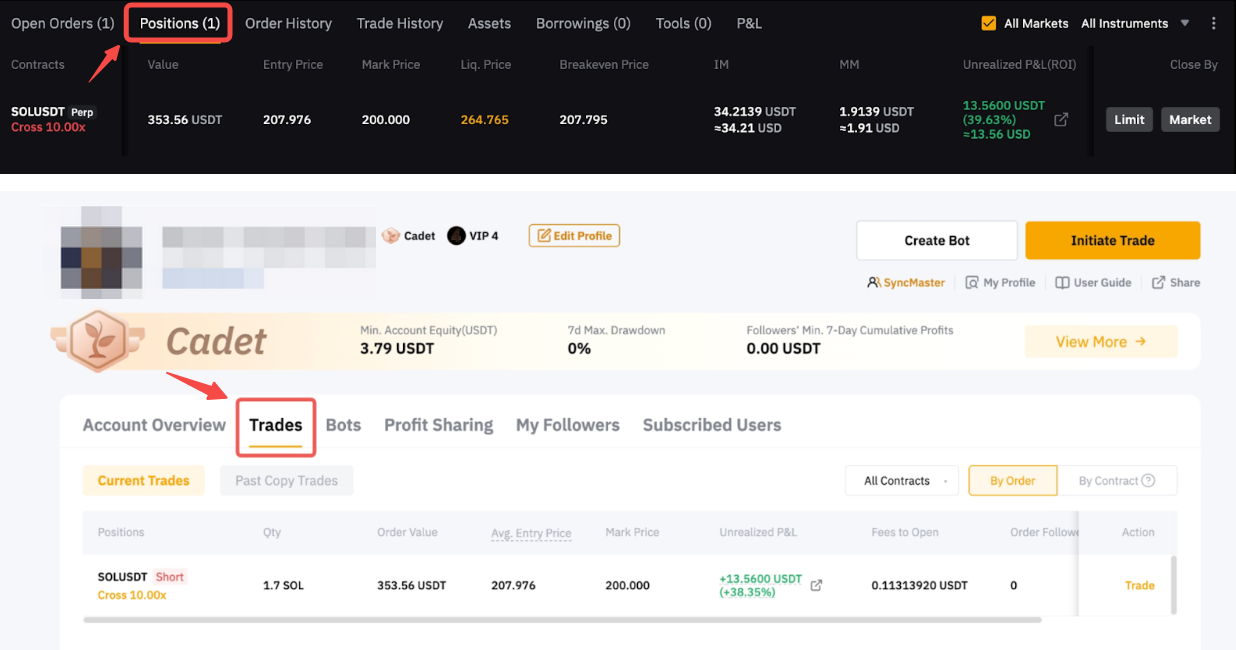
Pada halaman Pusat Pengguna, Anda dapat melihat rincian pesanan baik Berdasarkan Pesanan atau Berdasarkan Kontrak. Di bawah tab Berdasarkan Pesanan, menampilkan pesanan yang ditempatkan oleh masing-masing Master Trader. Pada tab Berdasarkan Kontrak, semua pesanan untuk pasangan perdagangan yang sama yang dibuka pada arah yang sama dikonsolidasikan ke dalam satu posisi. Harga Masuk Rata-Rata, Jumlah Pesanan, Harga Penanda, dan Harga Likuidasi ditampilkan dari perspektif posisi. Ini akan diatur ulang hanya ketika arah masing-masing posisi ditutup sepenuhnya.
L&R yang belum terealisasi pada kedua tab dihitung berdasarkan harga masuk rata-rata. Untuk melihat setiap riwayat pesanan, buka halaman Pesanan Perdagangan Terpadu Anda. Untuk informasi lebih lanjut, silakan lihat T&J — Copy Trading.
Mengatur TP/SL
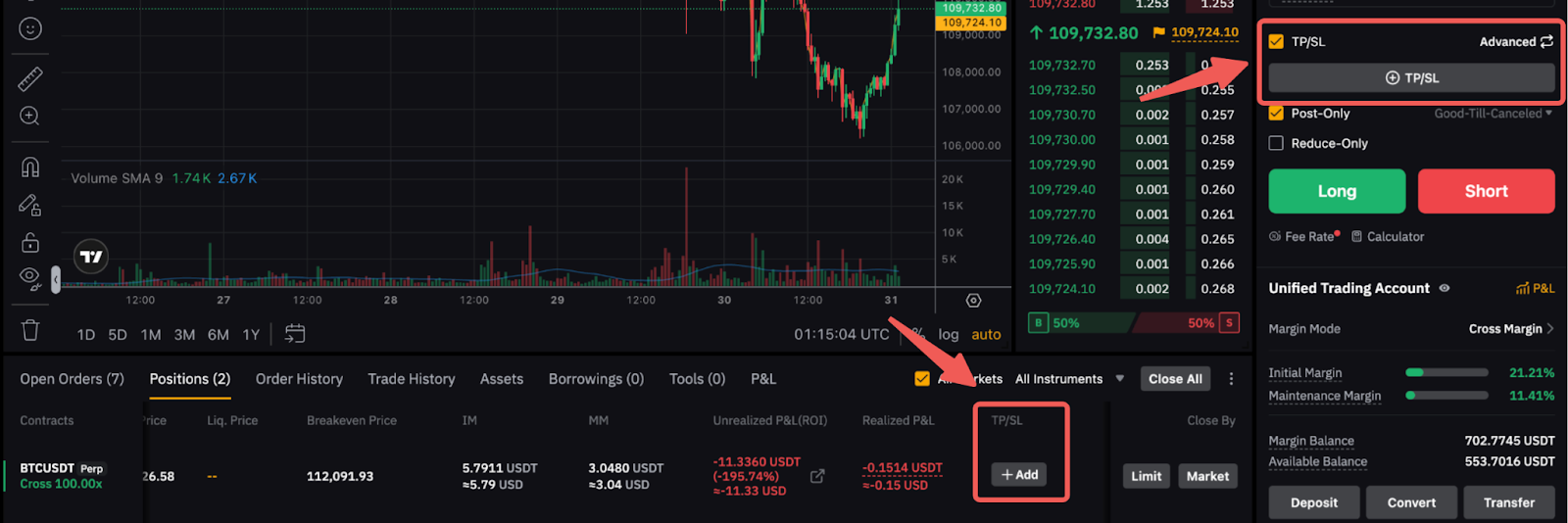
Untuk menetapkan TP/SL untuk pesanan Anda saat pembuatan pesanan, cukup klik TP/SL pada zona pesanan saat Anda membuat pesanan. Atau, Anda dapat mengatur TP/SL untuk posisi terbuka Anda dari tab Posisi. Untuk detail selengkapnya, silakan lihat di sini.
Batalkan Pesanan atau Tutup Posisi
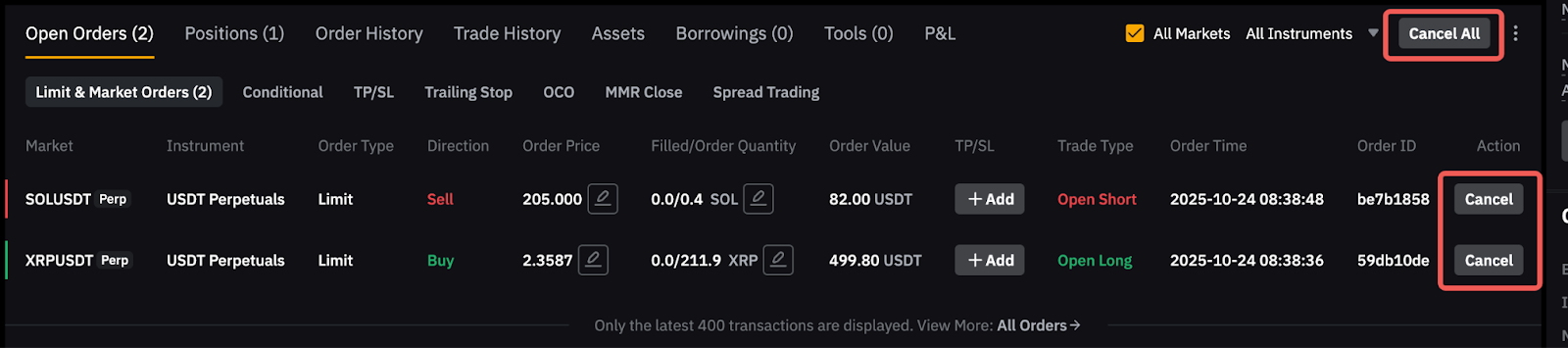
Untuk membatalkan pesanan, Anda dapat membuka tab Pesanan Terbuka pada halaman Perdagangan Perpetual.
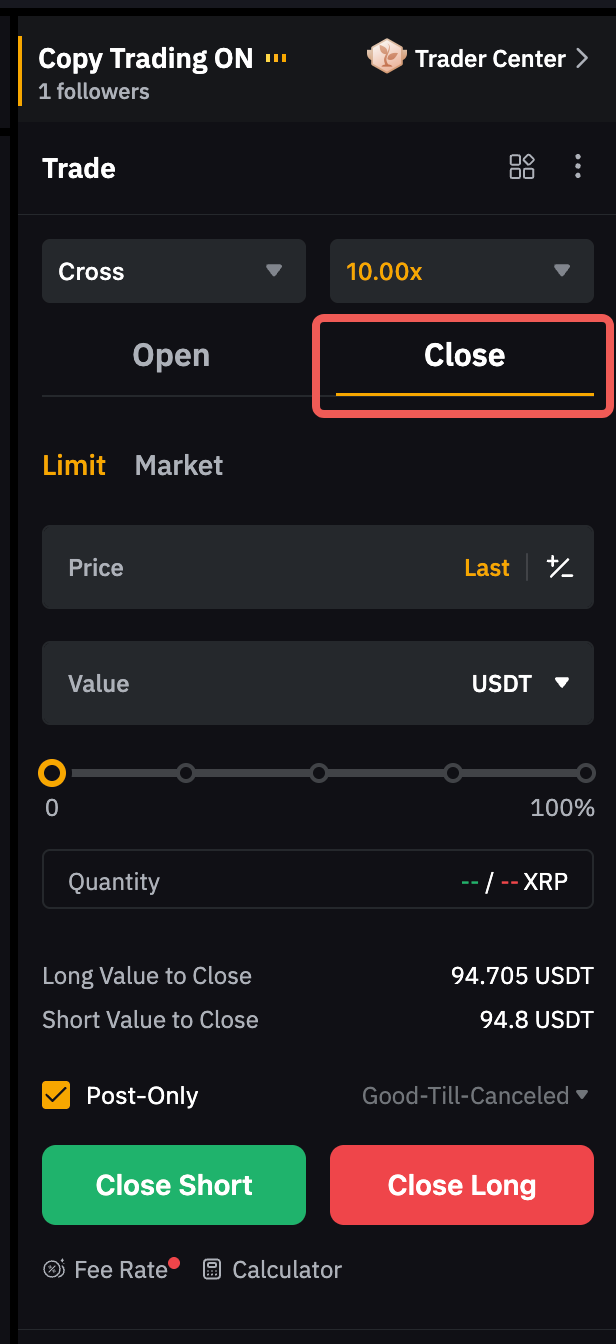
Untuk menutup posisi, buka tab Posisi dan Anda dapat menutupnya dengan Pesanan Terbatas atau Pasar. Jika Anda ingin menutup dengan menggunakan strategi lain seperti Pesanan Bersyarat, Anda dapat memanfaatkan fungsi TP/SL bawaan kami (untuk mode Lindung Nilai) atau menempatkannya dari zona pesanan dalam mode Satu Arah.

Selain itu, Anda dapat menempatkan perintah penutupan langsung dari zona pesanan di bawah Mode Lindung Nilai. Cukup isi informasi pesanan dan klik Tutup Short/Long, tergantung pada arah yang ingin Anda tutup.
Catatan: Jika posisi Master Trader dalam pasangan perdagangan dilikuidasi, semua posisi dalam pasangan perdagangan dengan arah yang sama milik Pengikut juga akan ditutup.
Kelola Profil Master Trader Anda
Edit Pengaturan Pribadi Anda
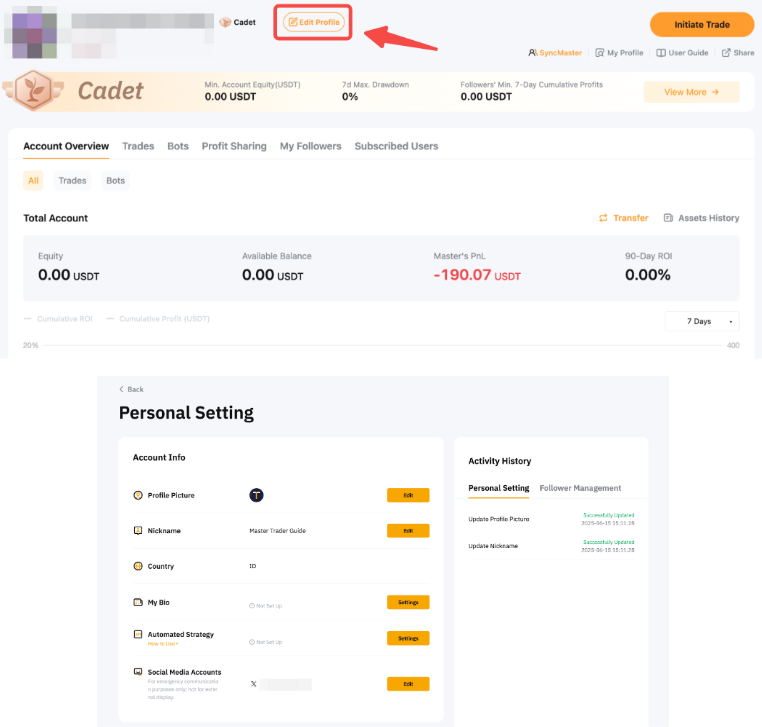
Untuk membuka Halaman Pengaturan Pribadi, klik Copy Trading Saya → Edit Profil untuk mengelola Informasi Akun, Pengaturan Pengikut, dan Pengaturan Privasi Anda. Harap diperhatikan bahwa setiap pembaruan Info Akun akan memerlukan persetujuan 1 – 3 hari kerja.
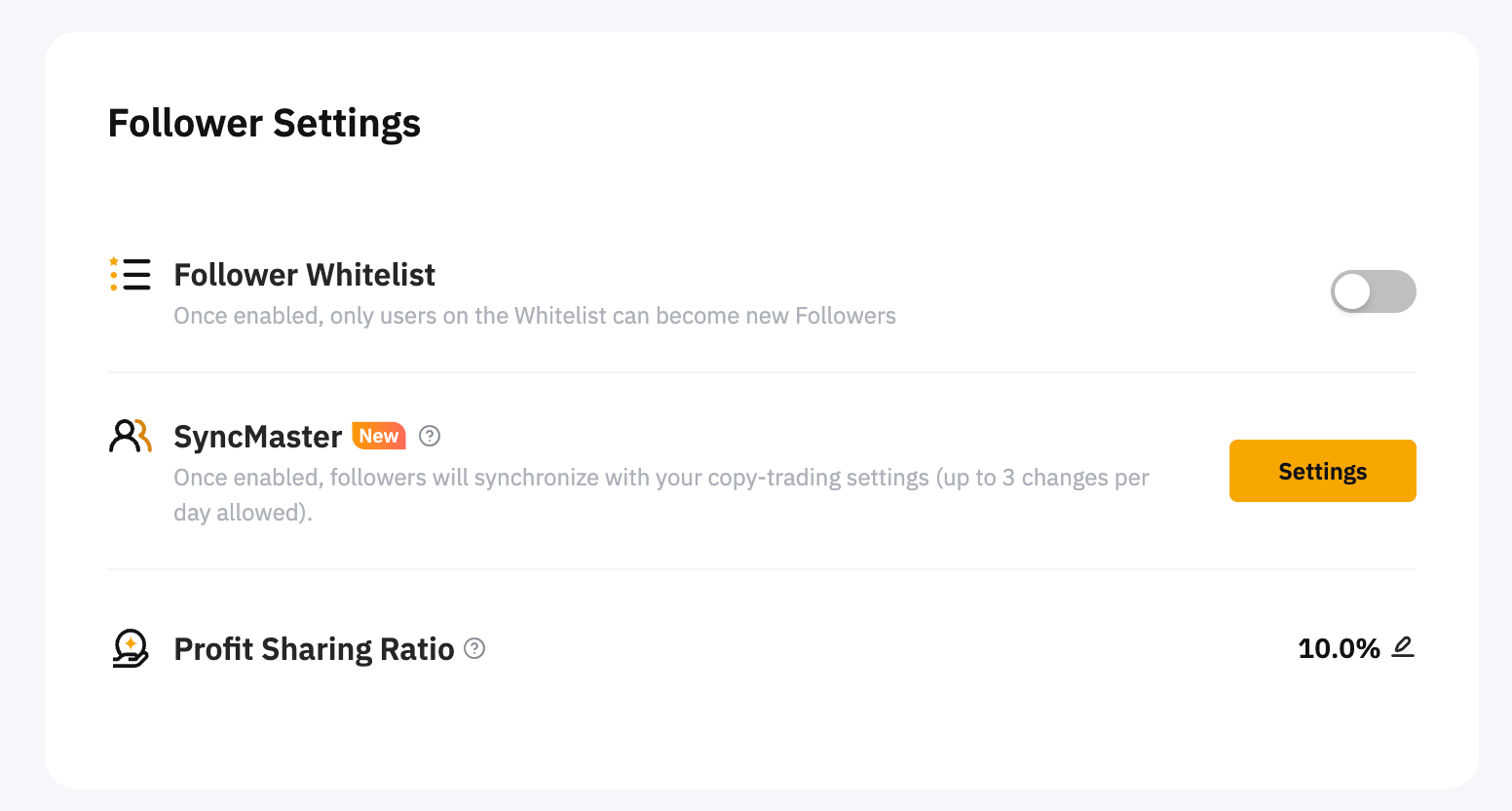
Di bawah Pengaturan Pengikut, Anda dapat mengelola Whitelist Pengikut, SyncMaster, dan Rasio Bagi Hasil.
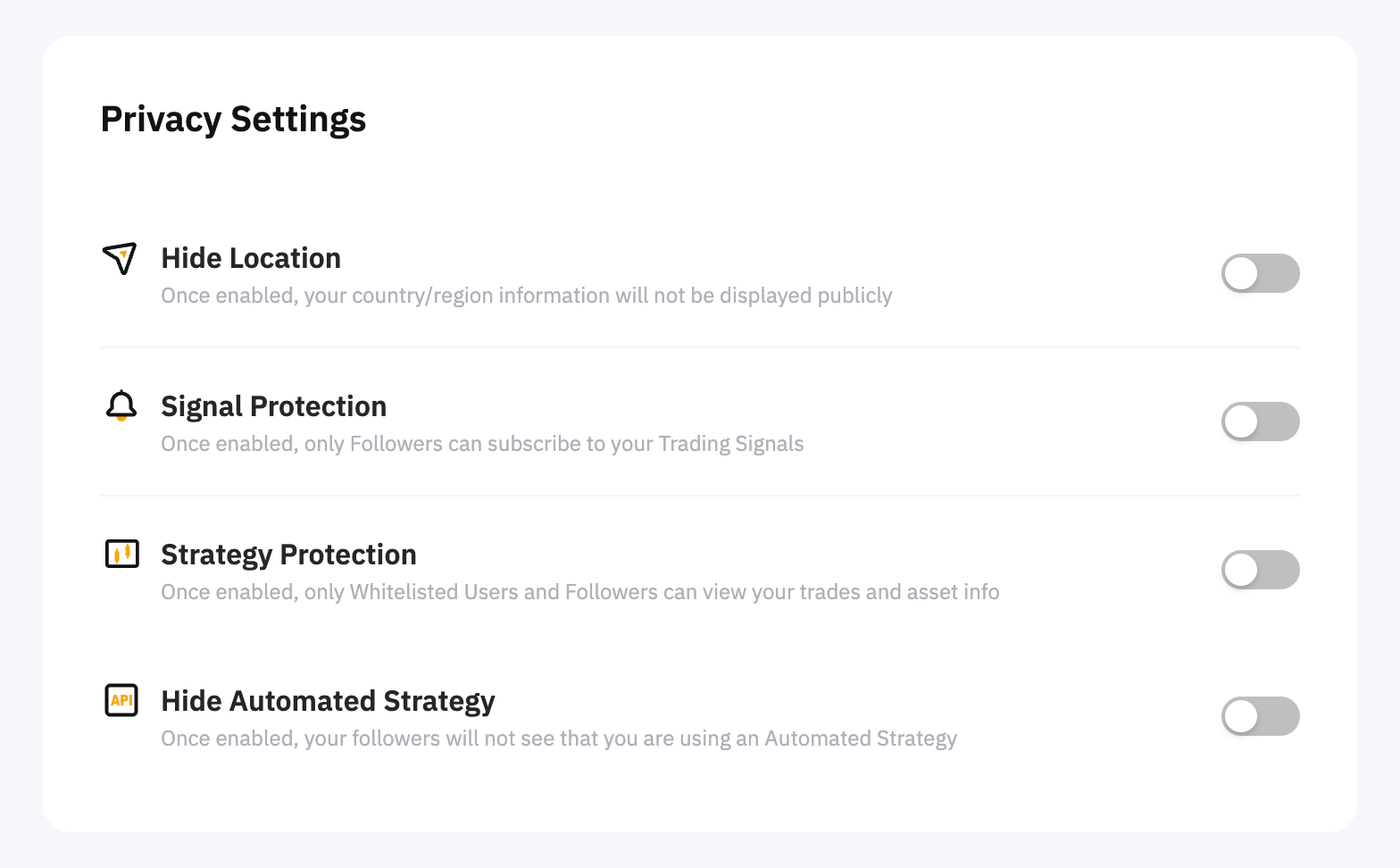
Di bawah Pengaturan Privasi, Anda dapat mengelola tampilan lokasi, perlindungan sinyal, perlindungan strategi, atau menyembunyikan strategi otomatis Anda dari publik.
Lihat Detail Bagi Hasil
Anda dapat melihat Rincian Bagi Hasil dari Pusat Pengguna Anda dan catatan distribusi dari Akun Pendanaan. Untuk informasi selengkapnya, bacalah Copy Trading: Penjelasan Bagi Hasil.
Bagikan Profil atau Pesanan Anda
Untuk membagikan profil Anda, klik tombol Bagikan yang terletak di sudut kanan atas halaman Pusat Pengguna Anda. Atau, Anda dapat tekan Bagikan di halaman Portofolio Master Trader.
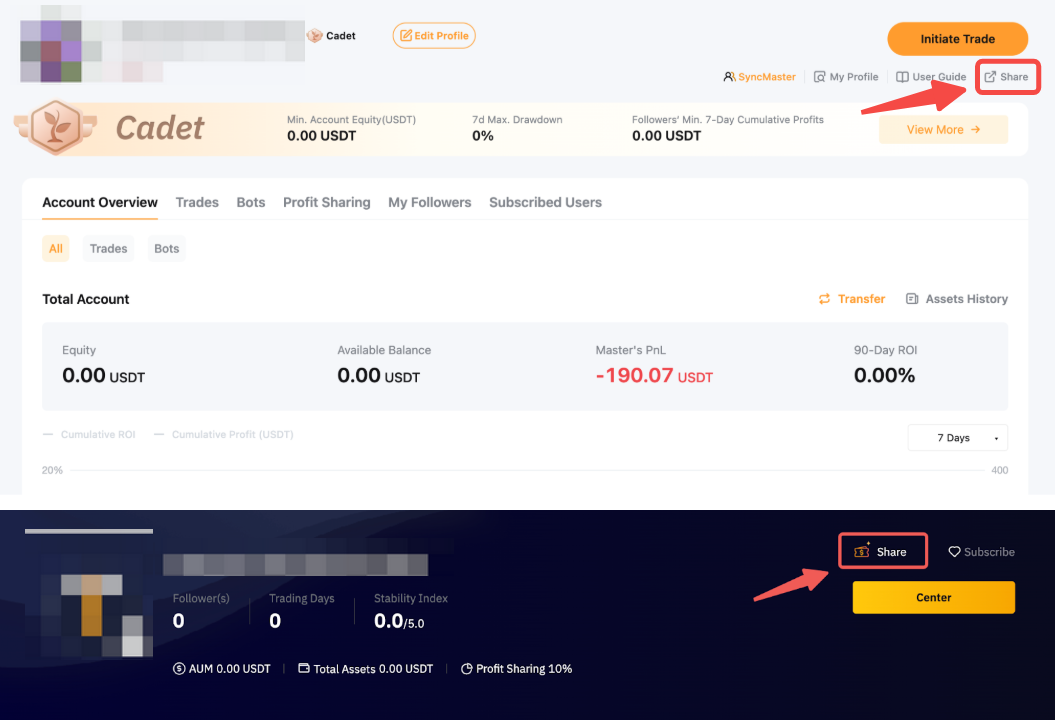
Dengan melakukannya, Anda dapat membagikan performa perdagangan Anda di akun media sosial seperti Telegram, Twitter, Facebook, dan Whatsapp dengan sekali klik.
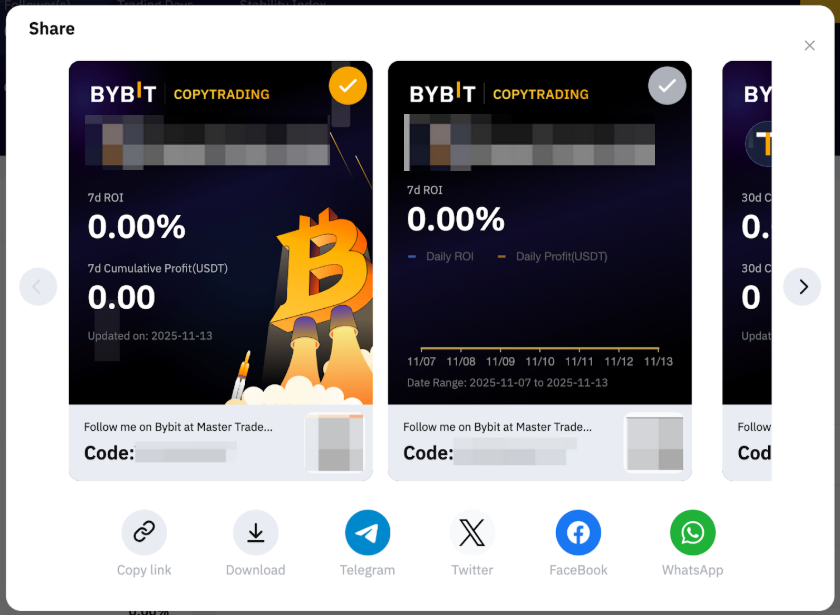
Anda juga dapat menunjukkan kinerja posisi terbaik dengan membagikan hasil L&R pesanan individu Anda di media sosial.