
Menautkan nomor ponsel ke akun Bybit Anda dapat meningkatkan keamanan aset Anda di platform dengan mengaktifkan fitur Autentikasi SMS. Temukan panduan lengkap berikut tentang cara menautkan dan mengubah nomor ponsel Anda ke akun.
Tautkan Nomor Ponsel Anda
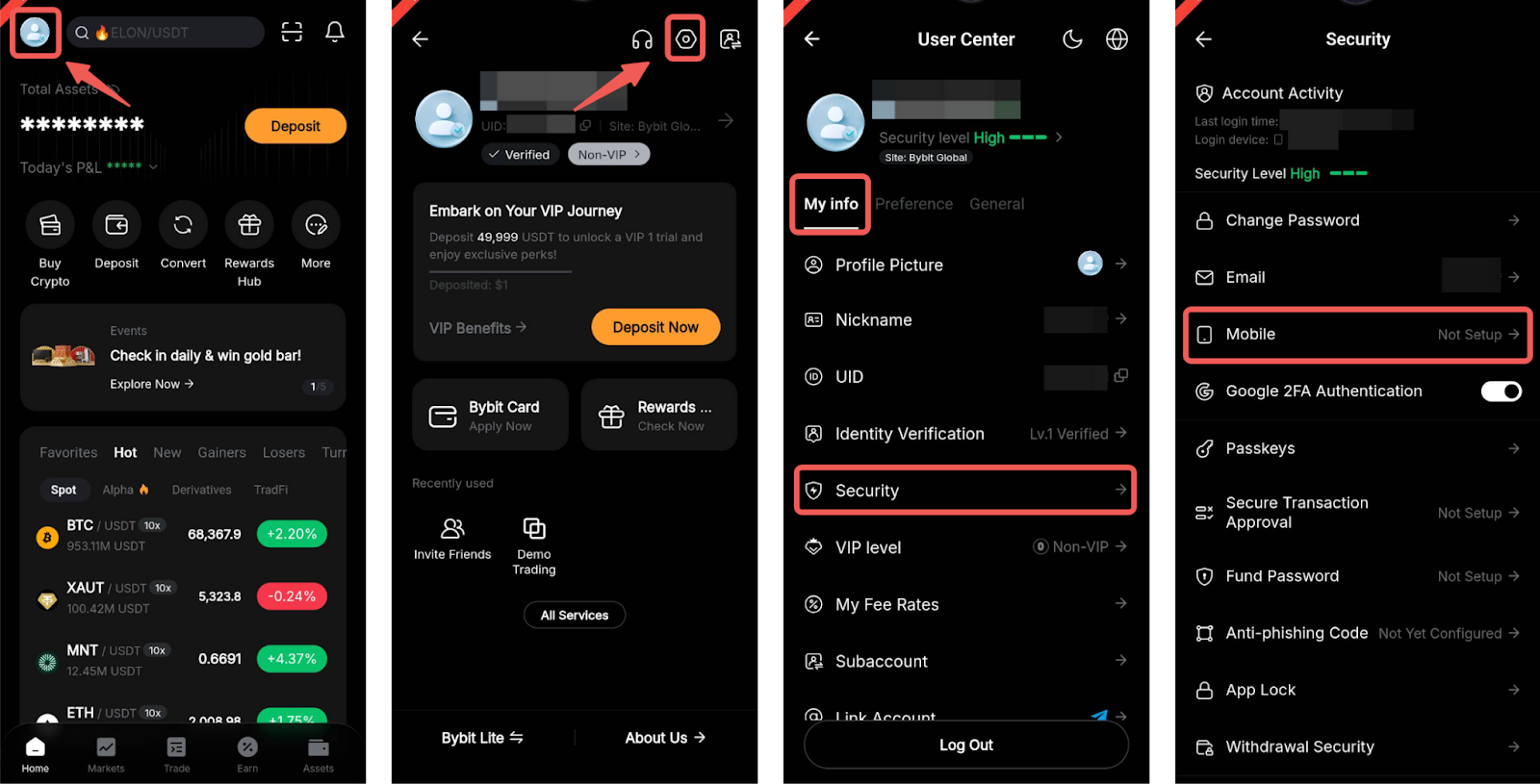
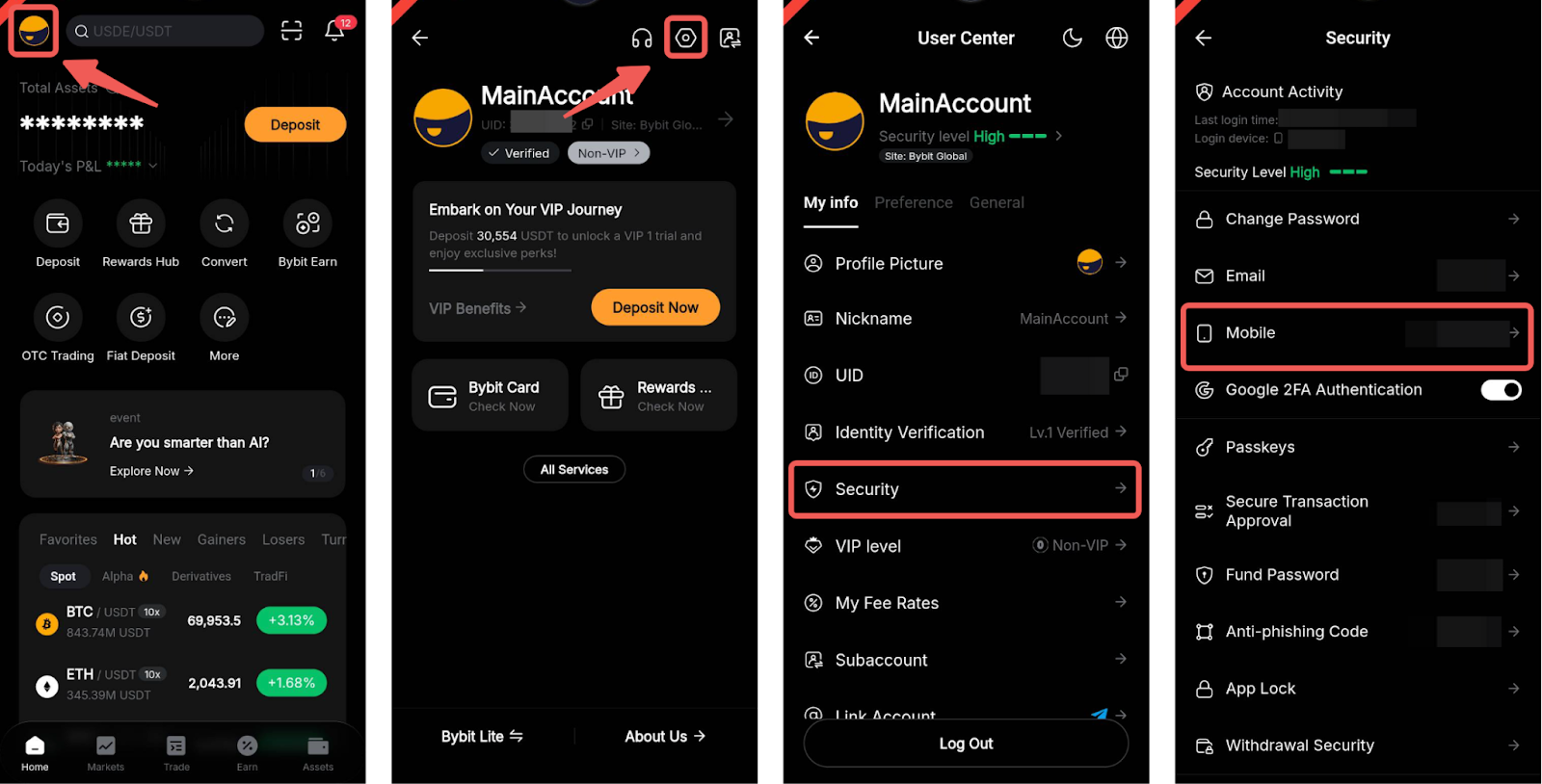
Langkah 1: Buka Profil di beranda Bybit dan ketuk ikon Roda Gigi di sudut kanan atas untuk mengakses halaman Pusat Pengguna. Kemudian, di bawah tab Info Saya, buka Keamanan → Ponsel untuk mengakses pengaturan ponsel Anda.
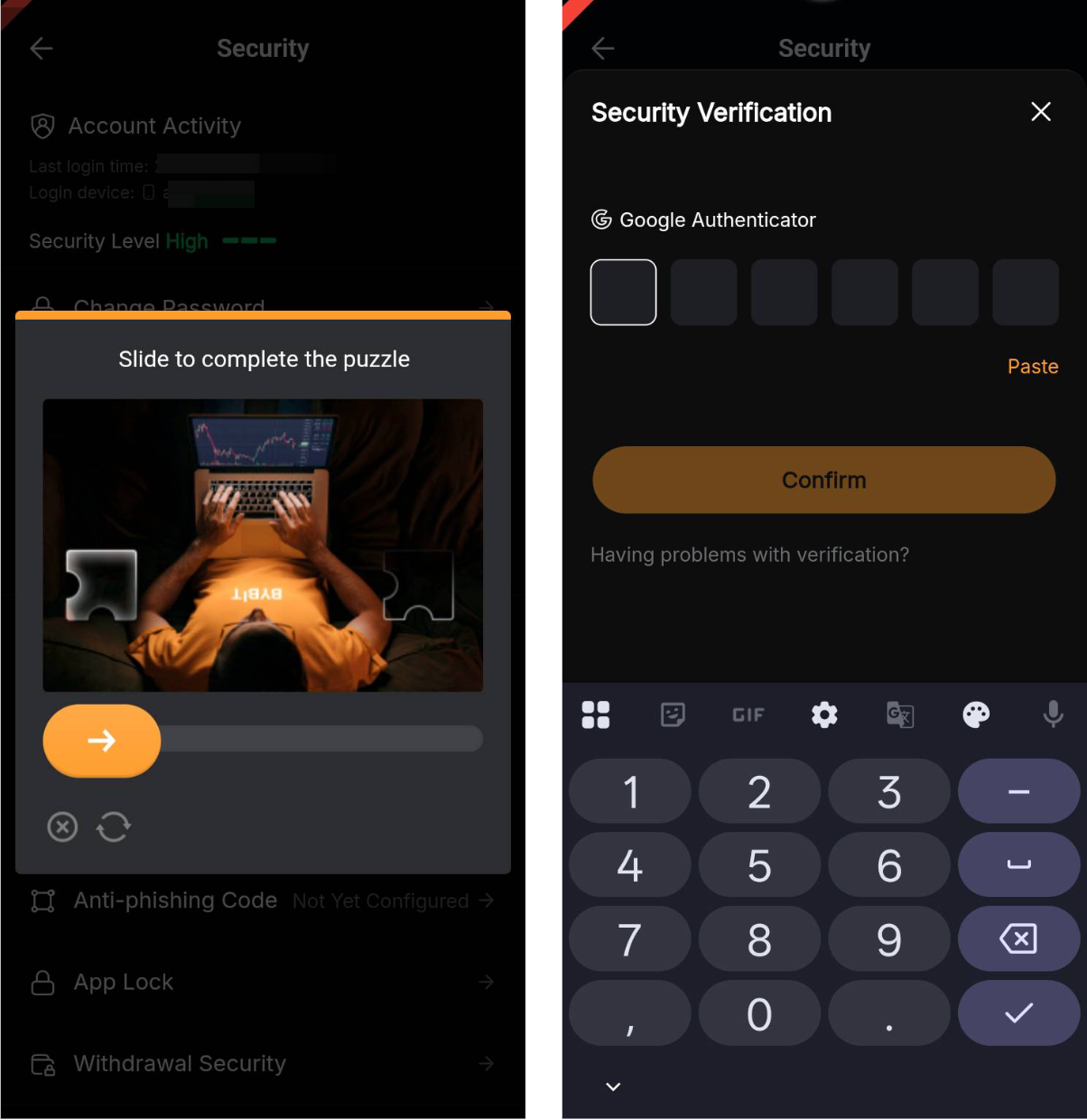
Langkah 2: Selesaikan verifikasi Captcha interaktif, dan masukkan kode verifikasi Google 2FA Anda untuk melanjutkan ke langkah berikutnya.
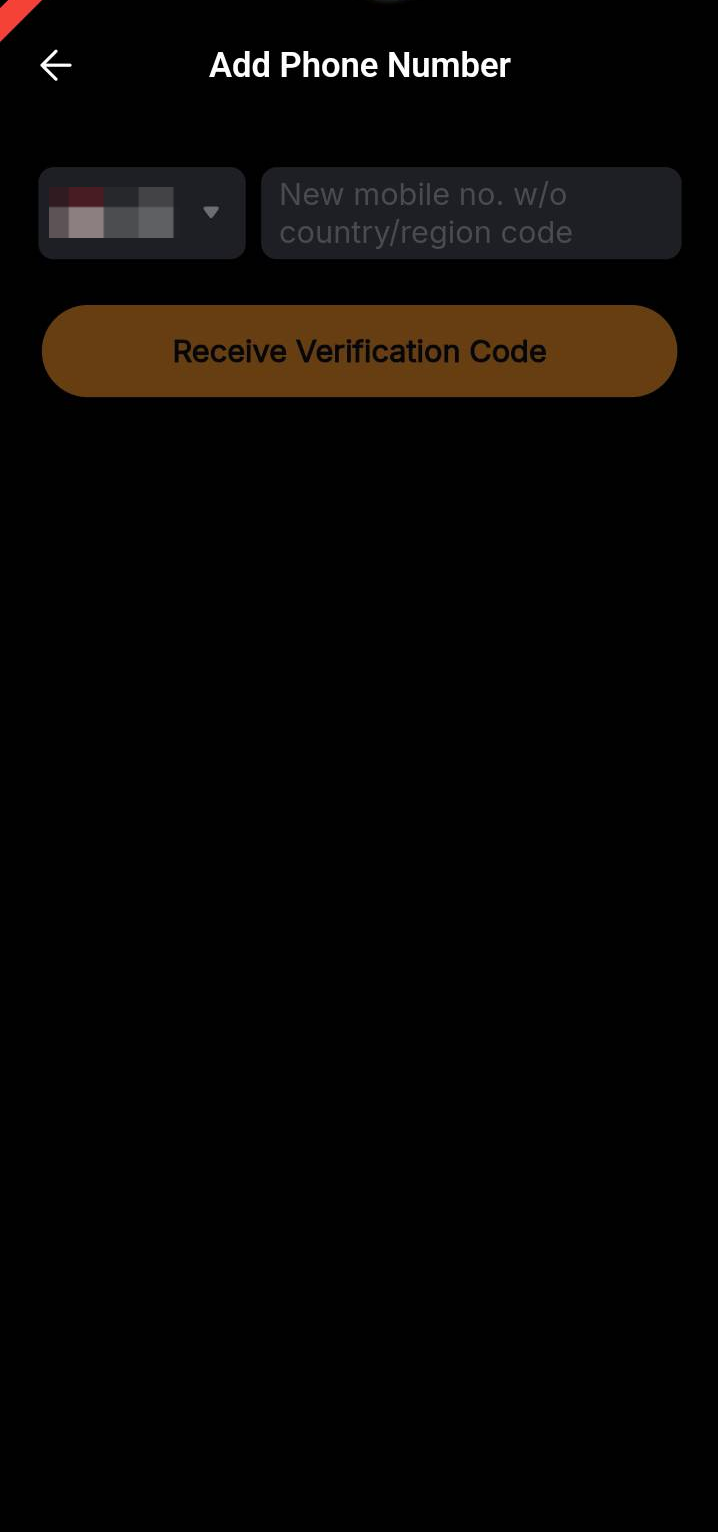
Langkah 3: Masukkan kode negara dan nomor telepon Anda.
Langkah 4: Selesaikan verifikasi Captcha lainnya, dan kode verifikasi akan dikirimkan ke nomor telepon Anda untuk menautkan ponsel Anda ke akun Bybit Anda.
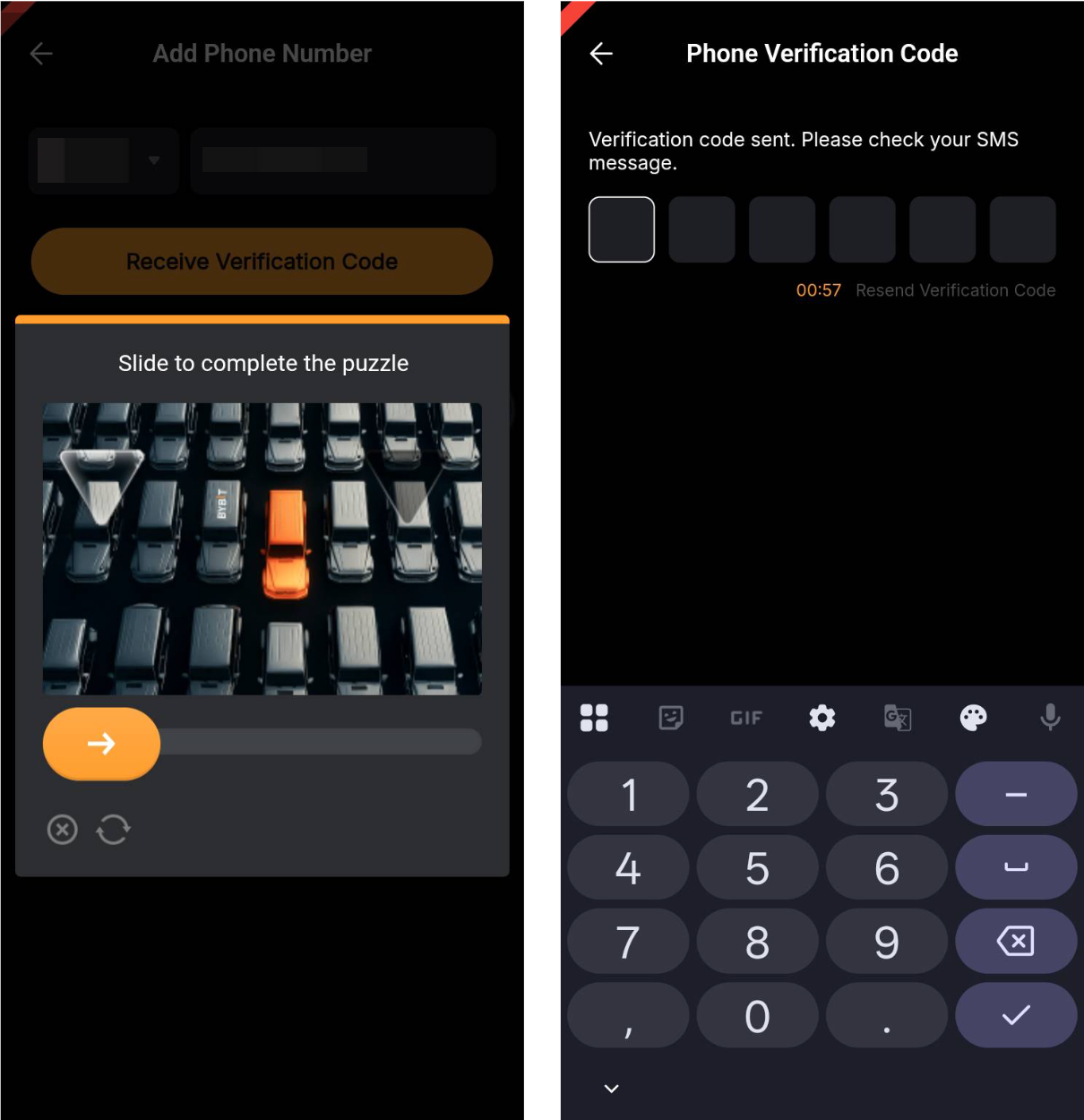
Catatan: Jika Anda tidak dapat menerima kode verifikasi SMS, silakan lihat Pemecahan Masalah: Tidak Dapat Menerima Kode Verifikasi SMS.
Nomor telepon Anda telah berhasil ditautkan ke akun Anda!
Ubah Nomor Ponsel Anda
Langkah 1: Buka Profil di beranda Bybit dan ketuk ikon Roda Gigi di sudut kanan atas untuk mengakses halaman Pusat Pengguna. Kemudian, di bawah tab Info Saya, buka Keamanan → Ponsel untuk mengakses pengaturan Ponsel Anda.
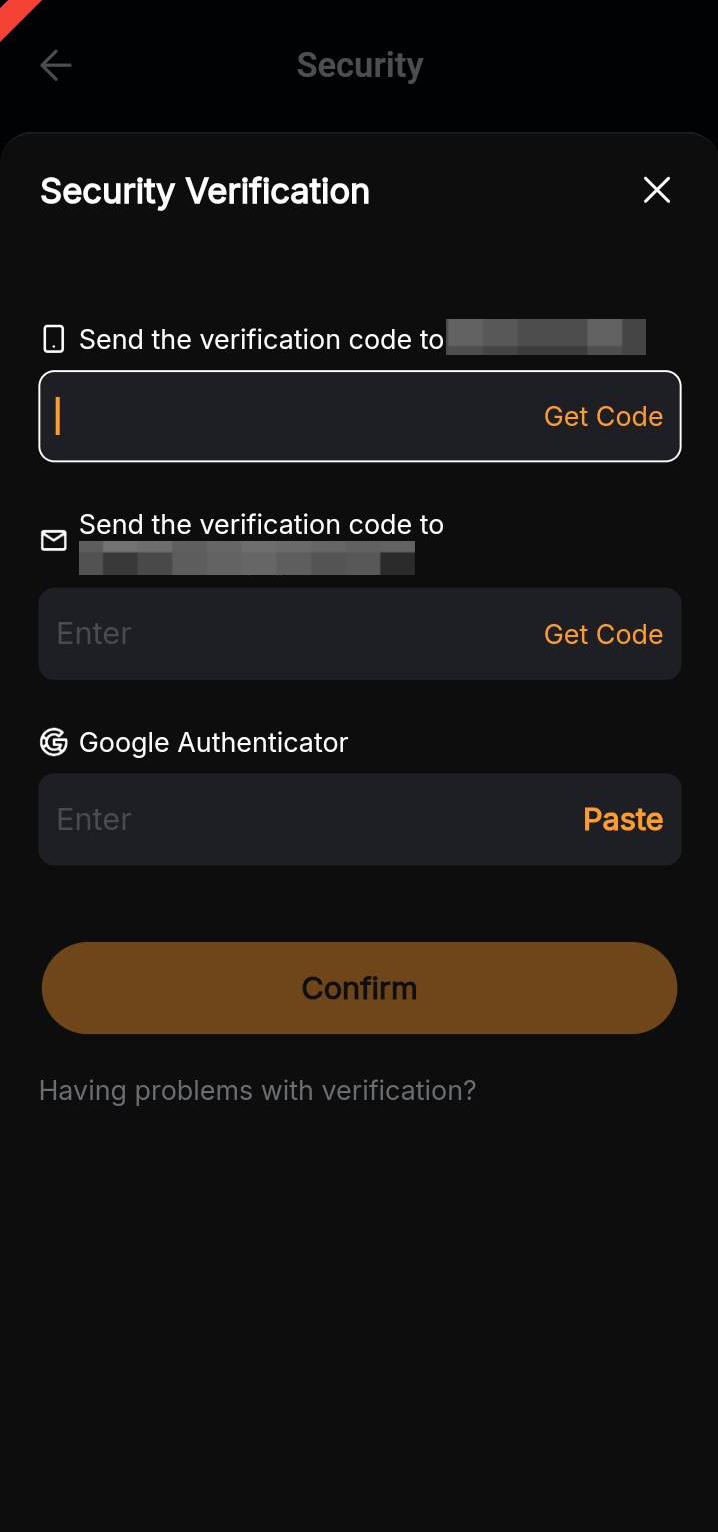
Langkah 2: Anda akan diminta untuk menyelesaikan proses Verifikasi Keamanan. Ketuk berbagai tombol Dapatkan Kode untuk mengambil kode yang dikirimkan ke nomor ponsel dan alamat email Anda saat ini. Setelah memasukkan kode verifikasi yang diperlukan beserta kode verifikasi Google 2FA, klik Langkah Berikutnya.
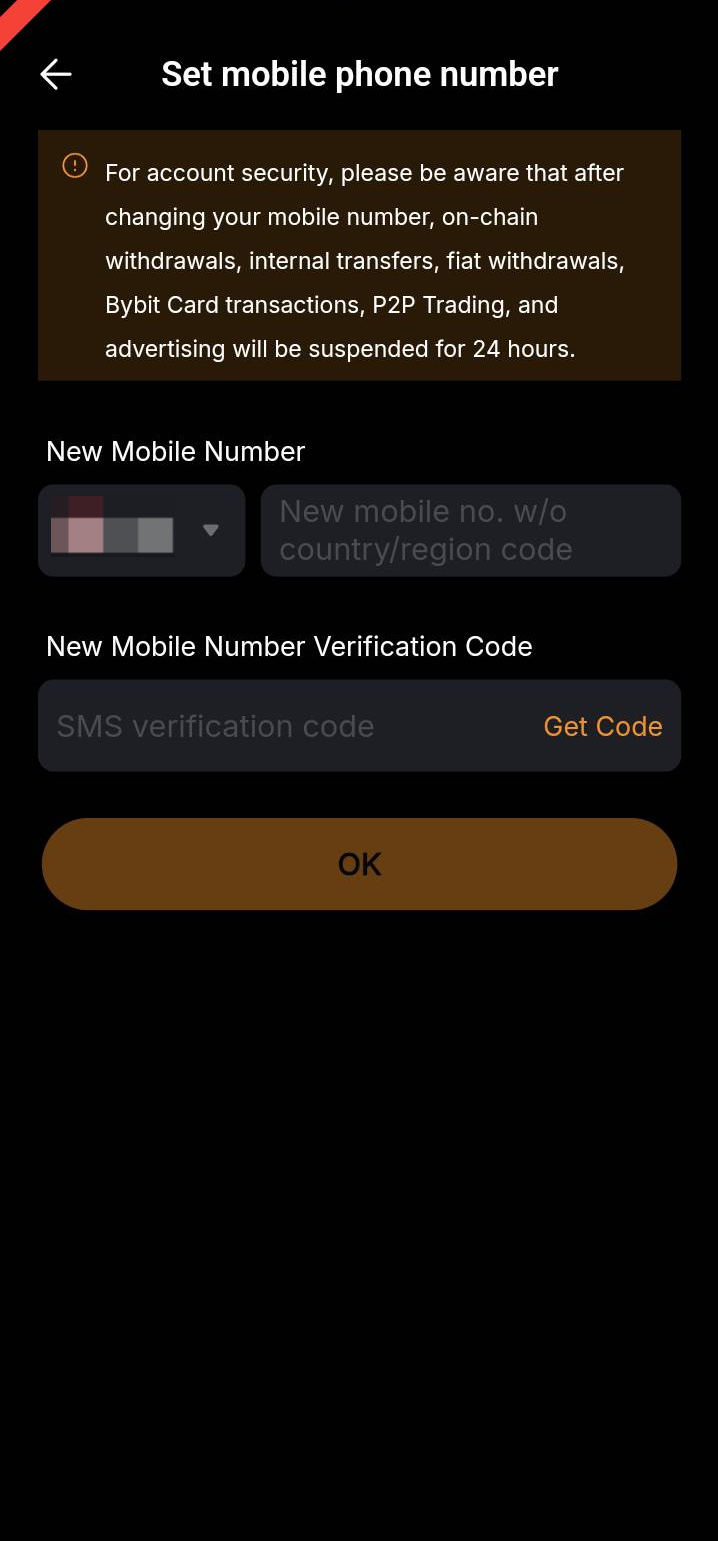
Langkah 3: Masukkan kode negara dan nomor ponsel baru Anda, lalu klik Kirim Kode Verifikasi untuk melanjutkan langkah verifikasi ponsel baru. Setelah menyelesaikan semua langkah, klik OK.
Catatan:
— Penarikan Kripto & Fiat, transfer internal, transaksi Kartu Bybit, perdagangan dan iklan P2P akan dibatasi selama 24 jam setelah mengubah nomor ponsel Anda.
— Jika Anda tidak lagi memiliki akses ke nomor ponsel lama, ikuti panduan ini sebagai gantinya untuk mengubah nomor ponsel Anda.
— Pengguna harus menyelesaikan Google Authentication sebelum dapat mengubah nomor ponsel terdaftar.
— Jika Anda tidak dapat menerima kode verifikasi, silakan lihat artikel-artikel berikut:
- Pemecahan Masalah: Tidak Dapat Menerima Kode Verifikasi SMS
- Pemecahan Masalah: Tidak dapat menerima kode verifikasi Email
Nomor telepon Anda telah berhasil diperbarui!