
Berikut panduan langkah demi langkah untuk menetapkan, mengubah, atau membatalkan pesanan Ambil Untung (TP) dan Stop Rugi (SL) di Bybit.
TP/SL Spot
Atur Pesanan TP/SL Spot
Ubah Pesanan TP/SL Spot
Batalkan Pesanan TP/SL Spot
TP/SL Futures
Atur Pesanan TP/SL Futures
Ubah Pesanan TP/SL Futures
Batalkan Pesanan TP/SL Futures
Semua TP/SLFutures
TP/SL Spot
Di beranda Bybit, buka Perdagangan → Spot, lalu pilih pasangan perdagangan yang diinginkan. Untuk informasi selengkapnya tentang cara mencari dan memilih pasangan perdagangan Spot, lihat panduan ini.
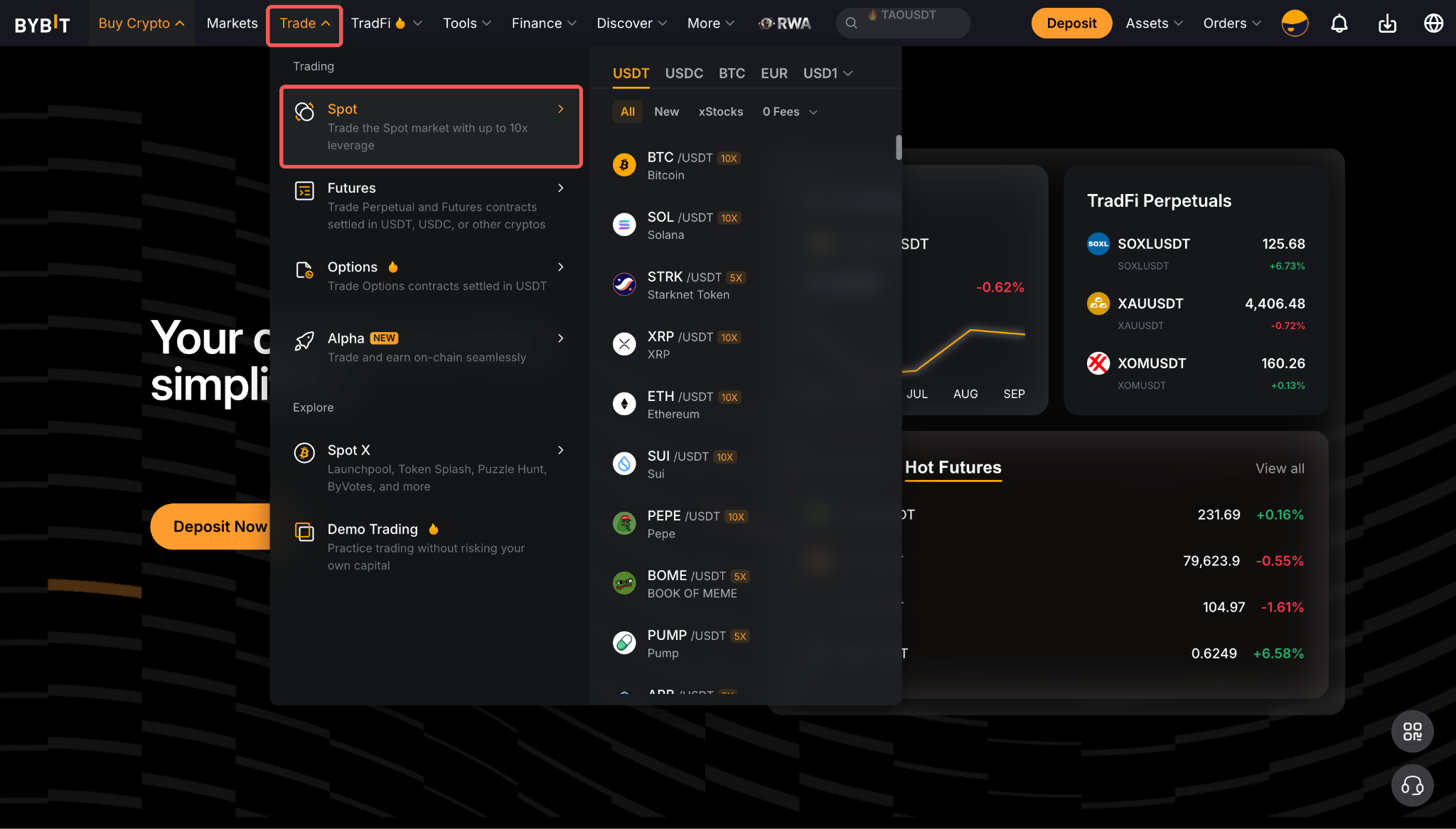
Atur Pesanan TP/SL Spot Anda
Anda dapat menetapkan TP/SL Spot sebagai pesanan mandiri atau menetapkannya saat memasang pesanan terbatas.
i. Tambahkan TP/SL Spot di Zona Pesanan
Langkah 1: Di Zona Pesanan di sebelah kanan grafik perdagangan, pilih TP/SL.
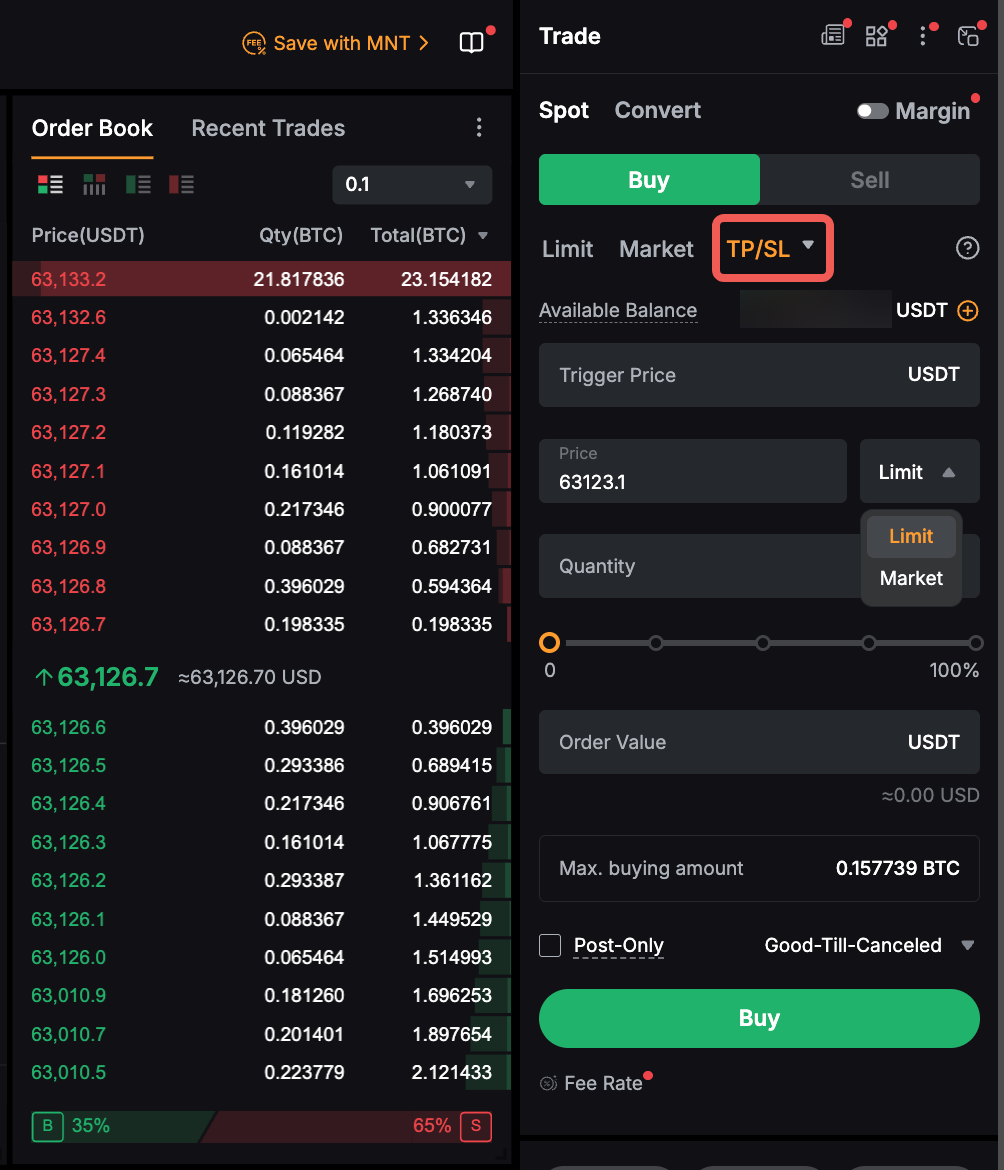
Langkah 2: Masukkan Detail Pesanan berikut:
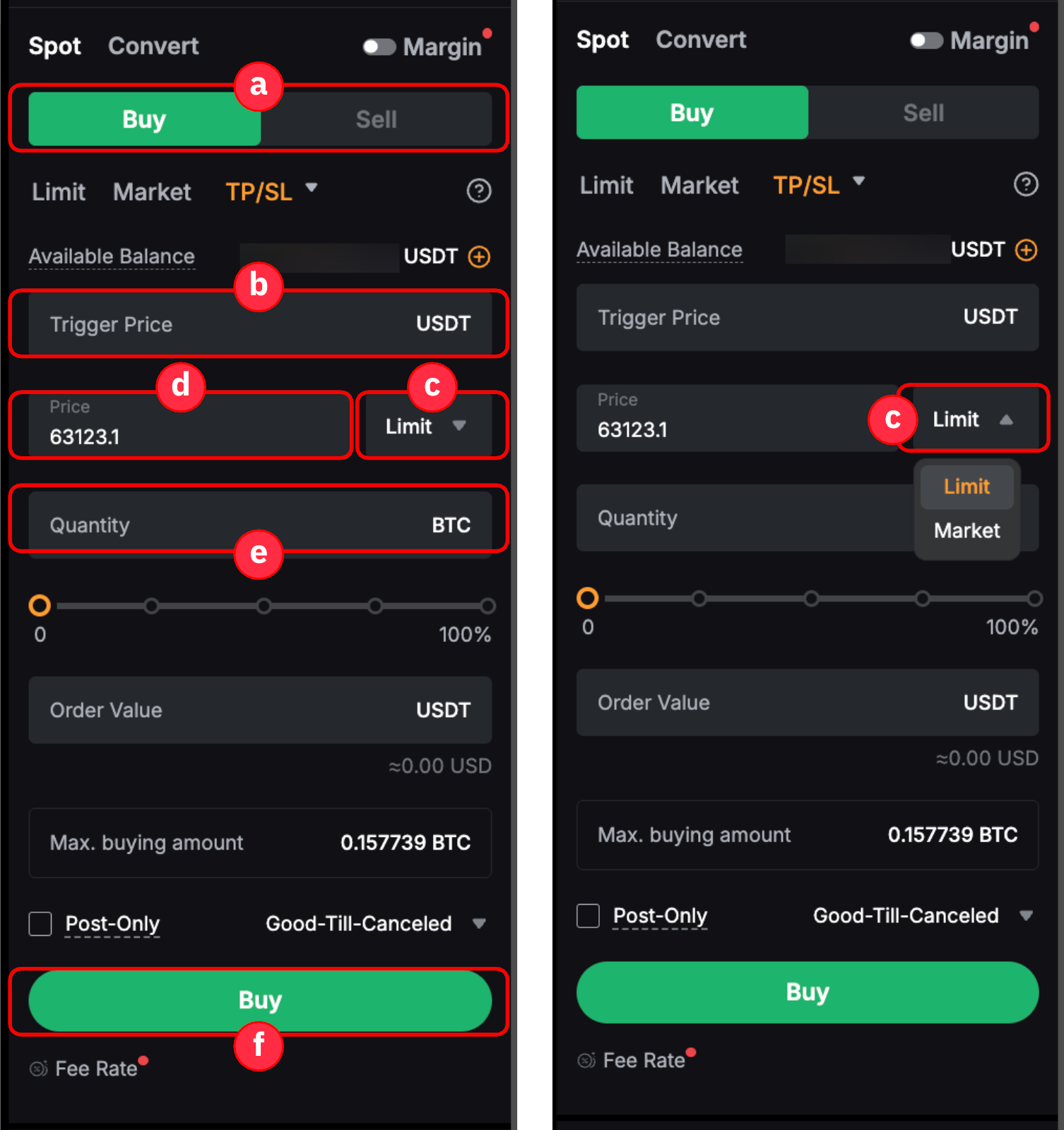
a. Pilih tab Beli atau Jual.
b. Masukkan harga pemicu yang Anda inginkan.
c. Pilih Terbatas atau Pasar dari menu tarik-turun.
- Jika Terbatas dipilih, pesanan terbatas akan ditempatkan setelah Harga Terakhir Diperdagangkan mencapai harga pemicu yang telah ditetapkan.
- Jika Pasar dipilih, pesanan pasar akan ditempatkan dan dieksekusi pada harga pasar terbaik yang tersedia setelah harga pemicu yang ditetapkan tercapai.
d. Masukkan harga pesanan (khusus untuk pesanan terbatas bersyarat).
e. Masukkan kuantitas pesanan.
f. Klik Beli atau Jual untuk menempatkan pesanan.
ii. Tambahkan TP/SL Spot Dengan Pesanan Terbatas
Langkah 1: Di Zona Pesanan, pilih Terbatas dan masukkan detail pesanan, seperti harga terbatas dan kuantitas pesanan. Kemudian, centang kotak TP/SL untuk menetapkan TP/SL
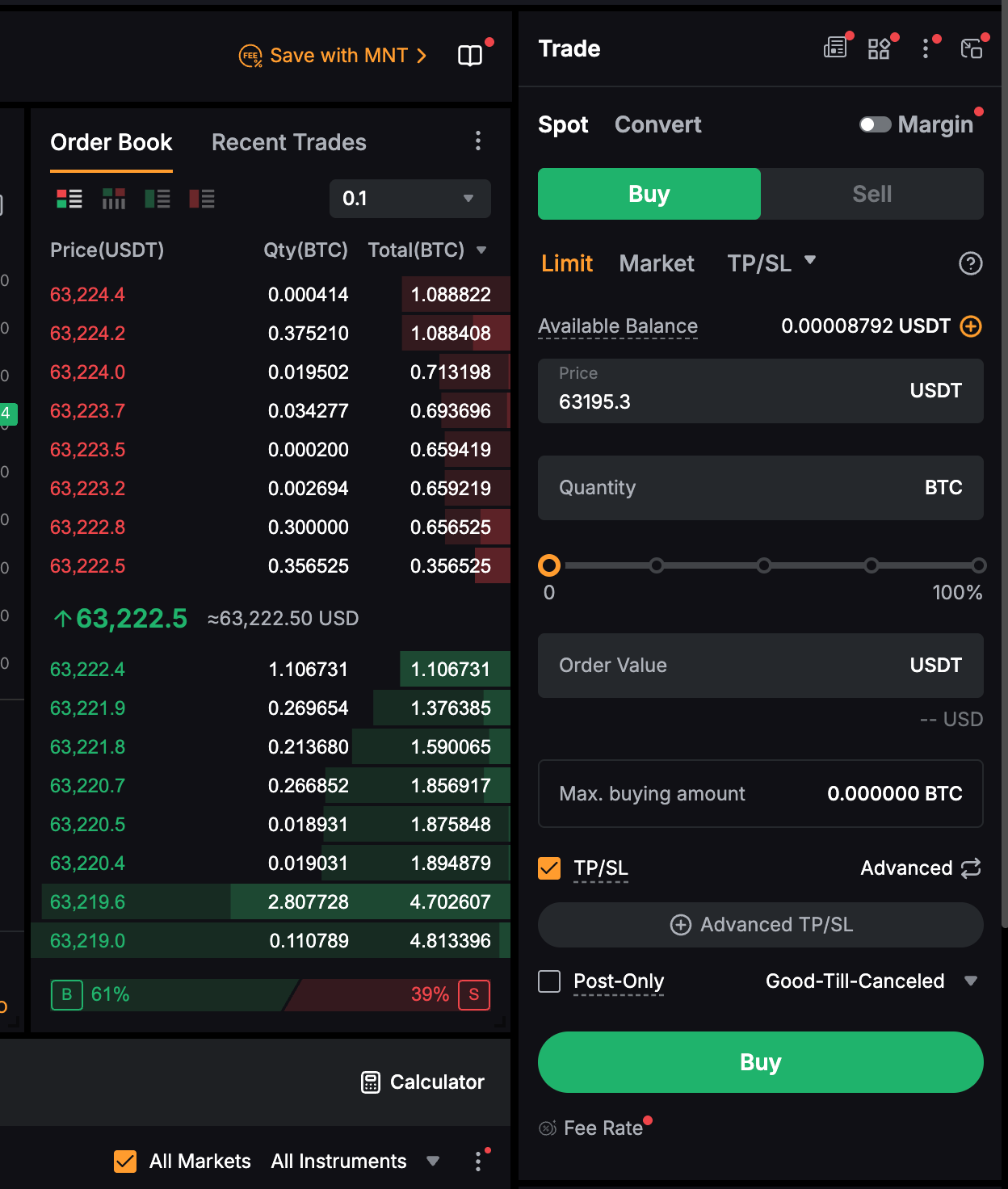
Langkah 2: Anda dapat mengatur TP/SL dalam mode Dasar atau Lanjutan. Untuk beralih antar mode, klik ikon Beralih pada bagian TP/SL.
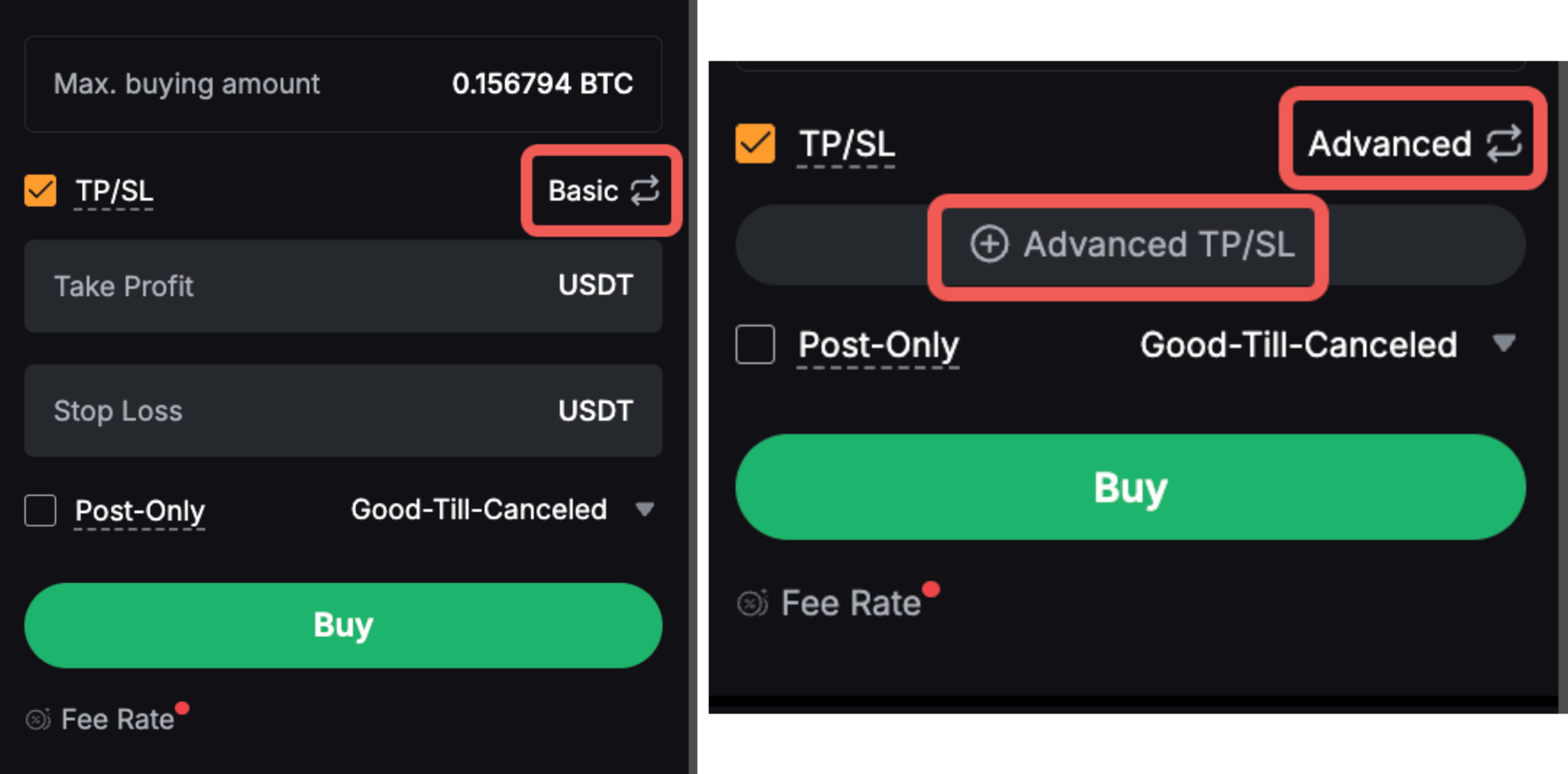
Mode Dasar:
Mode Dasar memungkinkan Anda memasukkan harga Ambil Untung dan Stop Rugi secara langsung untuk menyiapkan pesanan dengan cepat.
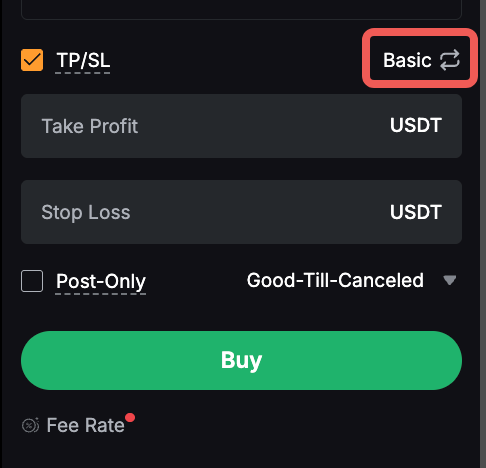
Catatan:
— Untuk mengubah harga yang ditetapkan atau menambahkan parameter TP/SL lanjutan, buka Pesanan Terbuka, lalu klik ikon Pensil di samping harga TP/SL.
— Setelah harga pemicu yang ditetapkan tercapai, pesanan TP/SL akan dieksekusi sebagai pesanan pasar.
Mode Lanjutan:
Mode Lanjutan memberi Anda kendali yang lebih besar atas harga yang ditetapkan dan kondisi pemicu. Untuk menggunakan mode ini, klik ikon + pada kolom yang tersedia.
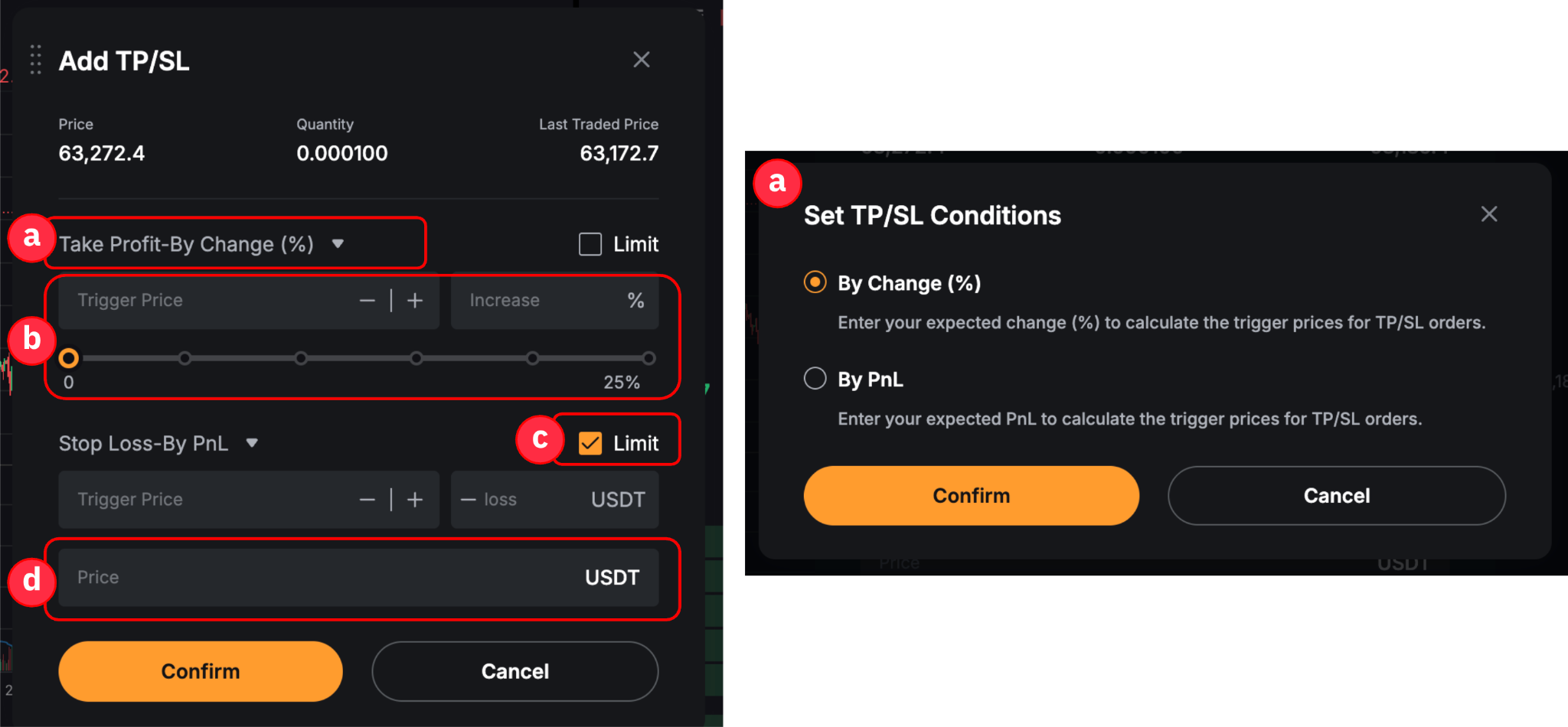
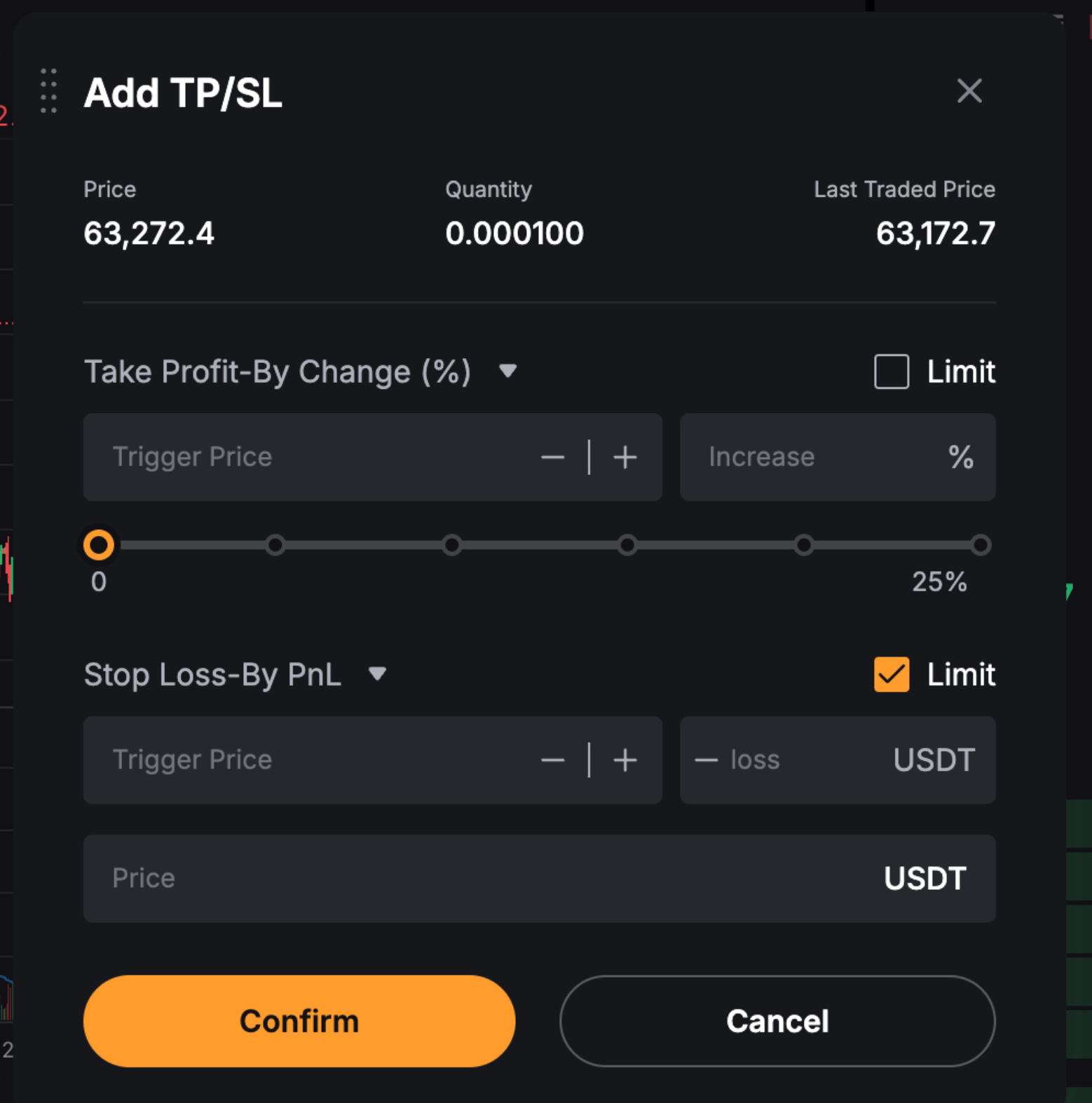
Pada jendela Tambahkan TP/SL, atur hal berikut:
a. Kondisi Pemicu: Pilih metode pemicu dari menu tarik-turun untuk TP dan SL.
- Berdasarkan Perubahan (%): Memicu pesanan berdasarkan persentase perubahan yang ditentukan. Ini adalah pilihan bawaan.
- Berdasarkan L&R: Memicu pesanan berdasarkan jumlah laba atau rugi yang telah ditentukan.
b. Harga Pemicu: Masukkan harga pemicu secara manual atau tentukan berdasarkan persentase perubahan atau jumlah L&R tertentu.
c. Terbatas: Centang kotak ini untuk menetapkan TP/SL sebagai pesanan terbatas bersyarat.
d. Harga (khusus TP/SL terbatas): Masukkan harga pesanan terbatas.
Anda dapat mengatur TP dan SL secara terpisah.
Langkah 3: Tinjau pengaturan TP/SL Anda, lalu klik Konfirmasi.
Catatan:

1. Bergantung pada arah pesanan terbatas:
- Untuk pesanan beli terbatas, setelah pesanan terisi, sistem secara otomatis menempatkan pesanan TP/SL jual bersyarat.
- Untuk pesanan jual terbatas, setelah pesanan terisi, sistem secara otomatis menempatkan pesanan TP/SL beli bersyarat.
2. Untuk menempatkan pesanan TP/SL, harga pemicu TP dan SL harus ditetapkan relatif terhadap harga awal pesanan terbatas. Misalnya, jika Anda menempatkan pesanan beli terbatas BTC pada $50.000, harga pemicu TP harus ≥ $50.000, sedangkan harga pemicu SL harus ≤ $50.000.
3. Setelah harga pemicu yang ditetapkan tercapai, pesanan TP atau SL terkait akan ditempatkan sebagai pesanan pasar atau pesanan terbatas, sedangkan pesanan lainnya akan dibatalkan.
4. Eksekusi pesanan TP/SL terbatas bergantung pada likuiditas pasar dan pergerakan harga. Jika harga penawaran/permintaan terbaik lebih menguntungkan daripada harga pesanan, pesanan terbatas dapat langsung terisi. Jika harga pasar tidak mencapai harga pesanan terbatas yang ditentukan, pesanan tetap tidak akan terisi.
Ubah Pesanan TP/SL Spot Anda
Anda hanya dapat mengubah pesanan TP/SL Spot yang memenuhi salah satu kondisi berikut:
- Pesanan TP/SL Spot langsung masih tertunda dan belum terpicu.
- Pesanan terbatas yang terisi memiliki satu pesanan TP atau SL yang belum terpicu.
- Pesanan terbatas Spot masih terbuka di Buku Pesanan.
Jika pesanan Anda memenuhi salah satu kondisi ini, ikuti langkah-langkah berikut sesuai dengan jenis pesanan TP/SL.
i. Melalui tab TP/SL
Metode ini berlaku untuk pesanan TP/SL langsung serta satu pesanan TP atau SL yang telah ditetapkan pada pesanan terbatas yang sudah terisi.
Langkah 1: Buka Pesanan Terbuka → TP/SL, lalu temukan pesanan yang terkait. Klik ikon Pensil di samping parameter yang ingin diubah, seperti Harga Pemicu, Harga Pesanan, atau Kuantitas.

Langkah 2: Klik ikon tanda centang untuk mengonfirmasi perubahan.

ii. Melalui Tab Pesanan Terbatas & Pesanan Pasar
Metode ini berlaku untuk pesanan terbatas yang terbuka dengan TP/SL yang telah ditetapkan.
Langkah 1: Buka Pesanan Terbuka → Pesanan Terbatas & Pasar, lalu klik ikon Pensil di kolom TP/SL.

Langkah 2: Pada jendela Ubah TP/SL, sesuaikan parameter TP/SL dan klik Konfirmasi.
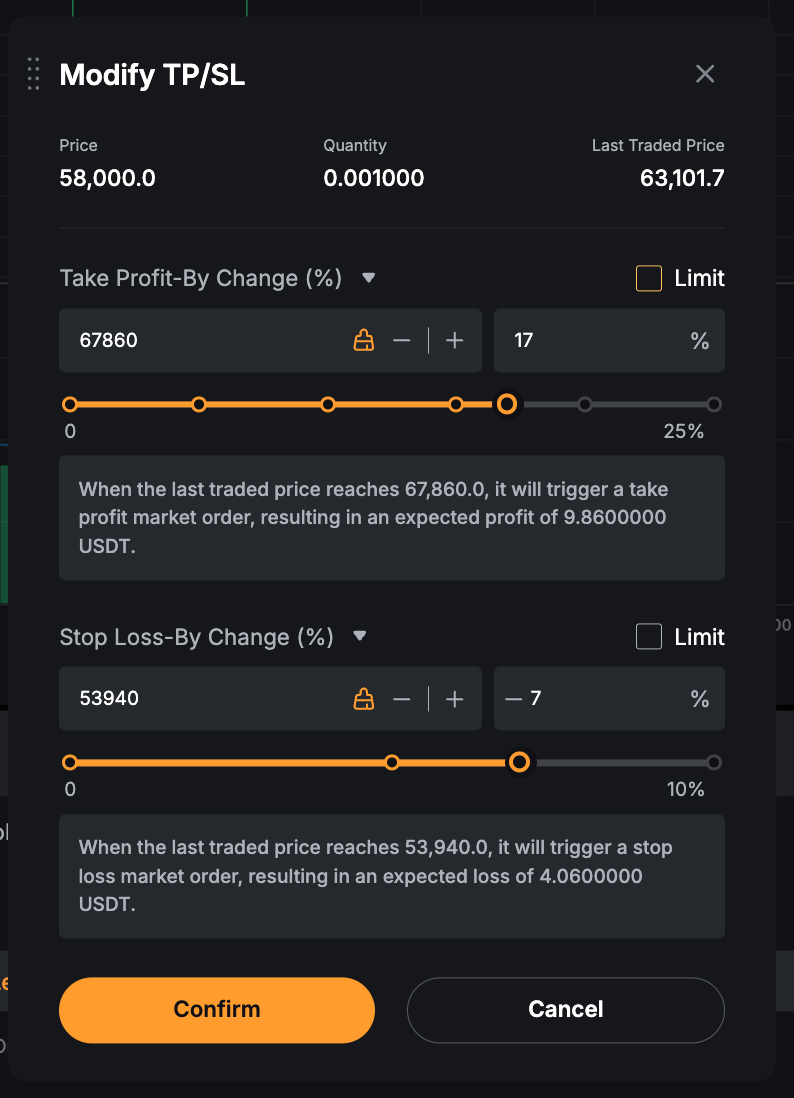
Catatan: Anda hanya dapat mengubah parameter TP/SL secara berpasangan untuk pesanan terbatas yang belum terisi atau belum terpicu. Setelah pesanan terbatas terisi, pesanan TP/SL otomatis ditempatkan dan harga yang telah ditetapkan tidak dapat diubah lagi.

Batalkan Pesanan TP/SL Spot Anda
Anda dapat membatalkan pesanan TP/SL Spot dengan metode berikut:
i. Melalui Tab TP/SL
Metode ini berlaku untuk pesanan TP/SL langsung dan TP/SL yang telah ditetapkan pada pesanan terbatas yang sudah terisi, termasuk TP/SL tunggal maupun berpasangan.
Buka Pesanan Terbuka → TP/SL, lalu klik Batalkan di samping pesanan yang ingin dibatalkan, atau Batalkan Semua untuk membatalkan semua pesanan.

ii. Melalui Tab Pesanan Terbatas & Pesanan Pasar
Metode ini berlaku untuk pesanan terbatas yang terbuka dengan TP/SL yang telah ditetapkan.
Langkah 1: Buka Pesanan Terbuka → Pesanan Terbatas & Pasar, lalu klik ikon Pensil di kolom TP/SL untuk pesanan terkait.

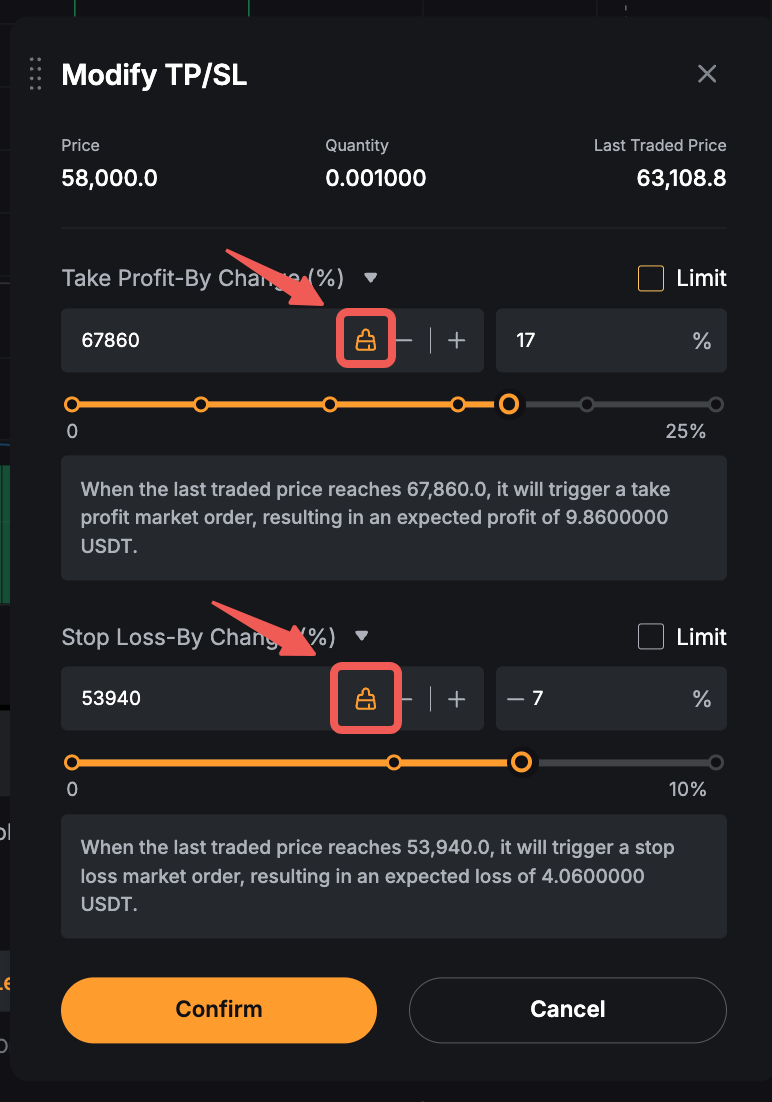
Langkah 2: Pada jendela Ubah TP/SL, klik ikon Penghapus di samping harga yang telah ditetapkan dan ingin dihapus, lalu klik Konfirmasi.
TP/SL Futures
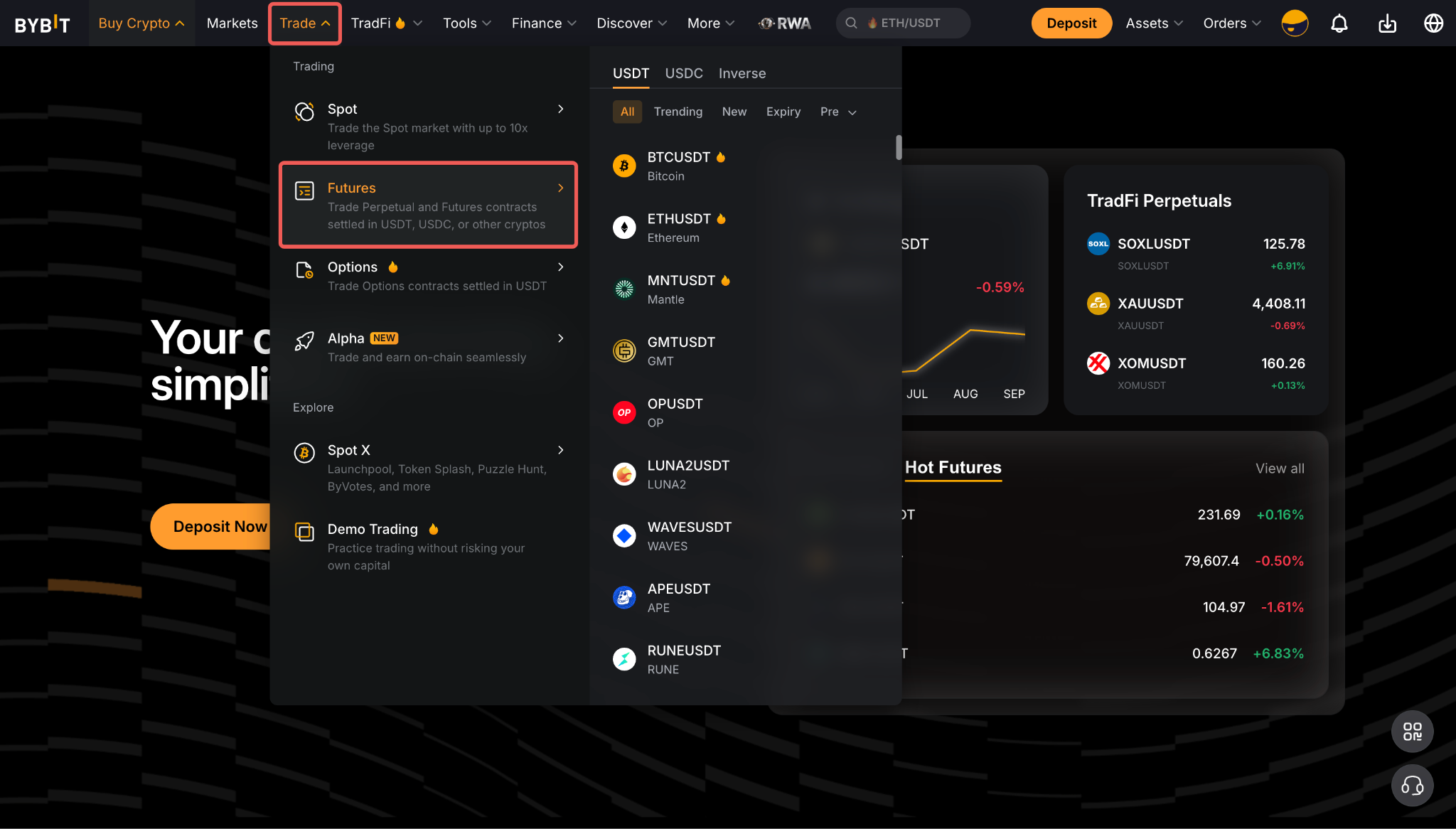
Di beranda Bybit, buka Perdagangan → Futures dan pilih jenis kontrak serta pasangan perdagangan yang diinginkan. Untuk informasi selengkapnya tentang Perdagangan Futures, lihat panduan ini.
Atur Pesanan TP/SL Futures Anda
Anda dapat menetapkan TP/SL saat memasang pesanan Futures atau menetapkan TP/SL untuk posisi aktif.
i. Tambahkan TP/SL Futures Saat Membuat Pesanan
Langkah 1: Di Zona Pesanan, masukkan detail pesanan, termasuk arah posisi, jenis pesanan, dan kuantitas. Kemudian, centang kotak TP/SL untuk menetapkan parameter TP/SL.
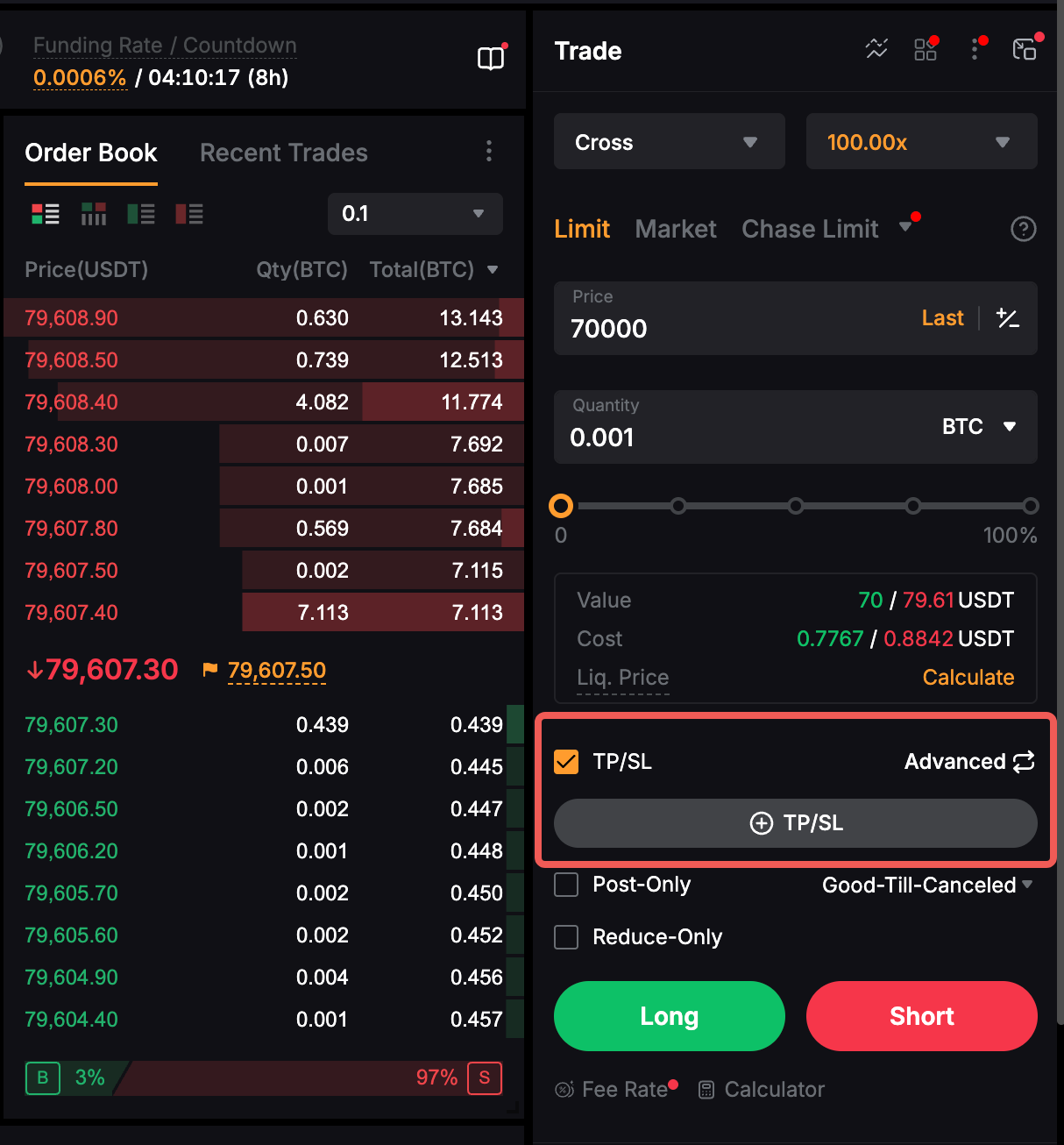
Langkah 2: TP/SL Futures menyediakan mode Dasar dan Lanjutan. Untuk beralih antar-mode, klik ikon Beralih di kolom TP/SL.
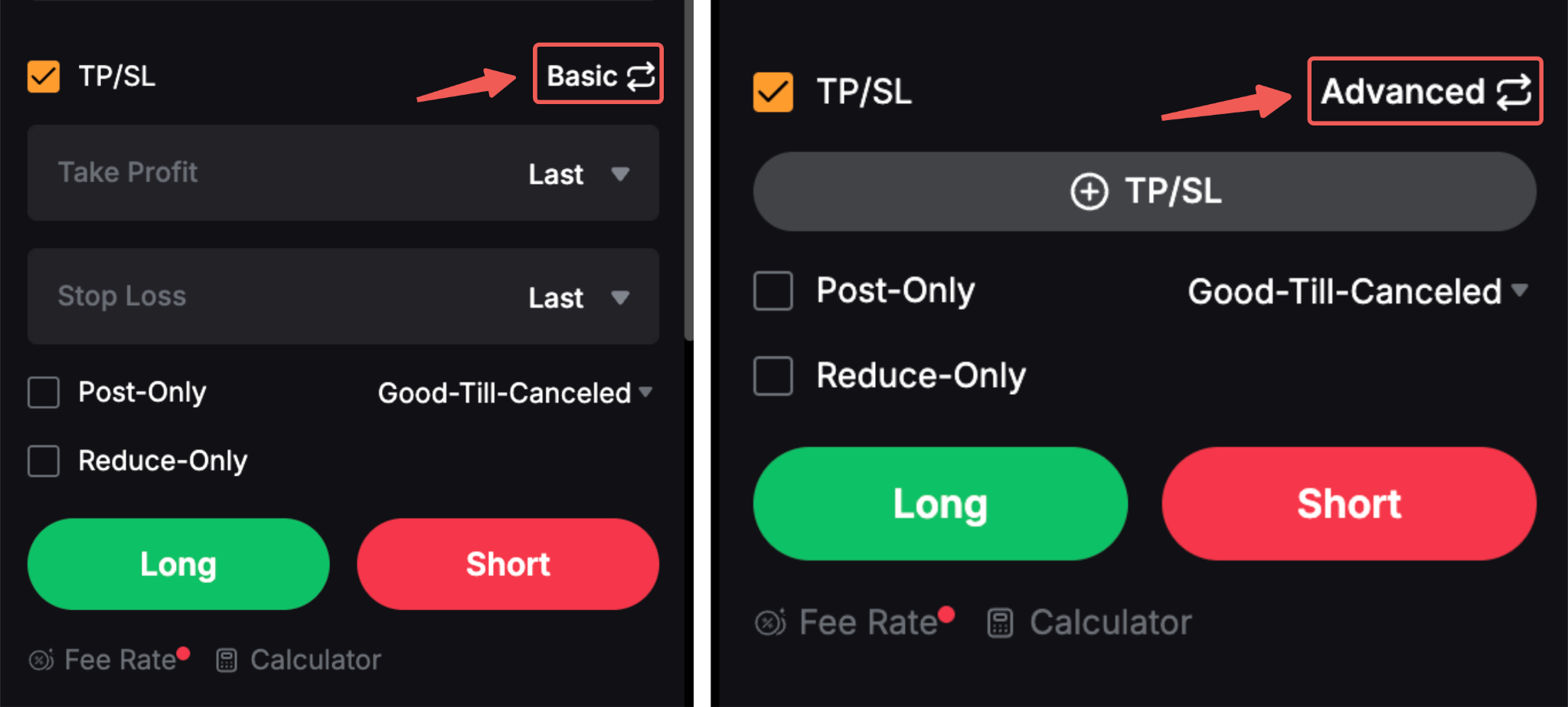
Mode Dasar:
Mode Dasar memungkinkan Anda menetapkan harga Ambil Untung dan Stop Rugi secara langsung untuk seluruh posisi. Gunakan mode ini untuk pengaturan yang lebih cepat.
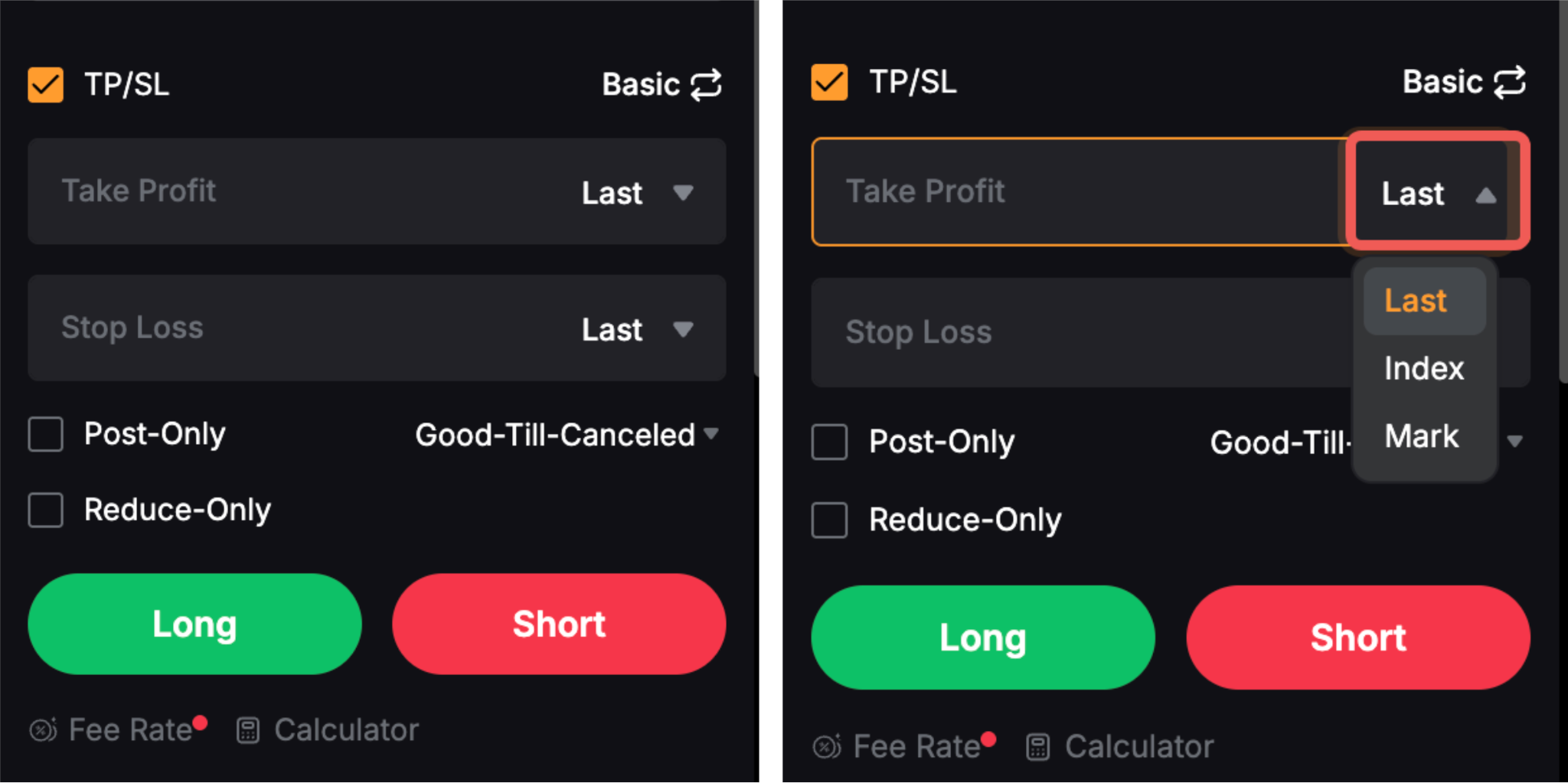
Catatan:
— Anda dapat memilih Harga Terakhir Diperdagangkan (bawaan), Harga Indeks, atau Harga Penanda secara terpisah sebagai harga referensi untuk setiap pesanan TP dan SL.
— Untuk mengubah harga yang ditetapkan atau menambahkan parameter TP/SL lanjutan, buka Pesanan Terbuka dan klik ikon Pensil di samping harga TP/SL.
— Setelah harga pemicu yang ditetapkan tercapai, pesanan TP/SL akan dieksekusi sebagai pesanan pasar.
Mode Lanjutan:
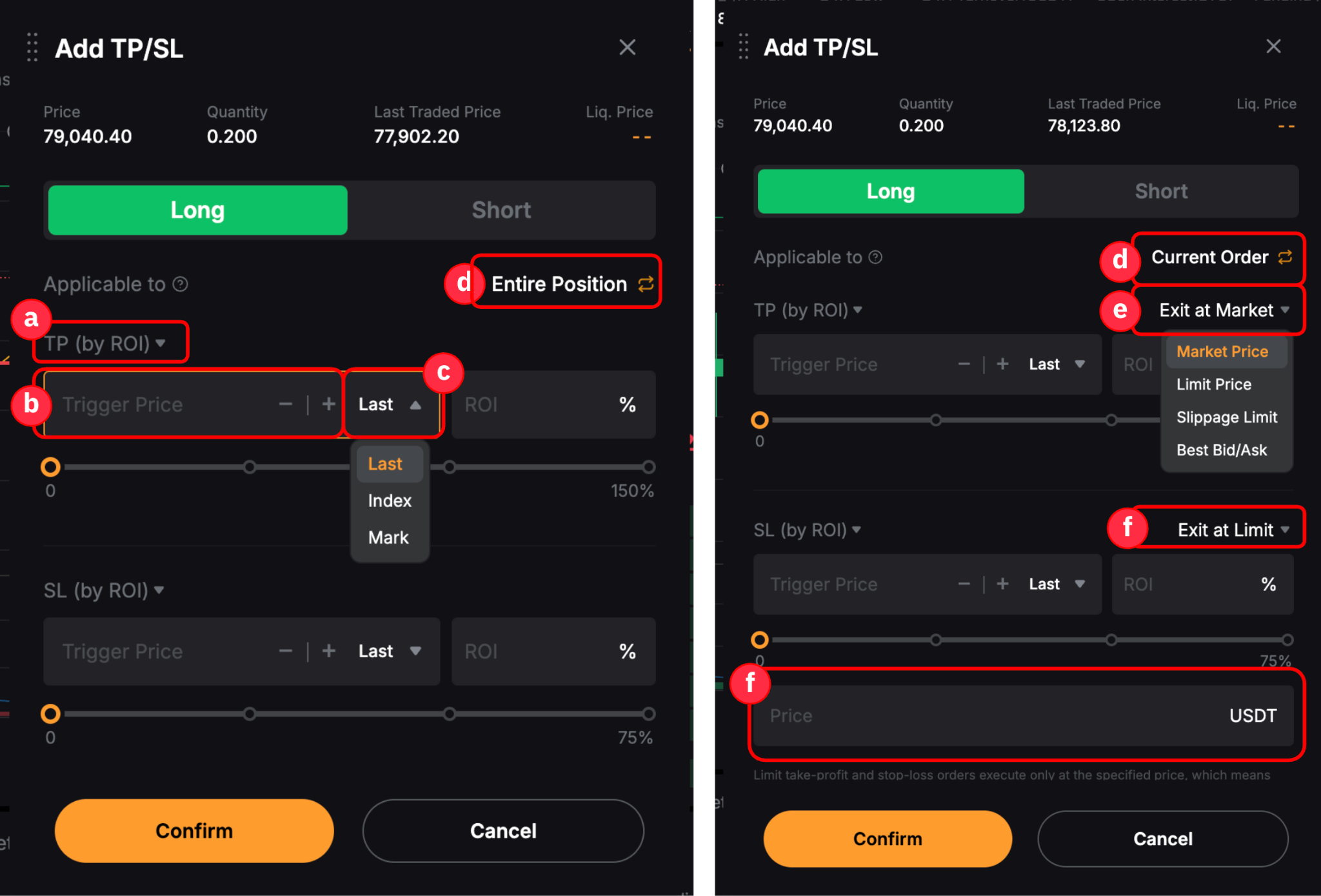
Mode Lanjutan memberi Anda kendali lebih besar atas harga yang ditetapkan dan kondisi pemicu. Untuk menggunakan mode ini, klik ikon + pada kolom yang tersedia.
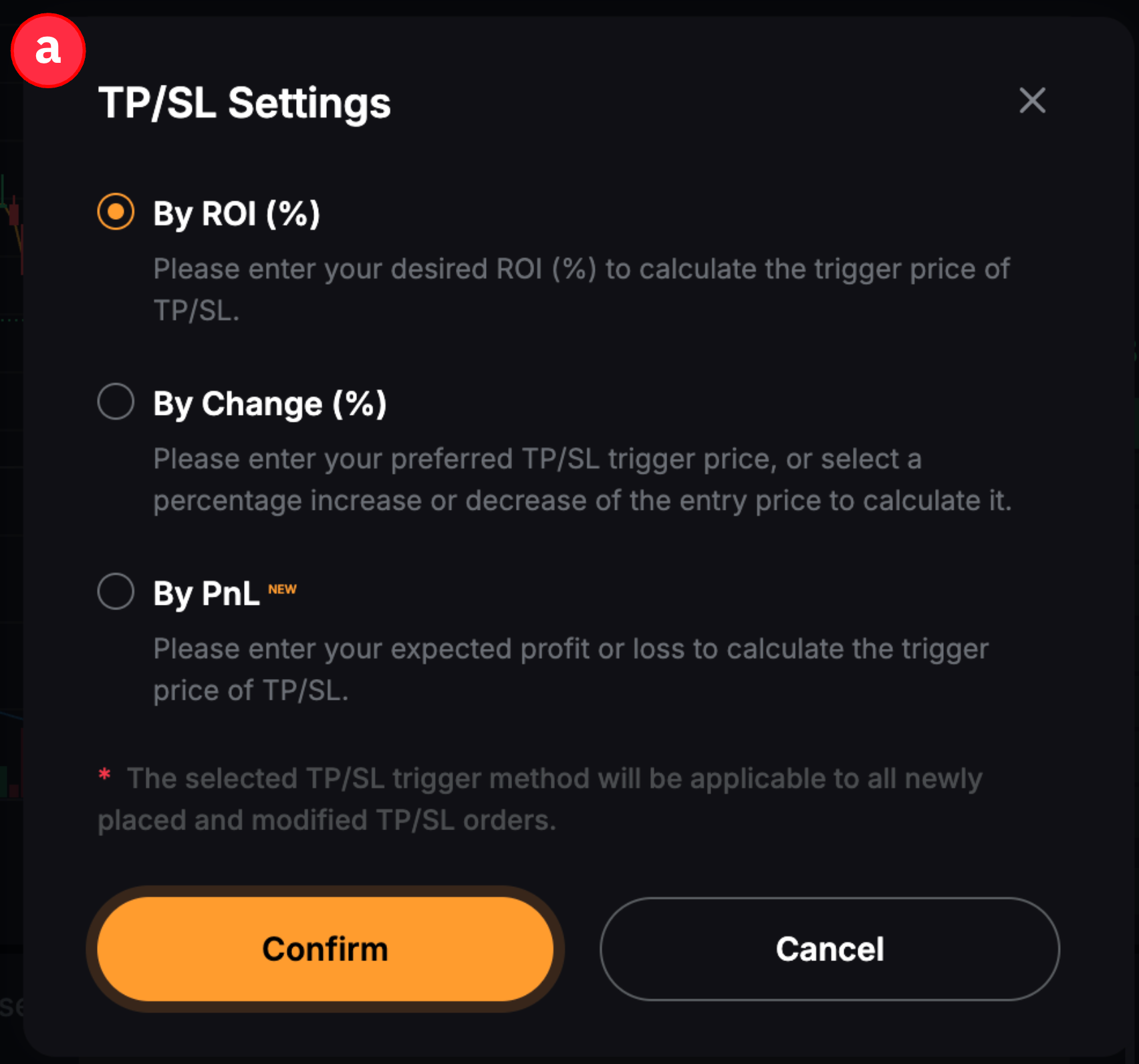
Pada jendela Tambahkan TP/SL, atur parameter berikut sesuai arah perdagangan yang ingin dibuka, yaitu Long atau Short:
ii. Tambahkan TP/SL Futures ke Posisi Aktif
Langkah 1: Buka tab Posisi dan klik ikon + Tambahkan di kolom TP/SL.

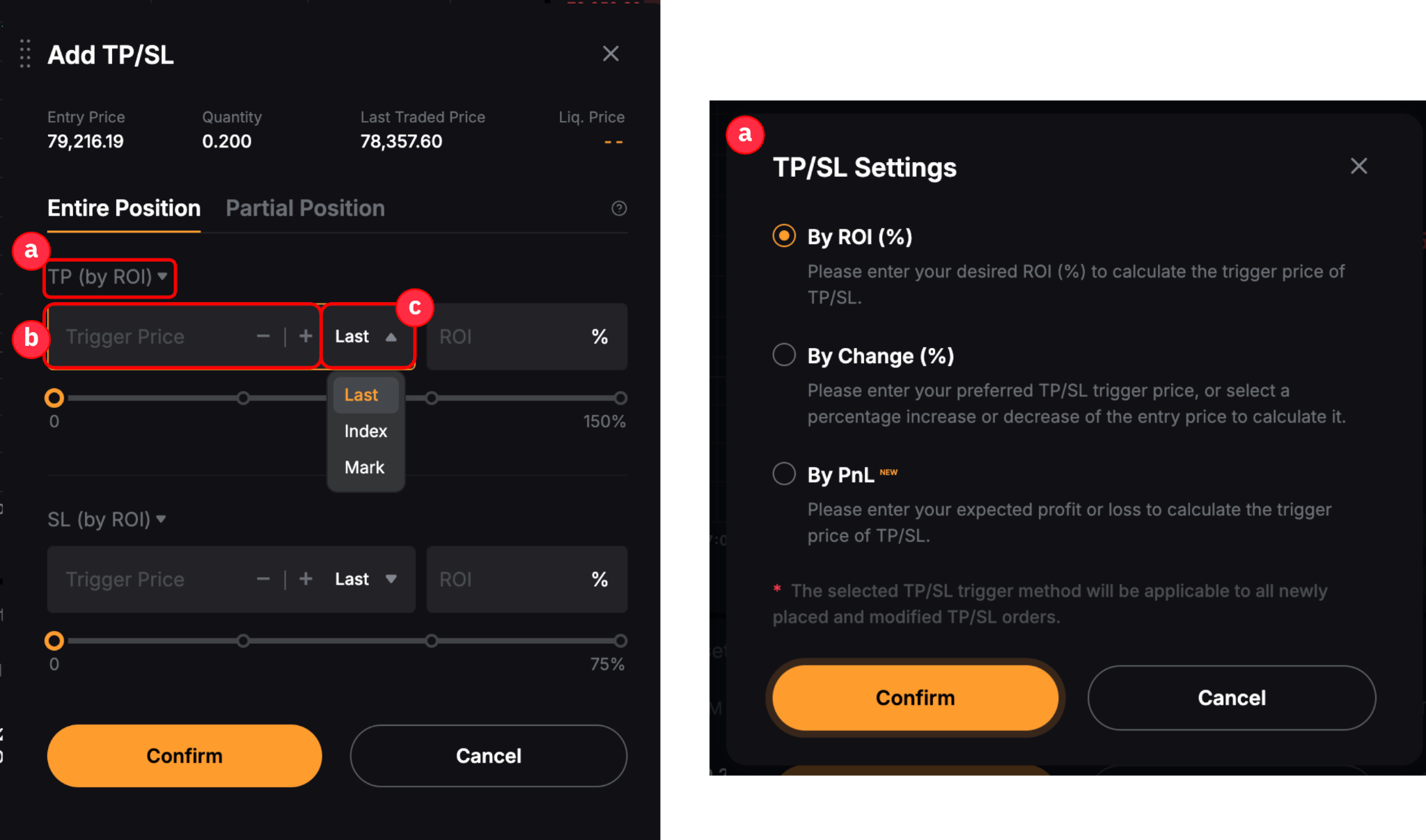
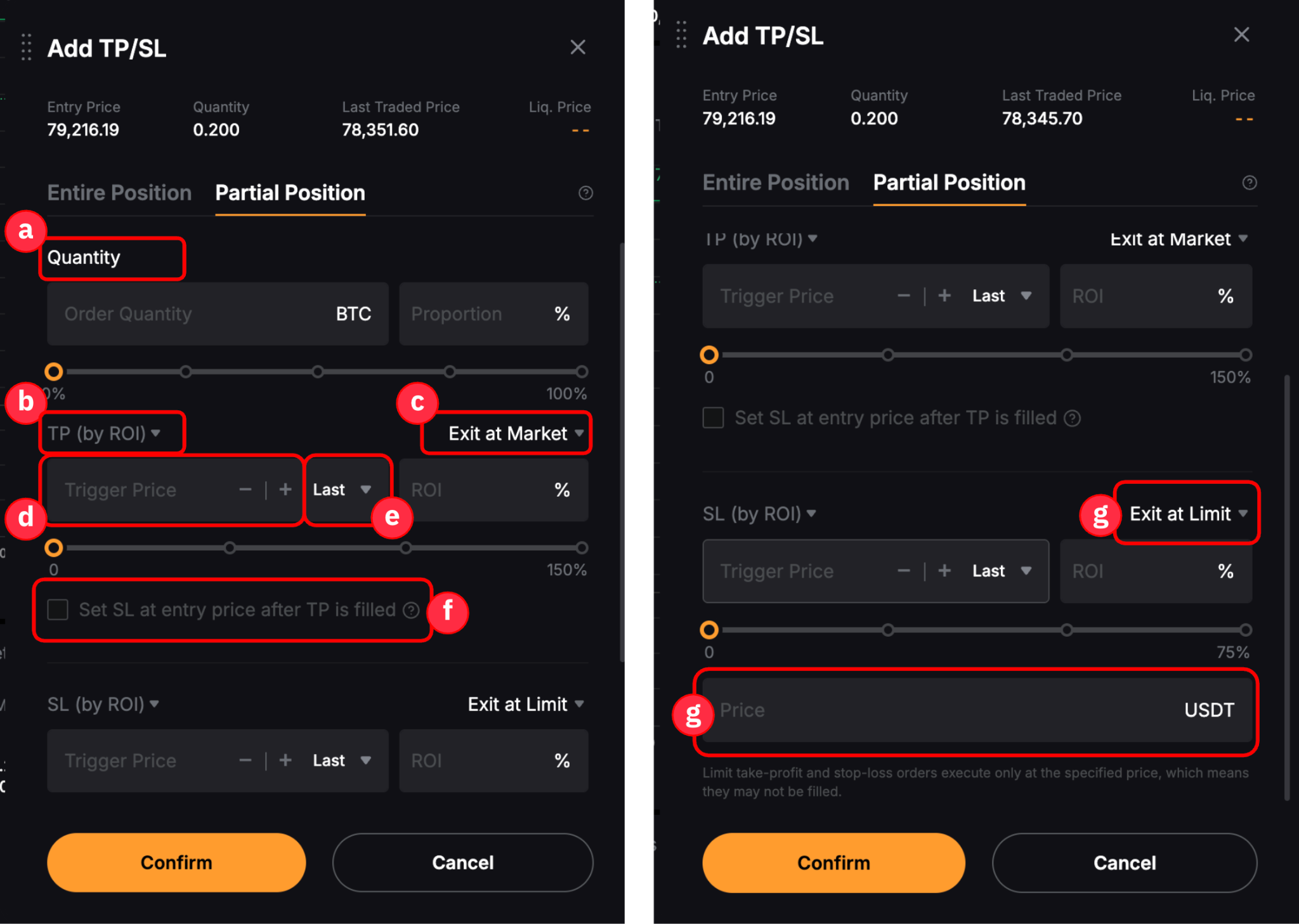
Langkah 2: Pada jendela Tambahkan TP/SL, pilih preferensi TP/SL:
- Seluruh Posisi: Tetapkan TP/SL untuk seluruh posisi. Setelah terpicu, pesanan TP/SL akan menutup seluruh posisi berdasarkan ukuran posisi pada saat itu.
- Posisi Parsial: Tentukan ukuran posisi yang akan ditutup, buat beberapa pesanan TP/SL, dan pilih metode eksekusi yang berbeda.
Kemudian, atur parameter TP/SL.
Catatan:
— Dalam mode Lanjutan, Anda dapat mengatur parameter TP dan SL secara terpisah.
— Seperti pesanan terbatas bersyarat dengan Tutup Saat Terpicu diaktifkan, pesanan TP/SL terbatas memerlukan harga pemicu dan harga pesanan terbatas. Setelah harga pemicu tercapai, sistem menempatkan pesanan penutupan terbatas. Eksekusi tidak dijamin dan bergantung pada apakah harga pesanan terbatas yang ditentukan dapat dipenuhi.
— Beberapa pesanan TP/SL tidak didukung untuk pesanan yang tertunda atau belum terpicu, tetapi dapat ditetapkan untuk posisi aktif. Anda juga dapat menetapkan pesanan TP/SL untuk seluruh posisi serta pesanan TP/SL parsial pada posisi yang sama. Untuk detail selengkapnya, lihat skenarionya di sini.
— Setelah harga pemicu tercapai, pesanan TP atau SL terkait akan ditempatkan sesuai metode eksekusi yang dipilih, sedangkan pesanan lainnya akan dibatalkan.
Ubah Pesanan TP/SL Futures Anda
Anda dapat mengubah pesanan TP/SL Futures yang memenuhi salah satu kondisi berikut:
- Pesanan Futures terbatas atau bersyarat masih tertunda atau belum terpicu.
- Pesanan TP/SL terbatas ditetapkan untuk pesanan terbuka atau posisi aktif yang belum terpicu.
Jika pesanan Anda memenuhi salah satu kondisi ini, ikuti langkah-langkah berikut sesuai jenis pesanan.
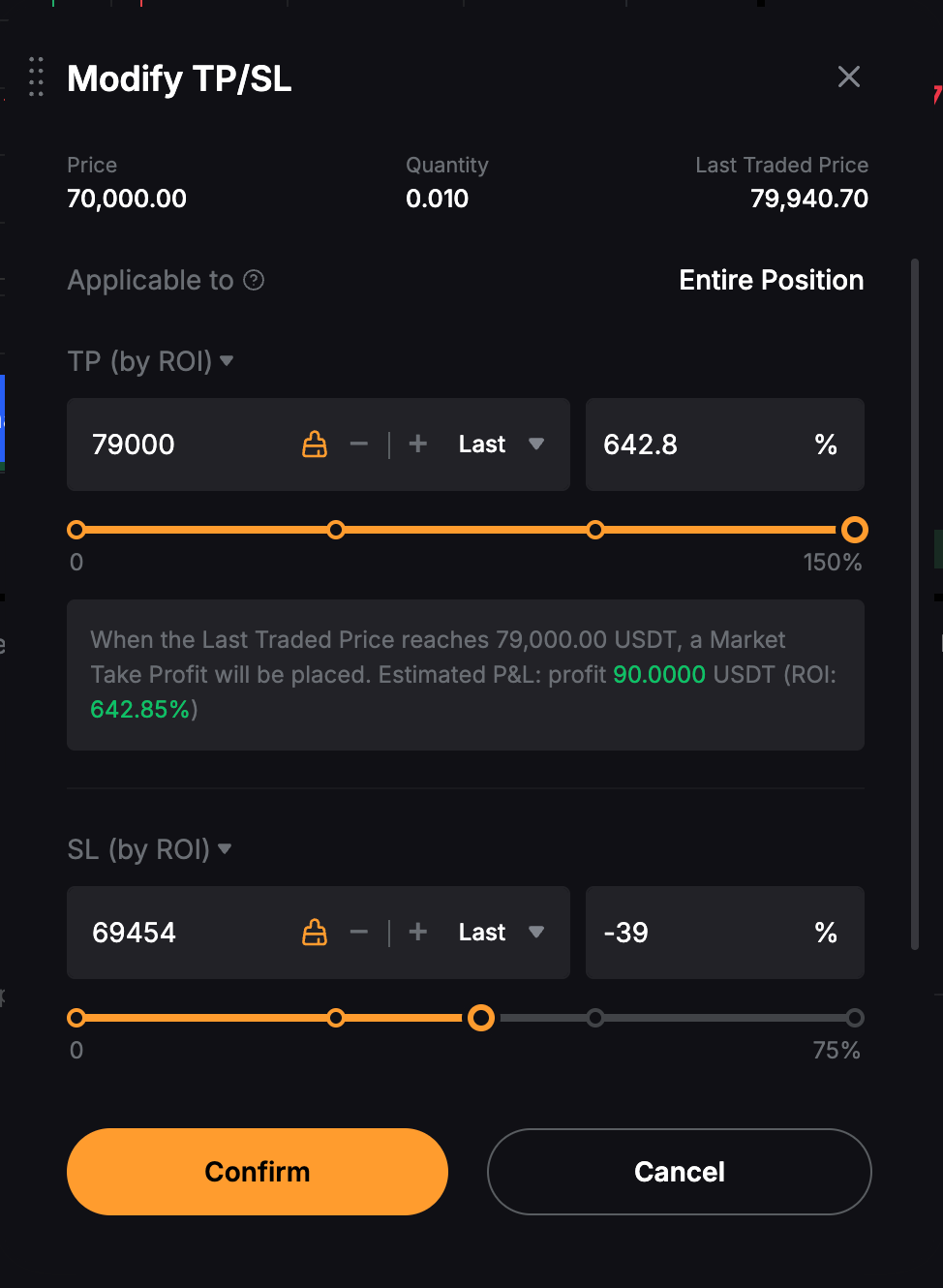
i. Pesanan Terbatas dan Bersyarat yang Terbuka
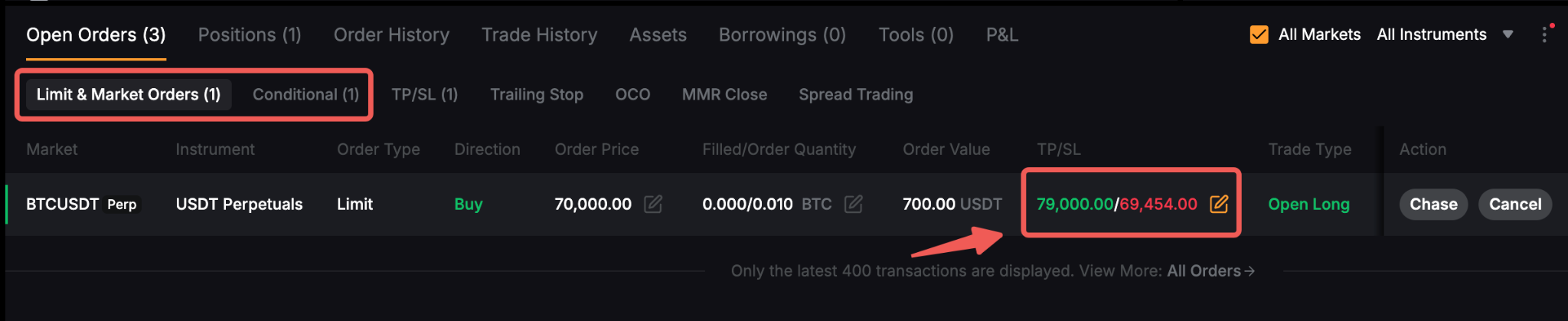
Buka Pesanan Terbuka → Pesanan Terbatas & Pasar atau Pesanan Bersyarat. Temukan pesanan terkait dan klik ikon Pensil untuk mengubah pengaturan TP/SL.
ii. Posisi Aktif
Buka tab Posisi, temukan kontrak terkait, lalu klik ikon Pensil untuk mengubah pengaturan TP/SL.

Beberapa Pesanan TP/SL
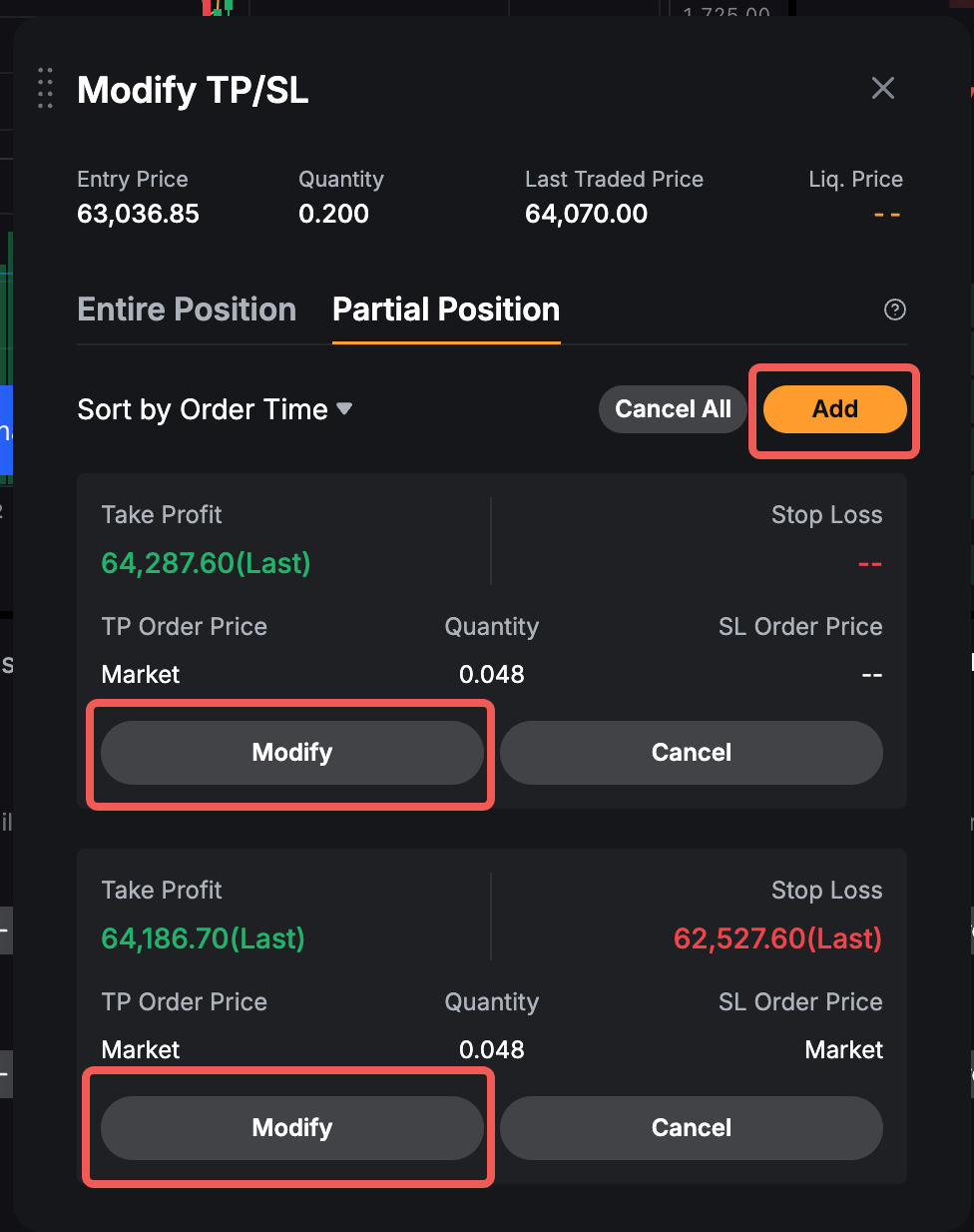
Untuk menambahkan atau mengubah beberapa pesanan TP/SL untuk posisi aktif, beralih ke tab Posisi Parsial, lalu klik Tambahkan atau Ubah.
Batalkan Pesanan TP/SL Futures Anda
Anda dapat membatalkan pesanan TP/SL yang tertunda atau belum terpicu dengan metode berikut:
i. Melalui tab TP/SL
Metode ini berlaku untuk pesanan TP/SL pada posisi aktif.
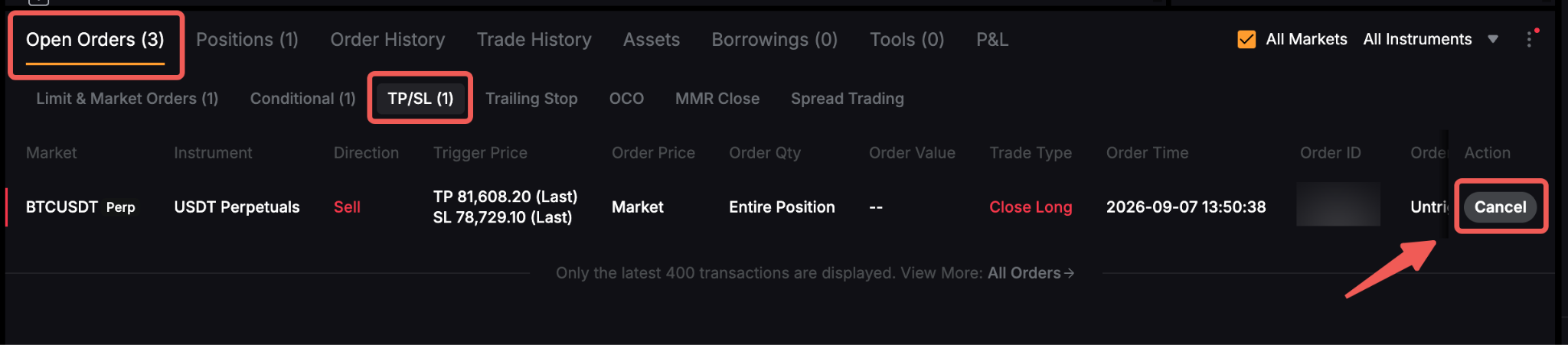
Buka Pesanan Terbuka → TP/SL, lalu klik Batalkan di samping pesanan yang ingin dibatalkan, atau Batalkan Semua untuk membatalkan semua pesanan.
ii. Melalui tab Pesanan Terbatas & Pasar atau Bersyarat
Metode ini berlaku untuk pesanan Futures terbatas dan bersyarat yang terbuka atau tertunda dengan TP/SL yang telah ditetapkan.
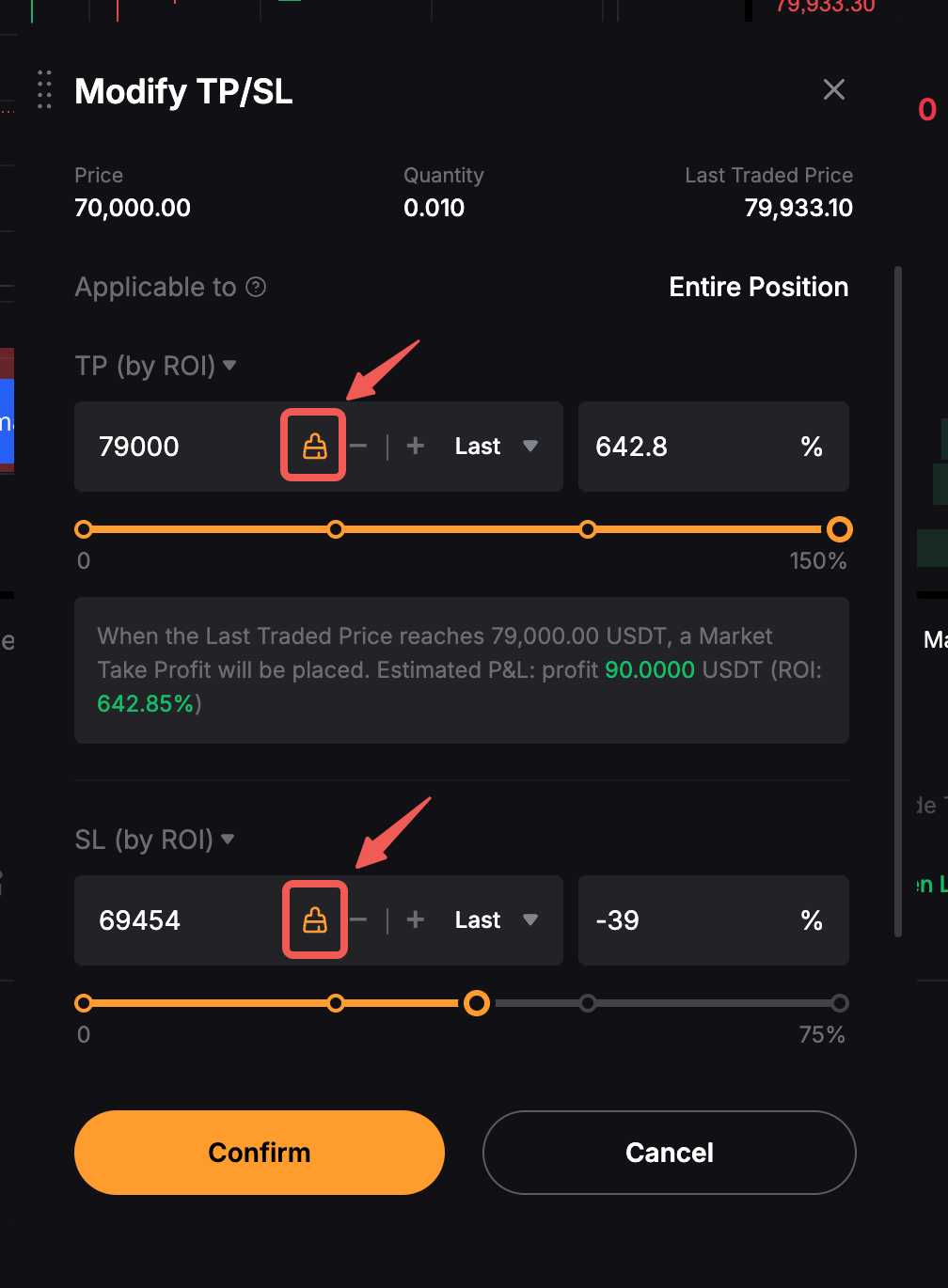
Langkah 1: Buka Pesanan Terbuka → Pesanan Terbatas & Pasar atau Bersyarat, lalu klik ikon Pensil pada kolom TP/SL untuk pesanan terkait.
Langkah 2: Pada jendela Ubah TP/SL, klik ikon Penghapus di samping harga yang telah ditetapkan dan ingin dihapus, lalu klik Konfirmasi.
iii. Beberapa Pesanan TP/SL
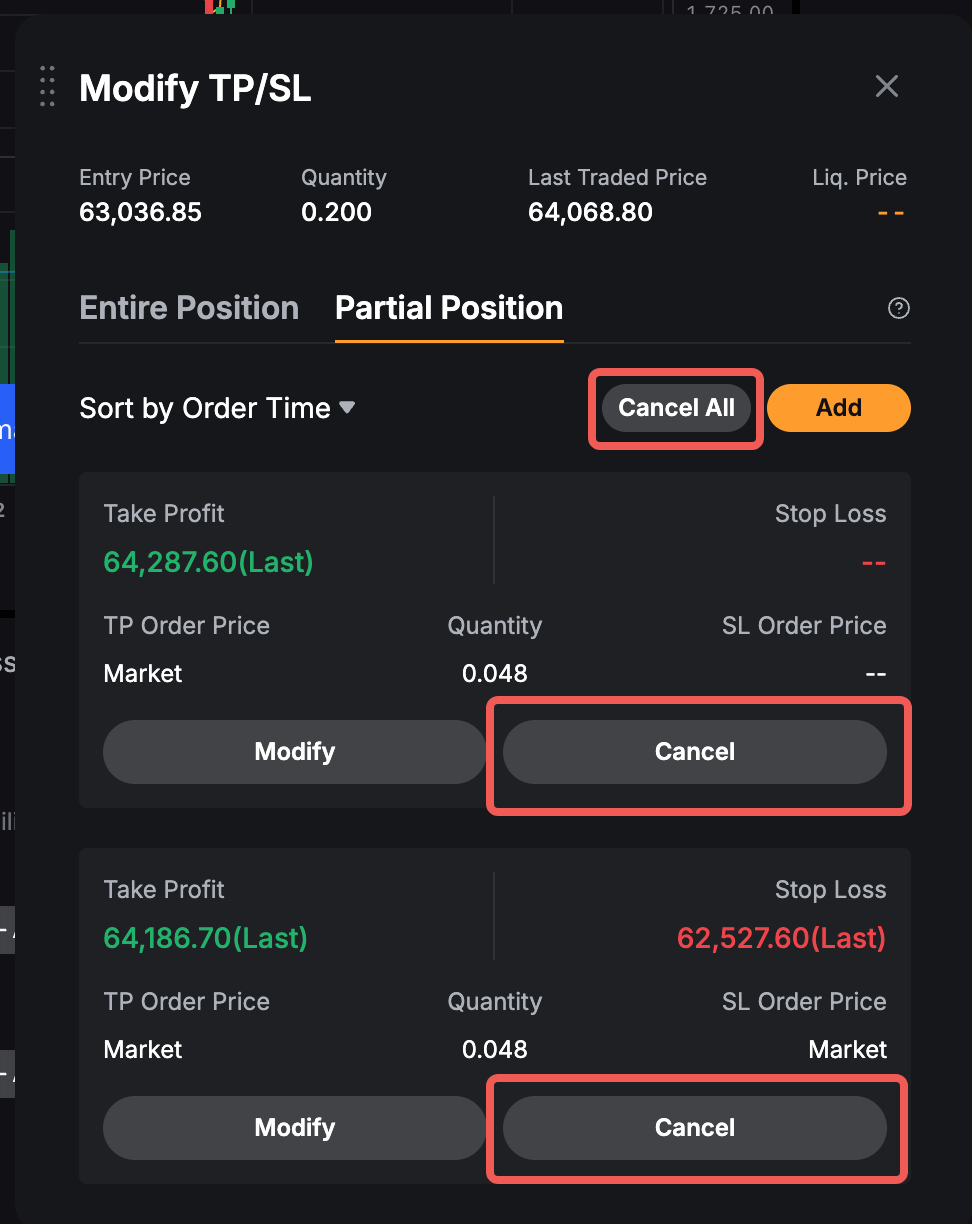
Langkah 1: Buka tab Posisi dan klik ikon Pensil di samping detail TP/SL untuk posisi terkait.

Langkah 2: Pada jendela Ubah TP/SL, klik Batalkan untuk pesanan TP/SL yang ingin dibatalkan, atau Batalkan Semua untuk membatalkan semua pesanan TP/SL di bawah Posisi Parsial.
Semua TP/SL Futures
Semua TP/SL Futures membantu Anda mengelola keseluruhan portofolio Futures dengan menutup semua posisi Futures yang terbuka secara otomatis ketika laba dan rugi kumulatif (L&R) mencapai level TP atau SL yang telah ditetapkan. Untuk informasi selengkapnya, lihat Pengenalan Semua TP/SL Futures.