Cara membuka perdagangan di Bybit
Ringkasan AI
Tampilkan Lebih Banyak
Pahami konten artikel dengan cepat dan ukur sentimen pasar hanya dalam 30 detik!
Tidak sabar untuk memulai perjalanan trading Anda? Berikut adalah panduan proses terperinci untuk membantu Anda memulai trading pertama Anda di Bybit.
Bybit menawarkan kepada Anda dua jenis produk trading utama: Trading Spot dan Trading Derivatif.
Poin-Poin Penting:
Bybit menawarkan dua jenis produk trading utama — Trading Spot dan Trading Derivatif.
Di bawah Trading Derivatif, Anda dapat memilih antara Perpetual USDT dan USDC, Perpetual Inverse, USDT dan USDC Futures, Inverse Futures dan USDT serta Opsi USDC. (Catatan: Bybit telah berhenti menerbitkan Opsi USDC baru per 26 Feb 2025. Kontrak yang ada masih dapat diperdagangkan hingga kedaluwarsa.)
Perdagangan spot
Pilih Pasangan Perdagangan
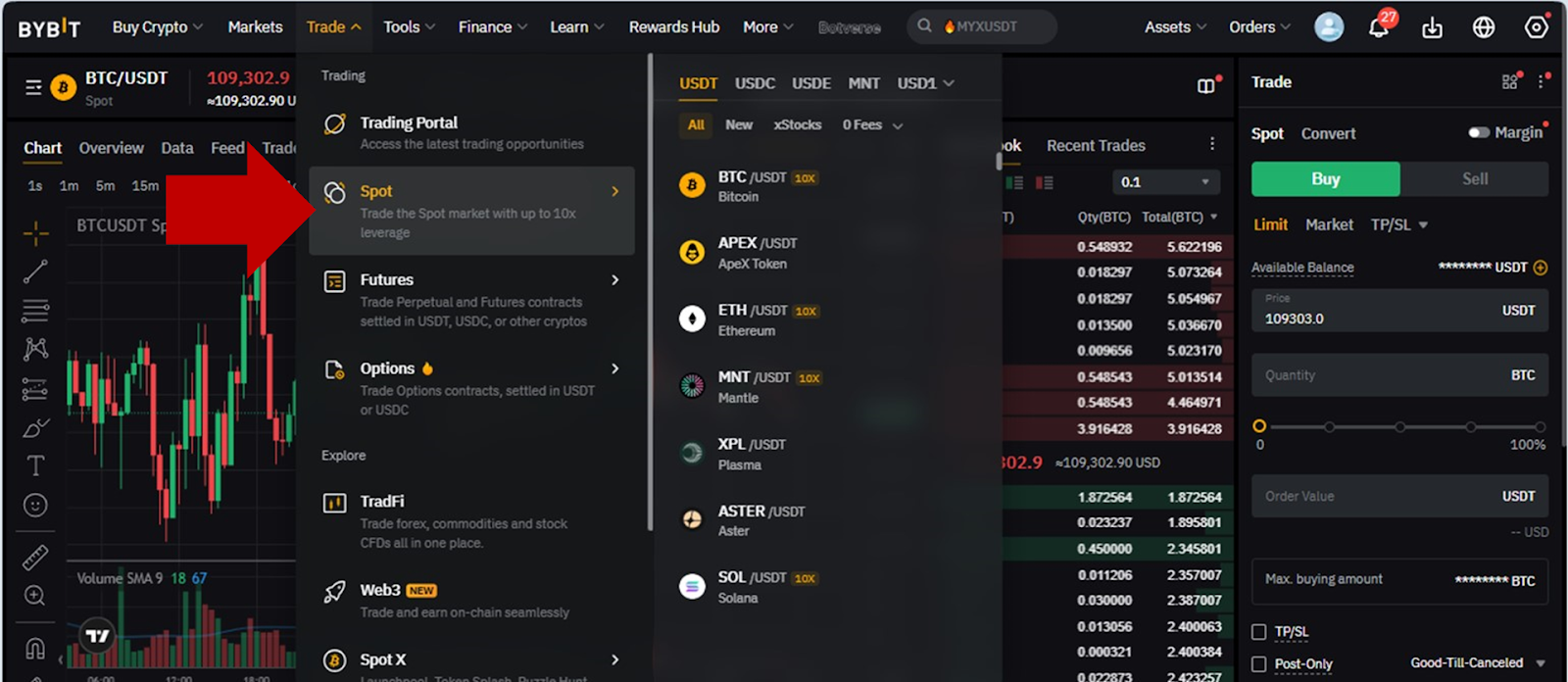
Langkah 1: Setelah Anda masuk ke akun Bybit Anda, arahkan kursor ke Perdagangantombol pada bilah navigasi dan klik padaSpot.
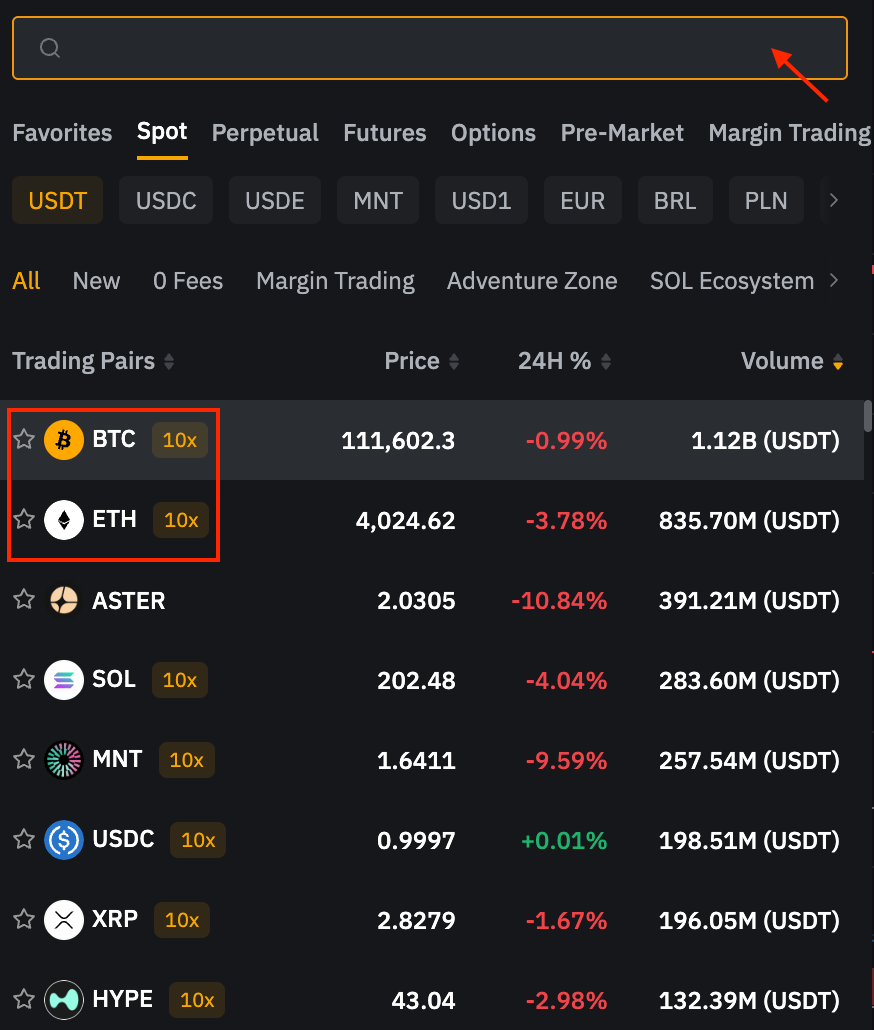
Langkah 2: Pilih pasangan trading pilihan Anda di sisi kiri halaman dengan mengarahkan kursor Anda ke dropdown. Anda juga dapat melihat Harga Terakhir DiperdagangkandanPersentase Perubahan 24 Jamdari pasangan trading yang sesuai. Jika Anda ingin memasukkan pasangan trading yang ingin Anda lihat, cukup ketikkan diKotak Pencarian.
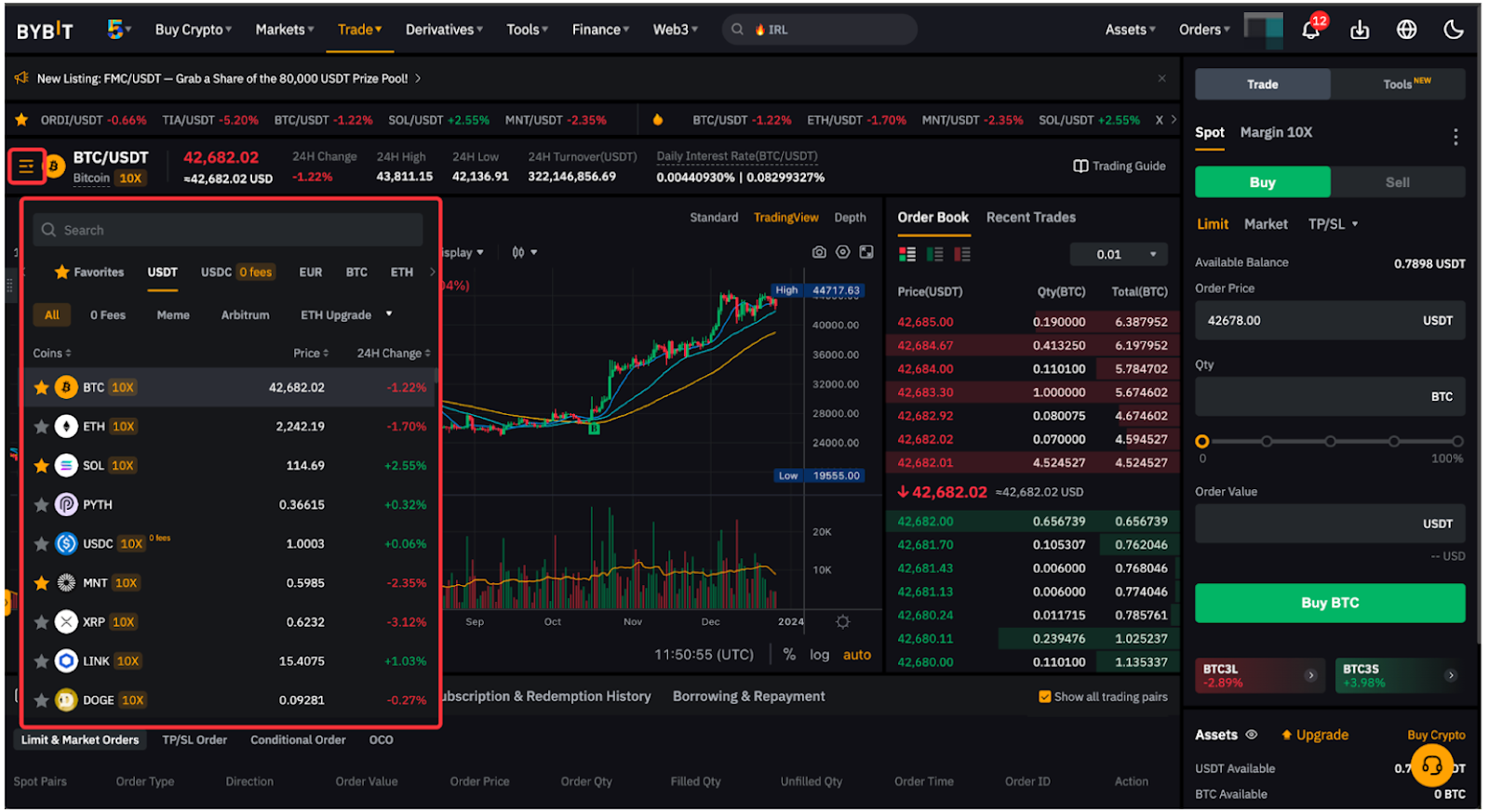
Tip: Klik pada Bintangikon untuk menempatkan pasangan trading yang sering dilihat di kolom Favorit.
Jika Anda melihat label 10x di samping pasangan trading tertentu, ini menunjukkan bahwa pasangan trading tersebut didukung di Margin Spot.
Tempatkan Pesanan Anda
Ada berbagai jenis order yang tersedia dengan Trading Spot Bybit. Pelajari selengkapnyadi sini.
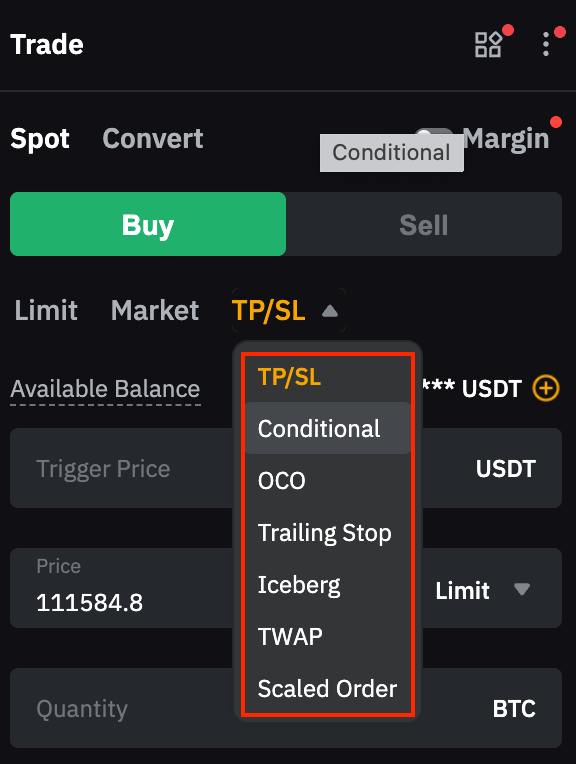
Menggunakan Pesanan Pasar sebagai ilustrasi, buat Pesanan Spot dengan langkah-langkah berikut.
Langkah 1: Pastikan Anda berada diSpottab. Kemudian, pilih untuk BeliatauJualsebuah aset
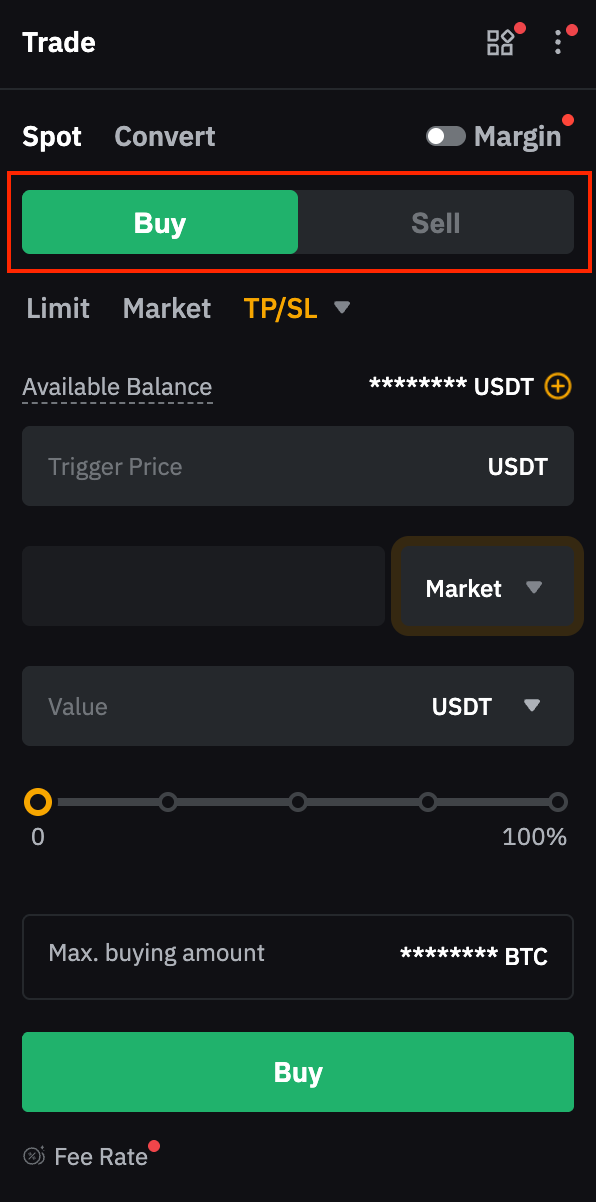
Langkah 2: Input nilai atau jumlah pesanan Anda. Jika Anda melakukan pemesanan melalui jenis pesanan lain, seperti Pesanan TerbatasdanOrder Kondisional, Anda perlu memasukkan harga order atau harga pemicu Anda.
Untuk order market buy dan sell, secara default order dipasang berdasarkan nilai (market buy) dan berdasarkan jumlah (market sell).Anda bisa memilihUrutkan berdasarkan NilaiatauUrutkan berdasarkan Jumlah untuk beralih preferensi penempatan order Anda dengan mengeklik tanda panah drop-down di Nilaibidang.
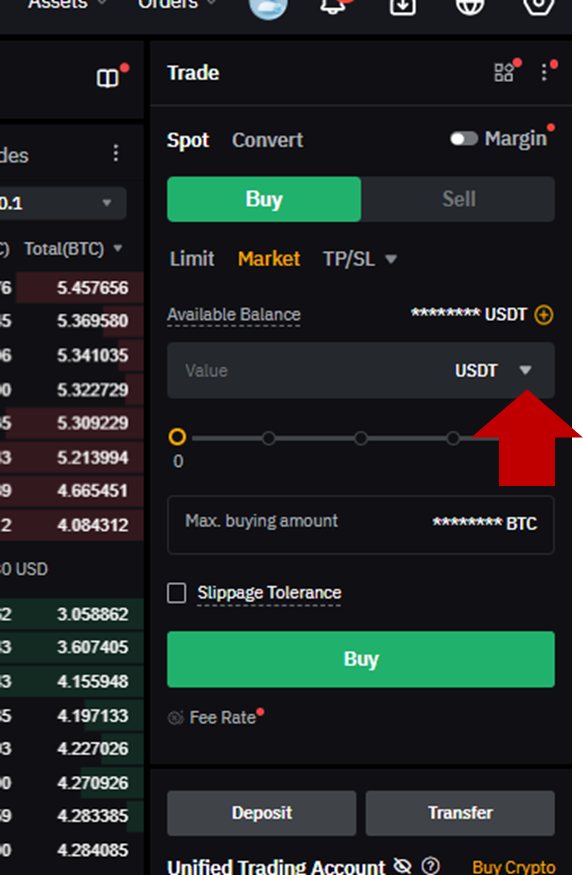
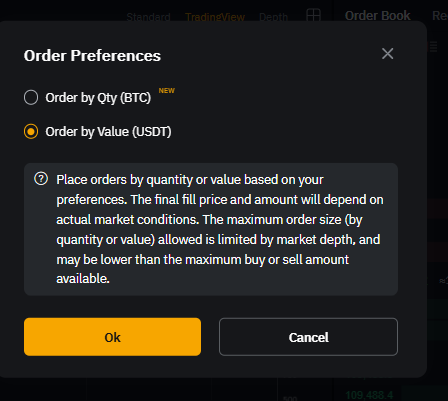
Harap dicatat bahwa ketika Anda memilih 100% dari saldo yang tersedia untuk melakukan pesanan beli pasar atau jual pasar, mungkin ada sedikit perbedaan antara jumlah atau kuantitas maksimum yang ditampilkan dan nilai atau kuantitas yang dihitung oleh sistem kami. Perbedaan ini bertindak sebagai penyangga terhadap potensi perubahan harga pasar, memastikan bahwa pesanan Anda akan ditempatkan dengan lancar bahkan jika harga berfluktuasi sedikit.
Langkah 3: Sebuah jendela konfirmasi akan muncul. Setelah Anda memverifikasi detail pesanan Anda, klik padaBeliatauJual.
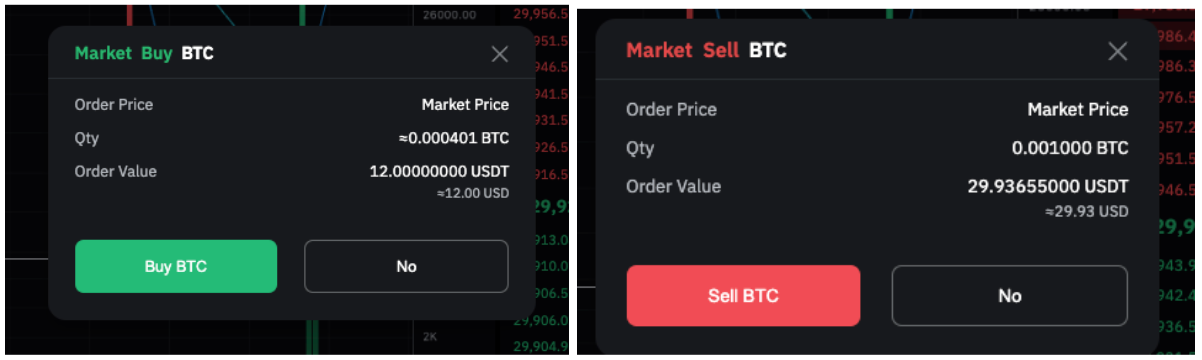
Selamat! Pesanan Anda telah berhasil dibuat.
Lihat Pesanan Anda
Anda dapat melihat pesanan Anda yang belum terisi atau belum terpicu saat ini diPesanan Terbukatab. Jika Anda ingin melihat semua pesanan saat ini di semua pasangan perdagangan, cukup centangSemua Pasarkotak.
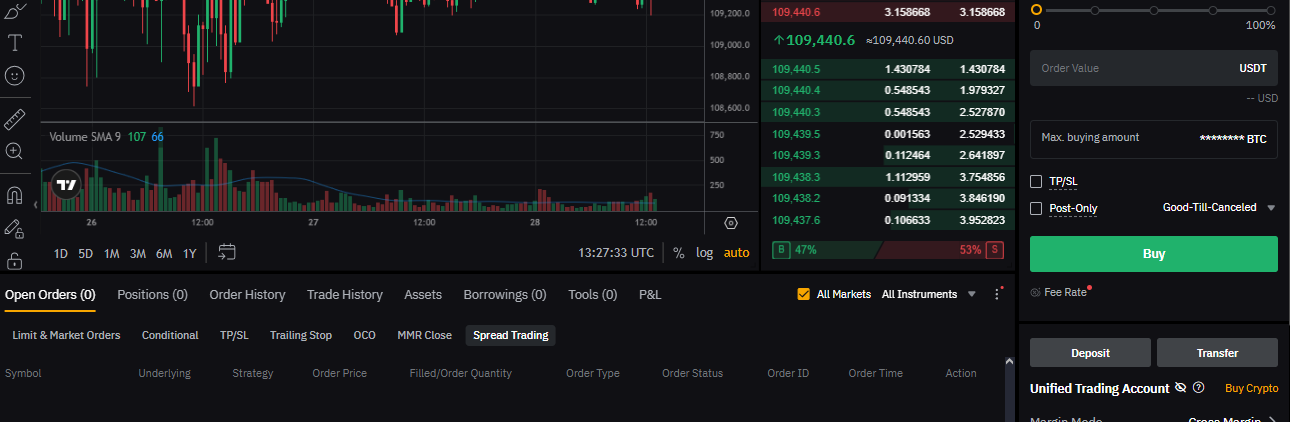
Untuk mengubah detail seperti Harga Order, Harga Pemicu, atau Jumlah Pesanan, klik pada ikon pensilselain parameter pesanan Anda.

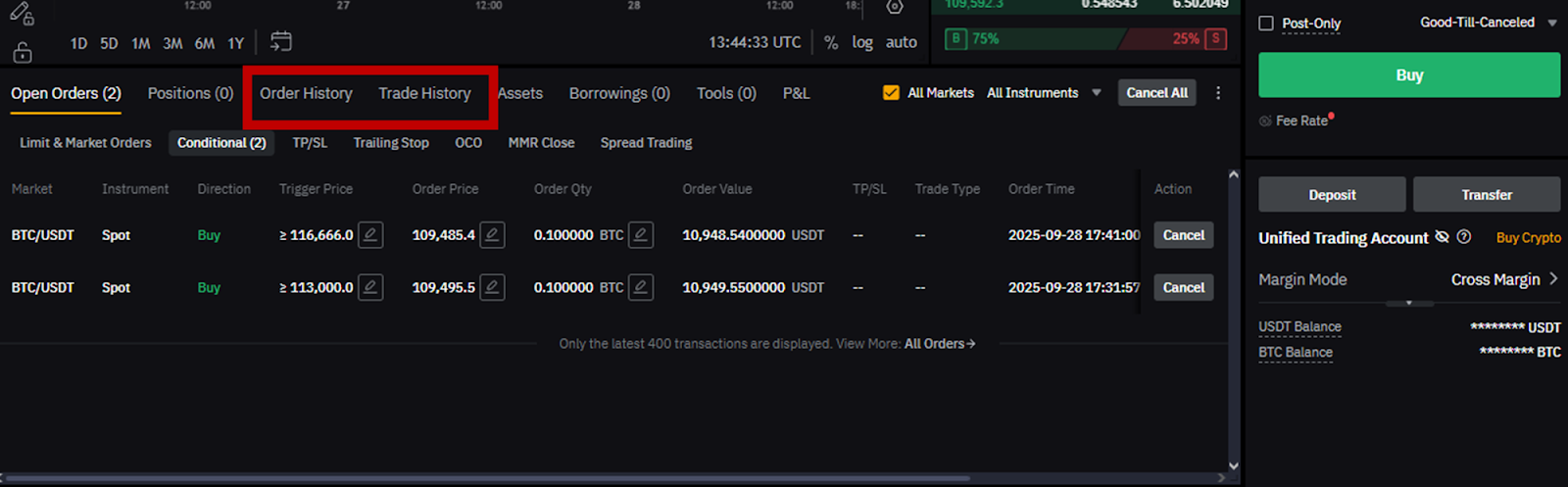
Beralih ke Riwayat PesananatauRiwayat Perdagangantab di halaman Trading Spot untuk melihat hingga 50 catatan dari enam (6) bulan terakhir. Mirip denganBukaPesanan, Anda dapat memeriksa Tampilkan semua pasangan tradingKotak untuk melihat riwayat pesanan atau riwayat perdagangan dari semua pasangan perdagangan.
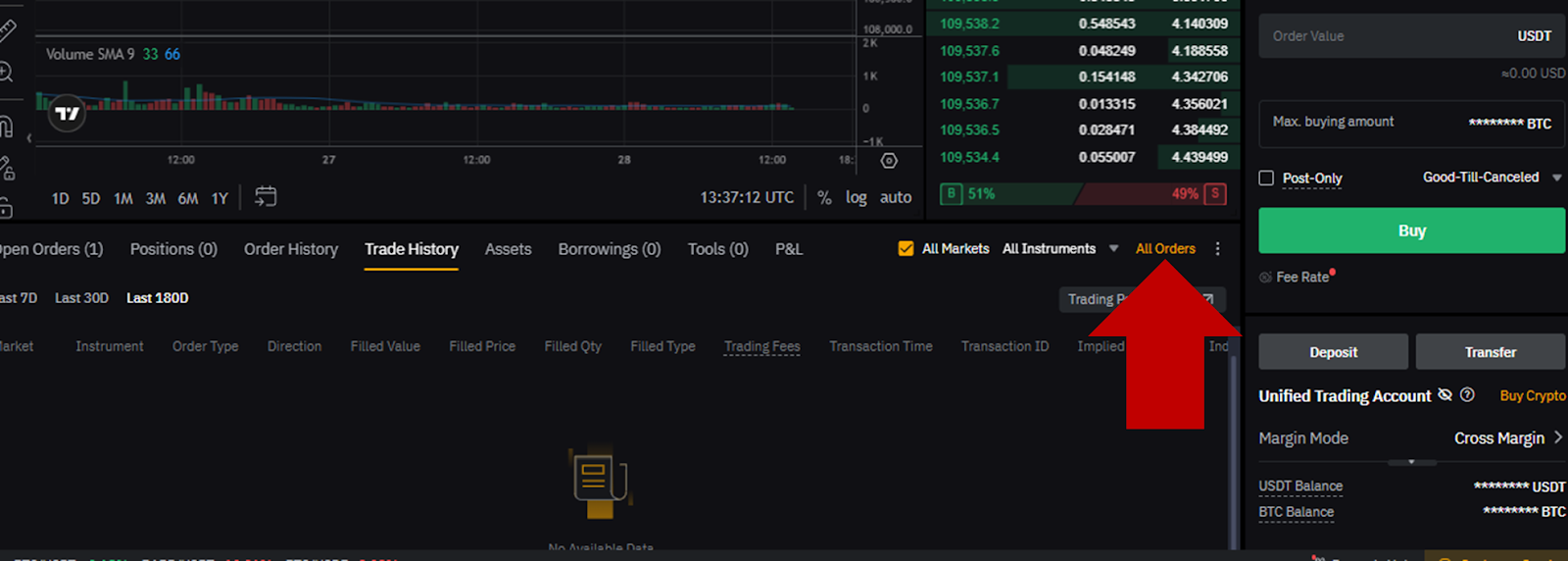
Untuk melihat catatan selama lebih dari enam (6) bulan terakhir, klik padaSemua Pesanantab untuk diarahkan keSemua Pesananhalaman.
Batalkan Pesanan Anda
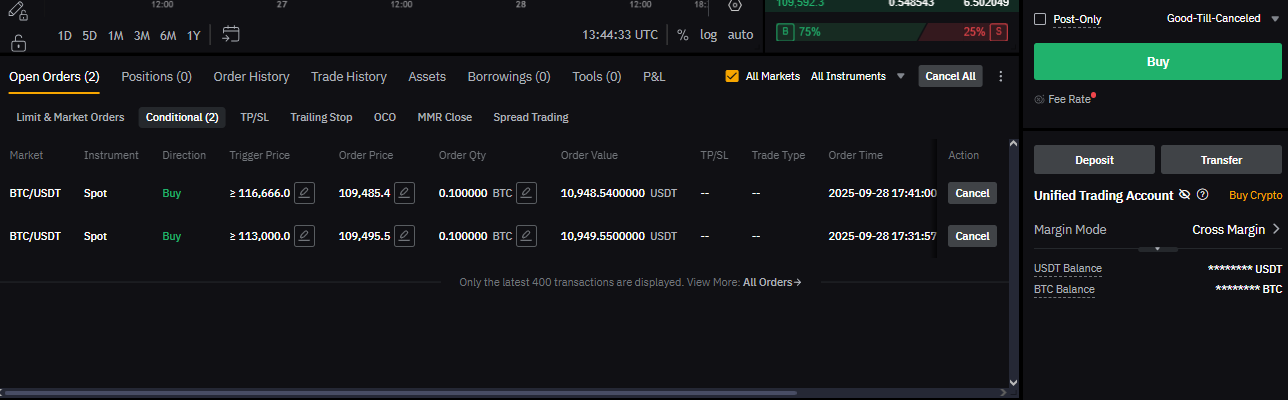
Jika Anda ingin membatalkan pesanan Spot, navigasi kePesanan Terbukatab dan klik padaBatal.
Alternatif lain, Anda dapat memilih untuk Batalkan Semuapesanan dari pojok kanan atas. Penting untuk dicatat bahwa jika Anda telah memilih opsi Tampilkan semua pasangan perdagangan, mengklik padaBatalkan Semuaakan membatalkan pesanan dari semua pasangan perdagangan.
Trading Derivatif
Bybit memungkinkan Anda untuk berdagangFutures, OpsidanPerpetual Kontrak dengan leverage hingga 100x.
Untuk trading berjangka
Cara melakukan order/Membuka Posisi
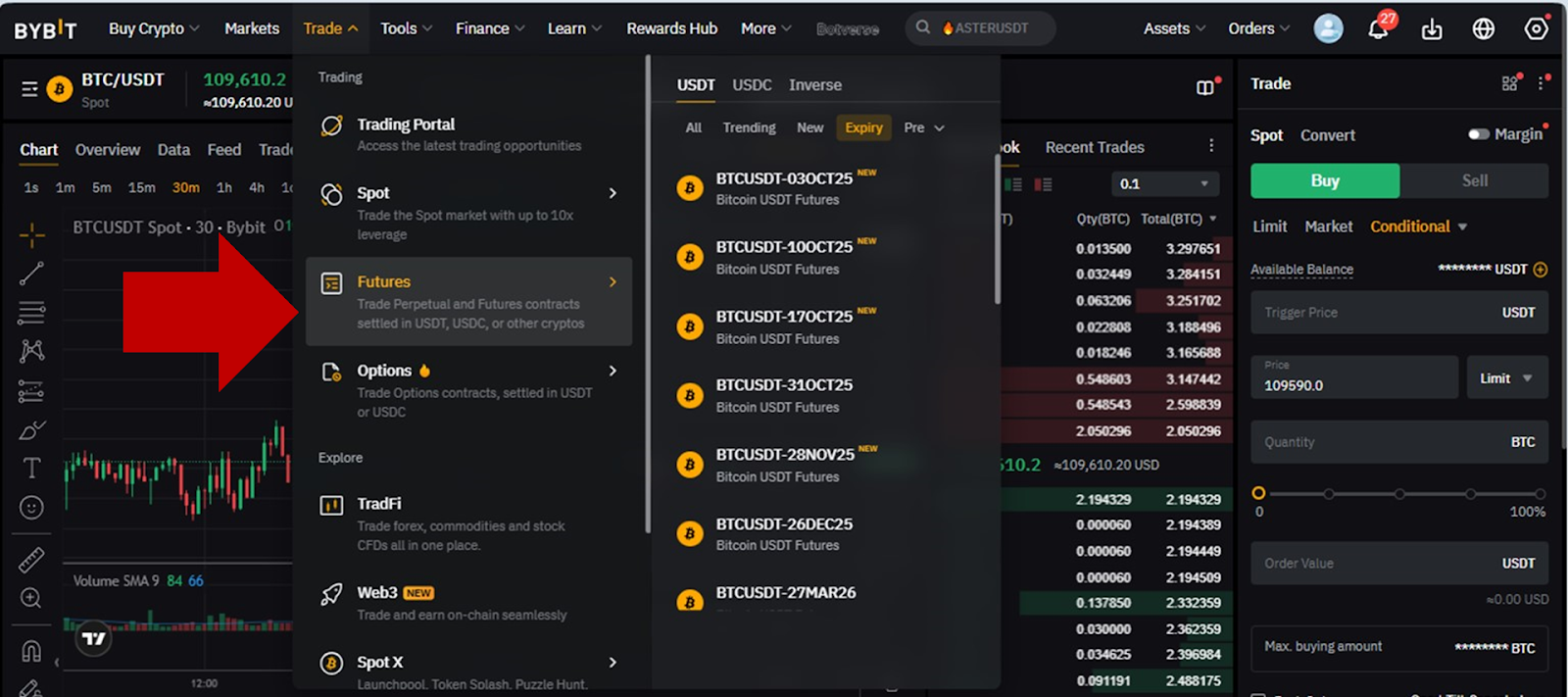
Langkah 1: Dari halaman portal trading Anda, arahkan kursor Anda kePerdagangantab dan kemudian klik padaKontrak Berjangka.Anda akan diarahkan ke portal utama Trading Derivatif.
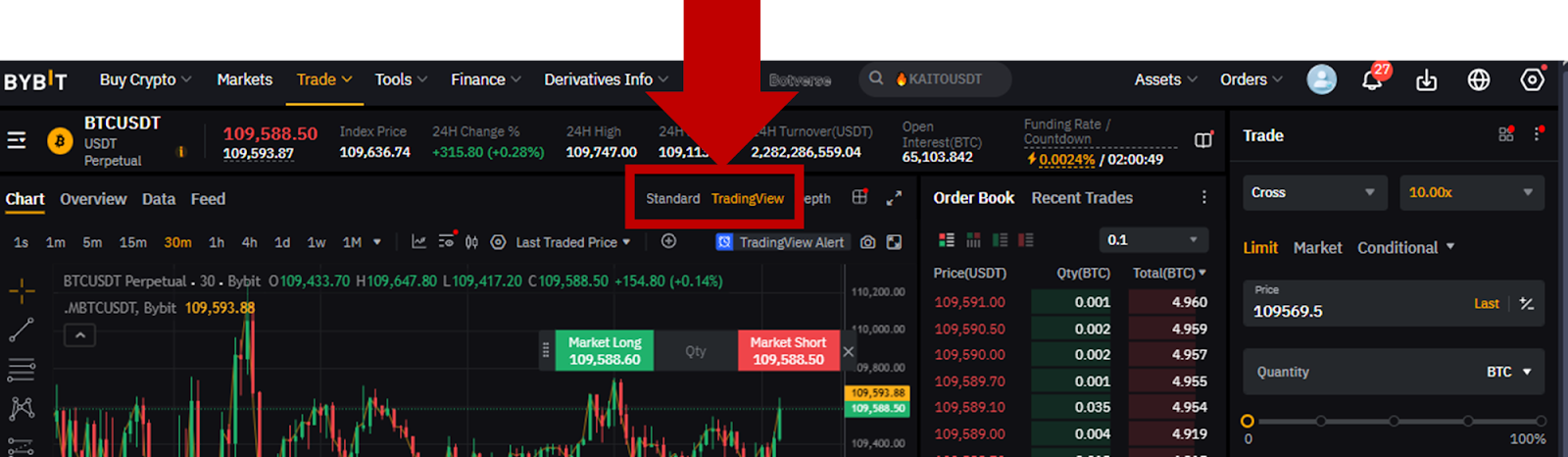
Di layar perdagangan, Anda dapat memilih di antara dua tampilan utama yang berbeda untuk grafik Anda,StandardanTradingView.
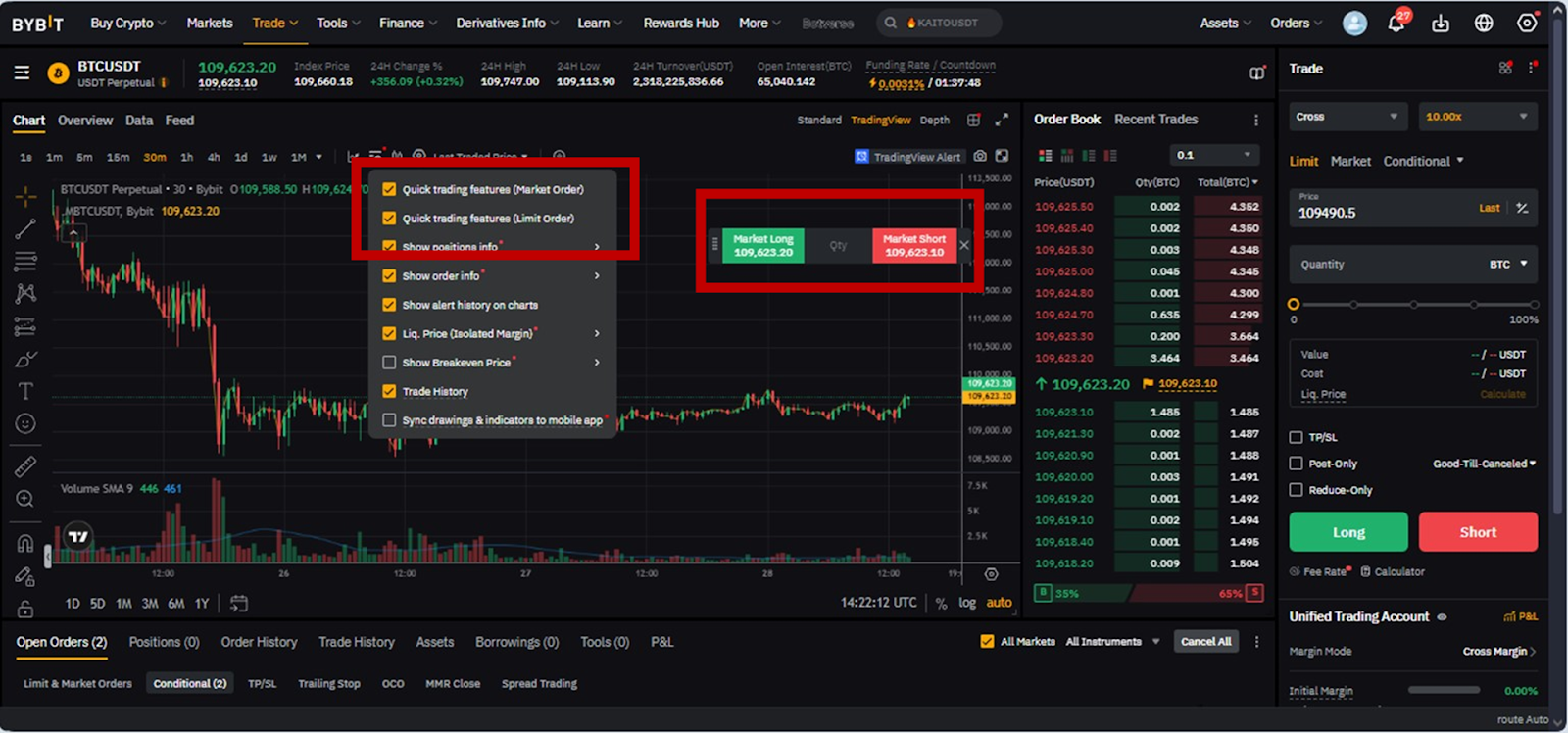
Langkah 2: Anda dapat membuka Posisi dengan dua (2) cara yang berbeda.
Anda dapat menggunakan Trading Cepat fungsi pada Grafik Trading untuk memasang dengan cepat BatasatauPasarpesanan.
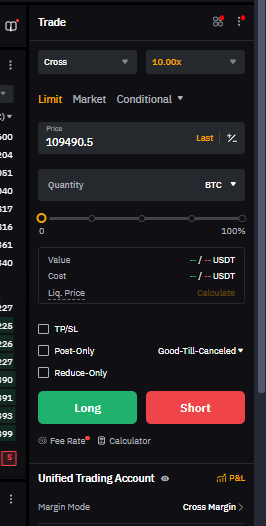
Selain itu, Anda dapat memasang order dasar dan lanjutan di zona order di sisi kanan, serta menyesuaikan pengaturan untuk setiap order berdasarkan strategi perdagangan Anda.
Mode Margin dan Leverage
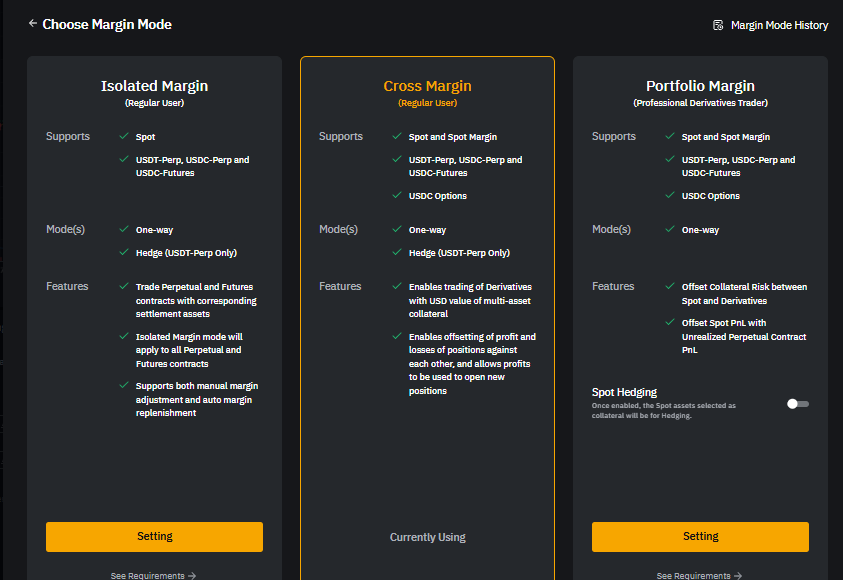
AturMode MargindanLeverage yang ingin Anda gunakan untuk pesanan Anda. Pesanan default akan menggunakan Margin Silang dengan leverage 10x di Mode Satu Arah. SelainMargin Silang, yang diaktifkan secara default, Anda juga dapat menggunakan Margin TerisolasidanMargin Portofolio. Leverage maksimum yang diizinkan berbeda berdasarkan tingkatan batas risiko yang berbeda. Setelah Anda mengubah leverage, Margin Awal dan Margin Pemeliharaan pada Posisi akan berubah sesuai dengan itu.Klik di siniuntuk informasi selengkapnya mengenai berbagai Mode Margin.
Tipe Order
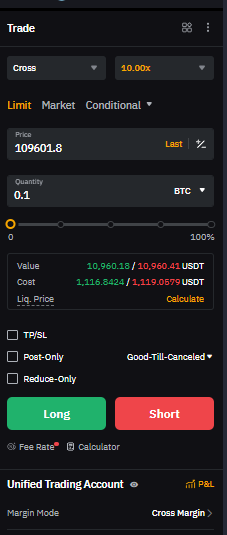
Pilih jenis pesanan yang ingin Anda buat, dan area pesanan akan menampilkan kolom-kolom yang relevan untuk diisi.
Pengaturan Harga
Anda perlu mengatur berbagai harga, seperti harga pesanan dan harga pemicu, tergantung pada jenis pesanan Anda.
Jumlah Pesanan
Input jumlah pesanan Anda. Anda dapat melakukan pemesanan berdasarkan kuantitas, berdasarkan biaya (dihitung sebagai Margin Margin Awal + Biaya Perdagangan untuk Buka dan Tutup), atau berdasarkan nilai pesanan (diturunkan dari margin yang dibutuhkan dan leverage yang dipilih). Berdasarkan preferensi penempatan pesanan yang dipilih, Anda akan melihat jumlah pesanan di dua (2) opsi lainnya dan kedua arah di kotak di bawah ini.
TP/SL
Siapkan TP/SL untuk pesanan Anda dengan memilih opsi ini. Setelah pesanan Anda terisi, sistem akan otomatis menempatkan pesanan prasetel TP/SL. Jika Anda ingin melakukan modifikasi, Anda dapat pergi kePesanan Terbukatab untuk memperbarui TP/SL dari pesanan Limit Anda yang belum terpenuhi atau bukaPosisi tab untuk memperbarui TP/SL dari posisi terbuka Anda.
Pengaturan Pesanan
UntukBatasdanBersyaratpesanan, pengaturan pesanan tambahan dapat dipilih agar lebih sesuai dengan strategi trading Anda:
Anda dapat memilih strategi eksekusi pesanan antara GTC (Berlaku Hingga Dibatalkan), IOC (Segera atau Dibatalkan) dan FOK (Penuhi atau Batalkan). Time In Force bawaan akan menjadi Berlaku Hingga Dibatalkan.
Anda bisa memilihPost Onlypilihan untuk menghindariBataspesanan yang terisi sebagai pesanan taker. Harap dicatat bahwa secara default,Pasarpesanan akan dieksekusi sebagai pesanan taker sehingga opsi Post Only tidak akan tersedia.
Jika Anda melakukan trading diMode Satu Arah, Anda dapat menempatkan sebuah Batas pesanan dengan Hanya Kurangiopsi atau sebuahBersyarat pesanan dengan Tutup Saat Terpicuopsi untuk memastikan bahwa pesanan Anda akan berfungsi sebagai pesanan penutupan atau penutupan sebagian.
Arah posisi
Setelah mengatur pesanan dan memverifikasi informasi yang dimasukkan, Anda dapat mengeklik Long/Short tombol untuk menyelesaikan pesanan.
Kemudian, pesanan akan masuk ke sistem atau menunggu untuk dipicu. Tidak mungkin membatalkan pesanan yang dieksekusi secara instan, tetapi Anda dapat memodifikasi atau membatalkan pesanan yang tertunda dengan pergi kePesanan Terbuka tab di tabel posisi Anda.
Cara menyesuaikan Margin pada Posisi Anda
Ketika Anda berada di bawahMode Margin Terisolasi, Anda dapat menambah atau mengurangi Margin pada Posisi. Untuk melakukannya, klik padaikon pensildi bawah Posisitekan tab dan masukkan Margin Awal baru yang akan digunakan untuk posisi tersebut.
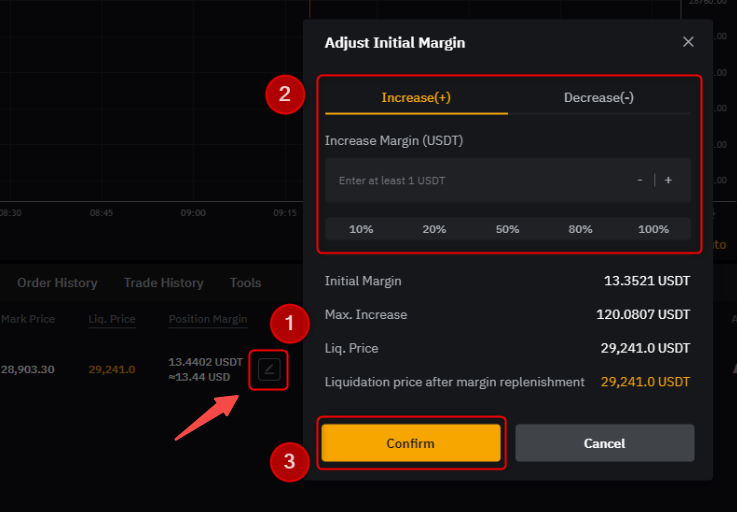
Ketika Margin tambahan ditambahkan ke Posisi, leverage yang digunakan untuk membuka Posisi dan leverage di zona order tidak akan terpengaruh. Harga Likuidasi Posisi akan dihitung ulang berdasarkan Margin Posisi yang baru. Trader dapat melihat pratinjau Harga Likuidasi yang telah disesuaikan sebelum mengonfirmasi penyesuaian tersebut.
Cara memeriksa Harga Mark
Harga Mark mengacu pada indeks Harga Spot global bersama dengan tingkat basis pendanaan yang meluruh. Ini berfungsi sebagai cerminan dari Harga Spot waktu nyata yang terpantau di berbagai bursa utama. Bybit menggunakan Harga Mark sebagai pemicu likuidasi dan untuk mengukur laba dan rugi yang belum direalisasi.
Alihkan bagan Anda dariHarga Terakhir Diperdagangkangrafik keHarga Markgrafik untuk melihat Harga Mark.
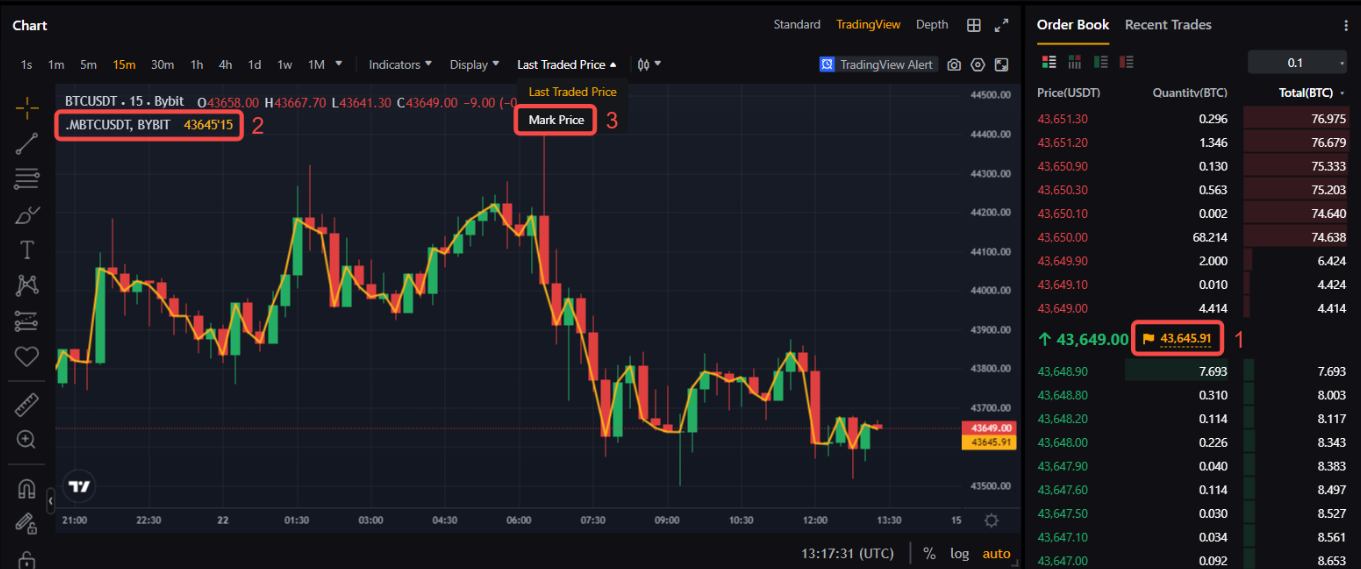
Anda mungkin juga menemukan Harga Markditampilkan di Buku Pesanan, ditandai dengan harga kuning yang terletak di sebelah kanan yang saat iniHarga Terakhir Diperdagangkan.
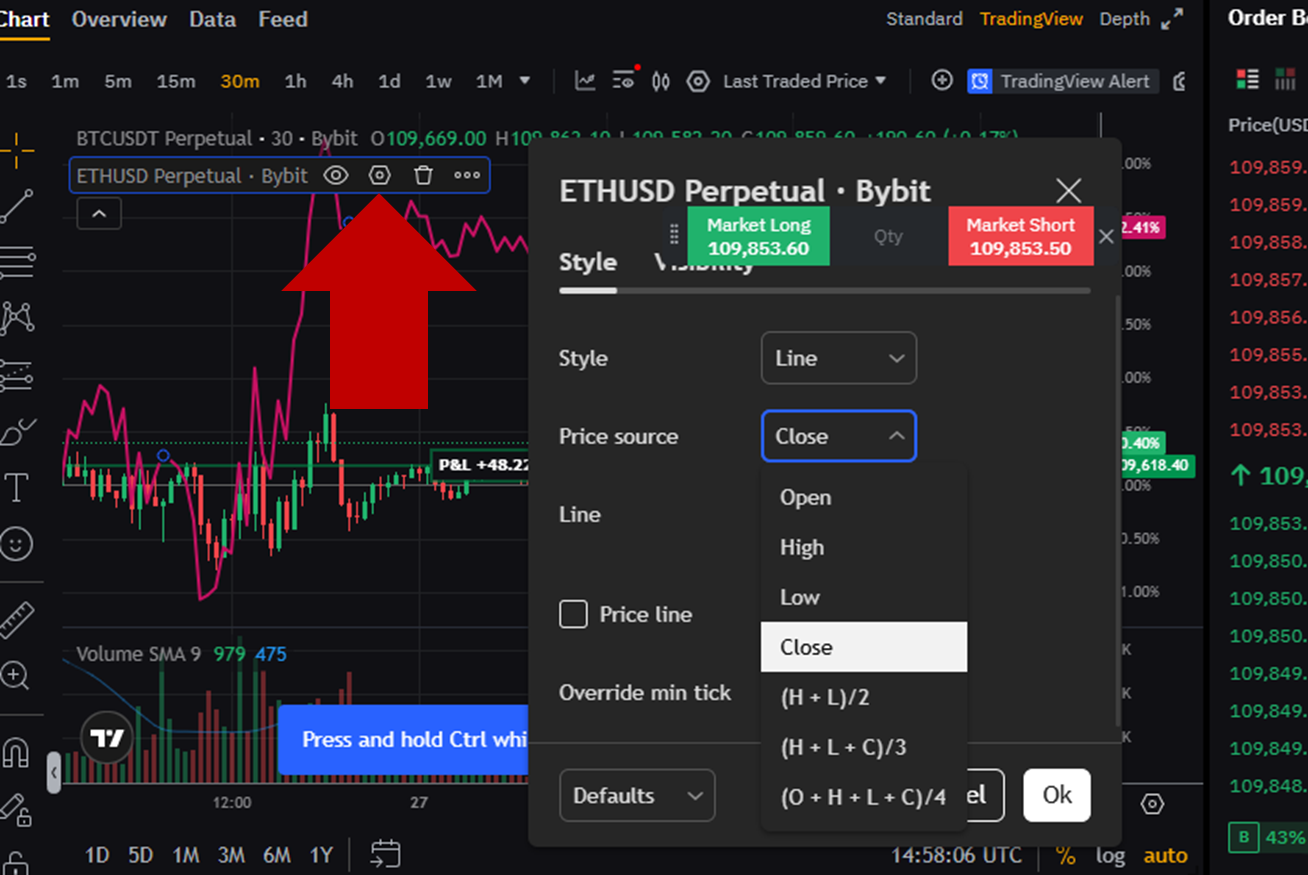
Di grafik Harga Perdagangan Terakhir, Anda juga dapat melihat garis kuning yang mewakili perubahan Harga Mark. Secara default, ini menunjukkan Harga Mark penutupan. Klik pada ikon Pengaturan yang terletak di bilah Harga Mark untuk representasi Harga Mark yang lebih akurat tergantung pada arah posisi Anda.
Untuk perdagangan Opsi
Cara melakukan order/Membuka Posisi
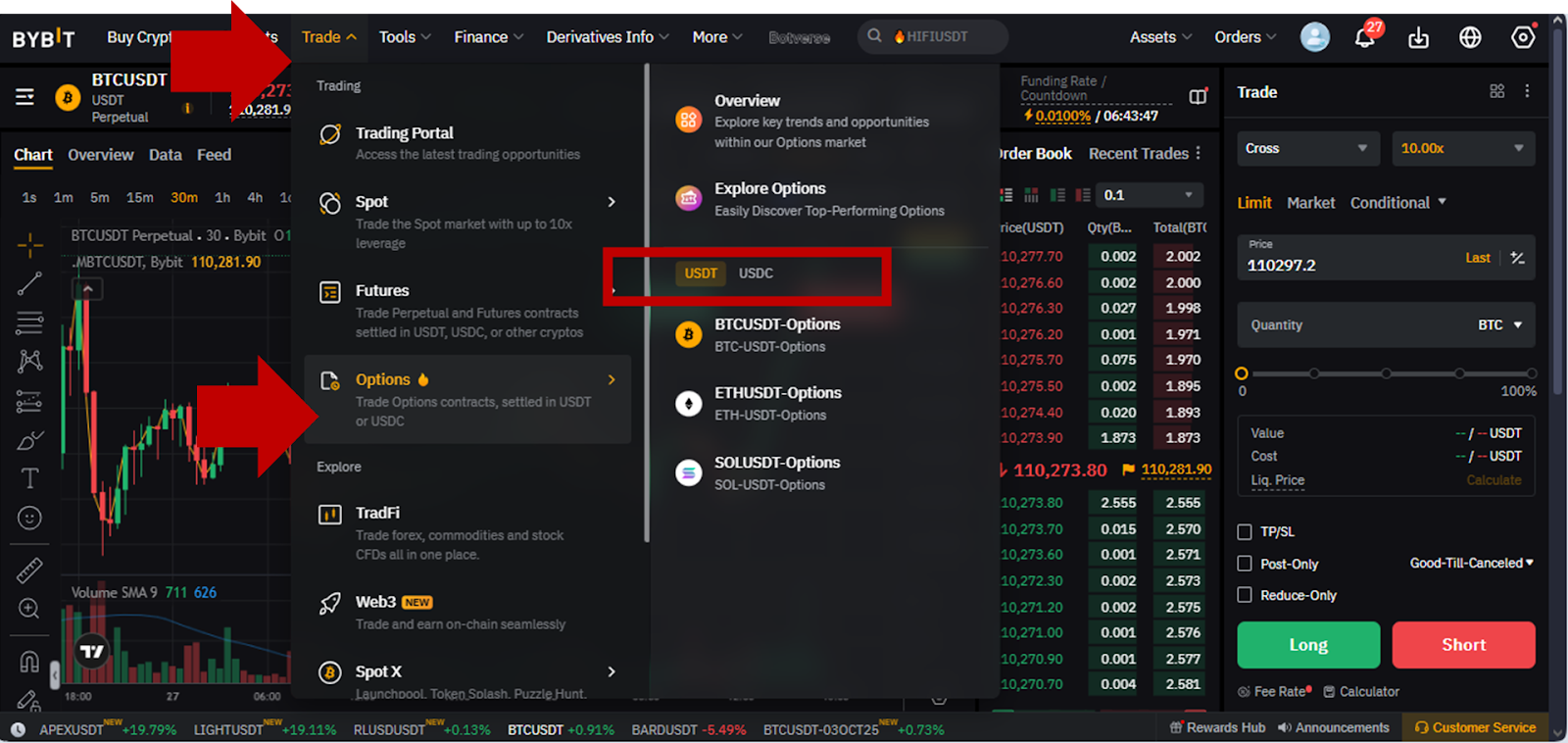
Langkah 1: Dari halaman portal trading Anda atau halaman utama, arahkan kursor Anda kePerdagangantab, kemudian Opsi, kemudian pilih apakah Anda ingin melihat Opsi USDT atau Opsi USDC dan klik pada produk pilihan Anda (Anda selalu dapat mengubahnya nanti ke kontrak Opsi lain di antarmuka utama).
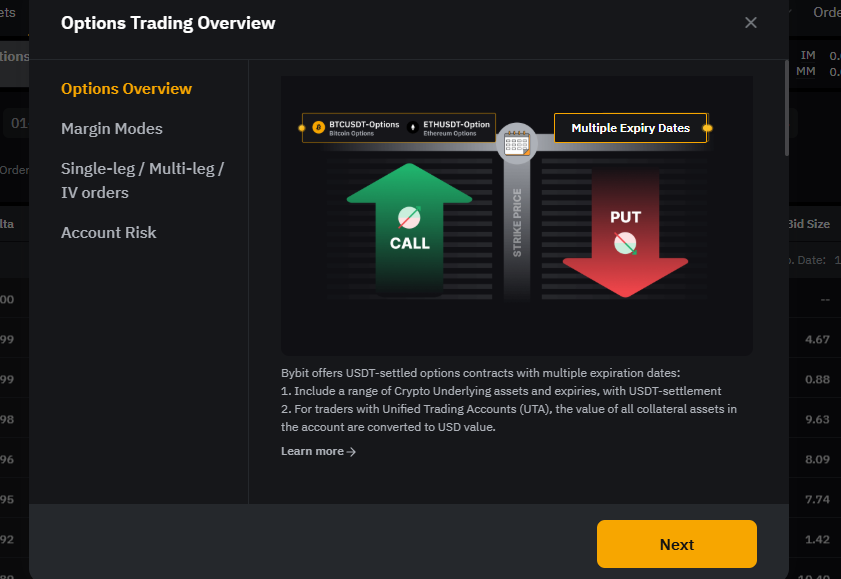
Langkah 2: Jika ini pertama kalinya Anda menggunakan antarmuka, Anda mungkin akan melihat jendela yang memberikan penjelasan tentang Opsi Bybit. KlikSelanjutnyapada setiap langkah penjelasan untuk melanjutkan ke Rantai Opsi utama platform.
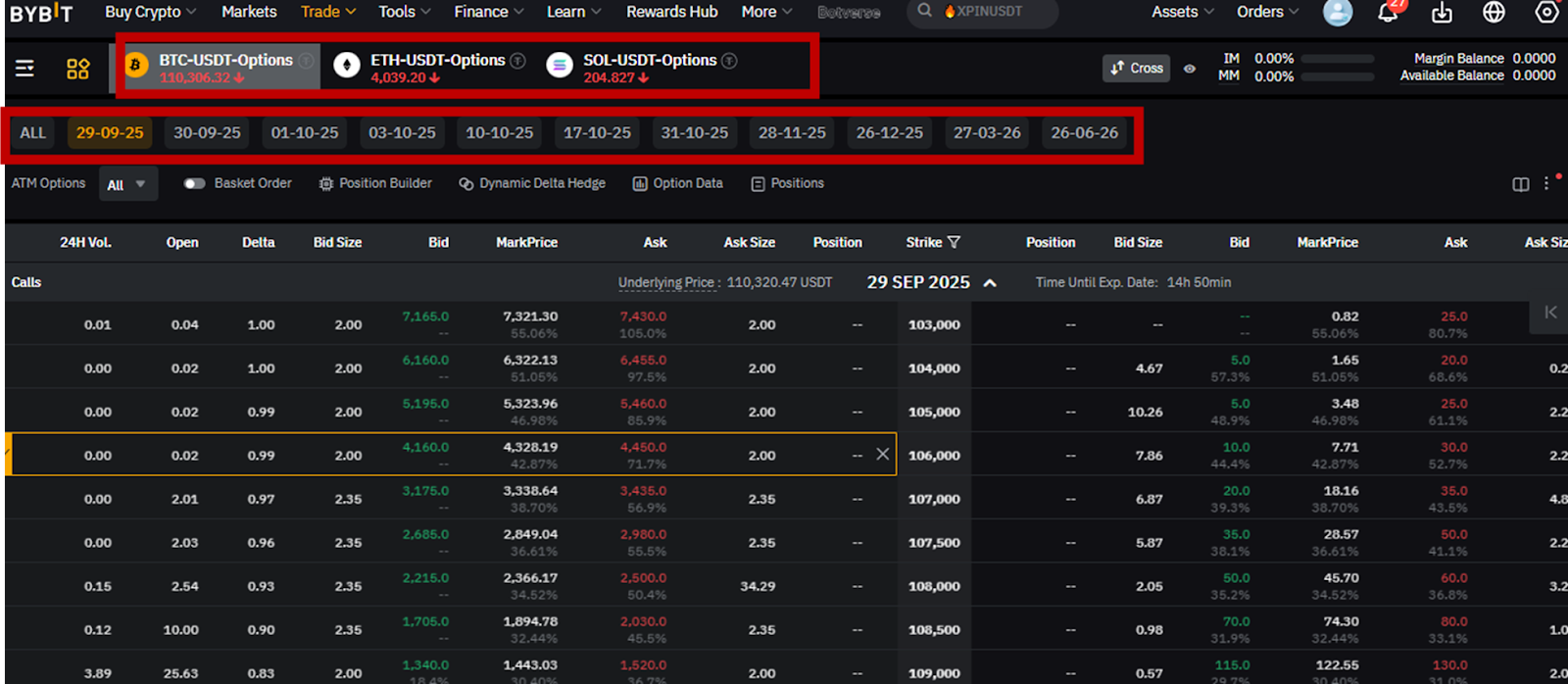
Langkah 3: Di antarmuka utama rantai Opsi, pilih kontrak, tanggal kedaluwarsa, dan Panggil (di sisi kiri) atau Put(di sebelah kanan).
Langkah 4: Setelah Anda memilih pesanan Opsi Call atau Put dari rantai, layar pesanan akan muncul di sebelah kanan. Tentukan detail pesanan Opsi Anda di sini (PasaratauBataspesanan, dan Jumlahuntuk pesanan Pasar ATAU Jumlah& (Batas)Hargauntuk Pesanan Limit). Juga pilihBeliatauJual.
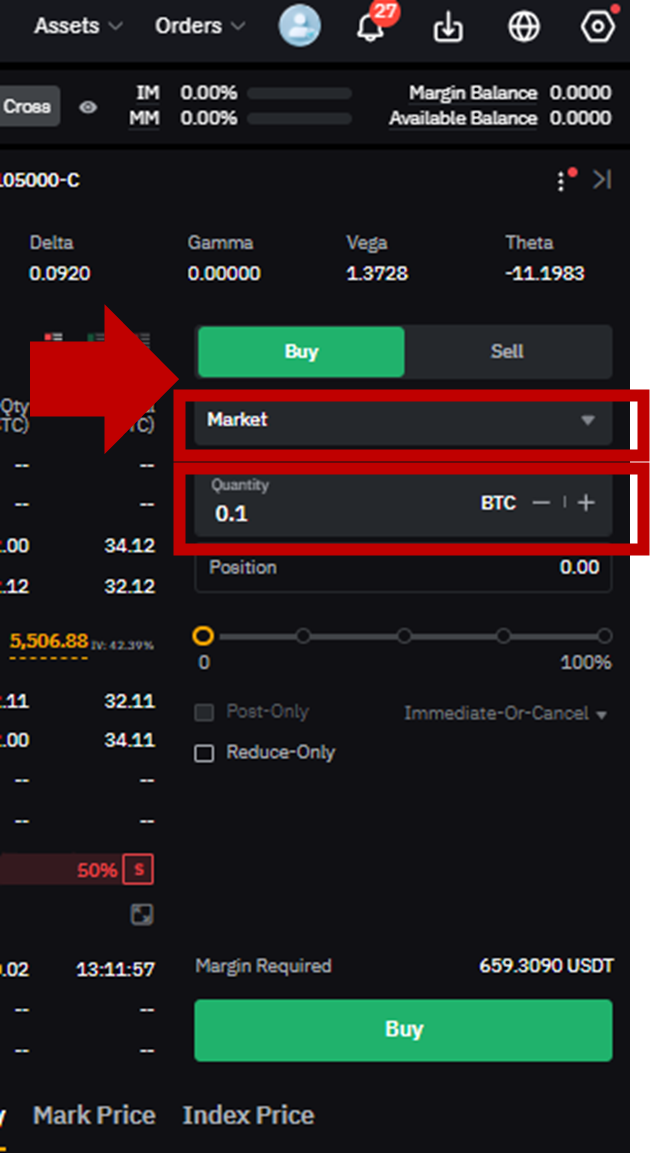
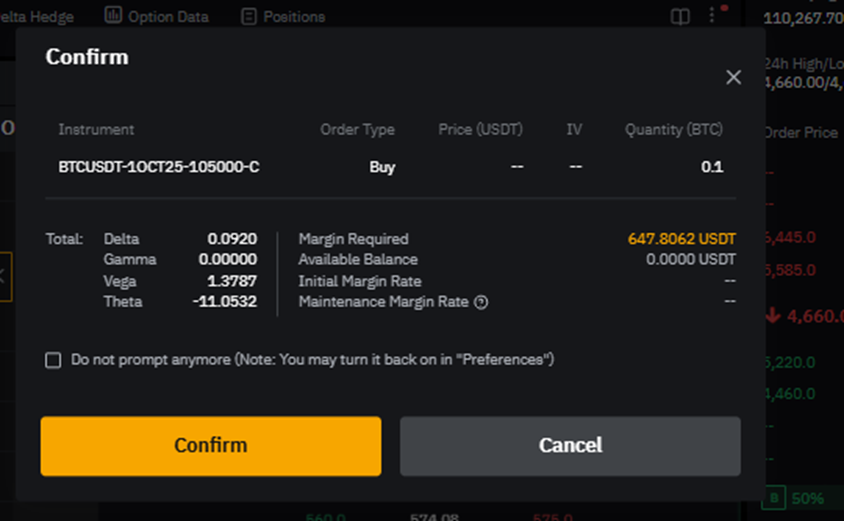
Langkah 5: Setelah menentukan detail pesanan Anda, klik pada Beli/Jualtombol yang terletak di bagian bawah panel pesanan. Anda akan melihat layar yang meminta Anda untuk mengonfirmasi detail pesanan Anda. Tinjau pesanan Anda, dan klik padaKonfirmasi. Pesanan Opsi Anda akan dibuat.
Membuka perdagangan di aplikasi mobile Bybit
Anda juga dapat menggunakan Bybit Spot dan produk Derivatif dengan aplikasi seluler Bybit App. Jika Anda belum memilikinya, terlebih dahuluunduh Aplikasinyadari situs web Bybit, App Store, atau Google Play, dan pasang di perangkat seluler Anda. Aplikasi Bybit memungkinkan Anda mengakses semua produk dan layanan trading utama di Platform, sama seperti di versi desktop.
Membuka Spot perdagangan di Aplikasi Bybit
Langkah 1Setelah membuka Aplikasi, ketuk padaPerdagangandi menu bawah.
Langkah 2: Anda akan diarahkan ke halaman trading Anda denganSpotbagian diaktifkan secara default. Jika Anda tidak berada diSpot bagian, ketuk pada Spot di menu atas.
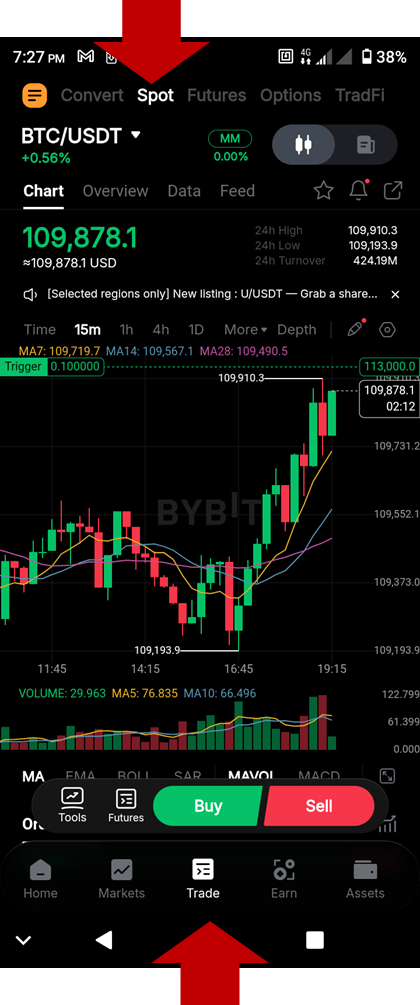
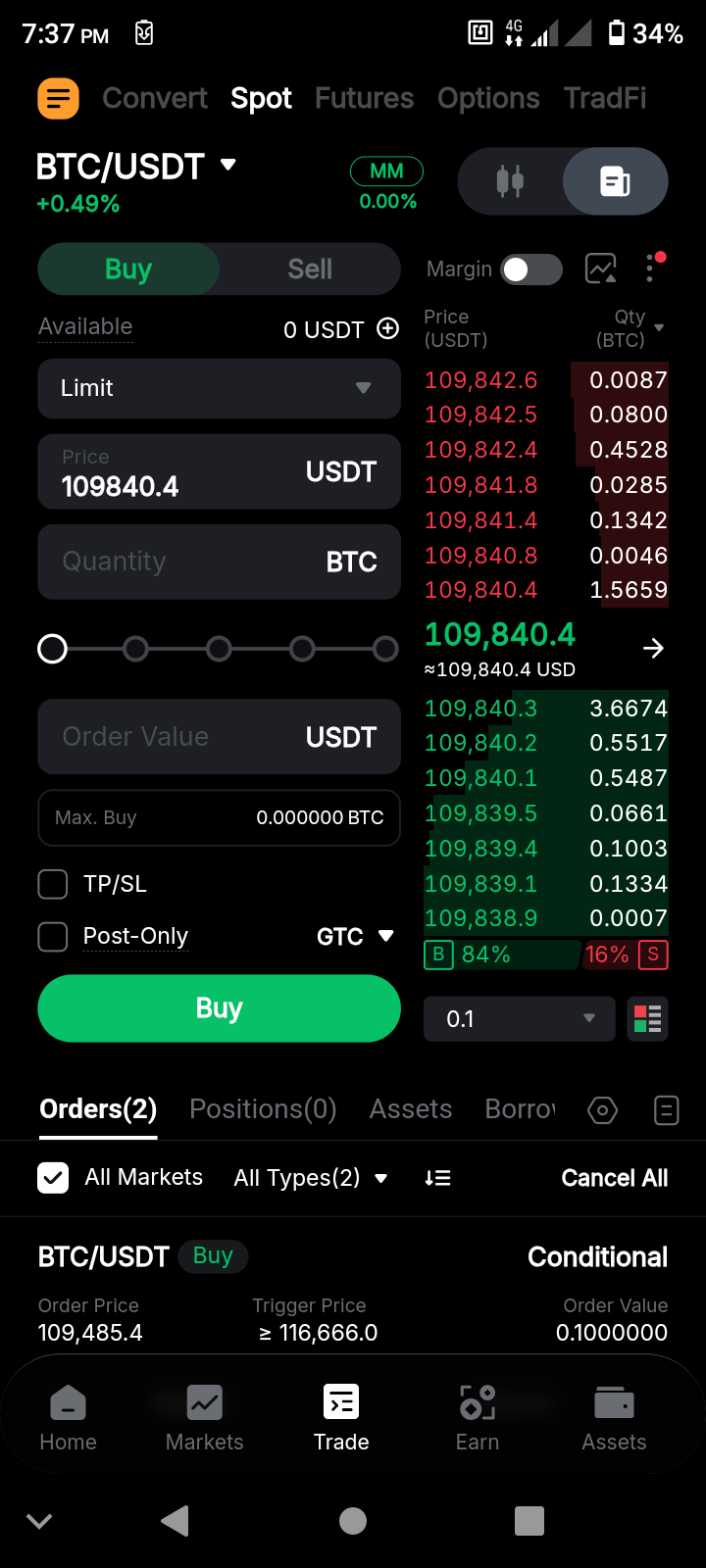
Langkah 3: Ketuk pada bagian yang berwarna hijauBeli atau merah Jualtombol di layar di atas untuk membuat pesanan Anda. Anda akan diarahkan ke Spotantarmuka pesanan, tempat Anda dapat memberikan detail pesanan, memeriksa pesanan yang ada, membatalkannya, serta melakukan semua operasi lainnya (sama seperti pada versi desktop, sebagaimana dijelaskan dalam bagian terkait di atas).
Membuka Perdagangan Derivatif di Aplikasi Bybit
Untuk perdagangan Futures
Langkah 1Setelah membuka Aplikasi, ketuk padaPerdagangandi menu bawah.
Langkah 2: Ketuk pada Futurestab di menu atas.
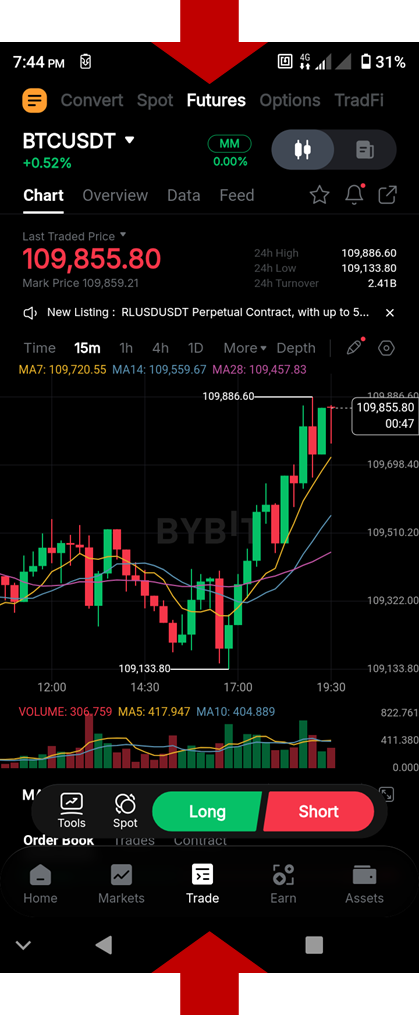
Langkah 3: Ketuk pada yang hijauPosisi beli atau merah Shorttombol untuk melakukan pesanan Anda. Anda akan diarahkan ke FuturesHalaman pesanan, tempat Anda dapat menentukan detail pesanan Anda, memeriksa pesanan yang ada, membatalkannya, dan melakukan semua operasi lainnya (sama seperti di versi desktop).
Untuk perdagangan Opsi
Langkah 1Setelah membuka Aplikasi, ketuk padaPerdagangandi menu bawah.
Langkah 2: Ketuk pada Opsitab di menu atas.
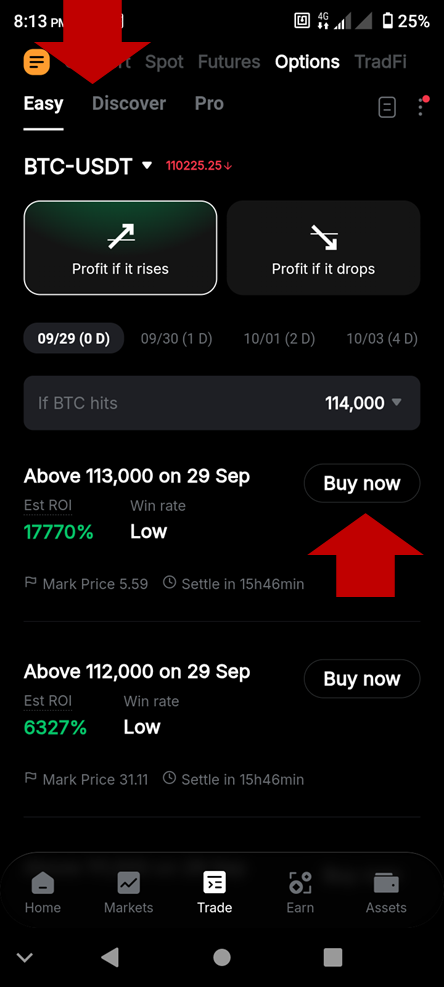
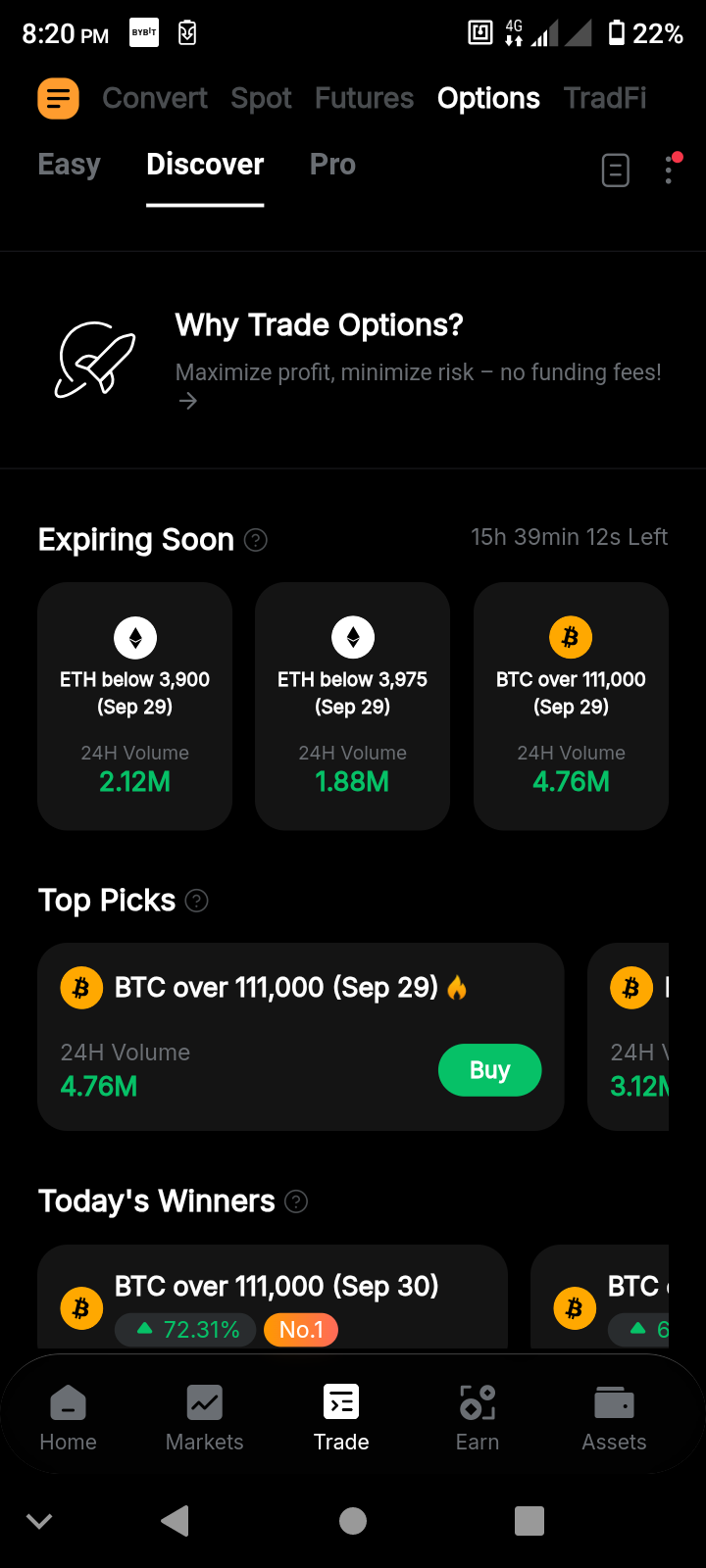
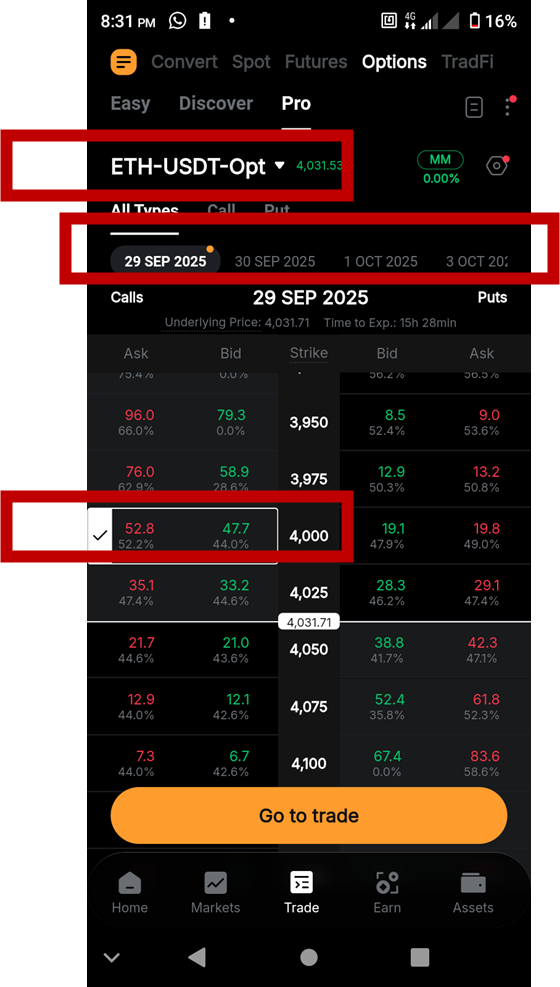
Langkah 3: Di layar Opsi utama, Anda dapat memilih dari tiga mode antarmuka: Mudah, TemukandanPro. Anda dapat mengganti mode dengan mengetuk pilihan yang diinginkan.
ItuMudahMode ini dirancang bagi pemula untuk memungkinkan mereka memilih produk Opsi populer dengan cepat. Anda dapat melihat pilihan yang tersedia dan mengetuk padaBeli sekarang di samping kontrak Opsi pilihan Anda. Anda akan dibawa ke layar tempat Anda dapat menentukan jumlah yang ingin Anda pesan, dan ketuk pada Belitombol untuk mengaktifkan kontrak.
Temukanmode menampilkan pilihan kontrak Opsi yang sedang tren, segera berakhir, dan opsi penting lainnya. Ketuk kontrak pilihan Anda, tentukan jumlah yang ingin Anda beli, dan ketuk padaBelitombol untuk mengaktifkan kontrak.
Promode dirancang untuk trader Opsi berpengalaman. Ini menampilkan Rantai Opsi lengkap, termasuk semua kontrak Call dan Put yang tersedia dan tanggal kedaluwarsa yang sesuai.Di grid Opsi, pilih kontrak pilihan Anda, tanggal kedaluwarsa dan Opsi Call (di sebelah kiri) atau Opsi Put (di sebelah kanan). Setelah Anda mengetuk pilihan Anda, Buka tradingtombol akan muncul. Ketuk tombol ini dan Anda akan diarahkan ke halaman pesanan, di mana Anda dapat menentukan detail pesanan dan membeli/menjual kontrak Opsi.
Setelah Anda mengetahui cara membuka perdagangan di Bybit, Anda dapat melanjutkan untuk memulai perjalanan perdagangan dan investasi Anda. Jika Anda merasa ragu atau membutuhkan bantuan, Anda dapat menghubungi dukungan pelanggan 24/7 kami, atau lihat Halaman Bybit Learn untuk panduan lebih lanjut.
Penafian:Trading melibatkan risiko dan dapat mengakibatkan kerugian finansial. Trading dengan leverage dan Trading Derivatif dapat memperbesar kerugian. Artikel ini hanya untuk tujuan edukasi dan bukan merupakan saran finansial. |
#BelajarBersamaBybit
Raih Hadiah hingga 100 USDT
Tidak Ada Spam. Hanya sekumpulan informasi yang menarik dan terkini dalam semesta kripto