
Google PayとApple Payを使用して、Bybitで36以上の通貨で仮想通貨を購入できるようになりました。この支払方法は、ここに記載されているサポート対象国でのみご利用いただけます。
Google PayおよびApple Payで現在サポートされている法定通貨のリストを以下からご覧ください。
注:Apple PayはiOSデバイス(iOS 16.2以降)とのみ互換性があり、SafariブラウザはBybitバージョン4.40.0以降をサポートしています。
以下は、Google Pay/Apple Payでコインを購入する方法に関するステップバイステップガイドです。
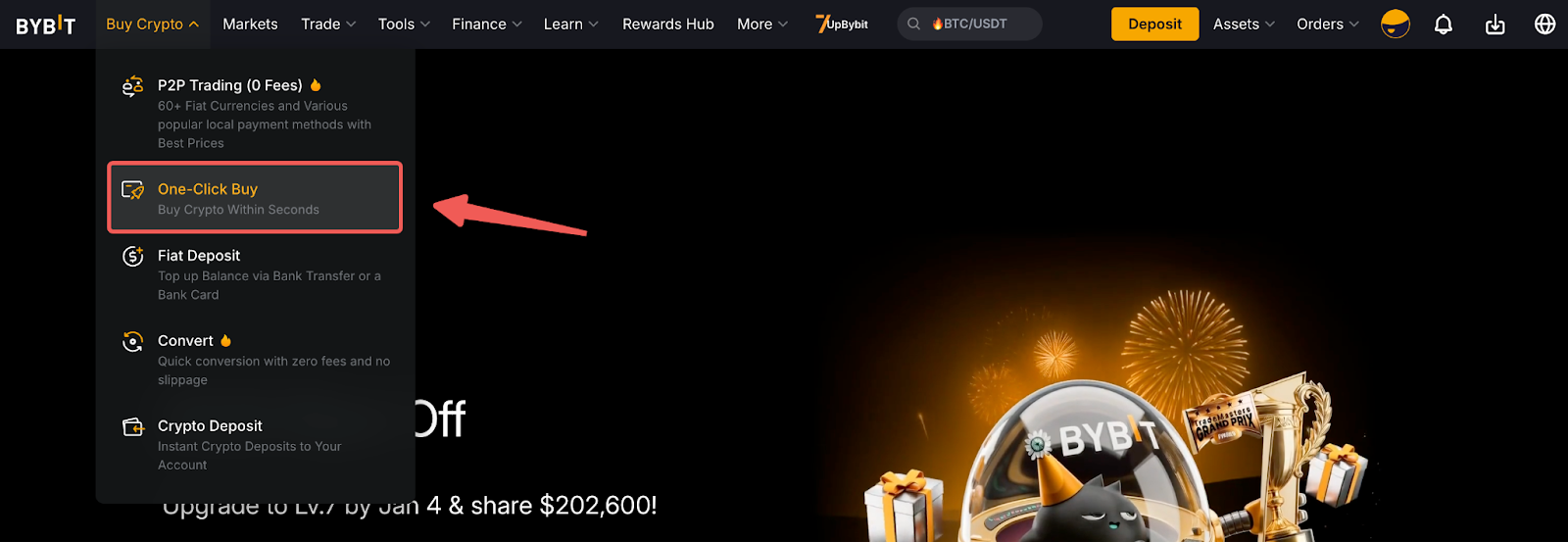
ステップ1:ナビゲーションバーの左上隅にある Crypto の購入 → One-Click Buy をクリックして、One-Click Buy ページに入ります。
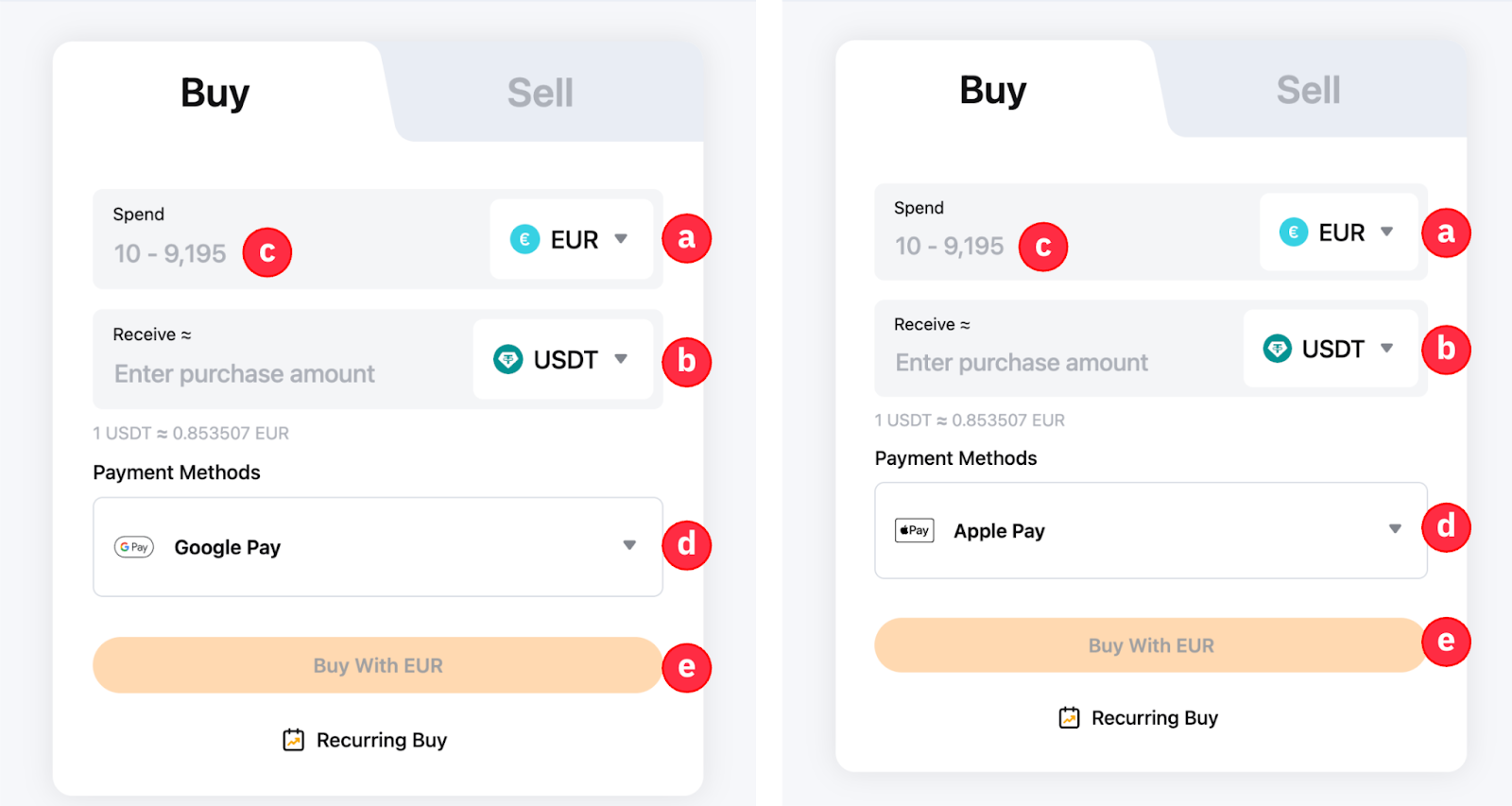
ステップ2:以下の手順に従って注文してください。
- 支払う通貨を選択します。
- 受け取りたいコインを選択してください。
- 購入金額を入力します。必要に応じて、不換通貨またはコインに基づいて取引金額を入力できます。
- 支払方法としてGoogle Pay/Apple Payを選択します。
- Fiatで購入をクリックします
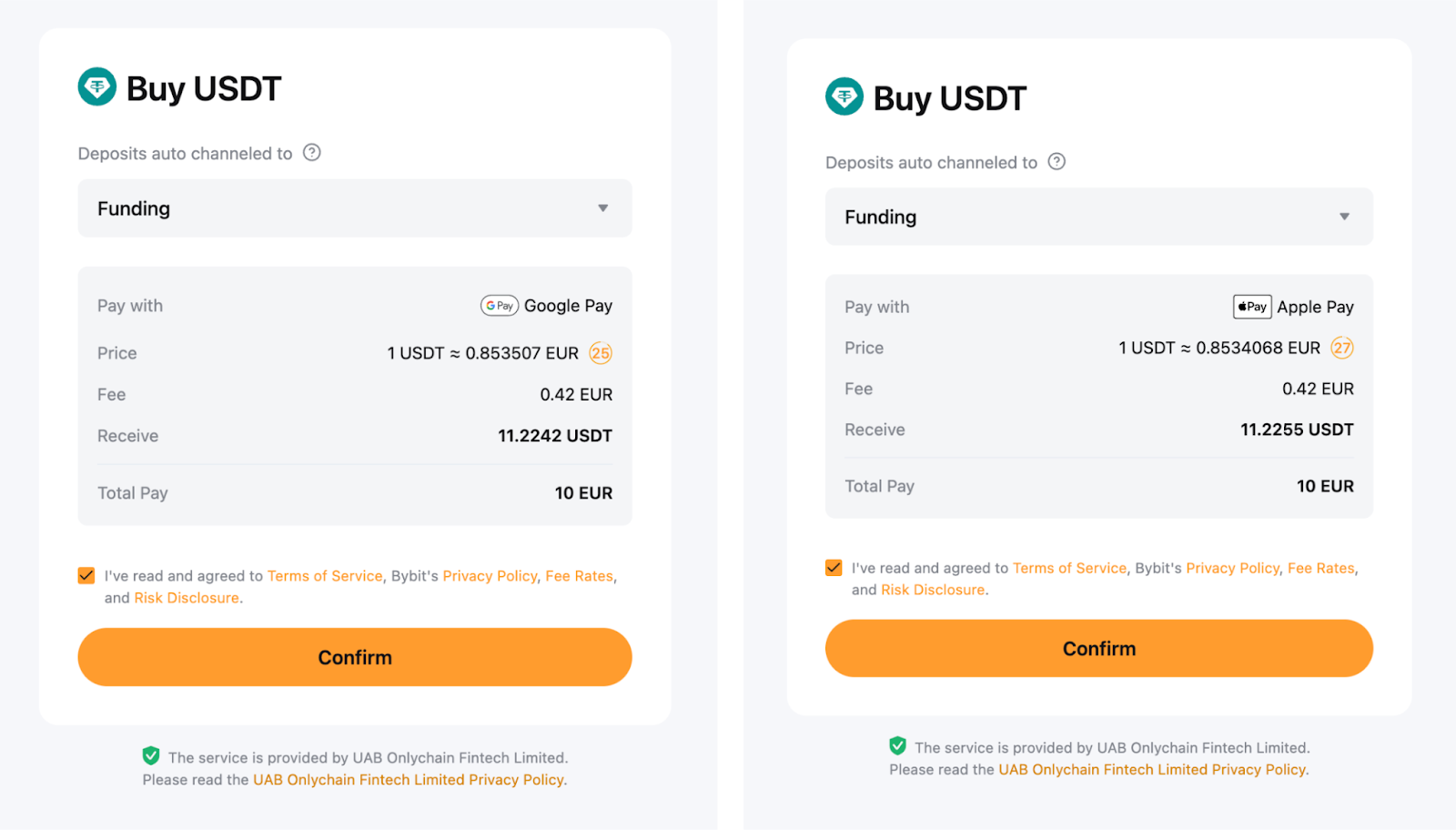
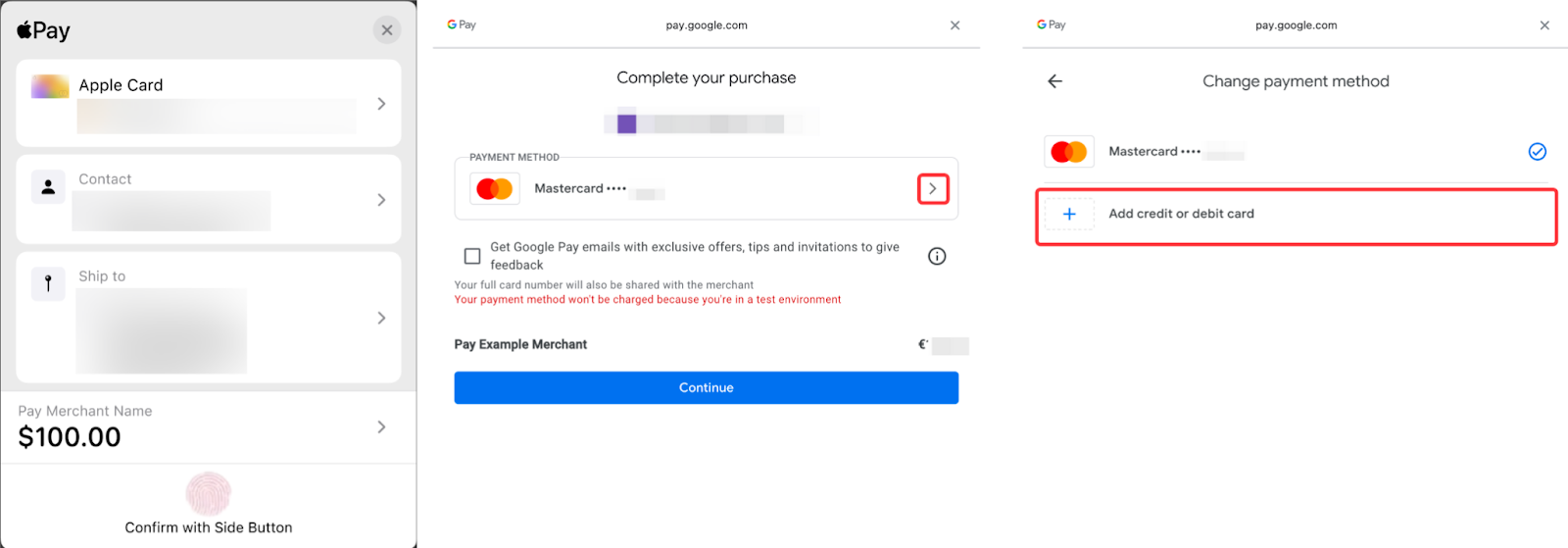
ステップ3: ご注文を確定する前に、預金口座を選択し、お支払いの詳細を慎重に ご確認ください。
最初の入金にGoogle Pay/Apple Payアカウントをリンクするには、ポップアップウィンドウで続行をクリックします。
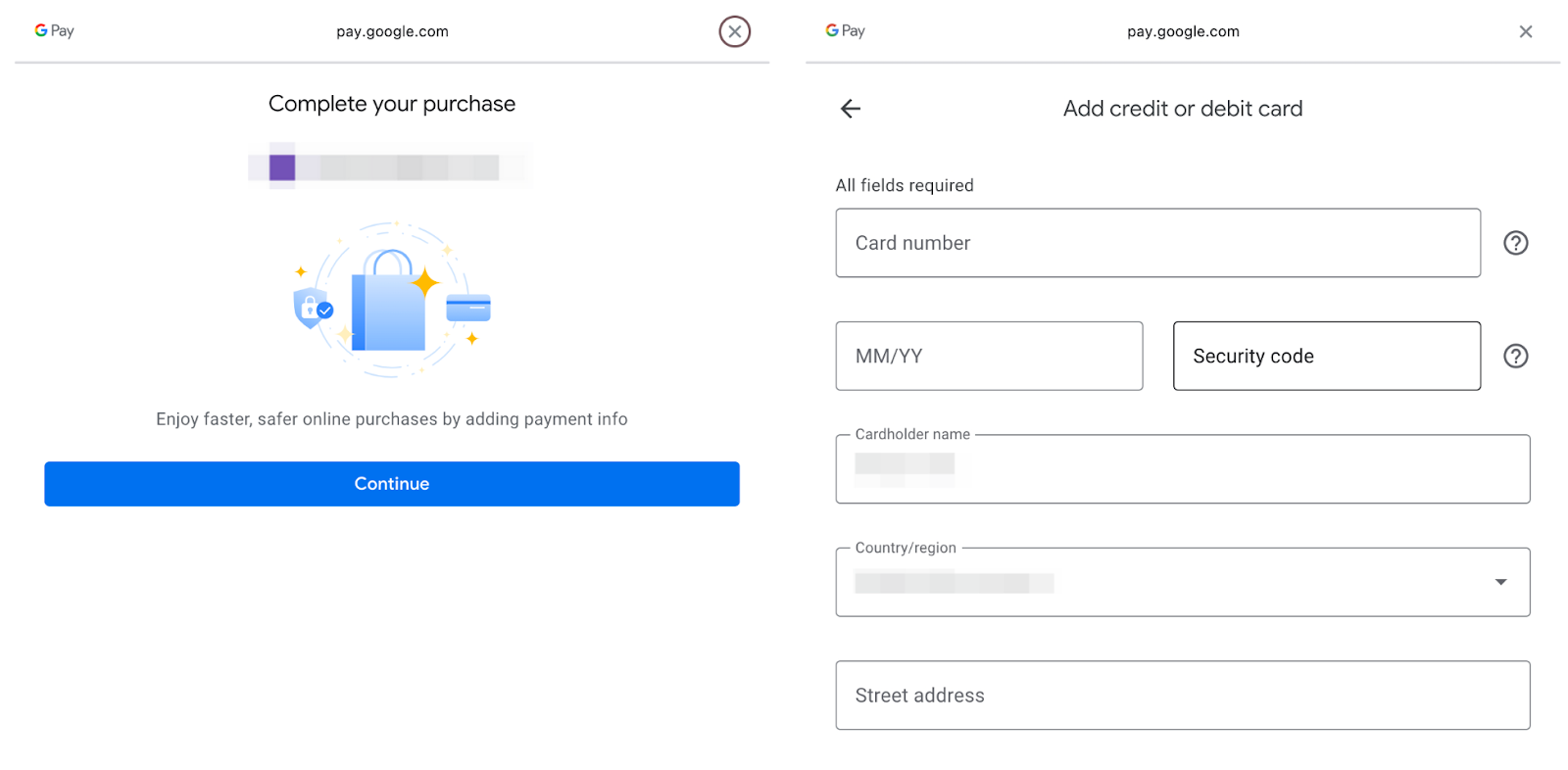
注: Google Pay/Apple Payでは特定の形式が必要な場合がありますので、カードの詳細を入力する前に必ず国/地域を選択してください。
ステップ4: 銀行カードの追加/選択に成功したら、確認をクリックして続行します。
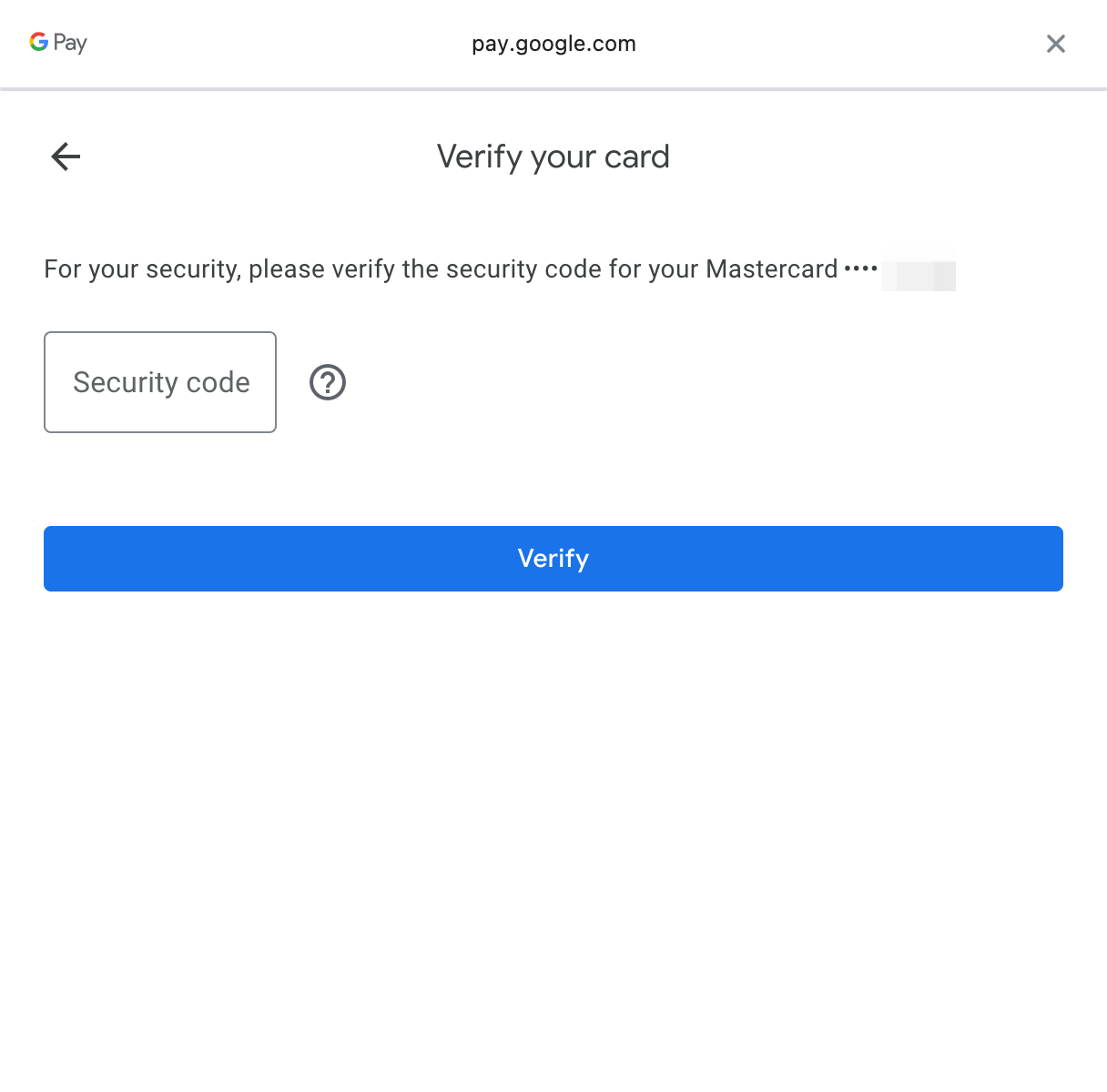
ステップ5: セキュリティのため、選択したカードのセキュリティコードを入力してから、確認をクリックしてください。
ステップ6: Google Payで現在のデポジットの請求先住所を追加するよう求められる場合があります。
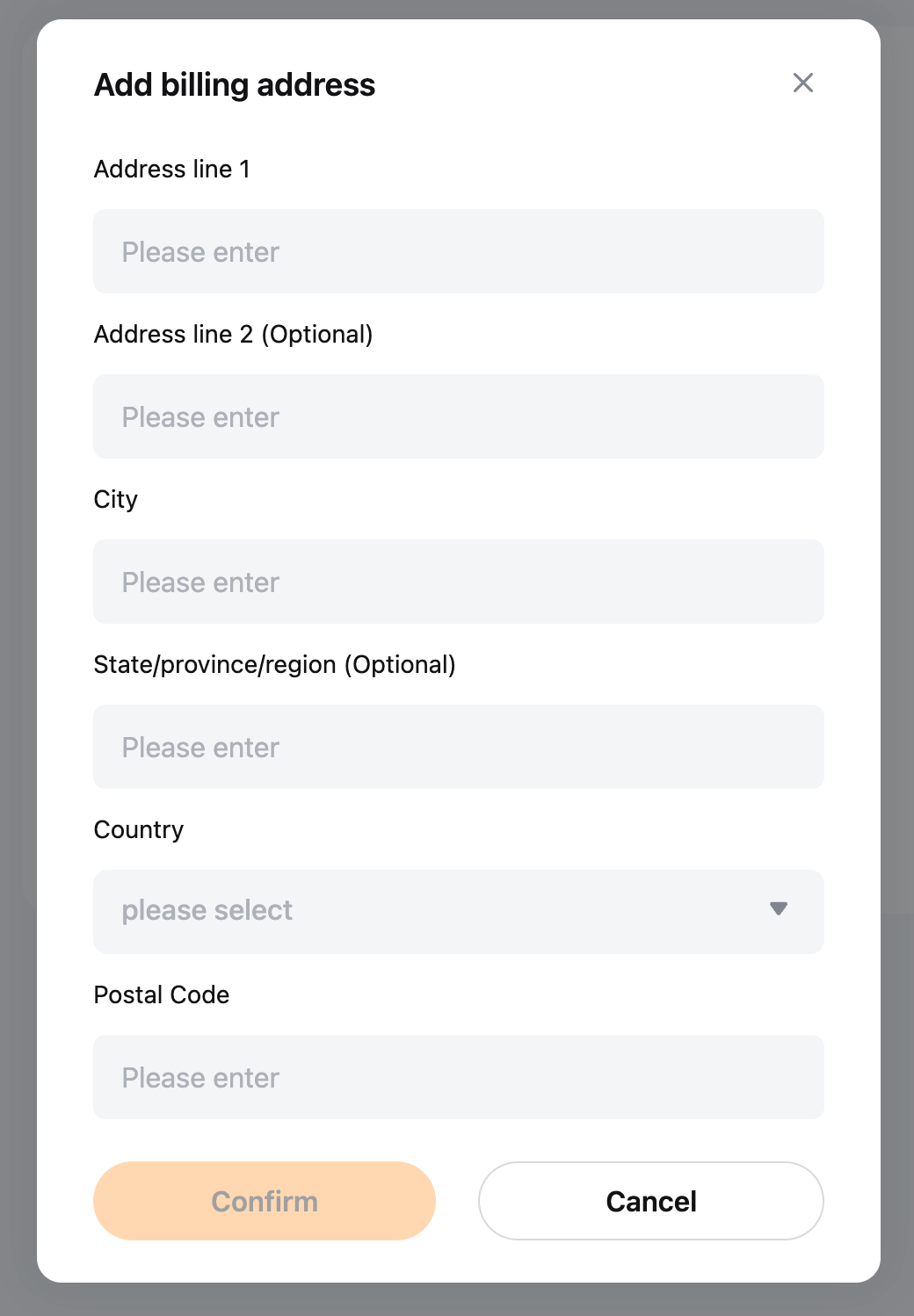
注: 請求先住所情報は、トランザクションが完了すると保存されます。
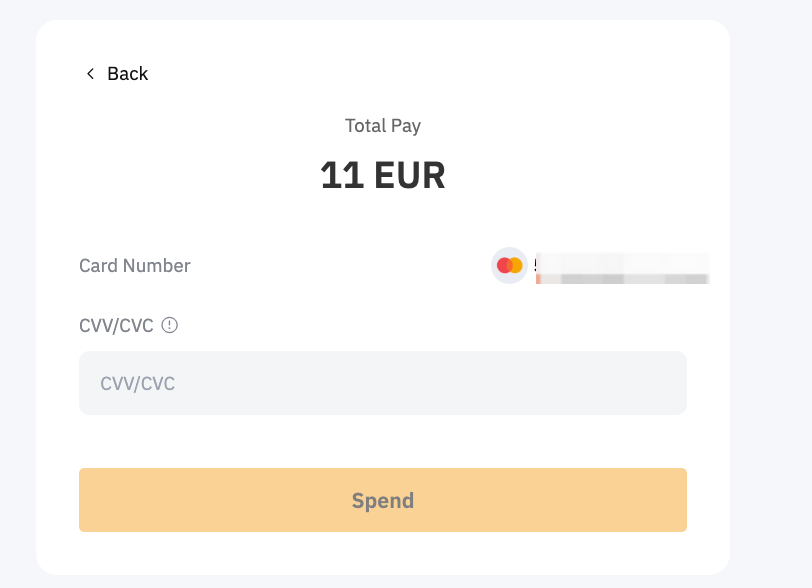
ステップ7: セキュリティコードを入力し、Google Payで支出をクリックしてください。
ステップ8: デポジットのステータスに関する通知が届きます。成功した場合、48時間以内に選択したアカウントに資産が入金されます。そうでない場合は、通知に障害の理由が表示され、後でもう一度試すよう指示されます。
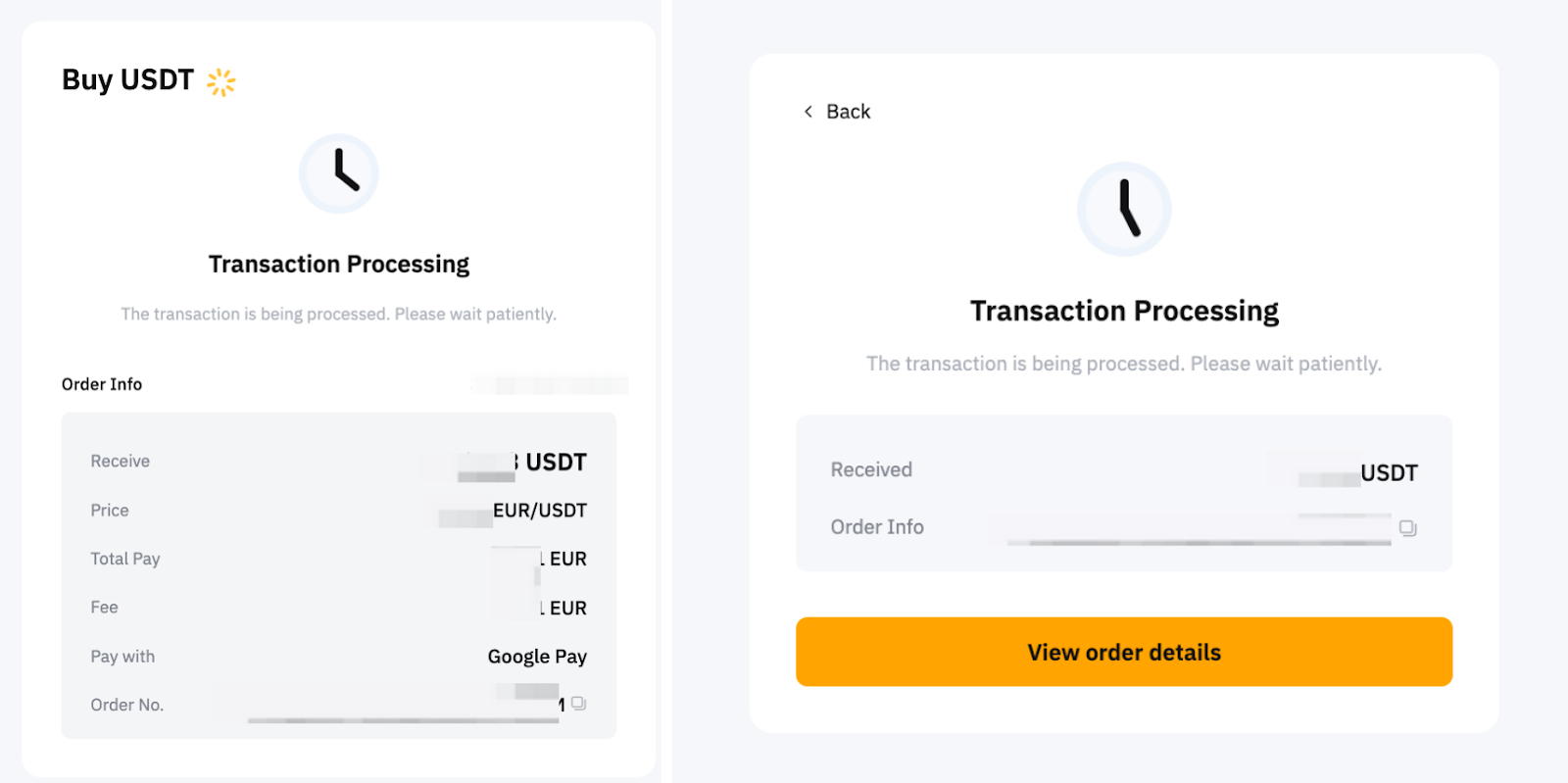
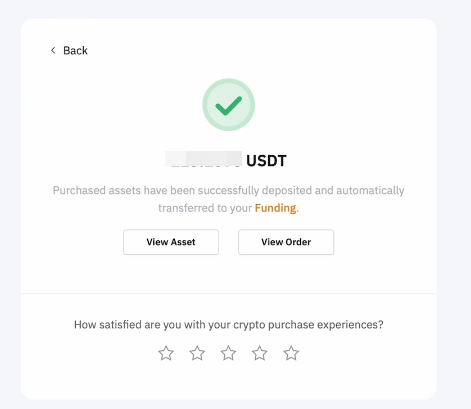
One-Click Buyの注文ページでデポジットを追跡できます。