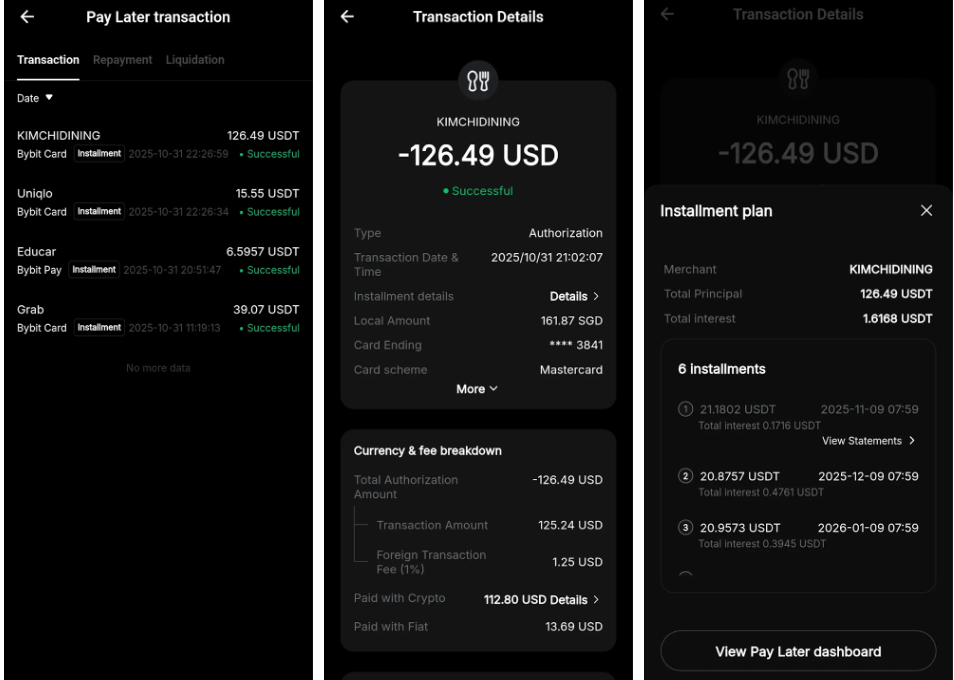
Bybit Payあと払いとは、短期的な流動性を活用して、支払いを柔軟に管理できる金融サービスです。BybitアプリでBybitカードを利用して購入すると、購入後にその取引を毎月の分割払いに変更し、段階的に返済できます。この記事では、Bybitカードあと払いを利用する方法について解説します。
購入から分割払いへの変更方法
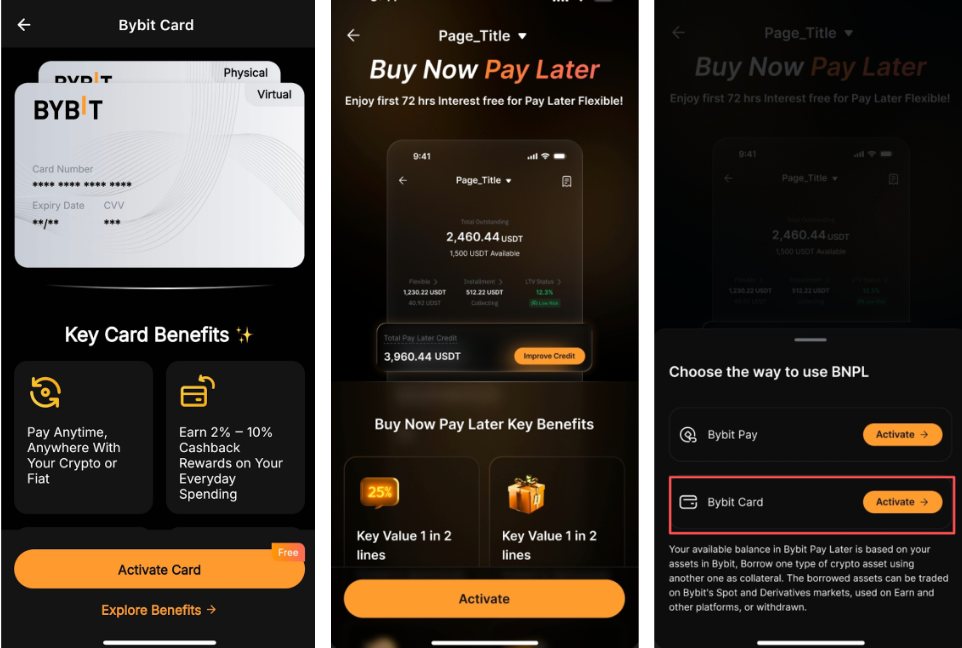
ステップ1:あと払い決済を利用する前に、Bybitカードが有効であるかを確認します。以下のいずれかの方法で有効化できます。
- Bybitアプリのホーム画面:「その他」をタップし、「ファイナンス」で「カード」を選択して、「カードを有効化」をタップします。
- Bybit Payあと払いのホーム画面(BybitカードまたはBybit Payのホームページからアクセス可能):「Activate(有効化)」をタップし、ポップアップページで「Activate for Bybit Card(Bybitカードを有効化)」を選択します。
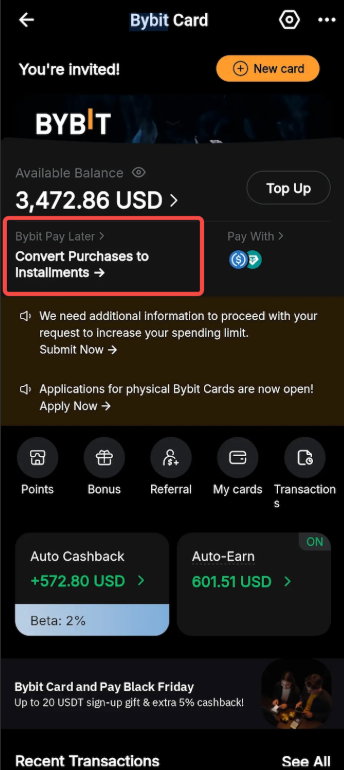
ステップ2:まず、保有資金でBybitカードを利用して購入します。次に、「Bybitカード」のホーム画面に移動し、「Bybit Payあと払い」のダッシュボードをタップします。
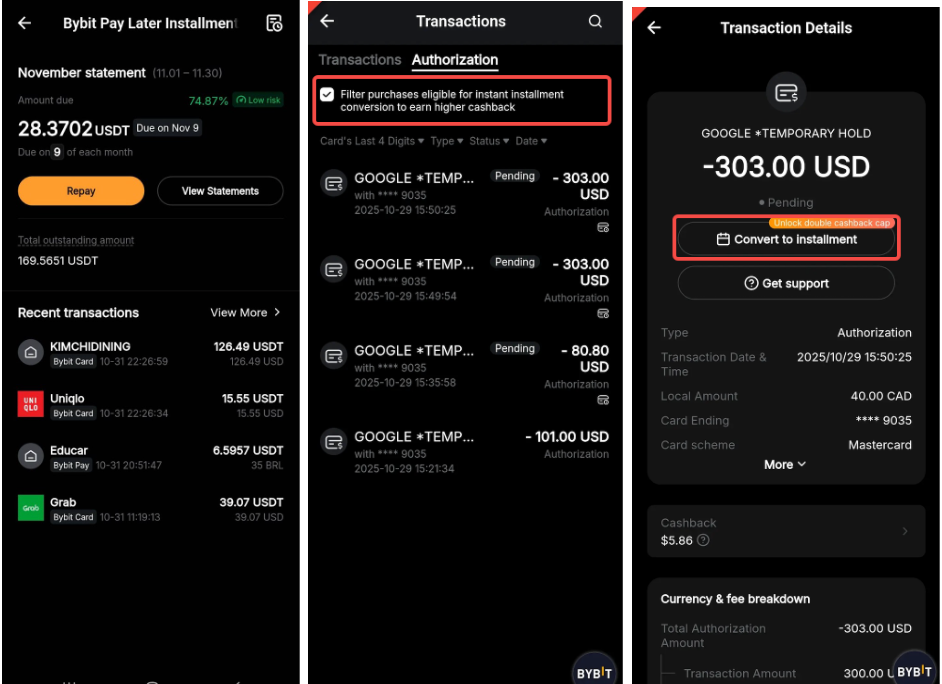
ステップ3:Bybit Payあと払いのホーム画面:
- 「Eligible for installments(分割払いの対象)」欄に分割払いに変更可能な最新の取引が表示されます。毎月の分割払いを希望する場合は、「Split into Monthly Installments(毎月の分割払いに変更)」をタップします。
- すべての対象取引を表示するには、「See all available(すべて表示)」をタップします。「取引」ページでは、対象取引にカードアイコンが表示されます。また、対象取引を即座にフィルタリングするには、「Filter purchases eligible for instant installment conversion to earn higher cashback(即時分割払い対象の購入をフィルタリングして、キャッシュバック増額を獲得)」のボックスにチェックを入れます。次に、希望の取引を選択し、「Convert to installment(分割払いに変更)」をタップします。
- 購入が分割払いの対象になった際に通知を受信したい場合は、「Installment reminder(分割払い通知)」の「Set Now(今すぐ設定)」をタップします。
ご注意:ダッシュボードに表示される未返済残高総額と利用可能限度額は、BybitカードまたはBybit Payのいずれで行われたかにかかわらず、すべてのあと払い取引で共有されます。
つまり、Bybit Payでのみあと払い決済を利用した場合(Bybitカードでは利用していない場合)でも、未返済残高はBybitカードのダッシュボードに表示されます。その逆も同様です。
ステップ4:変更内容の確認ページで、希望の分割払いプランを選択し、「確定」をタップします。
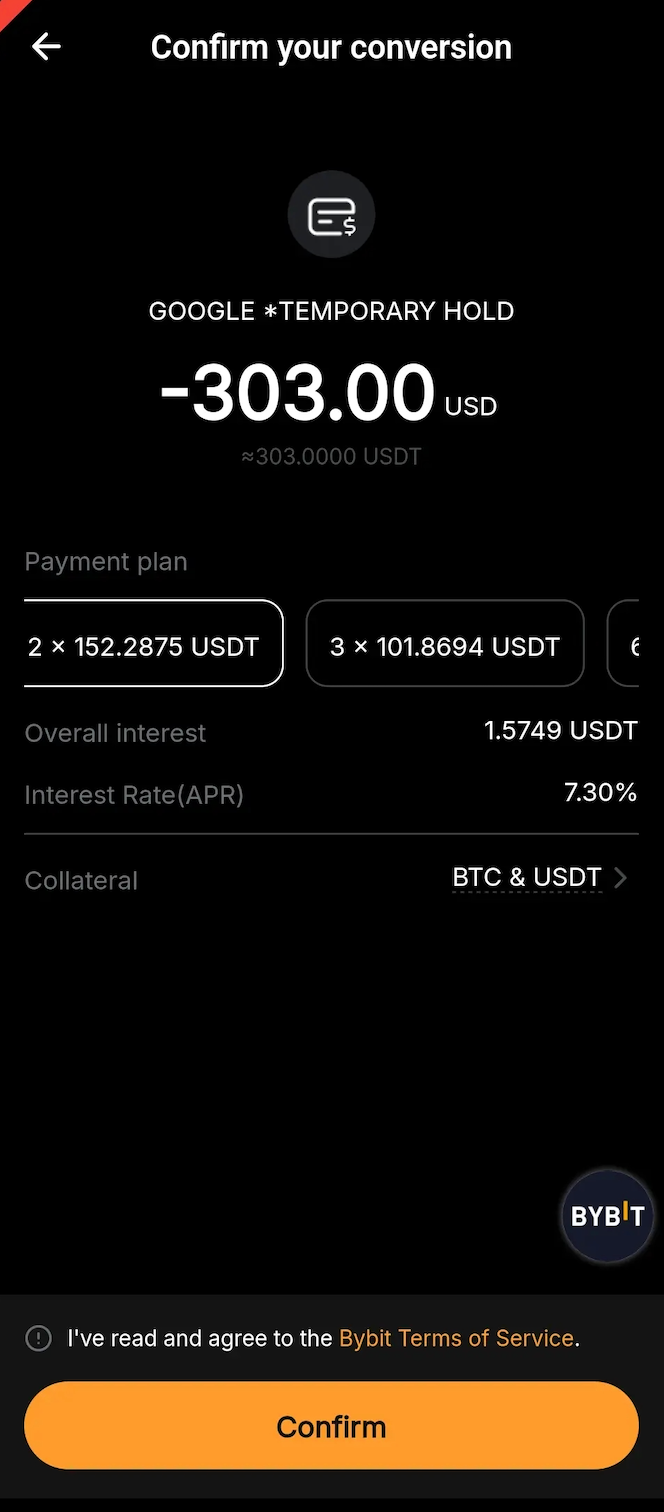
ご注意:年利率、分割払い額、必要な担保額は、選択したプランによって異なる場合があります。「Collateral(担保)」欄の横にある右矢印アイコンをタップすると、システムで選択された担保を確認できます。
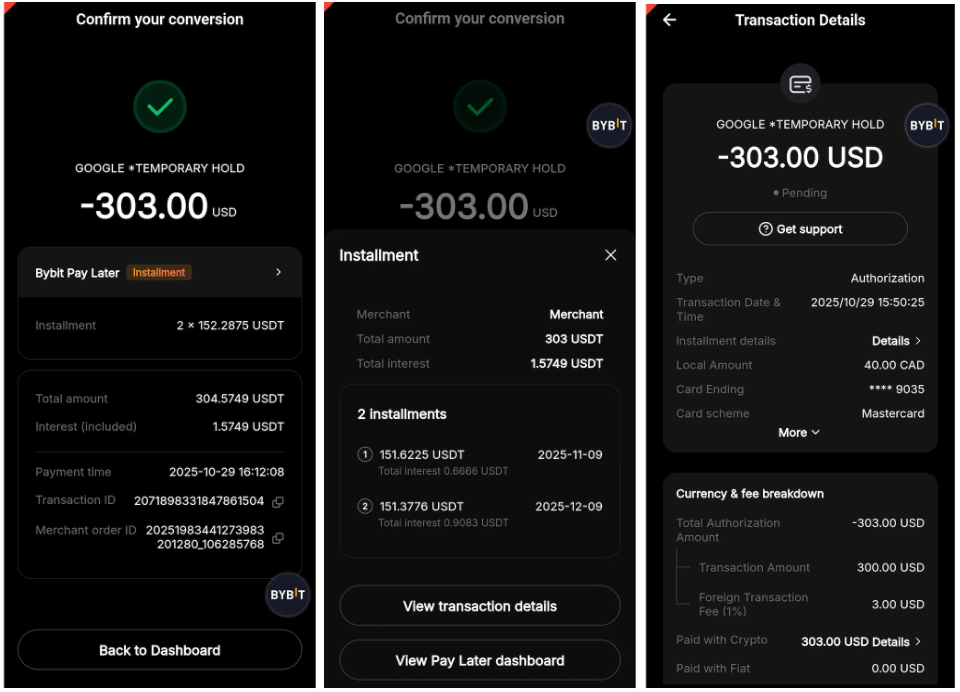
ステップ5:分割払いプランの詳細が表示されます。「Bybit Payあと払い」欄の横にある右矢印アイコンをタップすると、詳細情報が表示されます。
- 「View transaction details(取引詳細を表示)」をタップすると、対象取引に関する詳細がすべて表示されます。
- 「View Pay Later dashboard(あと払い決済のダッシュボードを表示)」をタップすると、すべての分割払い取引の概要が表示されます。
ご注意:
・Bybitカードの詳細については、こちらのページをご参照ください。
・Bybit Payあと払いは現在、Bybitアプリでのみご利用いただけます。
・あと払い注文を確定すると、分割払いプランは変更も中止もできません。つまり、元のBybit Pay購入が後に中止または返金された場合でも、あと払い注文は有効なままであり、月次明細書に従って必要な返済を行う必要があります。
担保調整方法
あと払い決済を利用して購入すると、システムで自動的に担保が選択されます。ただし、Bybit Payあと払いのダッシュボードからいつでも担保を調整できます。
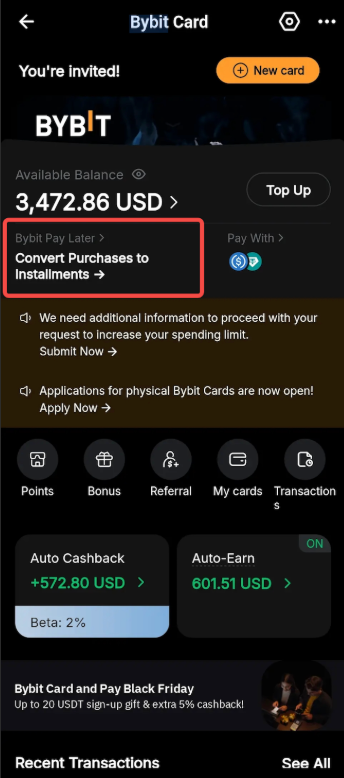
ステップ1:「Bybitカード」欄に移動し、「Bybit Payあと払い」のダッシュボードをタップします。
ステップ2:Bybit Payあと払いのホーム画面で、「Bybit Payあと払い」欄をタップして、Bybit Payあと払いページを開きます。次に、「LTV status(LTVステータス)」をタップします。
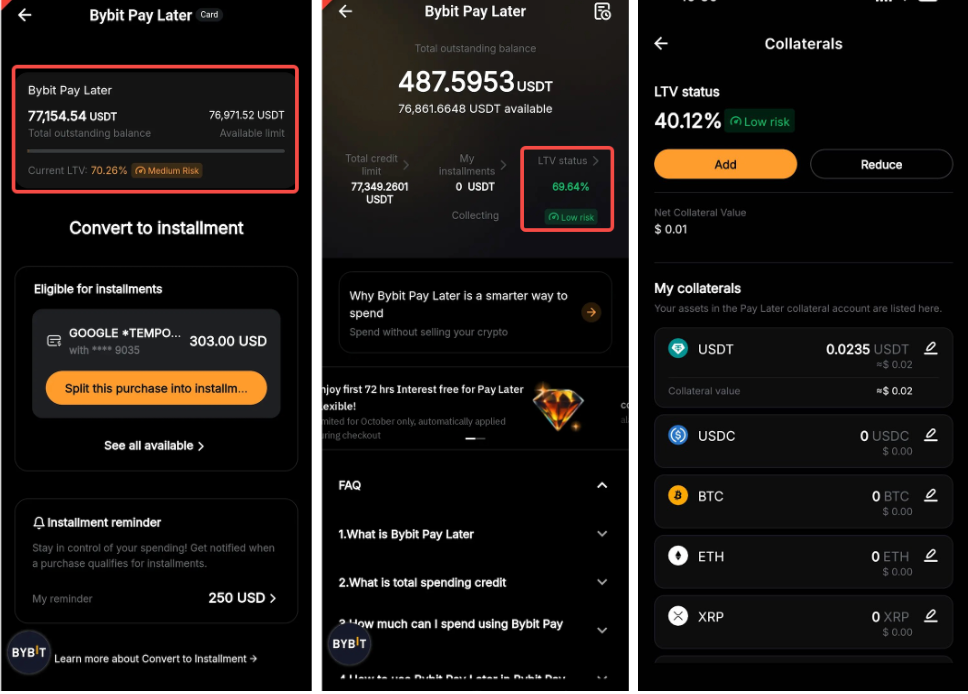
ステップ3:「Collaterals(担保)」ページで、「Add(増額)」または「Reduce(減額)」をタップして担保を調整します。
- 増額:「Add collateral(担保を増額)」タブを開きます。増額する担保トークンを選択し、増額したい金額を入力するか、「Max(最大)」をタップして資金調達アカウントの利用可能な残高全額を使用します。担保を増額するとLTV比率が低下し、強制決済リスクが軽減されます。
- 減額:「Reduce collateral(担保を減額)」タブを開きます。減額する担保トークンを選択し、減額したい金額を入力するか、「Max(最大)」をタップして最大許容額を削除します。担保を減額するとLTVが上昇し、強制決済リスクが高まります。
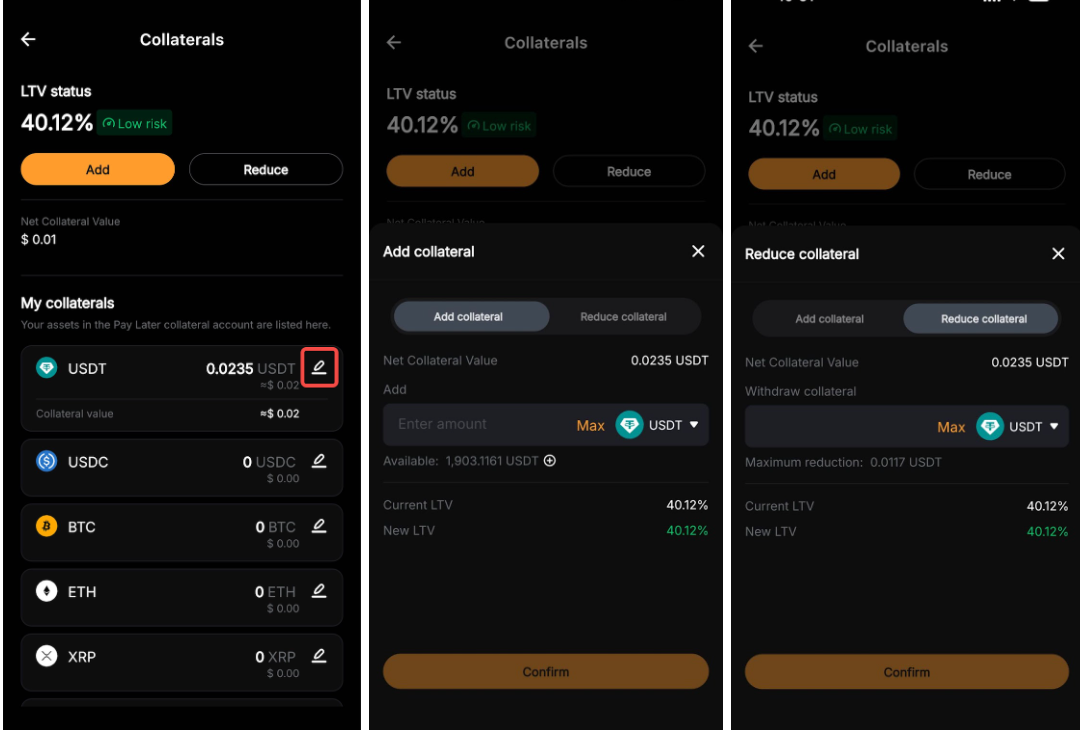
また、「My collaterals(マイ担保)」欄の資産の横にある編集アイコンをタップすると、担保を調整できます。
ステップ4:内容を再確認し、「確定」をタップして変更を適用します。
ご注意:
・購入を分割払いに変更すると、資金調達アカウントから担保がシステムで自動的に選択されます。この際、米ドル換算価値が最も高い資産から順に選択されます。手動で選択する必要はありません。
・担保は、現在のLTV比率が初期レベルの80%未満の場合にのみ減額できます。
・最大減額可能額とは、LTV比率を初期レベルに戻す金額を指します。調整画面に表示される金額をご参照ください。
・担保のしくみの詳細については、Bybitカードあと払いに関するよくある質問(FAQ)をご参照ください。
返済方法
毎月1日に月次明細書が利用可能になると、遅くとも当月8日の返済期日までに、いつでも返済できます。手順は以下のとおりです。
ステップ1:Bybit Payあと払いのホーム画面に移動し、「Repay(返済)」をタップします。
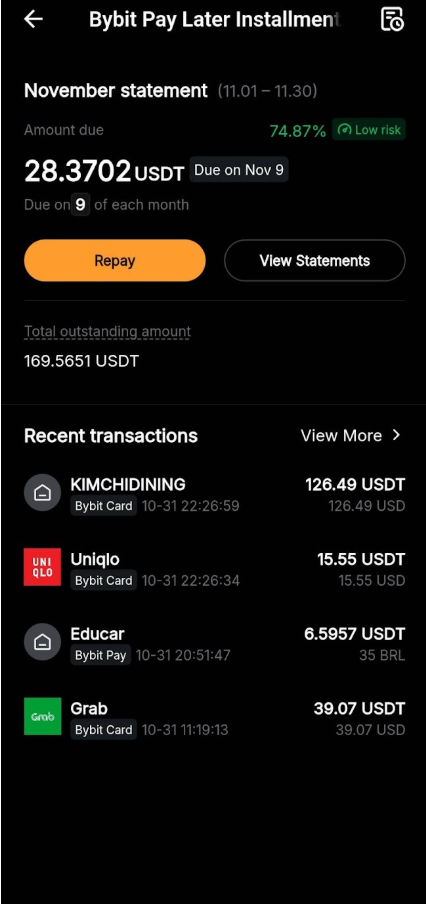
ステップ2:返済ポップアップ画面で、毎月の支払い額を全額返済するか、「Edit amount (金額を編集)」をタップして、希望の返済額を入力します。
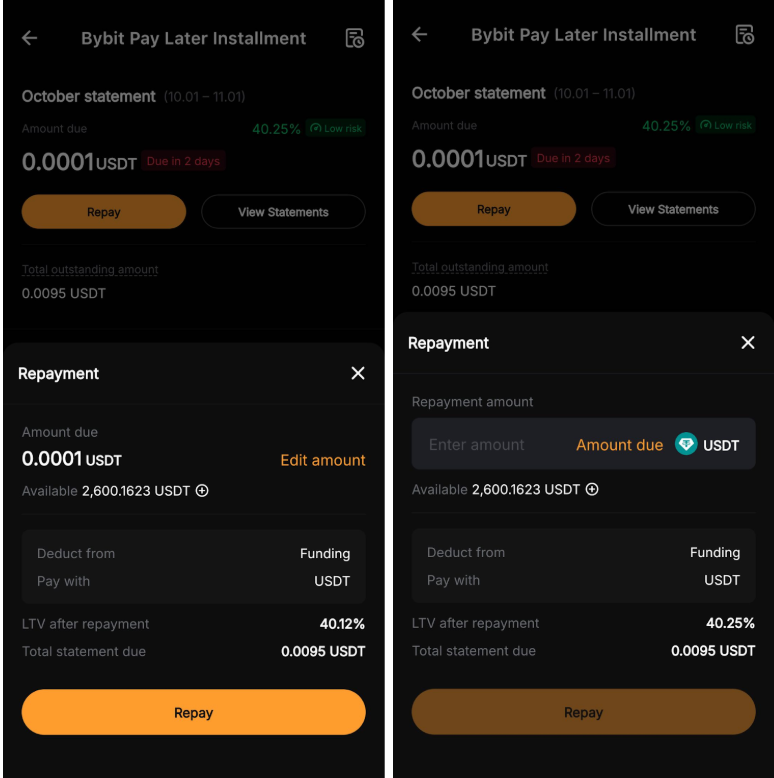
資金調達アカウントの残高が不足している場合は、利用可能額の横にある「+」アイコンをタップして資金を追加します。
ステップ3:内容を確認し、「Repay(返済)」をタップして確定します。
ご注意:
・月次明細書が発行される前に、早期返済はできません。
・返済に使用できるのは資金調達アカウントのUSDTのみです。
・毎月8日の返済期日を過ぎると、72時間の猶予期間が適用されます。この期間中は、通常利率の3倍のペナルティ利息が1時間ごとに課されます。猶予期間後も未返済額が残っている場合、担保が強制決済され、2%の強制決済手数料が適用されます。
・毎月1日に月次明細書が利用可能になると、毎月の支払い額について全額返済または一部返済を選択できます。ただし、ペナルティ利息や強制決済を避けるため、必ず毎月8日までにすべての支払い額を返済してください。
分割払い履歴の確認方法
Bybit Payあと払いのホーム画面に移動すると、毎月の支払額、支払期日、未返済残高など分割払いプランの概要が表示されます。
「View Statements(明細書を表示)」をタップすると月次明細書が表示されます。特定月の分割払い取引をすべて確認するには、右側の右矢印アイコンをタップします。
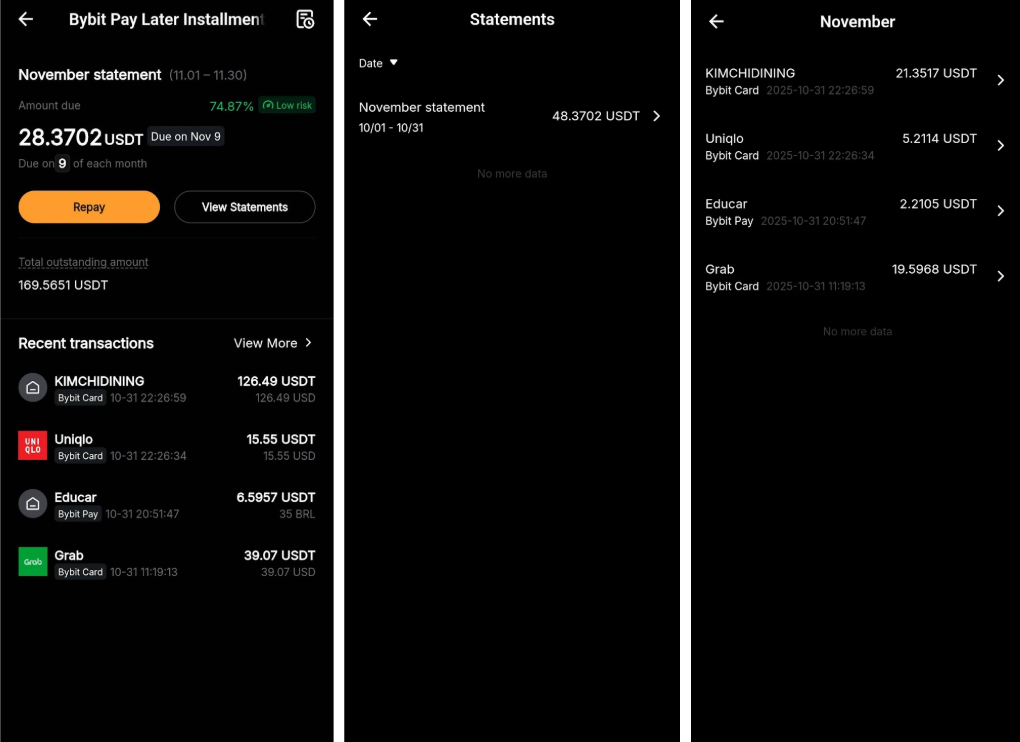
また、右上隅の「履歴」アイコンをタップするか、「Recent transactions(最近の取引)」欄の横にある「View More(詳細を表示)」を選択すると、あと払い取引ページにアクセスできます。
そこでは、「Transaction(取引)」、「Repayment(返済)」、「Liquidation(強制決済)」のタブを切り替えて、関連する詳細情報を確認できます。特定の取引をタップして「Payment Details(支払い詳細)」ページを開き、「Bybit Payあと払い」欄の右矢印アイコンをタップすると、さらに詳細情報を確認できます。