
注文方法
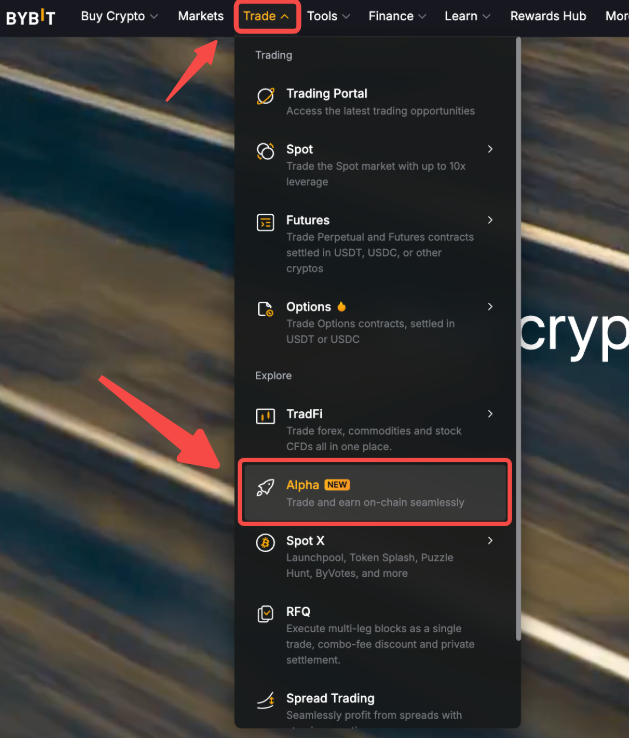
ステップ1:取引に移動し、Alphaをクリックします。
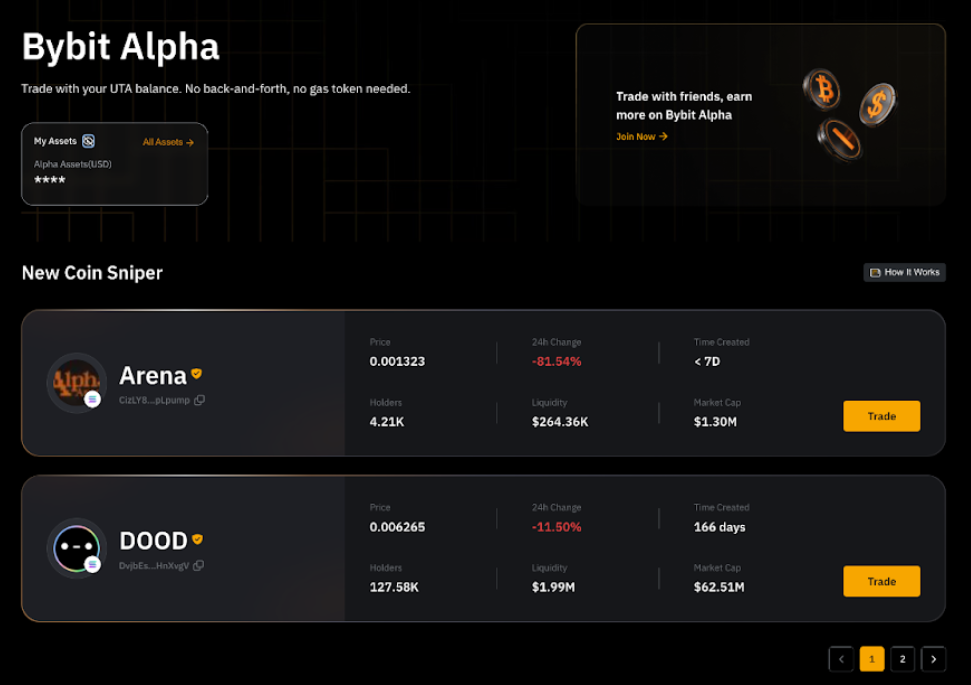
ステップ2: Alphaホームページには、主に以下の2つのセクションがあります。
— 新しいコインスナイパー: DEXの最新トークンを購入して、一歩先を行きましょう。
— ホットトークンスクリーナー:トレンディングトークンを購入し、認証済みトークンをオンチェーン購入して、より自信を持って投資できます。
ステップ3: 目的のトークンを検索し、「取引」をクリックします。詳細については、取引ページに移動します。
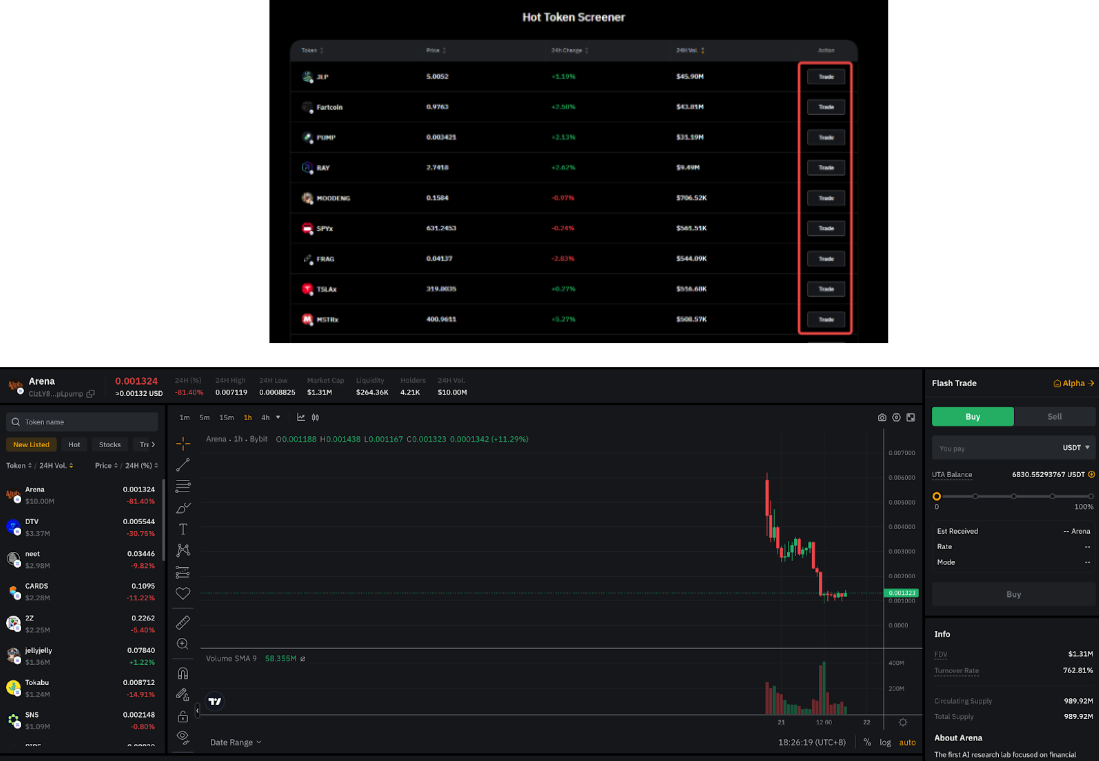
注: チャートはあくまで参考用であり、実際のパフォーマンスを反映していない場合があります。
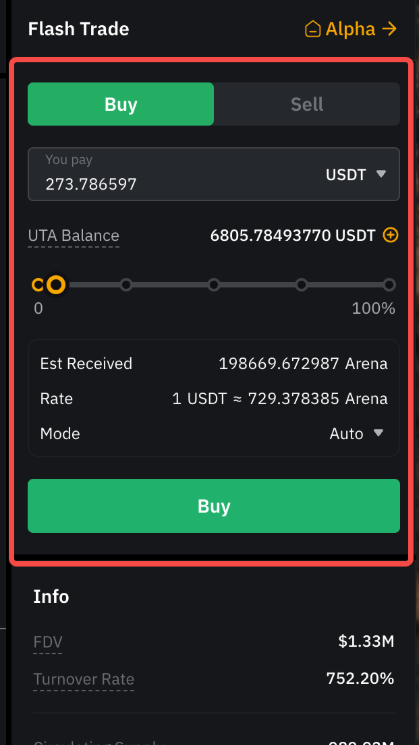
ステップ4: 注文ゾーンで購入または売却をクリックし、以下の設定で注文を設定します。
-
注文価格: 取引する金額を入力します。
-
ドロップダウンリストから、USDT、USDC、SOL、bbSOLを決済トークンとして選択します。
-
システムは、受け取るトークンの推定額を自動的に計算します。
-
買い注文では、パーセンテージバーを使用して、利用可能なUTA残高に基づいて取引価格をすばやく設定できます。
-
-
UTAアカウント残高: 必要に応じて「」アイコンをタップして、資金振替を行います。
-
レート:トークン価格は5秒ごとに自動的に更新され、公正かつ透明性の高い取引が確実に行われます。
-
モード:成功の優先順位と価格の優先順位から選択します。
-
成功を優先すると、取引が成功する可能性が高まりますが、スリッページが増える可能性があります。
-
価格優先は、より良いレートを確保することを目指していますが、取引が成立しない可能性があります。
-
注:
-
スリッページ手数料とネットワーク手数料は、お客様の選択によって異なる場合があります。
-
自動モードは、一部のトークンで利用可能な唯一のオプションです。
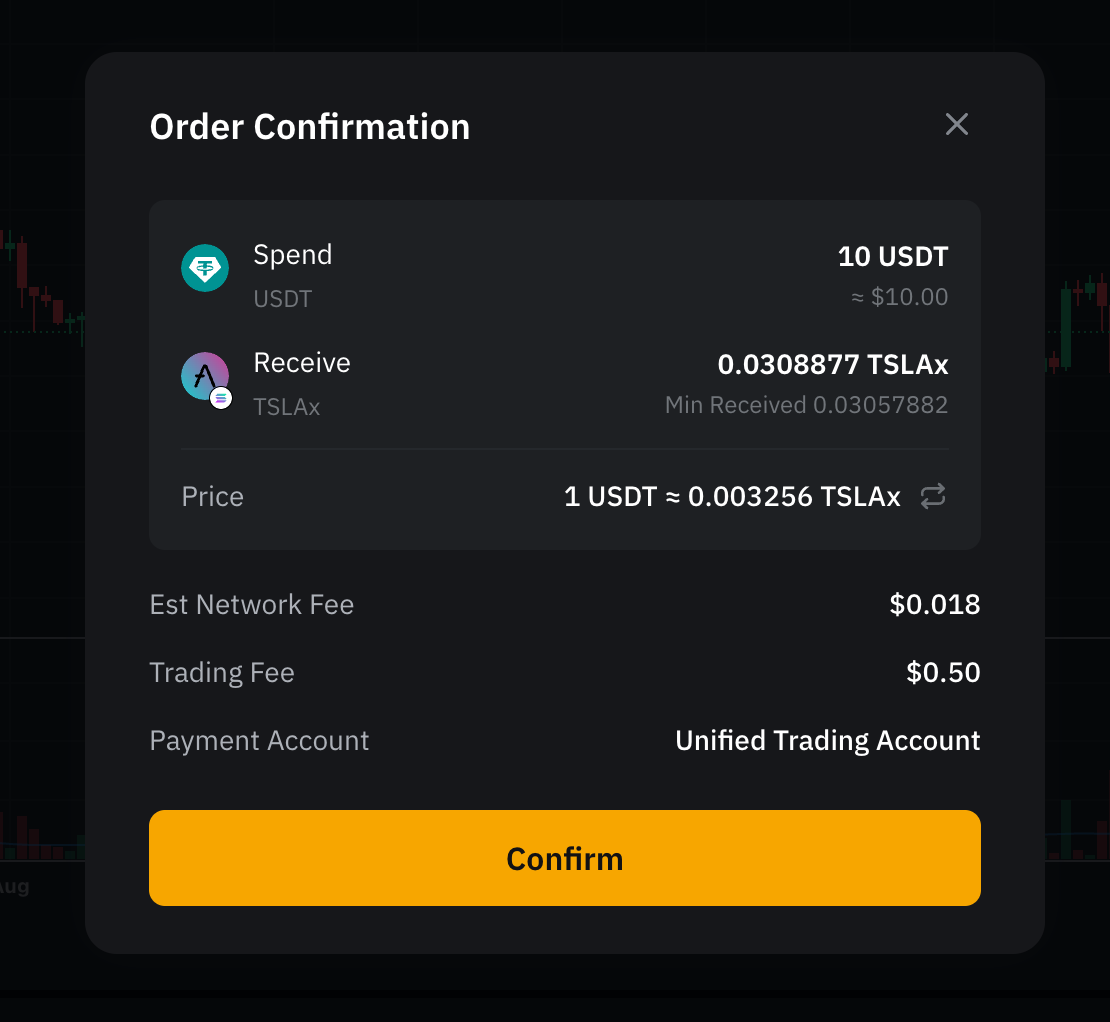
ステップ5:「買い」または「売り」をもう一度クリックします。注文確認ページで注文の詳細を確認し、「確定」をクリックしてトランザクションを完了します。
購入済みトークン/注文履歴を見る
購入したトークンは、次の3つの方法で追跡できます。
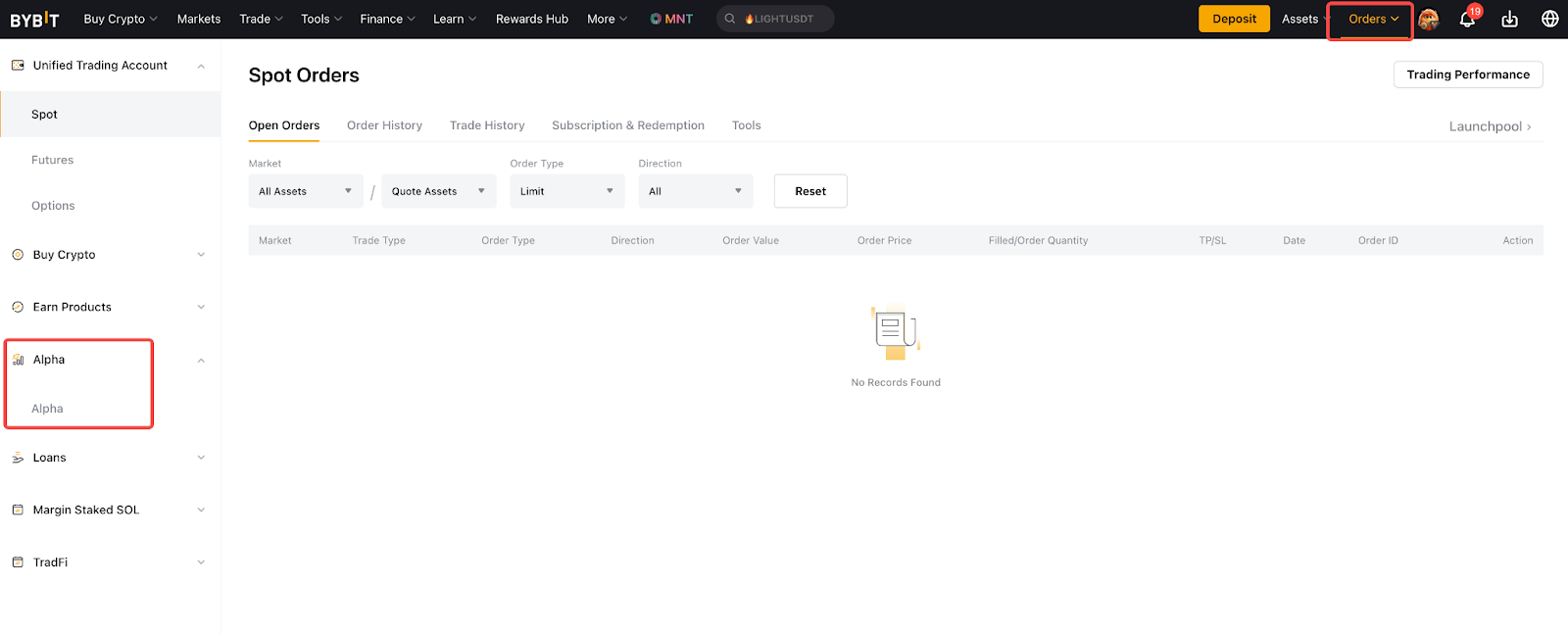
オプション1: 注文→Alphaに移動すると、Alphaの現在の注文と注文履歴の合計が表示されます。
オプション2: 資産→Alphaから、取引ページに移動します。資産については、保有資産を参照してください。
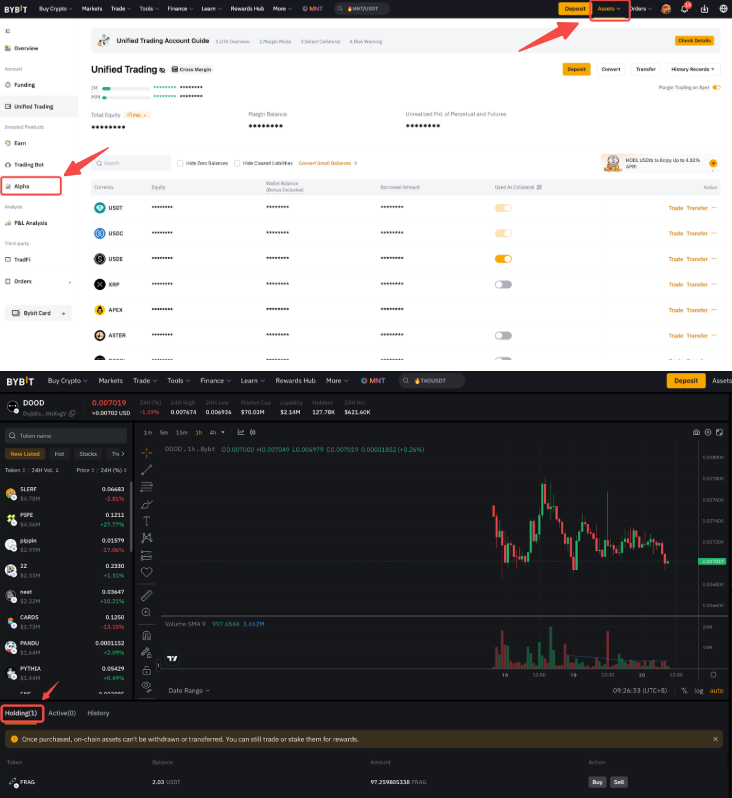
オプション3: 特定のトークンの取引ページに移動します。保有資産はチャートの下の保有セクションに表示されます。
