MT5 CFDアカウントの作成と入金が完了すると、CFD取引を開始できます。本記事では、各契約の仕様確認から注文の発注、取引履歴の確認まで、BybitでCFD取引を始めるための主な手順を説明します。
各契約の仕様を確認する方法
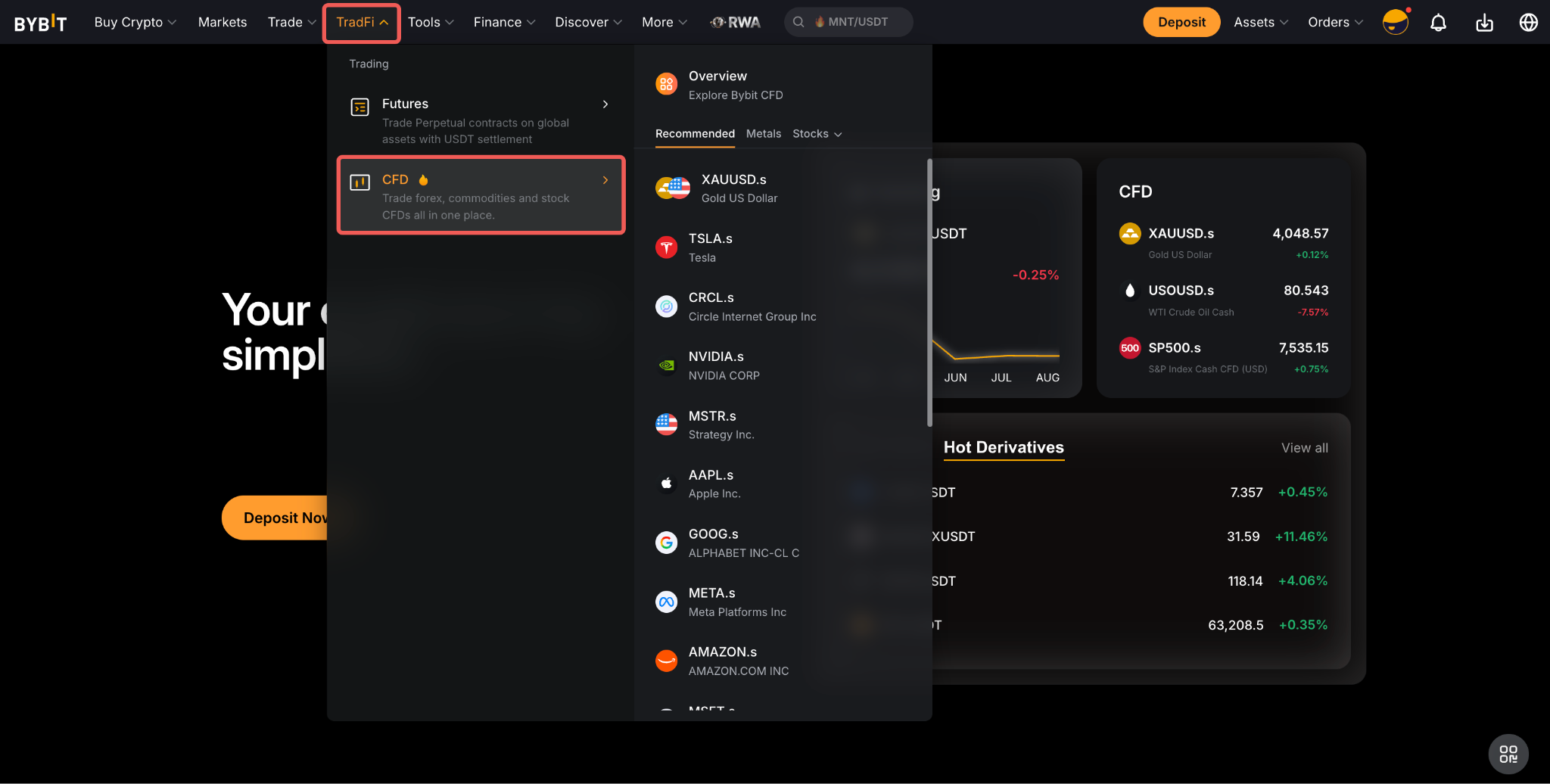
Bybitのウェブサイトで、TradFi → CFDに移動し、取引する契約を選択します。契約ページで、「情報」をクリックすると、該当する取引ペアの必要情報を確認できます。
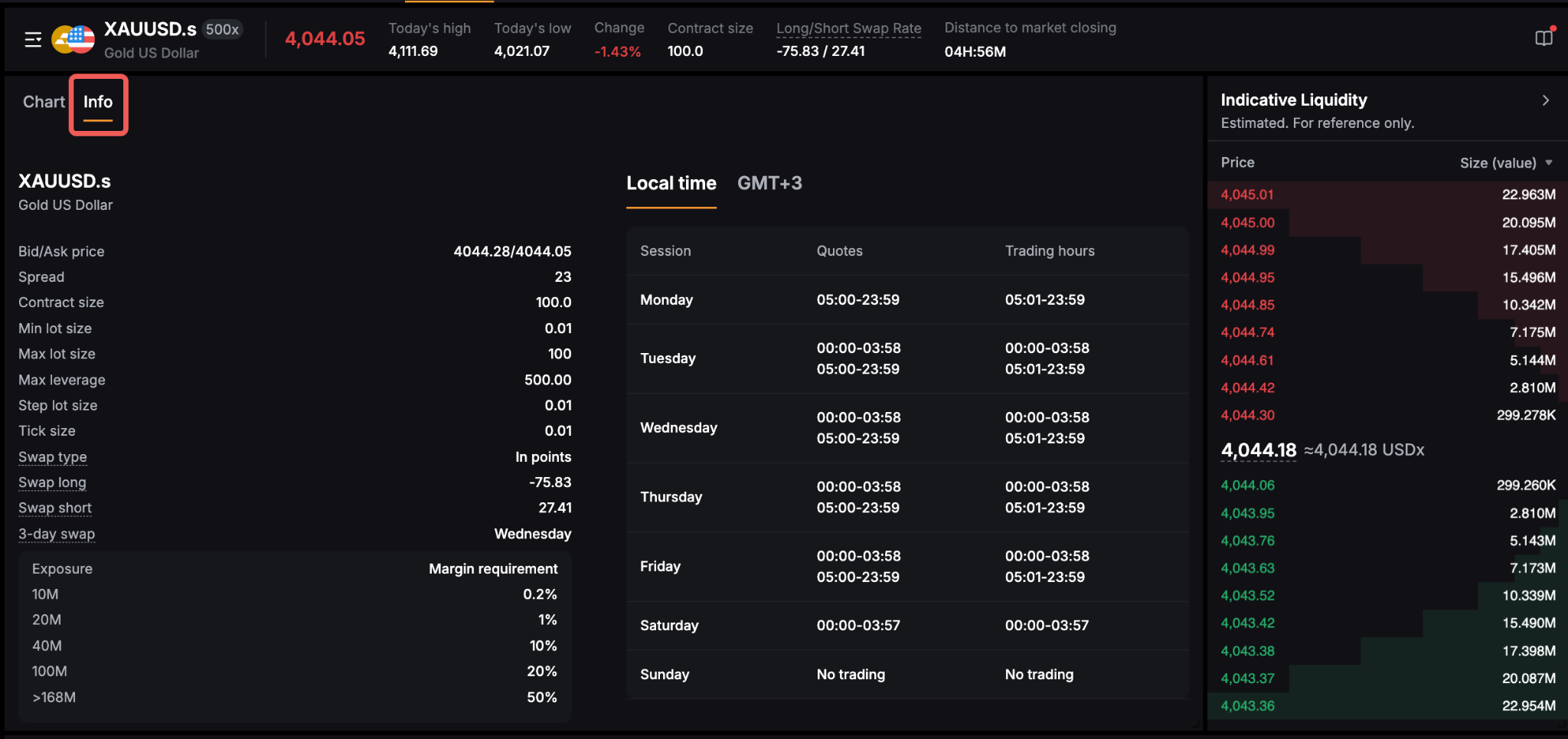
契約名のすぐ下には契約の説明と、当該取引ペアで使用される法定通貨が表示されます。その他の項目については、以下をご確認ください。
注:すべてのMT5 CFDアカウントには、最大1億米ドルの取引エクスポージャー上限が適用されます。また、以下の契約には追加の取引エクスポージャー上限が適用されます。
これらの上限は、当該期間中に発生する可能性のある市場のボラティリティや不規則なスプレッド状況から、お客様のアカウントを保護することを目的としています。
CFD取引におけるレバレッジの自動調整
継続的なリスク管理の一環として、主要なニュース発表時などに、CFD取引のレバレッジを一時的に調整します。これは、特に市場のボラティリティが高まる期間にユーザーを保護し、安定した取引環境を維持するための措置です。
対象となるすべてのアカウントでは、最大レバレッジと固定レバレッジが所定の一時上限に調整されます。ただし、現在のレバレッジが当該上限を下回る場合は変更されません。
対象商品と一時的なレバレッジ上限:
- 外国為替(FX):1:200
- 石油:1:10
- 金:1:100
- 銀:1:50
- 指数:1:100
- コモディティ(XPTおよびXPDを含む):1:5
適用期間:
- 主要な経済指標・ニュースの発表15分前から発表5分後まで。
- 金曜日の市場閉場3時間前から、月曜日の市場開場30分後まで。
- 月曜日から木曜日までの市場閉場30分前から、翌取引日の市場開場30分後まで。
対象となるニュース発表(以下に限定されません):
- FOMC政策金利発表、CPI、PMI、PPI、GDP、PCE、小売売上高、NFP(非農業部門雇用者数)、ADP(民間雇用者数)、原油在庫量。
重要事項:
- これらの期間中に新規で建てたポジションには、各商品の一時的なレバレッジ上限が適用されます。
- 指定期間の終了後、対象ポジションのレバレッジは自動的に元の設定へ戻ります。
- 一時的なレバレッジ調整は、既存のポジションには適用されません。
注文の発注/ポジションの建て方
BybitのCFD取引ページでは、以下の2つの方法でポジションを建てることができます。
クイック取引
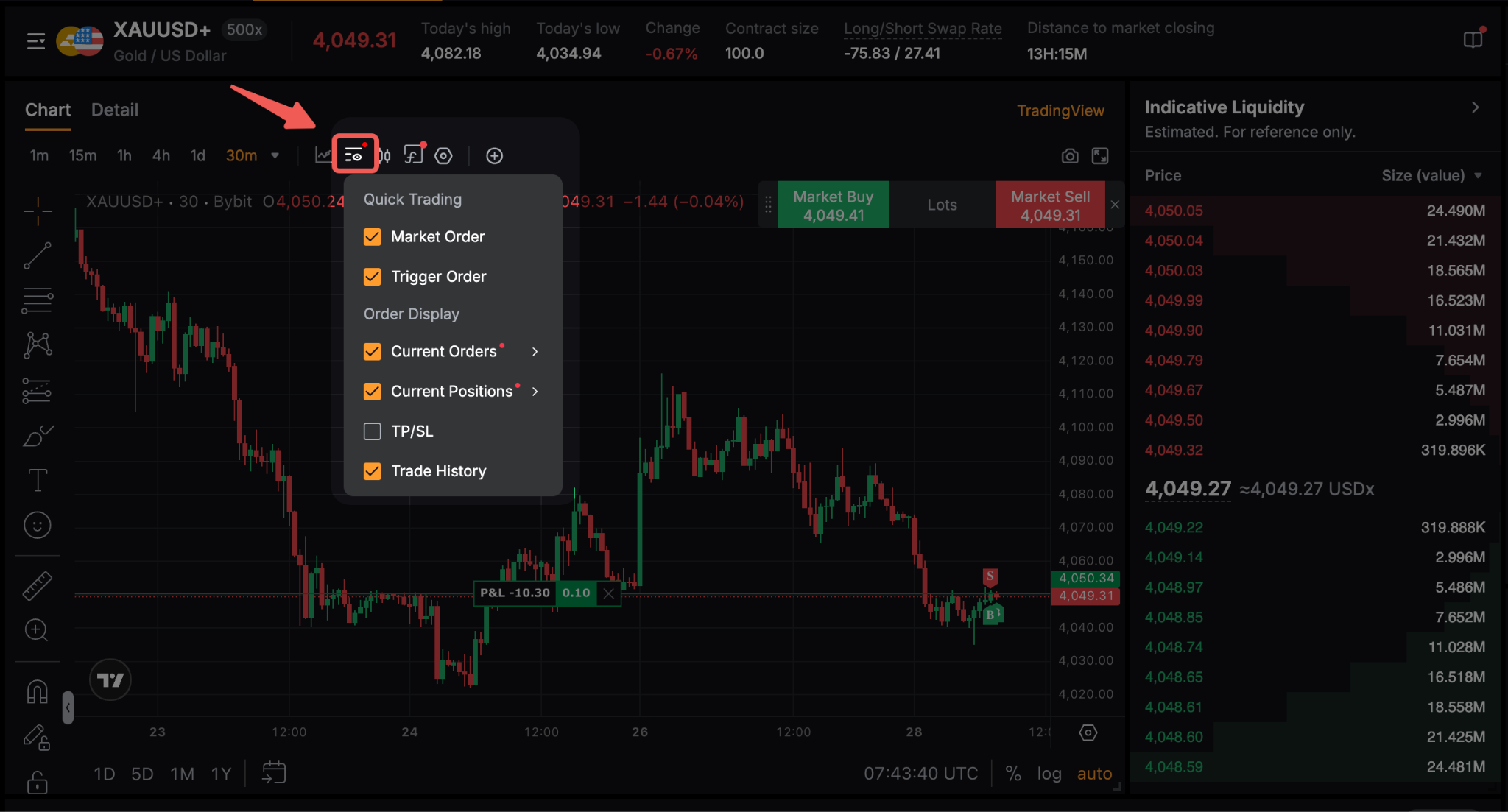
取引チャートのクイック取引機能を使用すると、成行注文やトリガー注文をすばやく発注できます。これらの機能を有効にするには、チャート上部の「表示」アイコンをクリックし、使用するクイック取引オプションを選択します。
詳細については、こちらのガイドをご参照ください。
注文ゾーン
注文ゾーンでは、成行注文とトリガー注文の両方を発注でき、取引戦略に応じて各注文の条件を設定できます。
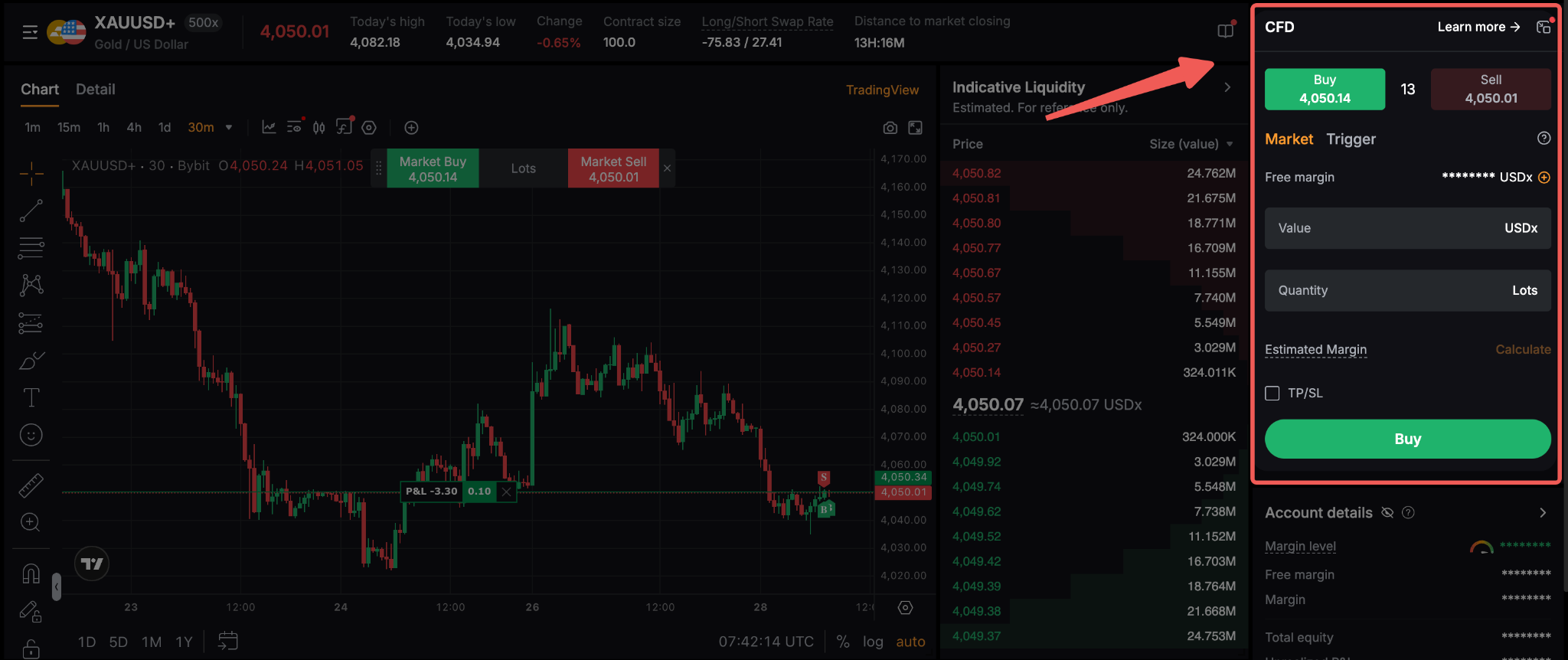
注文タイプを選択して取引を進めます。
成行注文
成行注文とは、現在の市場価格(売値/買値)で金融商品を直ちに売買する注文です。
- 買い成行注文:現在の買値で買い注文を執行します。
- 売り成行注文:現在の売値で売り注文を執行します。
「金額」または「数量」のいずれかを入力すると、もう一方の項目が自動的に入力されます。「金額」を入力した場合、入力金額と最小ロットサイズに基づいてロット数が自動的に計算されます。
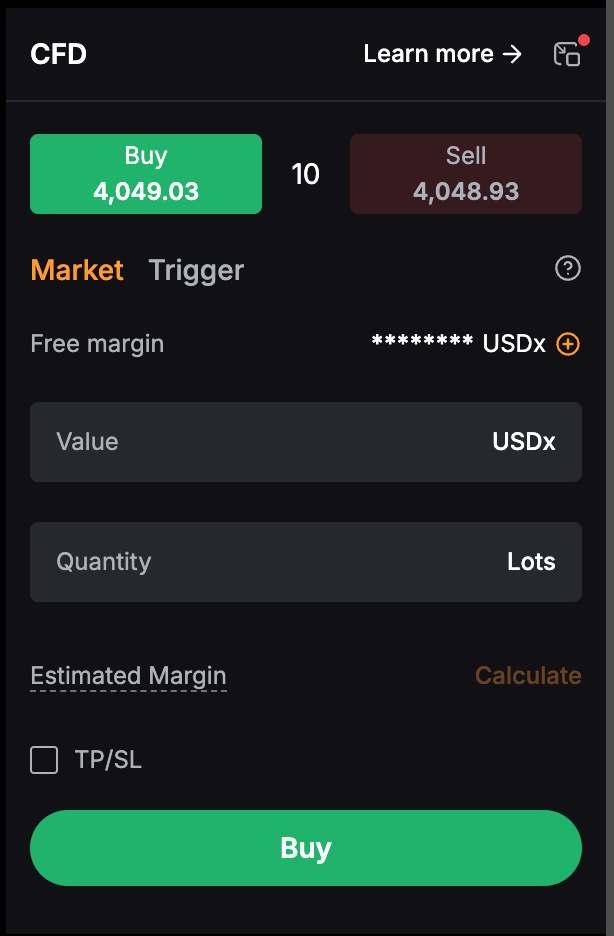
トリガー注文
トリガー注文とは、将来、市場価格が指定した価格に達した時点で金融商品を売買する未約定注文です。
- 現在の売値より高い価格を指定した売りトリガー注文は、売り指値注文として扱われます。
- 現在の売値より低い価格を指定した売りトリガー注文は、売り逆指値注文として扱われます。
- 現在の買値より低い価格を指定した買いトリガー注文は、買い指値注文として扱われます。
- 現在の買値より高い価格を指定した買いトリガー注文は、買い逆指値注文として扱われます。
注文を発注するには、「トリガー価格」に加えて、「金額」または「数量」のいずれかを入力する必要があります。市場価格がトリガー価格に達すると、注文が執行されます。
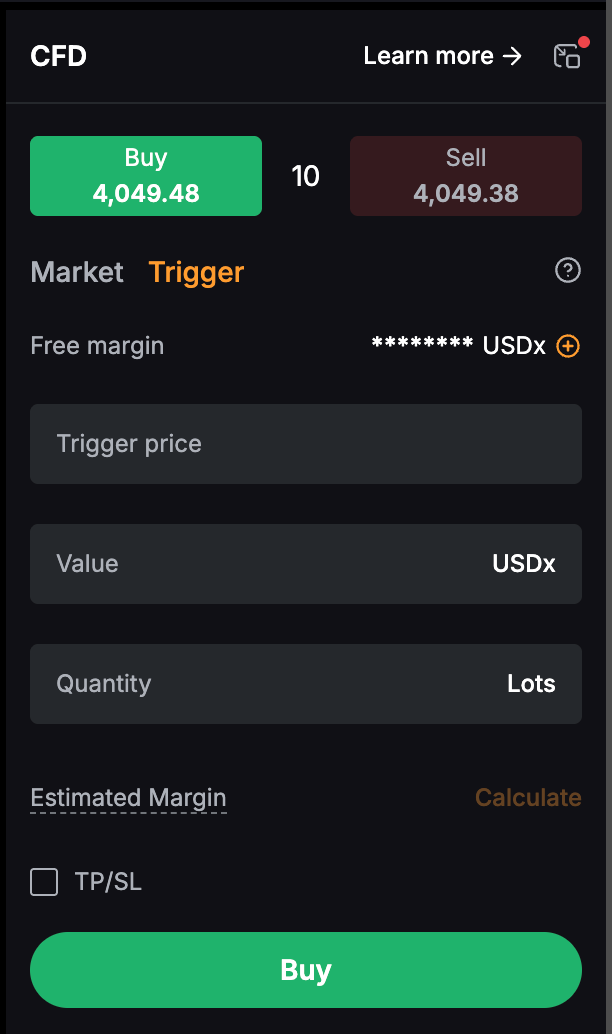
「ロット」欄の下にある「推定証拠金」セクションには、取引に必要な推定証拠金が表示されます。「金額」または「数量」を入力した後、「計算」をクリックすると、推定必要証拠金を確認できます。CFD取引の証拠金計算については、「CFD取引における証拠金計算」をご参照ください。
注:
— 注文タイプにかかわらず、市場のボラティリティや流動性の変化によりスリッページが発生し、表示価格または想定価格と異なる価格で約定する場合があります。詳細については、「CFD取引におけるスリッページ」をご参照ください。
— 各CFD銘柄に表示される参考流動性は参考情報であり、市況により変動します。特定の価格で約定可能な数量を保証するものではありません。詳細については、「CFDの参考流動性」をご参照ください。
注文の発注後にポジションが建つと、取引ページの下部で注文詳細とポジション情報を確認できます。
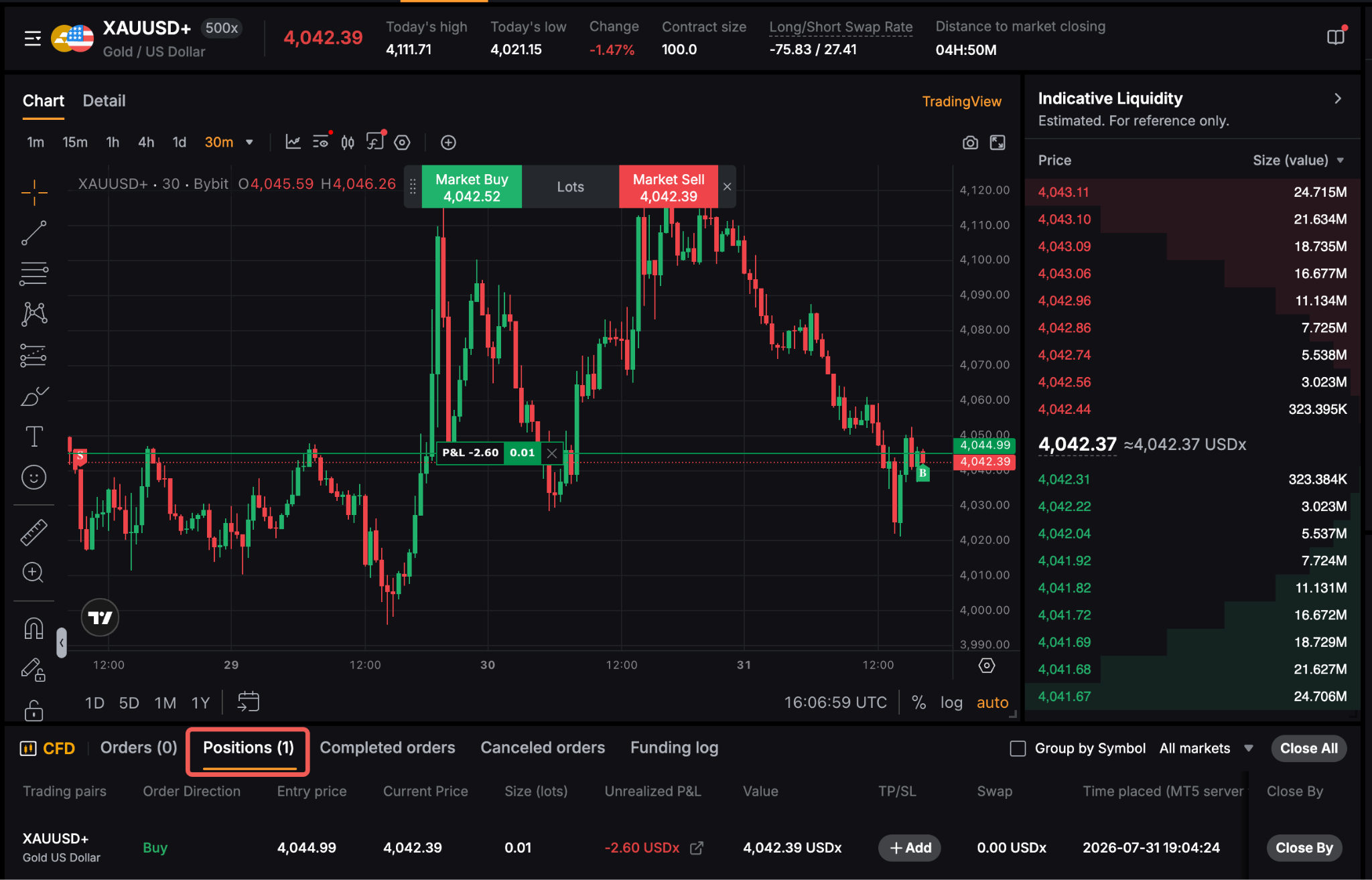
ポジションと注文の確認方法
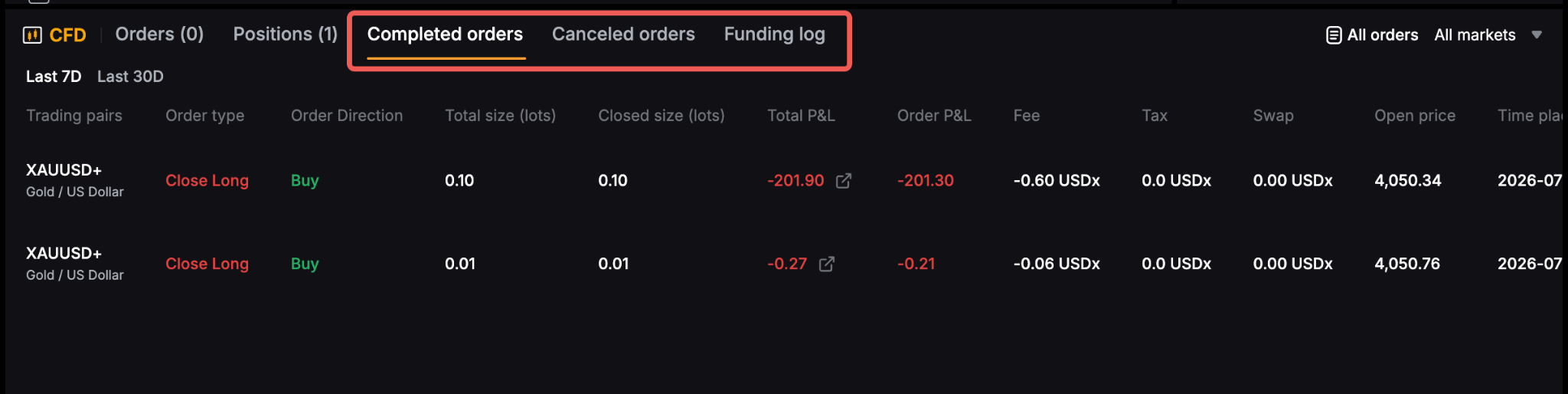
取引チャートの下にある以下のタブから、各種取引記録を確認できます。
- 注文 — 約定待ちの有効な注文が表示されます。注文詳細の確認、変更可能な注文の編集、未約定注文のキャンセルができます。
- ポジション — 未実現損益や設定済みのTP(利確)/SL(損切り)など、現在保有しているポジションの主な情報が表示されます。このタブからポジションの管理や決済もできます。
- 約定済み注文 — 約定価格、数量、実現損益、手数料、スワップ手数料、約定時刻など、約定済み注文の詳細が表示されます。
- キャンセル済み注文 — 約定前にキャンセルされた注文と、その詳細が表示されます。
- 資金調達ログ — CFDアカウントへの資産の入出金履歴が表示されます。
取引履歴をより詳しく確認するには、このセクションの右上にある「すべての注文」をクリックして、CFD「すべての注文」ページに移動します。ここでは、すべての注文履歴と資金調達記録を確認できます。