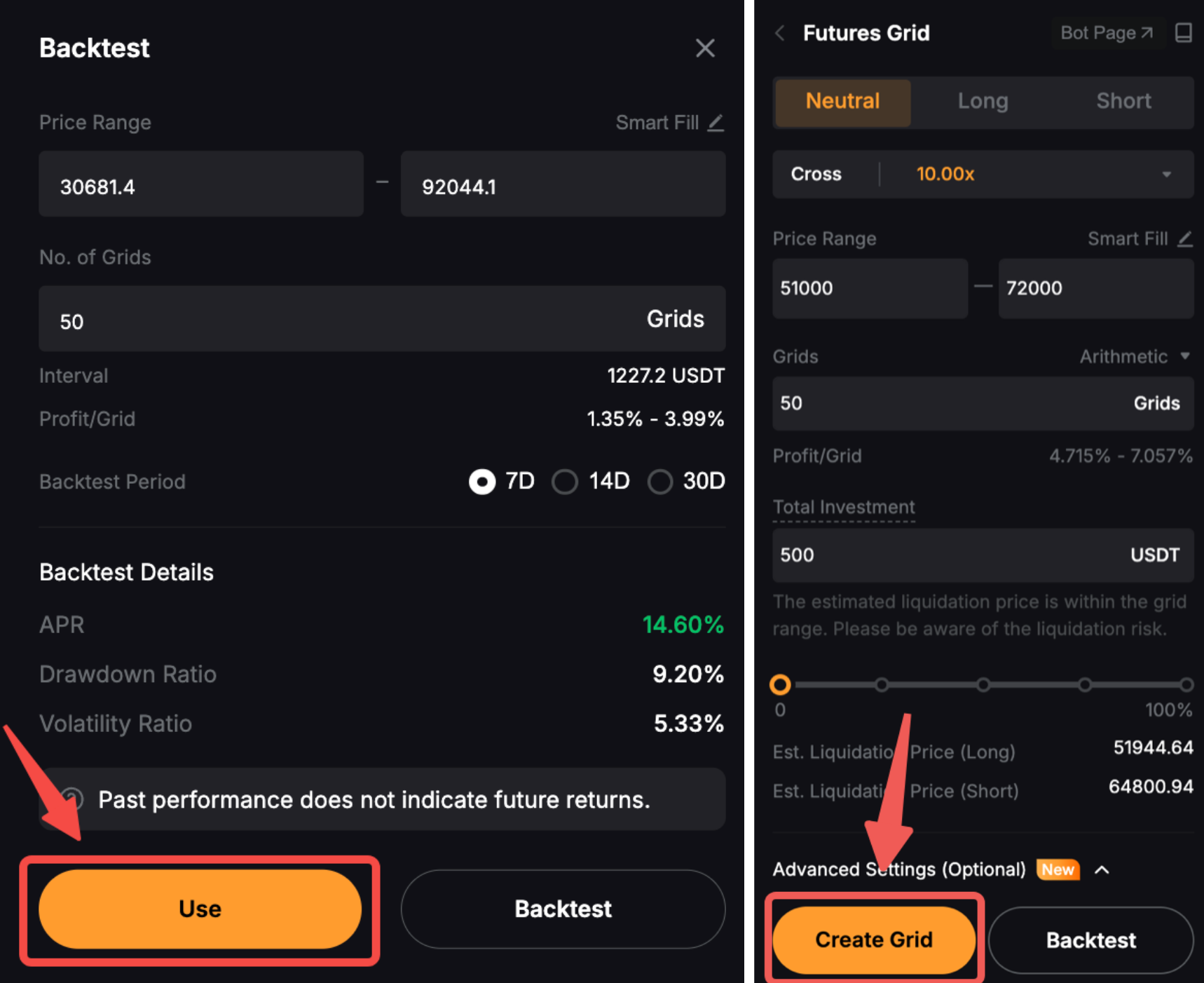
ストラテジーバックテストでは、ボットを作成する前に、過去の市場データを使用して現物取引ボットまたはデリバティブ取引ボットの設定をテストできます。選択した期間中にそのストラテジーがどのようなパフォーマンスを示したかを確認できます。バックテストはシミュレーションであり、実際の注文は行われず、結果は将来の収益を保証するものではありませんのでご注意ください。
バックテストを実行する
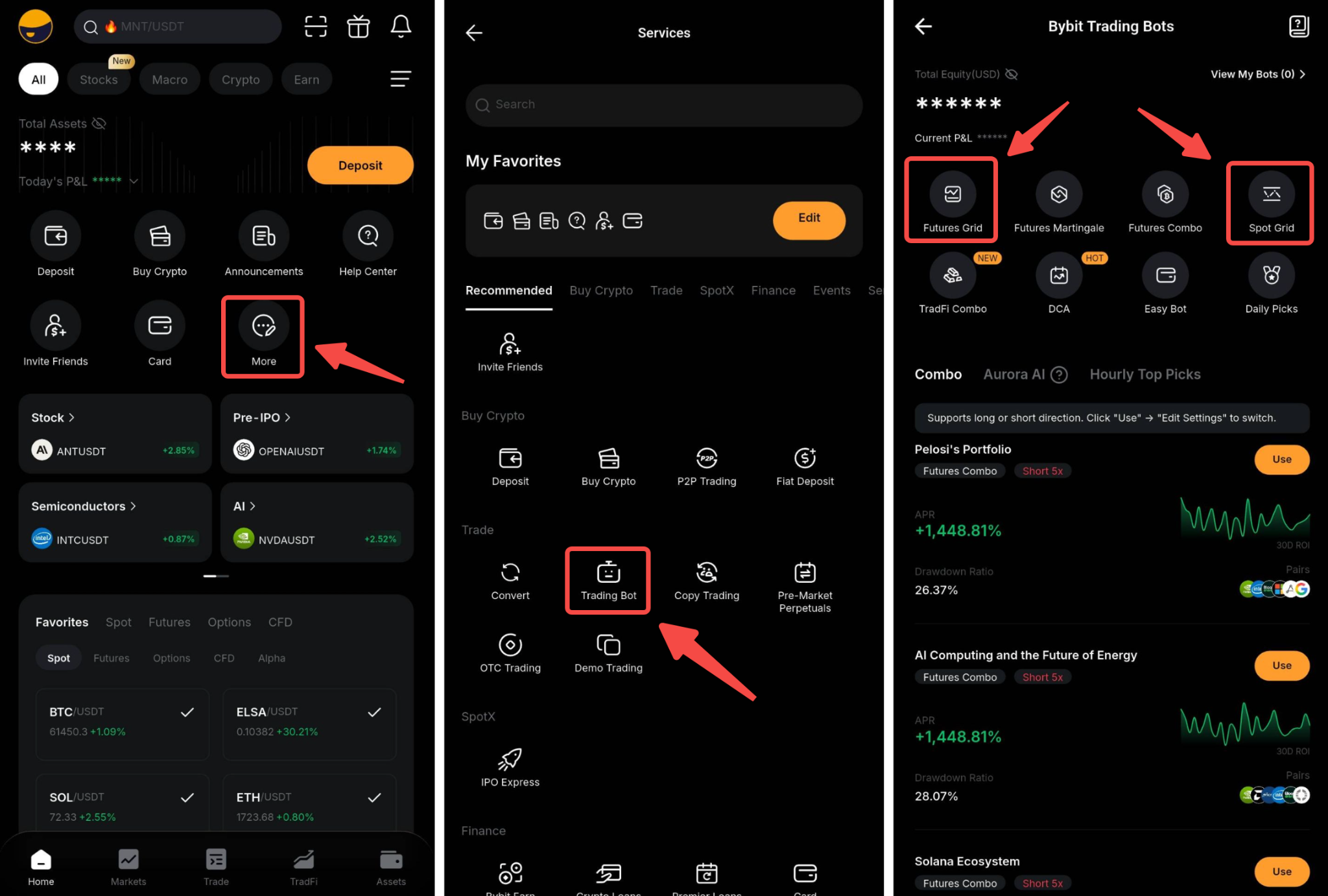
ステップ1: アプリのホームページで、「その他」→「取引ボット」Bybitに移動し、「現物取引ボット」または「デリバティブ取引ボット」を選択して、希望する通貨ペアを選択します。
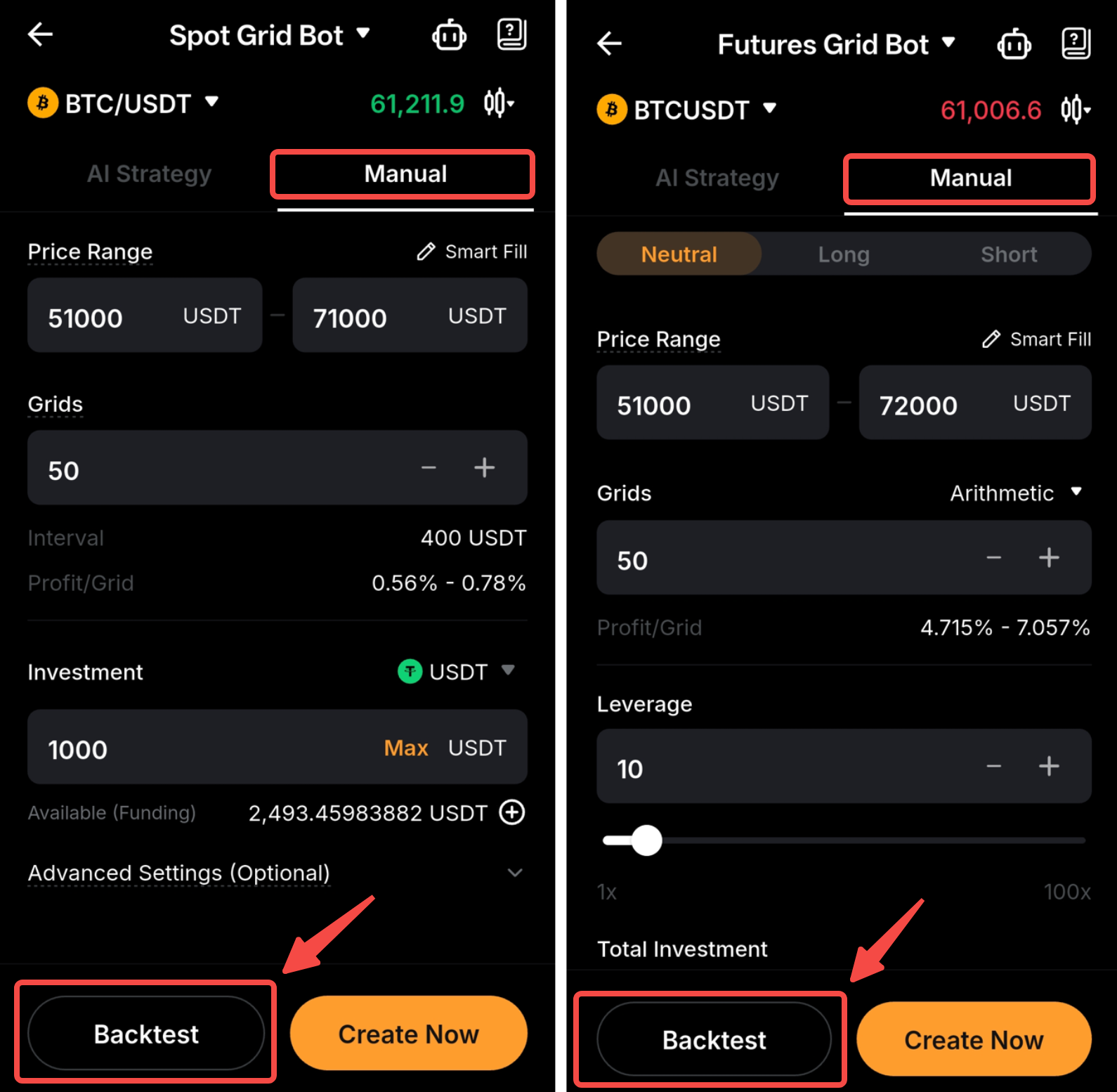
ステップ2: ボット作成ページで、「手動」を選択し、ストラテジー設定を入力します。その後、「バックテスト」をタップします。
注意事項:
— AIストラテジーモードではバックテストは利用できません。
— 設定が無効な場合、修正するまでバックテストボタンは無効のままとなります。
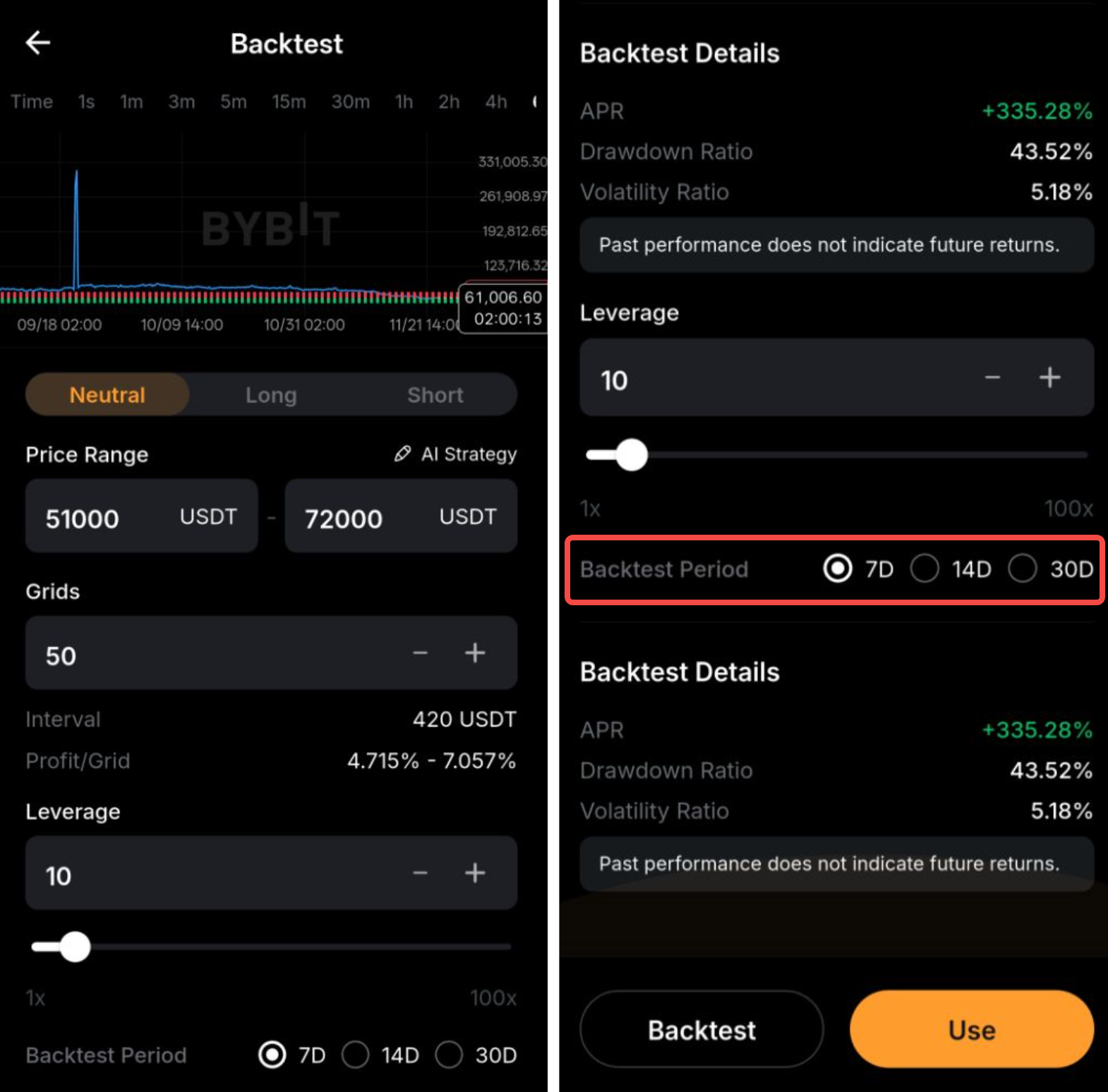
ステップ3: シミュレーション結果を確認します。価格帯、グリッド数、レバレッジ、期間(7日間(デフォルト)、14日間、または30日間)を調整して、再度試すこともできます。
注意事項:
— バックテストの実行には通常20秒ほどかかります。タイムアウトになった場合や市場データが利用できない場合は、しばらくしてから再試行してください。
— バックテストは20秒ごとに1回実行できます。回数制限に達した場合は、時間を置いてから再度お試しください。
— バックテストウィンドウを閉じても、元のボット作成ページの設定は変更されません。
— バックテストの結果は過去の市場データに基づいた参考情報です。過去の運用実績は将来の成果を示唆するものではなく、実際の収益は市場環境、手数料、約定価格によって異なる場合があります。
結果を確認する
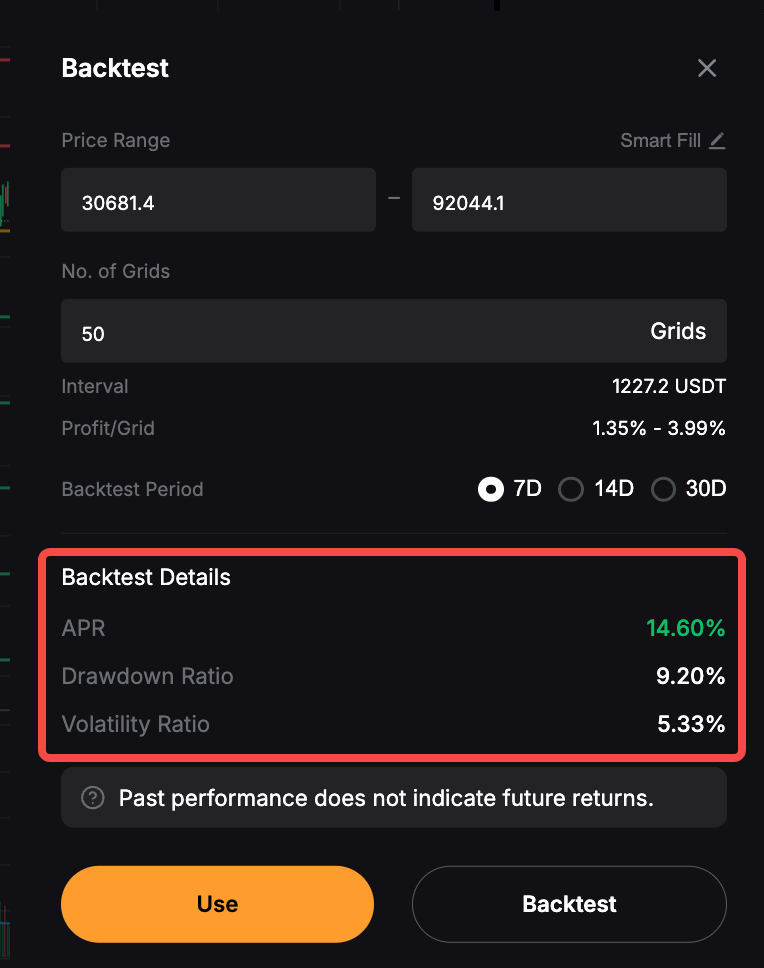
バックテストが正常に完了すると、以下が表示されます:
- 予想APR(年率): 年率換算で表したシミュレーション上のリターンです。
- ドローダウン率: 選択した期間中にシミュレーションされたストラテジー価値の最大下落幅です。
- ボラティリティ率: その期間中にシミュレーションされたリターンがどの程度変動したかを示します。
これらの数値は、選択した設定および過去の市場環境下でのストラテジーのパフォーマンスを表しています。価格帯、グリッド数、期間を調整して、結果がどのように変化するかを確認できます。
デリバティブ取引ボットの場合、シミュレーションされたストラテジーが強制決済条件に達すると、通常のリターン指標の代わりに強制決済の詳細が表示されます。別のバックテストを実行する前に、注文方向、レバレッジ、価格帯、またはグリッド数を見直すことができます。
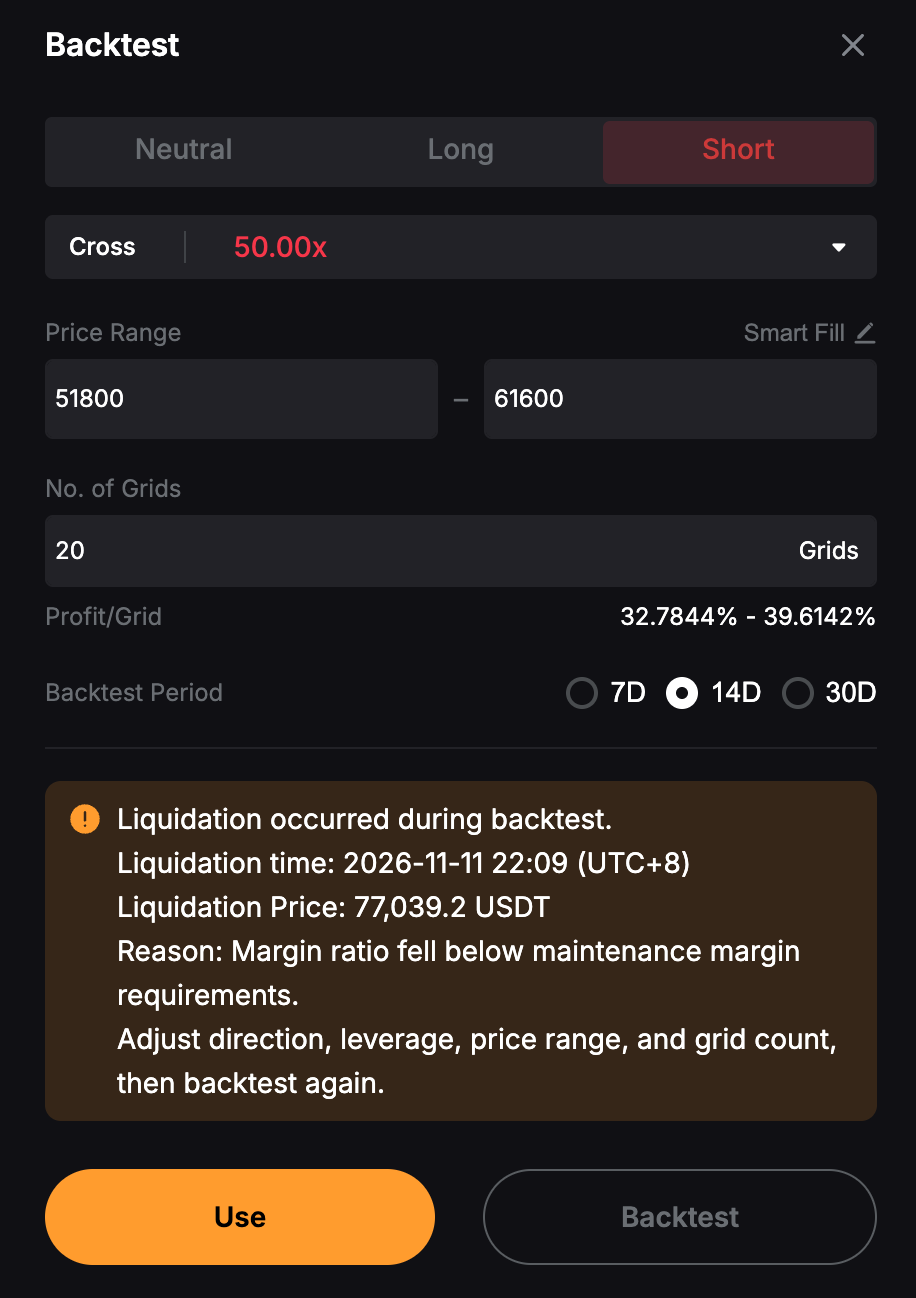
注意事項: 上記のスクリーンショットはイメージです。バックテストの結果は入力したストラテジーパラメータによって異なり、将来のパフォーマンスを示すものではありません。
バックテスト設定を使用する
バックテストの設定を使用する場合は、「使用する」または「グリッド作成」をクリックして、ボット作成ページにコピーします。これにより、自動的にボットが作成されるわけではありません。投資額を入力し、設定を確認した上で、ボット作成のリクエストを送信する必要があります。