
BybitのWebhookシグナル取引は、TradingViewからのシグナルを使用して無期限契約や先物契約の自動取引を可能にする強力なツールです。TradingViewのWebhook機能を活用すると、アラートが発動するたびに特定のURLにリクエストを送信し、取引プロセスを自動化できます。
Webhookシグナル取引のご利用前に、以下の重要な注意事項をご確認ください。
— Webhookを使用するには、TradingViewの有料プラン(Essential/Plus/Premium)を契約している必要があります。
— WebhookのURLは絶対に第三者と共有しないでください。共有した場合、偽メッセージや詐欺メッセージを受信したり、第三者からの不正な注文を受け取ったりする可能性があります。
— 受信するTradingViewアラートはすべて、お客様の設定に応じて送信されており、Bybitはそれに起因する取引損失の責任を負いません。
— シグナルのトリガーについてはサードパーティのプラットフォームに依存しているため、シグナルの消失や遅延のリスクがある点にご注意ください。
— この機能は、Bybit公式ウェブサイトでのデリバティブ取引(USDT無期限、USDC無期限、インバース無期限、インバース型先物契約など)に限り利用可能です。また、統合取引アカウントに資金を用意しておく必要があります。
以下のセクションでは、BybitにおけるWebhookシグナル取引の設定・利用方法について、順を追ってご説明します。開始前に、アカウントに十分な資金があることをご確認ください。
Webhookを作成する
ステップ1:「取引」タブで、取引したい契約のページに移動します。注文ゾーンで「ツール」をクリックし、「Webhookシグナル取引」を選択します。
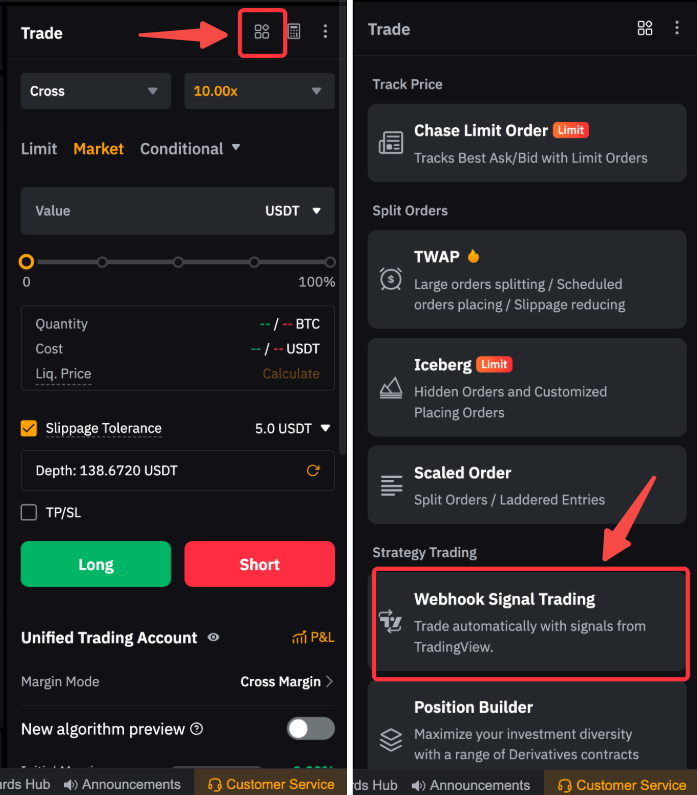
ステップ2:「今すぐ作成」をクリックします。作業を進めるには、この機能の概要を理解する必要があります。Webhookシグナル取引の実行方法については、チュートリアル動画をご覧ください。その後、「上記を確認しました」をクリックしてください。
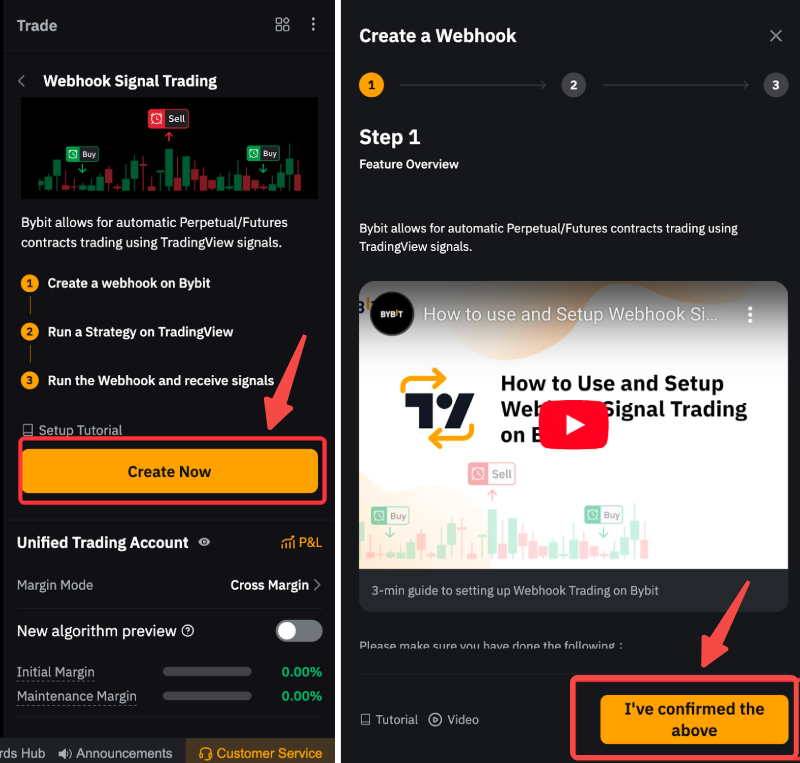
ステップ3:以下の手順に従ってWebhookを設定してください。
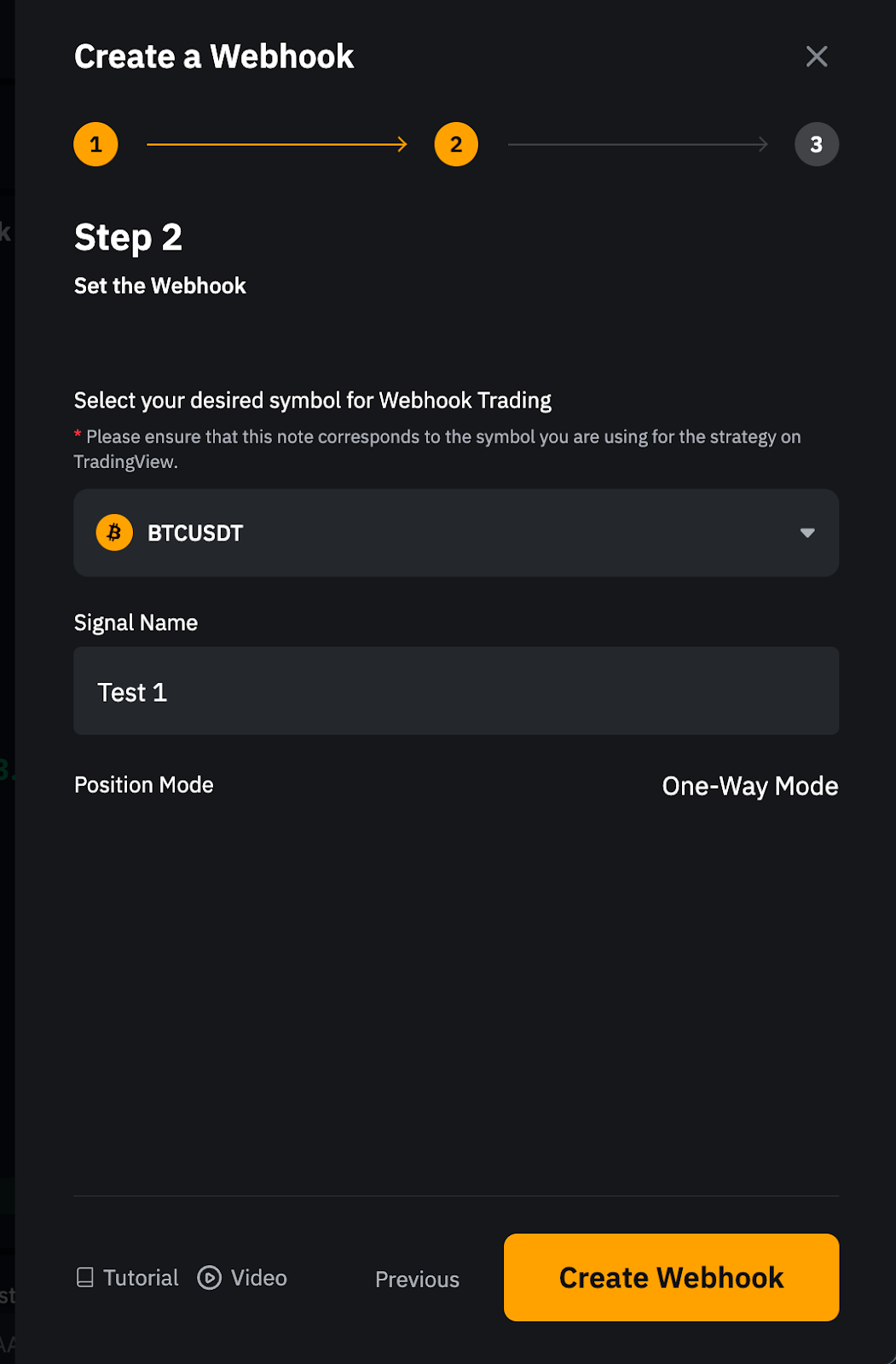
- シンボルの選択:Webhook取引に使用したいシンボルを選択します。この説明が、TradingViewで戦略に使用するシンボルと一致していることを確認してください。
- ポジションモード:ワンウェイモードにします。戦略の実行に使用するシンボルのポジションモードが「ワンウェイ」モードに設定されていることを確認してください(「ヘッジポジション」モードでは自動取引がサポートされていません)。
- シグナル名:TradingView戦略のシグナル名を入力します。
「Webhookを作成」をクリックします。
注:
— Webhookシグナル取引は「ワンウェイ」ポジションモードでのみサポートされています。戦略スクリプトが「ヘッジポジション」モードに依存していないことを確認してください。
— Webhookは通貨ペアごとに作成する必要があります。
これで、Webhookを作成できました。
TradingViewでの戦略実行
ステップ1:Webhookの作成後は以下各契約をクリックして、TradingViewで戦略を実行します(必要な場合)。
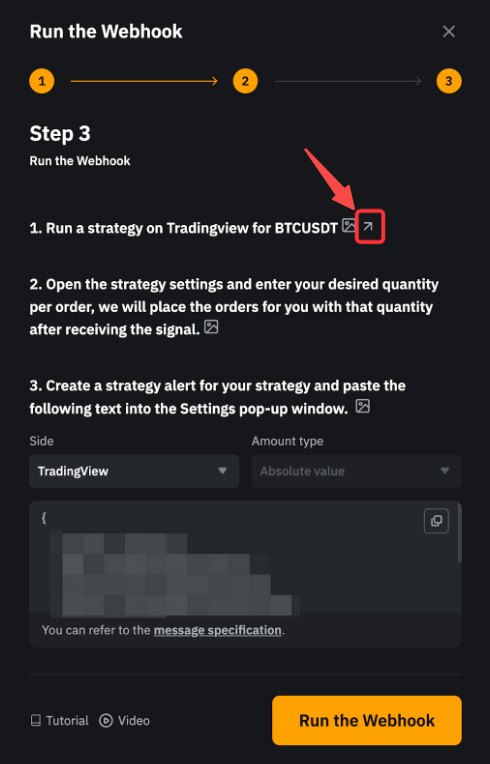
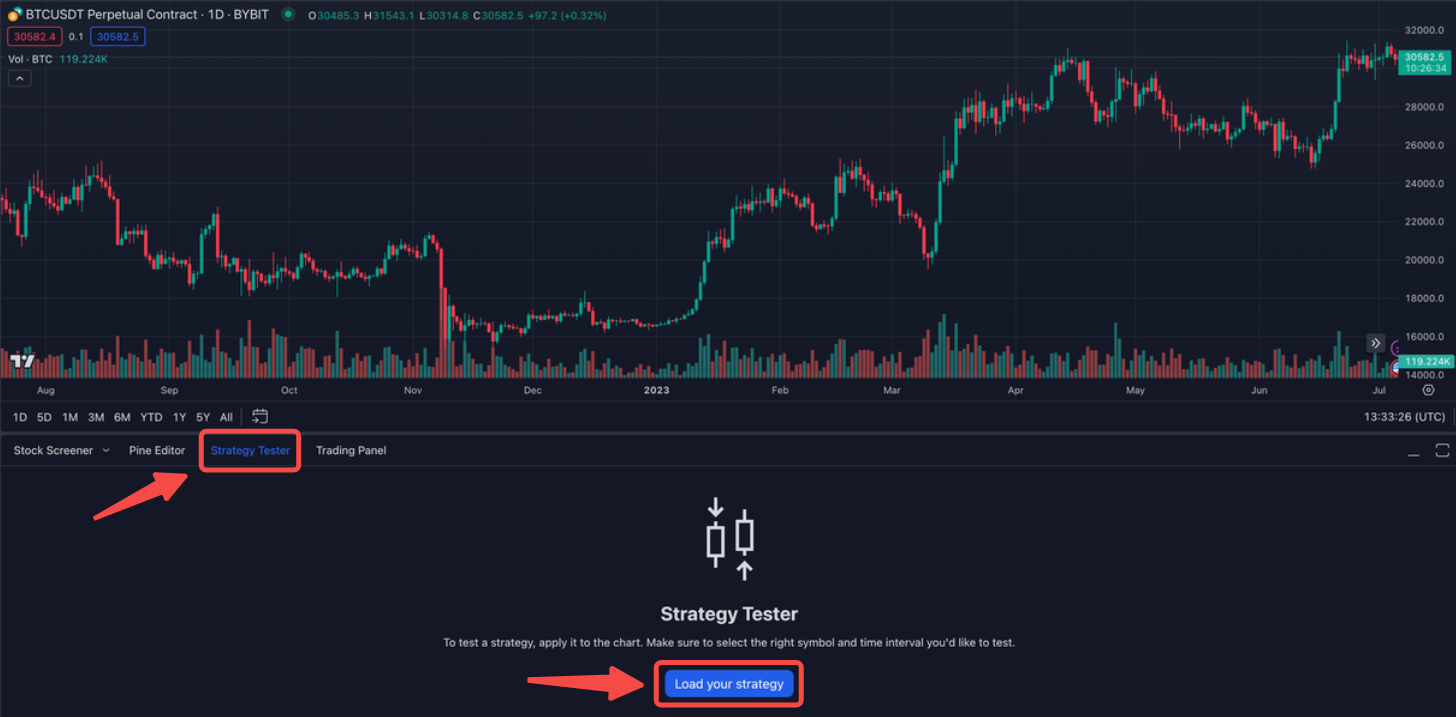
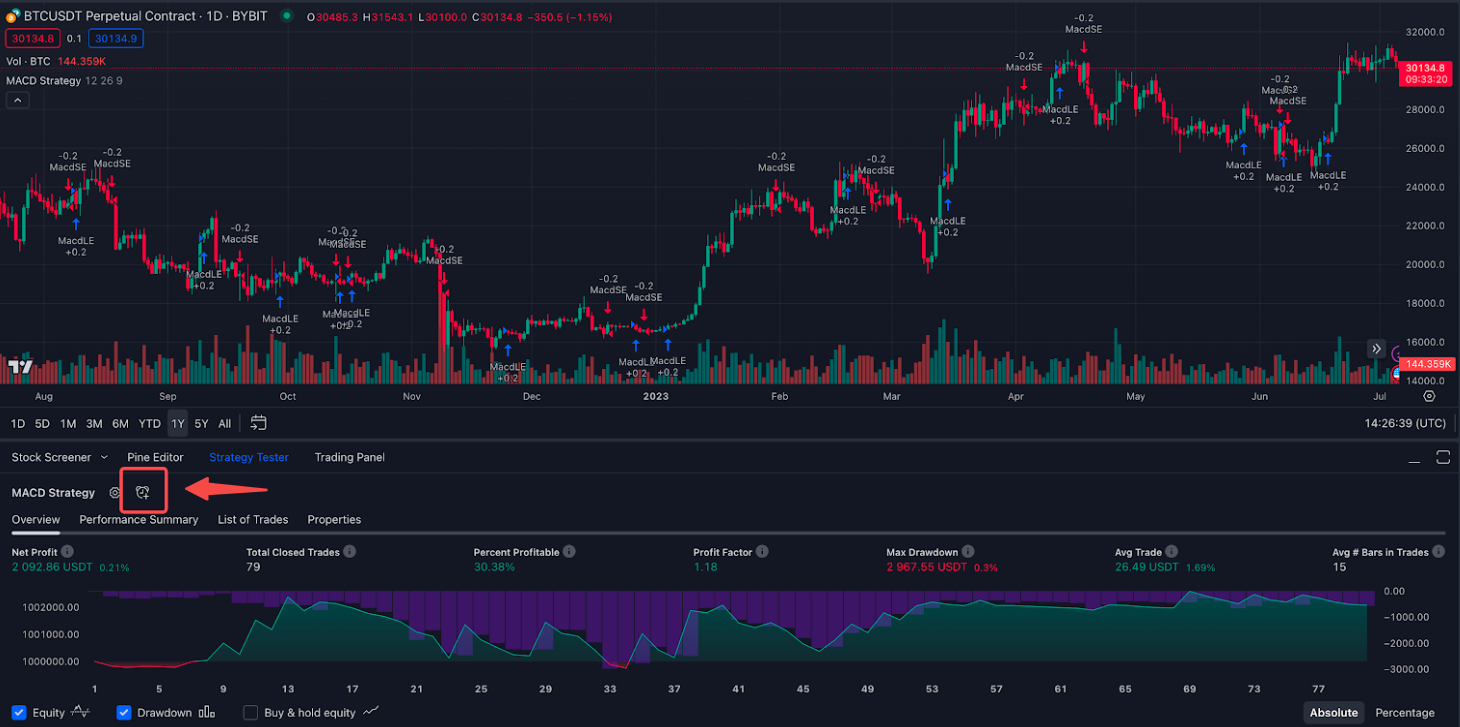
ステップ2:TradingViewページで「ストラテジーテスター」をクリックし、戦略を読み込みます。
Webhookシグナル取引は戦略の実行のみを目的としており、指標には対応していないことにご注意ください。チャートで指標と戦略のどちらが使用されているかを確認するには、Pine Scriptソースコードの最初のセグメントをご覧ください。「Strategy(戦略)」と書かれていれば、戦略が使用されています。一方、「Indicator(指標)」と書かれていれば、指標がチャートで使用されています。
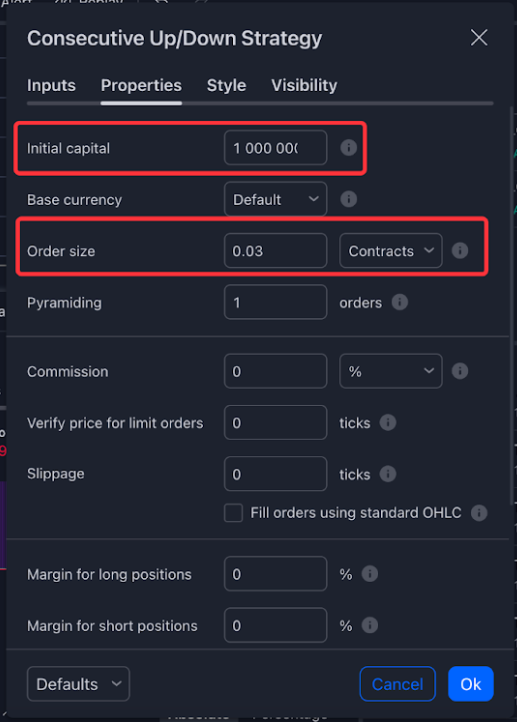
ステップ3:戦略の設定を開き、以下のようにパラメータを設定します。
- Bybitアカウント残高への初期資金額を設定します。
- 注文ごとの希望数量を入力します。シグナルを受信した後に、その数量で注文が発注されます。
注:
— インバース契約では、現在、契約単位での注文サイズのみがサポートされています。USDまたは保有資産の比率で注文サイズを入力すると、注文建てに失敗する可能性があります。これは、TradingViewとBybitで契約価額の計算ロジックが異なるためです。
— 契約単位で注文サイズを入力する場合、インバース契約における1契約あたりの単位は1 USDとなります。一方で、USDTまたはUSDC契約の場合は、BTCUSDTとBTC-PERPを例にとると、1契約あたりの単位は1BTCとなることにご注意ください。
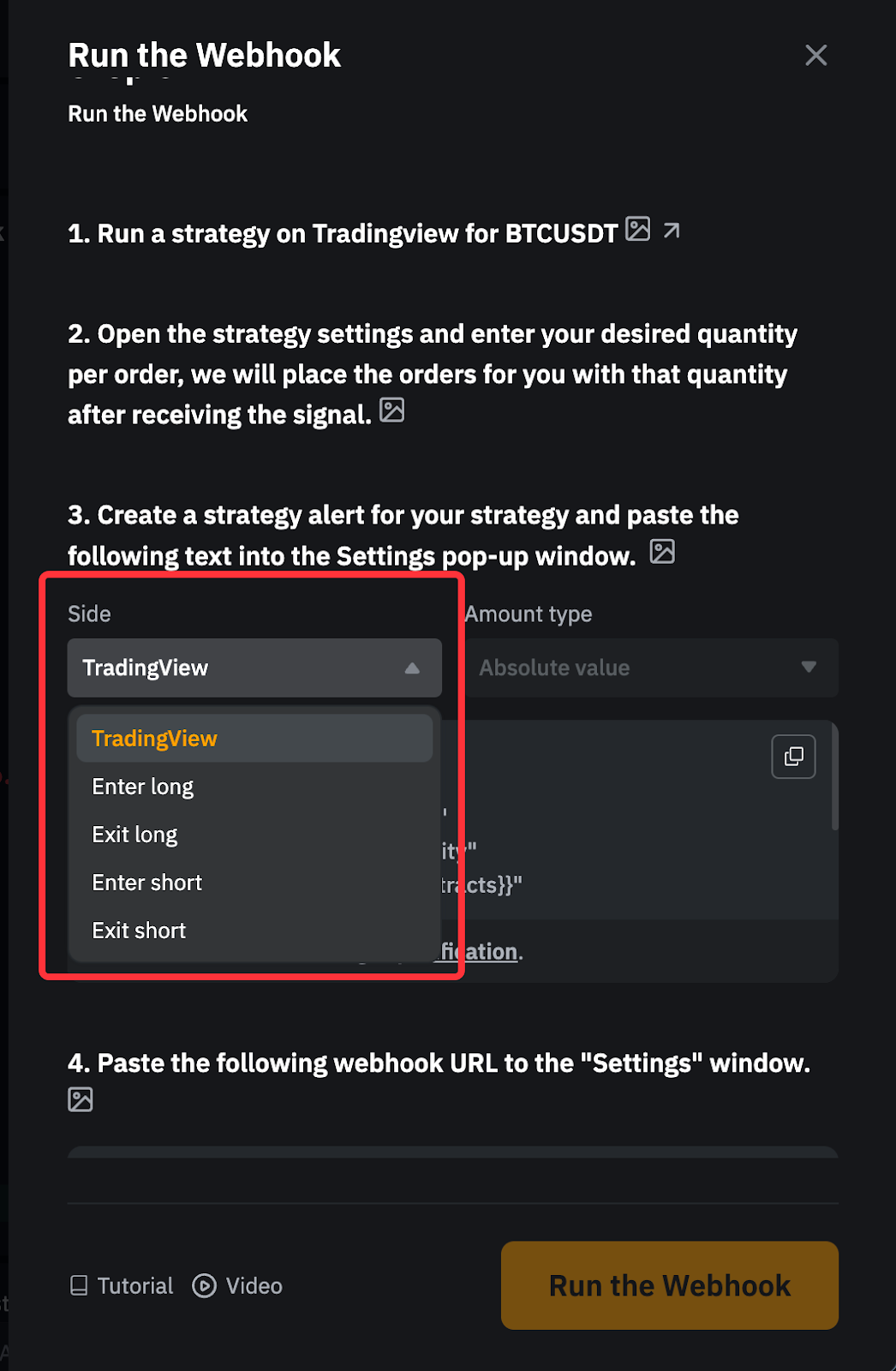
ステップ4:戦略アラートを作成します。
パラメータ | 値 | 説明 |
symbol | TradingViewから{{ticker}} | アラートのシンボル |
side |
| 一方向モードのみ対応しています。ドロップダウンから注文のサイドを選択できます。
取引ビュー側は、一定の取引方向がないことを意味します。注文は取引ビュー戦略の方向に基づいて発注されます。
|
trigger_time | TradingViewから{{timenow}} | アラートがトリガーされた時刻です。このパラメータを変更する必要はありません。 |
strategy_id | シグナルトリガー時にBybitが作成 | このWebhookアラートの戦略ID |
amount_type |
|
|
quantity |
|
|
price | トレードビュー戦略からのトリガー価格 | これは、アラートがトリガーされた価格の結果です。このパラメータを変更する必要はありません。 |
max_lag | [5, 300]の負でない整数値。 | これは、お客様が承諾できる最大シグナルレイテンシーです。デフォルトでは、20秒に設定されています。遅延が設定した範囲を超えた場合、Webhookは注文を行いません。 |
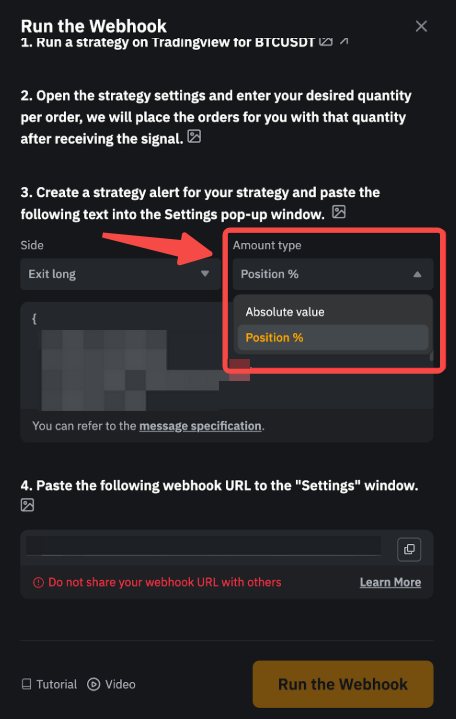
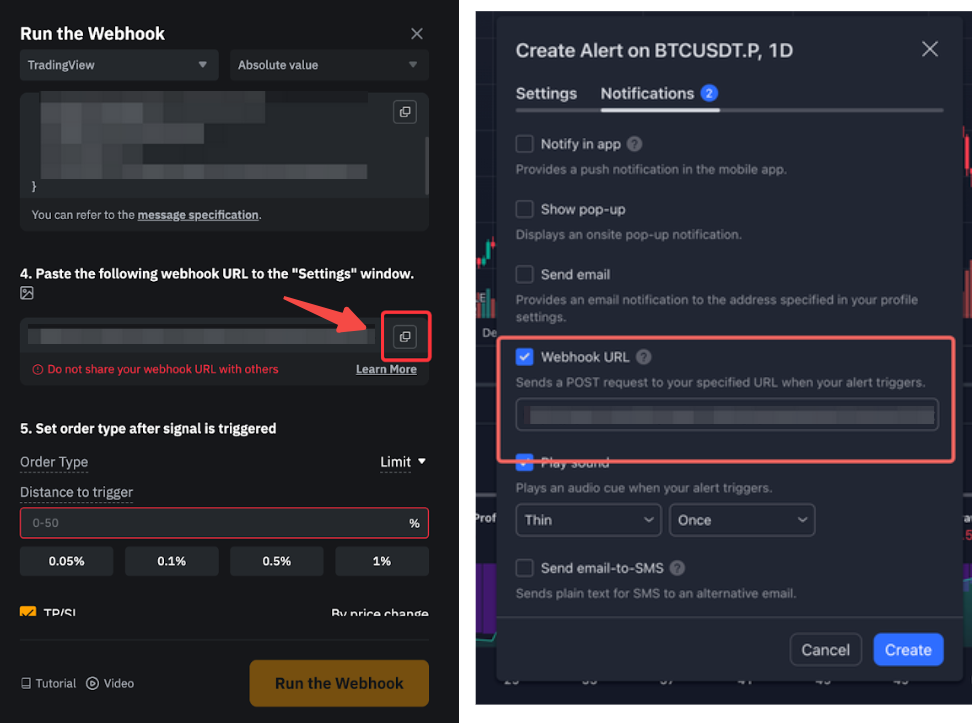
ステップ5:ストラテジーテスターの「アラート」アイコンをクリックし、戦略のアラートを作成します。その後、アラートのポップアップウィンドウでメッセージテンプレートとWebhook URLを貼り付けます。
注:
— Bybitページからメッセージテンプレートをコピーし、アラート設定タブのメッセージボックスに貼り付けることができます。
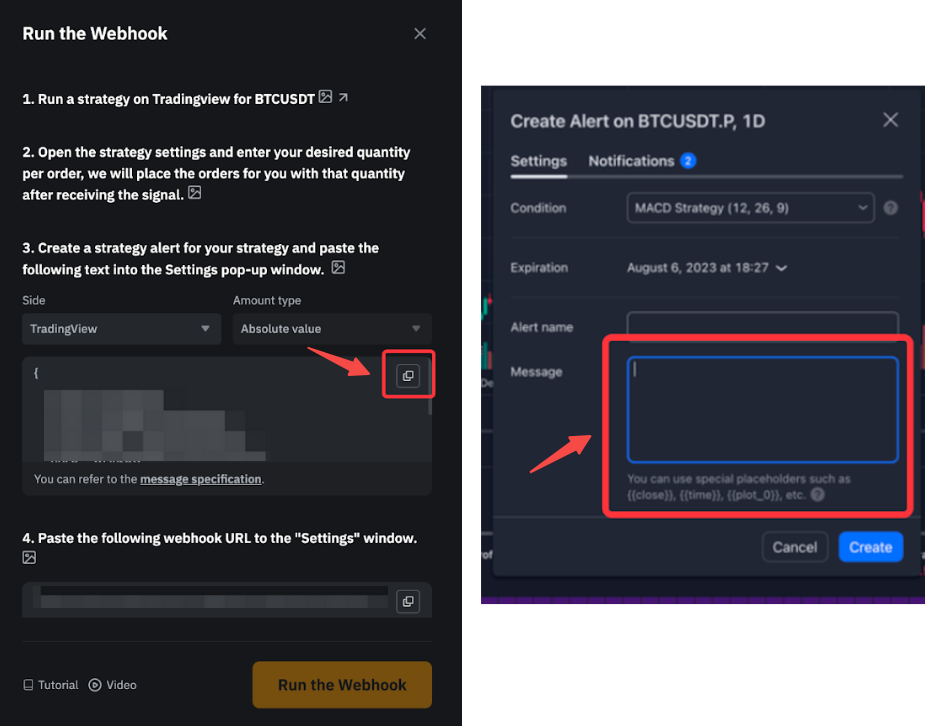
— WebhookのURLはBybitページにあり、アラート通知タブのWebhookのURLフィールドに貼り付ける必要があります。
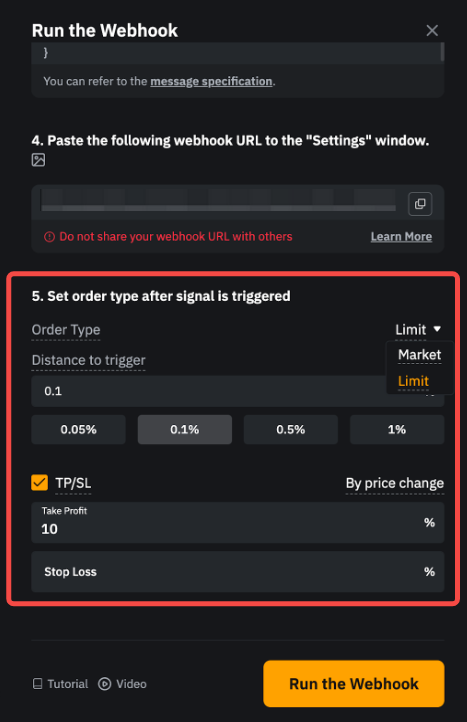
ステップ6:シグナルがトリガーされた後に注文タイプを設定し、設定する場合はTP/SLを設定します。
- 注文タイプ: 市場注文または指値注文を設定できます。アラートがトリガーされると、それぞれの注文が発注されます。指値注文の場合、指値注文価格としてトリガーする距離を設定する必要があります。
- ロング:指値 = シグナルトリガー価格 × (1 - トリガーまでの距離)
- ショート:指値 = シグナルトリガー価格 × (1 + トリガーまでの距離)
- 利食い/損切り: 利食/損切注文は、入金額注文の実行時に発注されます(出金注文はサポートされていません)。利食いと損切りの数量は、各シグナルのサイズに基づきます。利食いまたは損切りを設定でき、注文が発注されたら、ポジションタブから希望に応じて価格を編集できます。価格は、そのシグナルの参入価格に基づいて計算されます。
- ロング利食いトリガー価格:シグナルエントリー価格 × (1 + 価格変動%)
- ショート利食いトリガー価格:シグナルエントリー価格 × (1 - 価格変化率 %)
- ロングSLトリガー価格:シグナルエントリー価格 × (1 - 価格変化率 %)
- ショートSLトリガー価格:シグナルエントリー価格 × (1 + 価格変動%)
ステップ7:「Webhookを実行」をクリックします。
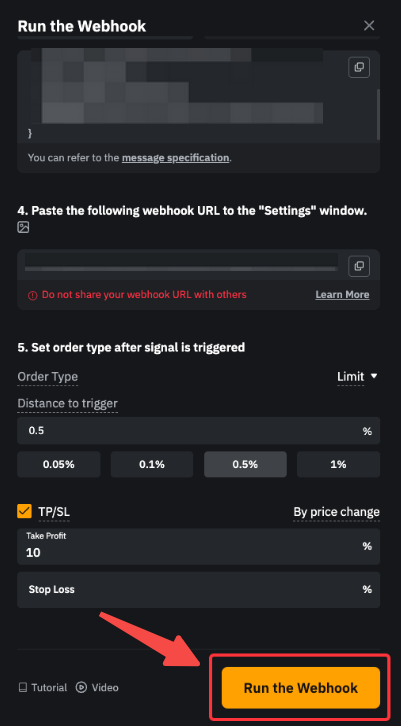
これでシグナル取引の設定が完了しました。戦略シグナルのプッシュ通知が、Bybitアプリやブラウザに送信されるようになります。
シグナルの詳細表示
Webhookシグナルの詳細を表示するには、「ツール」タブを開いて「Webhook」を選択します。シグナル名、トリガー回数/取引回数、実現損益、作成時間を確認できます。
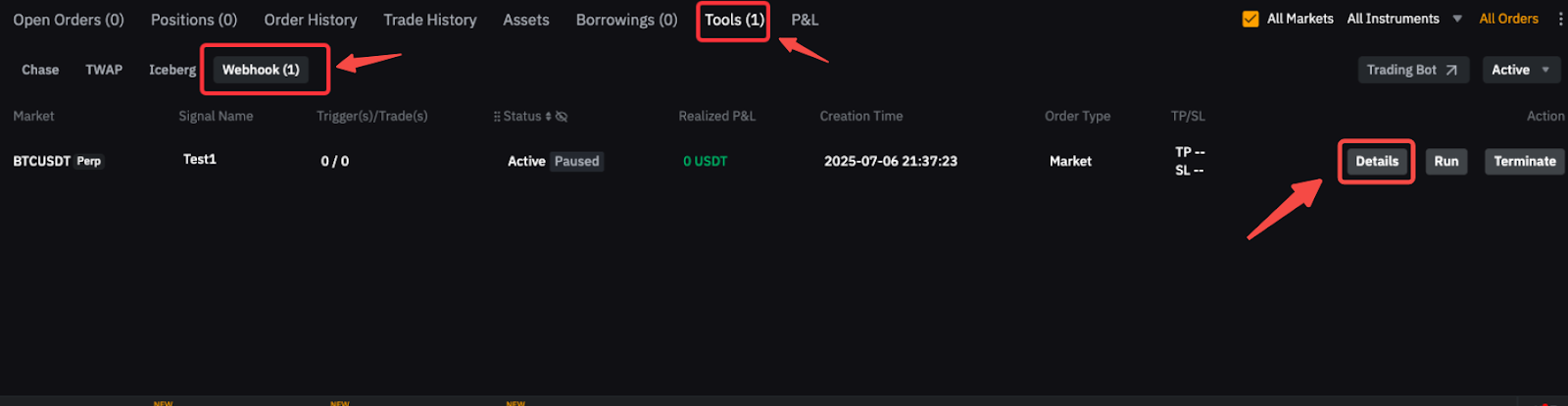
シグナルの詳細情報をさらに表示するには、横にある「詳細」ボタンをクリックします。Webhook URLとメッセージテンプレートを確認できます。また、この戦略で約定した取引も表示されます。
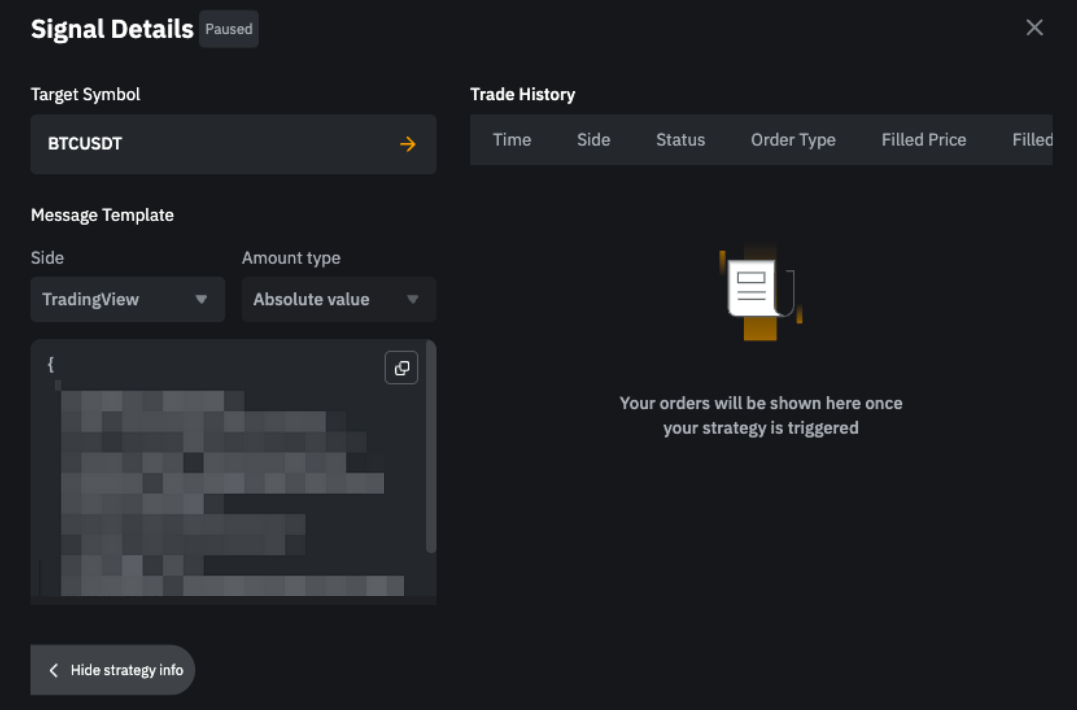
「Webhook戦略」タブに表示される実現損益は、各Webhook戦略で約定した取引の実現損益であることにご注意ください。手動取引により生じた損益は、ここには表示されません。
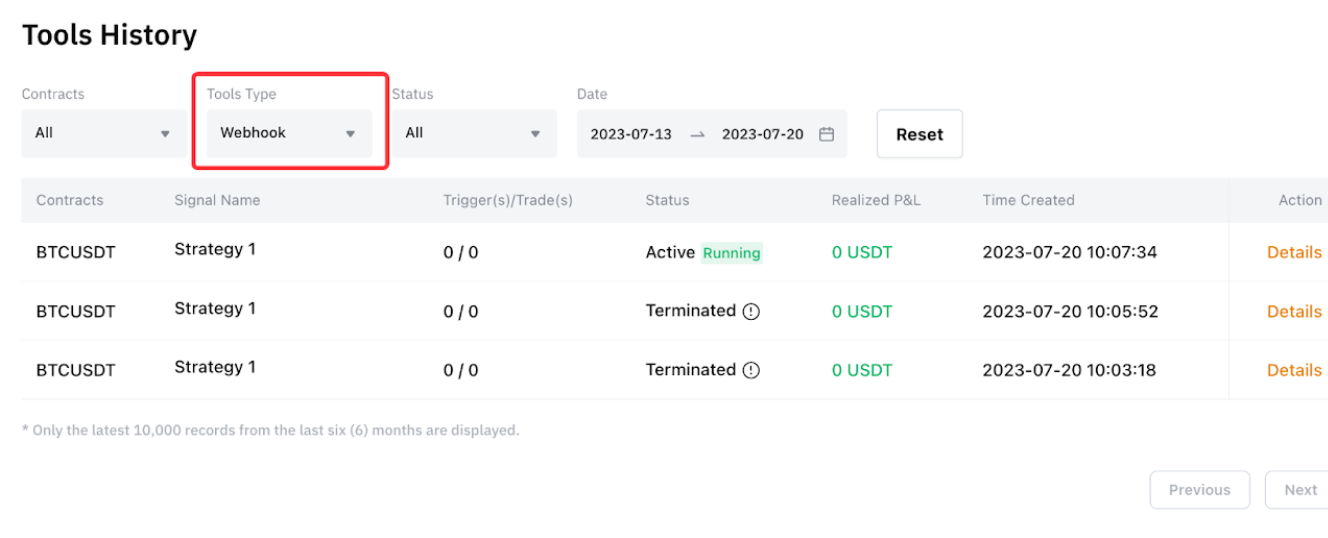
または、「ツール履歴」→「ツールの種類」で「Webhook」を選択し、詳細を表示することもできます。
Webhookシグナルの終了
手動での終了または一時停止:Webhookシグナルを手動で終了するには、「ツール」タブに移動し、終了したいWebhookによって開始されたシグナルを探して「終了」をクリックします。戦略を一時的に停止する場合は、「一時停止」をクリックします。

自動終了:Webhookシグナルは、以下のような理由で自動的に終了する場合があります。
- 10回連続して注文に失敗した場合。
- 選択した契約タイプがTradingViewでサポートされていない場合。
- パラメータの設定が不完全な場合。
- サポートされていないポジションモード(ヘッジモード)が選択されている場合。
- 選択した先物契約の受渡日が近づいている場合。
- Webhook戦略の数が作成可能な上限に達した場合。各シンボルでは5件のWebhook戦略を同時に実行可能で、各UIDは最大30件のWebhook戦略を同時に実行できます。
- アカウントが制限されている場合。
注文制限
Webhook戦略で発注する注文には、無期限・先物取引の手動取引に関する注文制限がすべて適用されることにご注意ください。これには、最小・最大注文サイズ、契約価格制限などが含まれます。
Webhook戦略での注文は、以下の理由により失敗する場合があります。