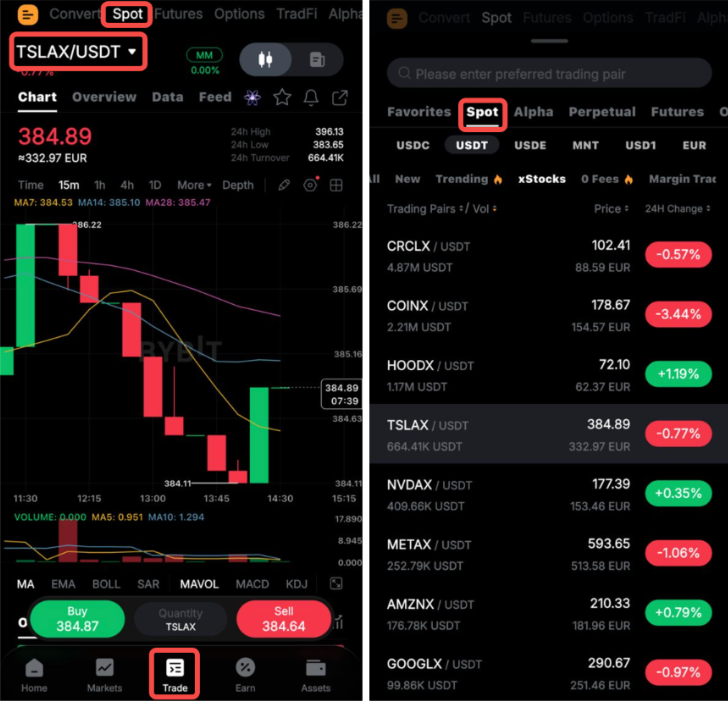
取引ペアの選択
xStocks取引ペアを素早く見つけるには、検索バーを使用して、希望のシンボルを入力します。または、Bybitアプリの下部にある「取引」をタップし、「現物」を選択します。次に、取引ペアの横にあるドロップダウンアイコンをタップすると、すべてのxStocks取引ペアが最終取引価格と24時間の価格変動率とともに表示されます。
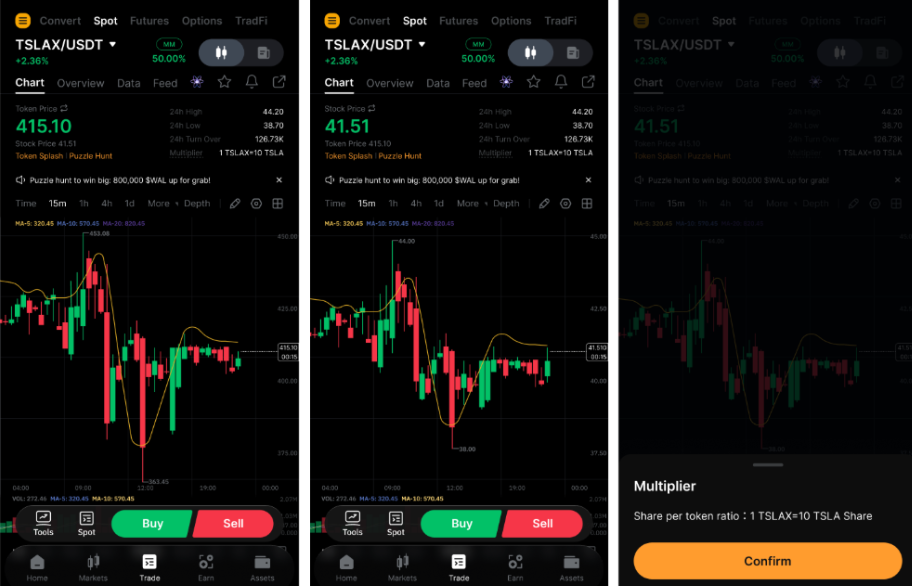
取引チャートについて
米国株式市場では、株式分割、株式併合、配当金の分配は、オンチェーンのxStockトークンの数に影響を与えません。ただし、実際の株価と株式数量はそれに応じて変動します。
これに対処するため、BybitはxStocks取引に「倍率」メカニズムを導入しています。この倍率は、株式分割、株式併合、または配当イベントが発生するたびに更新され、各トークンが表す原株式の更新数を反映します。
お客様は、取引ページで以下の情報をリアルタイムで確認できます。
- 現在の倍率
- 倍率履歴(イベントタイプおよび更新日時を含む)
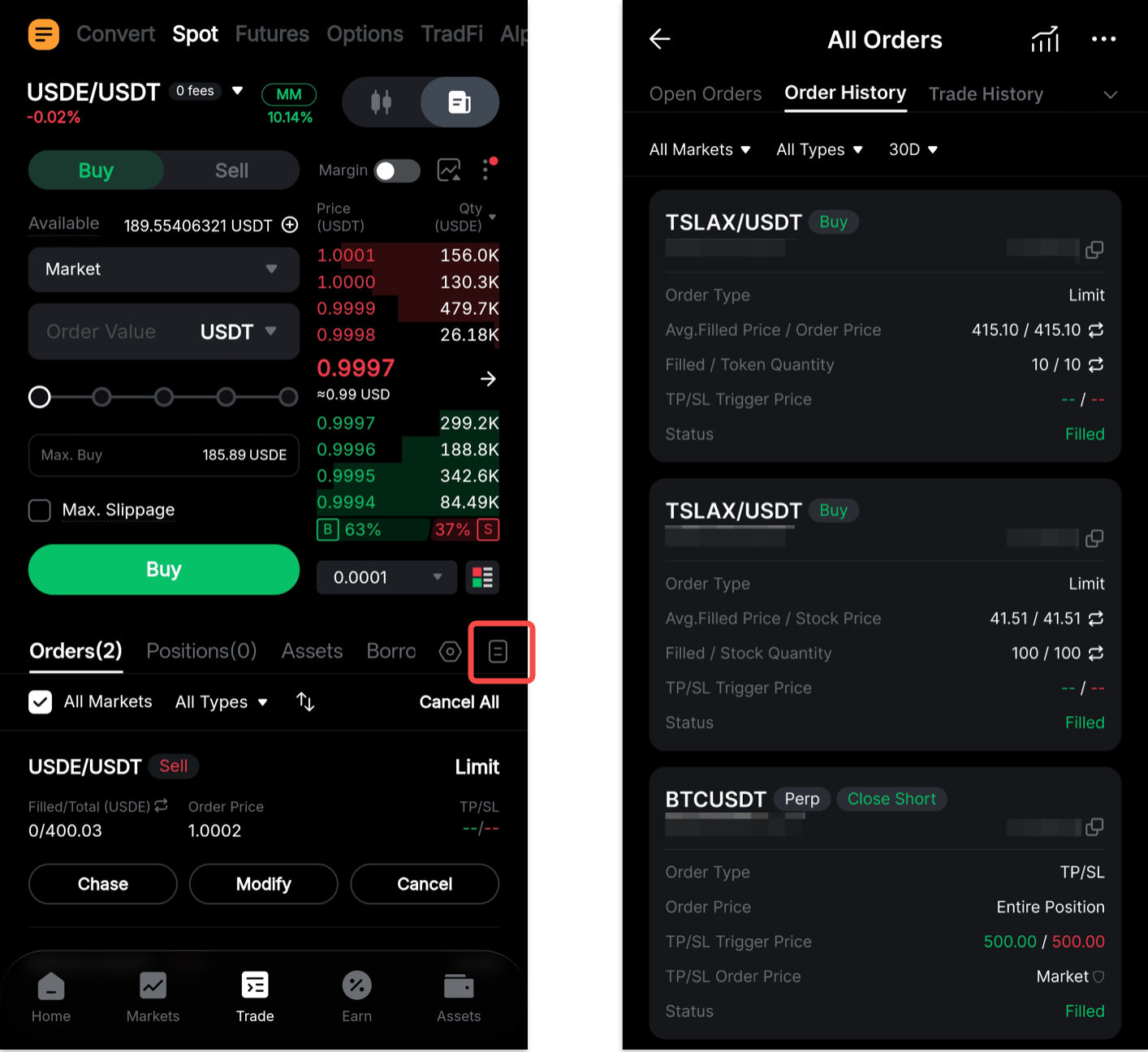
また、取引ページ、注文発注ページ、または注文履歴ページで、二重矢印の切り替えボタンを使用して、トークン価格と原株価を切り替えることができます。
注文の発注
Bybit xStocks取引では、さまざまな注文タイプを利用できます。各注文タイプの違いについての詳細は、Bybitで利用可能な注文の種類をご参照ください。
ステップ1:「現物」タブで、取引したいxStocks取引ペアを選択していることを確認します。
ステップ2:注文タイプを選択し、必要な情報を入力します。お好みに応じて、注文価額、数量、または株式数量を入力して注文を発注できます。指値注文や条件付き注文など、一部の注文タイプでは、注文価格やトリガー価格も入力する必要があります。
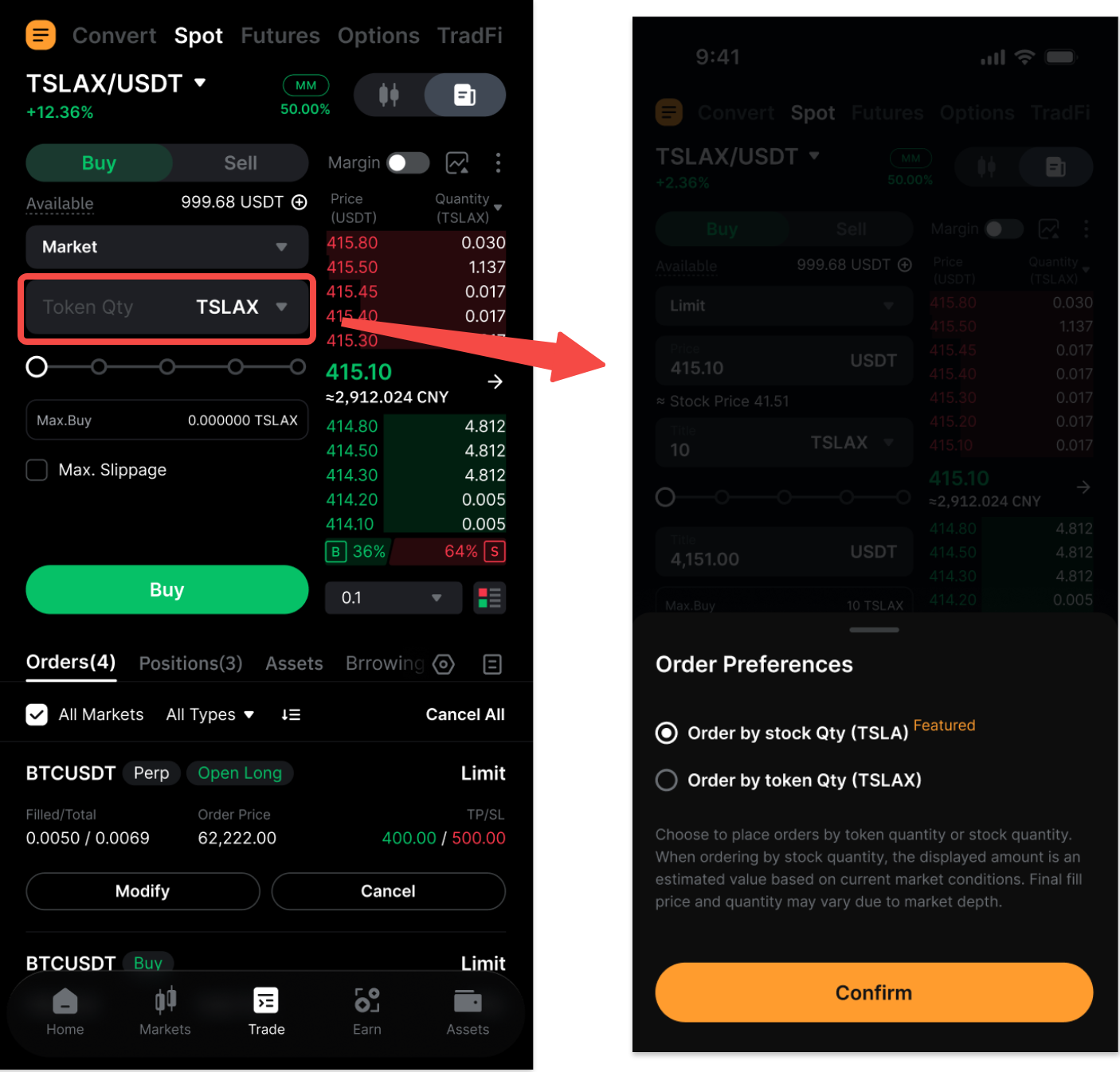
注記:成行注文で利用可能残高の100%を選択した場合、表示される最大価額または数量は、最終的な約定額と若干異なる場合があります。このバッファは、価格変動時にスムーズな約定を確保するのに役立ちます。
ステップ3:確認ウィンドウが表示されます。必要に応じて、トークン価格/株価の横にある矢印をタップして、価格表示を切り替えます。注文内容を確認し、「確定」をタップします。
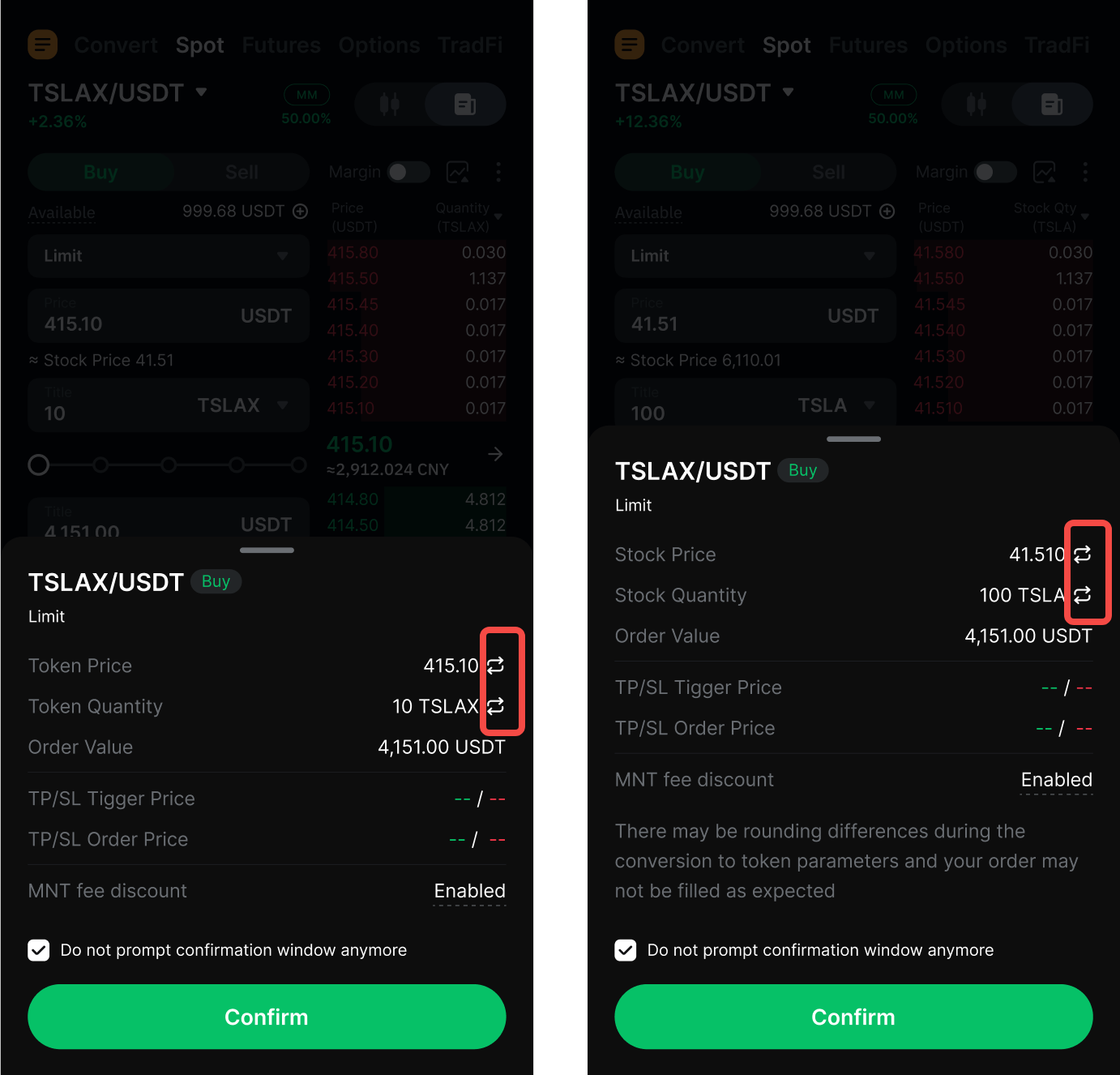
これで注文は正常に発注されました。
注文の表示
現在の注文
「注文」タブで、未約定または未トリガーの現在の注文を確認できます。すべての取引ペアの注文を表示するには、「すべての市場」を選択します。
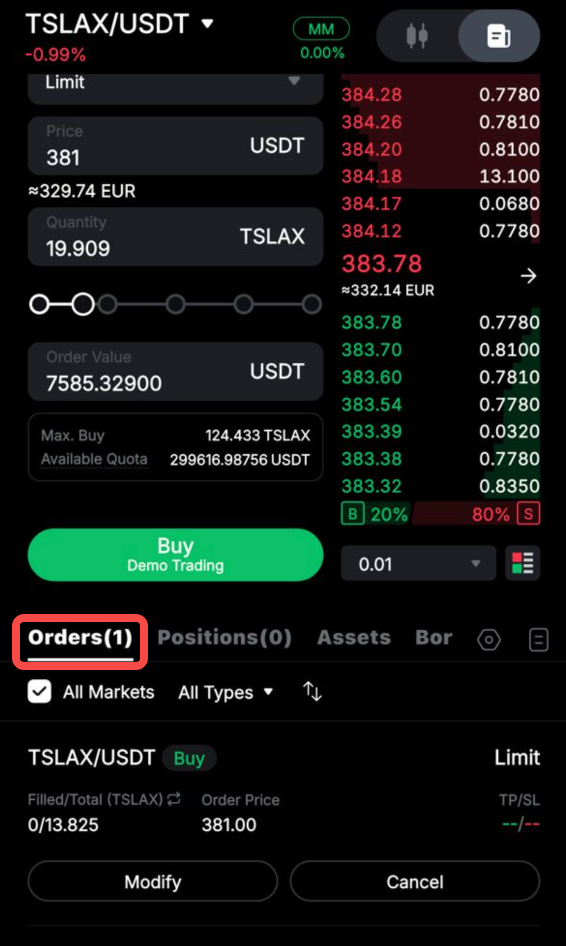
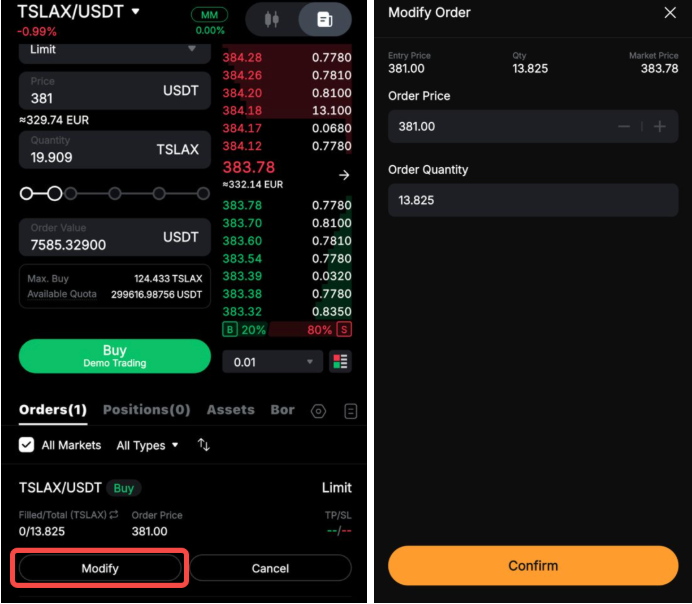
注文パラメータの下にある「変更」をタップして、注文価格、トリガー価格、注文数量などの詳細を編集します。注文変更ページと注文履歴ページで、株価とトークン価格を切り替えることもできます。
注文履歴または取引履歴
「ポジション」タブセクションの右上隅にある「注文履歴」アイコンをタップすると、注文履歴と取引履歴が表示されます。
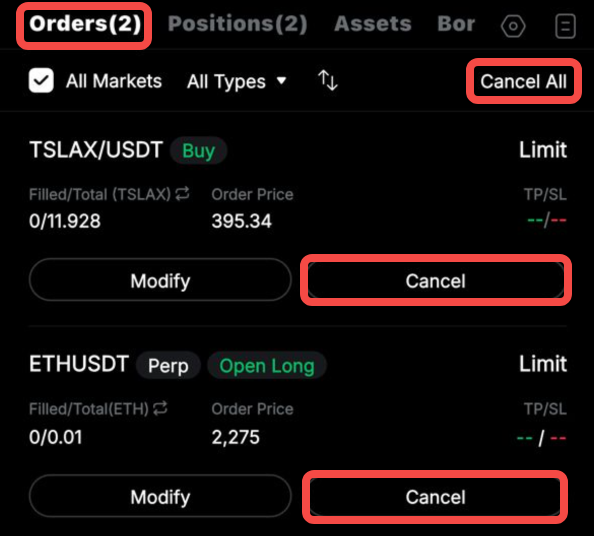
注文のキャンセル
xStocks取引の注文をキャンセルするには、「注文」タブに移動し、「キャンセル」をタップします。または、右上隅から「すべてキャンセル」を選択することもできます。
なお、すべて表示オプションを選択した場合、すべてキャンセルをタップすると、すべての取引ペアの注文がキャンセルされる点にご注意ください。