
パスワードをリセットする前に、ログインパスワードの変更後24時間は以下の機能が使用できなくなりますのでご注意ください。
- 暗号資産と法定通貨の出金
- 内部振替
- P2P取引 & 広告
- Bybitカード取引
Bybitアカウントのパスワードをリセットする方法については、以下のガイドをご参照ください。
ログイン時
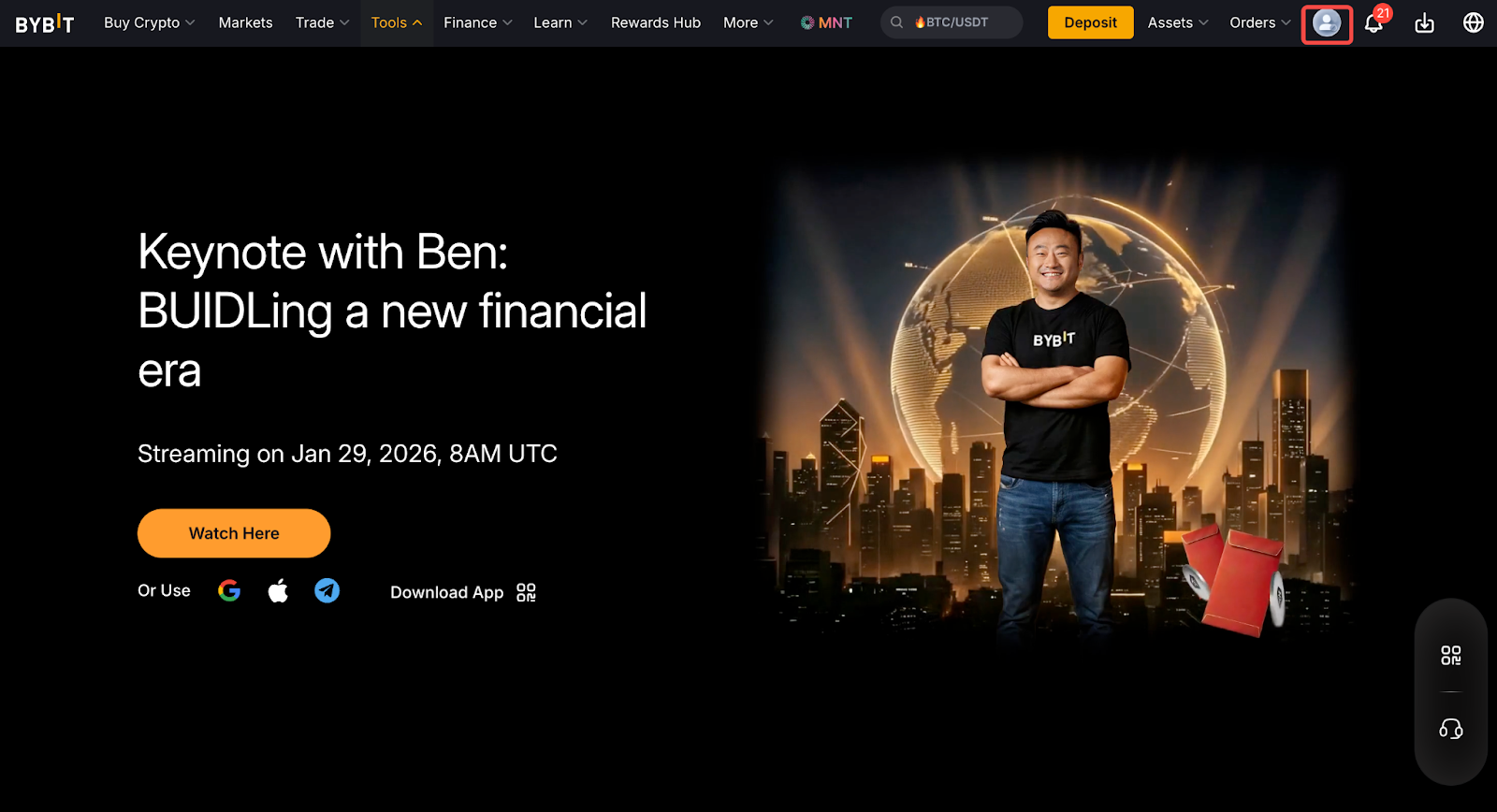
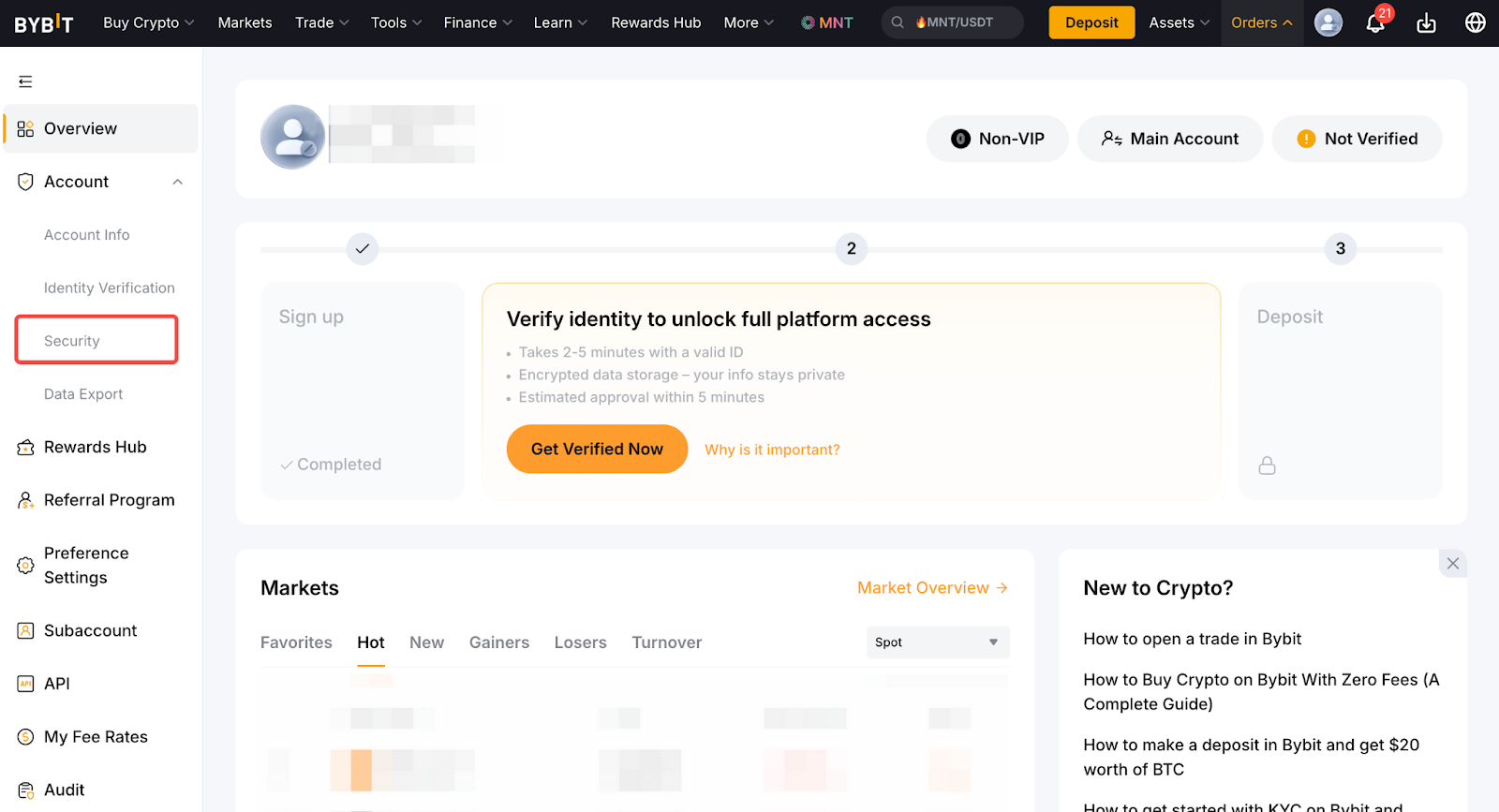
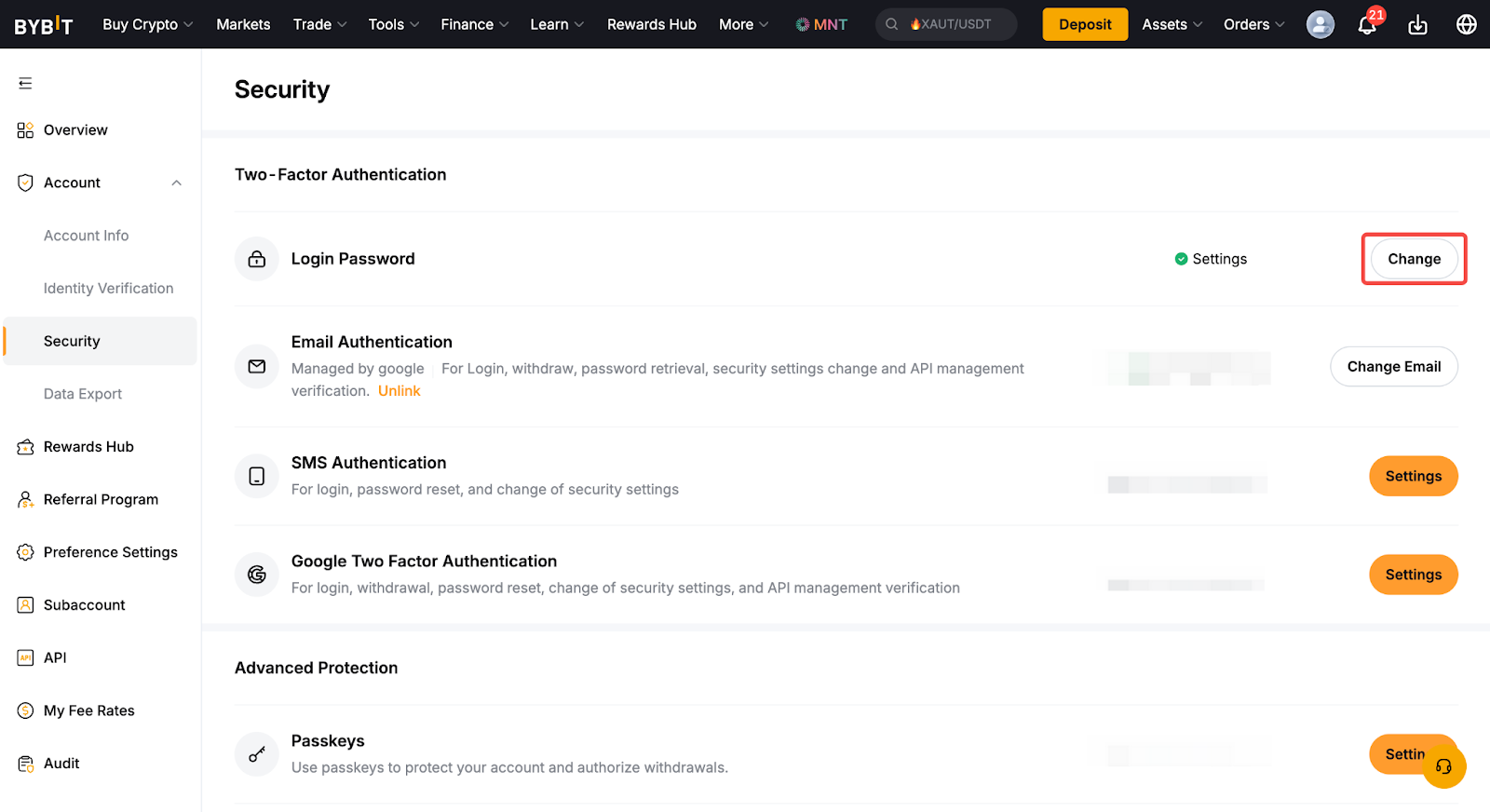
ステップ1:アカウントにログインしていてパスワードをリセットしたい場合は、プロフィールアイコン→セキュリティ→パスワードの変更の順にクリックしてください。
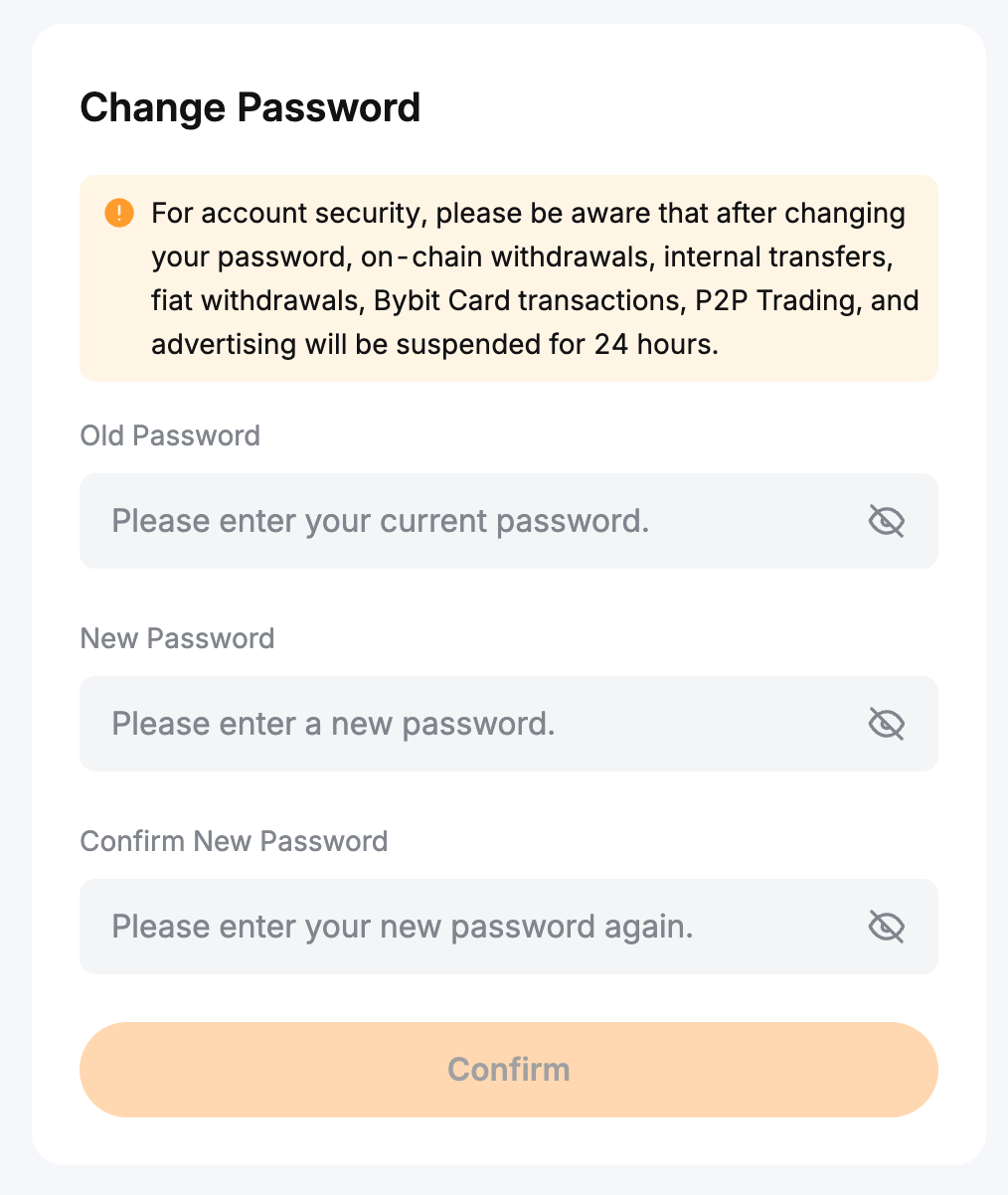
ステップ2: 古いパスワードと新しいパスワードを入力し、確定をクリックします。セキュリティ対策として、Google認証コードを入力してパスワードのリセットを完了します。
Bybitアカウントに接続したままパスワードを忘れた場合は、アカウントからログアウトし、以下の手順に従ってください。
ログアウト時
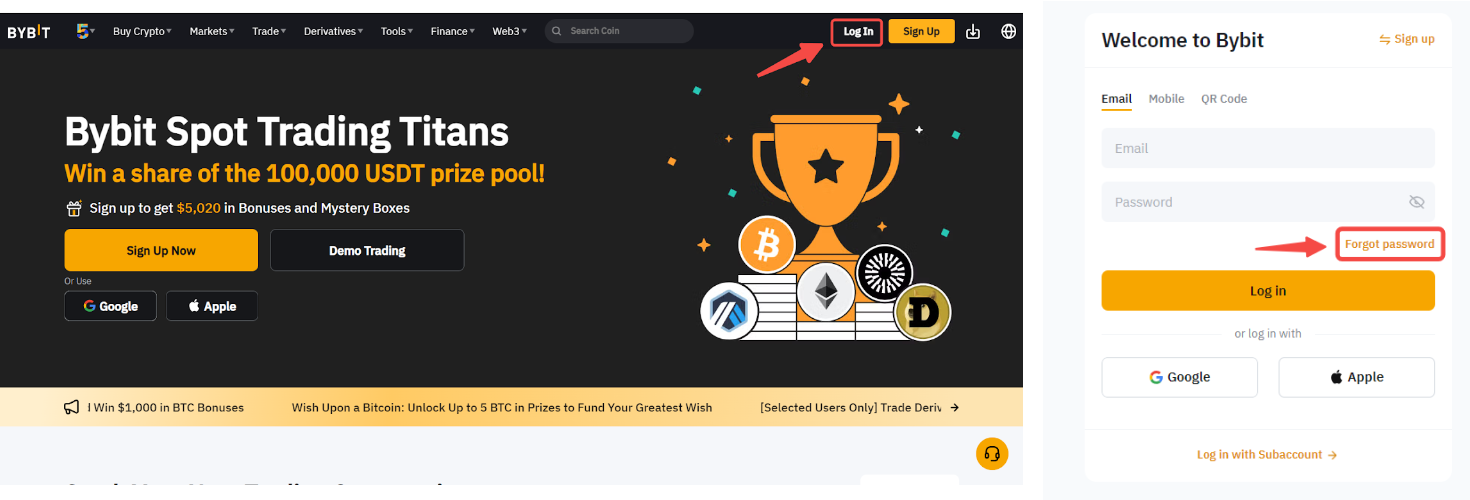
ステップ1:Bybitホームページで、ログインをクリックします。ログインページで、パスワードをお忘れの方をクリックします。
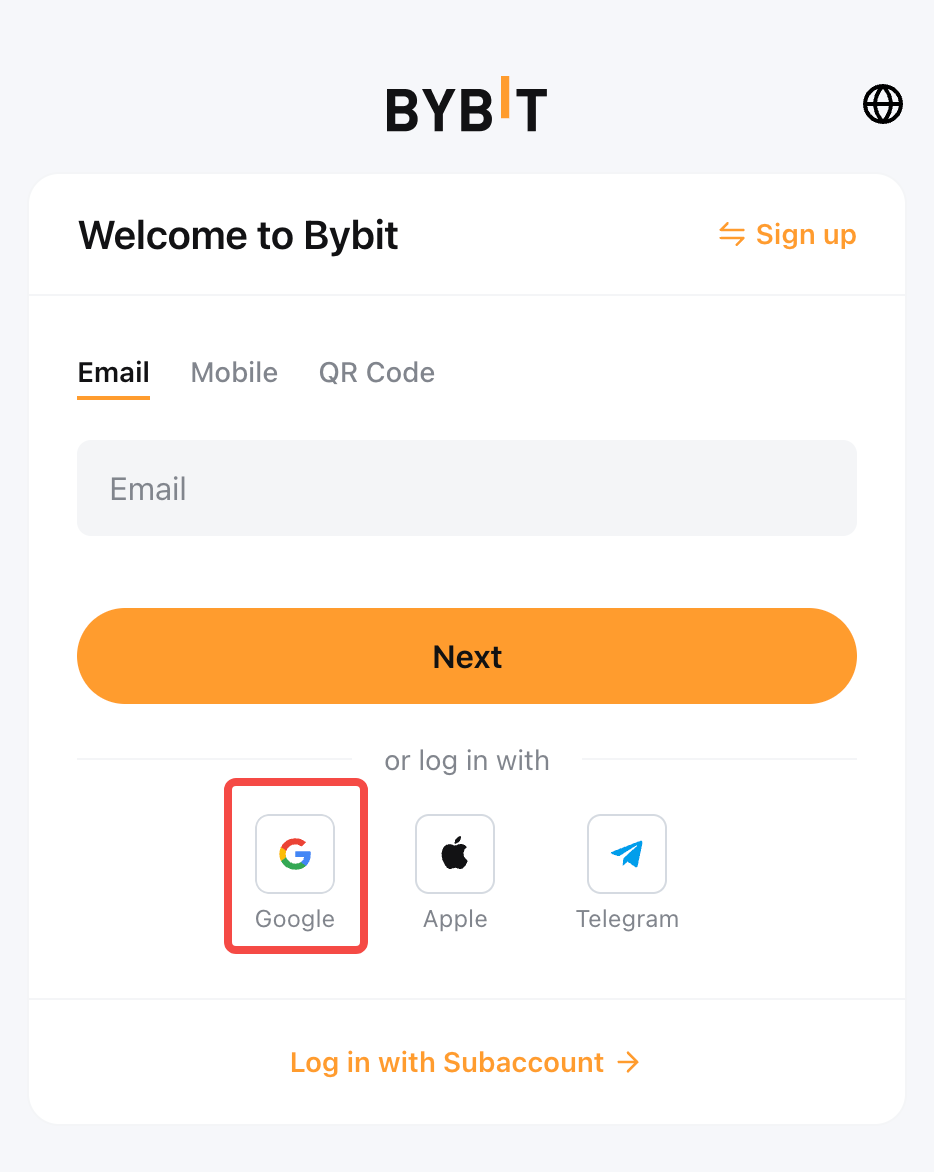
ただし、最初にGoogleアカウントでBybitアカウントを登録した場合は、ログインページでGoogleアイコンをクリックすると直接ログインできます。次に、プロフィールアイコン→セキュリティ→パスワードの変更の順にクリックして、パスワードをリセットします。
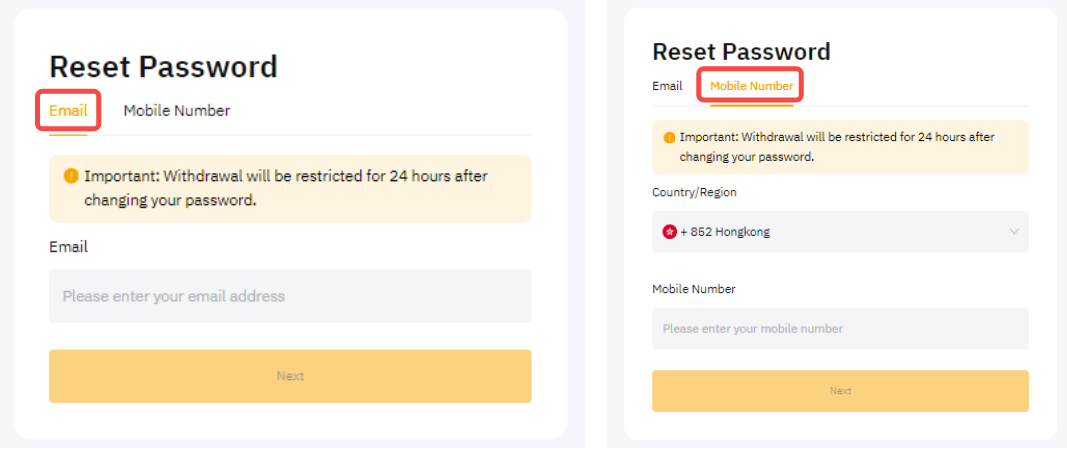
ステップ2:Bybitアカウントの登録に使用したメールアドレスまたは電話番号を入力し、次へをクリックして続行します。
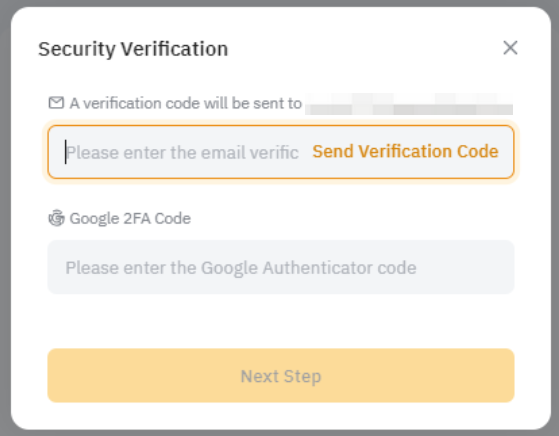
ステップ3:アカウントパスワードを安全に変更するには、メールアドレスまたは携帯電話番号に送信されたメールアドレス/SMS認証コードを入力します。
注:
— メールアドレス、電話番号、Google認証を永久に失った場合は、「本人確認に問題がありますか?」をクリックしてセキュリティオプションをリセットしてください。詳細については、こちらのガイドをご覧ください。この機能は、Bybitアプリのバージョン4.39以降でサポートされています。
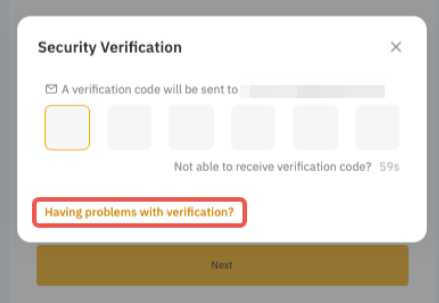
— Google認証コードを入力する前に、必ずメールアドレス/SMS認証コードを入力してください。
— 認証コードの受け取りに問題が発生した場合は、以下のガイドをご参照ください。
- スマートフォンにSMS認証コードが届かない場合の対処法は?
- メールの受信トレイ内にメールが届きませんでした。 何をすべきですか?
- Google Authenticator(Google認証システム)コードを復元する方法
ステップ4:新しいパスワードを入力できるようになりました。アカウントの安全性を確保するため、必ず複雑なパスワードを使用し、他人には決して共有しないでください。完了後、パスワードリセットをクリックします。
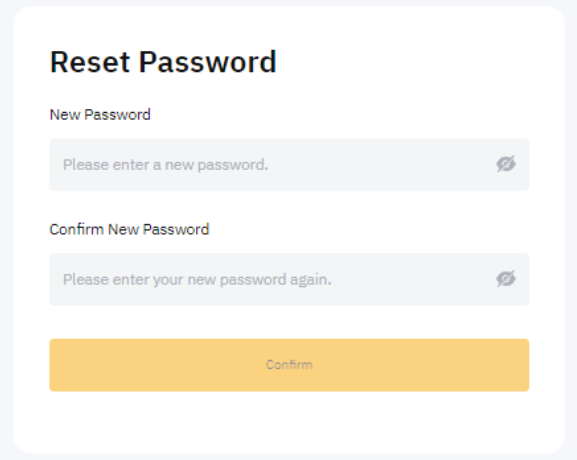
パスワードのリセットが完了しました。これで、アカウントへの再ログインが可能になります。