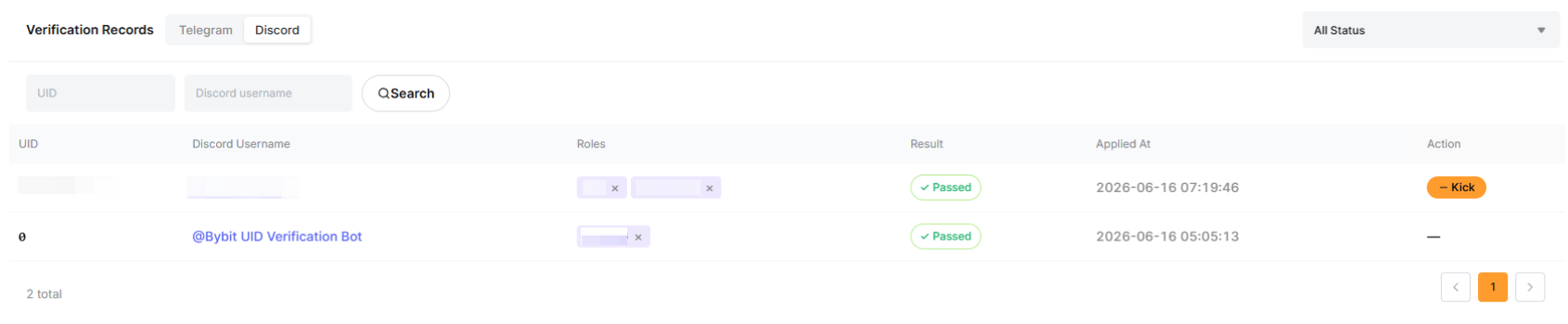
DiscordボットはBybitによって設計されており、KOLがDiscordサーバーを作成・管理するのに役立ちます。このボットの目的は以下の通りです。
- 指定されたフィルターや基準を用いて、ユーザーの承認、拒否、削除を自動化します。
- KOLがユーザーへのボットの応答をカスタマイズできるようにし、必要に応じてアフィリエイトリンクを使用して登録するよう促します。
- KOLがコミュニティを「クリーンアップ」する機能を提供し、一定期間活動のないユーザーを削除できるようにします。
DiscordサーバーにBybitボットを設定する方法
ステップ1:Discordアプリを開き、こちらのリンクからBybit UID認証ボットをサーバーに追加し、「続行」をクリックします。事前にDiscordサーバーを作成し、それを選択しておく必要があります。
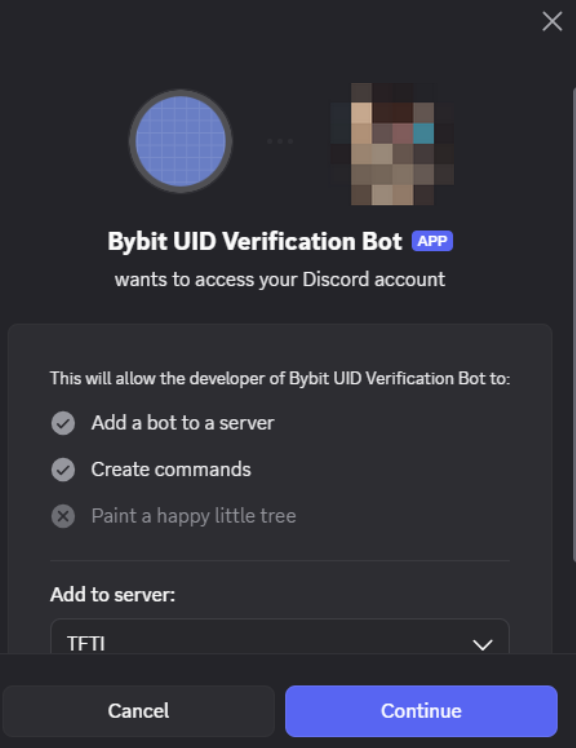
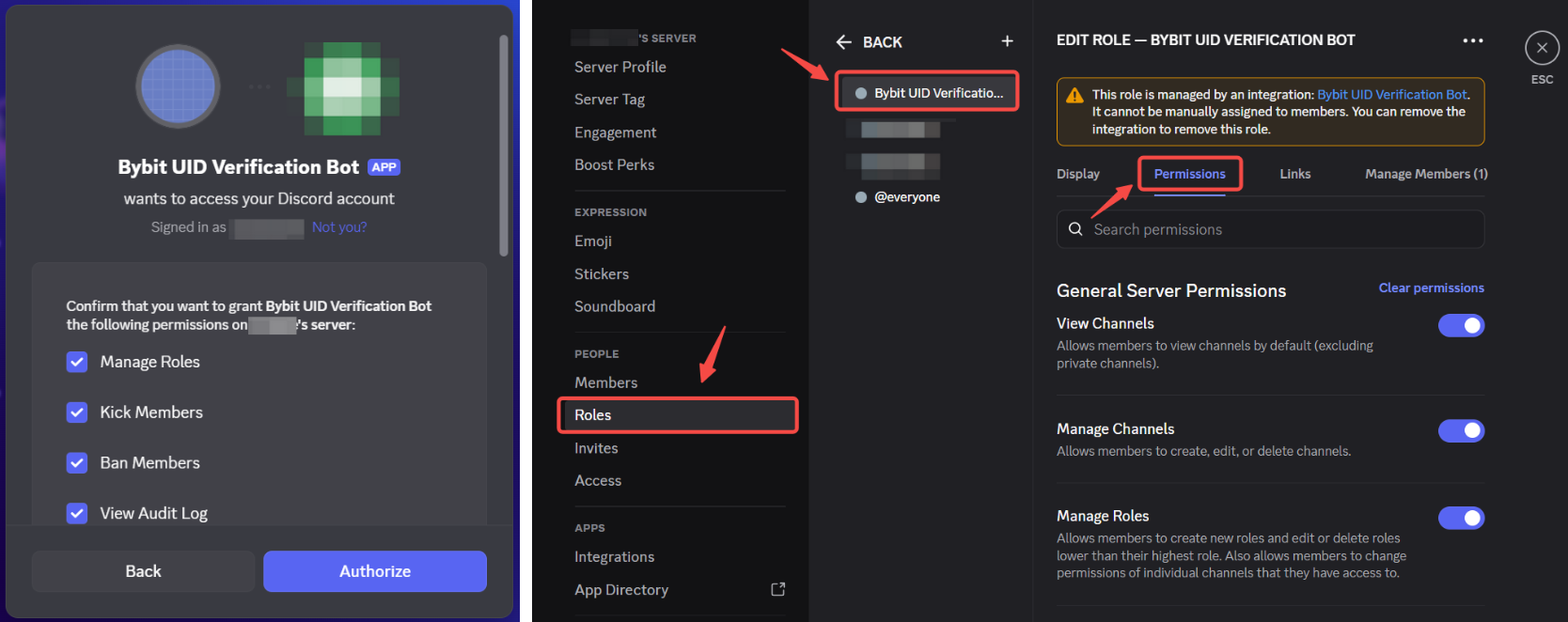
ステップ2:以下の方法で、Bybit UID認証ボットに最高のアクセス権を付与していることを確認してください。
- 「認証」をクリックする前に、すべてのボックスにチェックを入れます。
- DiscordサーバーでBybit UID認証ボットに割り当てられたロールが、すべての権限を有効にしていることを確認します。
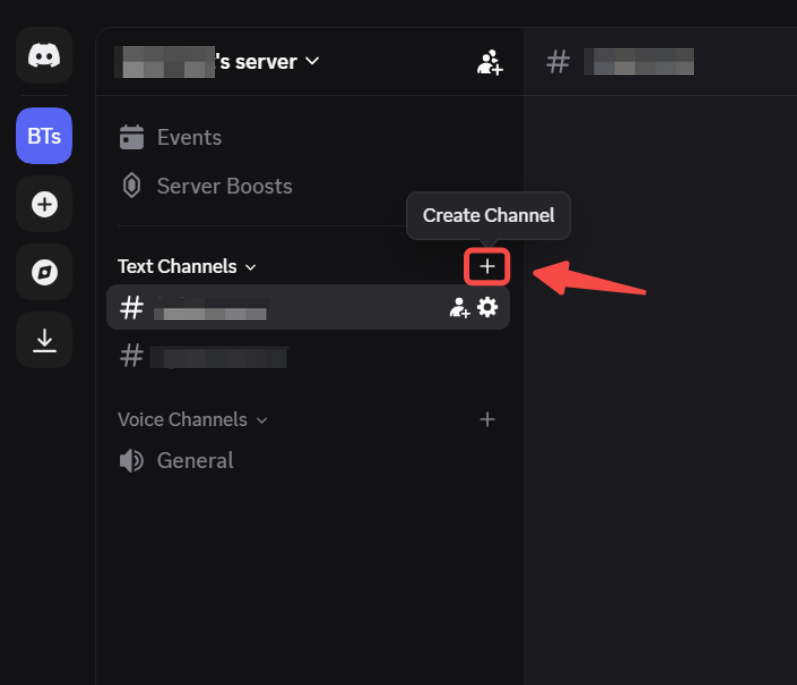
ステップ3:「テキストチャンネル」の横にある+をクリックして必要なDiscordチャンネルを設定し、必要に応じてボットをメンバーとして追加します。
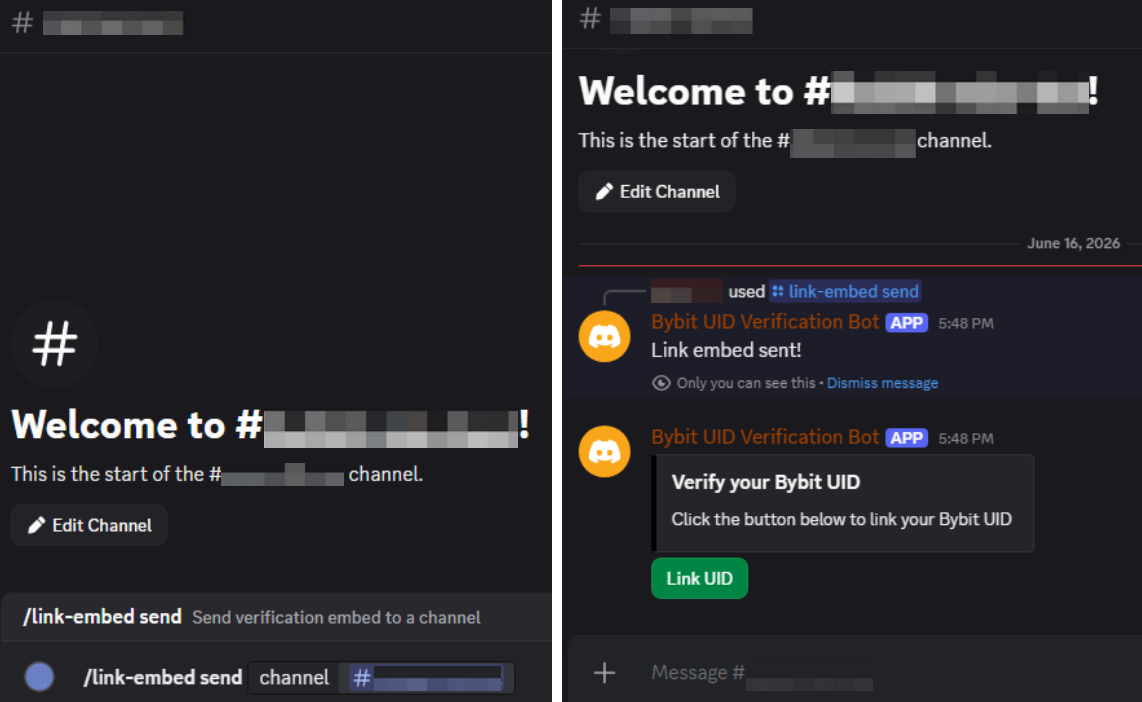
注記:Discordボットの設定を簡単にするために、任意のテキストチャンネルで /link-embed sendを使用して、ボットを希望のチャンネルにリンクさせることができます。リンクされると、ボットは各ユーザーのUIDをチェックして、要件を満たしているかどうかを確認できます。
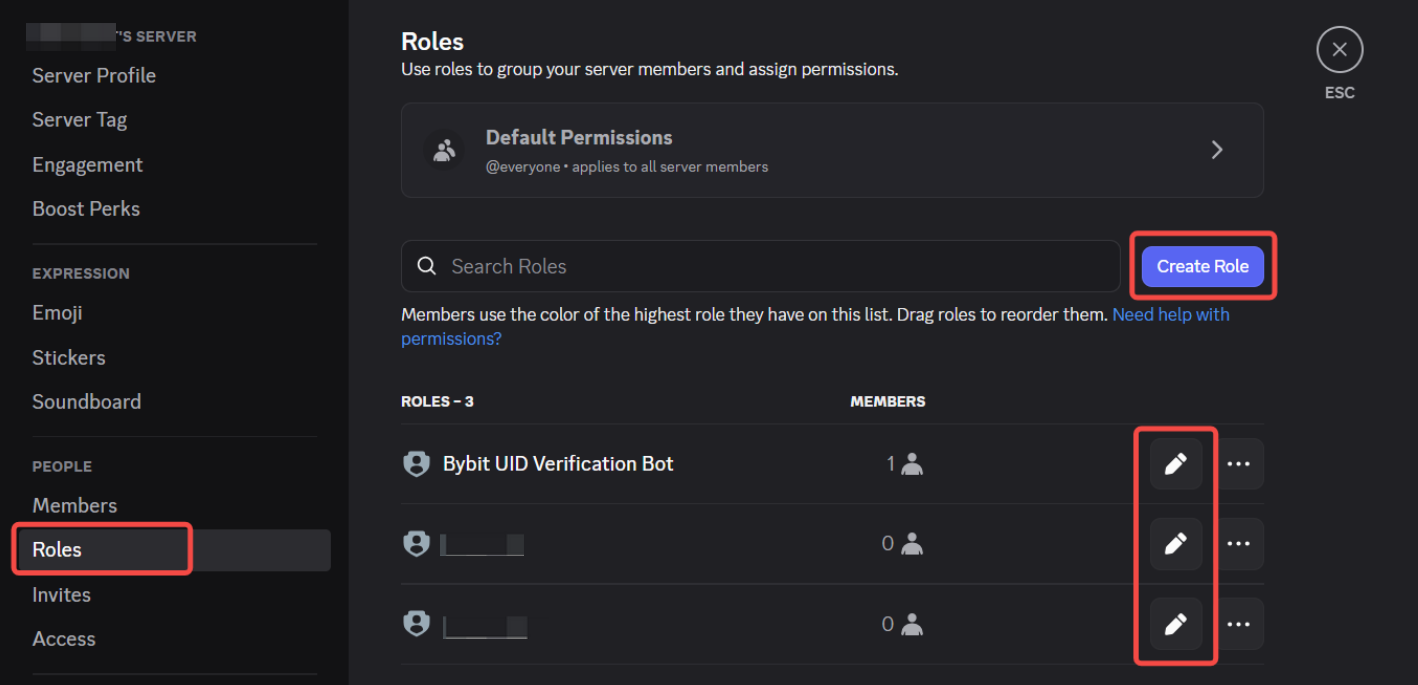
ステップ4:サーバーの設定に移動し、「ロール」セクションでロールを作成/更新して、承認されたユーザーが各チャンネルで持つロールを設定してください。
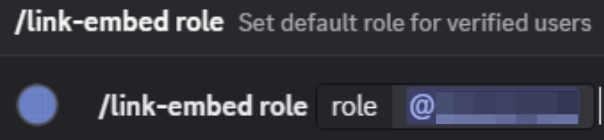
注記:Discordボットの設定を簡単にするために、任意のテキストチャンネルで/link-embed roleを使用して、承認されたユーザーのデフォルトのロールを自動的に設定することもできます。
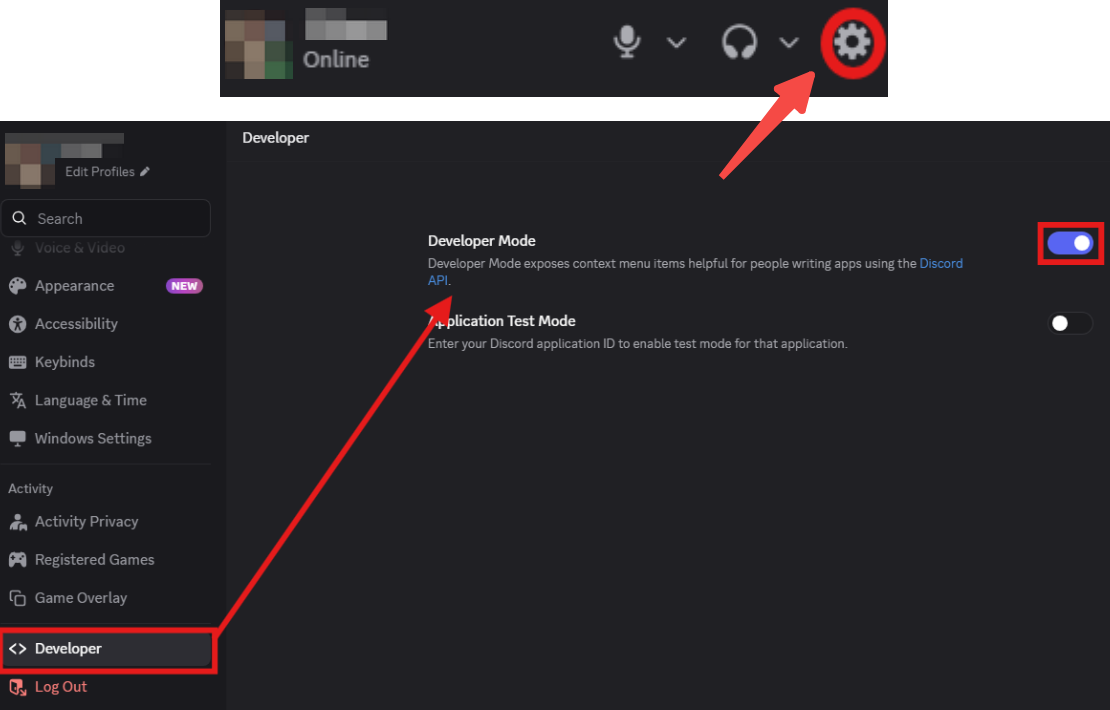
ステップ5:開発者モードを有効にして、グループボットの設定を行います。そのためには、アカウント設定に移動し、「開発者」をクリックして、「開発者モード」オプションをオンに切り替えます。
Discordでのグループボットの設定が完了しました。
BybitでDiscordボットを管理する方法
Bybitアフィリエイトプラットフォームにアクセスし、アフィリエイトダッシュボードにログインします。左側のナビゲーションで、「プロモーションツール」→「グループボット」をクリックします。
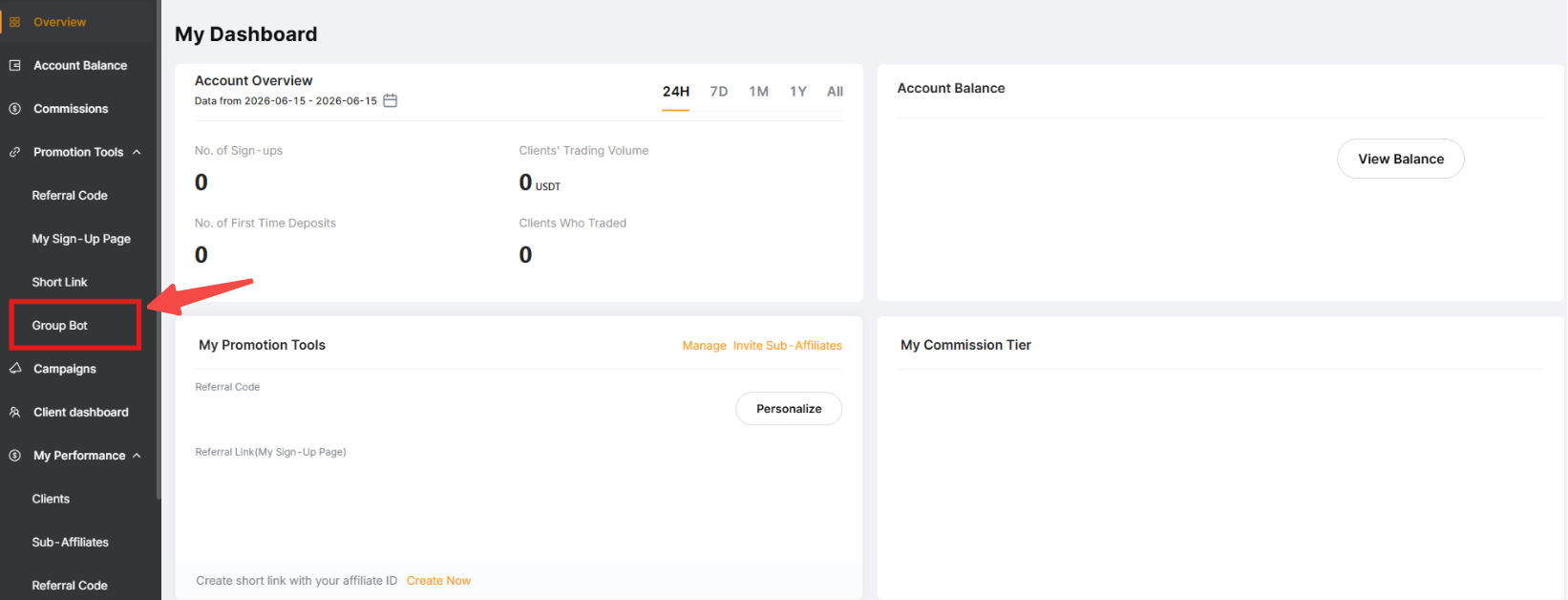
Discordボット作成のポップアップが表示されたら、適切な詳細情報を入力できます。
基本設定
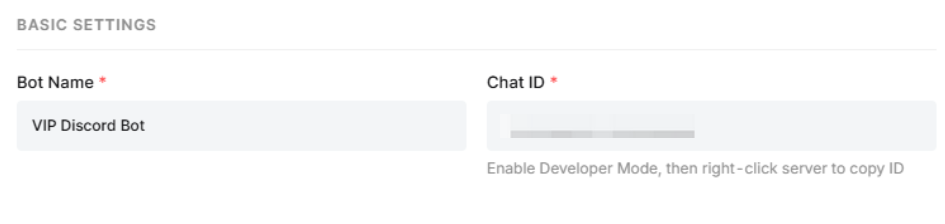
Discordボットの情報を入力します。
1. ボット名:ボットに使用されるユーザー名です。
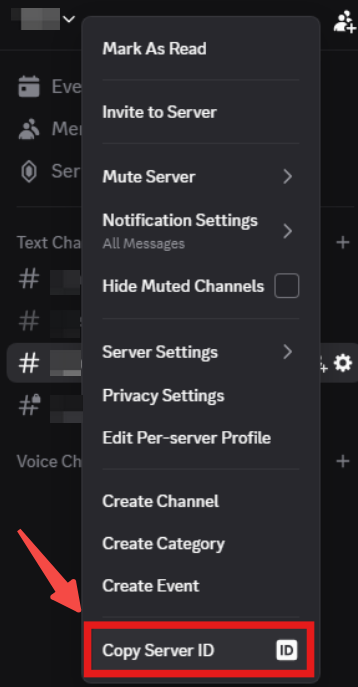
2. チャットID:DiscordサーバーのチャットIDです。取得するには、Discordサーバーを開き、その名前をクリックしてメニューを表示します。「サーバーIDをコピー」をクリックします。
認証ユーザーの範囲
グループにアクセスできるユーザーの範囲を選択します。
- 自分の直下で登録したユーザー: アフィリエイトアカウントの直下のユーザー。
- 自分のサブアフィリエイト配下の全ユーザー: 自分とサブアフィリエイト配下のユーザー。

認証ルールと定期的なクリーンアップ
ユーザーがグループにアクセスするために達成する必要がある基準を指定します。
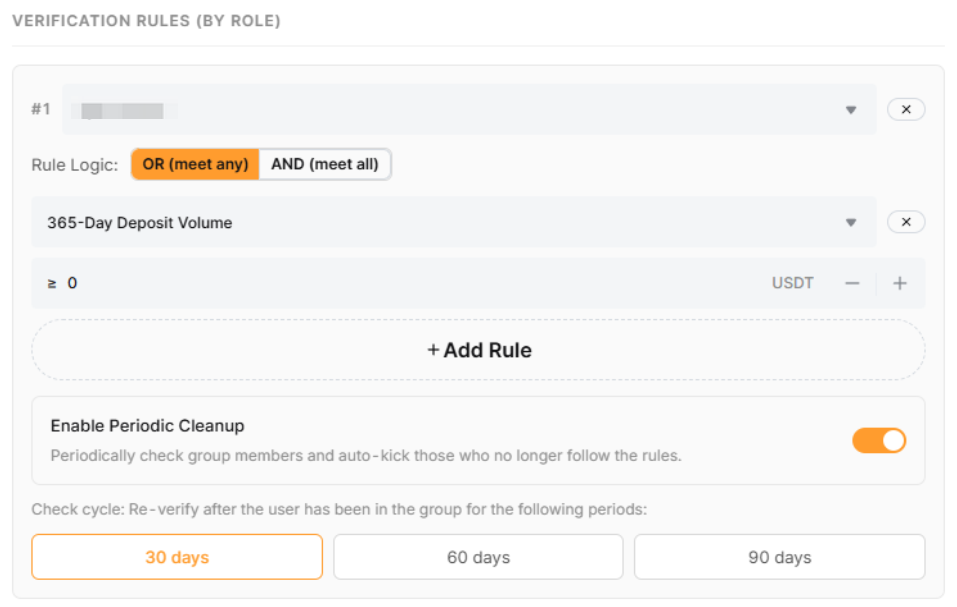
以下の項目に基づいて基準を設定できます。
- 30日間/365日間の取引高:ユーザーが30日間/365日以内に達成すべき取引高(USDT建て)。
- 30日間/365日間の入金高:ユーザーが30日間/365日間以内に入金すべき額(USDT建て)。
- 本人確認レベル:ユーザーが完了すべきKYCレベル。
- VIPレベル:ユーザーが達成すべきVIPレベル。
- 現在の残高階層:ユーザーが保有すべき現在の残高。
注記:
— すべての値はUSDT換算で計算されます。
— 複数のルールを設定する際は、ルールロジックにご注意ください。
「認証ルール」セクションの下に、「定期クリーンアップを有効にする」というオプションがあります。これを有効にすると、ボットが指定された期間ごとにグループをチェックし、「認証ルール」で指定された基準を満たさないメンバーを退出させることができます。有効にしたら、30日、60日、90日のサイクル期間を選択します。
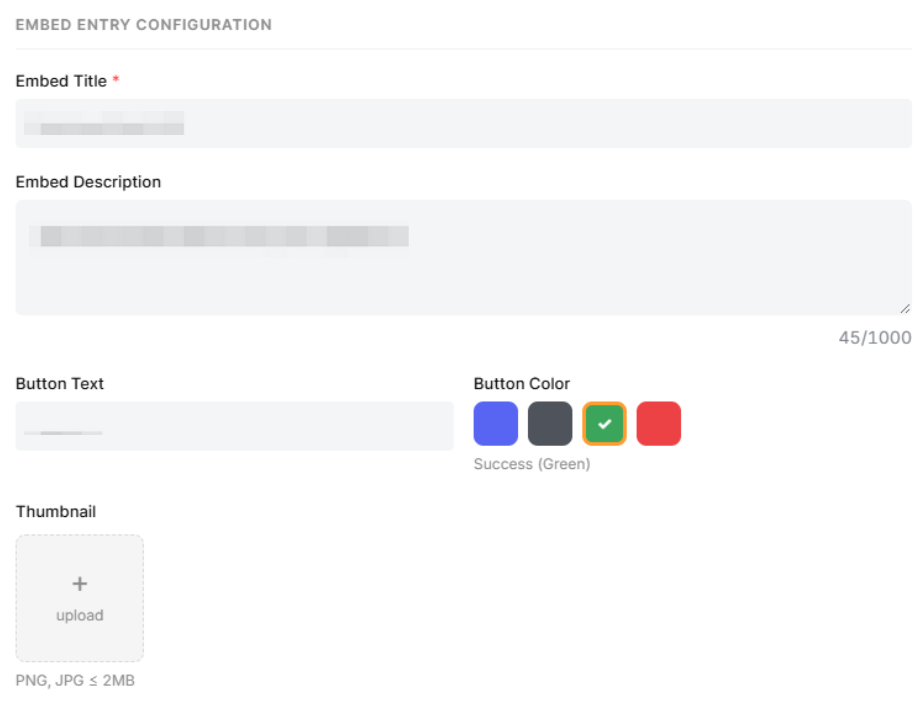
エントリー構成の埋め込み
Discordに表示されるBybitボタンの表示をカスタマイズします。
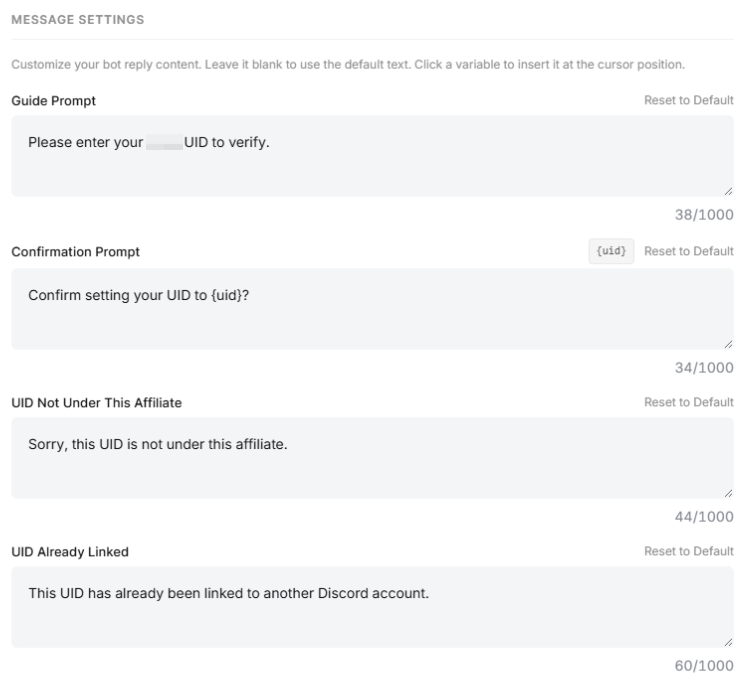
メッセージ設定
ボットがユーザーに送信する、カスタマイズされたプロンプト返信を設定します。
ボット分析
ボットを作成すると、ボットの進捗状況の分析が表示されます。