
ポジションビルダーは、デリバティブ(無期限、期限付き、オプション契約)を使用して、洗練されたポートフォリオを簡単に作成できる強力なツールです。さまざまな契約やカスタマイズされた戦略を提供し、最大数百件の注文を一度に行うことで、投資の分散を可能にします。
本ガイドでは、Bybitのポジションビルダーの使用を開始し、独自のトレーディングポートフォリオを素早く構築する方法を説明します。
ポジションビルダーを使用する前に、この機能はBybitウェブサイトでのみ利用可能であり、成行注文と指値注文のみに対応していることに注意してください。
ポジションビルダーへのアクセス
Bybitホームページで、ツール → ポジションビルダー に移動します。
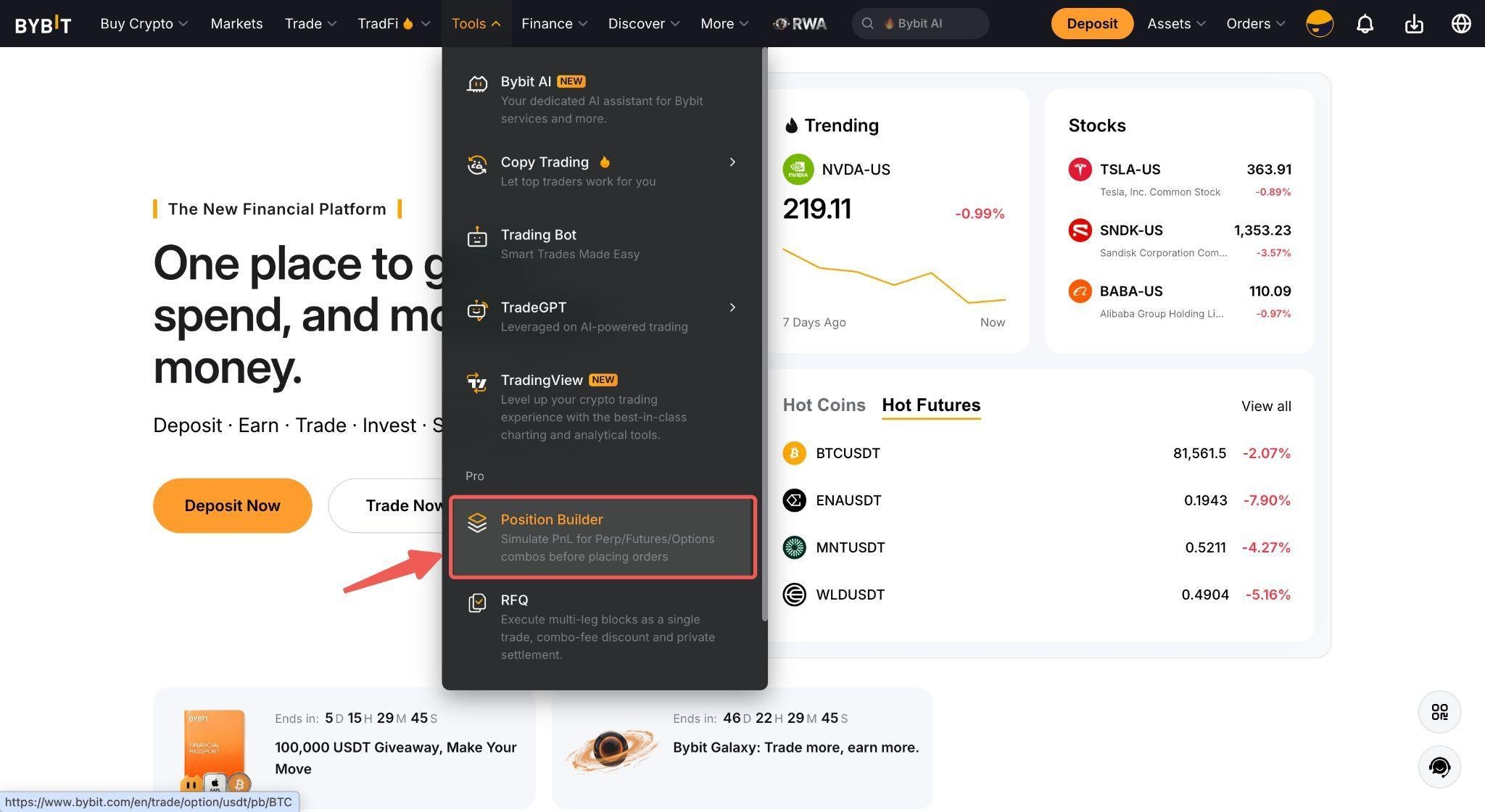
または、以下の対応する契約取引ページからポジションビルダーページにアクセスすることもできます:
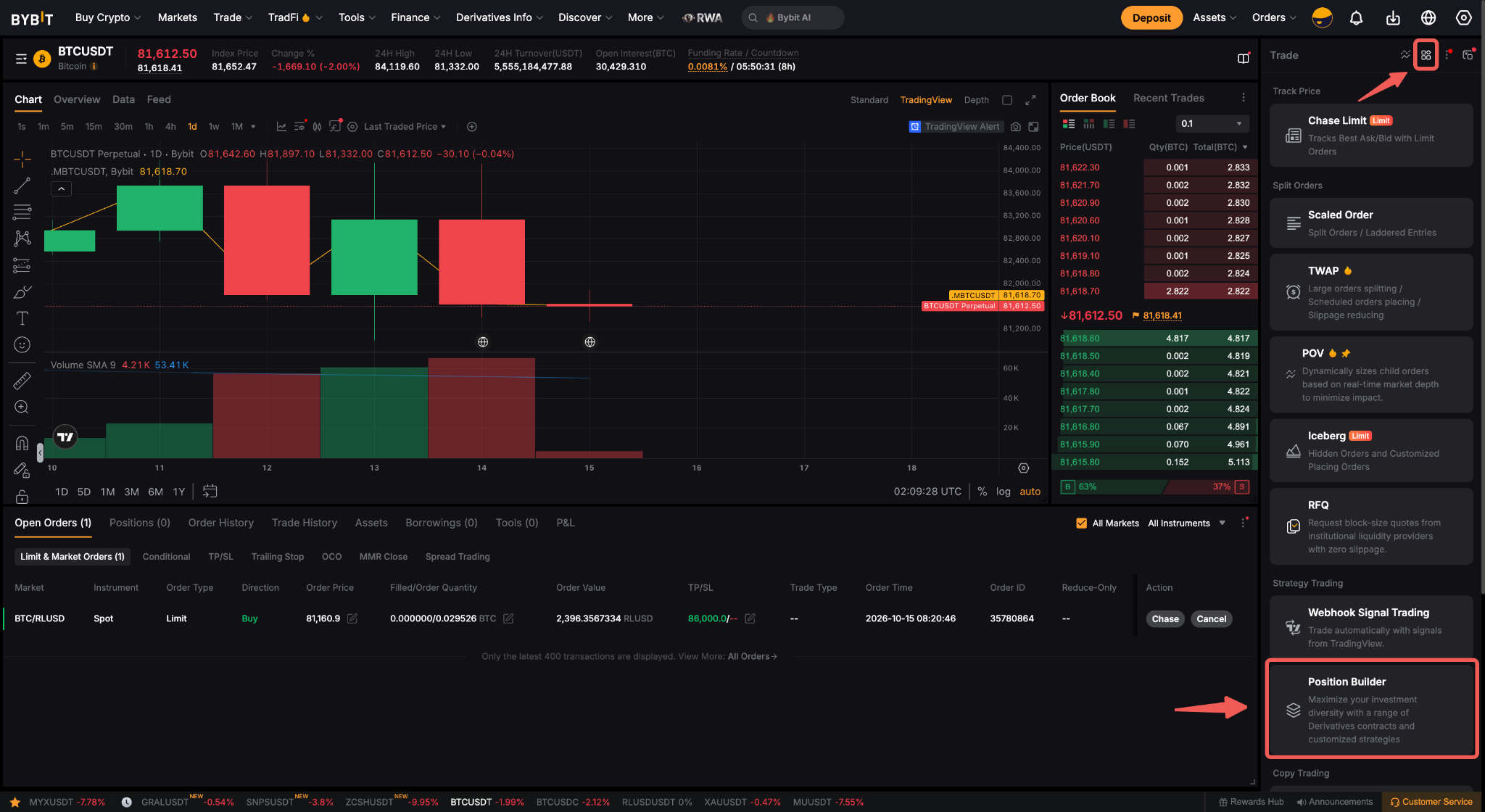
a. USDT無期限取引ページ:注文ゾーンの上にあるツールアイコンをクリックし、ポジションビルダーを選択します。ここでは、ヘッジモードにおける2つの取引戦略を確認できます:プロテクティブ・プットおよびカバード・コール。
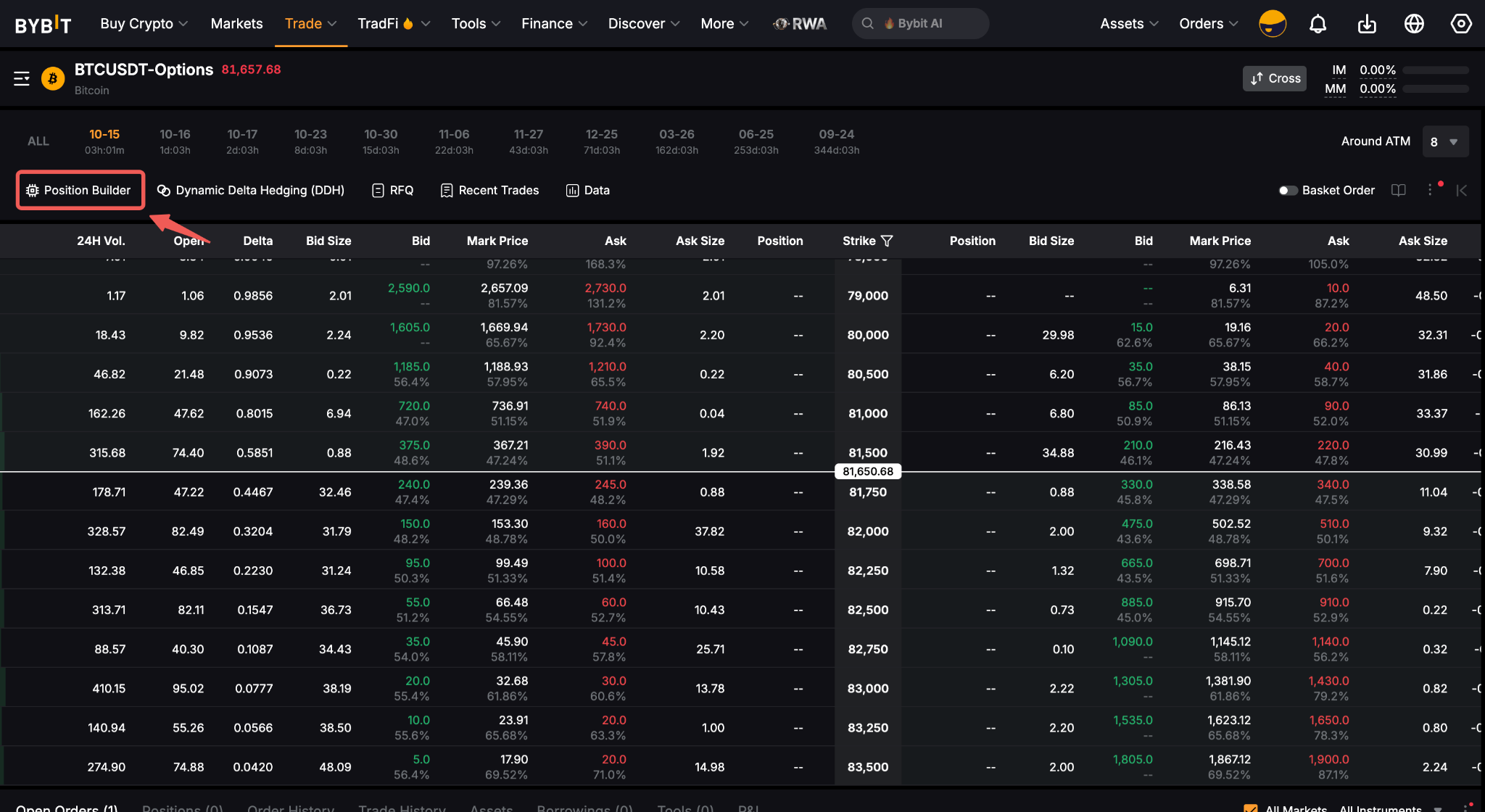
b. オプション取引ページ:選択した契約のオプションチェーンの上にあるポジションビルダーをクリックします。
注意事項:
- ポジションビルダーは、5つの異なる戦略モードをサポートしています:カスタマイズ、ヘッジ、方向性、ボラティリティ、レンジバウンド。各モードでは、カバード・コール、プロテクティブ・プット、ストラドル、ストラングル、コール/プット・スプレッド戦略など、さまざまな市場状況に合わせてポジションを調整するためのプリセット戦略が用意されています。
- ホームページまたはオプション取引ページからポジションビルダーページにアクセスすると、自動的にカスタマイズモードにリダイレクトされます。ただし、USDT無期限取引ページからアクセスした場合は、代わりにヘッジモードにリダイレクトされます。
P&Lチャートを調整する
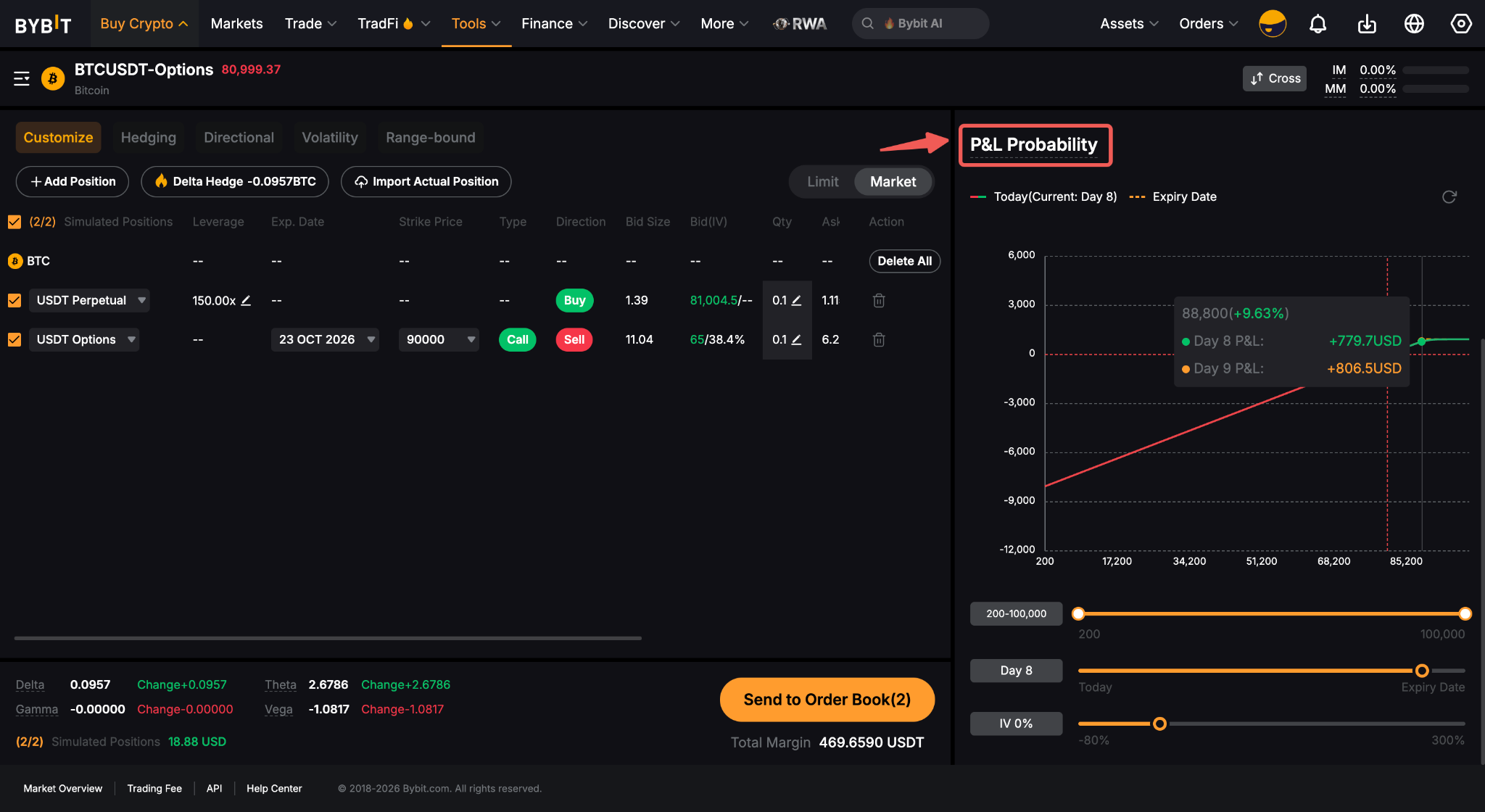
P&Lチャートは、戦略詳細の右側にあります。この機能を使用して、以下の方法で戦略をカスタマイズできます:
- 権利行使価格:表示したい権利行使価格の範囲を選択すると、P&Lチャートの表示が更新されます。
- インプライド・ボラティリティ(IV):IVの範囲を-80%から300%の間でドラッグします。
- 満期日:オプションの満期日を現在のレベルから最も遠い満期日までドラッグします。
合計損益、証拠金、およびグリークスの表示
ページ下部では、シミュレーションされたポジションの全体的な損益、占有証拠金、グリークス値など、様々な重要な情報を確認できます。
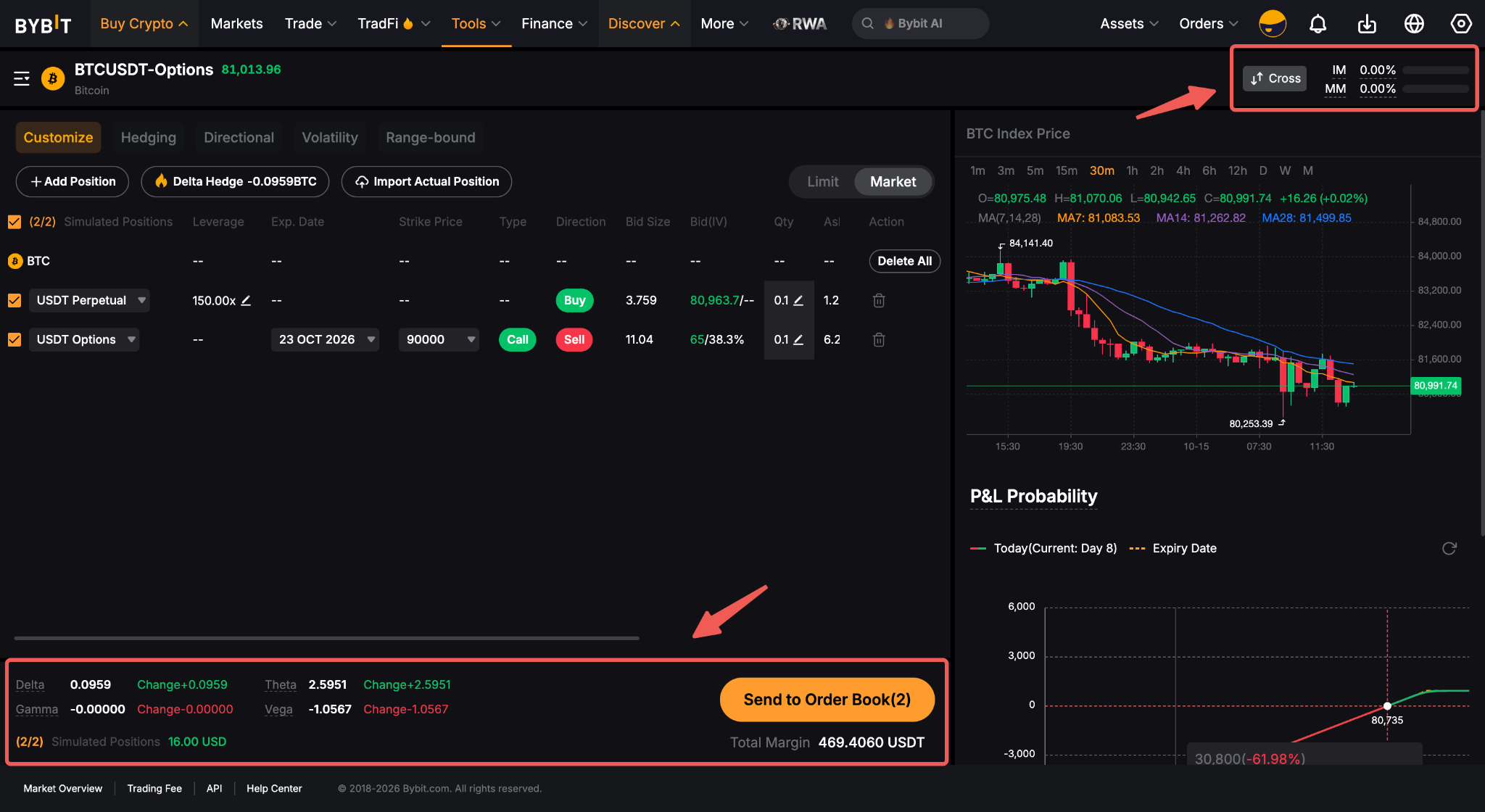
ページ右上の隅で、取引証拠金インジケーターを確認できます。「ポートフォリオ証拠金」または「クロスマージン」モードを切り替えるには、現在の証拠金モードの選択部分をクリックすることもできます。
契約間にロング・ショートのヘッジ関係がある複数のレッグで注文を出す場合は、ポートフォリオ証拠金モードを使用することをお勧めします。
ポジションビルダーで注文する
USDT無期限&満期、USDC無期限、およびUSDTオプション契約全体で最大200個のポジションをカスタマイズできます。開始するには、以下の手順に従ってください:
ステップ 1: ポジションを作成するオプション取引ペアを選択してください。
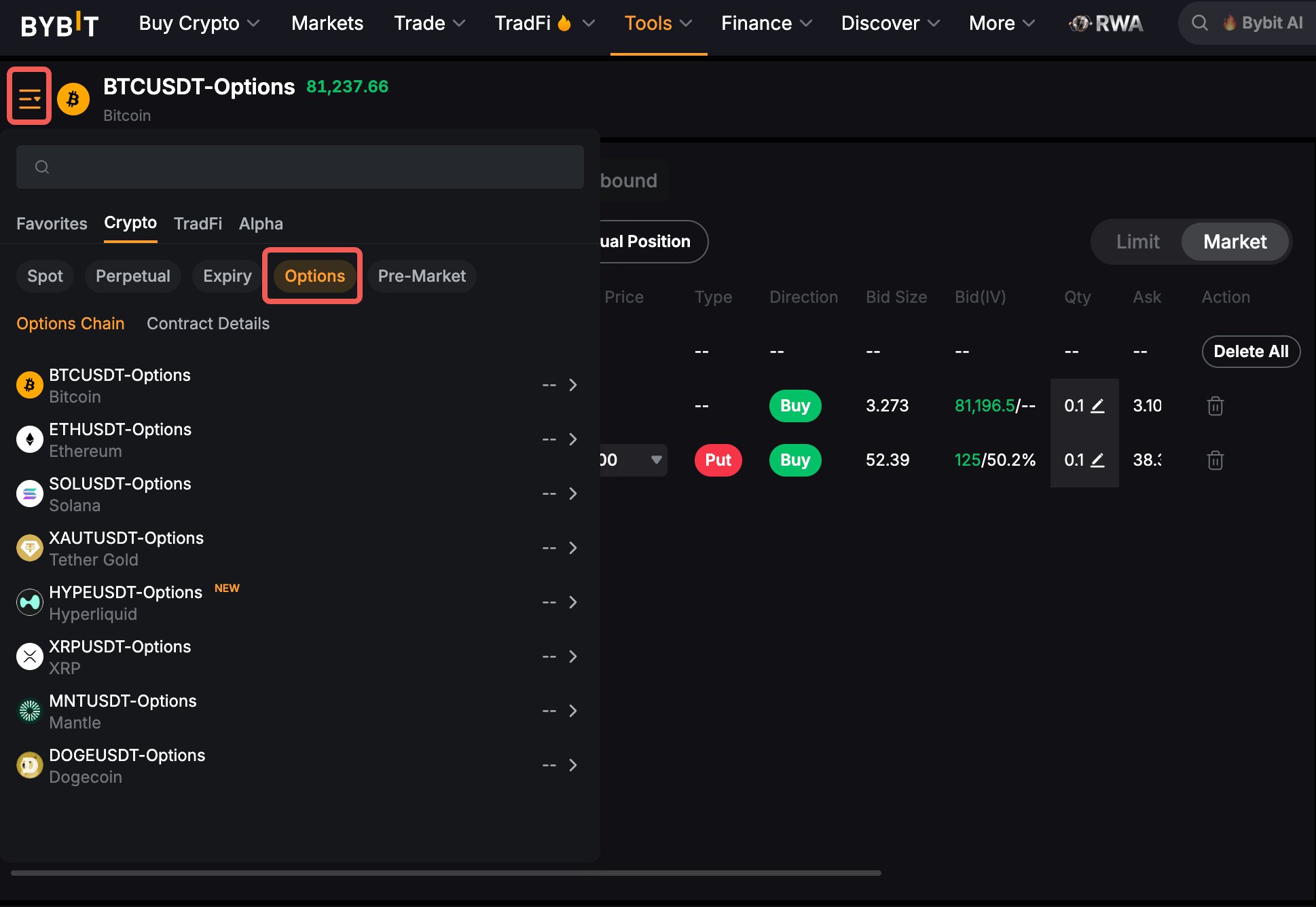
注意: 他の銘柄で取引ペアを選択すると、代わりにライブ取引ページにリダイレクトされます。
ステップ2: ストラテジーモードを選択し、ストラテジーテンプレートを使用してポジションを構築します。次に、以下の詳細を適宜調整してください:
- ドロップダウンメニューから契約タイプを選択します
- 取引方向とオプションタイプを設定します
- 無期限契約のレバレッジを設定します
- 希望の注文価格とポジションサイズを編集します
- オーダーブックのステータスを表示
- 成行または指値の注文タイプを選択
注: USDT無期限がデフォルトで推奨されています。ドロップダウンメニューから、USDT期限付き、USDC無期限、USDTオプションなど、他の契約タイプを選択できます。
カスタマイズモード
デフォルトでは、システムは各戦略モードに対して固定されたシミュレーションポジション数でのロング戦略を推奨します。これらの戦略パラメータをカスタマイズするには、カスタムモードに変更をクリックしてください。
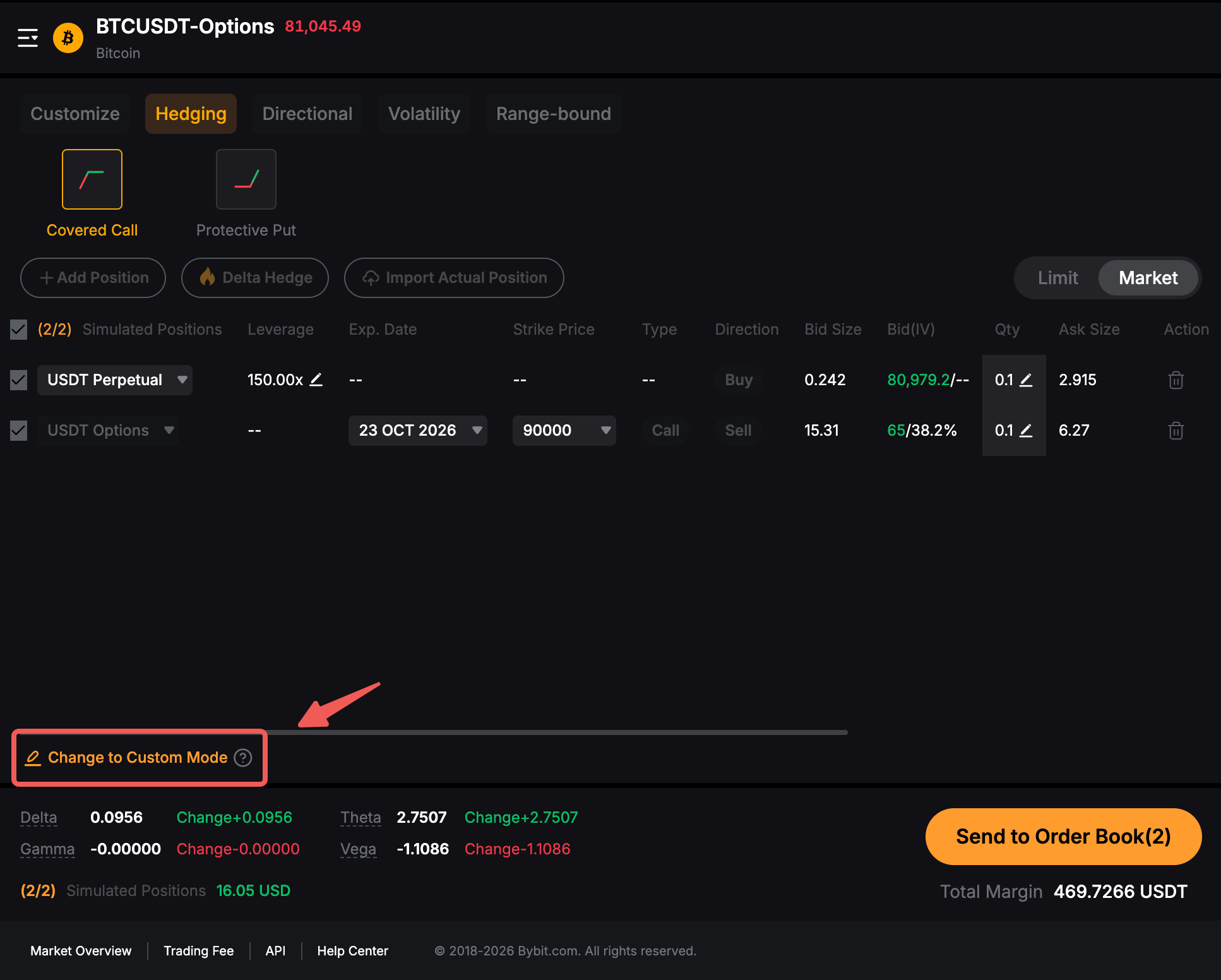
カスタマイズモードに切り替えた後も戦略の元のデータは保持され、シミュレーションポジション数やデルタヘッジなどのさまざまなパラメータを自由に調整できるほか、アクティブなポジションをシミュレーション戦略にインポートすることも可能です。
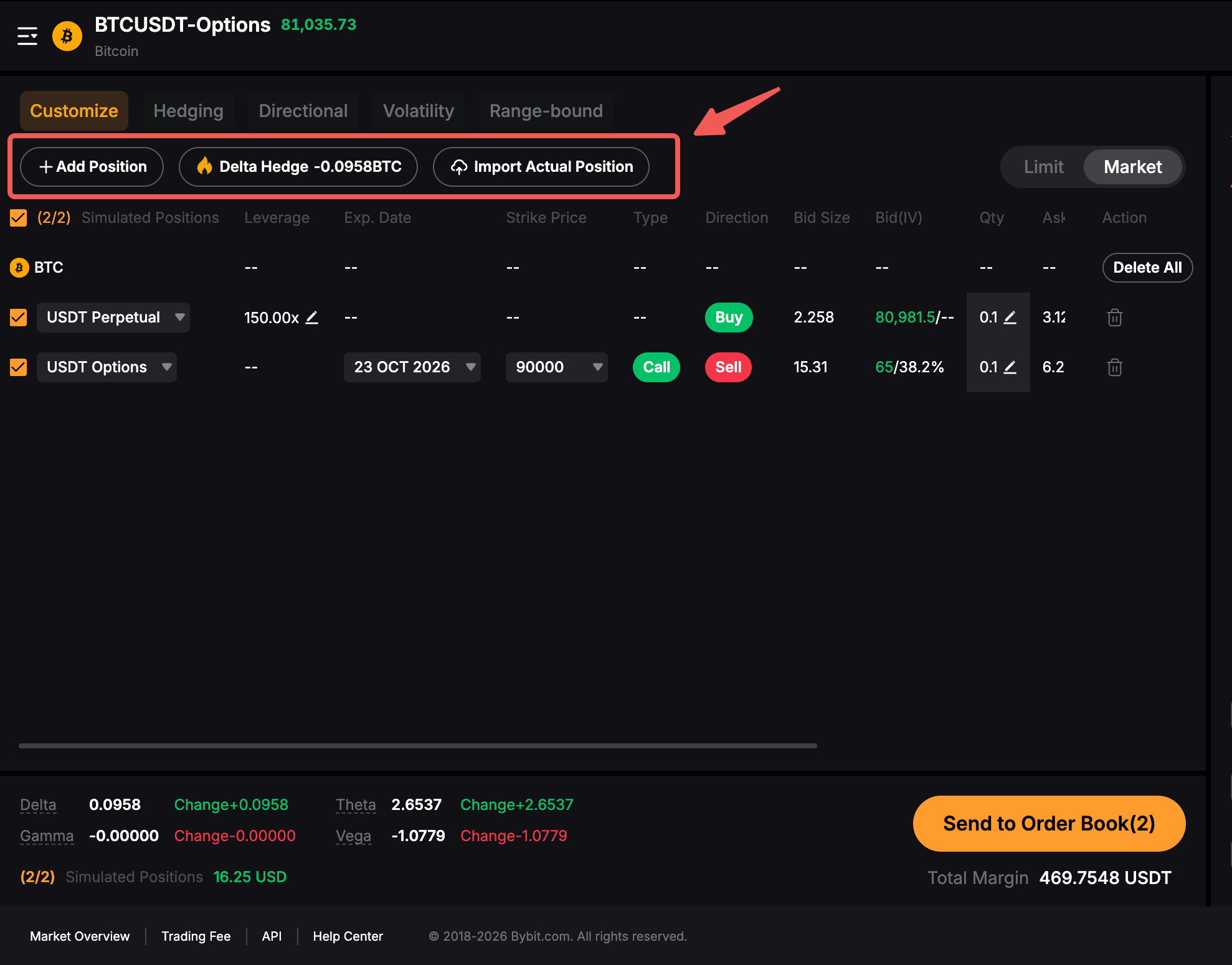
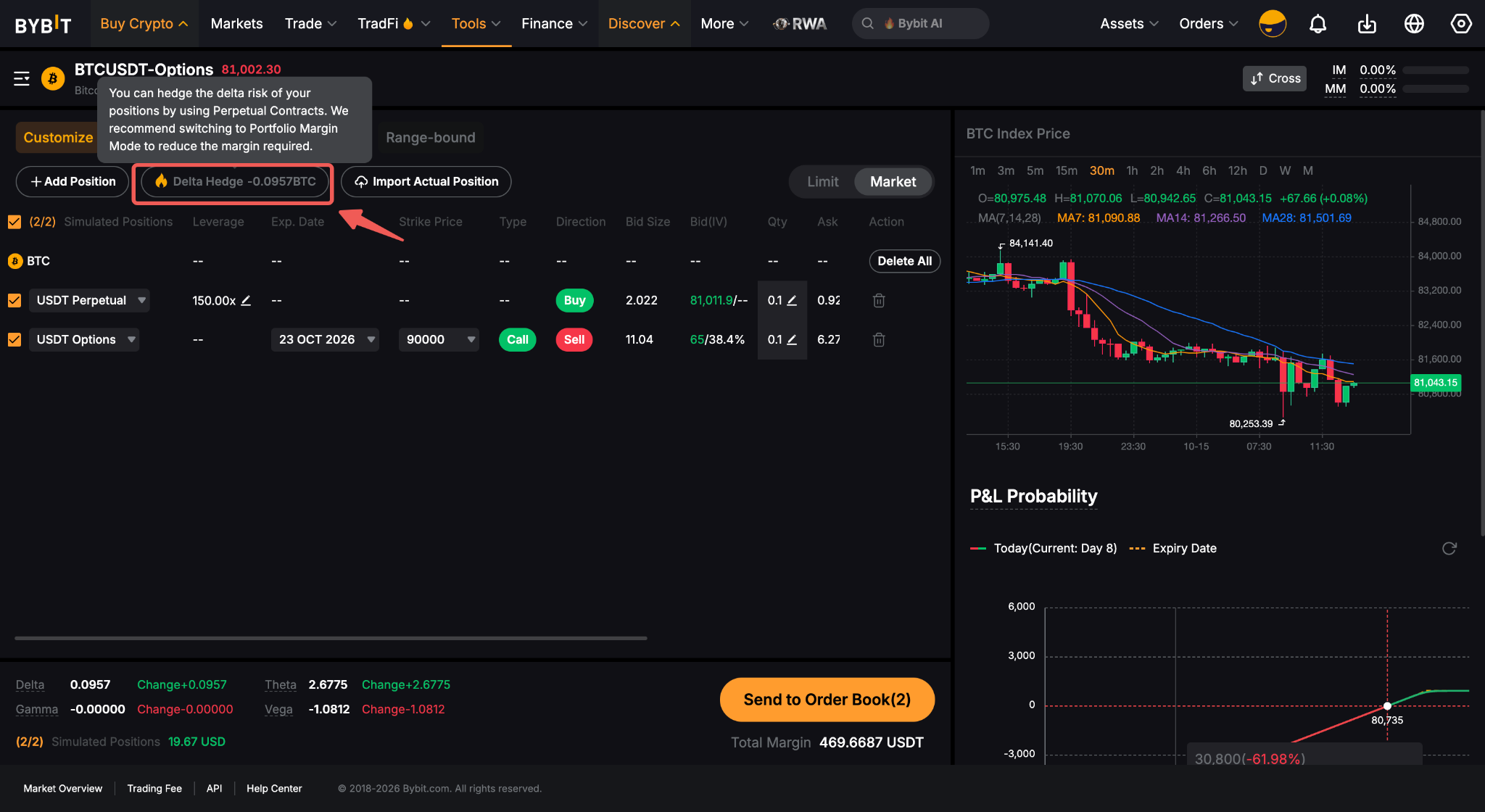
戦略をさらにカスタマイズするには、デルタヘッジを活用できます。組み合わせにデルタエクスポージャーがある場合、利用可能なヘッジ量が表示されます。関連するデリバティブを追加してデルタニュートラルを維持することで、それを相殺できます。
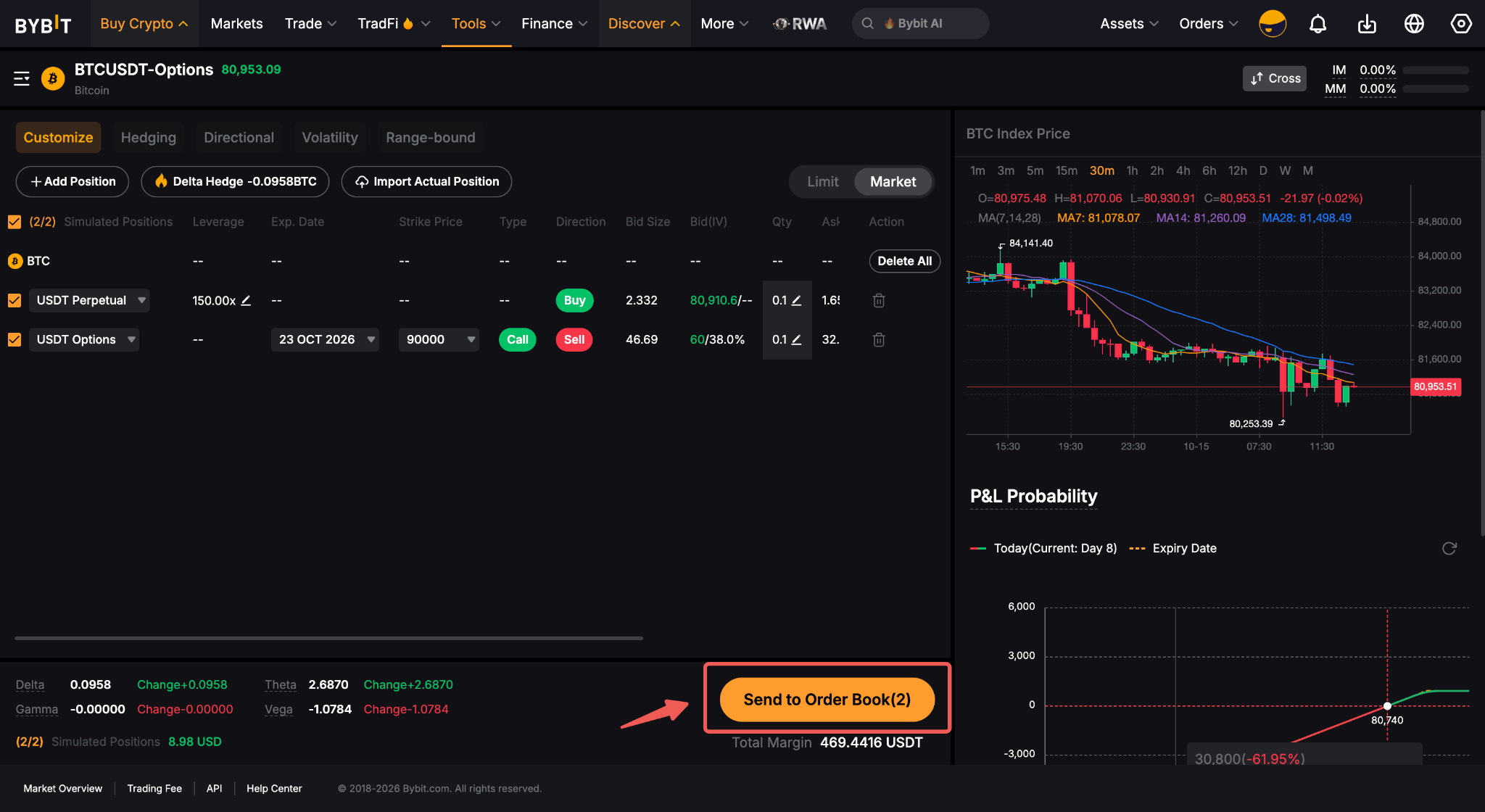
ステップ 3: 戦略の詳細がすべて正しいことを確認したら、オーダーブックへ送信をクリックします。
戦略がオーダーブックに登録されます!