
ព័ត៌មានសំខាន់ៗ៖
- វាត្រូវបានណែនាំយ៉ាងខ្លាំងថា ត្រូវរក្សាទុកចម្លងនៃឃ្លាកូដសង្គ្រោះ (Recovery Key Phrase) របស់អ្នកដោយសុវត្ថិភាព។ RKP គឺចាំបាច់នៅពេលដែលអ្នកព្យាយាមចងភ្ជាប់ទៅក្នុង Google Authenticator ថ្មី។
- ដើម្បីធានានូវសុវត្ថិភាពគណនី និងទ្រព្យសម្បត្តិជាអតិបរមា Bybit ជំរុញឱ្យអ្នកជួញដូរទាំងអស់ចងភ្ជាប់ 2FA របស់ពួកគេទៅនឹង Google Authenticator របស់ពួកគេគ្រប់ពេលវេលា។
ជំហានទី 1៖ ដើម្បីចាប់ផ្តើម សូមចូលទៅកាន់ទំព័រ សុវត្ថិភាព ។
ជាជម្រើសផ្សេងទៀត សូមដាក់ទស្សន៍ទ្រនិចលើរូបតំណាង ប្រវត្តិរូប របស់អ្នកនៅលើទំព័រដើម Bybit។ បន្ទាប់មក ចុចលើ គណនី → សុវត្ថិភាព។
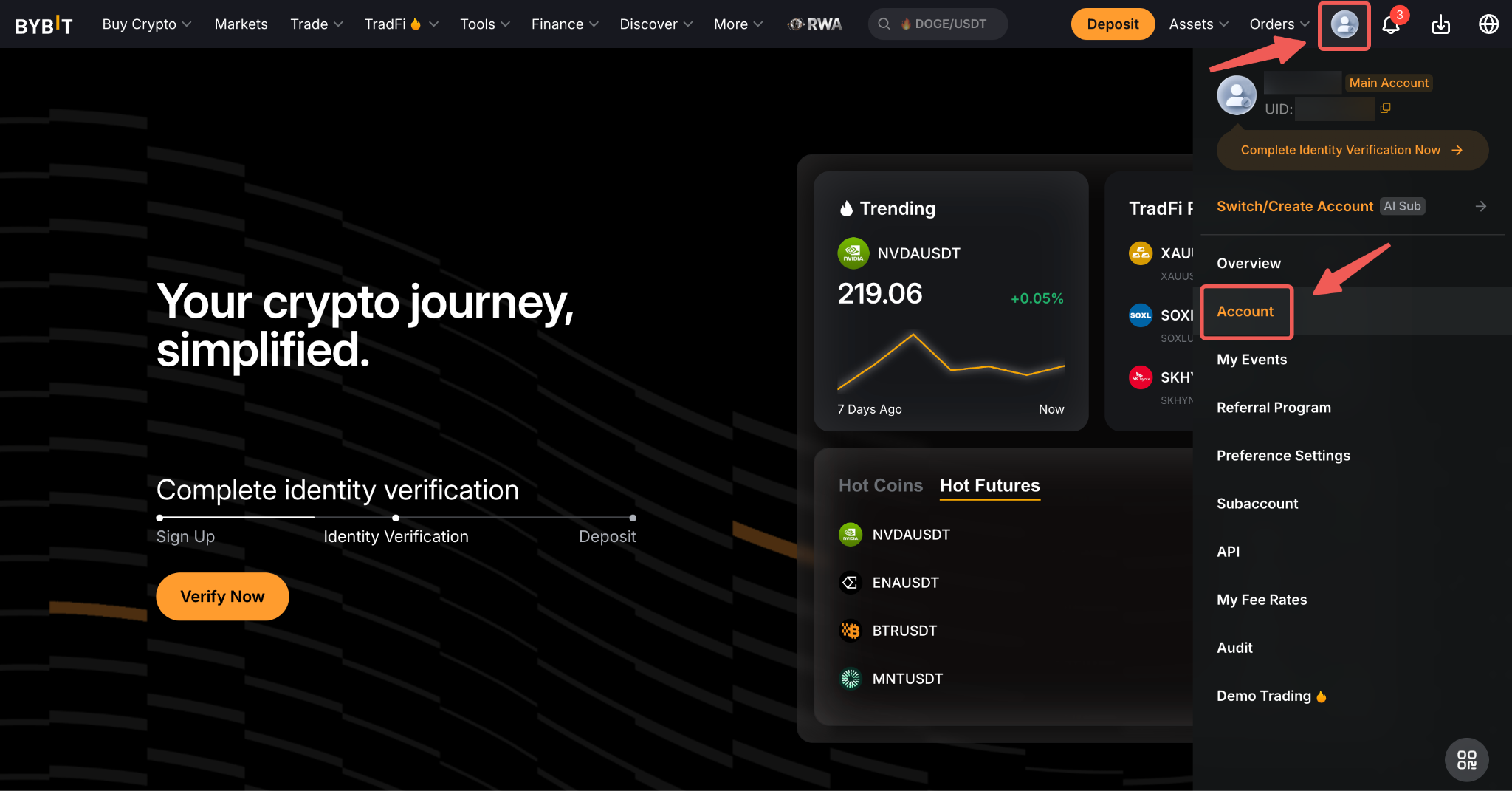
ជំហានទី 2៖ នៅពេលដែលអ្នកនៅលើទំព័រសុវត្ថិភាព សូមចុចប៊ូតុង ការកំណត់ នៅជាប់នឹងការផ្ទៀងផ្ទាត់ Google Two Factor។ អ្នកក៏អាចចុចលើ ដំឡើង Google Authenticator តាមរយៈផ្ទាំងបដា Bybit Protect ខាងលើ ដើម្បីចាប់ផ្តើមដំណើរការចងភ្ជាប់។
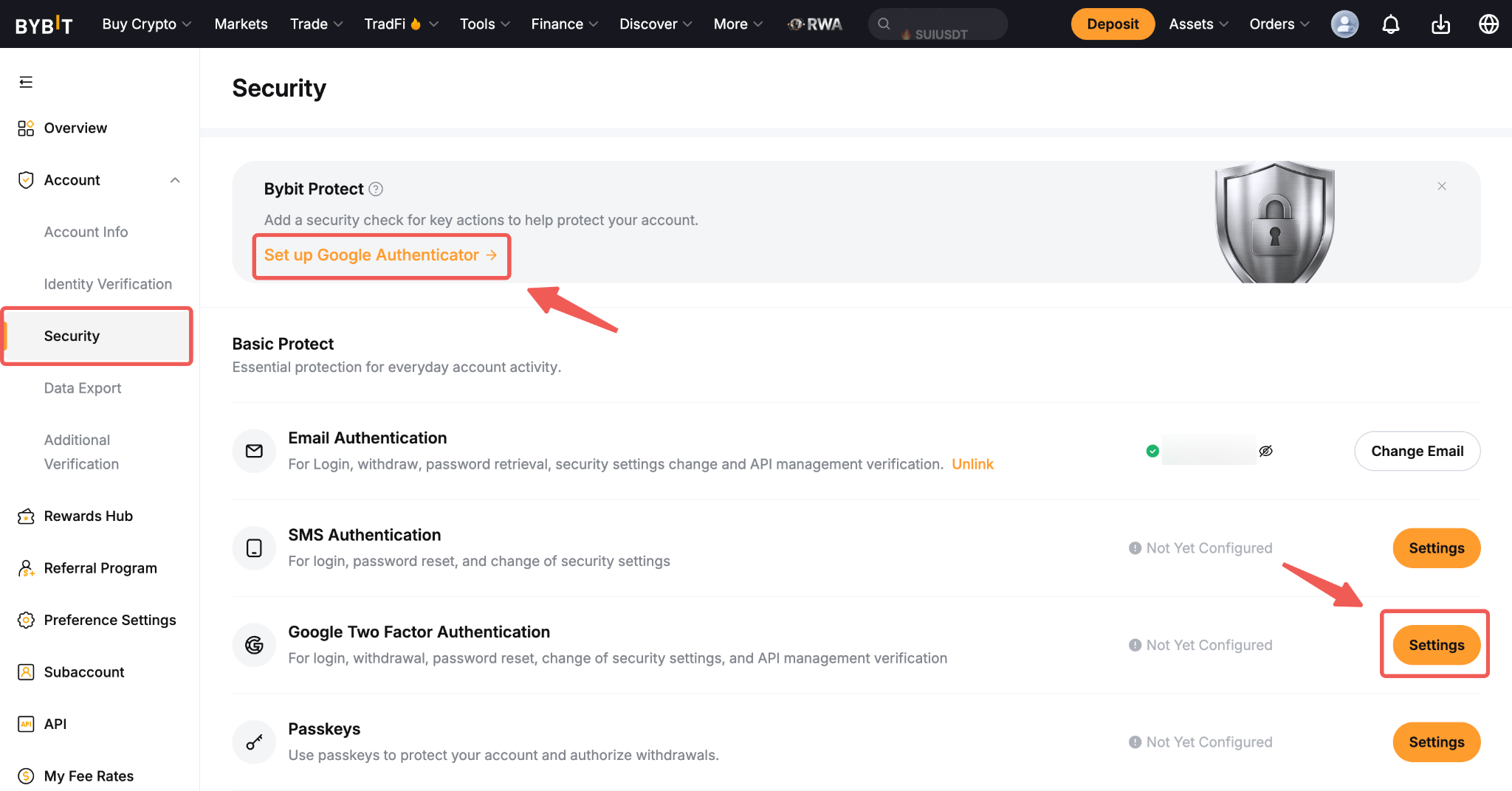
ជំហានទី 3៖ ផ្ទាំងផ្ទៀងផ្ទាត់សុវត្ថិភាពនឹងបង្ហាញឡើង ហើយលេខកូដផ្ទៀងផ្ទាត់នឹងត្រូវបានផ្ញើទៅកាន់អាសយដ្ឋានអ៊ីមែលដែលបានចុះឈ្មោះ ឬ Mobile Number ដែលបានចុះឈ្មោះរបស់អ្នក។ វាយបញ្ចូលក្នុងប្រអប់ទទេ តាមការណែនាំ។
ផ្ទាំងវីនដូដែលបង្ហាញ QR កូដនឹងលេចឡើង។ ទុកវាចោលសិន ខណៈពេលដែលអ្នកប្រើស្មាតហ្វូនរបស់អ្នកដើម្បីទាញយកកម្មវិធី Google Authenticator។
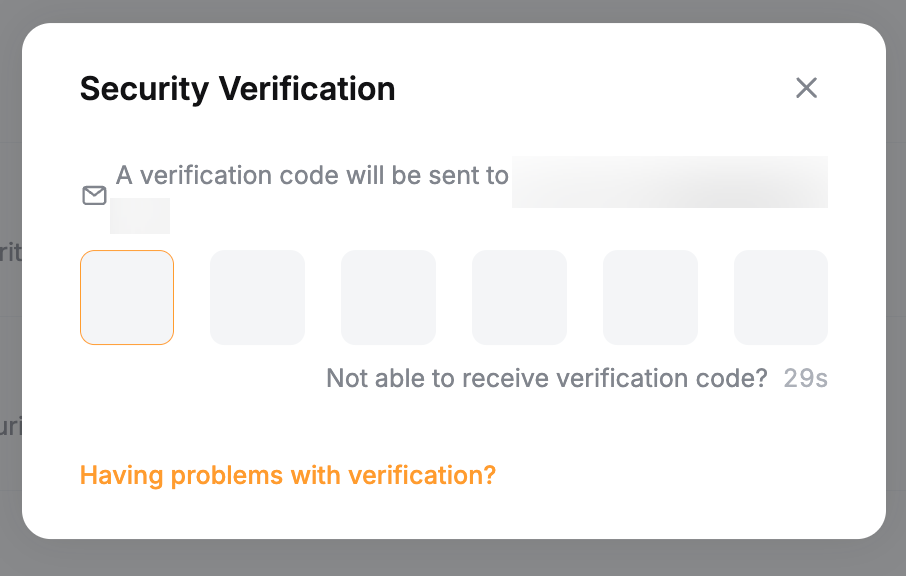
ជំហានទី 4៖ Download កម្មវិធី Google Authenticator ផ្លូវការពី Google Play Store ឬ Apple App Store។
ជំហានទី 5៖ បើកកម្មវិធី Google Authenticator នៅក្នុងស្មាតហ្វូន ឬថេប្លេតរបស់អ្នក។ ជ្រើសរើសរូបតំណាង + ហើយជ្រើសរើស ស្កេន QR កូដ។
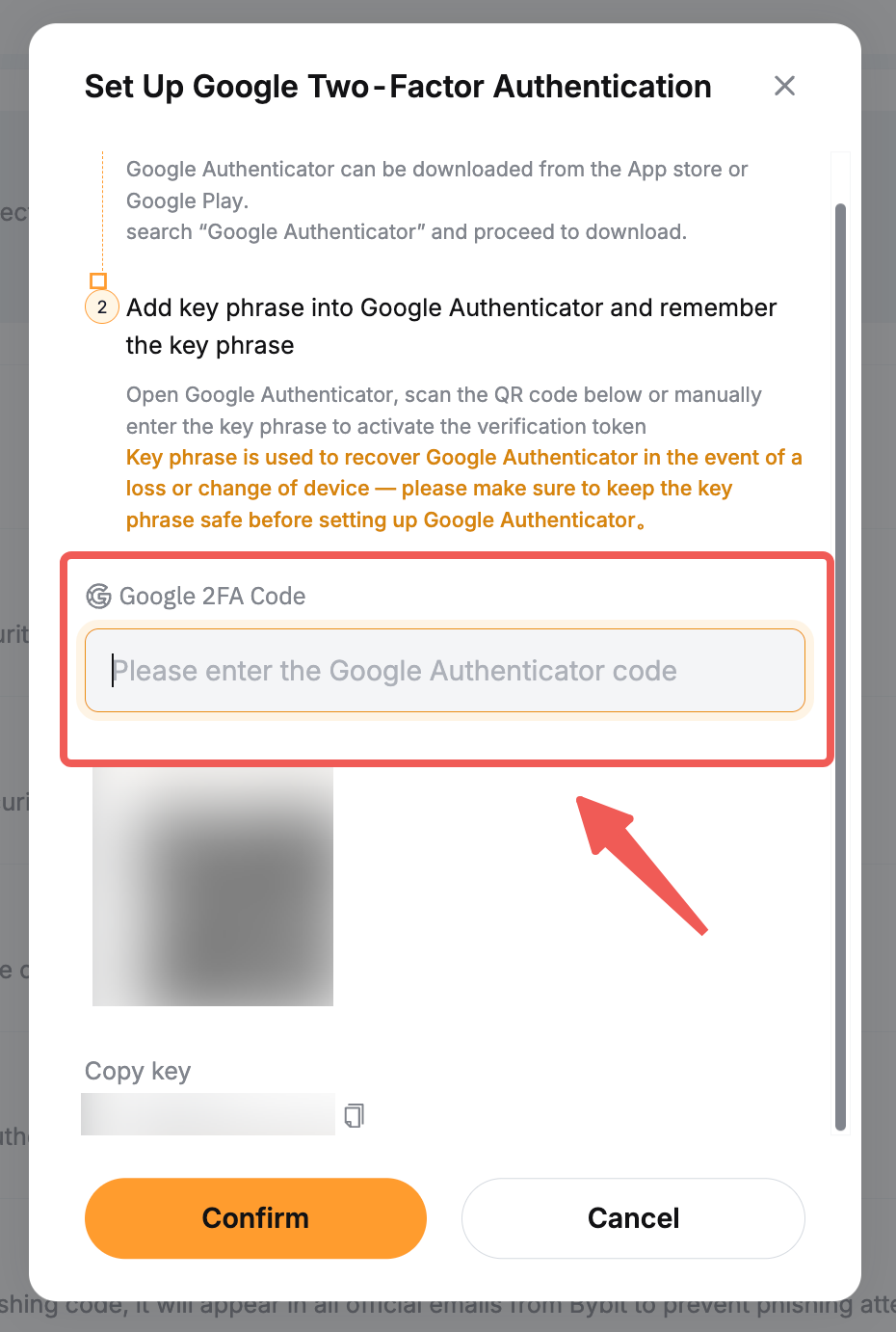
ជំហានទី 6៖ ស្កេន QR កូដ ហើយលេខកូដ 2FA ចំនួន 6 ខ្ទង់នឹងត្រូវបានបង្កើតដោយចៃដន្យនៅក្នុងកម្មវិធី Google Authenticator របស់អ្នក។
ជំហានទី 7៖ សរសេរឃ្លាកូដសង្គ្រោះ (RKP) ទុក។ រក្សាទុក RKP របស់អ្នកដោយសុវត្ថិភាពនៅក្នុងម៉ាស៊ីនមេក្លោដដែលបានអ៊ិនគ្រីប ឬនៅក្នុងឧបករណ៍សុវត្ថិភាពផ្សេងទៀត។
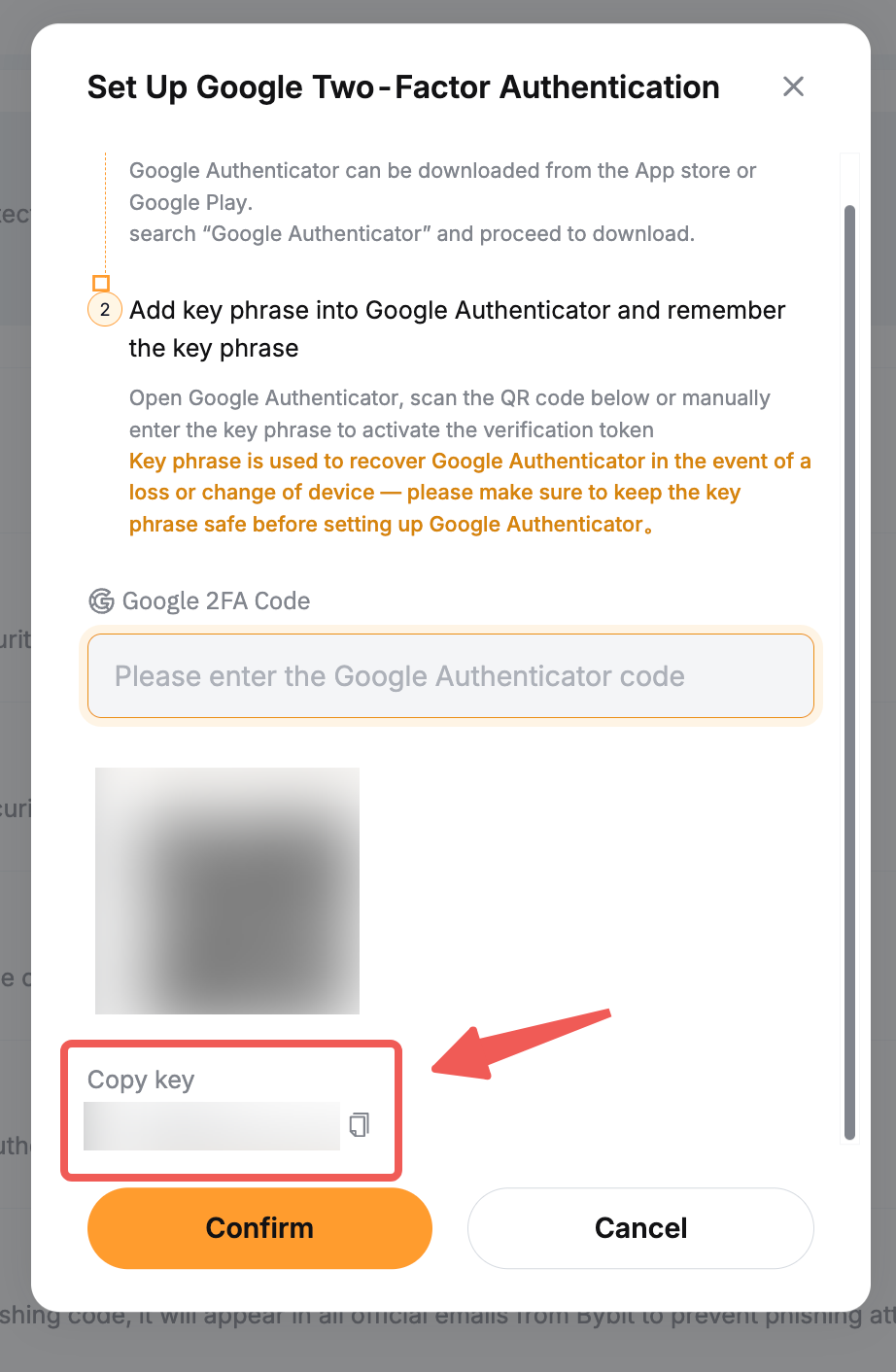
ជំហានទី 8៖ វាយបញ្ចូលលេខកូដ 6 ខ្ទង់ដែលបានបង្កើតនៅក្នុង Google Authenticator របស់អ្នក ហើយចុច បញ្ជាក់។
អ្នកបានចងភ្ជាប់ Google Authenticator ទៅនឹងគណនីរបស់អ្នកដោយជោគជ័យ។