របៀបបើកការជួញដូរនៅលើ Bybit
សេចក្តីសង្ខេប AI
បង្ហាញច្រើន
យល់ដឹងពីមាតិកាអត្ថបទ និងស្ទង់មើលអារម្មណ៍ទីផ្សារបានយ៉ាងឆាប់រហ័សក្នុងរយៈពេលត្រឹមតែ 30 វិនាទី!
តើអ្នកអន្ទះសារចង់ចាប់ផ្តើមដំណើរការ Trade របស់អ្នកហើយមែនទេ? នេះគឺជាមគ្គុទ្ទេសក៍ណែនាំអំពីដំណើរការលម្អិត ដើម្បីជួយអ្នកក្នុងការចាប់ផ្តើមការ Trade លើកដំបូងរបស់អ្នកនៅលើ Bybit។
Bybit ផ្ដល់ជូនអ្នកនូវប្រភេទផលិតផលជួញដូរចម្បងពីរគឺ៖ Spot Trading និង Derivatives Trading។
ចំណុចសំខាន់ៗ:
Bybit ផ្តល់នូវផលិតផលជួញដូរចម្បងពីរប្រភេទ គឺ Spot trading និង Derivatives trading.
ក្រោម Derivatives Trading អ្នកអាចជ្រើសរើសរវាង USDT និង USDC Perpetuals, Inverse Perpetuals, USDT និង USDC Futures, Inverse Futures និង USDT និង USDC Options។ (កំណត់សម្គាល់: Bybit បានបញ្ឈប់ការបោះផ្សាយ USDC Options ថ្មី គិតត្រឹមថ្ងៃទី 26 ខែកុម្ភៈ ឆ្នាំ 2025។ កិច្ចសន្យាដែលមានស្រាប់អាចជួញដូរបានរហូតដល់ផុតកំណត់។)
ការជួញដូរស្ប៉ត
ជ្រើសរើសគូជួញដូរ
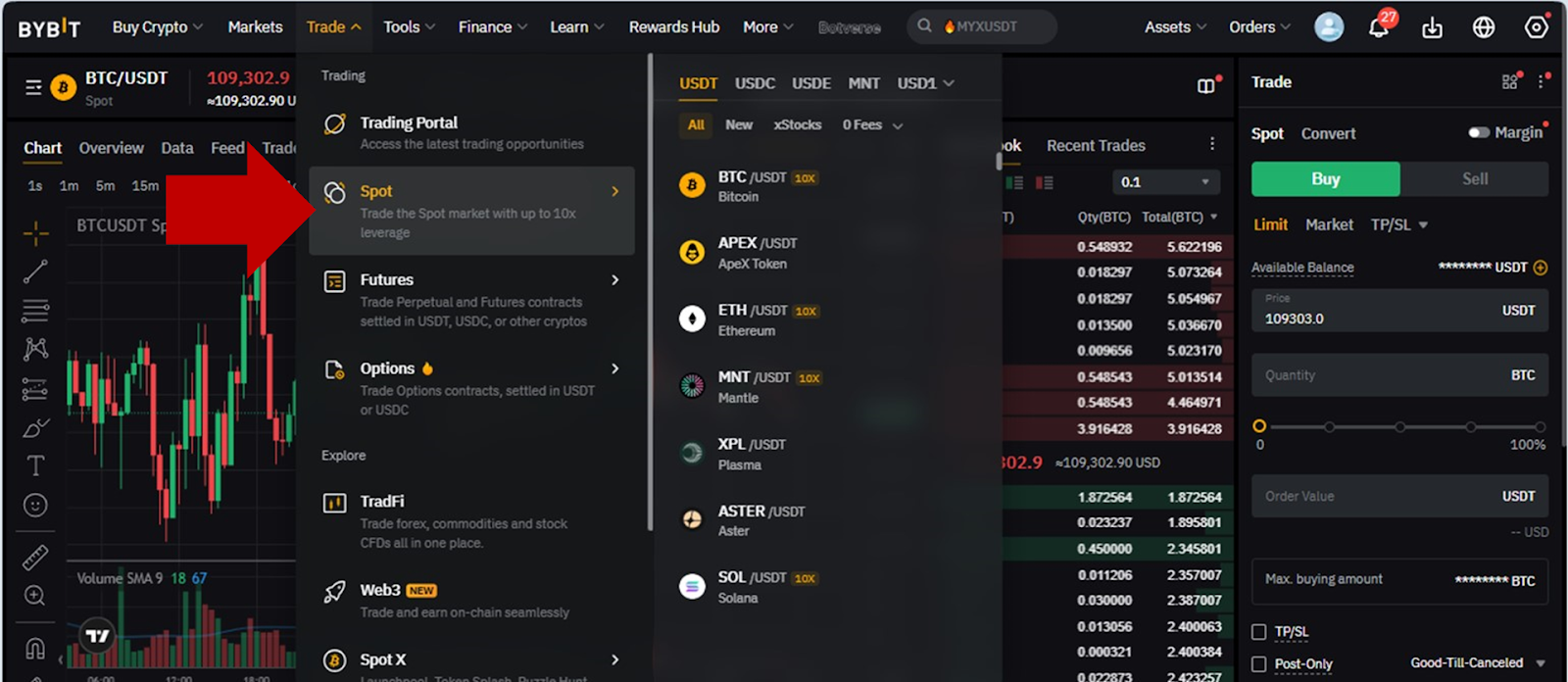
ជំហានទី១: នៅពេលដែលអ្នកបានចូលទៅក្នុងគណនី Bybit របស់អ្នករួចរាល់ហើយ សូមដាក់ទស្សន៍ទ្រនិចរបស់អ្នកពីលើ ជួញដូរប៊ូតុងនៅលើរបាររុករក និងចុចលើភ្លាម.
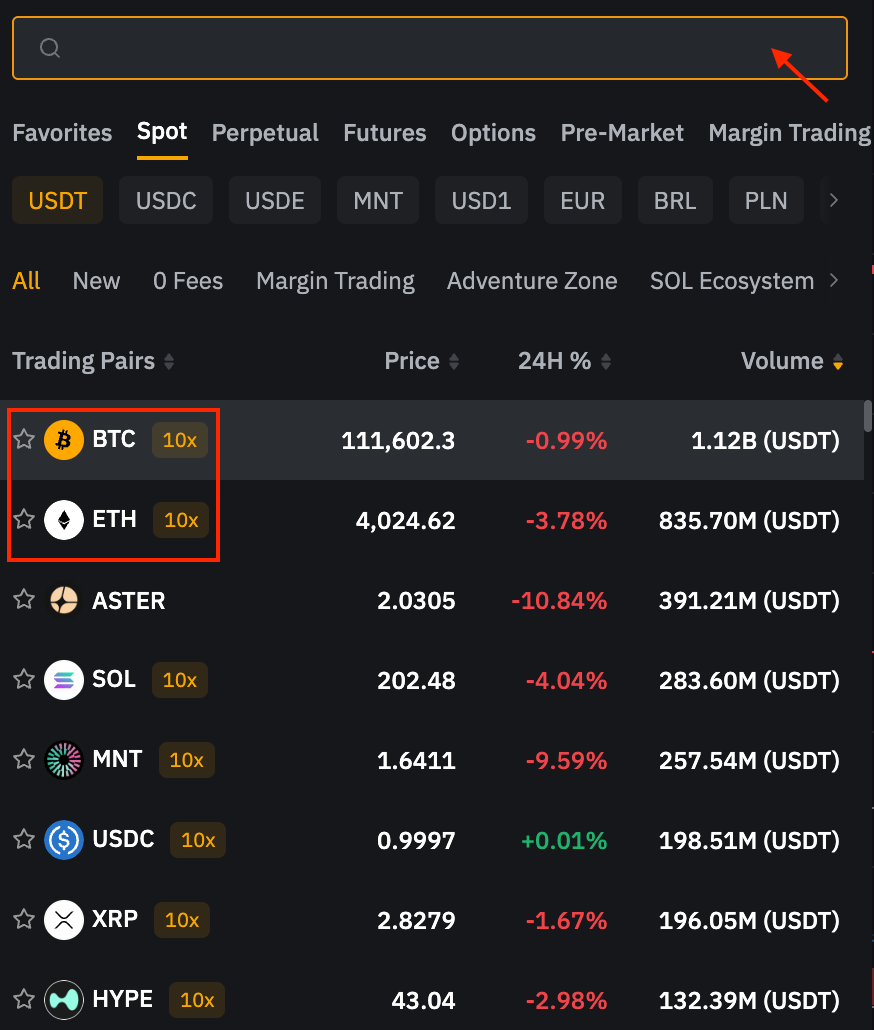
ជំហាន ២ជ្រ(chœz) គូរូបិយប័ណ្ណជួញដូរ ដែលអ្នកពេញចិត្ត នៅ ផ្នែក ខាង ឆ្វេង នៃ ទំព័រ ដោយ យក ទស្សន៍ទ្រនិច របស់ អ្នក ទៅ លើ ម៉ឺនុយ ទម្លាក់ចុះ ។ អ្នក ក៏ អាច មើល ឃើញ ផងដែរ នូវតម្លៃជួញដូរចុងក្រោយនិងភាគរយនៃការប្រែប្រួលក្នុងរយៈពេល ២៤ ម៉ោងនៃគូរូបិយប័ណ្ណជួញដូរដែលពាក់ព័ន្ធ។ ប្រសិនបើអ្នកចង់បញ្ចូលគូរូបិយប័ណ្ណជួញដូរដែលអ្នកចង់មើល គ្រាន់តែវាយបញ្ចូលវាទៅក្នុងប្រអប់ស្វែងរក.
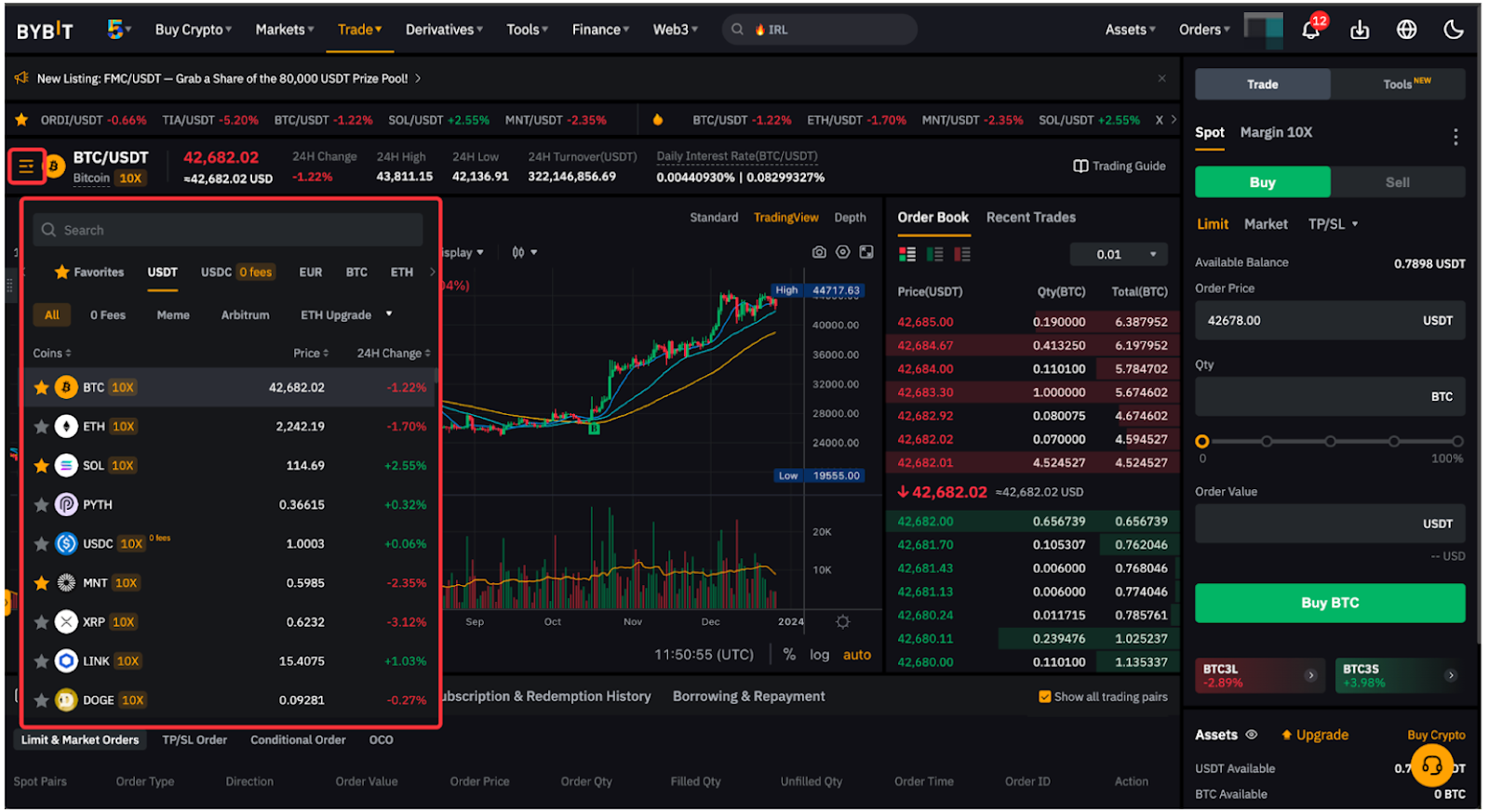
គន្លឹះ: ចុចលើផ្កាយរូបតំណាងសម្រាប់ដាក់គូពាណិជ្ជកម្មដែលមើលជាញឹកញាប់ក្នុងបញ្ជីចំណូលចិត្ត។
ប្រសិនបើអ្នកឃើញស្លាក 10x នៅក្បែរគូរូបិយប័ណ្ណជួញដូរណាមួយ វាបង្ហាញថាគូរូបិយប័ណ្ណជួញដូរនោះគាំទ្រនៅក្នុង ម៉ាជីនស្ប៉ត។
ដាក់បញ្ជាទិញ
មានលំដាប់ការជួញដូរជាច្រើនប្រភេទ ជាមួយនឹង Bybit Spot trading។ ស្វែងយល់បន្ថែមនៅទីនេះ.
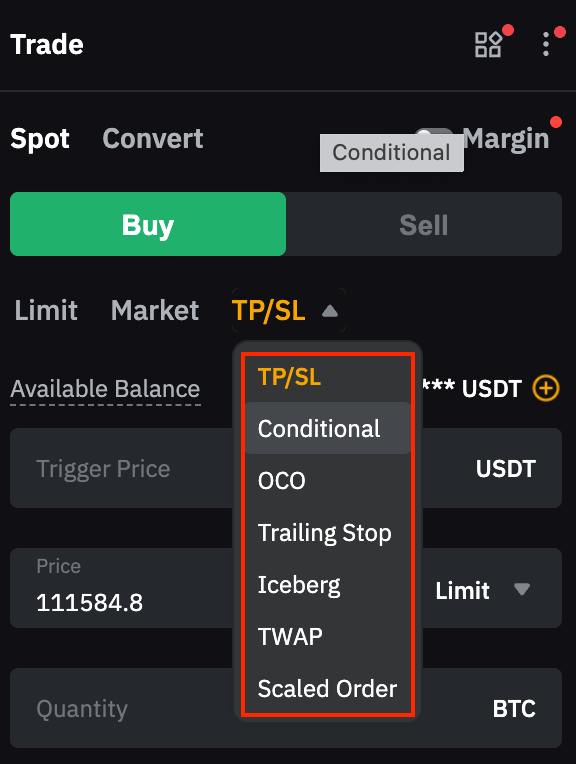
ដោយប្រើប្រាស់ បញ្ជាទិញតាមតម្លៃទីផ្សារ ជាឧទាហរណ៍ បង្កើត Spot លំដាប់ ជាមួយនឹងជំហានដូចខាងក្រោម។
ជំហានទី១: សូមប្រាកដថាអ្នកស្ថិតនៅក្នុង ភ្លាមផ្ទាំង។ បន្ទាប់មក ជ្រើសរើសយកទិញឬលក់ទ្រព្យសកម្ម
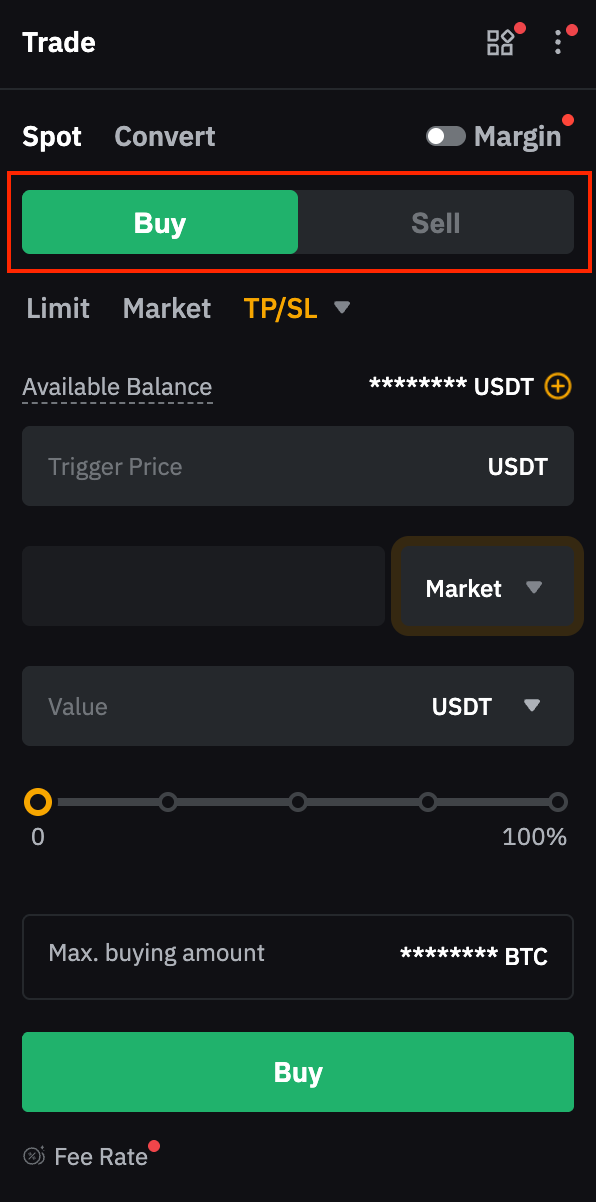
ជំហាន ២: បញ្ចូលតម្លៃ ឬបរិមាណនៃការបញ្ជាទិញរបស់អ្នក។ ប្រសិនបើអ្នកដាក់ការបញ្ជាទិញតាមរយៈប្រភេទនៃការបញ្ជាទិញផ្សេងទៀត ដូចជា បញ្ជាទិញលក់តាមតម្លៃកំណត់និងការបញ្ជាទិញលក់មានលក្ខខណ្ឌ, អ្នកនឹងត្រូវបញ្ចូលតម្លៃបញ្ជាទិញ ឬតម្លៃកំណត់ឱ្យដំណើរការរបស់អ្នក។
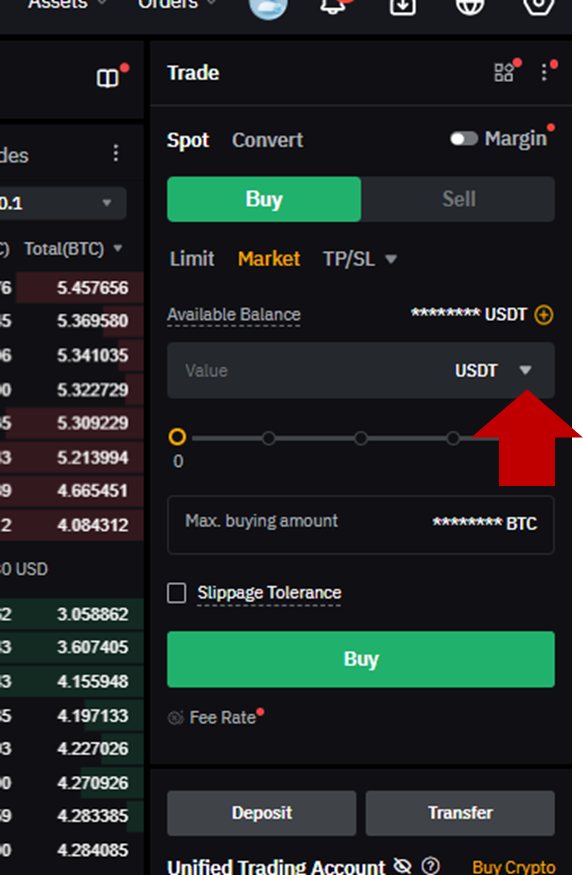
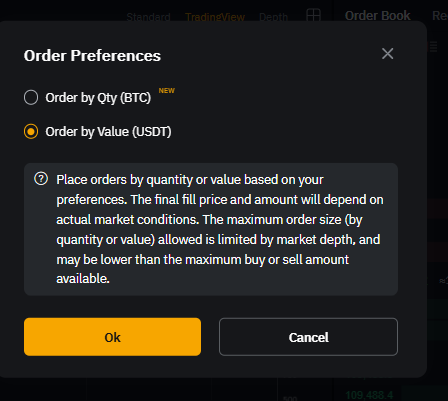
សម្រាប់ការបញ្ជាទិញ និងលក់តាមទីផ្សារ លំនាំដើមគឺការដាក់បញ្ជាតាមតម្លៃ (ការទិញតាមទីផ្សារ) និងតាមបរិមាណ (ការលក់តាមទីផ្សារ)។អ្នកអាចជ្រើសរើសតម្រៀបតាមតម្លៃឬតម្រៀបតាមចំនួនដើម្បីផ្លាស់ប្តូរការកំណត់ការដាក់លក់/ទិញរបស់អ្នកដោយចុចលើព្រួញទម្លាក់ចុះនៅក្នុងតម្លៃ វាល។
សូមកត់សម្គាល់ថា នៅពេលអ្នកជ្រើសរើស ១០០% នៃសមតុល្យដែលមានរបស់អ្នក ដើម្បីដាក់ការបញ្ជាទិញជាលក្ខណៈទីផ្សារ (market buy) ឬបញ្ជាលក់ជាលក្ខណៈទីផ្សារ (market sell) នោះ អាចមានភាពខុសគ្នាបន្តិចបន្តួច រវាងចំនួនអតិបរមា ឬបរិមាណដែលបានបង្ហាញ និងតម្លៃ ឬបរិមាណដែលប្រព័ន្ធរបស់យើងបានគណនា។ ភាពខុសគ្នានេះដើរតួជាការការពារប្រឆាំងនឹងការប្រែប្រួលតម្លៃទីផ្សារដែលអាចកើតមាន ដែលធានាថាការបញ្ជាទិញរបស់អ្នកនឹងត្រូវបានដាក់ដោយរលូន ទោះបីជាតម្លៃមានការប្រែប្រួលបន្តិចបន្តួចក៏ដោយ។
ជំហានទី 3: បង្អួចបញ្ជាក់នឹងលេចឡើង។ នៅពេលដែលអ្នកបានត្រួតពិនិត្យលម្អិតលំដាប់របស់អ្នកហើយ ចុចលើទិញឬលក់.
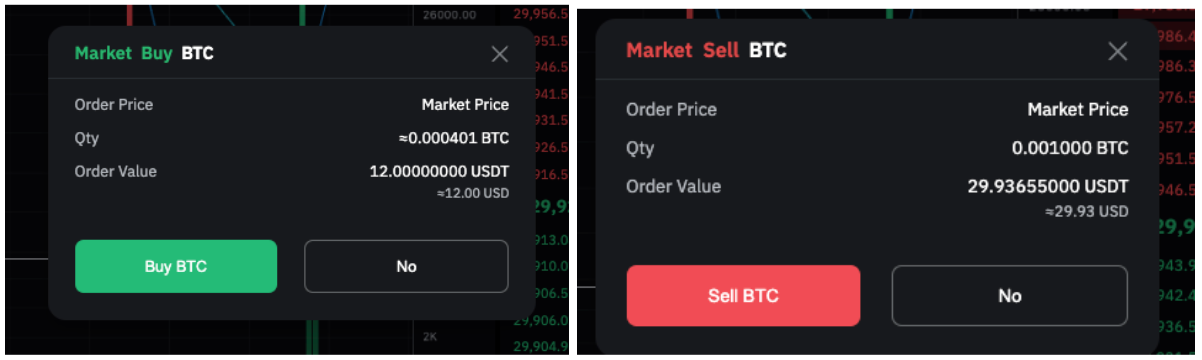
សូមអបអរសាទរ! ការបញ្ជាទិញរបស់អ្នកត្រូវបានដាក់ដោយជោគជ័យ។
មើលការបញ្ជាទិញរបស់អ្នក
អ្នកអាចមើលការបញ្ជាទិញដែលមិនទាន់បានបំពេញ ឬមិនទាន់ធ្វើឱ្យសកម្មរបស់អ្នកនៅលើការបញ្ជាទិញដែលកំពុងបើក ផ្ទាំង។ ប្រសិនបើអ្នកចង់មើលរាល់ការបញ្ជាទិញបច្ចុប្បន្នទាំងអស់នៅគ្រប់គូជួញដូរទាំងអស់ គ្រាន់តែធីកលើ ទីផ្សារទាំងអស់ប្រអប់
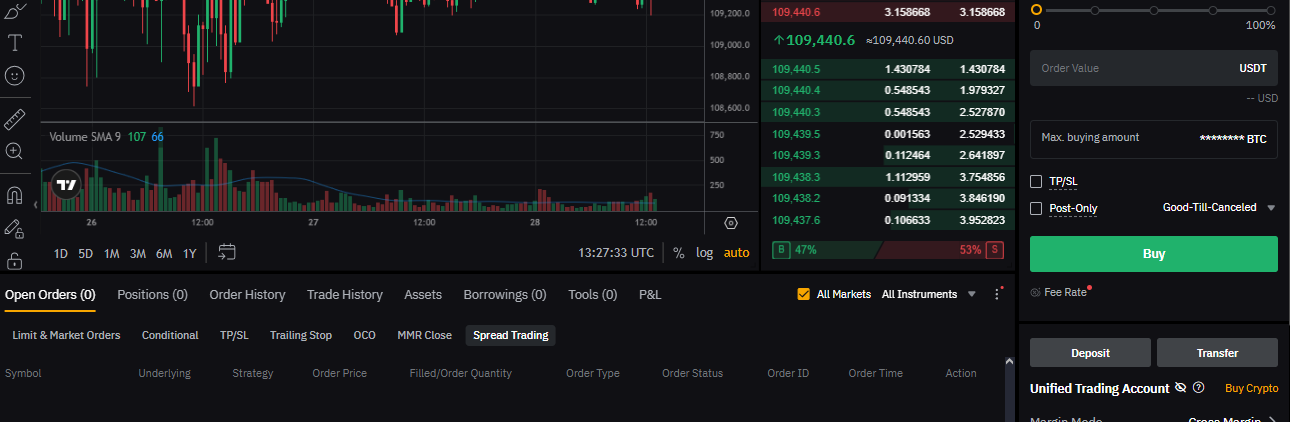
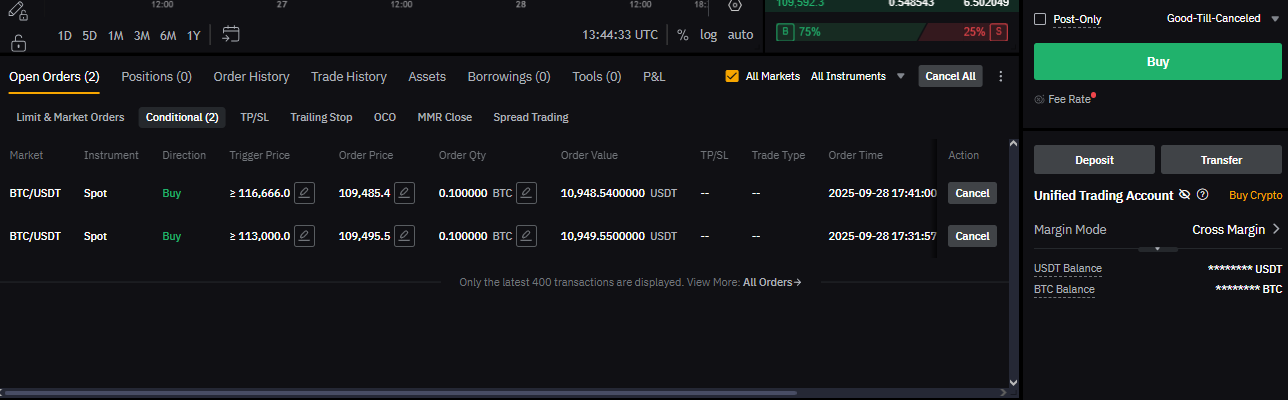
ដើម្បីកែប្រែព័ត៌មានលម្អិត ដូចជារបស់អ្នកតម្លៃលំដាប់, តម្លៃកំណត់ឱ្យដំណើរការ, ឬ បរិមាណបញ្ជាទិញ, ចុចលើ រូបតំណាងខ្មៅដៃនៅក្បែរប៉ារ៉ាម៉ែត្រនៃការបញ្ជាទិញរបស់អ្នក។

ប្តូរទៅកាន់ប្រវត្តិការបញ្ជាទិញឬប្រវត្តិជួញដូរចូលទៅកាន់ទំព័រ Spot Trading ដើម្បីមើលកំណត់ត្រារហូតដល់ 50 ដែលមានក្នុងអំឡុងពេលប្រាំមួយ (6) ខែចុងក្រោយ។ ស្រដៀងទៅនឹងបើកការបញ្ជាទិញ, អ្នកអាចពិនិត្យមើល បង្ហាញគូពាណិជ្ជកម្មទាំងអស់ប្រអប់សម្រាប់មើលប្រវត្តិនៃការបញ្ជាទិញ ឬប្រវត្តិនៃការជួញដូរពីគូជួញដូរទាំងអស់។
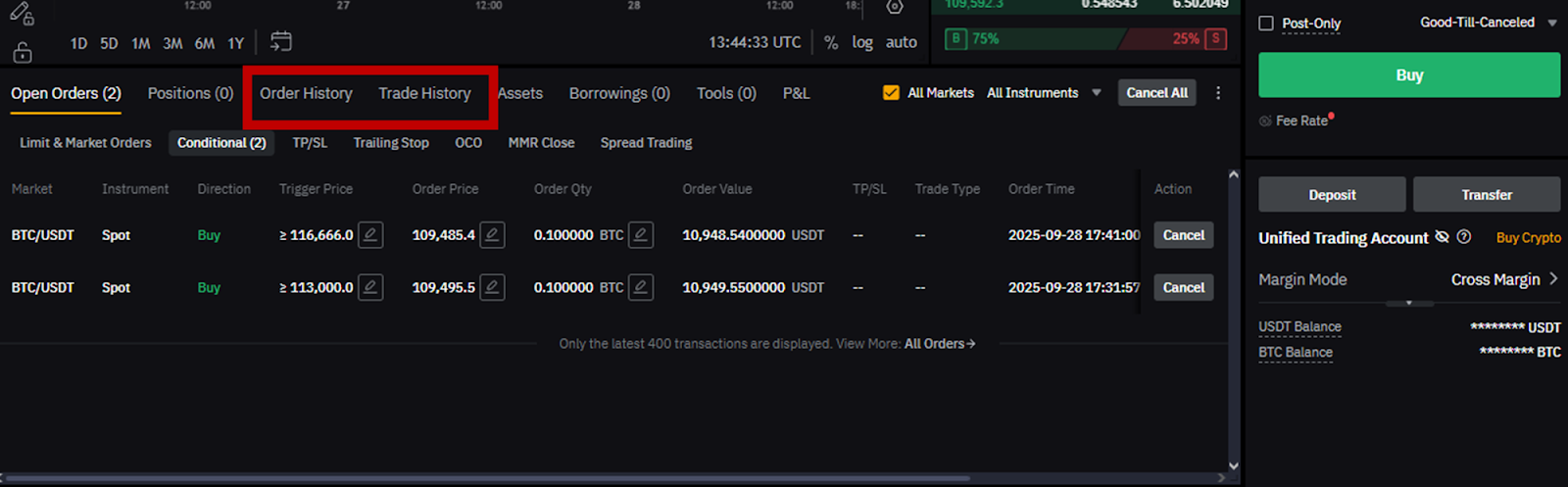
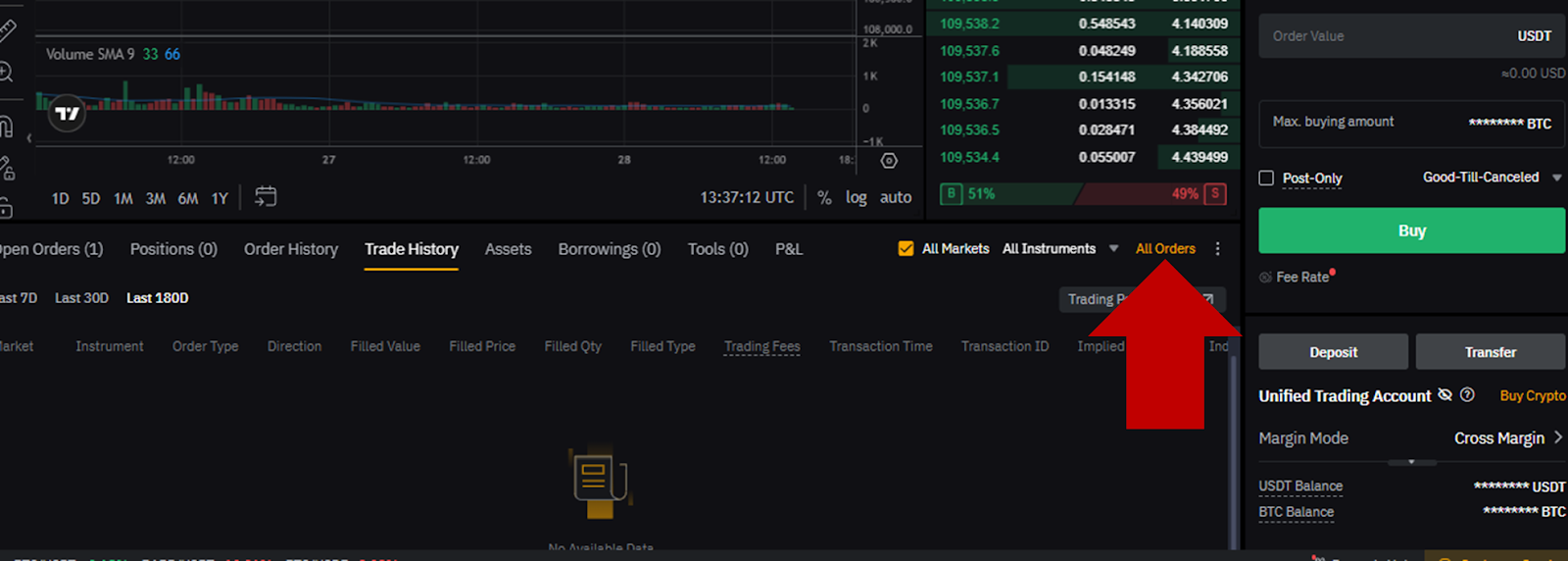
ដើម្បីមើលកំណត់ត្រាលើសពីប្រាំមួយ (៦) ខែចុងក្រោយ ចុចលើបញ្ជាទាំងអស់ ផ្ទាំងដើម្បីទៅកាន់ បញ្ជាទាំងអស់ទំព័រ.
លុបចោលការបញ្ជាទិញរបស់អ្នក
ប្រសិនបើអ្នកចង់លុបចោលការបញ្ជាទិញ Spot សូមចូលទៅកាន់ ការបញ្ជាទិញដែលកំពុងបើក ផ្ទាំង ហើយចុចលើ បោះបង់.
ម្យ៉ាងទៀត អ្នកអាចជ្រើសរើសបោះបង់ទាំងអស់ការបញ្ជាទិញពីជ្រុងខាងស្តាំខាងលើ។ វាជារឿងសំខាន់ដែលត្រូវកត់សម្គាល់ថា ប្រសិនបើអ្នកបានជ្រើសរើសជម្រើស បង្ហាញគូជួញដូរទាំងអស់ ការចុចលើបោះបង់ទាំងអស់នឹងលុបចោលការបញ្ជាទិញពីគូពាណិជ្ជកម្មទាំងអស់។
Derivatives Trading
Bybit អនុញ្ញាតឱ្យអ្នកជួញដូរFutures, អុបសិននិងPerpetual កិច្ចសន្យា ជាមួយ leverage រហូតដល់ 100x។
សម្រាប់ការជួញដូរហ្វូចឺរ
របៀបដាក់ការបញ្ជាទិញ/បើក Position
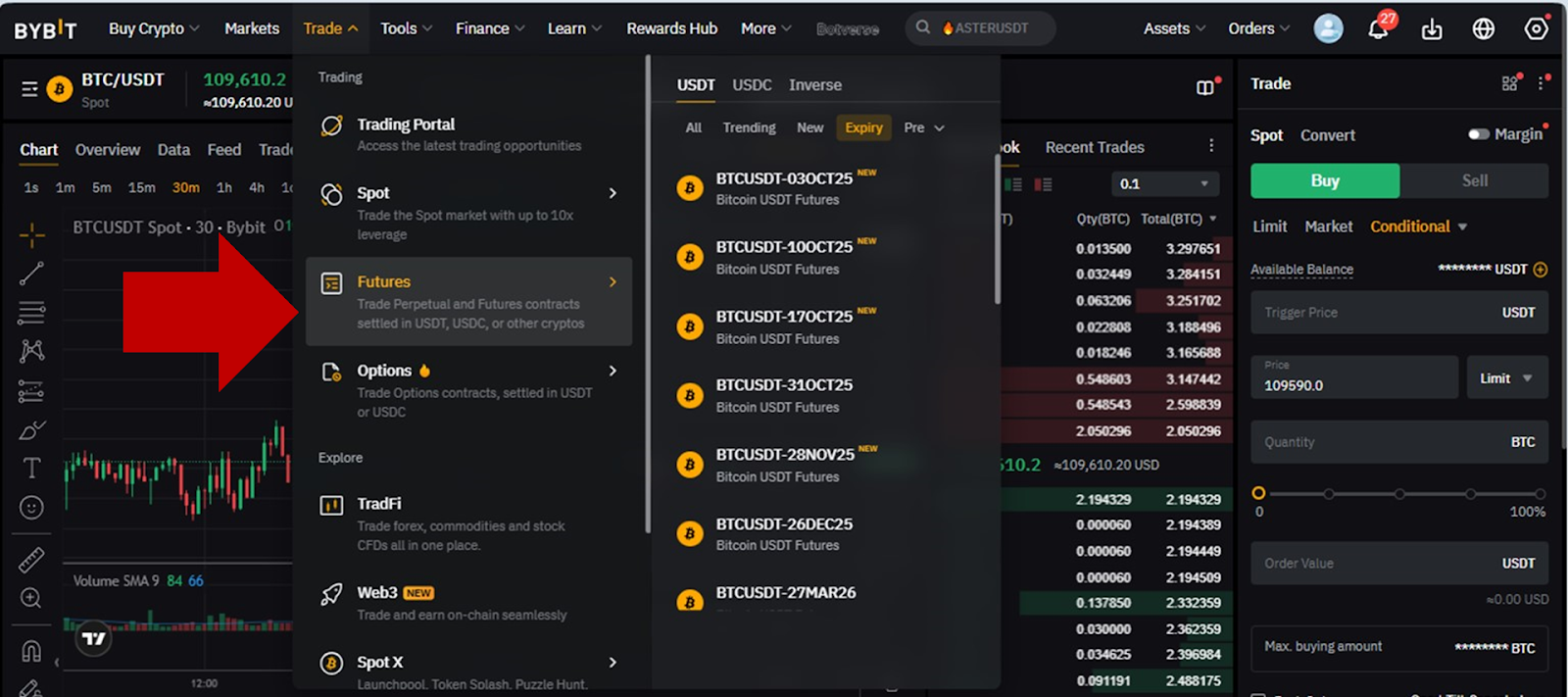
ជំហានទី១: ពីទំព័រច្រកពាណិជ្ជកម្មរបស់អ្នក ដាក់鼠標懸停在ជួញដូរថេប ហើយបន្ទាប់មកចុចលើហ្វួរឈើអ្នកនឹងចូលទៅកាន់វេទិកា Derivatives Trading ចម្បង។
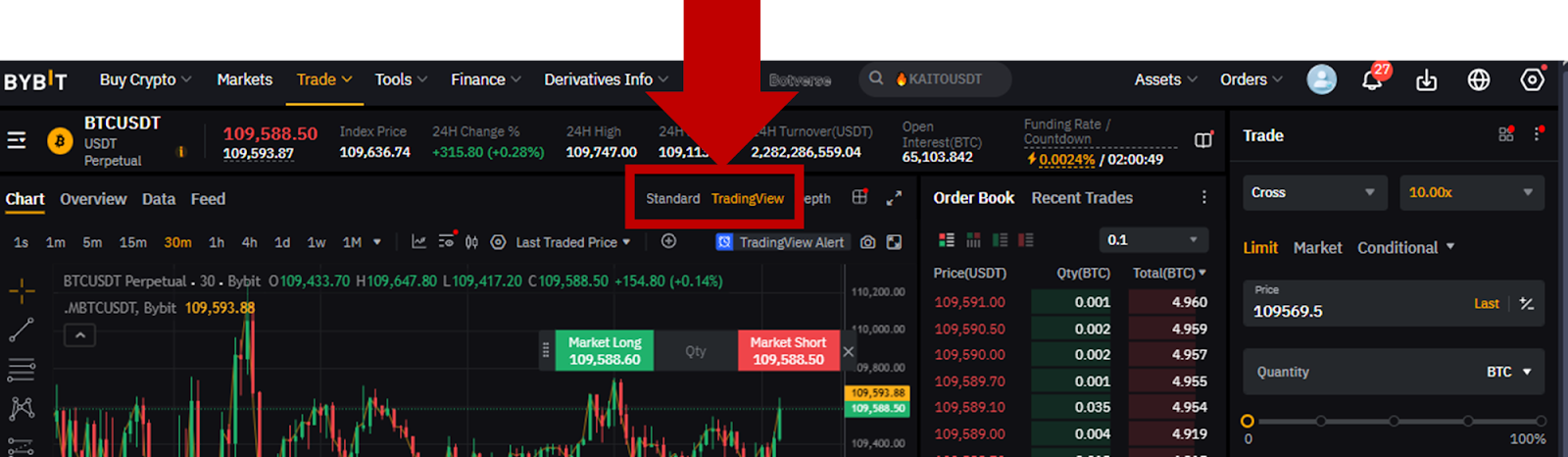
នៅលើអេក្រង់ជួញដូរ អ្នកអាចជ្រើសរើសរវាងទិដ្ឋភាពចម្បងពីរផ្សេងគ្នាសម្រាប់តារាងរបស់អ្នកស្តង់ដារនិងTradingView.
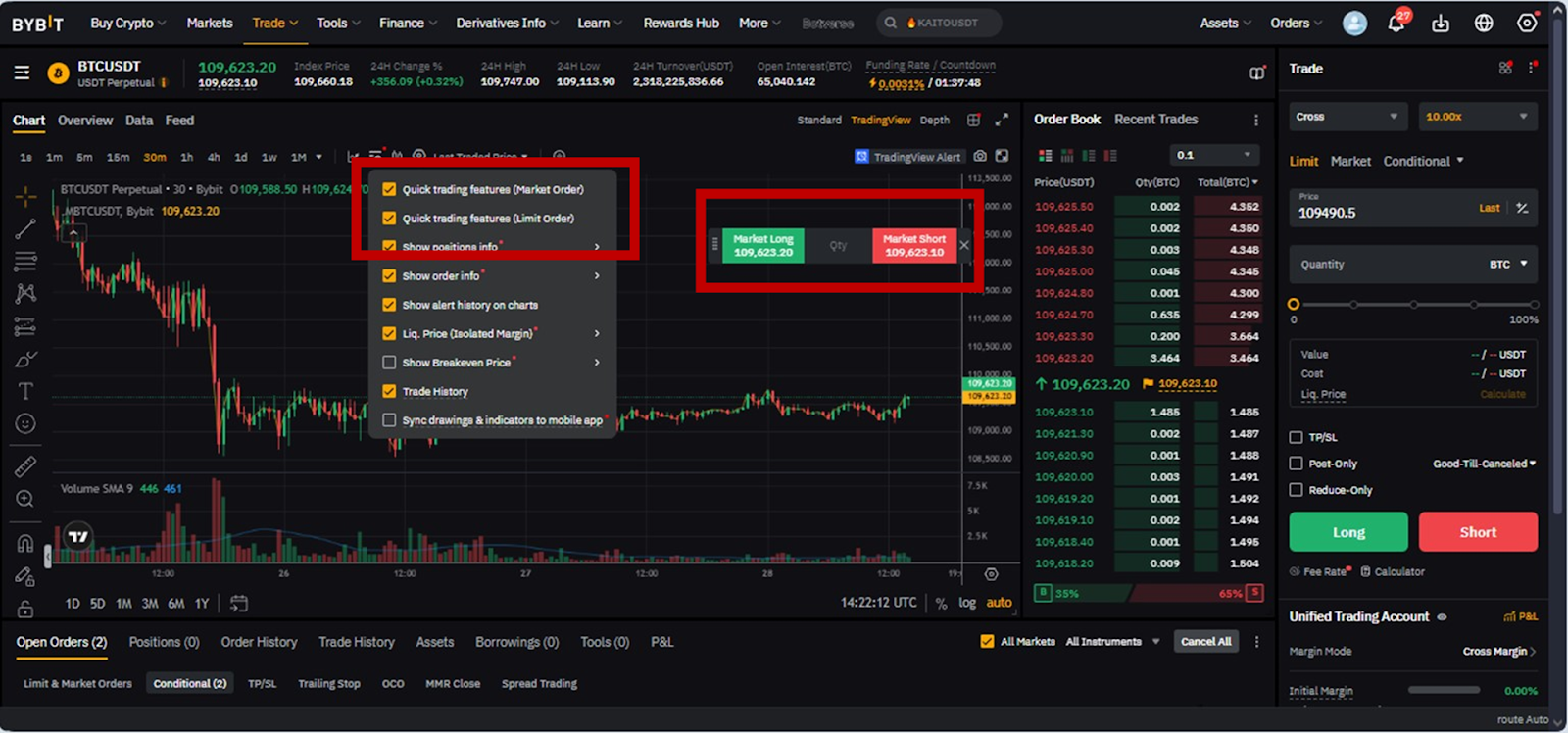
ជំហាន ២អ្នកអាចបើក position តាមពីរ (២) របៀបផ្សេងគ្នា។
អ្នកអាចប្រើការជួញដូររហ័ស មុខងារនៅលើ គំនូសតាងជួញដូរដាក់លឿនដែនកំណត់ឬទីផ្សារលំដាប់
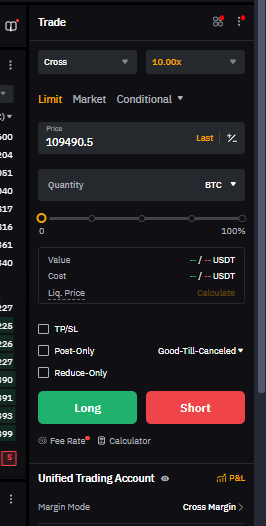
មួយវិញទៀត អ្នកអាចដាក់លំដាប់មូលដ្ឋាន និងលំដាប់ជឿនលឿននៅក្នុងតំបន់លំដាប់នៅខាងស្តាំ ហើយក៏អាចប្ដូរតាមបំណងការកំណត់សម្រាប់លំដាប់នីមួយៗ ទៅតាមយុទ្ធសាស្ត្រជួញដូររបស់អ្នក។
របៀប Margin និង Leverage
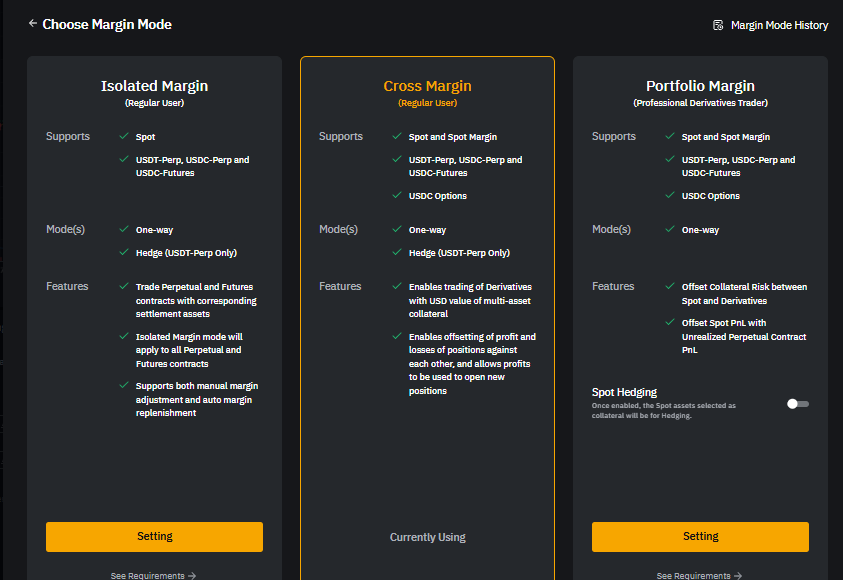
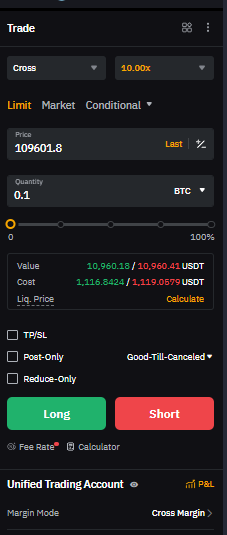
កំណត់របៀបម៉ាជីននិងអានុភាពដែលអ្នកចង់ប្រើសម្រាប់លំដាប់របស់អ្នក។ លំដាប់លំនាំដើមនឹងប្រើCross Marginជាមួយ 10x Leverage ក្នុងរបៀបមួយទិស. ក្រៅពីCross Margin, ដែលត្រូវបានបើកដំណើរការតាមលំនាំដើម អ្នកក៏អាចប្រើប្រាស់ Isolated Marginនិងម៉ាជីនផលប័ត្រ. Leverage អតិបរមាដែលអាចអនុញ្ញាតបាន គឺប្រែប្រួលទៅតាមកម្រិតហានិភ័យផ្សេងៗ។ នៅពេលដែលអ្នកផ្លាស់ប្តូរ Leverage, Margin ដំបូង និង Maintenance Margin ដែលកាន់កាប់សម្រាប់ Position នោះ នឹងផ្លាស់ប្តូរទៅតាមនោះ។ចុចត្រង់នេះសម្រាប់ព័ត៌មានបន្ថែម អំពីរបៀបប្រាក់តម្កល់ផ្សេងៗ។
ប្រភេទការបញ្ជាទិញ
ជ្ររើសប្រភេទលំដាប់ដែលអ្នកចង់ដាក់ ហើយតំបន់លំដាប់នឹងបង្ហាញធាតុពាក់ព័ន្ធឲ្យបំពេញទៅតាមនោះ។
ការកំណត់តម្លៃ
អ្នកនឹងត្រូវកំណត់តម្លៃនានា ដូចជាតម្លៃលំដាប់ និងតម្លៃបង្ក អាស្រ័យលើប្រភេទលំដាប់របស់អ្នក។
ទឹកប្រាក់បញ្ជាទិញ
បញ្ចូលចំនួនទឹកប្រាក់បញ្ជាទិញរបស់អ្នក។ អ្នកអាចដាក់ការបញ្ជាទិញតាមបរិមាណ, តាមតម្លៃ (គណនាជា Margin ដំបូង + Trading Fees to Open and Close), ឬតាមតម្លៃបញ្ជាទិញ (បានមកពី ម៉ាជីន ដែលតម្រូវ និង Leverage ដែលបានជ្រើសរើស)។ ផ្អែកលើចំណូលចិត្តនៃការដាក់បញ្ជាទិញដែលបានជ្រើសរើស អ្នកនឹងឃើញចំនួនទឹកប្រាក់បញ្ជាទិញក្នុងជម្រើសពីរផ្សេងទៀត (2) និងទិសដៅទាំងពីរនៅក្នុងប្រអប់ខាងក្រោម។
យកចំណេញ / បញ្ឈប់ការខាតបង់
រៀបចំ TP/SL សម្រាប់ការបញ្ជាទិញរបស់អ្នកដោយជ្រើសរើសជម្រើសនេះ។ នៅពេលដែលការបញ្ជាទិញរបស់អ្នកត្រូវបាន បំពេញ ប្រព័ន្ធនឹងដាក់ការបញ្ជាទិញ TP/SL ដែលបានកំណត់ទុកជាមុនដោយស្វ័យប្រវត្តិ។ ប្រសិនបើអ្នកចង់ធ្វើការកែប្រែ អ្នកអាចទៅកាន់ ការបញ្ជាទិញដែលកំពុងបើកផ្ទាំងដើម្បីធ្វើបច្ចុប្បន្នភាព TP/SL នៃលីមីតអޯដ័រដែលមិនទាន់បានបំពេញរបស់អ្នក ឬចូលទៅមុខតំណែងចុចផ្ទាំងដើម្បីធ្វើបច្ចុប្បន្នភាព TP/SL នៃមុខតំណែងដែលអ្នកបើក។
ការកំណត់ការបញ្ជាទិញ
សម្រាប់ដែនកំណត់និងលក្ខខណ្ឌ បញ្ជាទិញ ការកំណត់ការបញ្ជាទិញបន្ថែមអាចត្រូវបានជ្រើសរើស ដើម្បីឱ្យកាន់តែមានភាពសមស្របទៅនឹងយុទ្ធសាស្ត្រជួញដូររបស់អ្នក៖
អ្នកអាចជ្រើសរើសយុទ្ធសាស្ត្រប្រតិបត្តិការនៃការបញ្ជាទិញរវាង GTC (មានប្រសិទ្ធភាពរហូតដល់ត្រូវបានលុបចោល), IOC (អនុវត្តភ្លាមៗ ឬលុបចោល) និង FOK (បំពេញទាំងអស់ ឬលុបចោល). រយៈពេលមានសុពលភាពលំនាំដើមនឹងមានមានប្រសិទ្ធភាពរហូតដល់ត្រូវបានលុបចោល.
អ្នកអាចជ្រើសរើសដាក់បង្ហោះតែក្នុងបញ្ជីរងចាំប៉ុណ្ណោះជម្រើសដើម្បីចៀសវាងដែនកំណត់ ការបញ្ជាទិញដែលត្រូវបានបំពេញជាការបញ្ជាទិញ Taker។ សូមកត់សម្គាល់ថា តាមលំនាំដើម ទីផ្សារការបញ្ជាទិញនឹងត្រូវអនុវត្តជាការបញ្ជាទិញ Taker ដូច្នេះជម្រើស ដាក់បង្ហោះតែក្នុងបញ្ជីរងចាំប៉ុណ្ណោះ នឹងមិនមានផ្តល់ជូននោះទេ។
ប្រសិនបើអ្នកកំពុងជួញដូរនៅក្នុងរបៀបមួយទិស, អ្នកអាចដាក់ ដែនកំណត់ការដាក់បញ្ជាជាមួយកាត់បន្ថយប៉ុណ្ណោះ ជម្រើស ឬ មួយលក្ខខណ្ឌការដាក់បញ្ជាជាមួយបិទ ពេល ដល់ លក្ខខណ្ឌជម្រើសដើម្បីធានាថាលំដាប់របស់អ្នកនឹងជាលំដាប់បិទ ឬ លំដាប់បិទដោយផ្នែក។
ទិសដៅ Position
បន្ទាប់ពីរៀបចំការបញ្ជាទិញរបស់អ្នក និងផ្ទៀងផ្ទាត់ព័ត៌មានដែលបានបញ្ចូល អ្នកអាចបន្តចុចលើLong/Short ប៊ូតុងដើម្បីបញ្ចប់ការបញ្ជាទិញ។
បន្ទាប់មក លំដាប់នឹងបញ្ចូលក្នុងប្រព័ន្ធ ឬរងចាំដំណើរការ។ មិនអាចលុបចោលលំដាប់ដែលប្រតិបត្តិការភ្លាមៗបានទេ ប៉ុន្តែអ្នកអាចកែប្រែ ឬលុបចោលលំដាប់ដែលរង់ចាំដោយចូលទៅកាន់ការបញ្ជាទិញដែលកំពុងបើកផ្ទាំងនៅក្នុងតារាងតំណែងរបស់អ្នក។
របៀបកែសម្រួលម៉ាជីននៅលើ Position របស់អ្នក
នៅពេលអ្នកស្ថិតនៅក្រោមIsolated Margin របៀប, អ្នកអាចបន្ថែម ឬកាត់បន្ថយ ម៉ាជីន នៃ Position. ដើម្បីធ្វើដូច្នេះ ចុចលើរូបតំណាងខ្មៅដៃក្រោមមុខតំណែងផ្ទាំង និងបញ្ចូល Margin ដំបូង ថ្មី សម្រាប់ Position
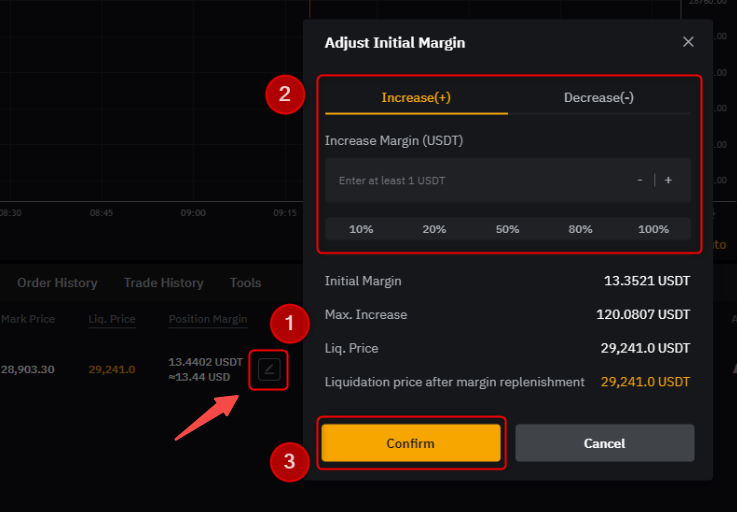
នៅពេលដែលម៉ាជីនបន្ថែមត្រូវបានបន្ថែមទៅកាន់ Position, Leverage ដែលបានប្រើសម្រាប់បើក Position និង Leverage នៅក្នុងតំបន់បញ្ជាទិញនឹងមិនរងផលប៉ះពាល់ឡើយ។ តម្លៃការជម្រះបំណុលនៃ Position នឹងត្រូវបានគណនាឡើងវិញផ្អែកលើចំនួនកាន់កាប់ Margin ថ្មី។ Traders អាចមើលតម្លៃការជម្រះបំណុលដែលបានកែសម្រួលជាមុន មុនពេលបញ្ជាក់ពីការកែសម្រួល។
របៀបពិនិត្យមើលតម្លៃសម្គាល់
តម្លៃប៉ាន់ស្មាន សំដៅទៅលើសន្ទស្សន៍តម្លៃ Spot សកល រួមជាមួយអត្រាមូលដ្ឋានការផ្តល់មូលនិធិដែលថយចុះ។ វាបម្រើជាការឆ្លុះបញ្ចាំងពីតម្លៃ Spot ជាក់ស្តែងដែលត្រូវបានសង្កេតឃើញនៅទូទាំងផ្សារប្តូរប្រាក់សំខាន់ៗ។ Bybit ប្រើប្រាស់តម្លៃប៉ាន់ស្មាន ជាការកំណត់ឱ្យមានការជម្រះបំណុល និងដើម្បីវាស់វែងប្រាក់ចំណេញ និងខាតដែលមិនទាន់សម្រេច។
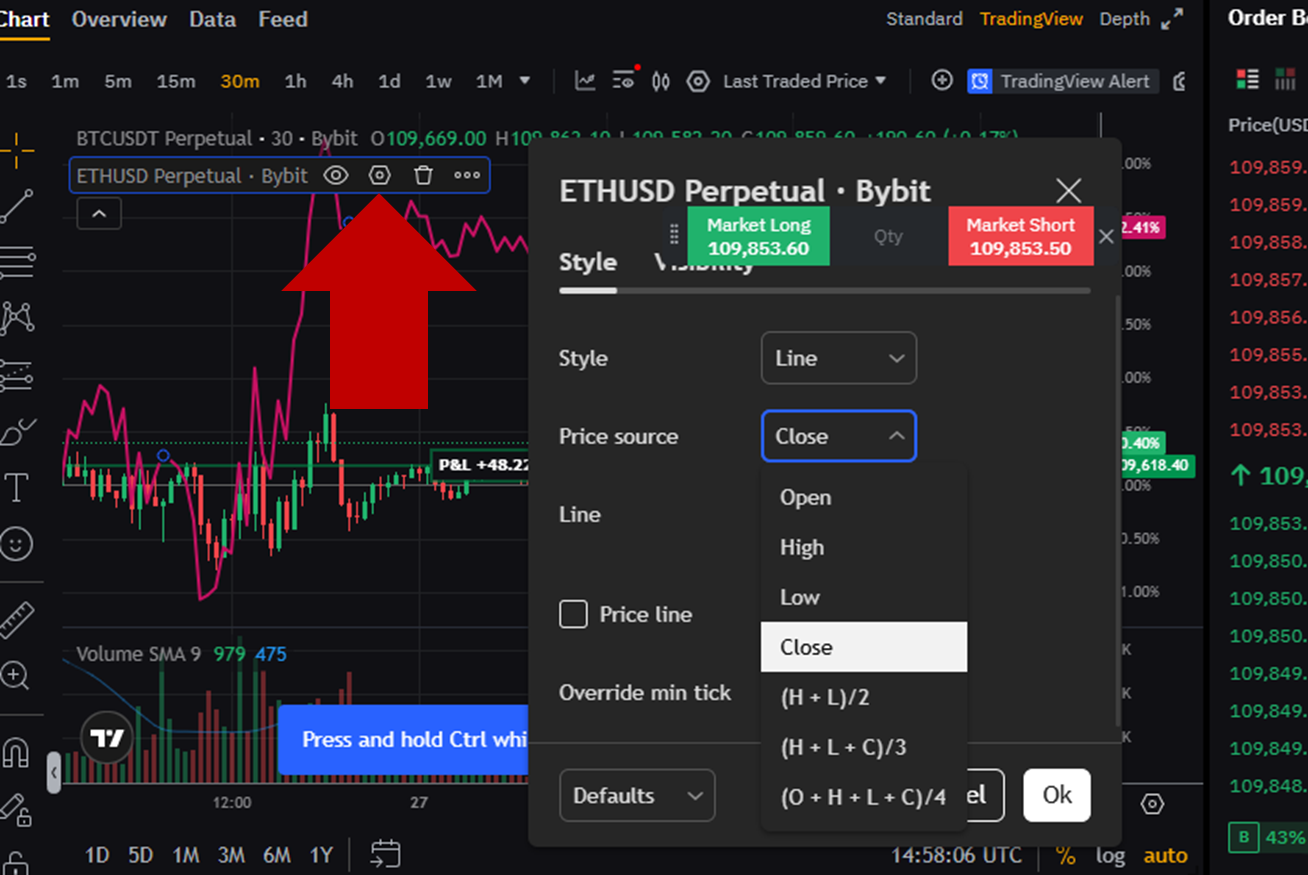
ប្ដូរក្រាហ្វរបស់អ្នកពីតម្លៃជួញដូរចុងក្រោយគំនូសតាងទៅកាន់ តម្លៃ Markគំនូសតាងដើម្បីមើលតម្លៃប៉ាន់ស្មាន
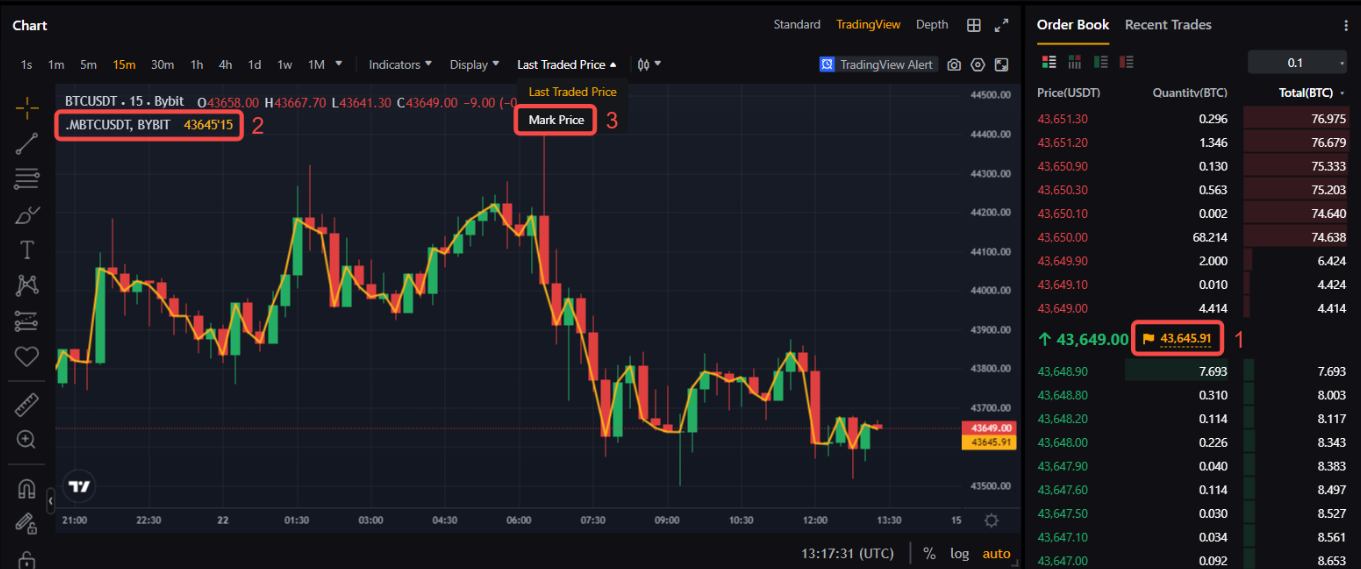
លោកអ្នកក៏អាចស្វែងរកតម្លៃ Markបង្ហាញនៅក្នុងទិដ្ឋភាពរាវ, បង្ហាញដោយតម្លៃពណ៌លឿង ដែលមានទីតាំងនៅខាងស្តាំនៃតម្លៃបច្ចុប្បន្នតម្លៃជួញដូរចុងក្រោយ.
នៅលើតារាងតម្លៃជួញដូរចុងក្រោយ អ្នកក៏អាចមើលឃើញបន្ទាត់ពណ៌លឿងដែលតំណាងឱ្យការផ្លាស់ប្តូរនៃតម្លៃប៉ាន់ស្មានផងដែរ។ តាមលំនាំដើម វានឹងបង្ហាញតម្លៃប៉ាន់ស្មានពេលបិទ។ ចុចលើរូបតំណាងការកំណត់ (Settings) ដែលស្ថិតនៅលើរបារតម្លៃប៉ាន់ស្មាន ដើម្បីទទួលបានការបង្ហាញតម្លៃប៉ាន់ស្មានកាន់តែត្រឹមត្រូវ អាស្រ័យទៅតាមទិសដៅនៃ Position របស់អ្នក។
សម្រាប់ការជួញដូរ Options
របៀបដាក់ការបញ្ជាទិញ/បើក Position
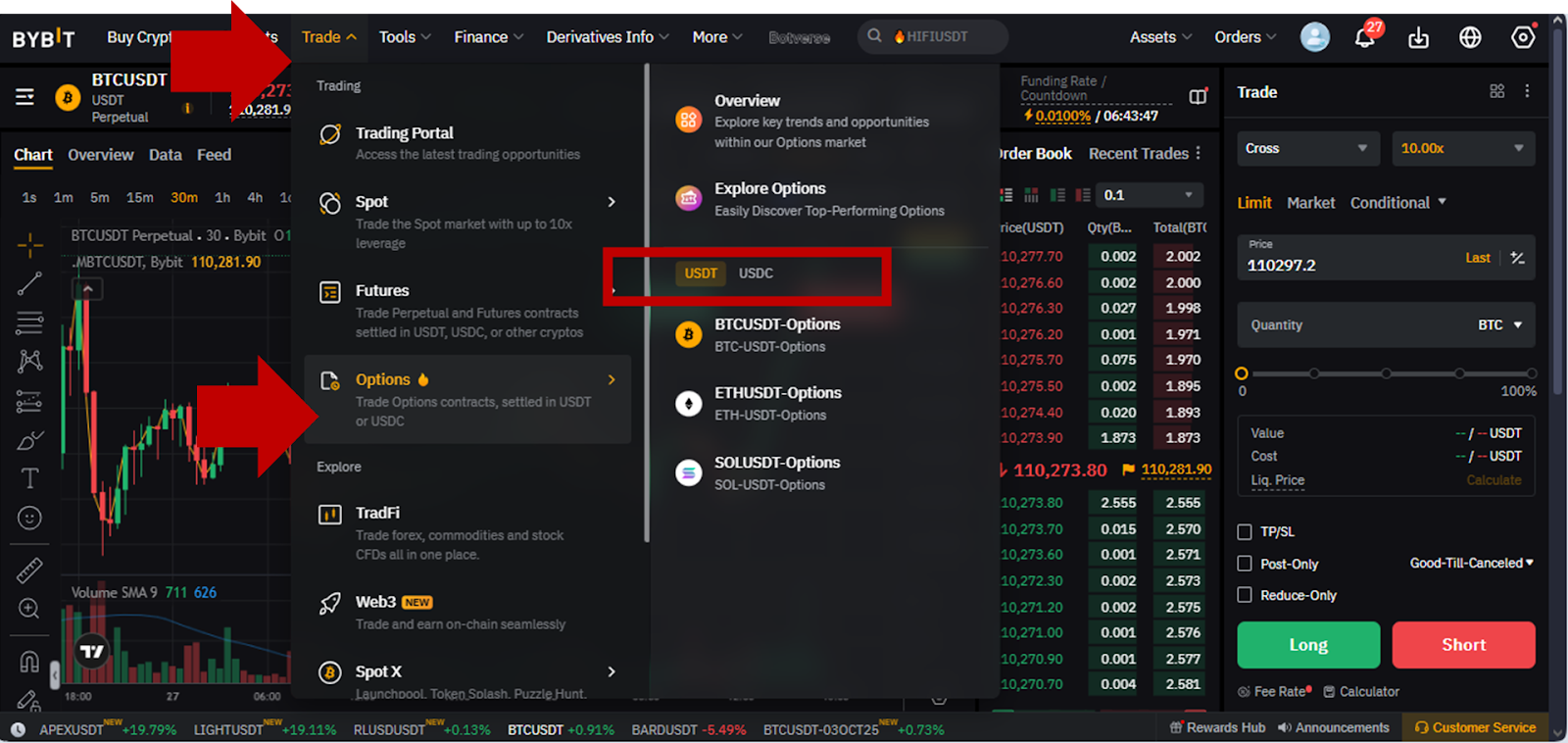
ជំហានទី១: ពីទំព័រផតថលជួញដូររបស់អ្នក ឬទំព័រដើម សូមដាក់ទស្សន៍ទ្រនិចរបស់អ្នកពីលើជួញដូរថេប បន្ទាប់មក អុបសិន, បន្ទាប់មកជ្រើសរើសថាតើអ្នកចង់មើល USDT ឬ USDC Options ហើយចុចលើផលិតផលដែលអ្នកពេញចិត្ត (អ្នកតែងតែអាចប្តូរវាទៅកិច្ចសន្យា Options ផ្សេងទៀតនៅពេលក្រោយបាននៅក្នុងចំណុចប្រទាក់ចម្បង)។
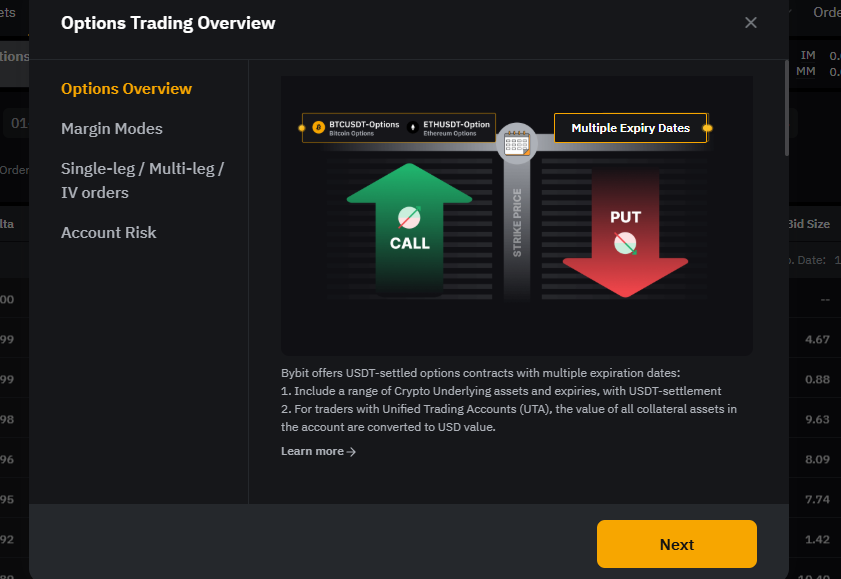
ជំហាន ២: ប្រសិនបើនេះជាលើកទីមួយរបស់អ្នកក្នុងការប្រើប្រាស់ចំណុចប្រទាក់នេះ អ្នកអាចនឹងឃើញផ្ទាំងវីនដូដែលផ្ដល់នូវការពន្យល់អំពី Bybit នៃ Options។ ចុចលើ បន្ទាប់នៅក្នុងជំហានពន្យល់នីមួយៗ ដើម្បីទៅកាន់ Options chain ចម្បងរបស់ Platform
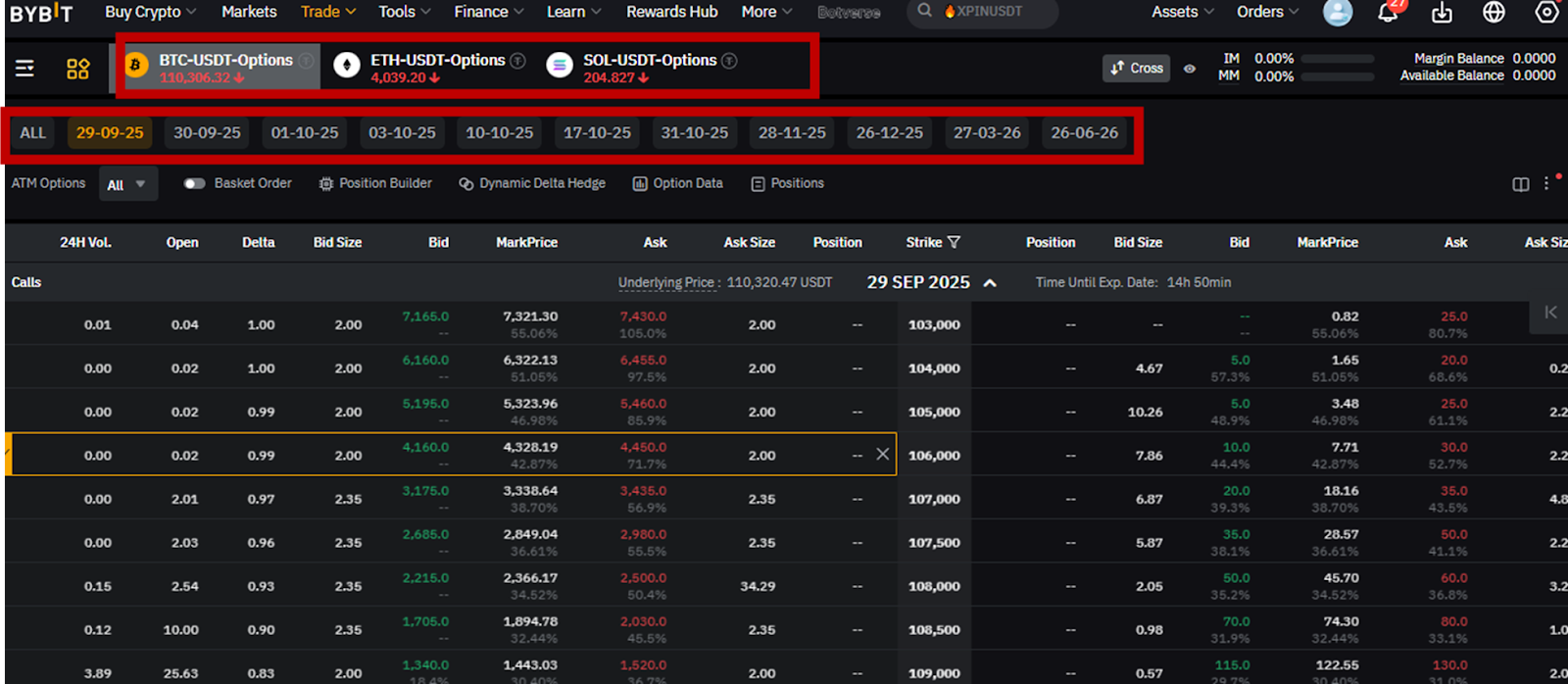
ជំហានទី 3: នៅក្នុងផ្ទាំង Options chain ចម្បង សូមជ្រើសរើសកិច្ចសន្យាជាក់លាក់ ថ្ងៃផុតកំណត់ និងហៅ(នៅខាងឆ្វេង) ឬ ដាក់ (នៅខាងស្តាំ)។
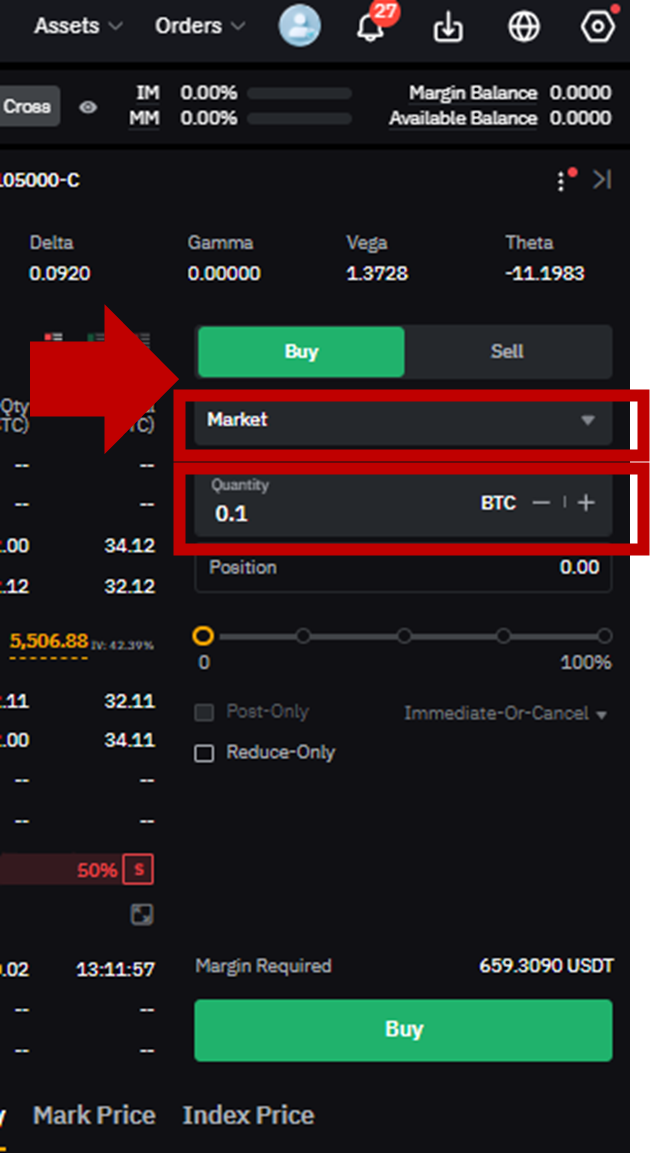
ជំហានទី 4: បន្ទាប់ពីអ្នកបានជ្រើសរើសការបញ្ជាទិញ Call ឬ Put Options ពីសង្វាក់រួច អេក្រង់បញ្ជាទិញនឹងបង្ហាញឡើងនៅខាងស្តាំ។ បញ្ជាក់ព័ត៌មានលម្អិតនៃការបញ្ជាទិញ Options របស់អ្នកនៅទីនេះ (ទីផ្សារឬដែនកំណត់ការបញ្ជាទិញ និង បរិមាណសម្រាប់បញ្ជាទីផ្សារ ឬ បរិមាណ& (ដែនកំណត់)តម្លៃសម្រាប់លំដាប់កំណត់) ក៏ជ្រើសរើសទិញឬលក់.
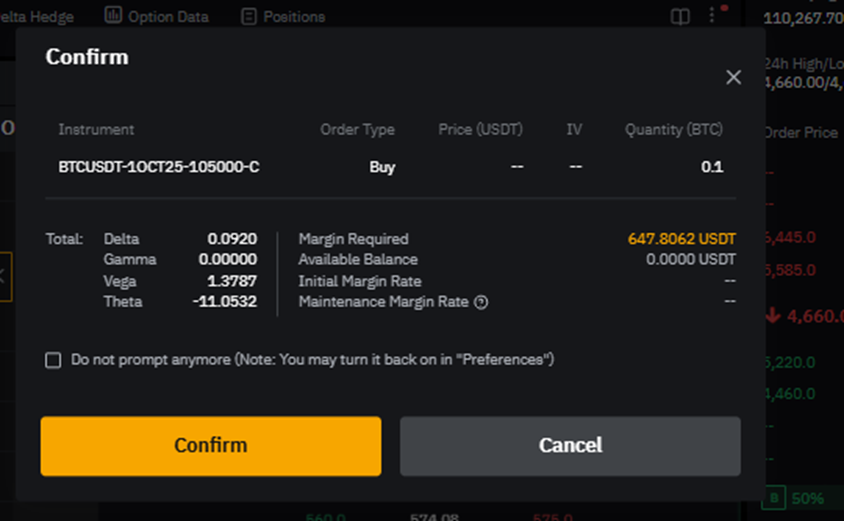
ជំហានទី 5: បន្ទាប់ពីបញ្ជាក់ព័ត៌មានលម្អិតអំពីការបញ្ជាទិញរបស់អ្នក សូមចុចលើទិញ/លក់ប៊ូតុងដែលស្ថិតនៅផ្នែកខាងក្រោមនៃផ្ទាំងបញ្ជាលំដាប់។ អ្នកនឹងឃើញអេក្រង់មួយដែលស្នើសុំឱ្យអ្នកបញ្ជាក់លម្អិតការបញ្ជាទិញរបស់អ្នក។ សូមពិនិត្យការបញ្ជាទិញរបស់អ្នក ហើយចុចលើបញ្ជាក់. ការបញ្ជាទិញ Options របស់អ្នកនឹងត្រូវបានបង្កើត។
ការបើកការជួញដូរនៅលើកម្មវិធីទូរស័ព្ទដៃ Bybit
អ្នកក៏អាចប្រើប្រាស់ផលិតផល Spot និង Derivatives របស់ Bybit ជាមួយនឹងកម្មវិធីទូរស័ព្ទ Bybit App ផងដែរ។ ប្រសិនបើអ្នកមិនទាន់មានវាទេ ដំបូងឡើយDownload កម្មវិធីពីគេហទំព័រ Bybit, App Store ឬ Google Play និងដំឡើងវានៅលើឧបករណ៍ចល័តរបស់អ្នក។ កម្មវិធី Bybit អនុញ្ញាតឱ្យអ្នកចូលប្រើផលិតផល និងសេវាកម្មជួញដូរចម្បងៗទាំងអស់នៅលើ platform ដូចគ្នាទៅនឹងកំណែ desktop ដែរ។
ការបើក trades Spot នៅលើកម្មវិធី Bybit
ជំហានទី១: បន្ទាប់ពីបើកកម្មវិធី, សូមចុចលើជួញដូរនៅក្នុងម៉ឺនុយខាងក្រោម
ជំហាន ២: អ្នកនឹងត្រូវបញ្ជូនទៅកាន់ទំព័រជួញដូររបស់អ្នកជាមួយ...ភ្លាមផ្នែកត្រូវបានបើកដំណើរការតាមលំនាំដើម។ ប្រសិនបើអ្នកមិនស្ថិតនៅក្នុង ភ្លាមផ្នែក, ចុចលើភ្លាមនៅក្នុងម៉ឺនុយខាងលើ
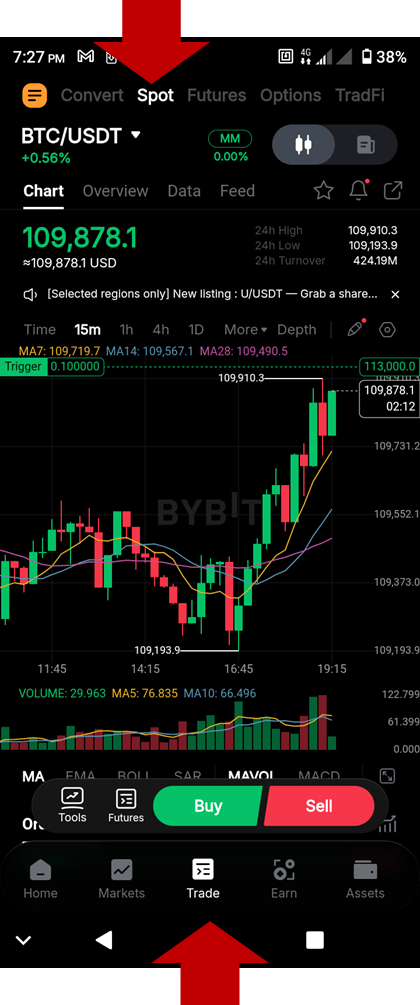
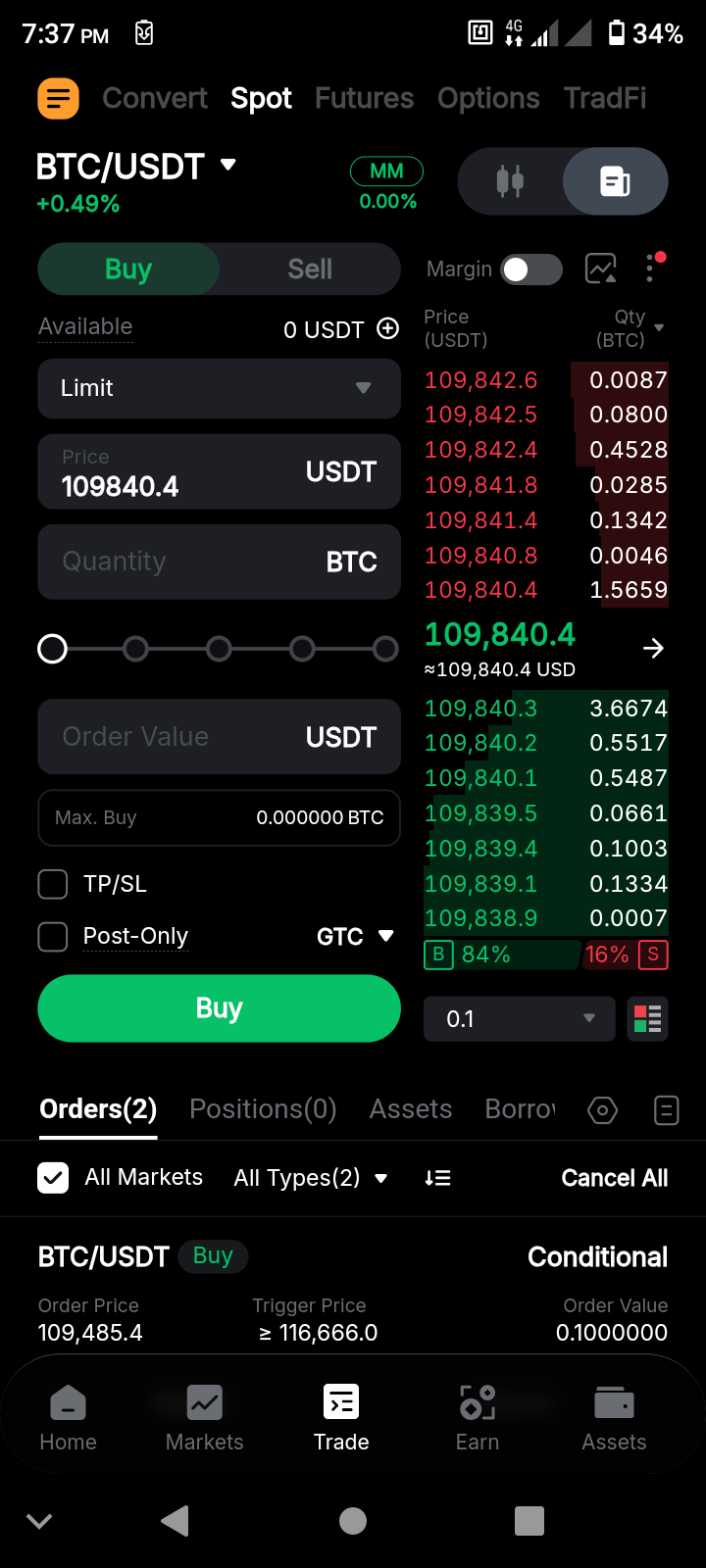
ជំហានទី 3: ចុចលើពណ៌បៃតងទិញឬ ក្រហមលក់ប៊ូតុងនៅលើអេក្រង់ខាងលើ ដើម្បីដាក់ការបញ្ជាទិញរបស់អ្នក។ អ្នកនឹងត្រូវបានបញ្ជូនទៅកាន់ភ្លាមចំណុចប្រទាក់ការបញ្ជាទិញ ដែលអ្នកអាចផ្តល់ព័ត៌មានលម្អិតនៃការបញ្ជាទិញរបស់អ្នក ពិនិត្យមើលការបញ្ជាទិញដែលមានស្រាប់របស់អ្នក លុបចោលពួកវា និងអនុវត្តរាល់ប្រតិបត្តិការផ្សេងទៀតទាំងអស់ (ដូចទៅនឹងកំណែសម្រាប់កុំព្យូទ័រ ដូចដែលបានរៀបរាប់នៅក្នុងផ្នែកពាក់ព័ន្ធខាងលើ)។
ការបើកការជួញដូរដេរីវេតនៅលើកម្មវិធី Bybit
សម្រាប់ការជួញដូរ Futures
ជំហានទី១: បន្ទាប់ពីបើកកម្មវិធី, សូមចុចលើជួញដូរនៅក្នុងម៉ឺនុយខាងក្រោម
ជំហាន ២: ចុចលើFuturesផ្ទាំងនៅក្នុងម៉ឺនុយខាងលើ
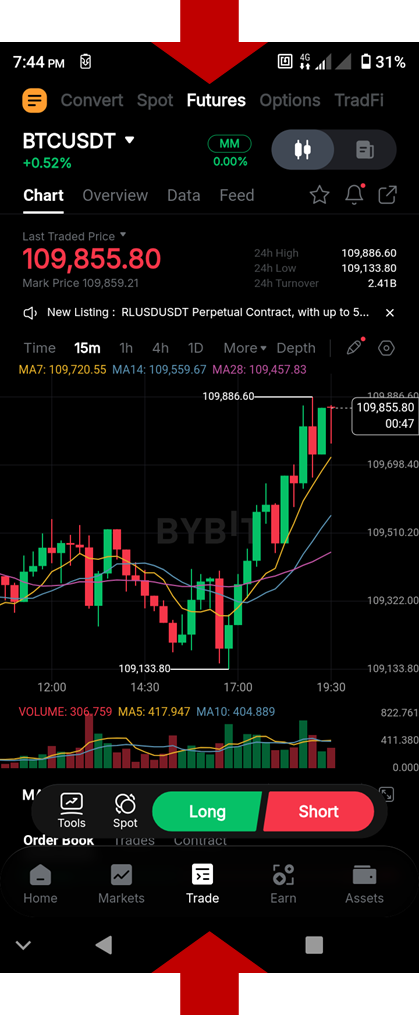
ជំហានទី 3: ចុចលើពណ៌បៃតងវែងឬ ក្រហមShortប៊ូតុងដើម្បីបញ្ជាទិញរបស់អ្នក។ អ្នកនឹងត្រូវបាននាំទៅកាន់Futuresទំព័រការបញ្ជាទិញ ដែលអ្នកអាចបញ្ជាក់ព័ត៌មានលម្អិតនៃការបញ្ជាទិញរបស់អ្នក ពិនិត្យមើលការបញ្ជាទិញដែលមានស្រាប់ លុបចោលពួកវា និងអនុវត្តប្រតិបត្តិការផ្សេងៗទៀតទាំងអស់ (ដូចទៅនឹងកំណែសម្រាប់កុំព្យូទ័រដែរ)។
សម្រាប់ការជួញដូរ Options
ជំហានទី១: បន្ទាប់ពីបើកកម្មវិធី, សូមចុចលើជួញដូរនៅក្នុងម៉ឺនុយខាងក្រោម
ជំហាន ២: ចុចលើអុបសិនផ្ទាំងនៅក្នុងម៉ឺនុយខាងលើ
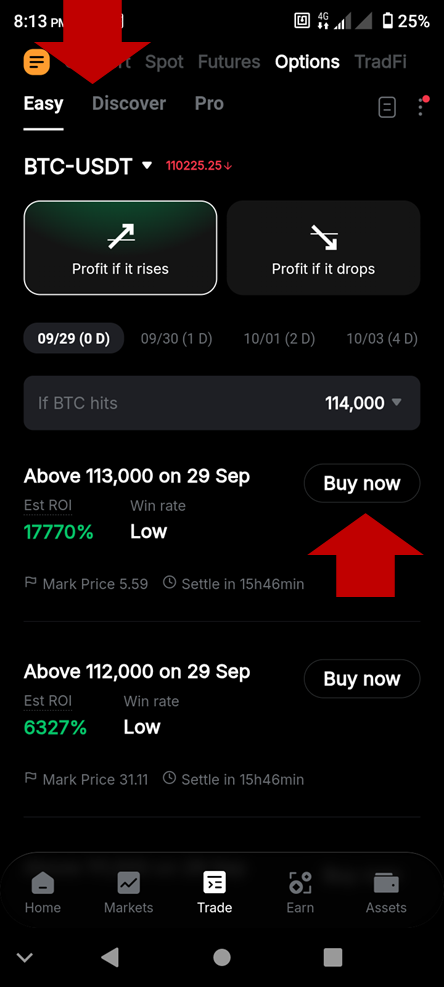
ជំហានទី 3: នៅក្នុងអេក្រង់ដើម Options, អ្នកអាចជ្រើសរើសពីរបៀបចំណុចប្រទាក់ចំនួនបី:ងាយស្រួល ស្វែងយល់និងអាជីព. អ្នកអាចផ្លាស់ប្តូរមុខងារដោយចុចលើជម្រើសដែលអ្នកពេញចិត្ត។
នេះងាយស្រួលរបៀបនេះត្រូវបានរចនាឡើងសម្រាប់អ្នកចាប់ផ្តើម ដើម្បីឱ្យពួកគេអាចជ្រើសរើសផលិតផល Options ដ៏ពេញនិយមបានយ៉ាងឆាប់រហ័ស។ អ្នកអាចមើលជម្រើសដែលមាន និងចុះបញ្ជី និងចុចលើទិញឥឡូវ នៅជាប់នឹងកិច្ចសន្យា Options ដែលអ្នកពេញចិត្ត។ អ្នកនឹងត្រូវបាននាំទៅកាន់អេក្រង់មួយ ដែលអ្នកអាចបញ្ជាក់ចំនួនទឹកប្រាក់ដែលអ្នកចង់ដាក់បញ្ជាទិញ ហើយប៉ះលើទិញប៊ូតុងសម្រាប់បើកដំណើរការកិច្ចសន្យា
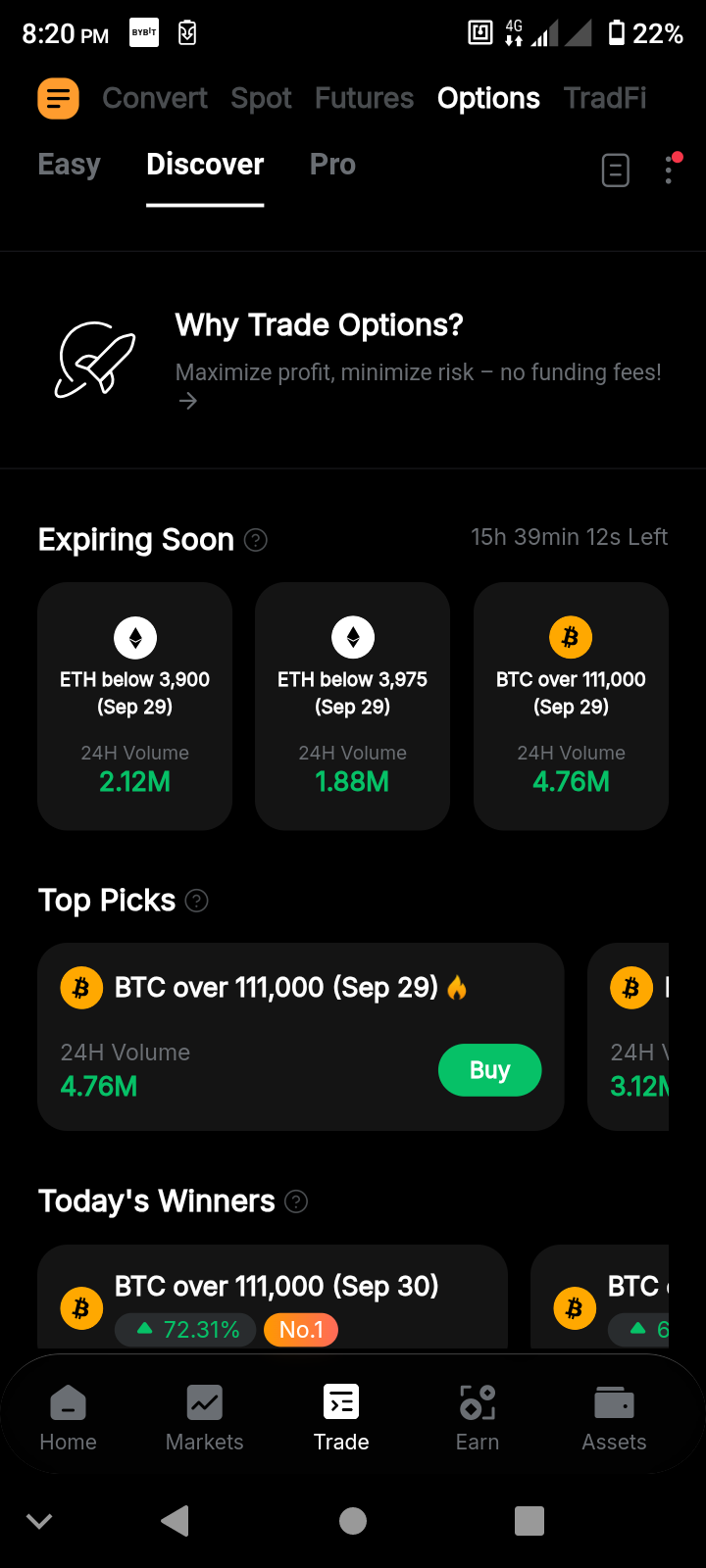
ស្វែងរកមុខងារនេះបង្ហាញនូវការជ្រើសរើសសម្រាប់កិច្ចសន្យា Options ដែលកំពុងពេញនិយម ជិតផុតកំណត់ និងកិច្ចសន្យាដែលគួរឱ្យកត់សម្គាល់ផ្សេងទៀត។ ចុចលើកិច្ចសន្យាដែលអ្នកពេញចិត្ត បញ្ជាក់បរិមាណដែលអ្នកចង់ទិញ ហើយចុចលើទិញប៊ូតុងសម្រាប់បើកដំណើរការកិច្ចសន្យា
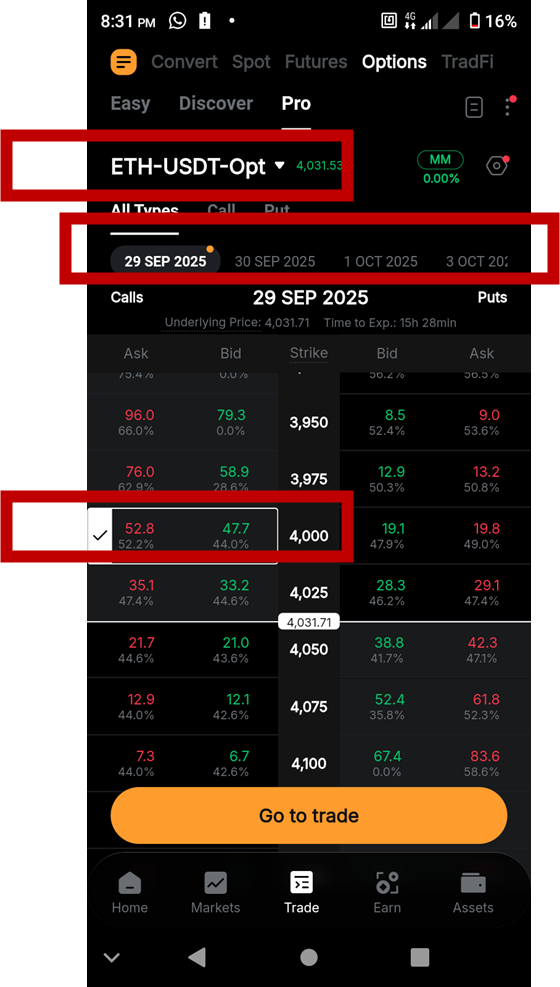
អាជីពរបៀបនេះត្រូវបានរចនាឡើងសម្រាប់អ្នកជួញដូរ Options ដែលមានបទពិសោធន៍។ វាបង្ហាញ Options chain ពេញលេញ រួមទាំងកិច្ចសន្យា Call និង Put ដែលមានទាំងអស់ និងកាលបរិច្ឆេទផុតកំណត់រៀងៗខ្លួន។នៅក្នុងក្រឡាចត្រង្គ Options សូមជ្រើសរើសកិច្ចសន្យាដែលអ្នកពេញចិត្ត កាលបរិច្ឆេទផុតកំណត់ និងតម្លៃជម្រើសទិញ (នៅខាងឆ្វេង) ឬ Put Option (នៅខាងស្តាំ)។ បន្ទាប់ពីអ្នកចុចលើជម្រើសរបស់អ្នក...ទៅជួញដូរប៊ូតុងនឹងបង្ហាញឡើង។ ចុចលើប៊ូតុងនេះ ហើយអ្នកនឹងត្រូវបាននាំទៅកាន់ទំព័របញ្ជាទិញ ដែលអ្នកអាចបញ្ជាក់ព័ត៌មានលម្អិតនៃការបញ្ជាទិញរបស់អ្នក និងទិញ/លក់កិច្ចសន្យា Options។
ឥឡូវនេះ នៅពេលដែលអ្នកដឹងពីរបៀបបើក trade ក្នុង Bybit ហើយ អ្នកអាចបន្តចាប់ផ្ដើមដំណើរការជួញដូរ និងការវិនិយោគរបស់អ្នក។ ប្រសិនបើអ្នកមិនច្បាស់ ឬត្រូវការជំនួយ អ្នកអាចទាក់ទងផ្នែកគាំទ្រអតិថិជន 24/7 របស់យើង ឬពិនិត្យមើលទំព័ររៀន Bybitសម្រាប់មគ្គុទ្ទេសបន្ថែម
#រៀនជាមួយBybit
ទទួលបានរង្វាន់រហូតដល់ 100 USDT
Also, enjoy 555% APR on Bybit Earn products!