
အရေးကြီးသောအချက်အလက်များ:
- သင့်ပြန်လည်နာလန်ထူရေးသော့ခွန်း (Recovery Key Phrase) ၏ ကူးယူထားသော အပိုင်းကို လုံခြုံစွာ သိမ်းဆည်းရန် အလွန်အကြံပြုအပ်ပါသည်။ Google Authenticator သို့ ချိတ်ဆက်ရန် ကြိုးစားသောအခါ RKP လိုအပ်ပါသည်။
- အကောင့်နှင့် ပိုင်ဆိုင်မှုများ၏ အမြင့်ဆုံး လုံခြုံရေးကို အာမခံရန်၊ Bybit သည် ကုန်သည်အားလုံးအား ၎င်းတို့၏ 2FA ကို အချိန်တိုင်း ၎င်းတို့၏ Google Authenticator တွင် ချိတ်ဆက်ထားရန် တိုက်တွန်းပါသည်။
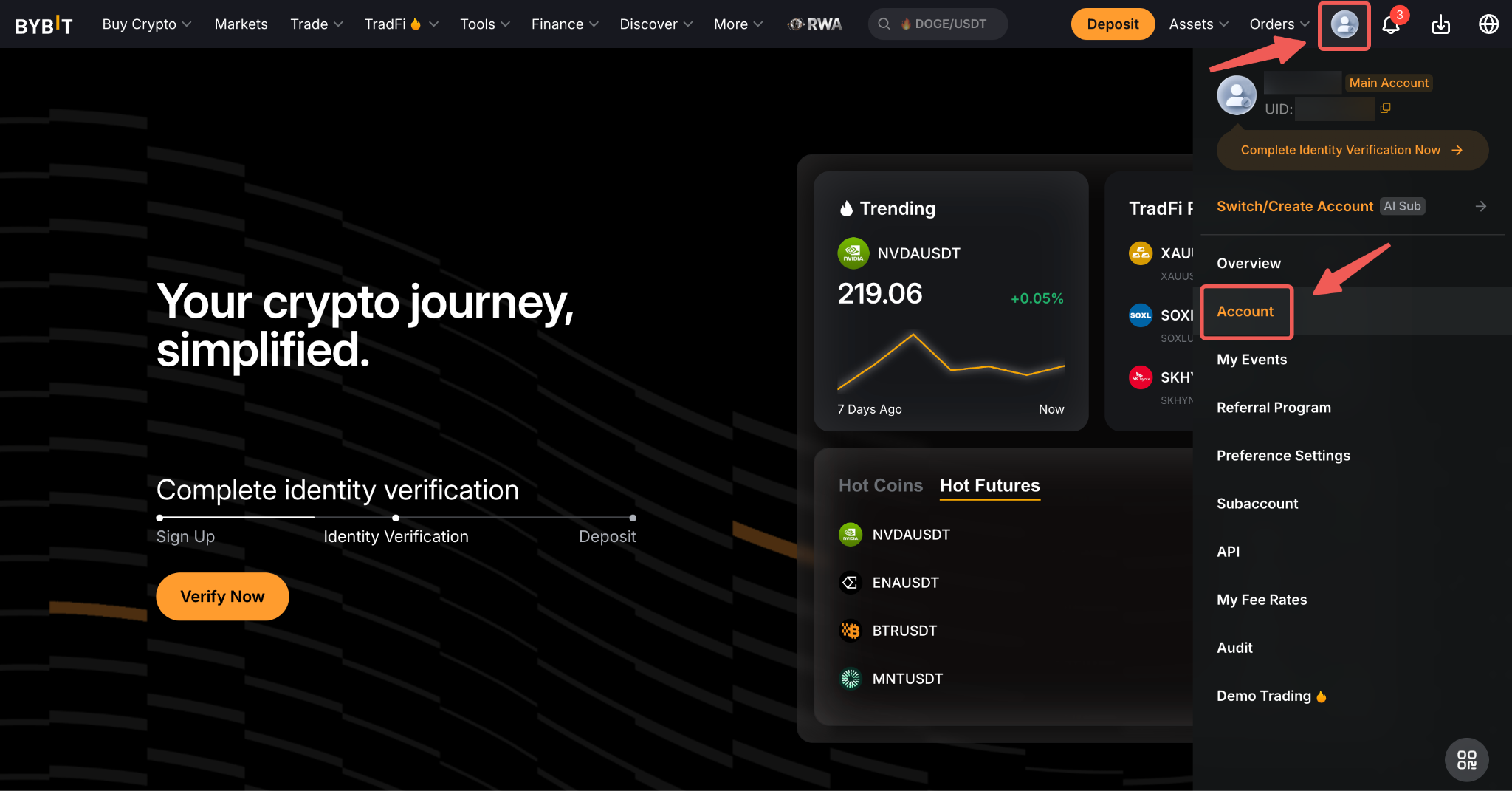
အဆင့် 1: စတင်ရန် လုံခြုံရေး စာမျက်နှာသို့ သွားပါ။
အခြားနည်းအားဖြင့်၊ ပရိုဖိုင် အိုင်ကွန်ကို Bybitပင်မစာမျက်နှာတွင် သင်၏ ကာဆာကို ထားပါ။ ထို့နောက် အကောင့် → လုံခြုံရေး ကို နှိပ်ပါ။
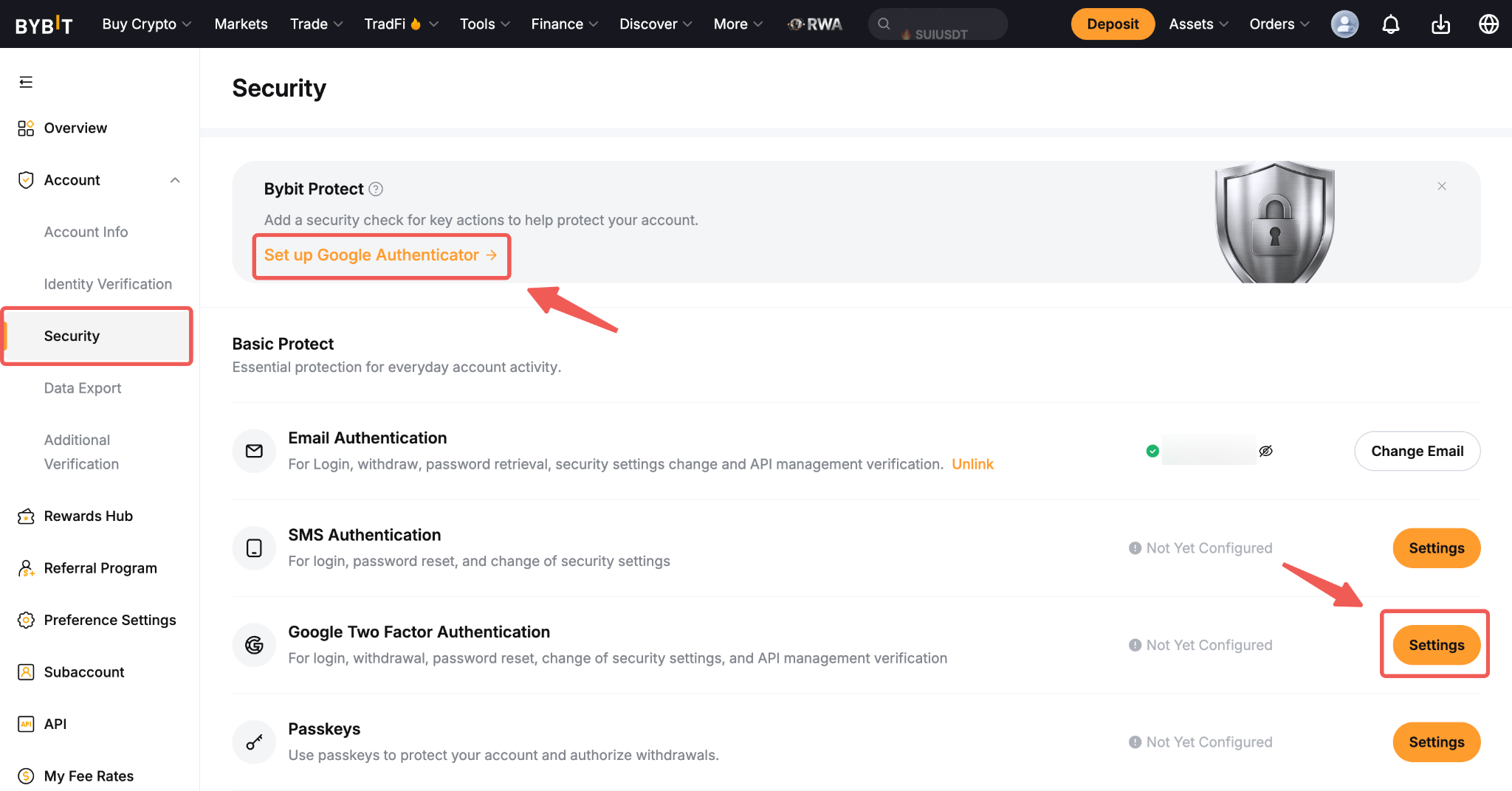
အဆင့် 2: လုံခြုံရေးစာမျက်နှာသို့ ရောက်သည်နှင့်၊ ဆက်တင်များ ခလုတ်ကို Google Two Factor အလိုအလျောက်စနစ် Google Authenticatorဘေးတွင် နှိပ်ပါ။ ချိတ်ဆက်ခြင်းကို စတင်ရန် အထက်ရှိ Bybit Protect ဘန်းနာကို နှိပ်နိုင်သည်။
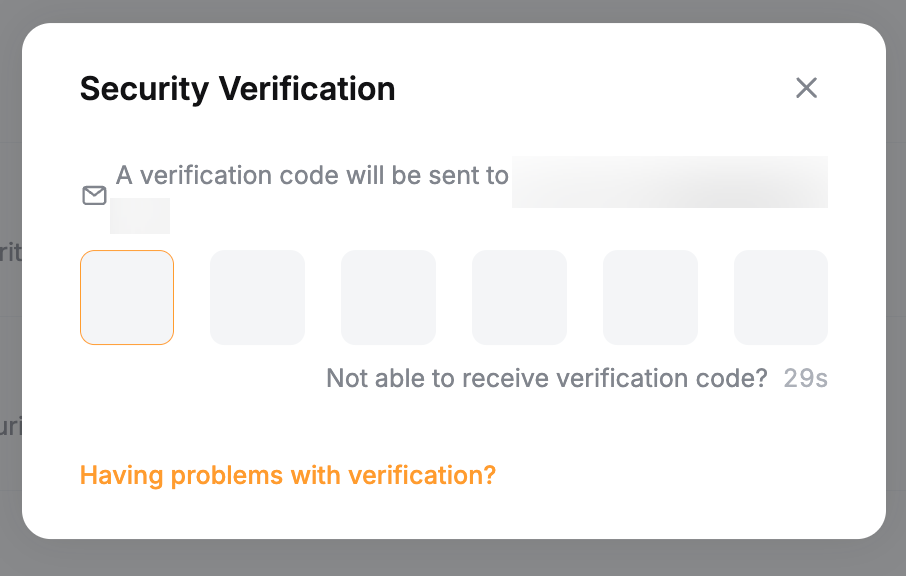
အဆင့် 3: လုံခြုံရေးအတည်ပြုချက် ဝင်းဒိုးတစ်ခု ပေါ်လာမည်ဖြစ်ပြီး၊ သင့် မှတ်ပုံတင်ထားသော အီးမေးလ်လိပ်စာ သို့မဟုတ် မှတ်ပုံတင်ထားသော မိုဘိုင်းနံပါတ်သို့ အတည်ပြုကုဒ်တစ်ခု ပေးပို့ပါမည်။ ညွှန်ကြားထားသည့်အတိုင်း ဗလာကျင်းများတွင် ထည့်ပါ။
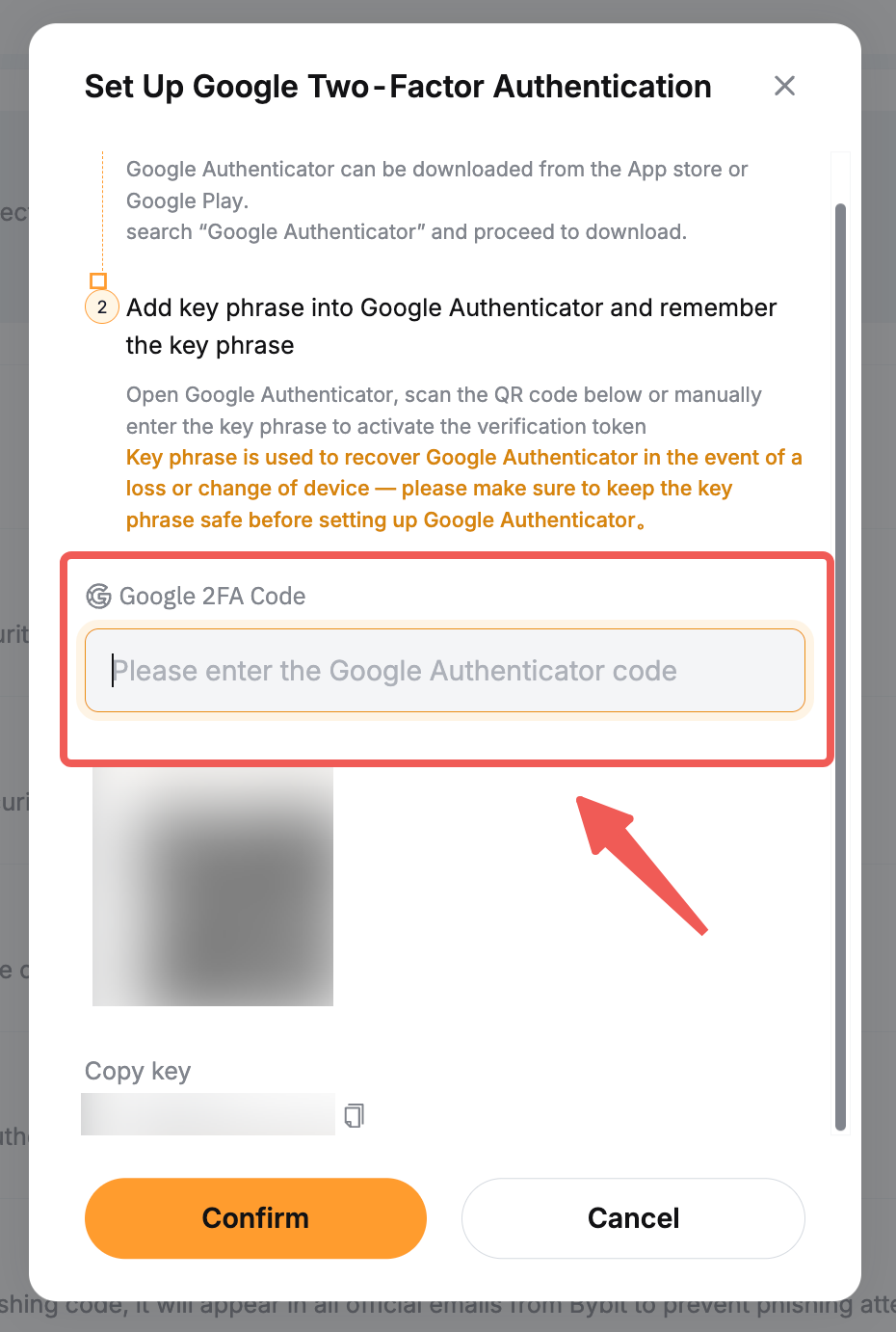
QR ကုဒ်ပါရှိသော ပေါ့ပ်အပ်ဝင်းဒိုးတစ်ခု ပေါ်လာမည်။ သင့် စမတ်ဖုန်းကို အသုံးပြု၍ Google Authenticator အက်ပ်ကို ဒေါင်းလုဒ်လုပ်နေစဉ် ၎င်းကို ပထမဦးစွာ မထိပါနှင့်။
အဆင့် 4: Google Authenticator အက်ပ်ကို Google Play Store သို့မဟုတ် Apple App Store မှ တရားဝင် ဒေါင်းလုဒ်လုပ်ပါ။
အဆင့် 5: သင့် စမတ်ဖုန်း သို့မဟုတ် တက်ဘလက်အတွင်းရှိ Google Authenticator အက်ပ်ကို ဖွင့်ပါ။ + အိုင်ကွန်ကို ရွေးချယ်ပြီး QR ကုဒ်ကို စကင်လုပ်ပါ ကို ရွေးချယ်ပါ။
အဆင့် 6: QR ကုဒ်ကို စကင်လုပ်ပါ၊ 6 ဂဏန်း 2FA ကုဒ်တစ်ခုသည် သင့် Google Authenticator အက်ပ်အတွင်းတွင် ကျပန်းထုတ်လုပ်ပေးပါမည်။
အဆင့် 7: ပြန်လည်နာလန်ထူရေးသော့ခွန်း (RKP) ကို ရေးမှတ်ပါ။ သင့် RKP ကို ကွန်ပျူတာ သို့မဟုတ် အခြားလုံခြုံသော စက်ပစ္စည်းတွင် သိမ်းဆည်းပါ။
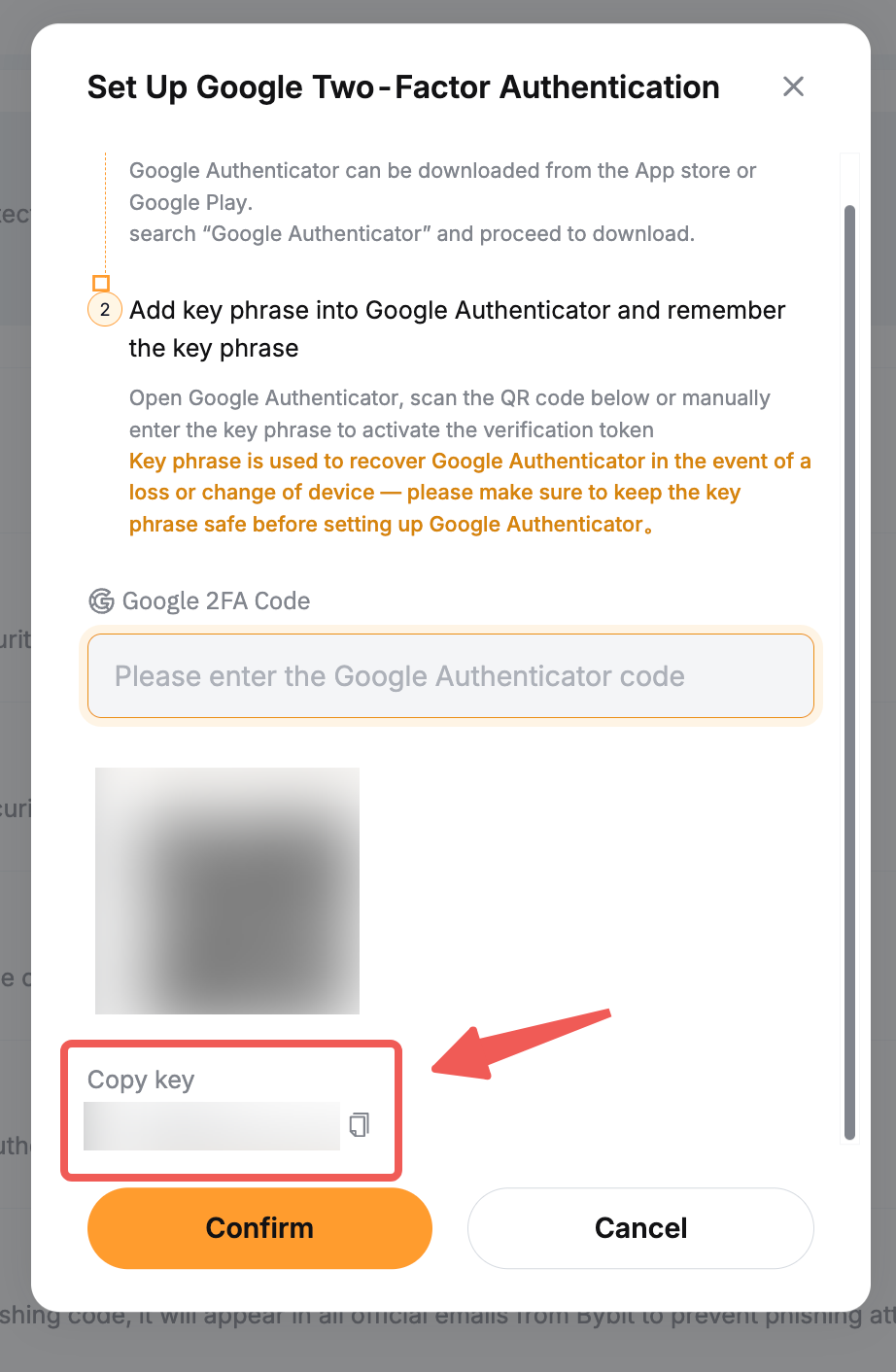
အဆင့် 8: သင့် Google Authenticator တွင် ထုတ်လုပ်ထားသော 6 ဂဏန်း ကုဒ်ကို ထည့်သွင်းပြီး အတည်ပြုပါ ကို နှိပ်ပါ။
သင့် Google Authenticator ကို သင့် အကောင့်နှင့် အောင်မြင်စွာ ချိတ်ဆက်ပြီးပါပြီ။