
သင့်အခွန်ကို မည်သို့ဆောင်ရွက်ရမည်ကို သိရှိခြင်းသည် Bybit အသုံးပြုသူတစ်ဦးဖြစ်ခြင်း၏ အရေးကြီးသော အစိတ်အပိုင်းတစ်ခုဖြစ်သည်။ သင်သည် သင်၏အကောင့်ဒေတာကို သင့်အကောင့်မှ အလွယ်တကူ ထုတ်ယူနိုင်သော်လည်း Bybit သည် အခွန်အတွက် တင်သွင်းရန် အသင့်ဖြစ်နေသည့် အစီရင်ခံစာများကို သင့်အတွက် အလိုအလျောက် ထုတ်လုပ်ပေးမည်မဟုတ်ပါ။ ထို့ကြောင့် လိုအပ်သည့်အချိန်တိုင်းတွင် သင့်အမြတ်၊ အရှုံးနှင့် ဝင်ငွေများကို သတင်းပို့ရန်မှာ သင့်တာဝန်သာဖြစ်သည်။
သင့်အတွက် ပိုမိုလွယ်ကူစေရန် Bybit ကို Summ (ယခင် Crypto Tax Calculator) တွင် ပေါင်းစပ်ထားပြီးဖြစ်သဖြင့် လက်ဖြင့် တွက်ချက်ရခြင်းအတွက် စိုးရိမ်စရာမလိုပါ။ သင့်အကောင့်ကို ချိတ်ဆက်လိုက်ရုံဖြင့် သင်၏ လုပ်ဆောင်ချက်များကို သင့်အတွက် အလိုအလျောက် တင်သွင်းပေးမည်ဖြစ်ပြီး တင်သွင်းရန် အသင့်ဖြစ်နေသည့် အခွန်အစီရင်ခံစာ အမျိုးအစားများကိုလည်း ရရှိမည်ဖြစ်သည်။ Summ ဖြင့် သင့် Bybit အခွန်ကို မည်သို့ဆောင်ရွက်ရမည်ကို Summ တွင် လေ့လာကြည့်ကြပါစို့။
အဓိကအချက်များ
- သင်၏ Bybit ခရစ်တို လုပ်ဆောင်ချက်များကို အခွန်အာဏာပိုင်များက စောင့်ကြည့်နိုင်သောကြောင့် ၎င်းတို့ကို သင်၏အခွန်ပြန်တမ်းတွင် ဖော်ပြရန် အရေးကြီးသည်။ သင်၏ လုပ်ဆောင်ချက်များပေါ်မူတည်၍ သင်သည် ဝင်ငွေခွန် သို့မဟုတ် အရင်းအနှီးမြတ်ခွန်ကို ပေးဆောင်ရမည်ဖြစ်သည်။
- Bybit သည် လက်ရှိတွင် အခွန်အစီရင်ခံစာများကို မပေးအပ်သေးသောကြောင့် ဒေတာများကို စုဆောင်းပြီး အခွန်ကို သင်ကိုယ်တိုင် တွက်ချက်ရန် လိုအပ်ပါလိမ့်မည်။
- သင်၏ Bybit အခွန်ကို တွက်ချက်ရန် အလွယ်ကူဆုံးနည်းလမ်းမှာ Summ ကဲ့သို့သော ခရစ်တိုအခွန် ဆော့ဖ်ဝဲကို အသုံးပြုရန်ဖြစ်ပြီး ၎င်းသည် သင်၏ Bybit အကောင့်နှင့် အလိုအလျောက် ချိတ်ဆက်ကာ အသေးစိတ် အခွန်အစီရင်ခံစာများကို ပေးအပ်သည်။
Summ ဖြင့် Bybit အခွန်ကို မည်သို့တွက်ချက်မည်နည်း
အဆင့် ၁- Summ တွင် အကောင့်တစ်ခု ဖန်တီးပါ၊ သို့မဟုတ် အကောင့်ရှိပြီးသားဆိုပါက လော့ဂ်အင်ဝင်ပါ။

မှတ်ချက်- အကယ်၍ သင်သည် Summ အသုံးပြုရာတွင် အတွေ့အကြုံသစ်ဖြစ်ပါက ပလက်ဖောင်း၏ အလုပ်လုပ်ပုံကိုခြုံငုံကြည့်ရှုရန် ၎င်းတို့၏ Getting Started Guide ကို စစ်ဆေးပါ။
အဆင့် ၂- Accounts တက်ဘ်သို့ သွားရောက်ပြီး + Add accounts ကို နှိပ်ပါ။ လဲလှယ်ရေးလုပ်ငန်းများစာရင်းမှ Bybit ကို ရွေးချယ်ပါ။

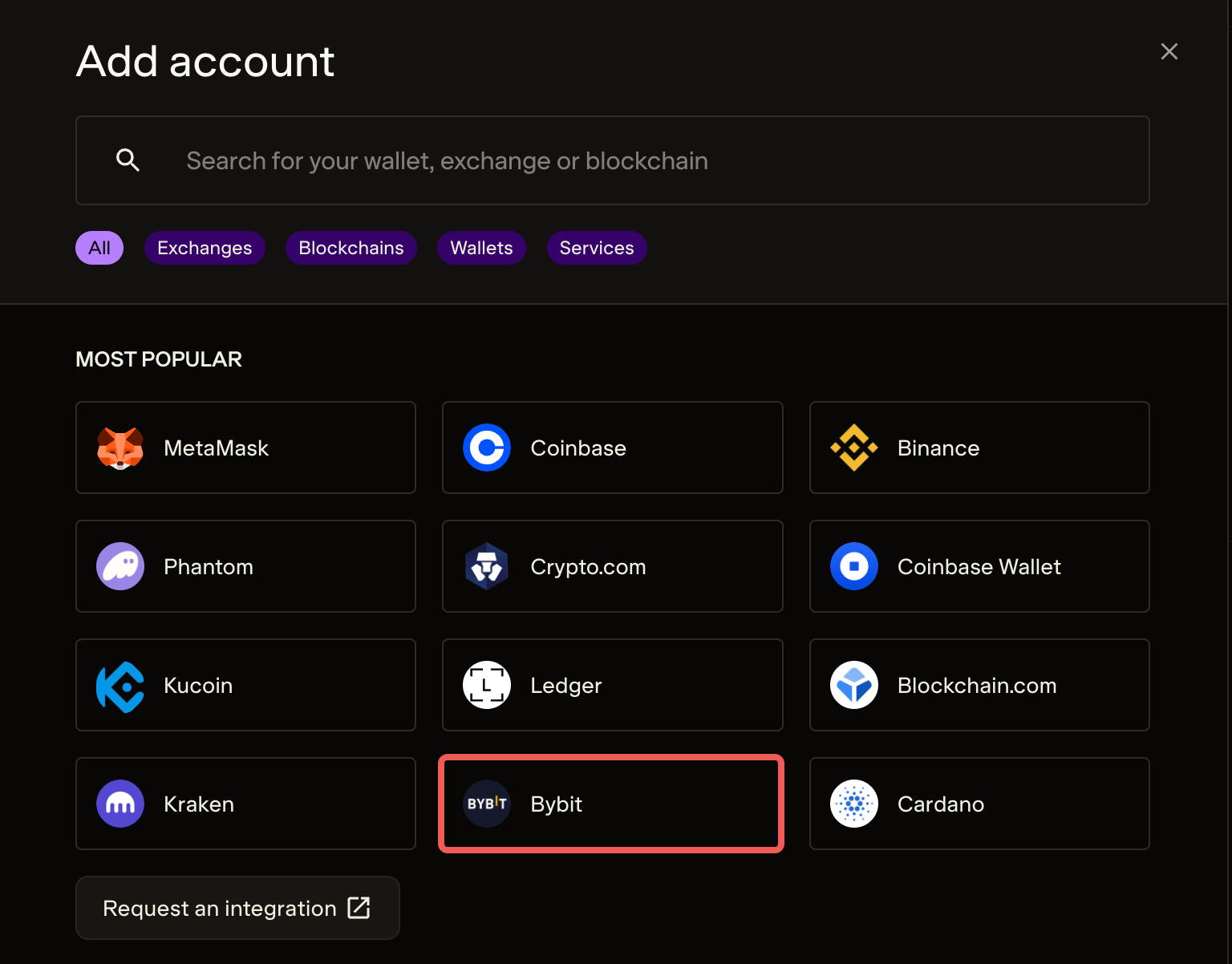
အဆင့် ၃- သင်၏ Bybit လုပ်ဆောင်ချက် ဒေတာများကို Summ ထဲသို့ API ချိတ်ဆက်မှု သို့မဟုတ် CSV တင်သွင်းခြင်းဖြင့် တင်သွင်းရန် ရွေးချယ်နိုင်သည်။
က။ API ချိတ်ဆက်မှုမှတစ်ဆင့်
API ချိတ်ဆက်မှုကို အသုံးပြုခြင်းသည် သင်၏ Bybit ဒေတာကို Summ ထဲသို့ တင်သွင်းရန် အလွယ်ကူဆုံးနည်းလမ်းဖြစ်သည်။ ၎င်းသည် သင်၏ ဒေတာများကို အချိန်နှင့်အမျှ အပ်ဒိတ်လုပ်ပေးမည်ဖြစ်ရာ သင်၏ Bybit လက်ကျန်ငွေတွင် ပြောင်းလဲမှုရှိတိုင်း Summ တွင် ထင်ဟပ်နေမည်ဖြစ်သည်။
API ချိတ်ဆက်မှုမှတစ်ဆင့် ဒေတာတင်သွင်းရန်အတွက်၊ သင်၏ Bybit အကောင့်တွင် အောက်ပါအချက်အလက်များဖြင့် API ကီးကို သတ်မှတ်ထားကြောင်း သေချာစေပါ-
- API ကီး အမျိုးအစား: စနစ်မှထုတ်ပေးသော API ကီးများ
- API ကီး အသုံးပြုပုံ- API လုပ်ဆောင်ချက်
- API ကီးအတွက် အမည်- Summ
- API ကီး ခွင့်ပြုချက်များ- Read-Only နှင့် IP ကန့်သတ်ချက်များ မရှိခြင်း
- ပြီးပြည့်စုံသော အစီရင်ခံစာကို ရရှိရန်အတွက် Unified Trading နှင့် Assets ကို ရွေးချယ်ထားကြောင်း သေချာစေပါ။

Bybit တွင် API ကီးကို ဖန်တီးပြီးသည်နှင့် Summ တွင် Sync via API ရွေးချယ်မှုကို ရွေးချယ်ပြီး ထုတ်ပေးထားသော API ကီး နှင့် API လျှို့ဝှက်ကီး ကို ထည့်သွင်းပါ။ ပြီးသည်နှင့် Secure Connect ကို နှိပ်ပါ။

မှတ်ချက်များ-
— သင်၏ API လျှို့ဝှက်ကီးသည် ဖန်တီးသည့်အချိန်တွင် တစ်ကြိမ်သာ ပေါ်လာမည်ဖြစ်ပြီး နောက်ပိုင်းတွင် ဖျောက်ထားမည်ဖြစ်သည်။ သင်၏ API ကီးများကို လုံခြုံစွာနှင့် ဂရုတစိုက် သိမ်းဆည်းထားပါ။
— သင်ခြေရာခံလိုသော အကောင့်ခွဲတိုင်းအတွက် သီးခြား အခွန် API Key တစ်ခုစီကို ထုတ်ပေးရန် လိုအပ်နိုင်သည်။
— အခွန် API Key များကို သုံးလတစ်ကြိမ် အပ်ဒိတ်လုပ်ရပါမည်။
— API ကီးတစ်ခုကို မည်သို့ဖန်တီးရမည်ဆိုသည့် အသေးစိတ်လမ်းညွှန်ချက်အတွက်၊ ဤဆောင်းပါး ကို ကိုးကားပါ။
— ခွင့်ပြုချက်ရရှိပြီးသည်နှင့် Summ သည် သင်၏ Bybit လုပ်ဆောင်ချက်မှတ်တမ်းကို အလိုအလျောက် တင်သွင်းပါမည်။ လုပ်ဆောင်ချက် အရေအတွက်ပေါ်မူတည်၍ စက္ကန့်အနည်းငယ်မှ မိနစ်အနည်းငယ်အထိ ကြာနိုင်ပြီး ဒေတာအားလုံး တင်သွင်းပြီးသောအခါ အတည်ပြုချက်ကို သင်တွေ့မြင်ရပါမည်။
ခ။ CSV ဖိုင်မှတစ်ဆင့်
CSV ဖိုင်မှတစ်ဆင့် ဒေတာတင်သွင်းရန်အတွက်၊ သင်၏ Bybit အကောင့်ရှိ Data Export စာမျက်နှာ သို့သွားပြီး အောက်ပါအချက်အလက်များကို ရယူရန် သေချာစေပါ-
- Transaction Log တက်ဘ်ကို ရွေးချယ်ပါ။
- အကောင့်ကို ပင်မအကောင့် အဖြစ် သတ်မှတ်ထားကြောင်း သေချာစေပါ။
- သင်ပါဝင်ခဲ့သော ကုန်သွယ်မှုအမျိုးအစားအားလုံးကို ရွေးချယ်ပါ- Spot၊ Funding၊ Unified Trading၊ USDC Derivatives၊ Copy Trading စသည်တို့။
- သင်၏ အခွန်အစီရင်ခံစာအတွက် မှန်ကန်သော အချိန်တံဆိပ် (timestamp) ကို ရွေးချယ်ထားကြောင်း သေချာစေပါ။
- အကယ်၍ သင်သည် Futures/မာဂျင် သို့မဟုတ် Derivatives တို့တွင် ကုန်သွယ်မှုပြုလုပ်ခဲ့ပါက၊ Closed P&L ဖိုင်(များ) ကို ရယူရန် ဤစာမျက်နှာ သို့ သွားပါ။ Closed Orders ကို ရွေးချယ်ပြီး Contracts ကို All ဟု သတ်မှတ်ပါ။

Bybit မှ သင်၏ Data Export ဖိုင်ကို ဒေါင်းလုဒ်လုပ်ပြီးသည်နှင့် Summ တွင် Upload File ရွေးချယ်မှုကို ရွေးချယ်ပြီး သင်၏ ဖိုင်(များ) ကို ဆွဲထည့်ပါ (drag and drop) သို့မဟုတ် Upload ခလုတ်ကို နှိပ်ပါ။ ပြီးသည်နှင့် Import CSVBybit ကို နှိပ်ပါ။

မှတ်ချက်များ-
— သင်၏ ဒေတာကို တင်ပို့ရန် ကြိုးစားသည့်အခါ အချိန်ကာလ ကန့်သတ်ချက်သို့ ရောက်ရှိနိုင်သည်။ ထိုသို့ဖြစ်ပါက ကာလတစ်ခုလုံးကို အကျုံးဝင်စေရန်အတွက် ဖော်ပြချက်အမျိုးမျိုးကို တင်ပို့ရန် ဆက်လက်လုပ်ဆောင်ပါ။ ဥပမာအားဖြင့်၊ ရွေးချယ်နိုင်သည့် အမြင့်ဆုံးအချိန်ကာလသည် တစ်နှစ်ဖြစ်ပြီး သင်သည် ၂ နှစ်စာ ဒေတာ လိုအပ်ပါက တစ်နှစ်လျှင် တစ်ခုစီဖြင့် ဖော်ပြချက် ၂ ခုကို တင်ပို့ရန် ဆက်လက်လုပ်ဆောင်ပါ။
— သင်၏ ဒေတာကို မည်သို့ တင်ပို့ရမည်ဆိုသည့် အသေးစိတ်လမ်းညွှန်ချက်အတွက်၊ ဤစာမျက်နှာ ကို တိုင်ပင်ပါ။
— တင်သွင်းထားသော ဒေတာကို စစ်ဆေးရန်နှင့် လုပ်ဆောင်ချက်အသေးစိတ်များသည် Bybit မှ သင်မျှော်လင့်ထားသည်နှင့် ကိုက်ညီမှုရှိမရှိ ထပ်မံစစ်ဆေးရန် သေချာစေပါ။ ဒေတာတစ်ခုခု ပျောက်ဆုံးနေသည်ဟု ထင်ရလျှင် သို့မဟုတ် ဖိုင်တွင် အမှားအယွင်းများရှိနေလျှင် Summ က သင့်ကို သတိပေးပါလိမ့်မည်။
အဆင့် ၄- Summ သည် သင်၏ အမြတ်၊ အရှုံးနှင့် ဝင်ငွေများကို တွက်ချက်ပေးမည်ဖြစ်ပြီး သင်၏ အခွန်နှင့်အတူ တင်သွင်းနိုင်သည့် အခွန်အစီရင်ခံစာကို ပြင်ဆင်ပေးပါလိမ့်မည်။ ၎င်းသည် ပျောက်ဆုံးနေသော ဒေတာများ သို့မဟုတ် အမှားအယွင်းများကို အချက်ပြနိုင်ပြီး ၎င်းတို့ကို တိကျသေချာစေရန် သင်ပြန်လည်စစ်ဆေးရန် လိုအပ်ပါလိမ့်မည်။