Bybit စတော့များသည် သင့် Bybit အကောင့်ကို အသုံးပြု၍ USDC ဖြင့် လူကြိုက်များသော လက်တွေ့ကမ္ဘာ ရှယ်ယာများကို အပိုင်းကဏ္ဍအလိုက် တိုက်ရိုက်ရောင်းဝယ်ခွင့်ပြုသည်။ ဤလမ်းညွှန်ချက်သည် သင့်ပထမဆုံးအမှာစာကို တင်ခြင်းမှသည် သင့်အစုစုကို စီမံခန့်ခွဲခြင်းအထိ သင်သိထားရမည့်အရာအားလုံးကို ရှင်းပြပေးပါမည်။
စတော့များကို ဝယ်ယူနည်း/ရောင်းချနည်း
သင့်အမှာစာများကို ကြည့်ရှုနည်း
ဖွင့်ထားသောအမှာစာကို ပယ်ဖျက်နည်း
သင့်လက်ဝယ်ရှိရှယ်ယာများကို ကြည့်ရှုနည်း
စတော့များကို ဝယ်ယူနည်း/ရောင်းချနည်း
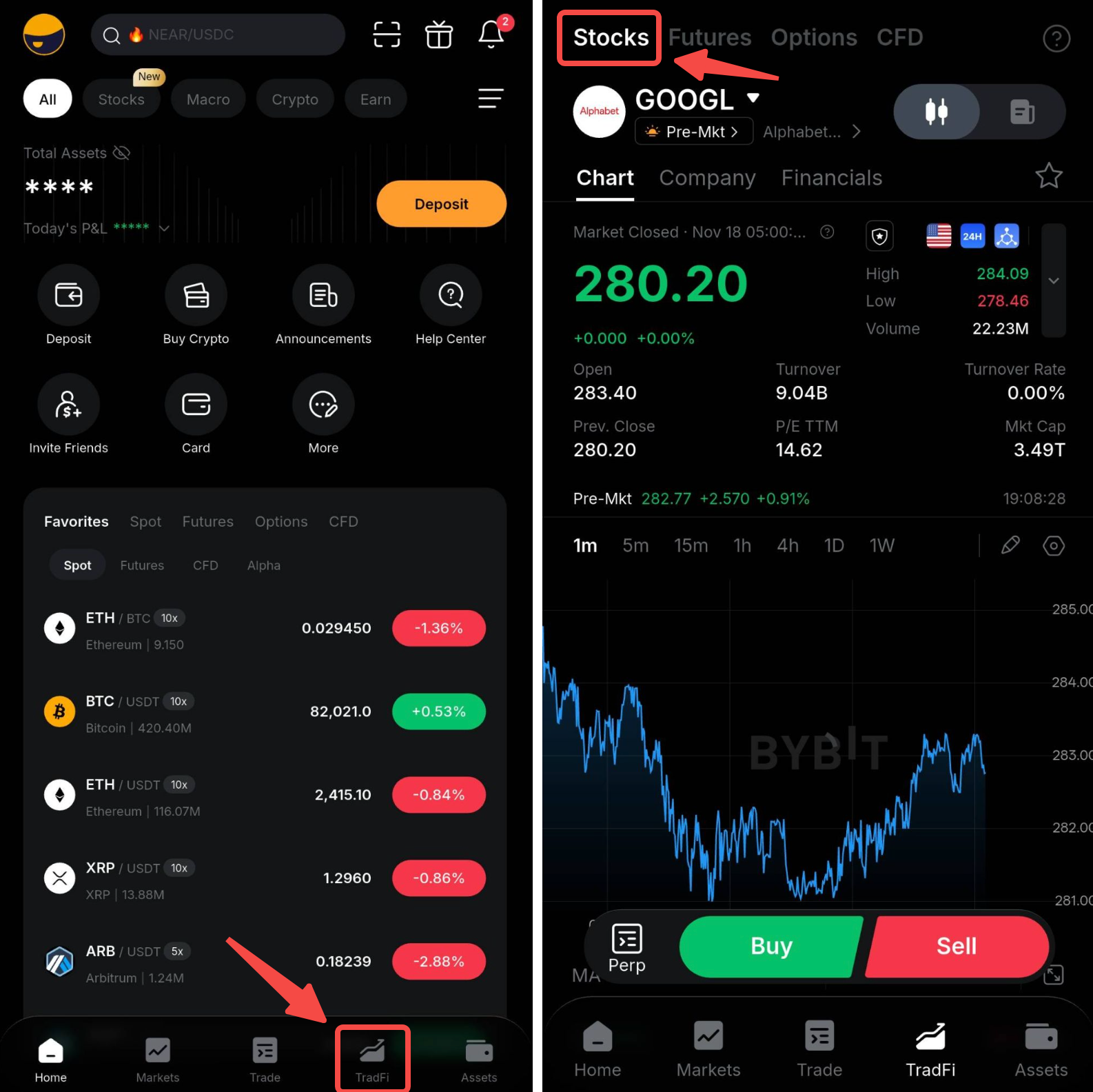
အဆင့် ၁- Bybit အက်ပ်တွင် TradFi သို့သွားပြီး စာမျက်နှာ၏ထိပ်ရှိ စတော့ရှယ်ယာများ (Stocks) ကို ရွေးချယ်ပါ။ ရရှိနိုင်သော စတော့အတွဲများကို ကြည့်ရှုရန် စတော့အမည်ကို နှိပ်ပြီး သင်ကုန်သွယ်လိုသော စတော့ရှယ်ယာကို ရွေးချယ်ပါ။
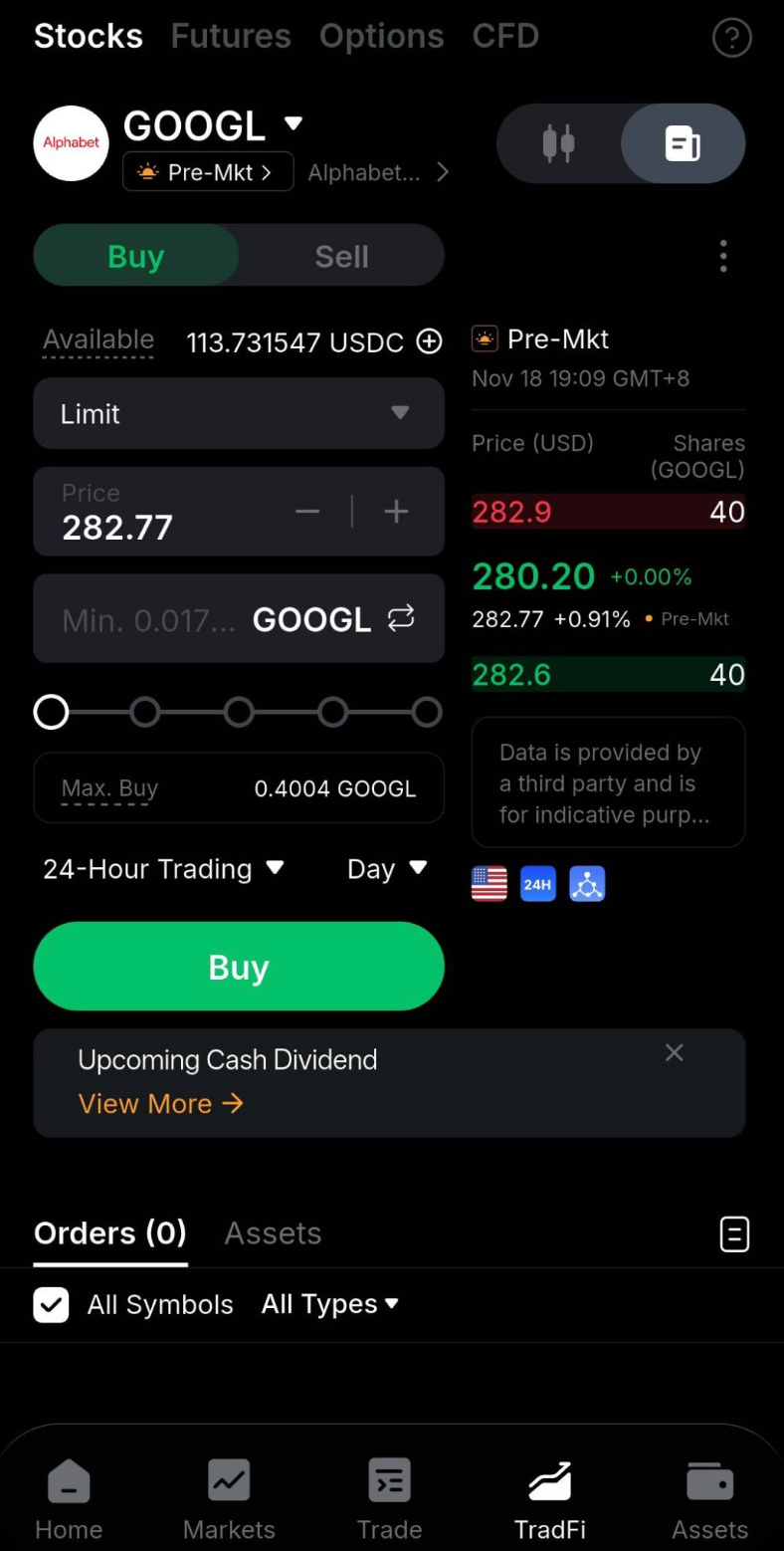
အဆင့် ၂- အမှာစာ အကန့်ရှိ ဝယ်ယူရန်/ရောင်းချရန် တက်ဘ်ကို နှိပ်၍ သင့်အမှာစာ၏ ဦးတည်ချက်ကို ရွေးချယ်ပြီး သင့်အမှာစာအတွက် လိုအပ်သော အချက်အလက်များကို ထည့်သွင်းပါ-
- အမှာစာ အမျိုးအစား- Market (ပေါက်ဈေး), Limit (ကန့်သတ်ချက်ရှိ အမှာစာ), Conditional Market (ကန့်သတ်ချက်ရှိ ပေါက်ဈေးအမှာစာ) သို့မဟုတ် ကန့်သတ်ချက်ရှိ သတ်မှတ်အမှာစာ တို့အကြား ရွေးချယ်ပါ။
- ပမာဏ/ဈေးနှုန်း- သင့်အမှာစာအတွက် ပမာဏနှင့် ဈေးနှုန်း သို့မဟုတ် အမှာစာတန်ဖိုးကို ထည့်သွင်းပါ။
- ရောင်းဝယ်မှုအချိန်နှင့် တရားဝင်သက်တမ်း- သင့်အမှာစာအတွက် အကျုံးဝင်မည့် ရောင်းဝယ်မှုအချိန်များနှင့် တရားဝင်သက်တမ်းကို ရွေးချယ်ရန် drop-down မီနူးများကို ဖွင့်ပါ။
သင်၏ အမှာစာကို ပြင်ဆင်ပြီးသည်နှင့် ဝယ်ယူရန်/ရောင်းချရန် ခလုတ်ကို နှိပ်ပါ။
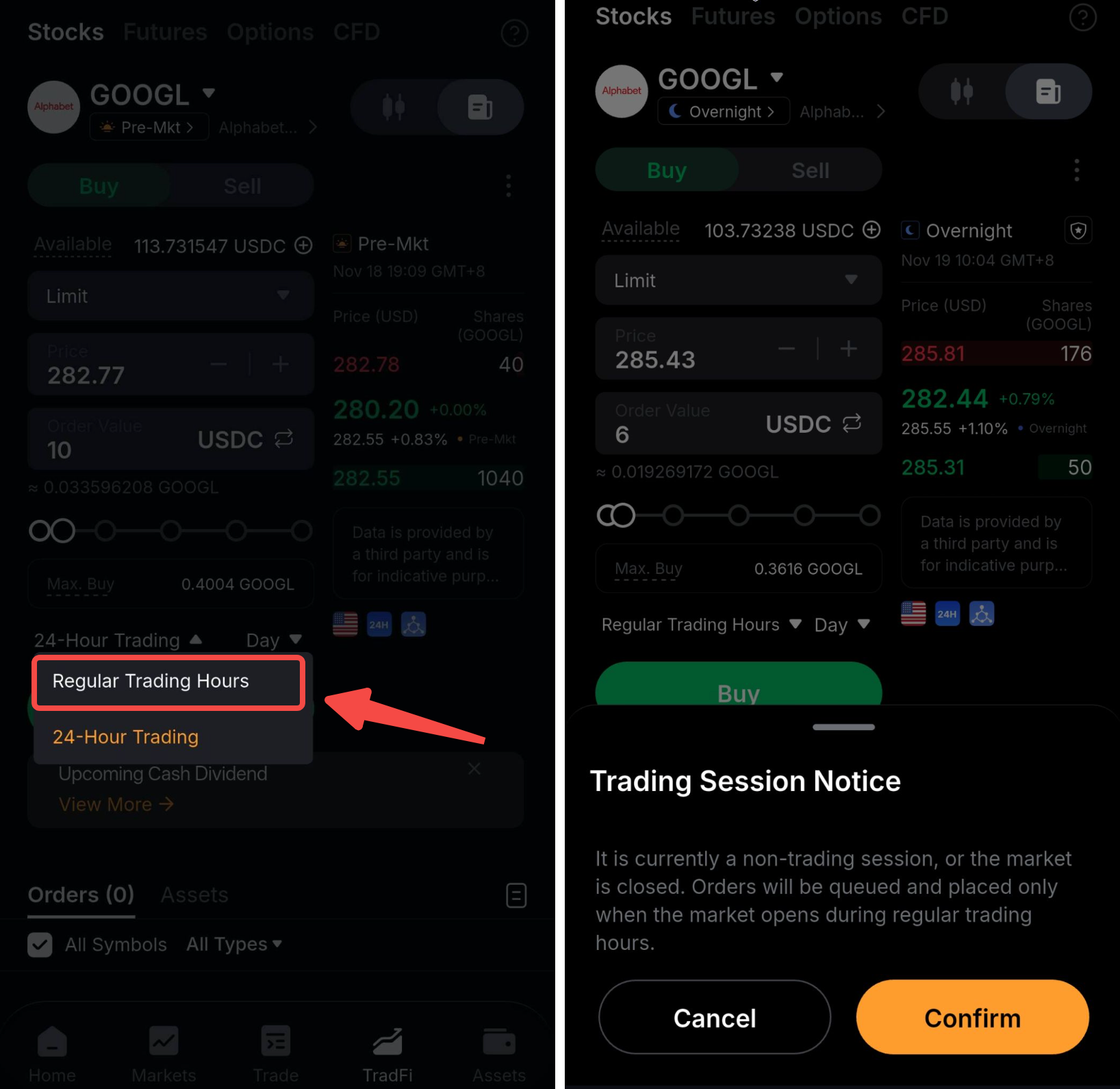
မှတ်ချက်- အကယ်၍ သင်သည် ရောင်းဝယ်မှုမဟုတ်သည့်အချိန်တွင် အမှာစာတင်ပြီး ပုံမှန်ရောင်းဝယ်မှုအချိန်ကို ရွေးချယ်ပါက၊ စနစ်က သင့်အား ဆက်တင်ကို အတည်ပြုရန် တောင်းဆိုလိမ့်မည်။ ရောင်းဝယ်မှုမဟုတ်သည့်အချိန်တွင် တင်ထားသော အမှာစာများကို တန်းစီထားမည်ဖြစ်ပြီး ပုံမှန်ရောင်းဝယ်မှုအချိန်တွင် စျေးကွက်ဖွင့်မှသာ အမှာစာတင်ပေးမည်ဖြစ်သည်။
အဆင့် ၃- စတော့သင်္ကေတ၊ အမှာစာအမျိုးအစား၊ ပမာဏ၊ ခန့်မှန်းခြေကုန်ကျစရိတ်နှင့် သက်ဆိုင်သည့် အခကြေးငွေများ အပါအဝင် သင့်အမှာစာအသေးစိတ်ကို ပြသသည့် အမှာစာအတည်ပြုချက် ဝင်းဒိုးတစ်ခု ပေါ်လာလိမ့်မည်။ အချက်အလက်ကို ပြန်လည်စစ်ဆေးပြီး သင့်အမှာစာကို တင်ရန် အတည်ပြုရန် ကို နှိပ်ပါ။
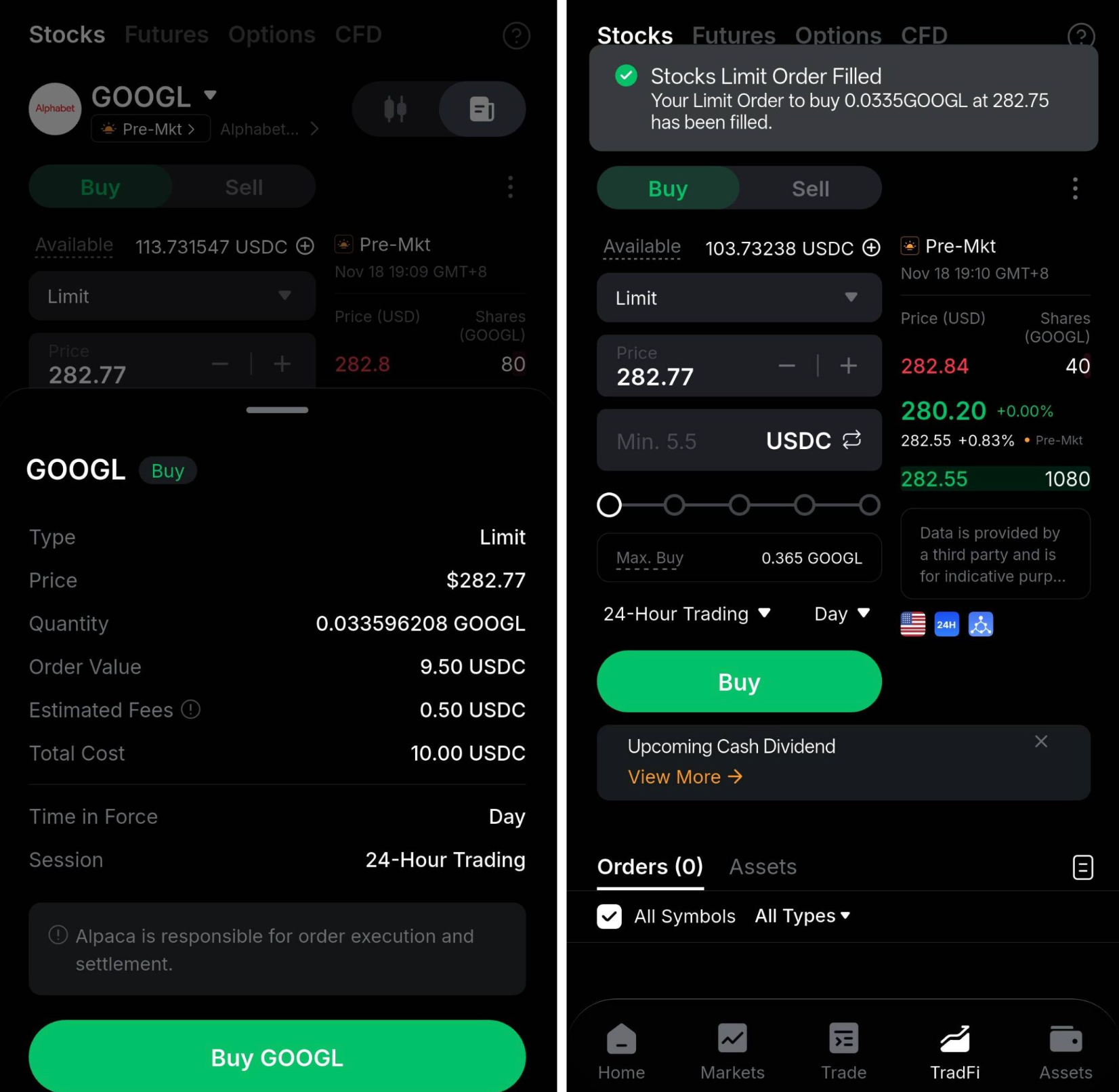
မှတ်ချက်- အမှာစာတစ်ခုကို တင်ပြီးသည်နှင့် ပြင်ဆင်၍မရပါ။ သင် ပြောင်းလဲမှုများ ပြုလုပ်ရန် လိုအပ်ပါက၊ ရှိပြီးသား အမှာစာကို ပယ်ဖျက်ပြီး အသစ်တစ်ခု ပြန်တင်ရပါမည်။
သင့်အမှာစာများကို ကြည့်ရှုနည်း
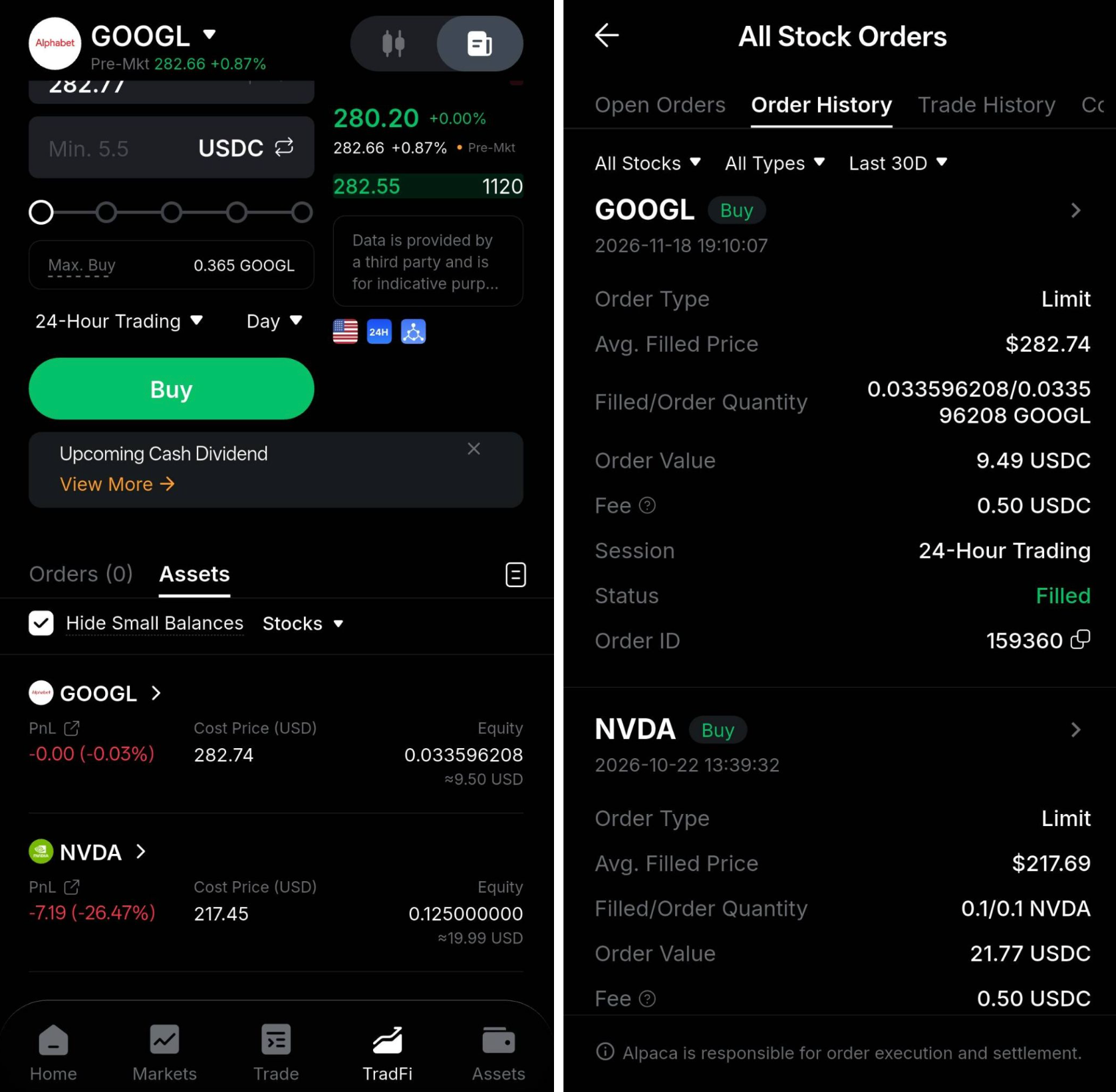
အမှာစာအကန့်၏ ညာဘက်အောက်နားရှိ သမိုင်းကြောင်း အိုင်ကွန်ကို နှိပ်ခြင်းဖြင့် သင်၏ အမှာစာများကို ကြည့်ရှုနိုင်ပါသည်။ သမိုင်းကြောင်း စာမျက်နှာတွင် မတူညီသော အချက်အလက်များကို ပြသပေးပါလိမ့်မည်-
- ဖွင့်ထားသောအမှာစာများ- လက်ရှိတွင် ဆောင်ရွက်ရန် စောင့်ဆိုင်းနေသော တက်ကြွသည့် အမှာစာများ။
- အမှာစာ သမိုင်းကြောင်း- ရောင်းဝယ်ပြီး၊ ပယ်ဖျက်ပြီး၊ နှင့် မအောင်မြင်သော အမှာစာများ အပါအဝင် ယခင်အမှာစာများအားလုံး။
- ရောင်းဝယ်မှု သမိုင်းကြောင်း: ပြီးမြောက်သွားသော ရောင်းဝယ်မှုများအားလုံး၏ မှတ်တမ်းများ။
Yသင်သည် သင်၏ အော်ဒါလုပ်ဆောင်ချက်များကို အလုံးစုံကြည့်ရှုနိုင်မည်ဖြစ်ပြီး အော်ဒါများကို သင်္ကေတ၊ အော်ဒါအမျိုးအစား၊ ဦးတည်ချက် (ဝယ်/ရောင်း)၊ အခြေအနေနှင့် အော်ဒါအချိန်တို့ဖြင့် စစ်ထုတ်နိုင်ပါသည်.
ဖွင့်ထားသောအမှာစာကို ပယ်ဖျက်နည်း
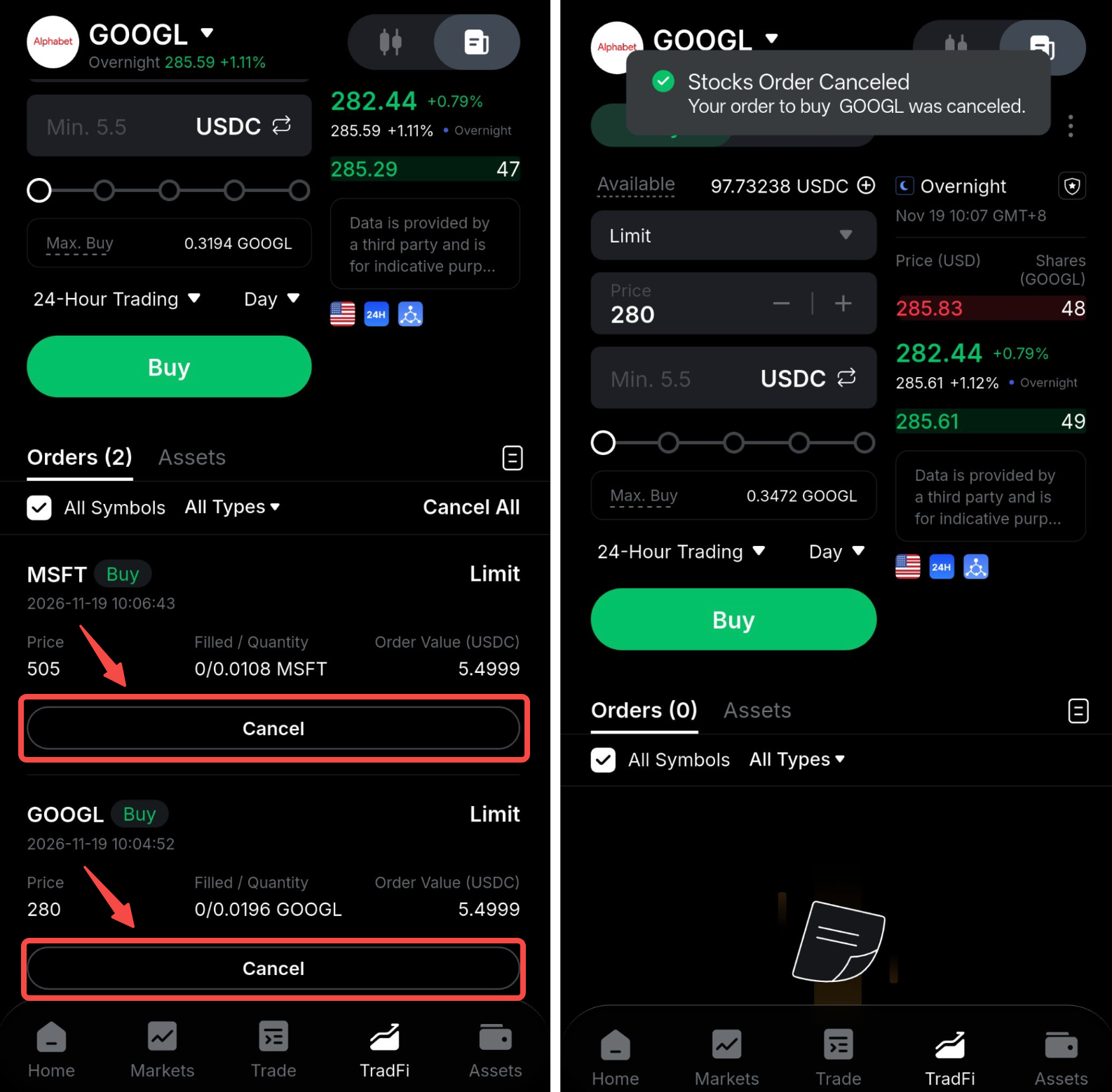
သင့်အမှာစာကို မရောင်းဝယ်ပြီးပါက (သို့မဟုတ် တစ်စိတ်တစ်ပိုင်းသာ ရောင်းဝယ်ပြီးပါက) သင်သည် ၎င်းကို အချိန်မရွေး ပယ်ဖျက်နိုင်ပါသည်။ ဖွင့်ထားသောအမှာစာများ တက်ဘ်အောက်တွင် အမှာစာကို ရှာဖွေပြီး ပယ်ဖျက်ရန် ကို နှိပ်လိုက်ပါ။
သင့်လက်ဝယ်ရှိရှယ်ယာများကို ကြည့်ရှုနည်း
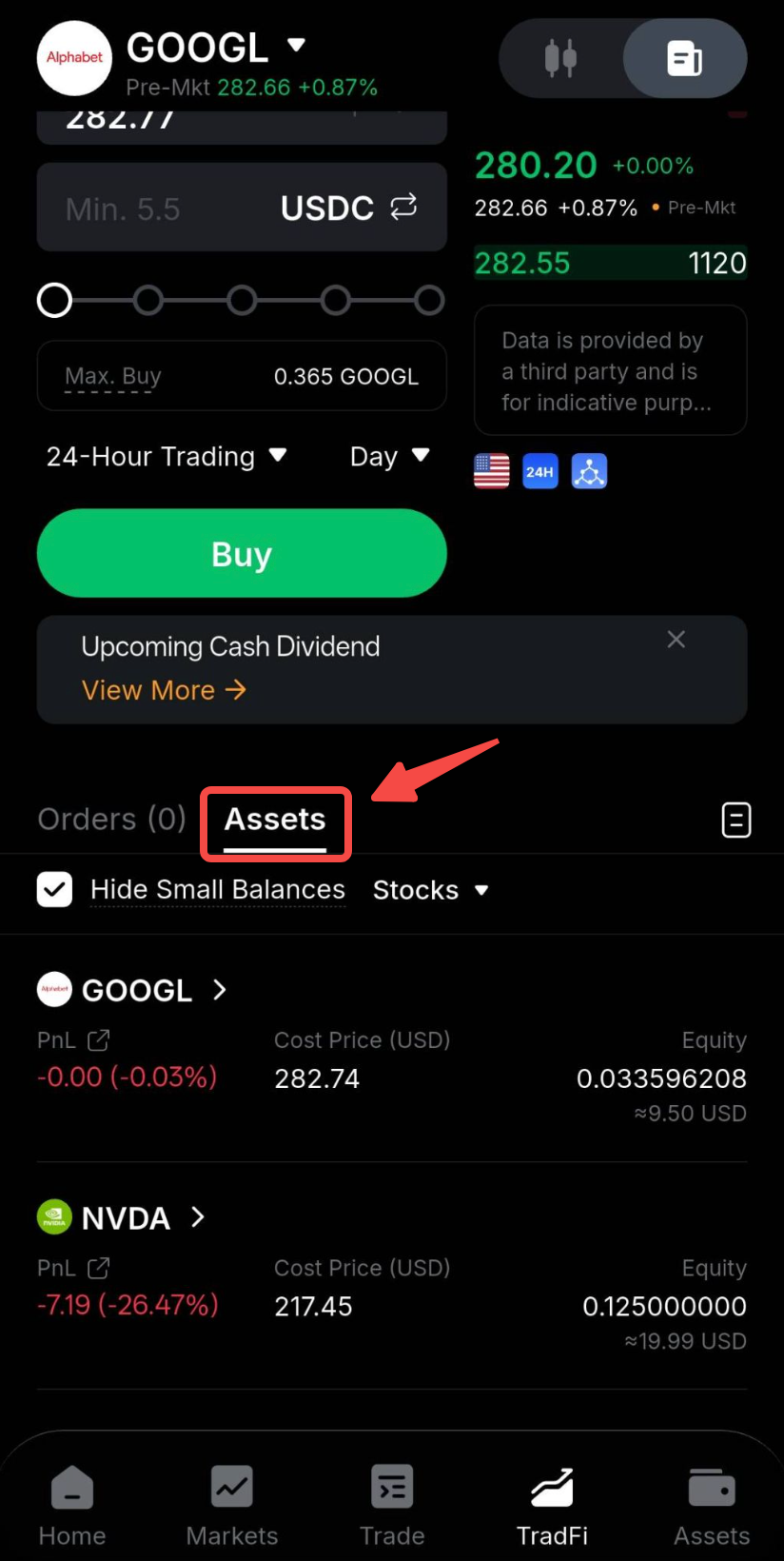
Asset တက်ဘ်ရှိ အမှာစာအကန့်၏ အောက်တွင် စစ်ဆေးခြင်းဖြင့် သင့်လက်ဝယ်ရှိရှယ်ယာများကို ကြည့်ရှုနိုင်ပါသည်။
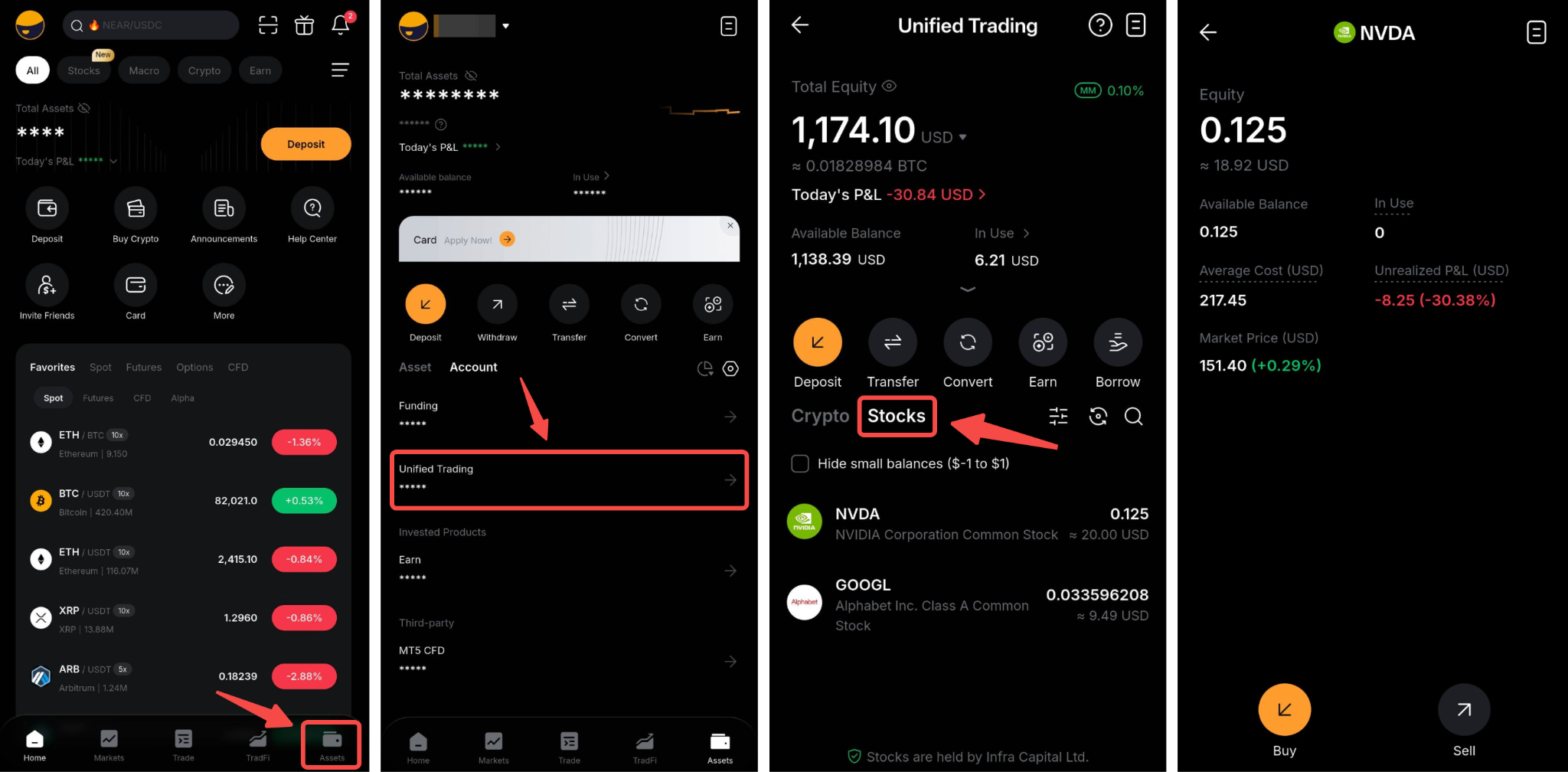
သို့မဟုတ်ပါက Assets → Unified Trading Account → Bybit စတော့ သို့ သွား၍ အောက်ပါအသေးစိတ်အချက်အလက်များနှင့်အတူ သင်၏ စတော့အစုစု အပြည့်အစုံကို ကြည့်ရှုနိုင်ပါသည်။
- သင်္ကေတ- သင် ပိုင်ဆိုင်ထားသော စတော့။
- ရှယ်ယာတန်ဖိုး နှင့် ပေါက်ဈေး- ပိုင်ဆိုင်ထားသော စုစုပေါင်း ရှယ်ယာအရေအတွက်နှင့် USD ဖြင့် သင်ပိုင်ဆိုင်ထားသော လက်ရှိတန်ဖိုး။
- ရနိုင်သောလက်ကျန်- ရောင်းချရန် ရနိုင်သော ရှယ်ယာအရေအတွက်။
- အသုံးပြုနေသော- ဆိုင်းငံ့ထားသော ရောင်းချမှုအမှာစာများတွင် ပိတ်မိနေသော ရှယ်ယာအရေအတွက်။
- ပျမ်းမျှကုန်ကျစရိတ်- USD ဖြင့် ရှယ်ယာတစ်စုအတွက် သင်၏ ပျမ်းမျှ စတော့ဝယ်ယူမှုဈေးနှုန်း။
- မရရှိသေးသော အမြတ်/အရှုံး (Unrealized P&L)- ပေါက်ဈေး နှင့် သင်၏ ပျမ်းမျှကုန်ကျစရိတ်ကို USD ဖြင့် နှိုင်းယှဉ်ပြီး ရရှိလာသော သင်၏ လက်ရှိ အမြတ် သို့မဟုတ် အရှုံး။