Futures Grid Bot ကို Bybit တွင် စတင်အသုံးပြုနည်း

logo
2026-10-29 16:47:34 တွင် နောက်ဆုံး အပ်ဒိတ်လုပ်ခဲ့သည်
ကို မျှဝေခံစားလိုက်ပါ
သတိပြုရန်- ဤဆောင်းပါးသည် စက်ဖြင့်ဘာသာပြန်ထားသော အင်္ဂလိပ်ဘာသာပြန် အကြမ်းထည်ဖြစ်ပါသည်။ ပိုမိုကောင်းမွန်သောဗားရှင်းကို နောက်ပိုင်းတွင် ရရှိနိုင်မည်ဖြစ်ပါသည်။

သင်၏ ပထမဆုံး Futures Grid Bot ကို Bybit ပေါ်တွင် ဖန်တီးရန် အဆင့်ဆင့်လမ်းညွှန်ချက်မှာ အောက်ပါအတိုင်း ဖြစ်သည်။


  1. Futures Grid Bot တစ်ခု ဖန်တီးခြင်း

  2. သင်၏ Futures Grid Bot ကို ကြည့်ရှုခြင်း

  3. Futures Grid Bot ကန့်သတ်ချက်များကို ပြင်ဆင်ခြင်း

  4. Futures Grid Bot အမြတ်ငွေများ ထုတ်ယူခြင်း

  5. သင်၏ Futures Grid Bot ကို ရပ်ဆိုင်းခြင်း


Futures Grid Bot တစ်ခု ဖန်တီးခြင်း

အဆင့် ၁- ကျေးဇူးပြု၍ Bybit Trading Bot စာမျက်နှာသို့ ဝင်ရောက်ရန်အတွက် navigation bar ရှိ Tools → Trading Bot ကို နှိပ်ပါ။
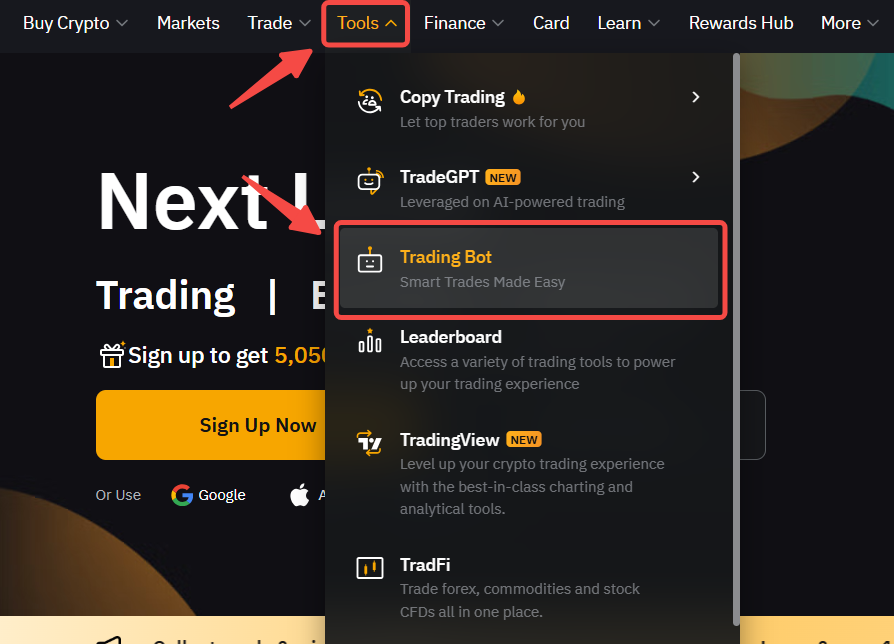


သို့မဟုတ် Futures Trading စာမျက်နှာတွင်၊ ညာဘက်ရှိ order zone သို့ သွားပြီး Tools → Futures Grid ကို ရွေးချယ်ပါ။


အဆင့် ၂- ဖန်တီးမှု စာမျက်နှာသို့ သွားရန် Create ကို နှိပ်၍ သင်၏ Futures Grid Bot ကို ဖန်တီးပါ။


မှတ်ချက်- သင်သည် Futures Grid Bot အခု ၅၀ အထိ ဖန်တီးနိုင်သည်။


အဆင့် ၃- Futures Grid Bot များ ဖန်တီးရန် သင့်တွင် ရွေးချယ်စရာ နှစ်ခု (၂) ခု ရှိသည်။


၁။ ကိုယ်တိုင်ဖန်တီးခြင်း (Manual)

သင်သည် Trading Bot များ စာမျက်နှာနှင့် Futures အရောင်းအဝယ် စာမျက်နှာ နှစ်ခုစလုံးမှတစ်ဆင့် ကိုယ်တိုင်ဖန်တီးသည့် Futures Grid Bot ကို ဖန်တီးနိုင်သည်။


ကန့်သတ်ချက်များ (Parameters)

ဖော်ပြချက်

အရောင်းအဝယ်အတွဲ (Pair)

အရောင်းအဝယ်အတွဲ (Pair) တစ်ခုကို ရွေးချယ်ပါ။Futures

အော်ဒါလမ်းကြောင်း

Neutral (ကြားနေ)၊ Long (လှောင်ရောင်းခြင်း) နှင့် Short (ဈေးကျချိန် ရောင်းဝယ်သည်) တို့အကြား ရွေးချယ်ပါ။ Neutral (ကြားနေ) သည် မူလသတ်မှတ်ချက် ဖြစ်သည်ကို ကျေးဇူးပြု၍ သတိပြုပါ။


အော်ဒါလမ်းကြောင်းတစ်ခုချင်းစီ၏ ကွာခြားချက်အကြောင်း ပိုမိုသိရှိလိုပါက၊ Introduction to Futures Grid Bot ကို ကိုးကားနိုင်ပါသည်။

ဈေးနှုန်းအကွာအဝေး (Price Range)

အောက်ပိုင်းနှင့် အထက်ပိုင်း ဈေးနှုန်းနယ်နိမိတ်များကို သတ်မှတ်ပါ။ ဂရစ်ဘော့တ်သည် သတ်မှတ်ထားသော ဈေးနှုန်းအကွာအဝေးအတွင်း၌သာ လုပ်ဆောင်မည်ဖြစ်သည်။ အကယ်၍ ပေါက်ဈေးသည် ဤနယ်နိမိတ်ပြင်ပသို့ ရောက်ရှိသွားပါက၊ ဂရစ်ဘော့တ်မှ အော်ဒါအသစ် ထပ်မံပြုလုပ်မည် မဟုတ်ပါ။


လက်ရှိ ပေါက်ဈေး အခြေအနေများနှင့် ကိုက်ညီစေရန် နယ်ပယ်အမျိုးမျိုးကို အလိုအလျောက် ဖြည့်သွင်းလိုပါက Smart Fill ကို နှိပ်နိုင်သည်။

ဂရစ်များ (Grids)

ဂရစ်အရေအတွက်ကို ထည့်သွင်းပါ။ ဂရစ်အရေအတွက် များလေ ဈေးနှုန်းကြားကာလ ပိုမိုနည်းပါးလေ ဖြစ်သည်။ ဆိုလိုသည်မှာ မတည်ငြိမ်သော ဈေးကွက်အတွင်း၌ သင်၏ အော်ဒါများကို ပိုမိုမကြာခဏ ရောင်းဝယ်ပြီး ဖြစ်လာနိုင်သော်လည်း၊ အကြိမ်ကြိမ် အရောင်းအဝယ်ပြုလုပ်ခများကြောင့် သင်ရရှိမည့် အမြတ်ငွေမှာ လျော့နည်းသွားမည် ဖြစ်သည်။


သင်သည် မတူညီသော ဂရစ်အမျိုးအစား ၂ ခုအကြား ရွေးချယ်နိုင်သည်-

  1. Arithmetic (ဂဏန်းသင်္ချာ): ဂရစ်တစ်ခုချင်းစီတွင် ညီမျှသော ဈေးနှုန်းကွာခြားချက် ရှိသည်။ Arithmetic ဂရစ်သည် မူလသတ်မှတ်ချက် ဖြစ်သည်။
  2. Geometric (ဂျီဩမေတြီ): ဂရစ်တစ်ခုချင်းစီတွင် ညီမျှသော ဈေးနှုန်းအချိုးကွာခြားချက် ရှိသည်။

အကြွေးဝယ်ယူမှု (Leverage)

သင်နှစ်သက်သော အကြွေးဝယ်ယူမှု (Leverage) ကို သတ်မှတ်ပါ။ မူလသတ်မှတ်ထားသော အကြွေးဝယ်ယူမှုနှင့် အများဆုံး အကြွေးဝယ်ယူမှုမှာ အရောင်းအဝယ်အတွဲတစ်ခုချင်းစီအတွက် ကွာခြားမည် ဖြစ်ကြောင်း သတိပြုပါ။ ဖြစ်နိုင်ခြေရှိသော အများဆုံး အကြွေးဝယ်ယူမှုကို ကြည့်ရှုရန် Leverage ဘားကို ကိုးကားနိုင်သည်။


ရင်းနှီးမြှုပ်နှံမှု စုစုပေါင်း

ရင်းနှီးမြှုပ်နှံမည့် ပမာဏကို ထည့်သွင်းပါ။ ဘော့တ်တစ်ခု ဖန်တီးရန်အတွက် ရန်ပုံငွေအကောင့်ထဲတွင် ပိုင်ဆိုင်မှုများ ရှိရန် လိုအပ်ကြောင်း ကျေးဇူးပြု၍ သတိပြုပါ။


သင်၏ Bot ကို ဆက်လက်ဖန်တီးရန် မသွားရောက်မီ ရန်ပုံငွေအကောင့်ထဲသို့ ငွေများထည့်ရန် ငွေသွင်းမည် နှင့်/သို့မဟုတ် လွှဲပြောင်းမှု ခလုတ်များကို အသုံးပြုနိုင်သည်။

အဆင့်မြင့် ဆက်တင်များ (ရွေးချယ်နိုင်သည်)

အရှုံးရပ်တန့် အမှာစာ (Trailing Stop): Trailing Stop သည် သင့်အကောင့်၏ အများဆုံး မှတ်တမ်းတင်ထားသော ရှယ်ယာတန်ဖိုးအပေါ် မူတည်၍ သင်ထွက်ခွာမည့်အချက်ကို အလိုအလျောက် ချိန်ညှိပေးသည်။ ဥပမာအားဖြင့်၊ သင်၏ ရှယ်ယာတန်ဖိုးသည် တစ်ပတ်အတွင်း အချိန်အမျိုးမျိုးတွင် 500၊ 450၊ 600၊ 900၊ 800၊ 1,000 နှင့် 800 အကြား အတက်အကျရှိပြီး သင်က 20% retracement (ခြေရာခံမှု) နှုန်းကို သတ်မှတ်ထားပါက၊ သင်ထွက်ခွာမည့် ရှယ်ယာတန်ဖိုးမှာ အသီးသီး 400၊ 400၊ 480၊ 720၊ 720၊ 800 နှင့် 800 ဖြစ်ပါလိမ့်မည်။ ကွာဟချက် (Slippage) ကြောင့် သင့်အကောင့်၏ နောက်ဆုံး ရှယ်ယာတန်ဖိုးသည် ထွက်ခွာမည့် ရှယ်ယာတန်ဖိုးနှင့် ကွာခြားနိုင်ကြောင်း သတိပြုပါ။

ဝင်ရောက်မည့်ဈေးနှုန်း (Entry Price): သီးခြားဈေးနှုန်းအဆင့်တစ်ခုတွင် Futures Grid Bot တစ်ခု ဖန်တီးရန် ဝင်ရောက်မည့်ဈေးနှုန်းကို သတ်မှတ်ပါ။ သင် ဝင်ရောက်မည့်ဈေးနှုန်းကို မသတ်မှတ်ပါက၊ ဘော့တ်သည် လက်ရှိပေါက်ဈေးဖြင့် ကွိုင်များကို အလိုအလျောက် ဝယ်ယူမည် ဖြစ်သည်။


မှတ်ချက်များ:

— ဝင်ရောက်မည့်ဈေးနှုန်းသည် လက်ရှိပေါက်ဈေး၏ 30% ထက် မနည်းရ သို့မဟုတ် ပေါက်ဈေး၏ 100% ထက် မများရ။ သို့မဟုတ်ပါက အော်ဒါကို ထည့်၍ မရပါ။

— ပေါက်ဈေးသည် ဝင်ရောက်မည့်ဈေးနှုန်းသို့ ရောက်ရှိသောအခါ၊ ဂရစ်ဘော့တ်သည် Futures Grid Bot ကို မှန်ကန်စွာ လုပ်ဆောင်ကြောင်း သေချာစေရန် အကောင်းဆုံးဈေးနှုန်းဖြင့် ဝယ်ယူမည် ဖြစ်သည်။

Trailing up/down (အပေါ်သို့ လိုက်ရွှေ့ခြင်း/အောက်သို့ လိုက်ရွှေ့ခြင်း): အတက်/အကျလမ်းကြောင်းအတွင်း ဂရစ် ရပ်တန့်မည့် ဈေးနှုန်းကို သတ်မှတ်ပါ။ ၎င်းကို မသတ်မှတ်ထားပါက၊ အော်ဒါ ၅ ခု ထည့်ရန် ရန်ပုံငွေ မလုံလောက်သည့်အခါ အတက်/အကျ ရွှေ့လျားမှု ရပ်တန့်သွားမည် ဖြစ်သည်။ Trailing Up/Down အင်္ဂါရပ်အကြောင်း ပိုမိုသိရှိလိုပါက၊ ဤဆောင်းပါး ကို ကိုးကားပါ။

အရှုံးရပ် (Stop-Loss) ဈေးနှုန်း: ကွိုင်၏ ပေါက်ဈေးသည် Stop-Loss ဈေးနှုန်းသို့ ရောက်ရှိသောအခါ၊ ဘော့တ်သည် ရပ်စဲသွားမည် ဖြစ်ပြီး သင်၏ ဆုံးရှုံးမှုများကို ကန့်သတ်ရန်အတွက် သတ်မှတ်ထားသော အဆင့်တွင် အခြေခံတိုကင်ကို USDT သို့ အလိုအလျောက် ရောင်းချပေးမည် ဖြစ်သည်။


မှတ်ချက်များ:

— အရှုံးရပ် (Stop Loss) အချိုးသည် 100% ထက် မကျော်လွန်သင့်ပါ။

— Stop-Loss ဈေးနှုန်းသည် ဝင်ရောက်မည့်ဈေးနှုန်းနှင့် အောက်ပိုင်းဈေးနှုန်း ကန့်သတ်ချက်ထက် နည်းရမည်။

အမြတ်ရသည် (Take-Profit) ဈေးနှုန်း: ကွိုင်၏ ပေါက်ဈေးသည် Take-Profit ဈေးနှုန်းသို့ ရောက်ရှိသောအခါ၊ ဘော့တ်သည် ရပ်စဲသွားမည် ဖြစ်ပြီး သင်၏ အမြတ်ငွေများကို သိမ်းဆည်းရန်အတွက် သတ်မှတ်ထားသော အဆင့်တွင် အခြေခံတိုကင်ကို USDT သို့ အလိုအလျောက် ရောင်းချပေးမည် ဖြစ်သည်။


မှတ်ချက်များ:

— အမြတ်ရသည် (Take Profit) အချိုးသည် 500% ထက် မကျော်လွန်သင့်ပါ။

— Take-Profit ဈေးနှုန်းသည် ဝင်ရောက်မည့်ဈေးနှုန်းနှင့် အထက်ပိုင်းဈေးနှုန်း ကန့်သတ်ချက်ထက် များရမည်။


၂။ AI ဗျူဟာ

AI ဗျူဟာမုဒ်သည် သင်၏ Futures Grid Bot ကို Trading Bot များ စာမျက်နှာမှတစ်ဆင့် ဖန်တီးမှသာ ရရှိနိုင်ကြောင်း ကျေးဇူးပြု၍ သတိပြုပါ။


AI ဗျူဟာကို အသုံးပြုခြင်းဖြင့်၊ စနစ်သည် Futures အရောင်းအဝယ်အတွဲ၏ သမိုင်းဝင် အချက်အလက်များ လုပ်ဆောင်ချက်အပေါ် မူတည်၍ ကန့်သတ်ချက်များကို အကြံပြုပေးမည် ဖြစ်သည်။ သို့မဟုတ်ပါက၊ သင်၏ ဦးစားပေးချက်များအပေါ် မူတည်၍ Futures Grid Bot တစ်ခု ဖန်တီးရန် Aurora’s Picks မှ အကြံပြုချက်ကိုလည်း ကိုးကားနိုင်သည်။


ထို့နောက်၊ ယခုဖန်တီးမည် (Create Now) ကို နှိပ်ပါ။


အဆင့် ၄- ကျေးဇူးပြု၍ သင်ဖန်တီးထားသော ဂရစ်ဘော့တ် အချက်အလက်များကို နှစ်ခါပြန် စစ်ဆေးပါ၊ ထို့နောက် အရောင်းအဝယ် စတင်ရန် အတည်ပြုရန် (Confirm) ကို နှိပ်ပါ။


သင်၏ Futures Grid Bot ကို အောင်မြင်စွာ ဖန်တီးပြီးပါပြီ! သင်သည် အရောင်းအဝယ်ဘော့တ်များကို ဖန်တီးပြီးသည်နှင့်၊ Bybit Trading Bot စာမျက်နှာ၏ ထိပ်တွင် စုစုပေါင်း ရှယ်ယာတန်ဖိုး (USDT) နှင့် လက်ရှိ P&L (USDT) တို့ကို ကြည့်ရှုနိုင်သည်။


သင်၏ Futures Grid Bot ကို ကြည့်ရှုခြင်း

သင်သည် အတည်ပြုရန် (Confirm) ကို နှိပ်ပြီးနောက်၊ သင်၏ တက်ကြွနေသော ဂရစ်ဘော့တ်များကို ကြည့်ရှုနိုင်ရန် စာမျက်နှာသည် ကျွန်ုပ်၏ Botများ သို့ အလိုအလျောက် ပြန်လည်ရောက်ရှိသွားမည် ဖြစ်သည်။


သင် ကြည့်ရှုလိုသော ဂရစ်ဘော့တ်၏ ညာဘက်အပေါ်ထောင့်တွင်ရှိသည့် အသေးစိတ် (Details) ကို နှိပ်၍ သင်၏ Futures Grid Bot လက်ရှိ အခြေအနေ၊ Orders တက်ဘ်အောက်ရှိ လက်ရှိအော်ဒါများနှင့် သင်၏ အော်ဒါမှတ်တမ်း အပါအဝင် နောက်ထပ် အချက်အလက်များကို စူးစမ်းနိုင်ပါသည်။ သင့်အော်ဒါမှတ်တမ်း။


သင်သည် Futures အရောင်းအဝယ် စာမျက်နှာများတွင် Tools → Trading Bot ကို နှိပ်ခြင်းဖြင့် သင်၏ တက်ကြွနေသော သို့မဟုတ် ပိတ်ထားသော Futures Grid Bot အသေးစိတ်များကိုလည်း ကြည့်ရှုနိုင်သည်။


စုစုပေါင်း P&L နှင့် လက်ရှိ P&L အတွက် တွက်ချက်မှု ပုံသေနည်းများမှာ အောက်ပါအတိုင်း ဖြစ်ကြောင်း ကျေးဇူးပြု၍ သတိပြုပါ။

— စုစုပေါင်း P&L = Realized P&L + Unrealized P&L

— လက်ရှိ P&L = Realized P&L + Unrealized P&L − ထုတ်ယူပြီးသော ဂရစ်အမြတ် စုစုပေါင်း

— Realized P&L = Realized ဂရစ်အမြတ် - အခကြေးငွေများ

— Unrealized P&L = တစ်စိတ်တစ်ပိုင်း လုပ်ဆောင်ပြီးသော ဂရစ်အော်ဒါများနှင့် အပြည့်အဝ မပိတ်ရသေးသော ရာထူးများမှ floating P&L


အမြတ်နှင့် အရှုံး တွက်ချက်မှုများအကြောင်း ပိုမိုလေ့လာရန်၊ P&L တွက်ချက်မှုများ (Futures Grid Bot) ကို ကိုးကားပါ။


Futures Grid Bot ကန့်သတ်ချက်များကို ပြင်ဆင်ခြင်း

သင်၏ Futures Grid Bot ကို ဖန်တီးပြီးသည်နှင့်၊ သင်သည် သင်၏ Futures Grid Bot အသေးစိတ် စာမျက်နှာသို့ သွားရောက်ပြီး နောက်ထပ် ရင်းနှီးမြှုပ်နှံမည် (Invest More) ကို နှိပ်ခြင်းဖြင့် Grid Bot ထဲသို့ ရန်ပုံငွေများ ပိုမို ရင်းနှီးမြှုပ်နှံနိုင်မည် ဖြစ်သည်။


သင်သည် သက်ဆိုင်ရာ နယ်ပယ်များဘေးရှိ ပြင်ဆင်ရန် (edit) အိုင်ကွန်ကို နှိပ်ခြင်းဖြင့် TP/SL၊ အရှုံးရပ်တန့် အမှာစာ (Trailing Stop) နှင့် Trailing up/down Stop Price ကဲ့သို့သော သင်၏ Futures Grid Bot ၏ အဆင့်မြင့် ဆက်တင်များကိုလည်း ပြင်ဆင်နိုင်သည်။


သင်၏ Futures Grid Bot ကန့်သတ်ချက်များကို အောင်မြင်စွာ ပြင်ဆင်ပြီးပါပြီ!


Futures Grid Bot အမြတ်ငွေများ ထုတ်ယူခြင်း

သင်၏ Futures Grid Bot အမြတ်ငွေများကို ထုတ်ယူရန်၊ သင်၏ ဘော့တ်များ၏ အသေးစိတ် (Details) စာမျက်နှာသို့ သွားပြီး ထုတ်ယူမည် (Withdraw) ကို နှိပ်ပါ။


ထုတ်ယူနိုင်သည့် အများဆုံး ပမာဏမှာ အခကြေးငွေ နုတ်ပြီးနောက် သင်၏ ဂရစ်အမြတ် ဖြစ်သည်။ ထုတ်ယူမည့် ဝင်းဒိုးတွင် ပြသထားသည့် အများဆုံး ထုတ်ယူနိုင်သည့် ပမာဏ (Max. Withdrawal Amount) ကို ကိုးကားနိုင်သည်။ ထုတ်ယူထားသော ပမာဏကို သင်၏ ရန်ပုံငွေအကောင့်ထဲသို့ ထည့်သွင်းပေးမည် ဖြစ်သည်။


သင်၏ Futures Grid Bot ကို ရပ်ဆိုင်းခြင်း

သင်၏ Futures Grid Bot ကို ရပ်ဆိုင်းရန်၊ သင်၏ Futures Grid Bot ၏ အသေးစိတ် စာမျက်နှာသို့ သွားပြီး ရပ်ဆိုင်းမည် (Terminate) ကို နှိပ်ပါ။


ဘော့တ်ကို ရပ်ဆိုင်းလိုက်သည်နှင့်၊ ဆိုင်းငံ့ထားသော အော်ဒါအားလုံးကို ပယ်ဖျက်မည် ဖြစ်ပြီး သင်၏ ရန်ပုံငွေများကို သင်၏ ရန်ပုံငွေအကောင့်ထဲသို့ ပြန်လည် ထည့်သွင်းပေးမည် ဖြစ်သည်။


အထောက်အကူဖြစ်ပါသလား။