
AI အကောင့်ခွဲ တစ်ခုကို ဖန်တီးပြီး စနစ်ထည့်သွင်းရန် အဆင့်ဆင့်လမ်းညွှန်ချက်မှာ အောက်ပါအတိုင်းဖြစ်သည်
AI အကောင့်ခွဲ တစ်ခု ဖန်တီးပါ
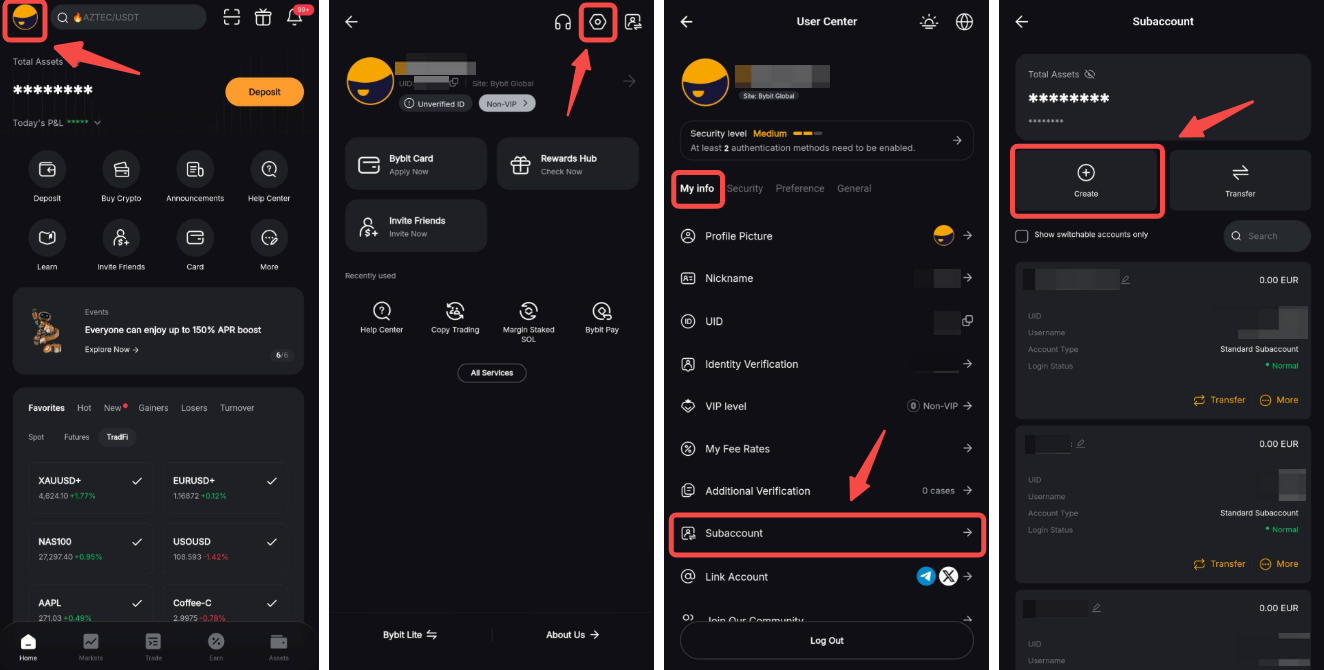
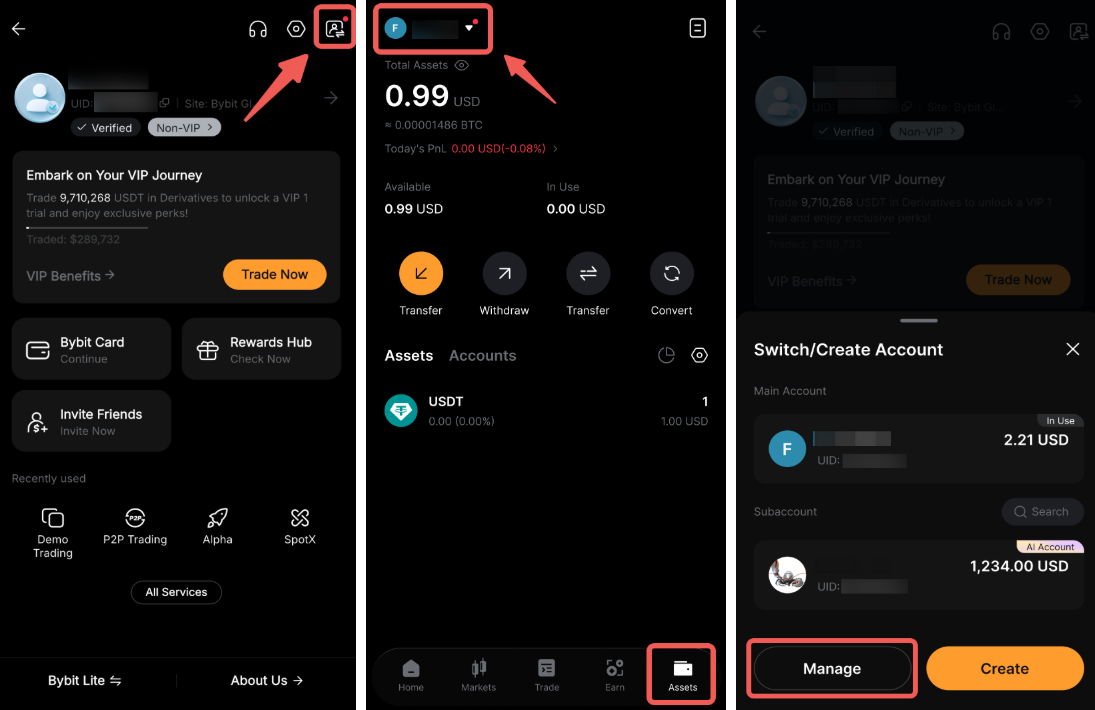
အဆင့် ၁- Bybit App ၏ ပင်မစာမျက်နှာရှိ ဘယ်ဘက်အပေါ်ထောင့်ရှိ သင်၏ Profile ပုံစံငယ်ကို နှိပ်ပြီး ဆက်တင်များ → အကောင့်ခွဲများ → ဖန်တီးမည် သို့ သွားပါ။
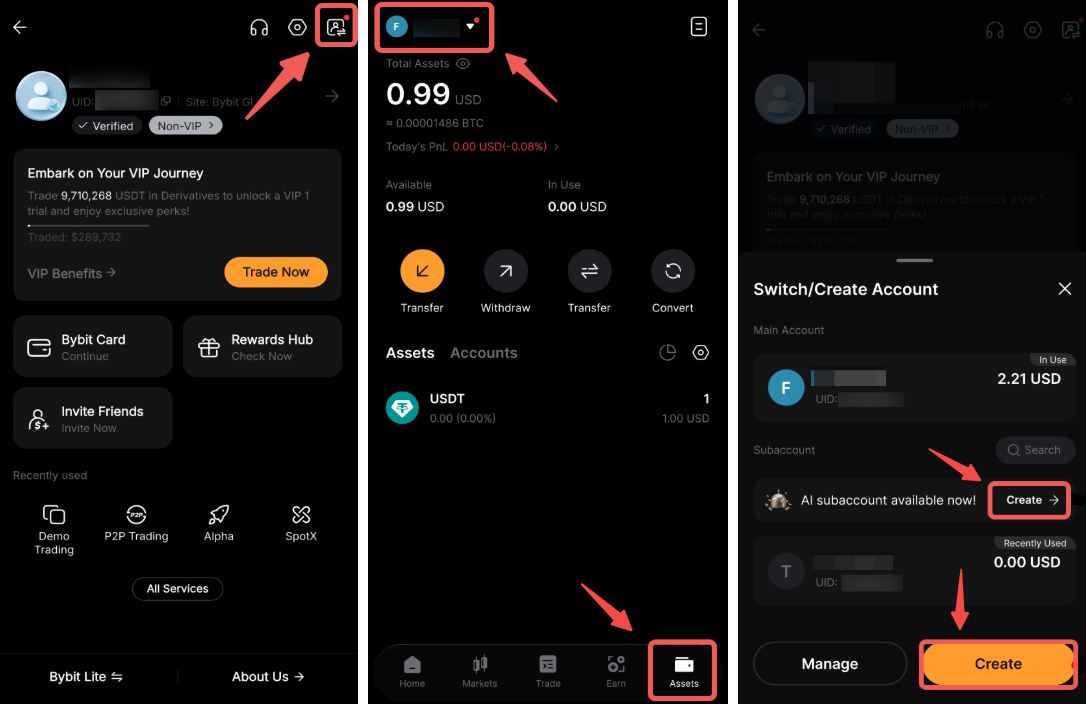
သင်သည် အကောင့် အချက်အလက် နှင့် ပိုင်ဆိုင်မှုများ စာမျက်နှာများတွင် ရှိသော အကောင့်ပြောင်းခြင်း (Account Switch) လုပ်ဆောင်ချက်ကို အသုံးပြု၍လည်း အကောင့်ခွဲတစ်ခုကို ဖန်တီးနိုင်ပါသည်။ AI အကောင့်ခွဲတစ်ခု ဖန်တီးရန် ညာဘက်အောက်ခြေရှိ ဖန်တီးမည် ခလုတ်ကို နှိပ်ရုံသာ ဖြစ်သည်။
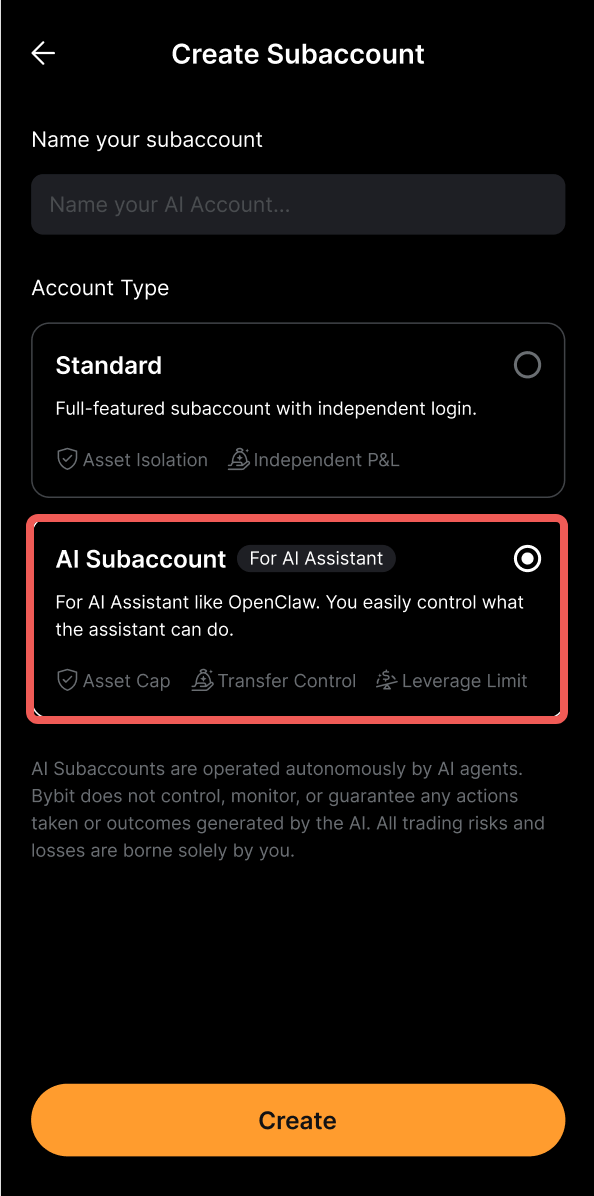
အဆင့် ၂- အကောင့်ခွဲအမည်ကို ရိုက်ထည့်ပြီး AI အကောင့်ခွဲ ကို ရွေးချယ်ပါ၊ ထို့နောက် အတည်ပြုမည် ကို နှိပ်ပါ။
အဆင့် ၃- လုံခြုံရေး အတည်ပြုချက်ကို ပြီးမြောက်အောင် လုပ်ဆောင်ပါ။
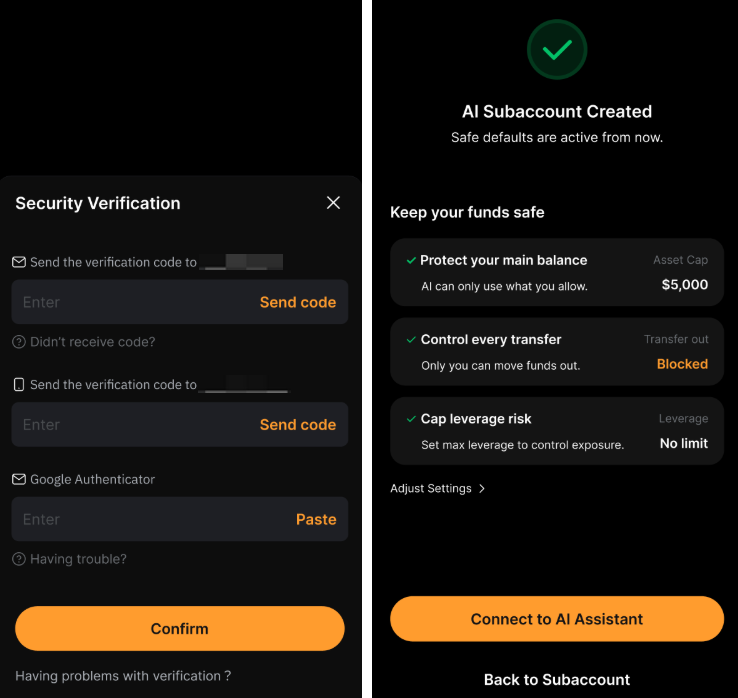
သင်၏ AI အကောင့်ခွဲကို အောင်မြင်စွာ ဖန်တီးပြီးပါပြီ။
သင်၏ AI အကောင့်ခွဲကို စနစ်ထည့်သွင်းပါ
AI အကောင့်ခွဲ ဖန်တီးပြီးနောက် ပေါ်လာသော ဝင်းဒိုးရှိ လမ်းညွှန်ချက်များအတိုင်း AI အေးဂျင့်နှင့် ချိတ်ဆက်နိုင်ပါသည်။
အဆင့် ၁- အမိန့်စာကို ကူးယူပြီး သင်၏ AI အေးဂျင့်ထဲသို့ ထည့်ရန် ကူးယူမည် နှင့် ချိတ်ဆက်မည် ကို နှိပ်ပါ။
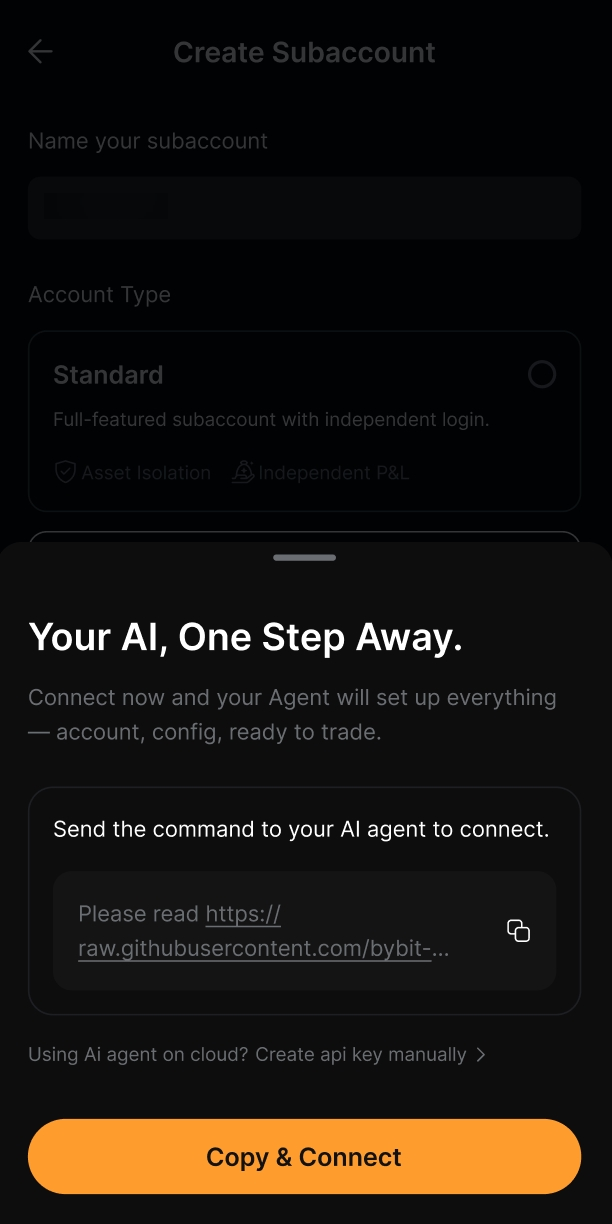
အကယ်၍ သင်သည် Cloud ပေါ်တွင် AI အေးဂျင့်ကို အသုံးပြုပါက အောက်ပါအဆင့်များအတိုင်း သင်၏ API ကီးကို ကိုယ်တိုင်ဖန်တီးပြီး ပြင်ဆင်သတ်မှတ်နိုင်သည်-
- သင်၏ အများမြင် ကီးကို ရယူပါ ဖော်ပြထားသော အမိန့်စာကို ကူးယူပြီး Open Claw၊ Claude Code၊ Cursor စသည်တို့ကဲ့သို့သော သင်၏ AI အေးဂျင့်ထံသို့ ပေးပို့ပါ။
- ပြီးသွားပါက သင်၏ API ကီးကို ထုတ်ယူရန် အများမြင် ကီးကို ထည့်သွင်းခြင်းဖြင့် သင်၏ API ကီးနှင့် လျှို့ဝှက်ကုဒ် (Secret) ကို ရယူပါ။
- သင်၏ API ကီးကို ထုတ်ယူပြီးဖြစ်၍ အသုံးပြုရန် အသင့်ဖြစ်ပါပြီ။ သင်၏ Bybit API ကီးကို ပြင်ဆင်သတ်မှတ်ရန် သင်၏ AI အေးဂျင့်၏ လမ်းညွှန်ချက်ကို လိုက်နာပါ။
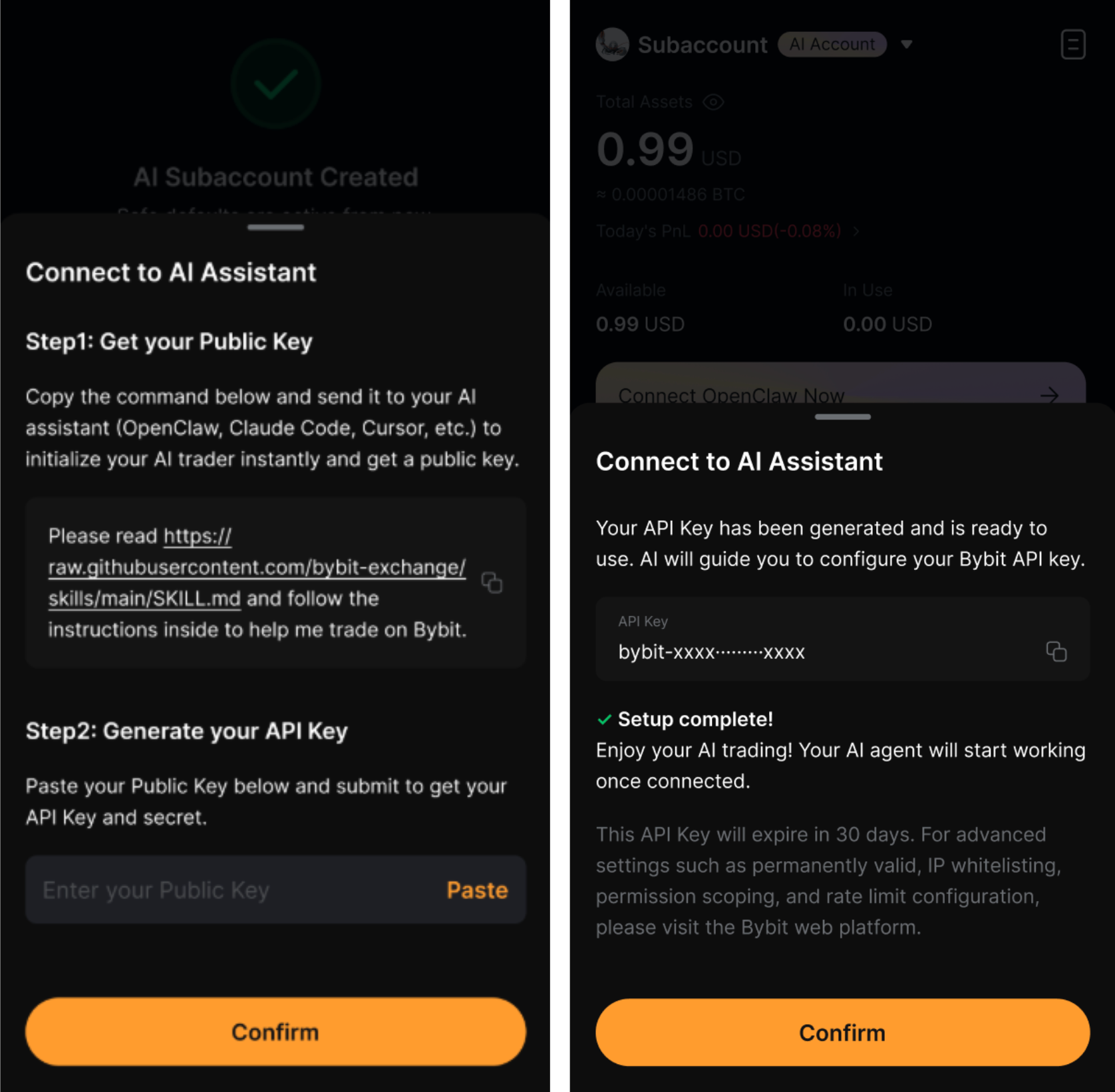
အဆင့် ၂- ဝဘ်ဆိုဒ်ရှိ Bybit AI အကောင့်ခွဲသို့ ချိတ်ဆက်ရန် သင်၏ AI အေးဂျင့်ကို ခွင့်ပြုချက်ပေးပါ။ ခွင့်ပြုချက်ပေးသောအခါ လုံခြုံရေး အတည်ပြုချက် လိုအပ်ပါလိမ့်မည်။ ထို့နောက် App ထဲတွင် ခွင့်ပြုမည် လုပ်ဆောင်ပြီး ချိတ်ဆက်မည် ကို နှိပ်ပါ။ စနစ်ထည့်သွင်းမှု ပြီးဆုံးပါပြီ။
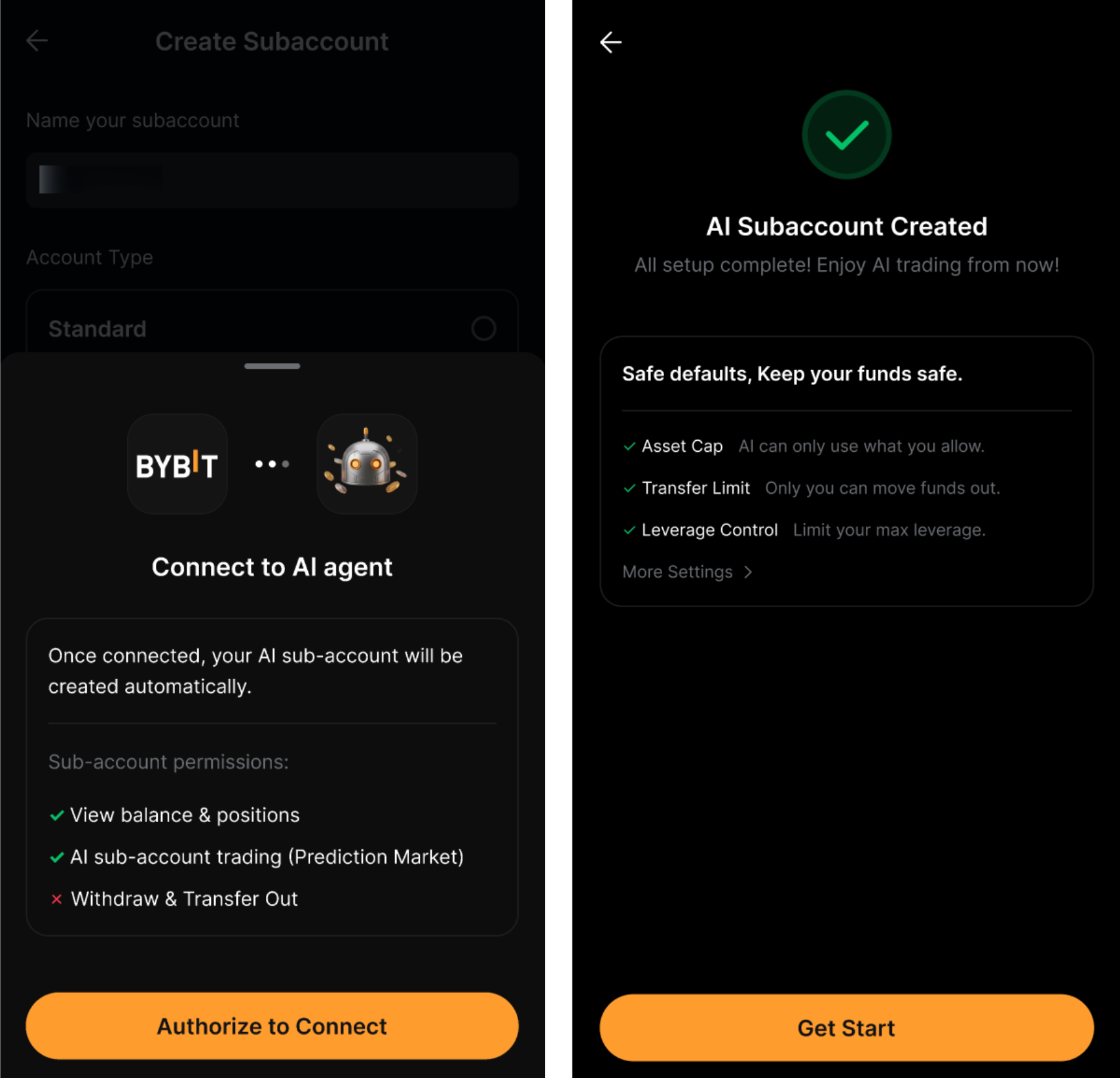
မှတ်ချက်- API ကီးသည် ရက်ပေါင်း ၉၀ အတွင်း သက်တမ်းကုန်ဆုံးပါမည်။ အမြဲတမ်း တရားဝင်ဖြစ်စေရန်၊ IP ခွင့်ပြုစာရင်းသွင်းခြင်း၊ ခွင့်ပြုချက်အတိုင်းအတာနှင့် နှုန်းကန့်သတ်ချက် (Rate Limit) ပြင်ဆင်သတ်မှတ်ခြင်းကဲ့သို့သော အဆင့်မြင့်ဆက်တင်များအတွက် ကျေးဇူးပြု၍ Bybit ဝဘ် ပလက်ဖောင်း သို့ ဝင်ရောက်ကြည့်ရှုပါ။
ခွင့်ပြုချက်များကို စီမံခန့်ခွဲပါ
သင်၏ AI အကောင့်ခွဲကို စနစ်ထည့်သွင်းပြီးနောက် ၎င်း၏ ခွင့်ပြုချက်များကို စီမံခန့်ခွဲနိုင်သည်။ သင်၏ အကောင့်နှင့် API ဝင်ရောက်ခွင့်ကို ကာကွယ်ရန် ဤဆက်တင်များကို ပြင်ဆင်သတ်မှတ်ရန် သင်၏ ပင်မအကောင့်သို့ ပြောင်းပါ။
အဆင့် ၁- ပင်မအကောင့်သို့ ချိတ်ဆက်ပြီးပါက ဘယ်ဘက်အပေါ်ထောင့်ရှိ သင်၏ Profile ပုံစံငယ်ကို နှိပ်ပြီး အကောင့်ခွဲ စီမံခန့်ခွဲမှု စာမျက်နှာသို့ သွားကာ ဆက်တင်များ → အကောင့်ခွဲများ သို့ သွားပါ။
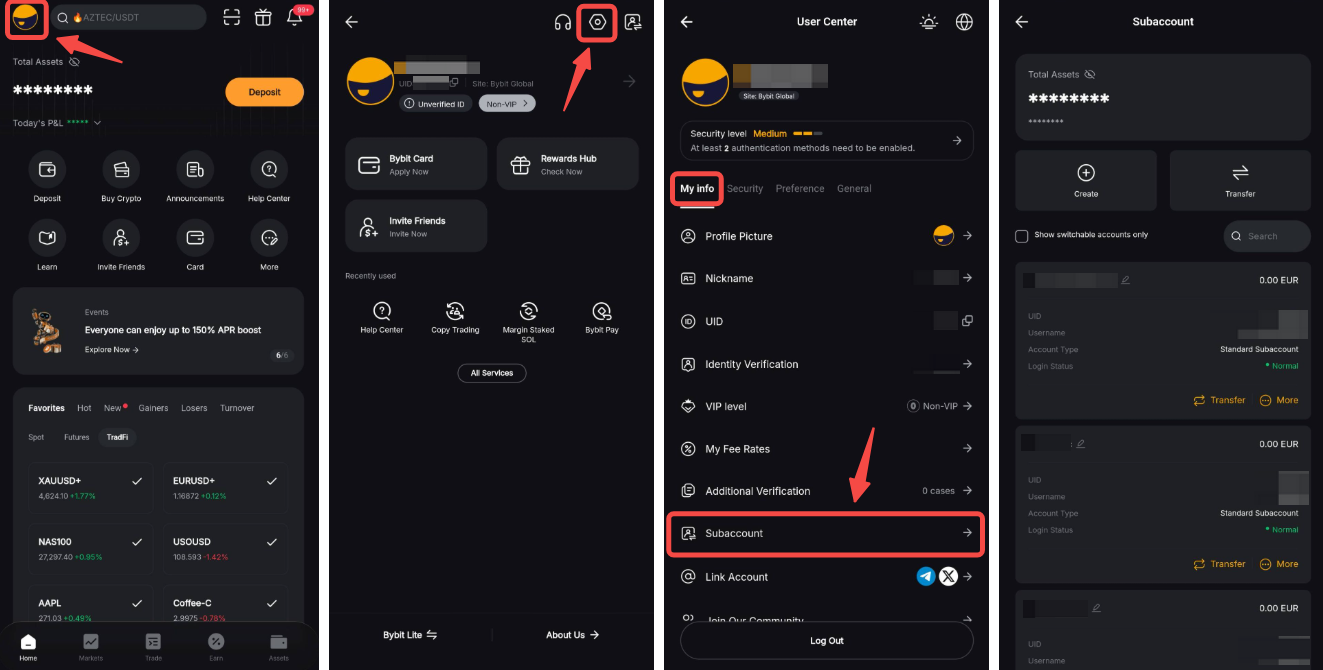
သင်သည် အကောင့် အချက်အလက် နှင့် ပိုင်ဆိုင်မှုများ စာမျက်နှာများတွင် ရှိသော အကောင့်ပြောင်းခြင်း လုပ်ဆောင်ချက်ကို အသုံးပြု၍လည်း အကောင့်ခွဲစီမံခန့်ခွဲမှုစာမျက်နှာသို့ ဝင်ရောက်နိုင်ပြီး ဘယ်ဘက်အောက်ခြေရှိ စီမံခန့်ခွဲမည် ခလုတ်ကို နှိပ်နိုင်ပါသည်။
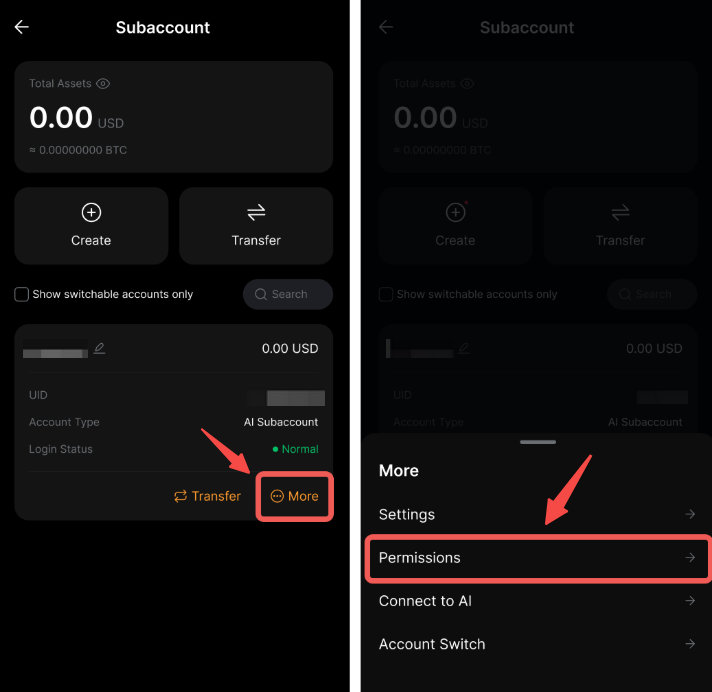
အဆင့် ၂- သင်၏ AI အကောင့်ခွဲကို ရှာပြီး ထပ်မံကြည့်ရှုရန် → ခွင့်ပြုချက်များ ကို နှိပ်ပါ။
အဆင့် ၃- သင်၏ AI အကောင့်ခွဲအတွက် ခွင့်ပြုချက်များကို စီမံခန့်ခွဲပါ။
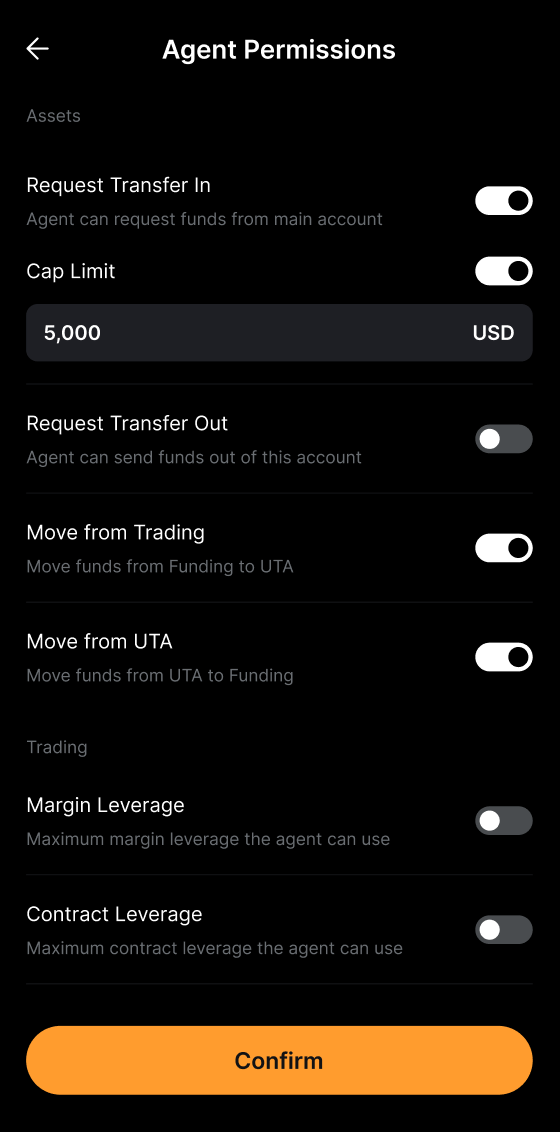
အောက်ဖော်ပြပါ ဇယားသည် ခွင့်ပြုချက်တစ်ခုစီကို ဖွင့်ပြီးနောက် လုပ်ဆောင်ချက်များကို ဖော်ပြထားပါသည်။
နေ့စဉ် လွှဲပြောင်းထည့်သွင်းမှု ကန့်သတ်ချက် | ၂၄ နာရီအတွင်း လွှဲပြောင်းထည့်သွင်းနိုင်သည့် အများဆုံး USD ပမာဏကို သတ်မှတ်ပါ |
အားလုံး အဆင်သင့်ဖြစ်ပါပြီ။ သင်၏ AI အေးဂျင့်ထံ အမိန့်စာများပေးပို့ခြင်းဖြင့် အရောင်းအဝယ် စတင်နိုင်ပါပြီ။
သင်၏ AI အေးဂျင့်နှင့် အသုံးပြုနိုင်သည့် အရောင်းအဝယ် အမိန့်စာ နမူနာများကို ကြည့်ရှုရန် “သင်၏ AI အေးဂျင့်သည်… နိုင်သည်” ကို နှိပ်ပါ။
