
သင်သည် Bybit အက်ပ်ကို အသုံးပြုနေစဉ် နည်းပညာပိုင်းဆိုင်ရာ ပြဿနာတစ်ခုခုနှင့် ကြုံတွေ့ရပါက၊ ကျွန်ုပ်တို့၏ ပံ့ပိုးကူညီရေးအဖွဲ့သည် ပြဿနာကို ပိုမိုထိရောက်စွာ စုံစမ်းစစ်ဆေးနိုင်ရန် သင့်အက်ပ်မှတ်တမ်း (App Log) ကို ပေးပို့ရန် တောင်းဆိုနိုင်ပါသည်။
သင့်အက်ပ်မှတ်တမ်း (App Log) ကို Bybit မိုဘိုင်းအက်ပ်မှတစ်ဆင့် တိုက်ရိုက်တင်ပြရန် အောက်ပါအဆင့်များကို လိုက်နာပါ။
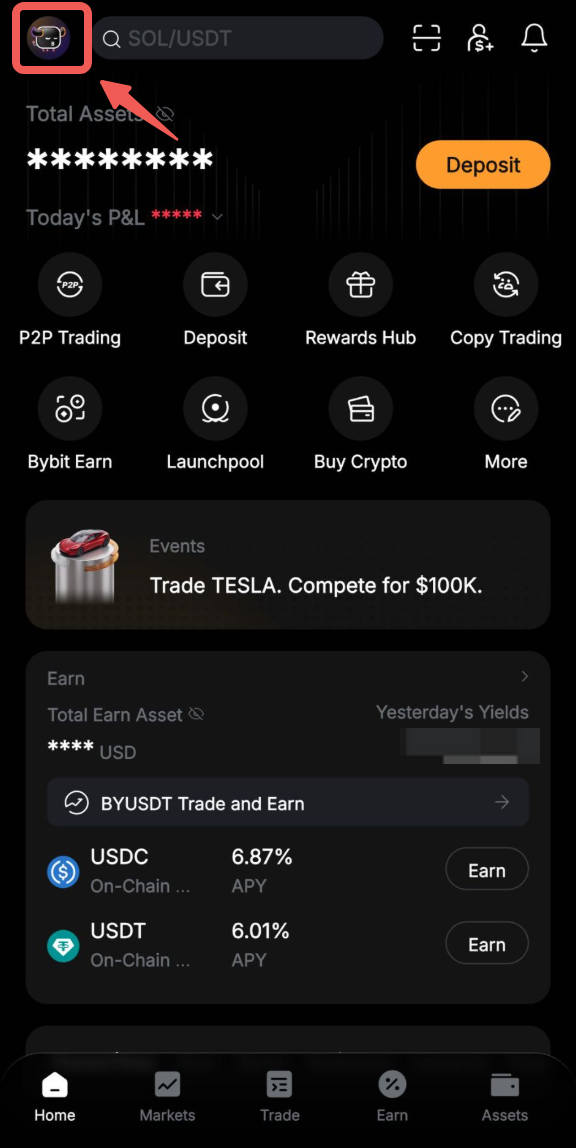
အဆင့် ၁- Bybit အက်ပ်ပင်မစာမျက်နှာ၏ ဘယ်ဘက်အပေါ်ထောင့်တွင်ရှိသော သင်၏ ပရိုဖိုင်ပုံရိပ် (Profile Picture) သင်္ကေတ ကို နှိပ်ပါ။
အဆင့် ၂- မီနူးကို အောက်သို့ဆွဲချပြီး ကျွန်ုပ်တို့အကြောင်း (About Us) ကို ရွေးချယ်ပါ။
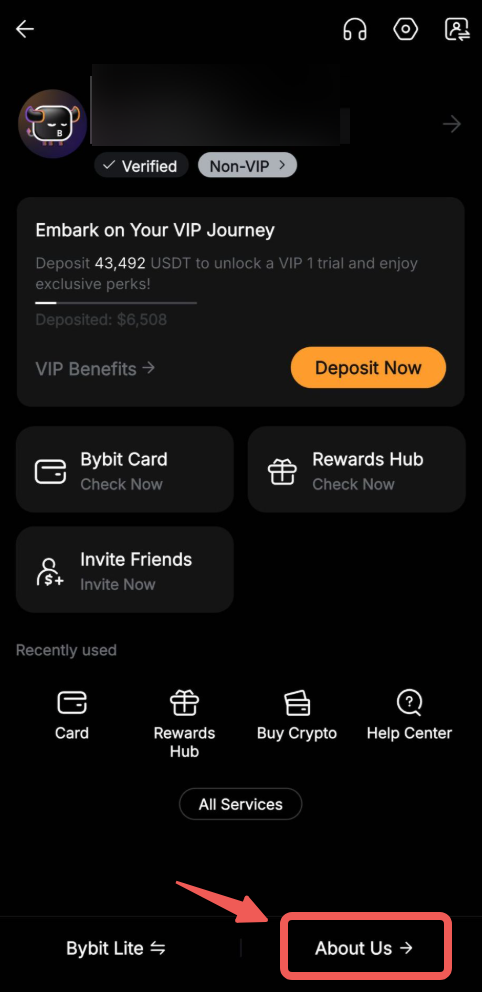
ဤကဏ္ဍတွင် သင့်အက်ပ်၏ နည်းပညာနှင့် ဗားရှင်းအသေးစိတ်အချက်အလက်များ ပါဝင်သည်။
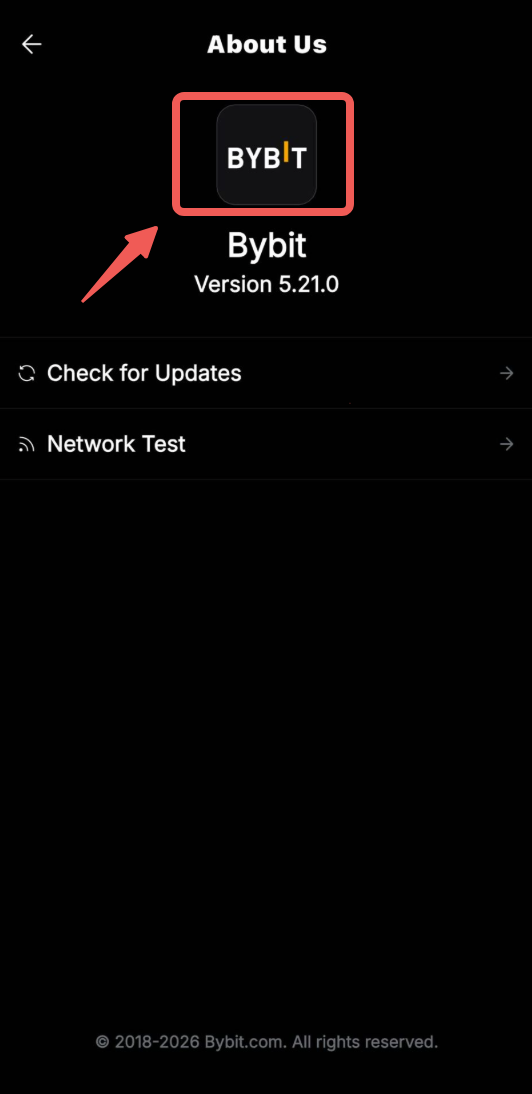
အဆင့် ၃- ကျွန်ုပ်တို့အကြောင်း (About Us) စာမျက်နှာတွင်၊ မျက်နှာပြင်၏ အပေါ်ဘက်နားရှိ Bybit လိုဂိုကို နှစ်ချက်နှိပ် (double tap) ပါ။ ၎င်းသည် ဝှက်ထားသော အက်ပ်အချက်အလက် (App Info) စာမျက်နှာကို ဖွင့်ပေးပါလိမ့်မည်။
အဆင့် ၄- အက်ပ်အချက်အလက် (App Info) စာမျက်နှာတွင်၊ မျက်နှာပြင်၏ အောက်ခြေရှိ မှတ်တမ်းပေးပို့ရန် (Send Log) ခလုတ်ကို နှိပ်ပါ။ မှတ်တမ်းကို တင်ပြပြီးသည်နှင့် မျက်နှာပြင်၏ အပေါ်ဘက်တွင် “အောင်မြင်စွာ ပေးပို့ပြီး (Sent Successfully)” ဟူသော မက်ဆေ့ချ် ပေါ်လာပါလိမ့်မည်။

အက်ပ်သည် သက်ဆိုင်ရာ ရောဂါရှာဖွေရေး အချက်အလက်များကို အလိုအလျောက် စုစည်းပြီး ကျွန်ုပ်တို့၏ နည်းပညာအဖွဲ့ထံ ပေးပို့ပေးပါလိမ့်မည်။
အပိုဆောင်းအကြံပြုချက်များ-
– မှတ်တမ်းမပေးပို့မီ သင်၏ အင်တာနက်ချိတ်ဆက်မှု တည်ငြိမ်ကြောင်း သေချာပါစေ။
– အပ်လုဒ်တင်ခြင်း မပြီးဆုံးမီအထိ အက်ပ်ကို မပိတ်ပါနှင့်။