
အဆင့် 1- အီးမေးလ်သည် Junk သို့မဟုတ် Spam Box ထဲသို့ မတော်တဆရောက်ရှိသွားခြင်း ရှိမရှိ စစ်ဆေးပါ။
အဆင့် 2- အီးမေးလ်ကို အောင်မြင်စွာလက်ခံရရှိစေရန် ကျွန်ုပ်တို့၏ Bybit အီးမေးလ်လိပ်စာများကို Whitelist လုပ်ပါ။ အီးမေးလ်လိပ်စာများစာရင်းကို ရယူရန် ကျေးဇူးပြု၍ ဤနေရာကို နှိပ်ပါ။
Whitelist ပြုလုပ်ပုံအသေးစိတ်ကို ပိုမိုသိရှိရန် ပင်မအီးမေးလ်ဝန်ဆောင်မှုပေးသူများ၏ တရားဝင်လမ်းညွှန်ချက်ကို ကိုးကားပါ။
- Gmail
အဆင့် 1- သင်၏ Gmail အကောင့်ဆက်တင်များကို နှိပ်ပြီး Filters and Blocked Addresses ကို ရွေးချယ်ပါ။
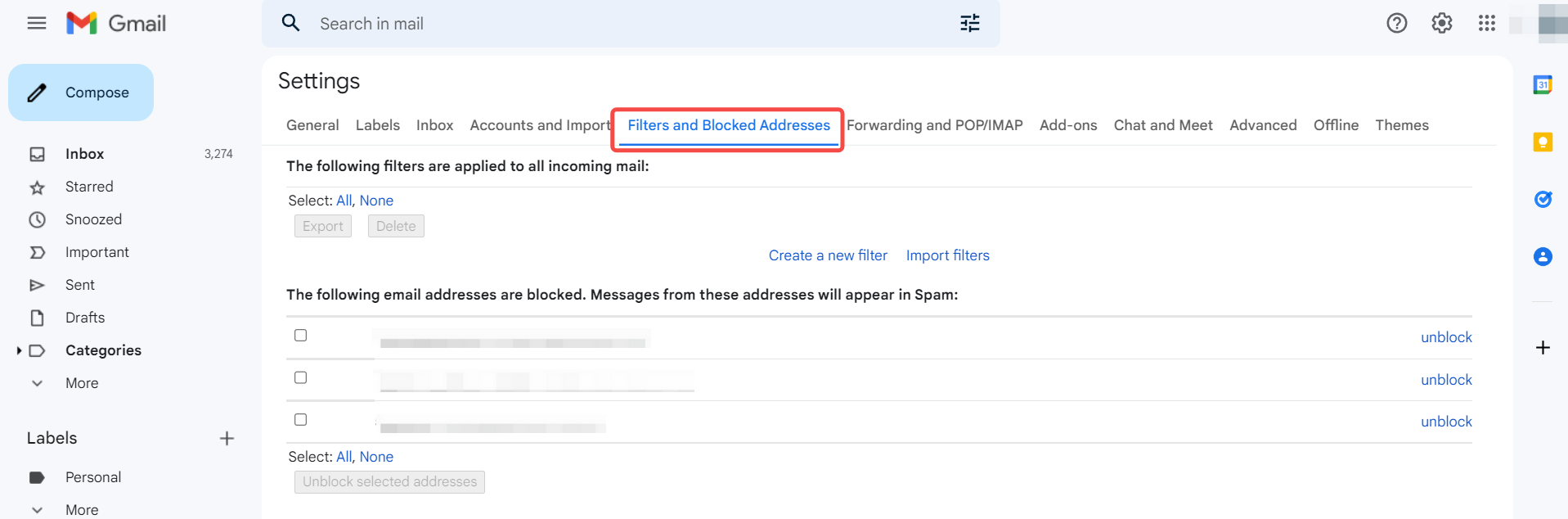
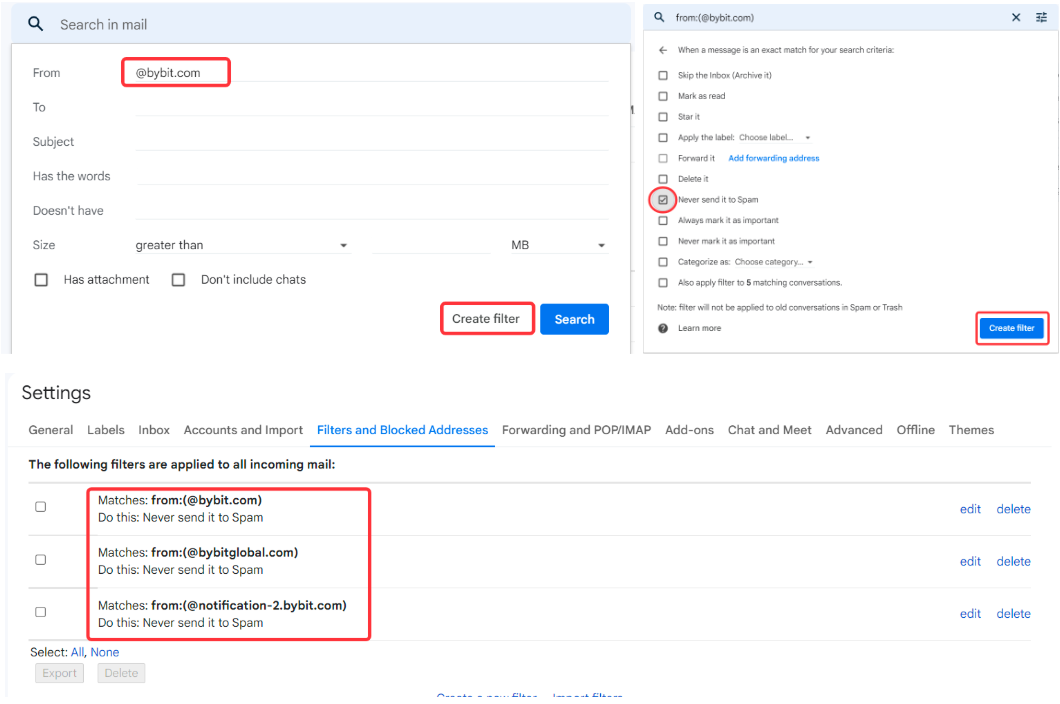
အဆင့် 2- Create a new filter ကို နှိပ်ပါ၊ ဒိုမိန်းအမည်ကို from တွင် ရိုက်ထည့်ပြီး Create filter ကို နှိပ်ပါ။
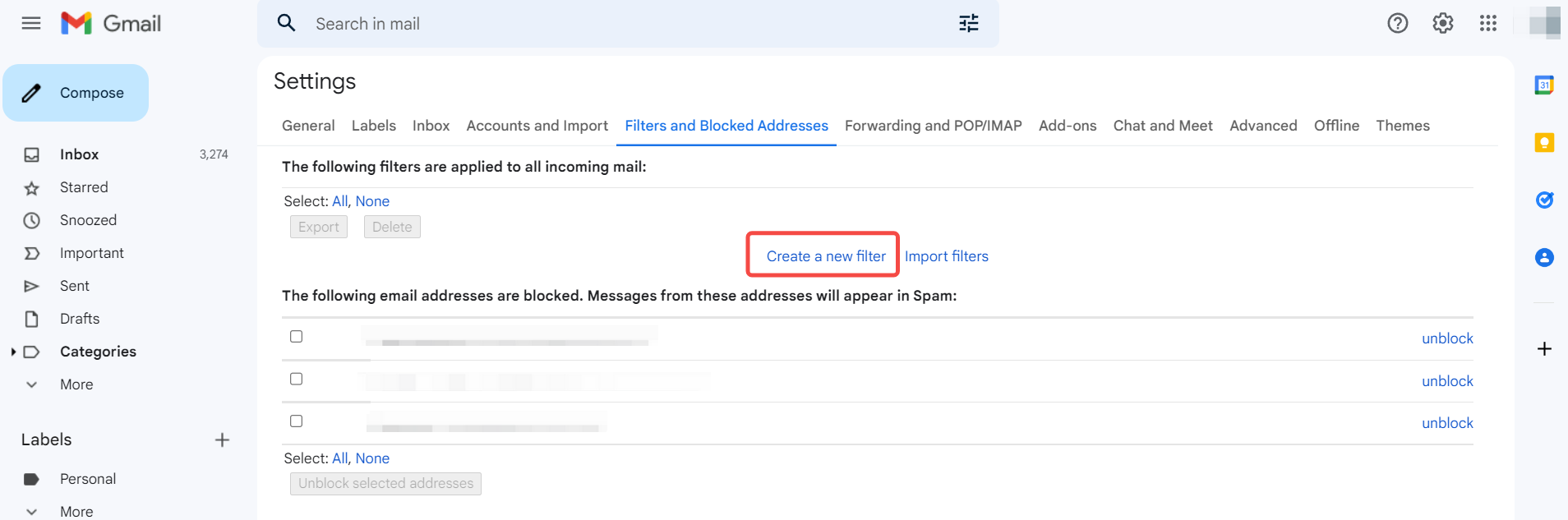
အဆင့် 3- Whitelist ပြုလုပ်ခြင်းပြီးဆုံးရန် Never send it to Spam အမှန်ခြစ်ကွက်ကို ရွေးချယ်ပါ။
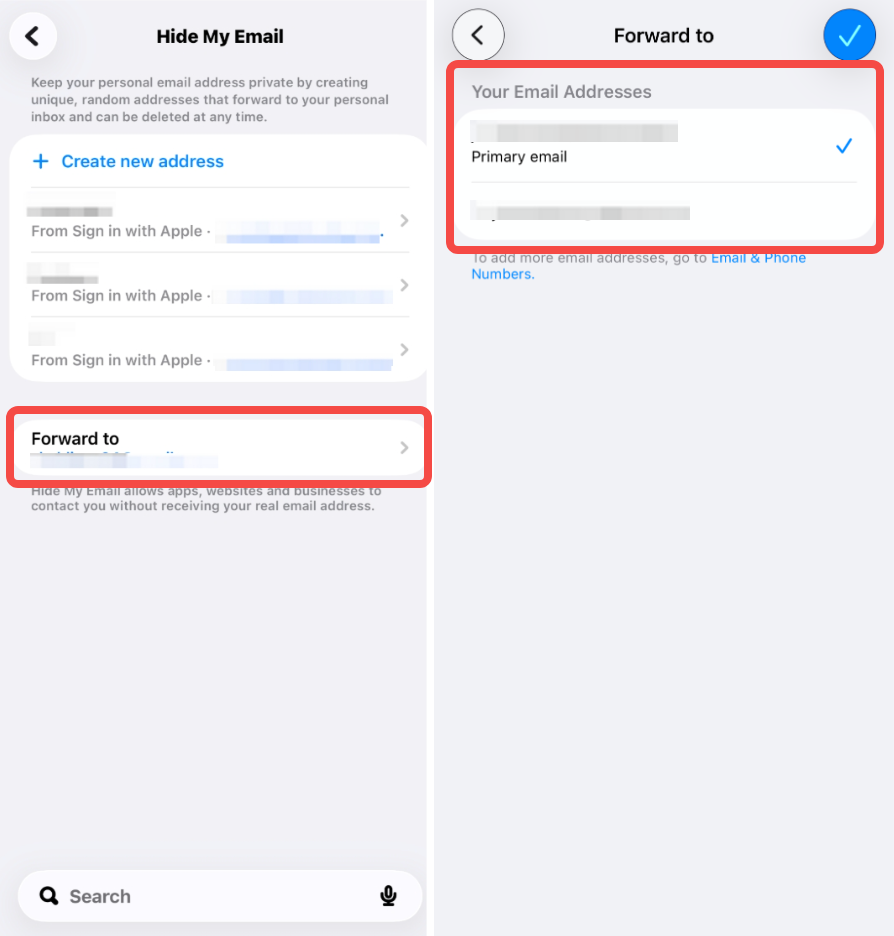
မှတ်ချက်- အကယ်၍ သင်သည် Apple ID ကို အသုံးပြု၍ စာရင်းသွင်းထားပြီး “Hide My Email” လုပ်ဆောင်ချက်ကို ဖွင့်ထားပါက၊ ကျပန်းဖန်တီးထားသော Apple အီးမေးလ်လိပ်စာကို ထို Apple-generated အီးမေးလ် ဖန်တီးစဉ်က သင်ရွေးချယ်ထားသော ကိုယ်ပိုင်အီးမေးလ်အကောင့်သို့ အီးမေးလ်များပေးပို့ရန် သတ်မှတ်ထားကြောင်း သေချာပါစေ။
Settings ကိုဖွင့်ပါ၊ iCloud ကိုနှိပ်ပြီး Hide My Email ကို ရွေးချယ်ပါ။
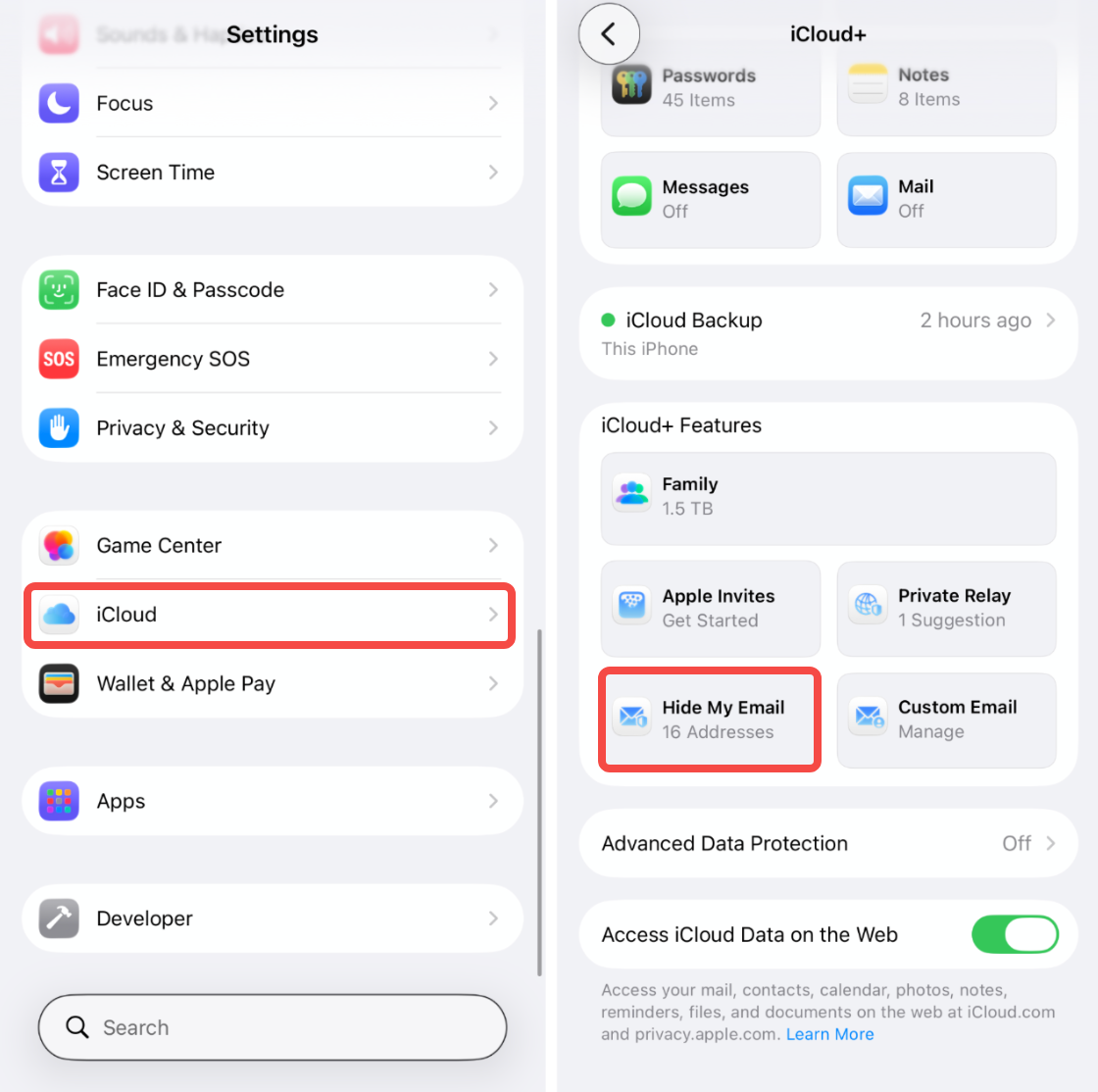
ထို့နောက် Forward to ကိုနှိပ်ပြီး ထို Apple-generated အီးမေးလ် ဖန်တီးစဉ်က သင်ရွေးချယ်ထားသော ကိုယ်ပိုင်အီးမေးလ်အကောင့်ကို ရွေးချယ်ပါ။
အဆင့် 3- Google Chrome ၏ Incognito Mode ကို အသုံးပြု၍ အခြား ငွေထုတ်ယူခြင်း/အီးမေးလ် စစ်ဆေးခြင်းတောင်းဆိုမှုကို ထပ်မံလုပ်ဆောင်ကြည့်ပါ။ ဤသို့ပြုလုပ်ပုံကို နားလည်ရန် ကျေးဇူးပြု၍ ဤနေရာကို နှိပ်ပါ။
အကယ်၍ အဆင့် 3 အဆင်ပြေပါက နောင်တွင် ထိုကဲ့သို့ပြဿနာဖြစ်ပွားမှု နည်းပါးစေရန် သင်၏ ပင်မဘရောက်ဆာ၏ ကွတ်ကီး (cookies) နှင့် ကက်ရှ် (cache) များကို ရှင်းလင်းရန် Bybit က အကြံပြုပါသည်။ ဤသို့ပြုလုပ်ပုံကို နားလည်ရန် ကျေးဇူးပြု၍ ဤနေရာကို နှိပ်ပါ။
အဆင့် 4- အချိန်တိုအတွင်း တောင်းဆိုမှုများ အလွန်များပြားခြင်းသည်လည်း အချိန်ကျော်လွန်မှု (timeout) ဖြစ်ပေါ်စေနိုင်ပြီး ကျွန်ုပ်တို့၏ အီးမေးလ်ဆာဗာများမှ သင့်အီးမေးလ်လိပ်စာသို့ အီးမေးလ်များ ပေးပို့ခြင်းကို တားဆီးနိုင်ပါသည်။ အကယ်၍ သင်သည် အီးမေးလ်ကို လက်ခံမရရှိသေးပါက တောင်းဆိုမှုအသစ်တစ်ခု မတင်ပြမီ ၁၅ မိနစ်ခန့် စောင့်ပေးပါ။