Bybit मा ट्रेड कसरी सुरु गर्ने
AI Summary
Show More
Quickly grasp the article's content and gauge market sentiment in just 30 seconds!
आफ्नो ट्रेडिङ यात्रा सुरु गर्न उत्सुक हुनुहुन्छ? तपाईंलाई Bybit मा आफ्नो पहिलो ट्रेड सुरु गर्न मद्दतको लागि यहाँ एक विस्तृत प्रक्रिया निर्देशिका दिइएको छ।
Bybit ले तपाईंलाई ट्रेडिङ उत्पादनका दुई प्राथमिक प्रकारहरू उपलब्ध गराउँछ: स्पट ट्रेडिङ र डेरिभेटिभ ट्रेडिङ।
मुख्य बुँदाहरू:
Bybit ले दुई प्राथमिक प्रकारका ट्रेडिङ उत्पादनहरू उपलब्ध गराउँछ — स्पट ट्रेडिङ र डेरिभेटिभ ट्रेडिङ।
डेरिभेटिभ ट्रेडिङ अन्तर्गत, तपाईंले USDT (USD Tether [युएसडी टेदर]) र USDC (USD Coin [युएसडी कोइन]) पर्पेचुअल, इन्भर्स पर्पेचुअल, USDT र USDC फ्युचर्स, इन्भर्स फ्युचर्स र USDT र USDC अप्सनहरूमध्येबाट छनोट गर्न सक्नुहुन्छ। (नोट: Bybit ले फेब्रुअरी २६, २०२५ (फागुन १५, २०८१ B.S.) देखि नयाँ USDC अप्सनहरू जारी गर्न बन्द गरेको छ। विद्यमान सम्झौताहरू म्याद सकिएसम्म ट्रेड गर्न सकिन्छ।)
स्पट ट्रेडिङ
ट्रेडिङ जोडीहरू चयन गर्नुहोस्
चरण १: तपाईंले आफ्नो Bybit खातामा लगइन गरेपछि, नेभिगेसन बारमा रहेको Trade बटनमाथि कर्सर होभर (hover) गर्नुहोस् र Spot मा क्लिक गर्नुहोस्।
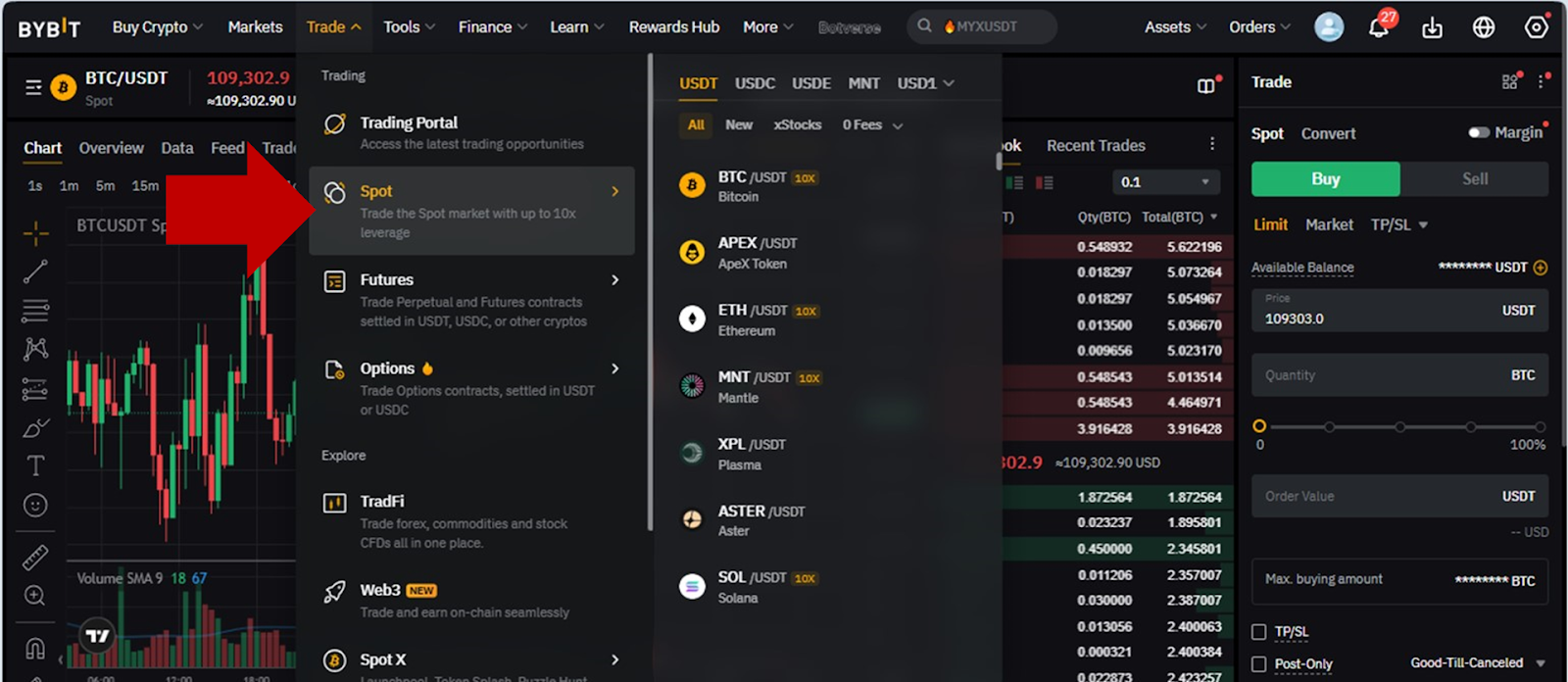
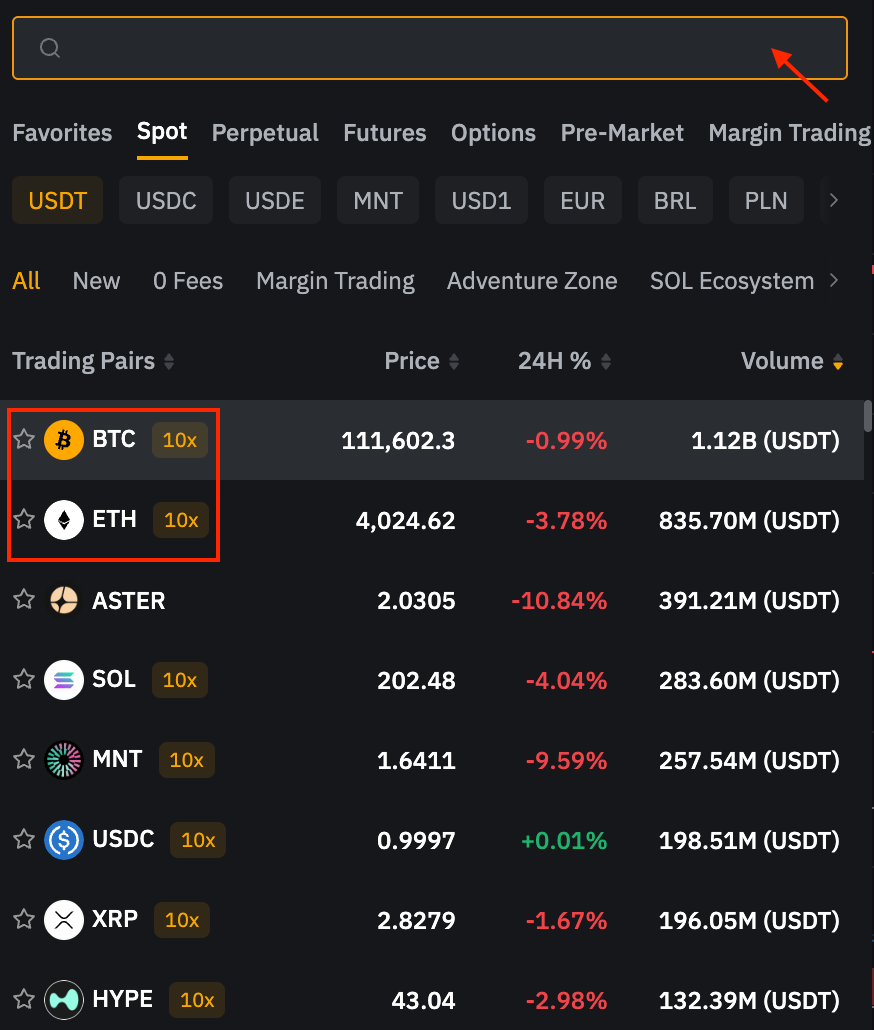
चरण २: ड्रपडाउनमा कर्सर होभर गरेर पृष्ठको बायाँतिर आफ्नो रुचाइएको ट्रेडिङ जोडी छान्नुहोस्। तपाईंले सम्बन्धित ट्रेडिङ जोडीहरूको पछिल्लो ट्रेड गरिएको मूल्य र २४-घण्टाको परिवर्तन प्रतिशत पनि हेर्न सक्नुहुन्छ। यदि तपाईं आफूले हेर्न चाहेको ट्रेडिङ जोडी प्रविष्ट गर्न चाहनुहुन्छ भने, यसलाई सिधै सर्च बक्स मा टाइप गर्नुहोस्।
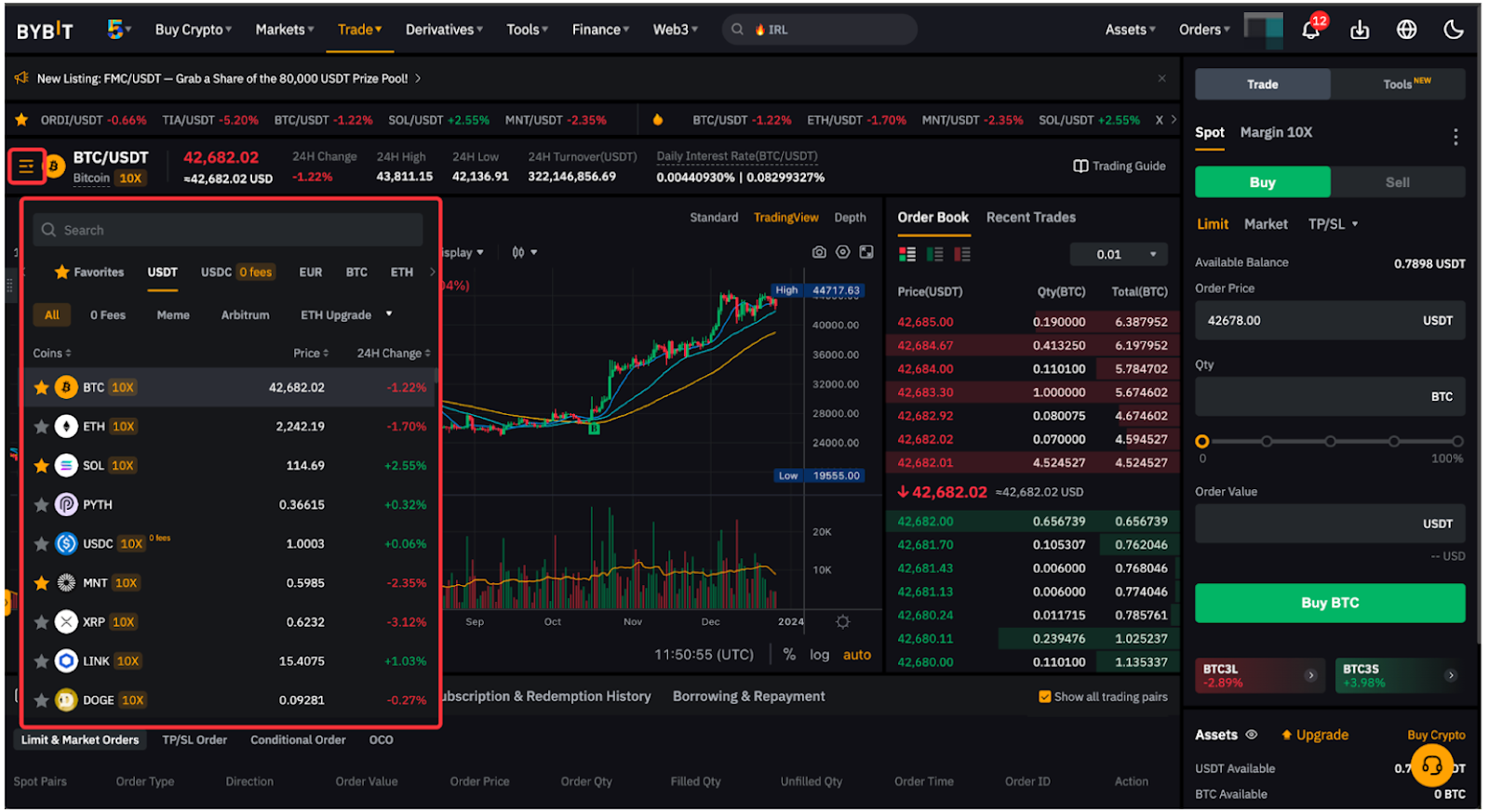
सुझाव: बारम्बार हेरिने ट्रेडिङ जोडीहरूलाई मनपर्ने स्तम्भमा राख्नका लागि तारा चिन्हमा क्लिक गर्नुहोस्।
यदि तपाईंले कुनै निश्चित ट्रेडिङ जोडीको छेउमा १०x लेबल देख्नुभयो भने, यसले उक्त ट्रेडिङ जोडी स्पट मार्जिन ट्रेडिङमा समर्थित छ भनी जनाउँछ।
आफ्नो अर्डर राख्नुहोस्
Bybit स्पट ट्रेडिङमा विभिन्न प्रकारका अर्डरहरू उपलब्ध छन्। थप जानकारी यहाँ प्राप्त गर्नुहोस्।
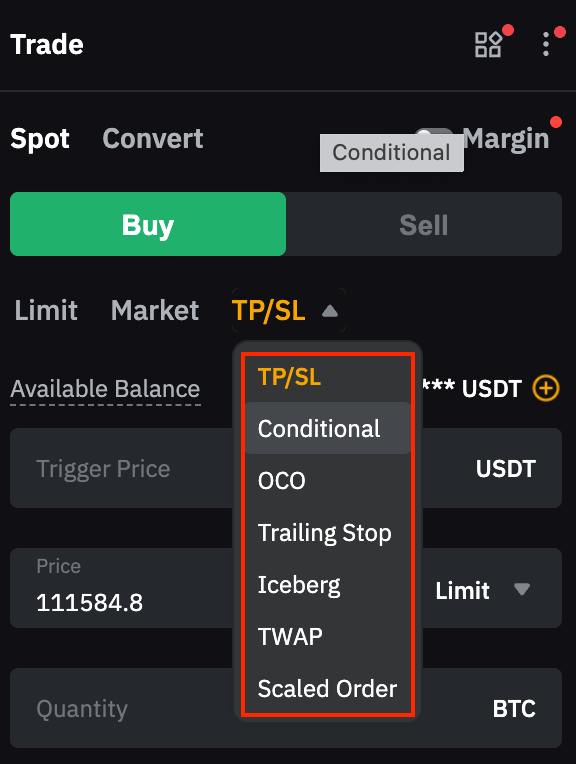
मार्केट अर्डरलाई उदाहरणका रूपमा प्रयोग गर्दै, निम्न चरणहरूसहित एउटा स्पट अर्डर सिर्जना गर्नुहोस्।
चरण १: तपाईं Spot ट्याबमा हुनुहुन्छ भनी सुनिश्चित गर्नुहोस्। त्यसपछि, कुनै सम्पत्ति Buy वा Sell गर्न छनौट गर्नुहोस्।
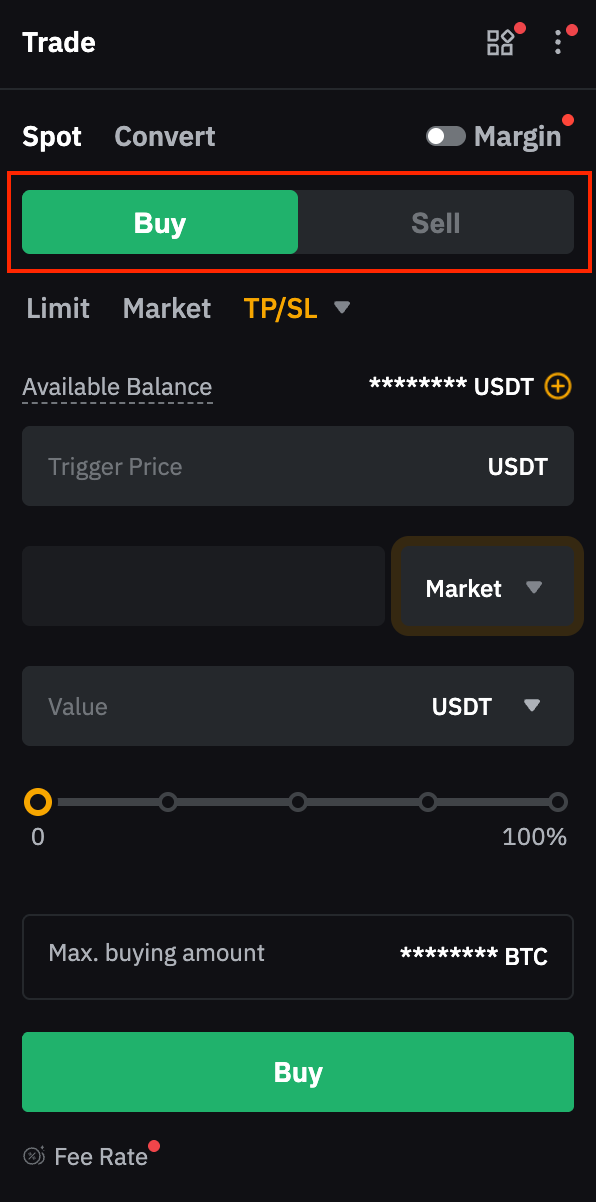
चरण २: आफ्नो अर्डरको मूल्य वा मात्रा प्रविष्ट गर्नुहोस्। यदि तपाईंले लिमिट अर्डर र कन्डिसनल अर्डर जस्ता अन्य अर्डर प्रकारहरू मार्फत आफ्नो अर्डर राख्नुहुन्छ भने, तपाईंले आफ्नो अर्डर मूल्य वा ट्रिगर मूल्य प्रविष्ट गर्न आवश्यक हुनेछ।
मार्केट खरिद र बिक्री अर्डरहरूको लागि, डिफल्ट रूपमा मूल्य (मार्केट खरिद) र परिमाण (मार्केट बिक्री) अनुसार अर्डर राखिन्छ। तपाईंले Value फिल्डमा रहेको ड्रप-डाउन एरोमा क्लिक गरेर आफ्नो अर्डर राख्ने प्राथमिकताहरू परिवर्तन गर्न Order by Value वा Order by Qty छनौट गर्न सक्नुहुन्छ।
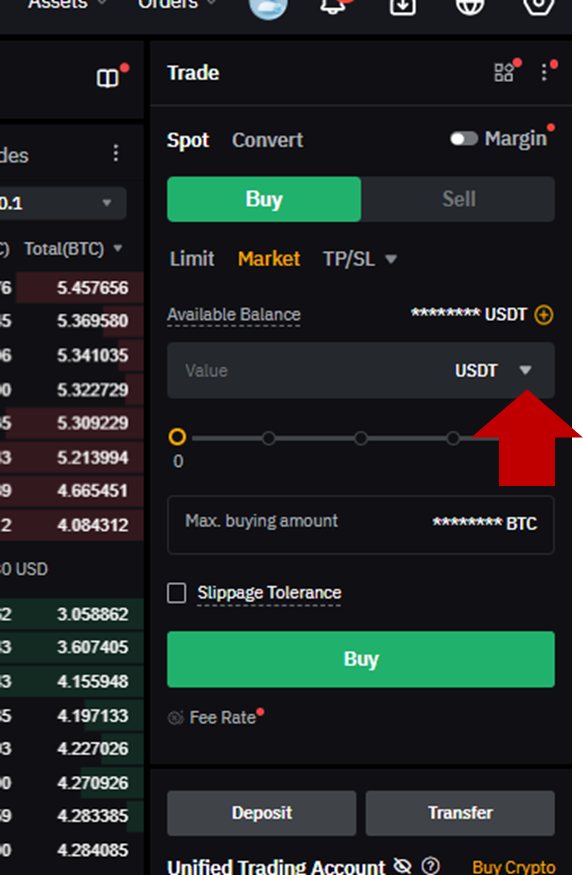
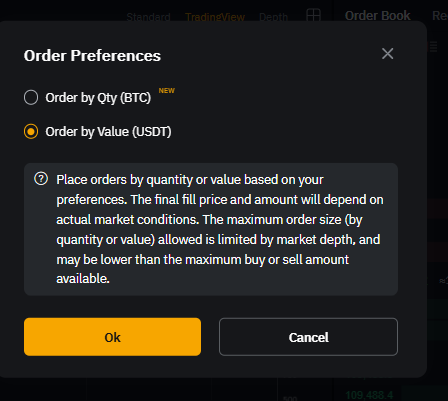
कृपया ध्यान दिनुहोस् कि जब तपाईं मार्केट बाई वा मार्केट सेल अर्डर राख्नका लागि आफ्नो उपलब्ध ब्यालेन्सको १००% चयन गर्नुहुन्छ, तब प्रदर्शित अधिकतम रकम वा मात्रा र हाम्रो प्रणालीद्वारा गणना गरिएको मूल्य वा मात्रा बीच थोरै भिन्नता हुन सक्छ। यो भिन्नताले सम्भावित बजार मूल्य परिवर्तनहरू विरुद्ध बफरको रूपमा काम गर्दछ, जसले मूल्यमा थोरै उतारचढाव भए तापनि तपाईंको अर्डर सहज रूपमा राखिनेछ भनी सुनिश्चित गर्दछ।
चरण ३: एउटा पुष्टिकरण विन्डो देखा पर्नेछ। तपाईंले आफ्नो अर्डर विवरणहरू रुजु गरिसकेपछि, Buy वा Sell मा क्लिक गर्नुहोस्।
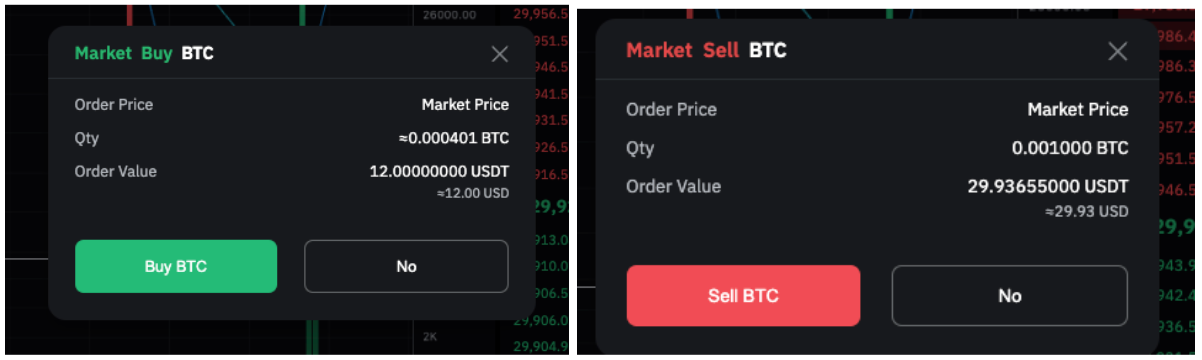
बधाई छ! तपाईंको अर्डर सफलतापूर्वक राखिएको छ।
आफ्नो अर्डर हेर्नुहोस्
तपाईंले Open Orders ट्याबमा आफ्ना हालका पूरा नभएका वा ट्रिगर नभएका अर्डरहरू हेर्न सक्नुहुन्छ। यदि तपाईं सबै ट्रेडिङ जोडीहरूका सबै हालका अर्डरहरू हेर्न चाहनुहुन्छ भने, All Markets बक्समा टिक लगाउनुहोस्।
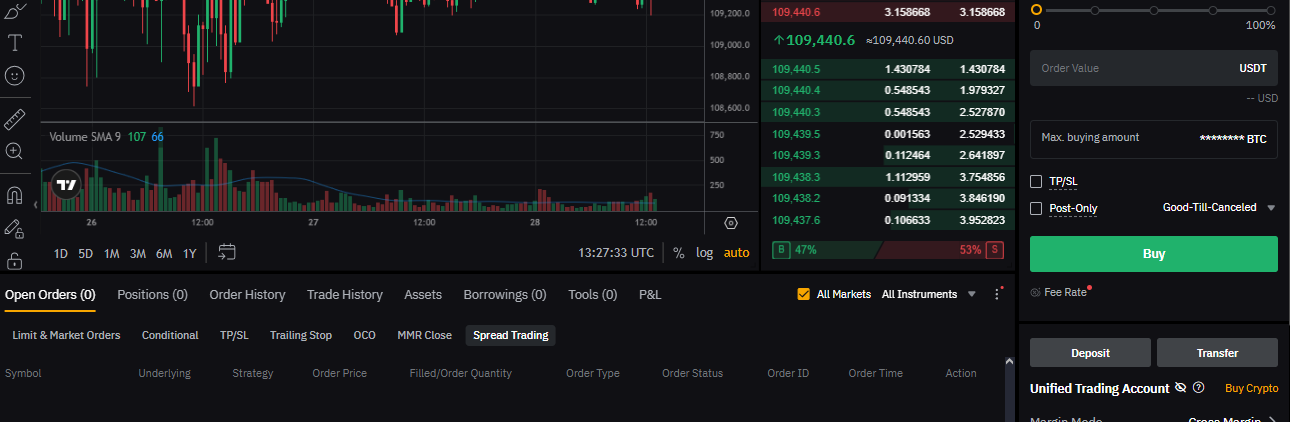
तपाईंको अर्डर मूल्य, ट्रिगर मूल्य वा अर्डर परिमाण जस्ता विवरणहरू सम्पादन गर्न, तपाईंको अर्डर प्यारामिटरको छेउमा रहेको पेन्सिल चिन्ह मा क्लिक गर्नुहोस्।

पछिल्ला छ (६) महिनाका ५० वटासम्मका रेकर्डहरू हेर्न, स्पट ट्रेडिङ पृष्ठमा रहेको Order History वा Trade History ट्याबमा स्विच गर्नुहोस्। Open Orders जस्तै, तपाईंले सबै ट्रेडिङ जोडीहरूबाट अर्डर इतिहास वा ट्रेड इतिहास हेर्न Show all trading pairs बक्समा टिक लगाउन सक्नुहुन्छ।
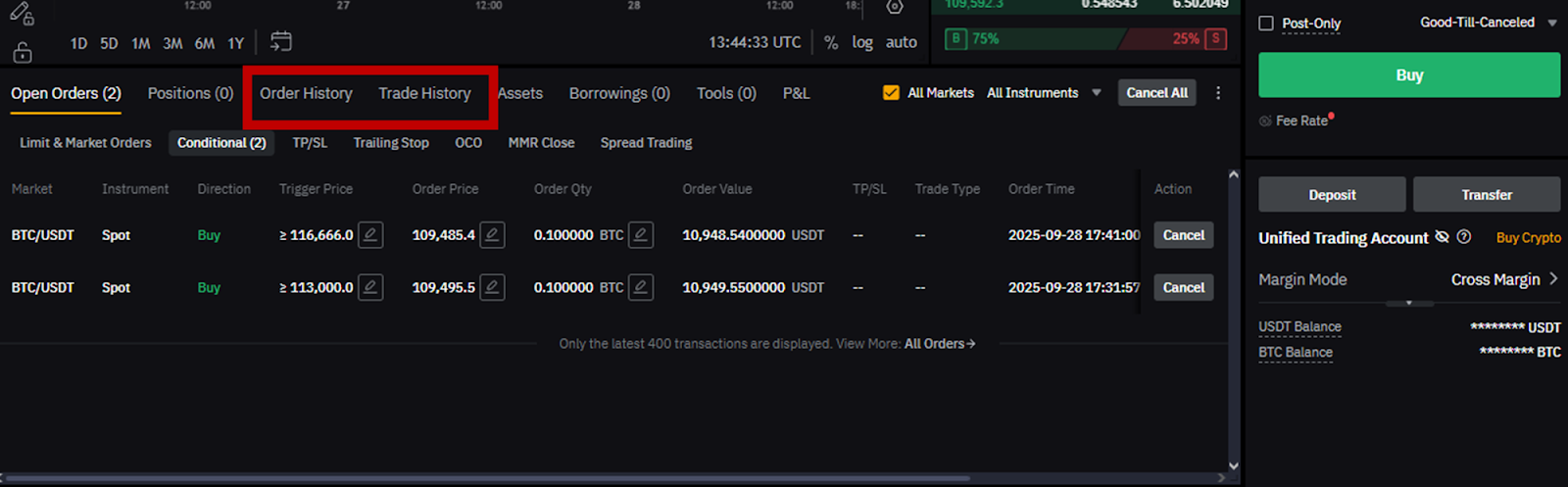
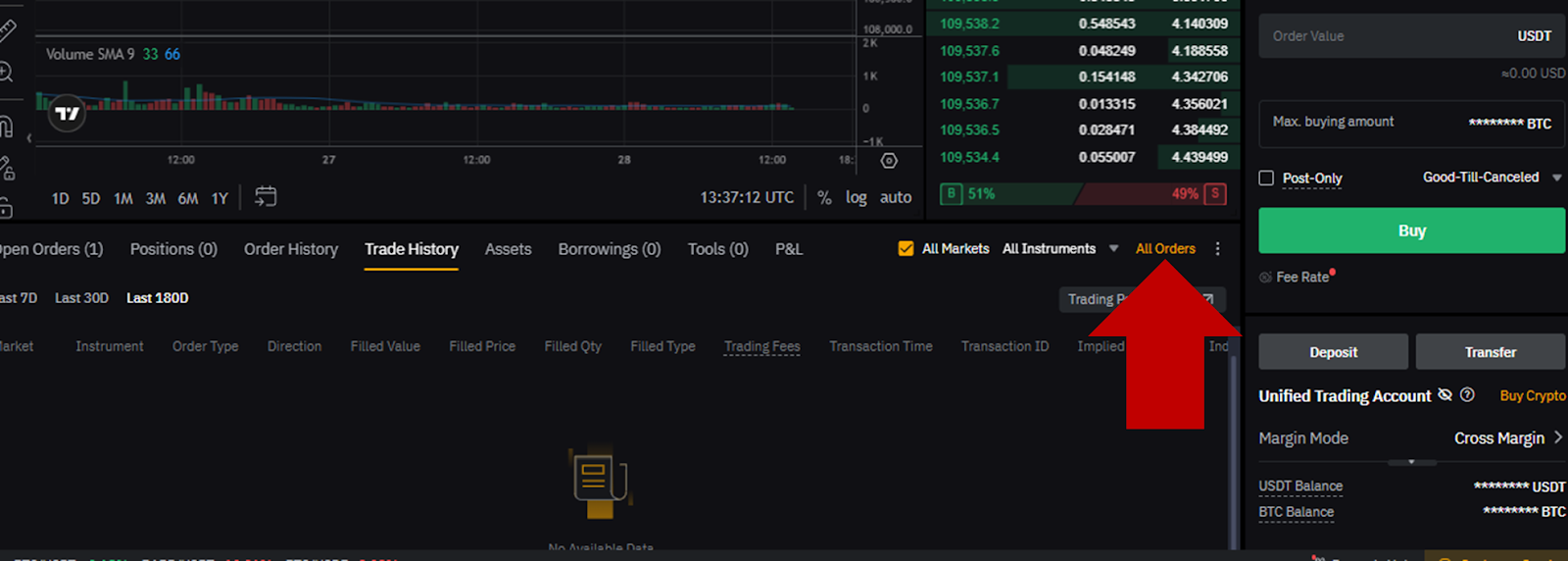
पछिल्ला छ (६) महिनाभन्दा बढीका रेकर्डहरू हेर्न, All Orders ट्याबमा क्लिक गर्नुहोस्, जसले तपाईंलाई All Orders पृष्ठ मा लैजान्छ।
तपाईंको अर्डर रद्द गर्न
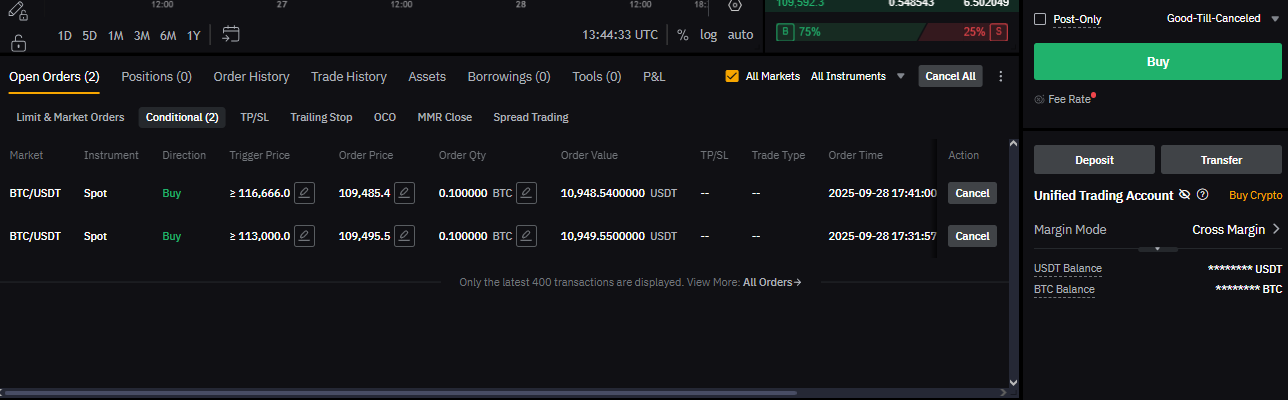
यदि तपाईं स्पट अर्डरहरू रद्द गर्न चाहनुहुन्छ भने, Open Orders ट्याबमा जानुहोस् र Cancel मा क्लिक गर्नुहोस्।
वैकल्पिक रूपमा, तपाईं माथिल्लो दायाँ कुनाबाट सबै अर्डरहरू रद्द गर्न Cancel All चयन गर्न सक्नुहुन्छ। यो ध्यान दिनु महत्त्वपूर्ण छ कि यदि तपाईंले Show all trading pairs विकल्प चयन गर्नुभएको छ भने, Cancel All मा क्लिक गर्दा सबै ट्रेडिङ जोडीहरूका अर्डरहरू रद्द हुनेछन्।
डेरिभेटिभ ट्रेडिङ
Bybit ले तपाईंलाई १०० गुणा सम्म लाभकारी फ्युचर्स, अप्सन्स र पर्पेचुअल कन्ट्र्याक्ट्स ट्रेड गर्न अनुमति दिन्छ।
फ्युचर्स ट्रेडिङको लागि
कसरी अर्डर राख्ने/पोजिसन खोल्ने
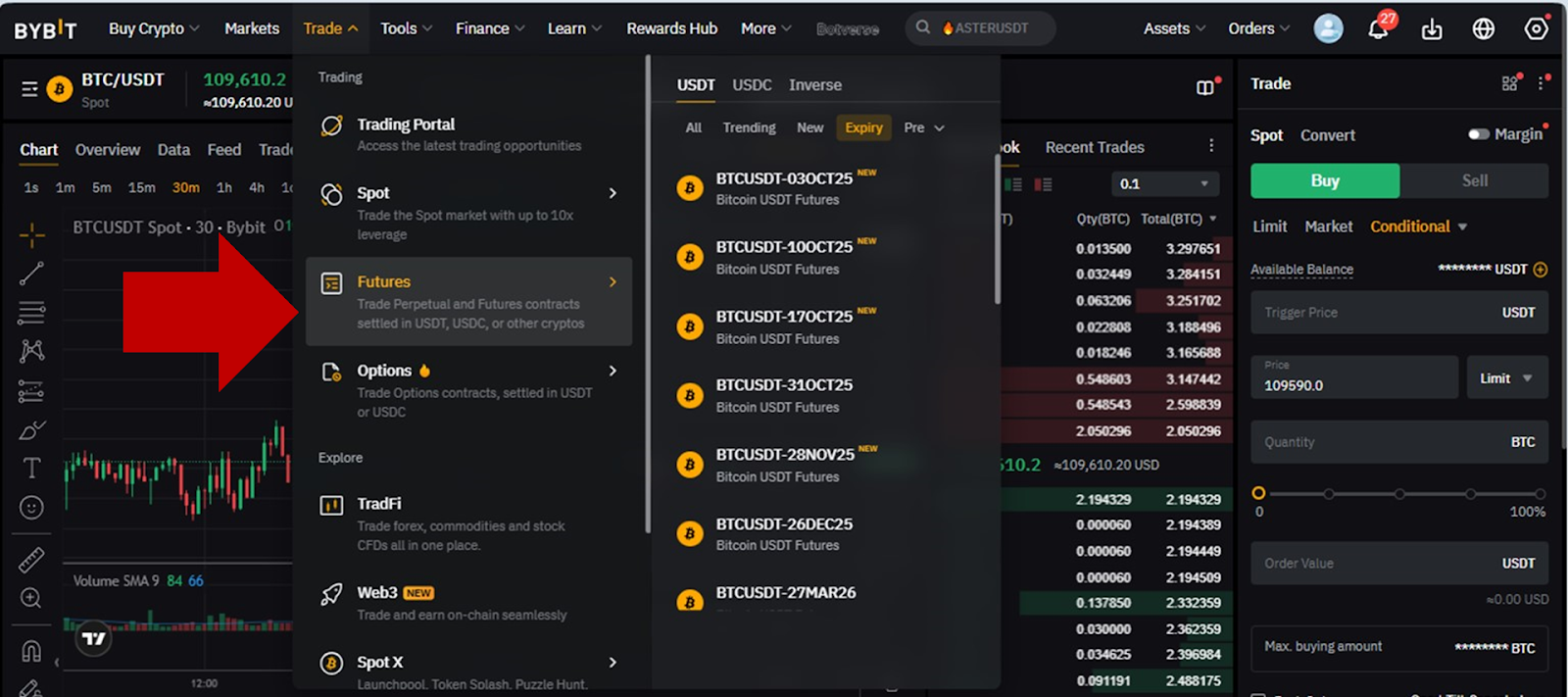
चरण १: तपाईंको ट्रेडिङ पोर्टल पृष्ठबाट, आफ्नो कर्सरलाई Trade ट्याबमाथि लैजानुहोस् र त्यसपछि Futures मा क्लिक गर्नुहोस्। तपाईंलाई मुख्य डेरिभेटिभ ट्रेडिङ पोर्टलमा लगिनेछ।
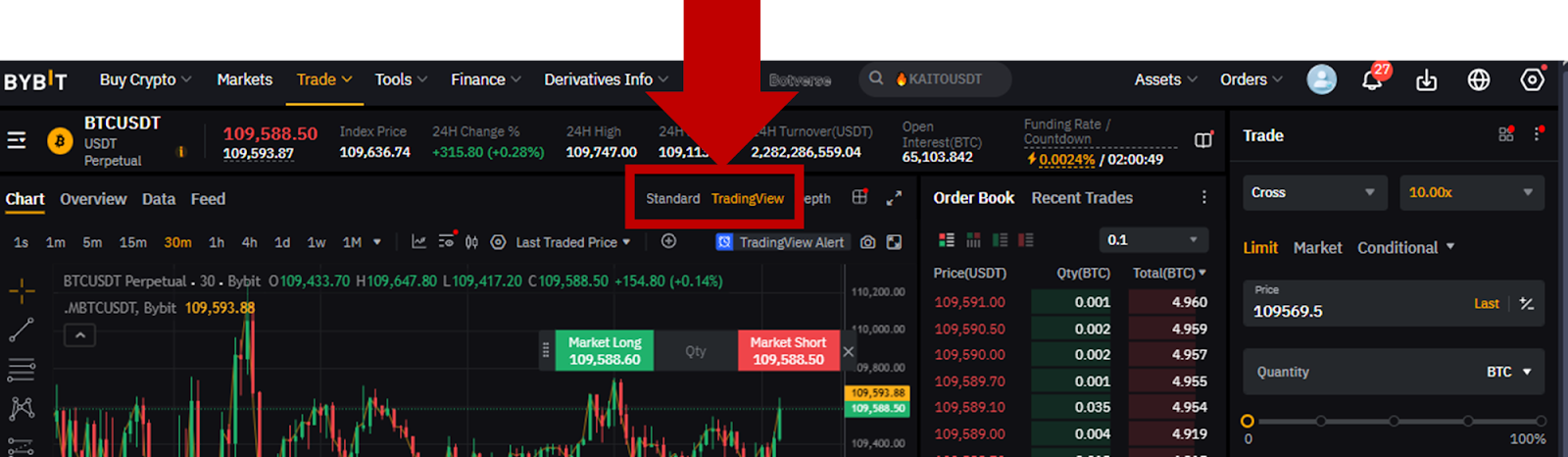
ट्रेडिङ स्क्रिनमा, तपाईं आफ्नो चार्टहरूका लागि दुई फरक मुख्य दृश्यहरू, स्ट्यान्डर्ड र ट्रेडिङ भ्यू बीच छनोट गर्न सक्नुहुन्छ।
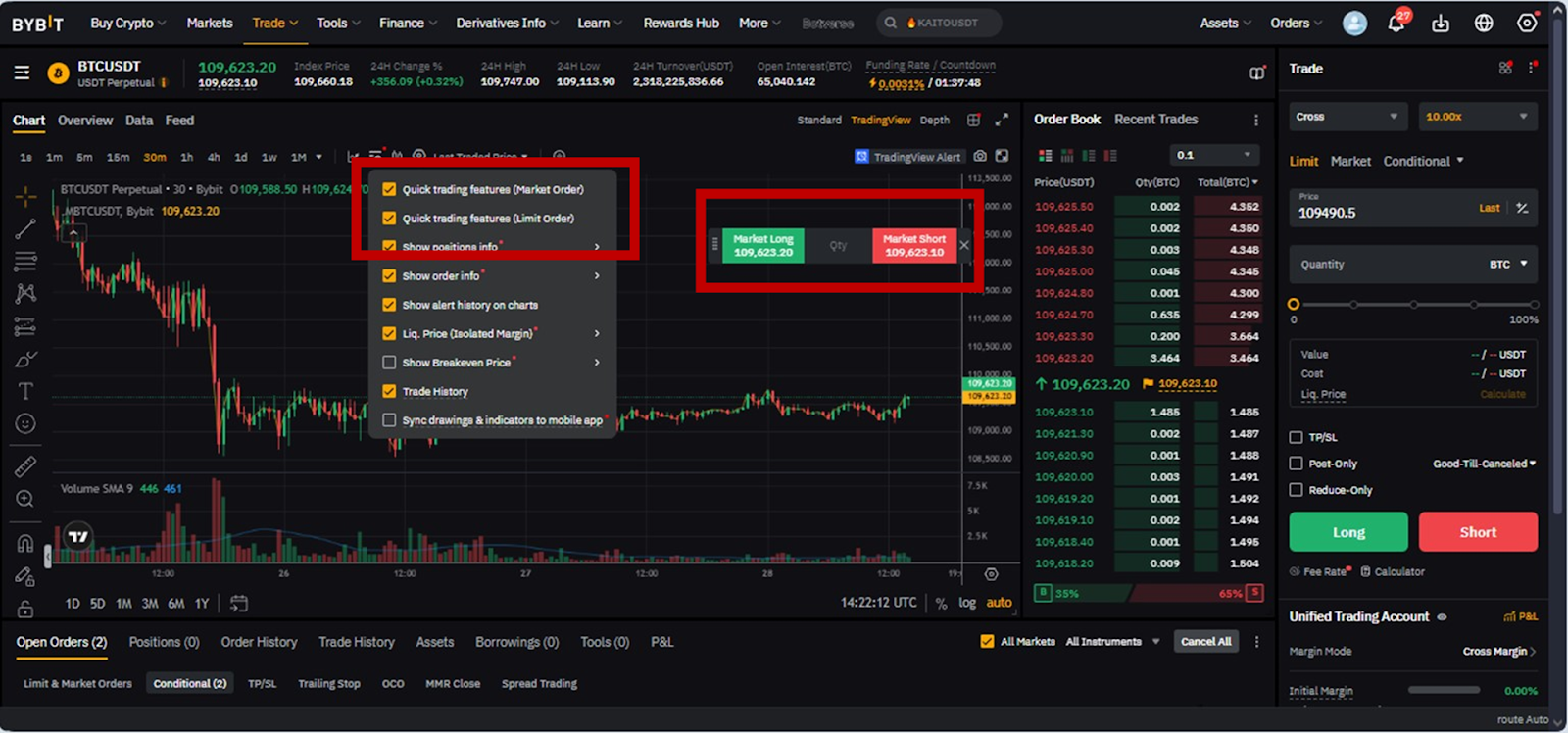
चरण २: तपाईं दुई (२) फरक तरिकाले पोजिसन खोल्न सक्नुहुन्छ।
लिमिट वा मार्केट अर्डरहरू छिटो राख्न तपाईं Trading Chart मा रहेको Quick Trading प्रकार्यहरू प्रयोग गर्न सक्नुहुन्छ।
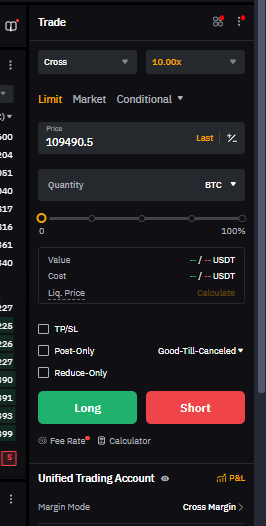
वैकल्पिक रूपमा, तपाईं दायाँतिर रहेको अर्डर क्षेत्रमा आधारभूत र उन्नत अर्डरहरू राख्न सक्नुहुन्छ, र आफ्नो ट्रेडिङ रणनीति अनुसार प्रत्येक अर्डरका सेटिङहरू पनि अनुकूलित गर्न सक्नुहुन्छ।
मार्जिन मोड र उत्तोलन
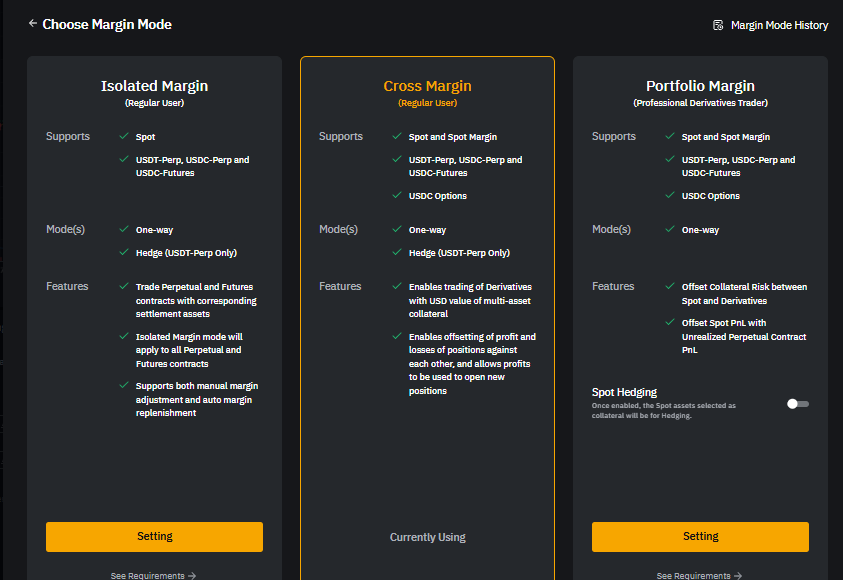
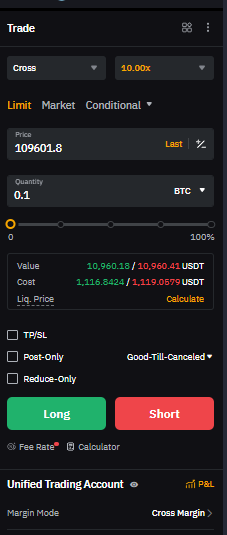
आफ्नो अर्डरको लागि प्रयोग गर्न चाहनुभएको मार्जिन मोड र उत्तोलन सेट गर्नुहोस्। पूर्वनिर्धारित अर्डरले One-Way Mode मा १० गुणा उत्तोलनको साथ क्रस मार्जिन प्रयोग गर्नेछ। पूर्वनिर्धारित रूपमा सक्षम गरिएको क्रस मार्जिन बाहेक, तपाईं आइसोलेटेड मार्जिन र पोर्टफोलियो मार्जिन पनि प्रयोग गर्न सक्नुहुन्छ। अधिकतम स्वीकार्य उत्तोलन विभिन्न जोखिम सीमा तह अनुसार फरक हुन्छ। तपाईंले उत्तोलन परिवर्तन गरेपछि, पोजिसनमा ओगटेको प्रारम्भिक मार्जिन र रखरखाव मार्जिन सोही अनुसार परिवर्तन हुनेछ। विभिन्न मार्जिन मोडहरूको बारेमा थप जानकारीको लागि यहाँ क्लिक गर्नुहोस् ।
अर्डर प्रकार
तपाईंले राख्न चाहनुभएको अर्डरको प्रकार चयन गर्नुहोस्, र अर्डर क्षेत्रले सोही अनुसार भर्नका लागि सान्दर्भिक क्षेत्रहरू देखाउनेछ।
मूल्य सेटिङहरू
तपाईंको अर्डर प्रकारमा निर्भर गर्दै, तपाईंले अर्डर मूल्य र ट्रिगर मूल्य जस्ता विभिन्न मूल्यहरू सेट गर्नुपर्ने हुन्छ।
अर्डर रकम
आफ्नो अर्डर रकम प्रविष्ट गर्नुहोस्। तपाईं मात्रा, लागत (प्रारम्भिक मार्जिन + खोल्ने र बन्द गर्ने ट्रेडिङ शुल्कहरूका रूपमा गणना गरिएको), वा अर्डर मूल्य (आवश्यक मार्जिन र चयन गरिएको उत्तोलनबाट प्राप्त गरिएको) अनुसार आफ्नो अर्डर राख्न सक्नुहुन्छ। छनोट गरिएको अर्डर राख्ने प्राथमिकताको आधारमा, तपाईंले तलको बक्समा अन्य दुई (२) विकल्पहरू र दुवै दिशामा अर्डरको रकम देख्नुहुनेछ।
TP/SL
यो विकल्प छनोट गरेर आफ्नो अर्डरका लागि TP/SL (Take Profit/Stop Loss) सेट अप गर्नुहोस्। तपाईंको अर्डर भरिएपछि, प्रणालीले स्वचालित रूपमा पूर्व-सेट गरिएको TP/SL अर्डर राख्नेछ। यदि तपाईं परिमार्जन गर्न चाहनुहुन्छ भने, नभरिएका लिमिट अर्डरहरूको TP/SL अद्यावधिक गर्न Open Orders ट्याबमा जान सक्नुहुन्छ वा खुला पोजिसनको TP/SL अद्यावधिक गर्न Positions ट्याबमा जान सक्नुहुन्छ।
अर्डर सेटिङहरू
लिमिट र कन्डिसनल अर्डरहरूका लागि, तपाईंको ट्रेडिङ रणनीतिलाई अझ राम्रोसँग अनुकूल बनाउन थप अर्डर सेटिङहरू चयन गर्न सक्नुहुन्छ:
तपाईं अर्डरको कार्यान्वयन रणनीति GTC (Good-Till-Canceled [रद्द नगरेसम्म मान्य रहने]), IOC (Immediate-Or-Canceled [तत्काल कार्यान्वयन वा रद्द]) र FOK (Fill-Or-Kill [पूर्ण रूपमा कार्यान्वयन वा खारेज]) बीच चयन गर्न सक्नुहुन्छ। पूर्वनिर्धारित रूपमा लागु हुने समय Good-Till-Canceled रहनेछ।
तपाईं लिमिट अर्डरहरू टेकर अर्डरका रूपमा भरिनबाट बच्न पोस्ट-वन्ली विकल्प चयन गर्न सक्नुहुन्छ। कृपया ध्यान दिनुहोस् कि पूर्वनिर्धारित रूपमा, मार्केट अर्डरहरू टेकर अर्डरका रूपमा कार्यान्वयन हुनेछन्, त्यसैले पोस्ट-वन्ली विकल्प उपलब्ध हुने छैन।
यदि तपाईं One-Way Mode मा ट्रेड गर्दै हुनुहुन्छ भने, तपाईं आफ्नो अर्डरले क्लोजिङ वा आंशिक क्लोजिङ अर्डरको रूपमा काम गर्छ भनी सुनिश्चित गर्न Reduce-Only विकल्पसहित लिमिट अर्डर वा Close On Trigger विकल्पसहित कन्डिसनल अर्डर राख्न सक्नुहुन्छ।
पोजिसनको दिशा
आफ्नो अर्डर सेटअप गरिसकेपछि र प्रविष्ट गरिएको जानकारी प्रमाणित गरिसकेपछि, अर्डर पूरा गर्न तपाईं Long/Short बटनहरूमा क्लिक गर्न सक्नुहुन्छ।
त्यसपछि, अर्डर कि त प्रणालीमा प्रविष्ट हुनेछ वा ट्रिगर हुन प्रतीक्षा गर्नेछ। तुरुन्तै कार्यान्वयन भइसकेको अर्डर रद्द गर्न सम्भव छैन, तर तपाईं आफ्नो पोजिसन टेबलमा रहेको Open Orders ट्याबमा गएर पेन्डिङ अर्डर परिमार्जन वा रद्द गर्न सक्नुहुन्छ।
आफ्नो पोजिसनमा मार्जिन कसरी समायोजन गर्ने
जब तपाईं Isolated Margin Mode अन्तर्गत हुनुहुन्छ, तपाईं पोजिसनको मार्जिन थप्न वा घटाउन सक्नुहुन्छ। त्यसो गर्न, Positions ट्याब अन्तर्गत रहेको पेन्सिल आइकन मा क्लिक गर्नुहोस् र पोजिसनका लागि प्रयोग गरिने नयाँ प्रारम्भिक मार्जिन प्रविष्ट गर्नुहोस्।
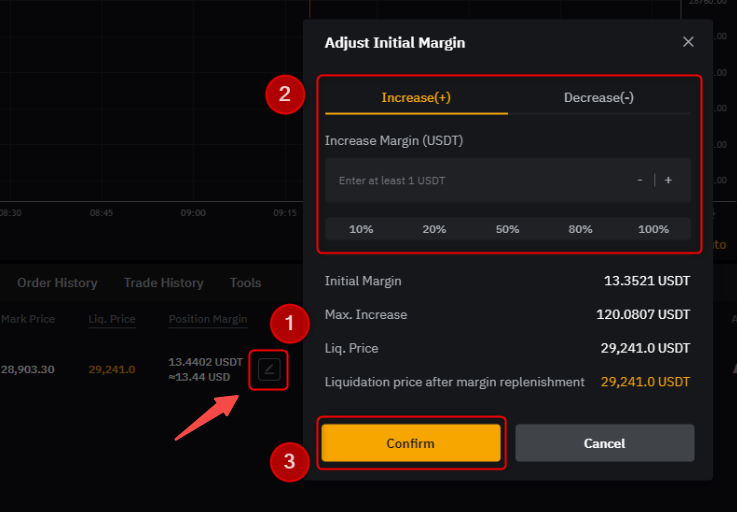
जब पोजिसनमा अतिरिक्त मार्जिन थपिन्छ, पोजिसन खोल्न प्रयोग गरिएको उत्तोलन र अर्डर जोनको उत्तोलन प्रभावित हुनेछैन। पोजिसनको परिसमापन मूल्य नयाँ पोजिसन मार्जिनको आधारमा पुनर्गणना गरिनेछ। ट्रेडरहरूले समायोजन पुष्टि गर्नुअघि समायोजित परिसमापन मूल्य पूर्वावलोकन गर्न सक्छन्।
बजार मूल्य कसरी जाँच गर्ने
बजार मूल्यले घट्दो फन्डिङ आधार दरसहितको विश्वव्यापी स्पट मूल्य सूचकांकलाई जनाउँछ। यसले प्रमुख एक्सचेन्जहरूमा देखिएको वास्तविक-समय स्पट मूल्यको प्रतिबिम्बको रूपमा काम गर्छ। Bybit ले बजार मूल्यलाई परिसमापनका लागि ट्रिगरको रूपमा र अवास्तविक लाभ तथा नोक्सान मापन गर्न प्रयोग गर्छ।
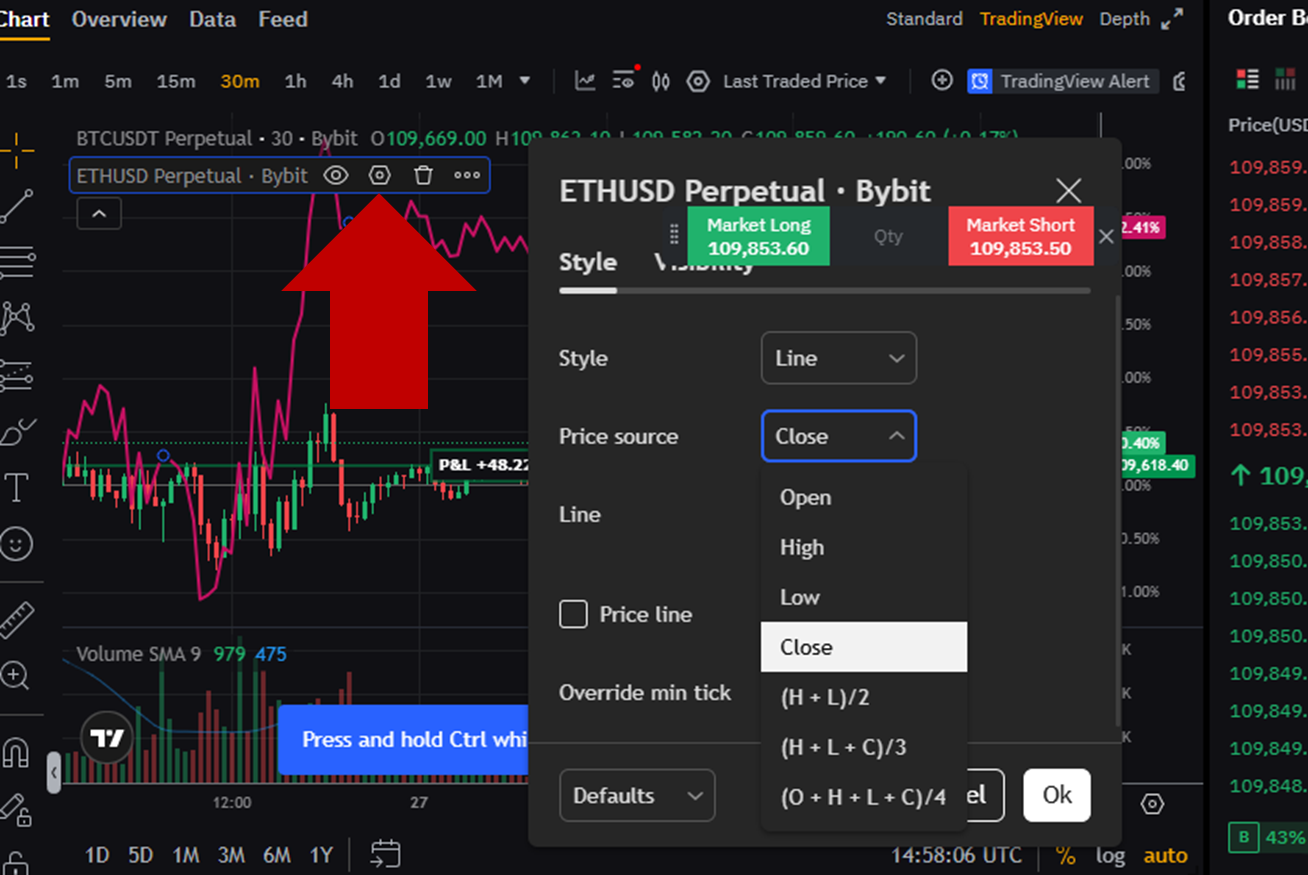
बजार मूल्य हेर्न, आफ्नो चार्टलाई Last Traded Price चार्टबाट Mark Price चार्टमा स्विच गर्नुहोस्।
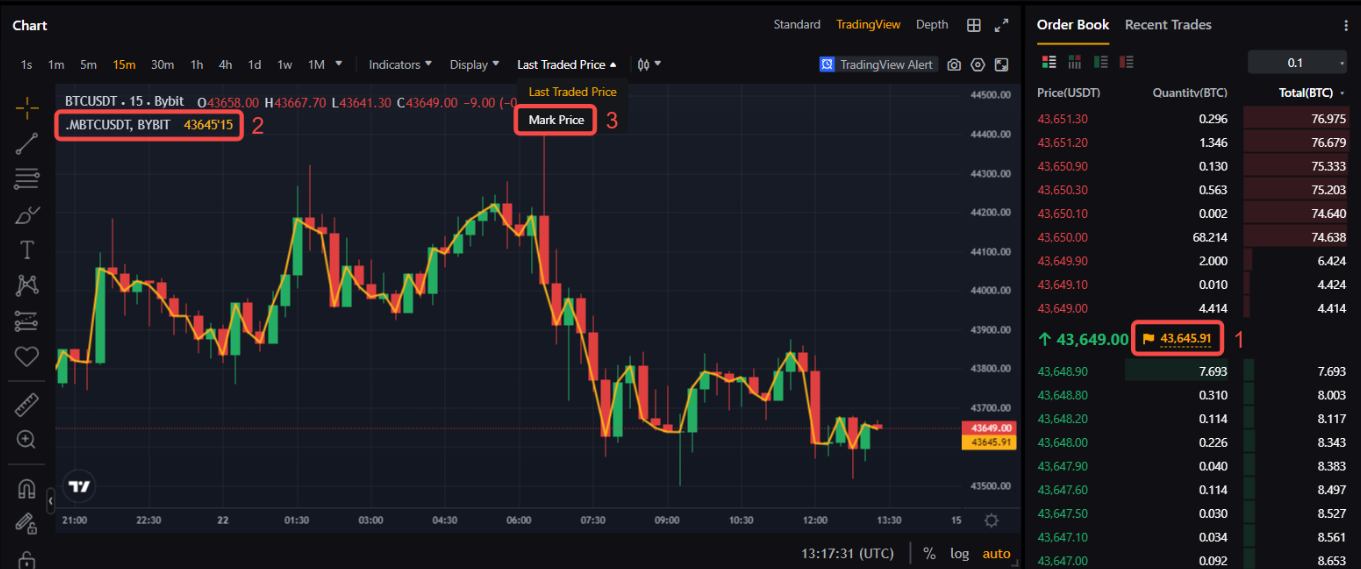
तपाईंले अर्डर बुकमा बजार मूल्य प्रदर्शित भएको पनि पाउन सक्नुहुन्छ, जुन हालको Last Traded Price को दायाँतिर रहेको पहेँलो मूल्यले संकेत गरिएको हुन्छ।
Last Traded Price चार्टमा, तपाईंले बजार मूल्यमा भएका परिवर्तनहरू प्रतिनिधित्व गर्ने पहेँलो रेखा पनि देख्न सक्नुहुन्छ। पूर्वनिर्धारित रूपमा, यसले क्लोजिङ बजार मूल्य देखाउँछ। तपाईंको पोजिसनको दिशाअनुसार बजार मूल्यको अझ सटीक प्रतिनिधित्व हेर्न Mark Price बारमा रहेको सेटिङ आइकनमा क्लिक गर्नुहोस्।
अप्सन ट्रेडहरूको लागि
कसरी अर्डर राख्ने/पोजिसन खोल्ने
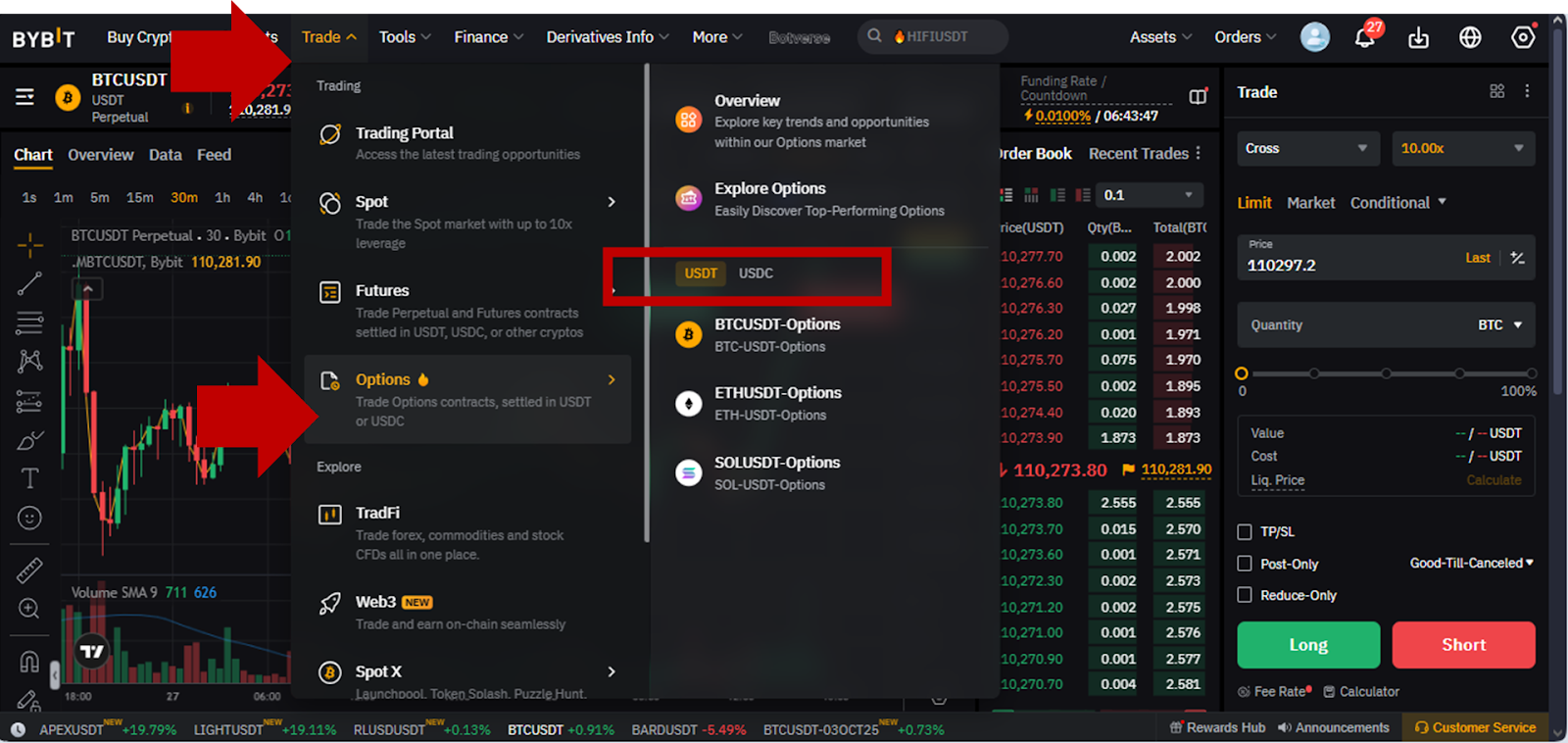
चरण १: तपाईंको ट्रेडिङ पोर्टल पेज वा होमपेजबाट, कर्सरलाई Trade ट्याबमाथि राख्नुहोस्, त्यसपछि Optionsमा जानुहोस्, त्यसपछि USDT वा USDC अप्सन हेर्ने विकल्प छान्नुहोस् र preferred product मा क्लिक गर्नुहोस् (तपाईं पछि मुख्य इन्टरफेसबाट अर्को अप्सन कन्ट्र्याक्टमा सधैँ परिवर्तन गर्न सक्नुहुन्छ)।
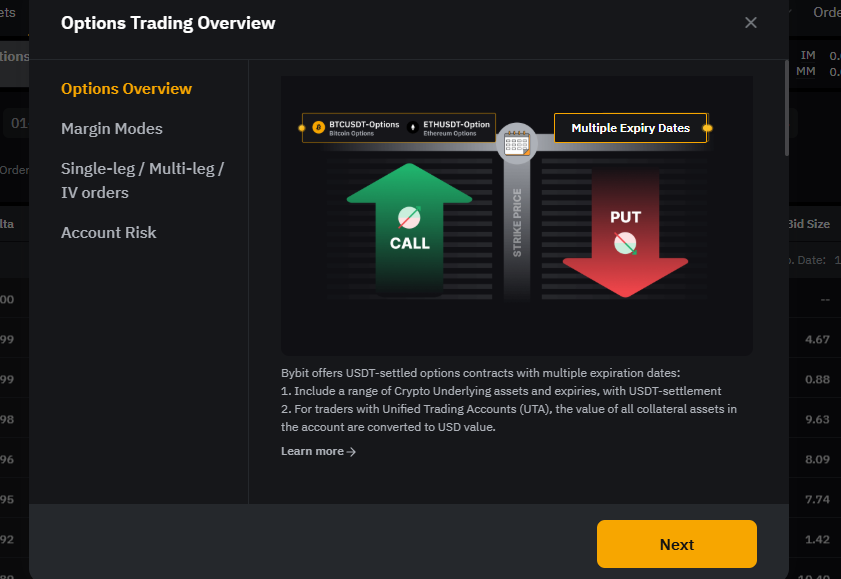
चरण २: यदि तपाईं पहिलो पटक यो इन्टरफेस प्रयोग गर्दै हुनुहुन्छ भने, Bybit का अप्सनहरूको व्याख्या दिने एउटा विन्डो देखिन सक्छ। प्लेटफर्मको मुख्य अप्सन चेनमा अगाडि बढ्न प्रत्येक व्याख्या चरणमा Next मा क्लिक गर्नुहोस्।
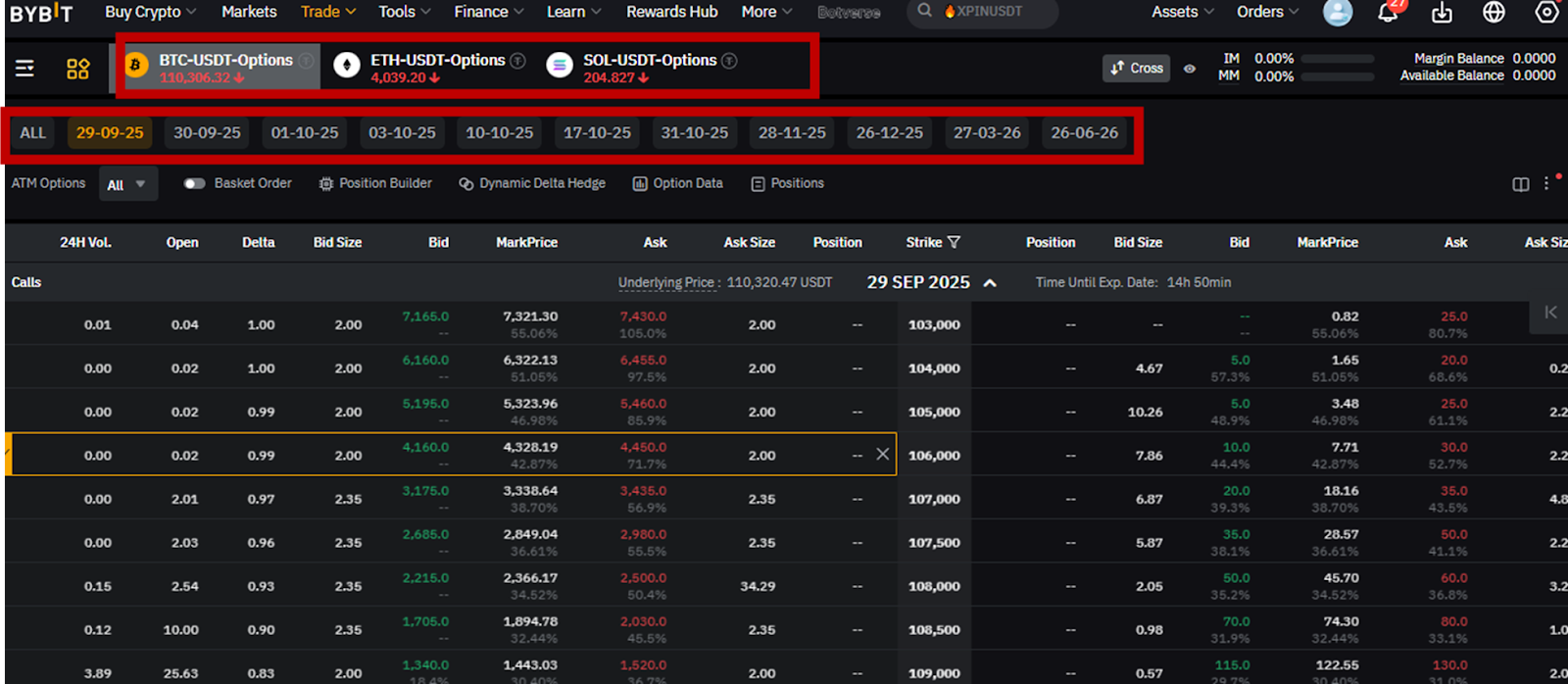
चरण ३: मुख्य अप्सन चेन इन्टरफेसमा, एउटा विशिष्ट कन्ट्र्याक्ट, म्याद सकिने मिति, र Call (बायाँतर्फ) वा Put (दायाँतर्फ) चयन गर्नुहोस्।
चरण ४: तपाईंले चेनबाट Call वा Put अप्सन अर्डर चयन गरेपछि, दायाँतर्फ अर्डर स्क्रिन देखा पर्नेछ। यहाँ आफ्नो अप्सन अर्डर विवरणहरू निर्दिष्ट गर्नुहोस् (मार्केट अर्डर वा लिमिट अर्डर, र मार्केट अर्डरहरूको लागि परिमाण वा लिमिट अर्डरहरूको लागि परिमाण र (लिमिट) मूल्य )। साथै Buy वा Sell पनि छनोट गर्नुहोस्।
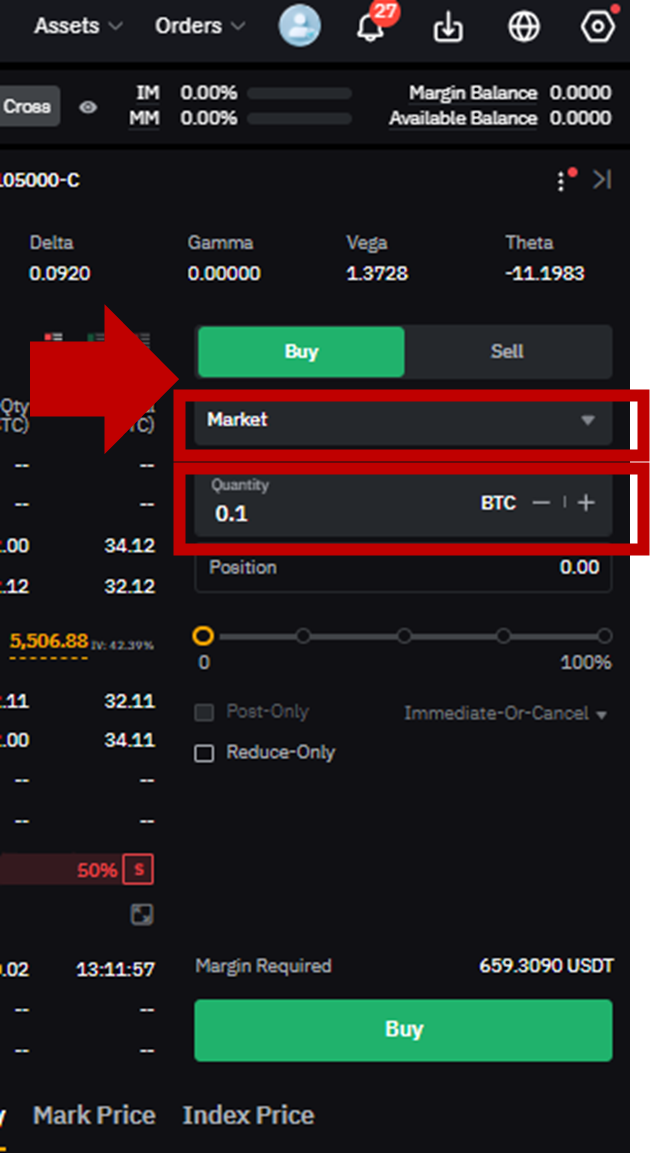
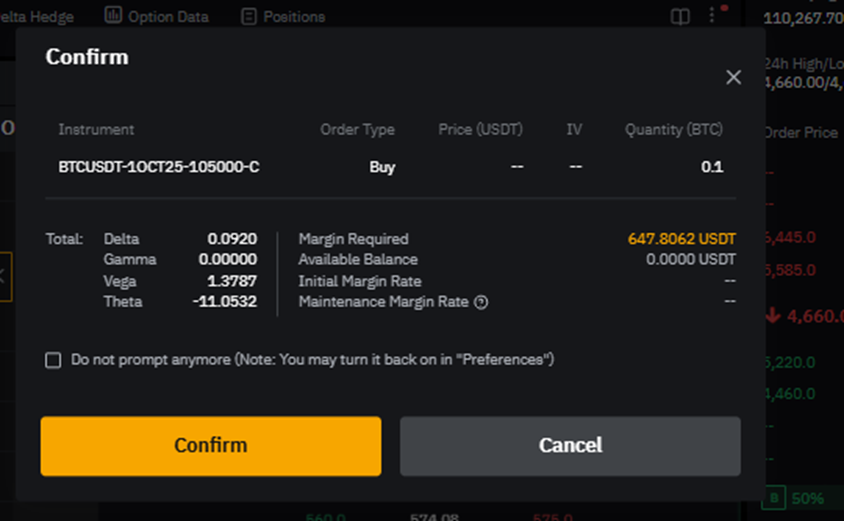
चरण ५: आफ्नो अर्डर विवरणहरू निर्दिष्ट गरेपछि, अर्डर प्यानलको तल्लो भागमा रहेको Buy/Sell बटनमा क्लिक गर्नुहोस्। तपाईंले आफ्नो अर्डर विवरणहरू पुष्टि गर्न सोध्ने एउटा स्क्रिन देख्नुहुनेछ। आफ्नो अर्डर समीक्षा गर्नुहोस्, र Confirm मा क्लिक गर्नुहोस्। तपाईंको अप्सन अर्डर सिर्जना हुनेछ।
Bybit एप (मोबाइल एप्लिकेसन) मा ट्रेडहरू खोल्ने तरिका
तपाईं Bybit एप मार्फत Bybit का स्पट र डेरिभेटिभ उत्पादनहरू पनि प्रयोग गर्न सक्नुहुन्छ। यदि तपाईंसँग यो अझै छैन भने, पहिले Bybit वेबसाइट, App Store वा Google Play बाट एप डाउनलोड गर्नुहोस्, र यसलाई आफ्नो मोबाइल उपकरणमा इन्स्टल गर्नुहोस्। Bybit एपले तपाईंलाई डेस्कटप संस्करणमा जस्तै प्लेटफर्ममा रहेका सबै मुख्य ट्रेडिङ उत्पादनहरू र सेवाहरूमा पहुँच गर्न अनुमति दिन्छ।
Bybit एपमा स्पट ट्रेड खोल्ने तरिका
चरण १: एप खोलेपछि, तलको मेनुमा रहेको Trade मा ट्याप गर्नुहोस्।
चरण २: तपाईंलाई पूर्वनिर्धारित रूपमा सक्रिय भएको स्पट सेक्सनसहित तपाईंको ट्रेडिङ पेजमा लगिनेछ। यदि तपाईं स्पट सेक्सनमा हुनुहुन्न भने, शीर्ष मेनुमा रहेको Spot मा ट्याप गर्नुहोस्।
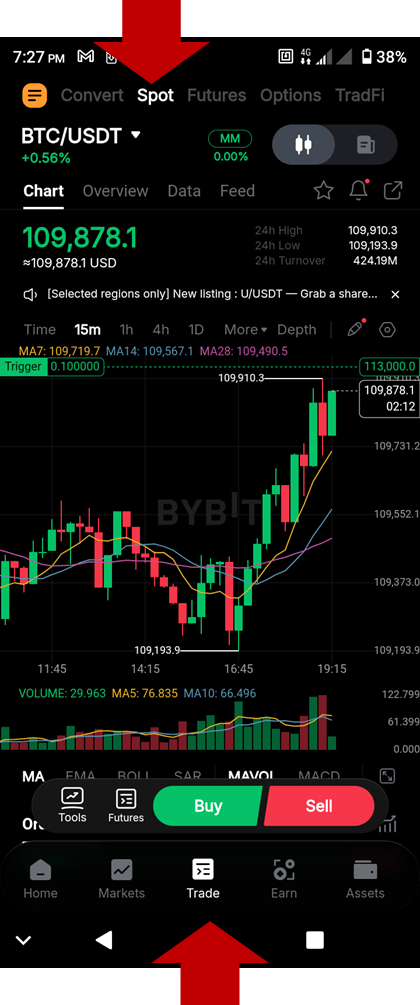
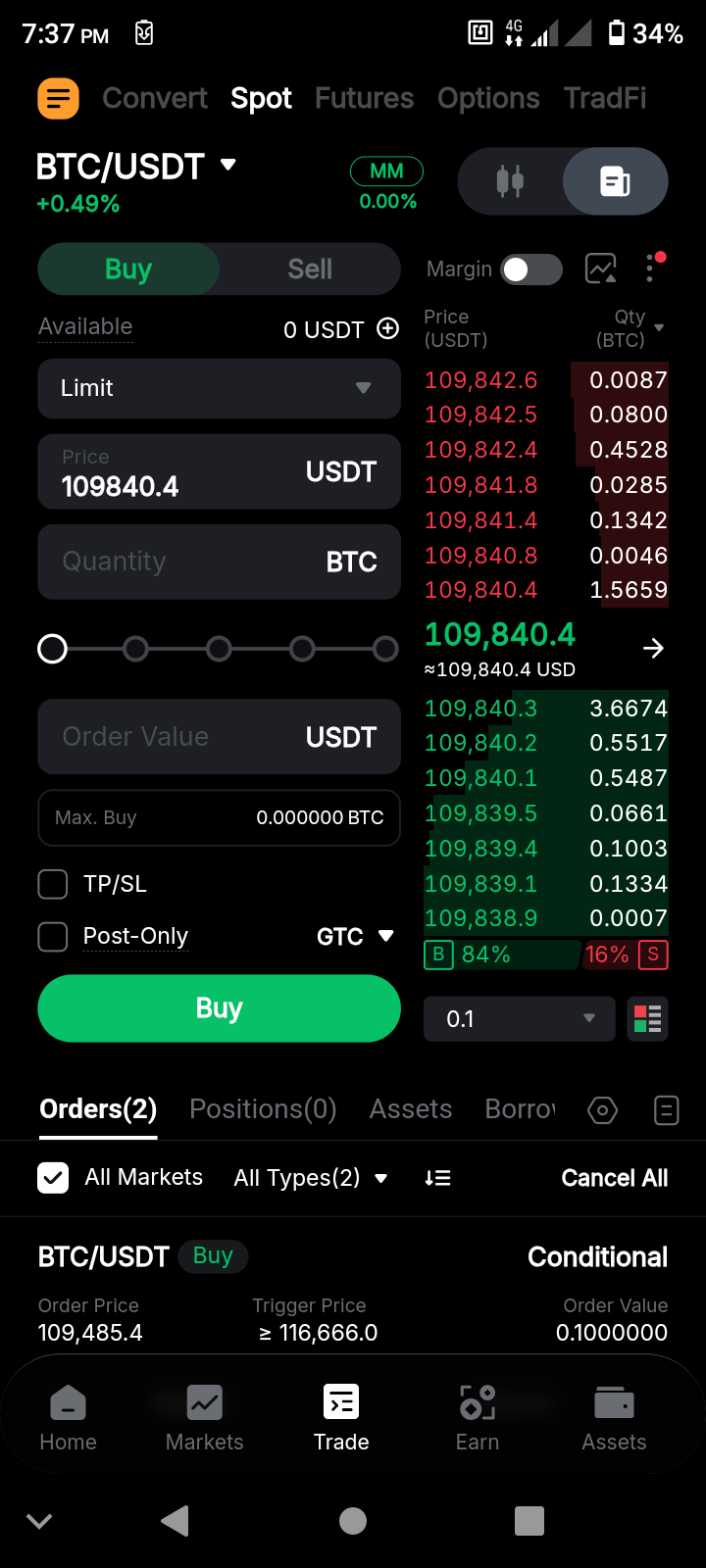
चरण ३: आफ्नो अर्डर राख्न माथिको स्क्रिनमा रहेको हरियो Buy वा रातो Sell बटनमा ट्याप गर्नुहोस्। तपाईंलाई स्पट अर्डर इन्टरफेसमा निर्देशित गरिनेछ, जहाँ तपाईं आफ्नो अर्डर विवरणहरू प्रदान गर्न सक्नुहुन्छ, आफ्नो अवस्थित अर्डरहरू जाँच गर्न सक्नुहुन्छ, तिनलाई रद्द गर्न सक्नुहुन्छ र अन्य सबै कार्यहरू गर्न सक्नुहुन्छ (डेस्कटप संस्करणमा जस्तै, माथिको सान्दर्भिक खण्डमा वर्णन गरिए अनुसार)।
Bybit एपमा डेरिभेटिभ ट्रेड खोल्ने तरिका
फ्युचर्स ट्रेडहरूको लागि
चरण १: एप खोलेपछि, तलको मेनुमा रहेको Trade मा ट्याप गर्नुहोस्।
चरण २: शीर्ष मेनुमा रहेको Futures ट्याबमा ट्याप गर्नुहोस्।
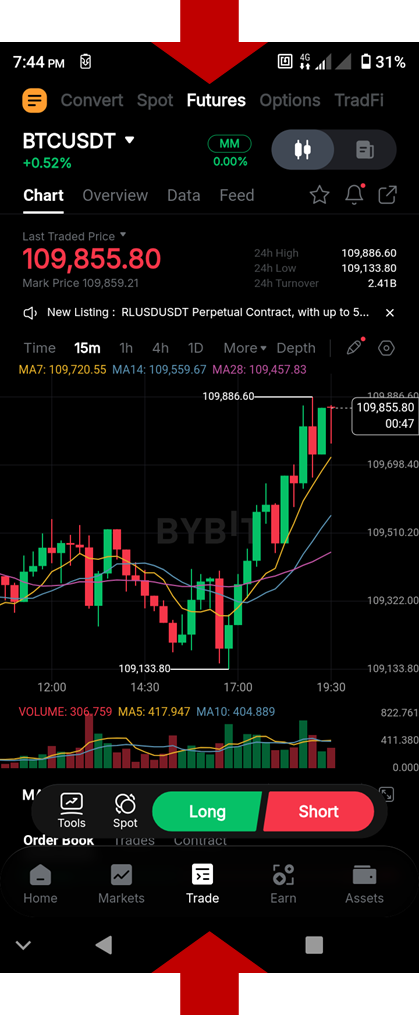
चरण ३: आफ्नो अर्डर राख्न हरियो Long वा रातो Short बटनमा ट्याप गर्नुहोस्। तपाईंलाई फ्युचर्स अर्डर पृष्ठमा लगिनेछ, जहाँ तपाईं आफ्नो अर्डर विवरणहरू निर्दिष्ट गर्न, आफ्ना अवस्थित अर्डरहरू जाँच्न, तिनलाई रद्द गर्न र अन्य सबै कार्यहरू गर्न सक्नुहुन्छ (डेस्कटप संस्करणमा जस्तै)।
अप्सन ट्रेडहरूको लागि
चरण १: एप खोलेपछि, तलको मेनुमा रहेको Trade मा ट्याप गर्नुहोस्।
चरण २: शीर्ष मेनुमा रहेको Options ट्याबमा ट्याप गर्नुहोस्।
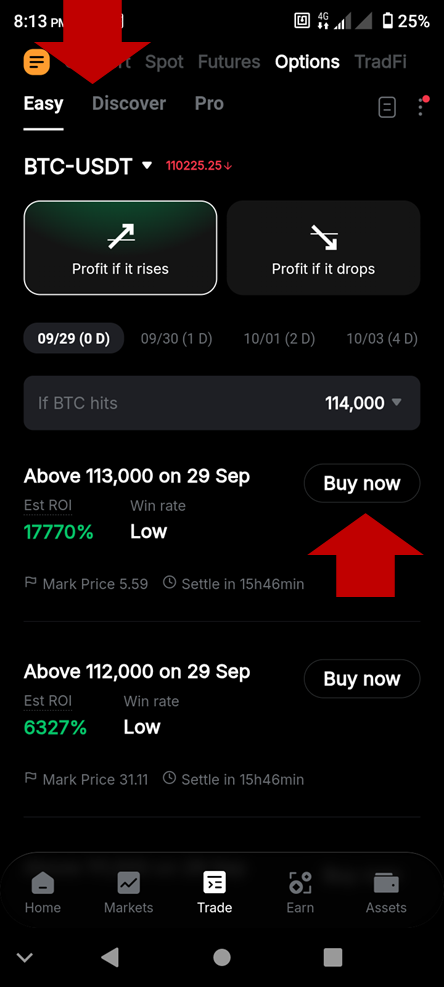
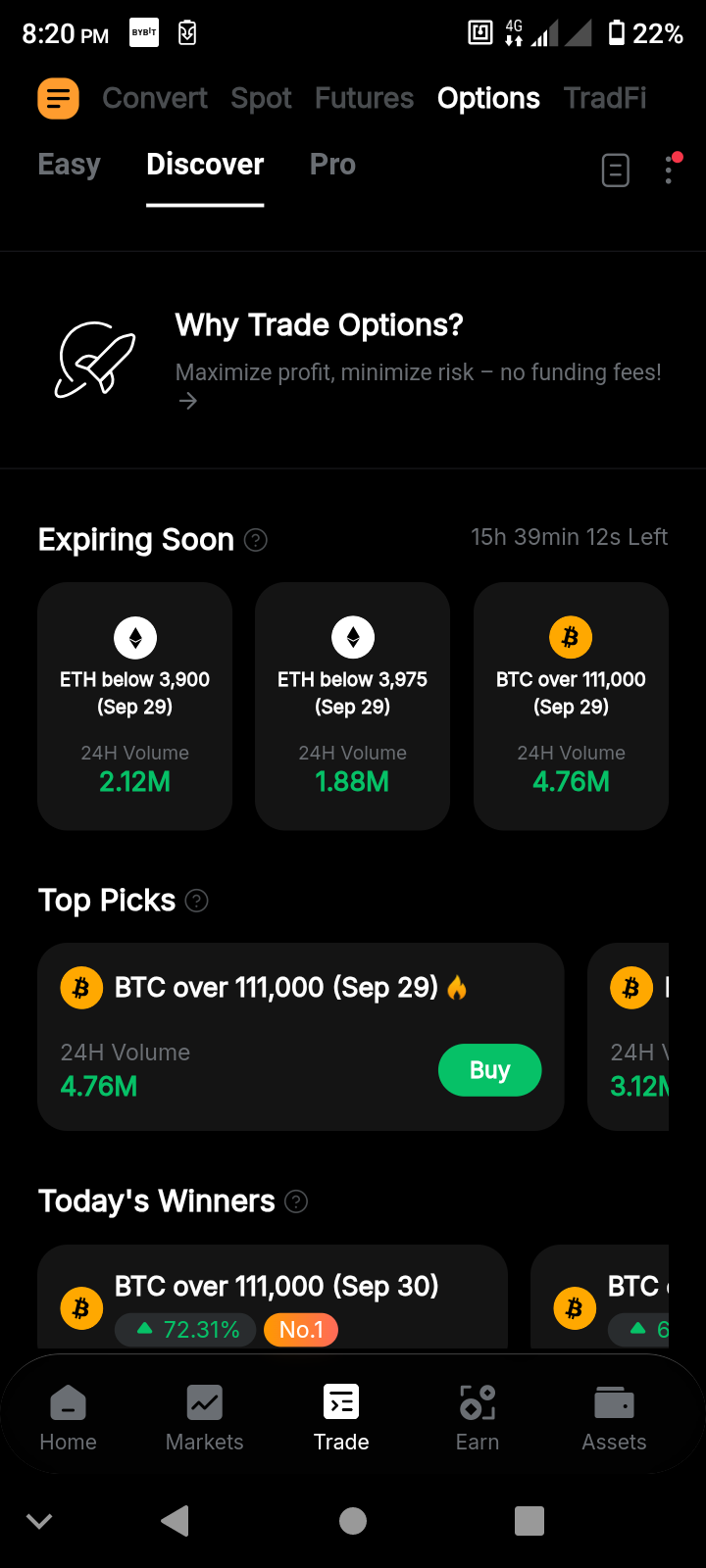
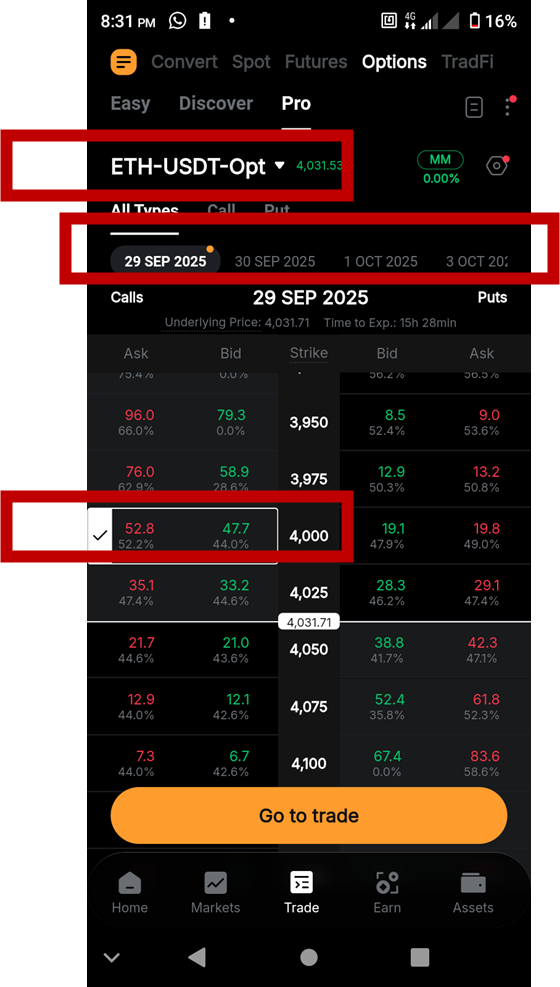
चरण ३: मुख्य अप्सन स्क्रिनमा, तपाईं तीनवटा इन्टरफेस मोडमध्ये छान्न सक्नुहुन्छ: Easy, Discover र Pro। तपाईं आफ्नो मनपर्ने विकल्पमा ट्याप गरेर मोड परिवर्तन गर्न सक्नुहुन्छ।
Easy मोड शुरुआतीहरूका लागि डिजाइन गरिएको हो, ताकि उनीहरूले लोकप्रिय अप्सन उत्पादनहरूबाट छिट्टै छान्न सकून्। तपाईं उपलब्ध विकल्पहरू हेर्न सक्नुहुन्छ र आफ्नो मनपर्ने अप्सन कन्ट्र्याक्टको छेउमा रहेको Buy now मा ट्याप गर्न सक्नुहुन्छ। तपाईंलाई एउटा स्क्रिनमा लगिनेछ, जहाँ तपाईं अर्डर राख्न चाहेको रकम निर्दिष्ट गर्न सक्नुहुन्छ, र कन्ट्र्याक्ट सक्रिय गर्न Buy बटनमा ट्याप गर्न सक्नुहुन्छ।
Discover मोडले ट्रेन्डिङ, चाँडै म्याद समाप्त हुने र अन्य उल्लेखनीय अप्सन कन्ट्र्याक्टहरूको चयन देखाउँछ। आफ्नो मनपर्ने कन्ट्र्याक्टमा ट्याप गर्नुहोस्, तपाईंले किन्न चाहनुभएको मात्रा निर्दिष्ट गर्नुहोस्, र कन्ट्र्याक्ट सक्रिय गर्न Buy बटनमा ट्याप गर्नुहोस्।
Pro मोड अनुभवी अप्सन ट्रेडरहरूका लागि डिजाइन गरिएको हो। यसले पूर्ण अप्सन चेन देखाउँछ, जसमा सबै उपलब्ध Call र Put कन्ट्र्याक्टहरू र तिनका सम्बन्धित म्याद समाप्त हुने मितिहरू समावेश हुन्छन्। अप्सन ग्रिडमा, आफ्नो मनपर्ने कन्ट्र्याक्ट, म्याद समाप्त हुने मिति र Call Option (बायाँतिर) वा Put Option (दायाँतिर) चयन गर्नुहोस्। तपाईंले आफ्नो चयनमा ट्याप गरेपछि, Go to trade बटन देखा पर्नेछ। यस बटनमा ट्याप गर्नुहोस् र तपाईंलाई अर्डर पृष्ठमा लगिनेछ, जहाँ तपाईं आफ्नो अर्डर विवरणहरू निर्दिष्ट गर्न सक्नुहुन्छ र अप्सन कन्ट्र्याक्ट किन्न/बेच्न सक्नुहुन्छ।
अब तपाईंलाई Bybit मा कसरी ट्रेड सुरु गर्ने भन्ने थाहा छ, तपाईं आफ्नो ट्रेडिङ र लगानी यात्रा सुरु गर्न अगाडि बढ्न सक्नुहुन्छ। यदि तपाईं कहिल्यै अन्योलमा हुनुहुन्छ वा सहायता आवश्यक पर्छ भने, तपाईं हाम्रो 24/7 ग्राहक समर्थनलाई सम्पर्क गर्न सक्नुहुन्छ, वा थप गाइडहरूको लागि हाम्रो Bybit Learn पृष्ठ हेर्न सक्नुहुन्छ।
#LearnWithBybit
Grab Up to 100 USDT in Rewards
Also, enjoy 555% APR on Bybit Earn products!