Depois que sua conta de CFD MT5 for criada e financiada, você estará pronto para começar a operar com CFDs. Este artigo abrange os passos principais para operar CFDs na Bybit, desde a revisão das especificações dos contratos até a execução de operações e visualização do seu histórico de negociações.
Como Verificar as Especificações de Cada Contrato
Ajuste Automático de Alavancagem na Negociação de CFDs
Como Colocar uma Ordem/Abrir uma Posição
Como Visualizar Posições e Ordens
Como Verificar Especificações de Cada Contrato
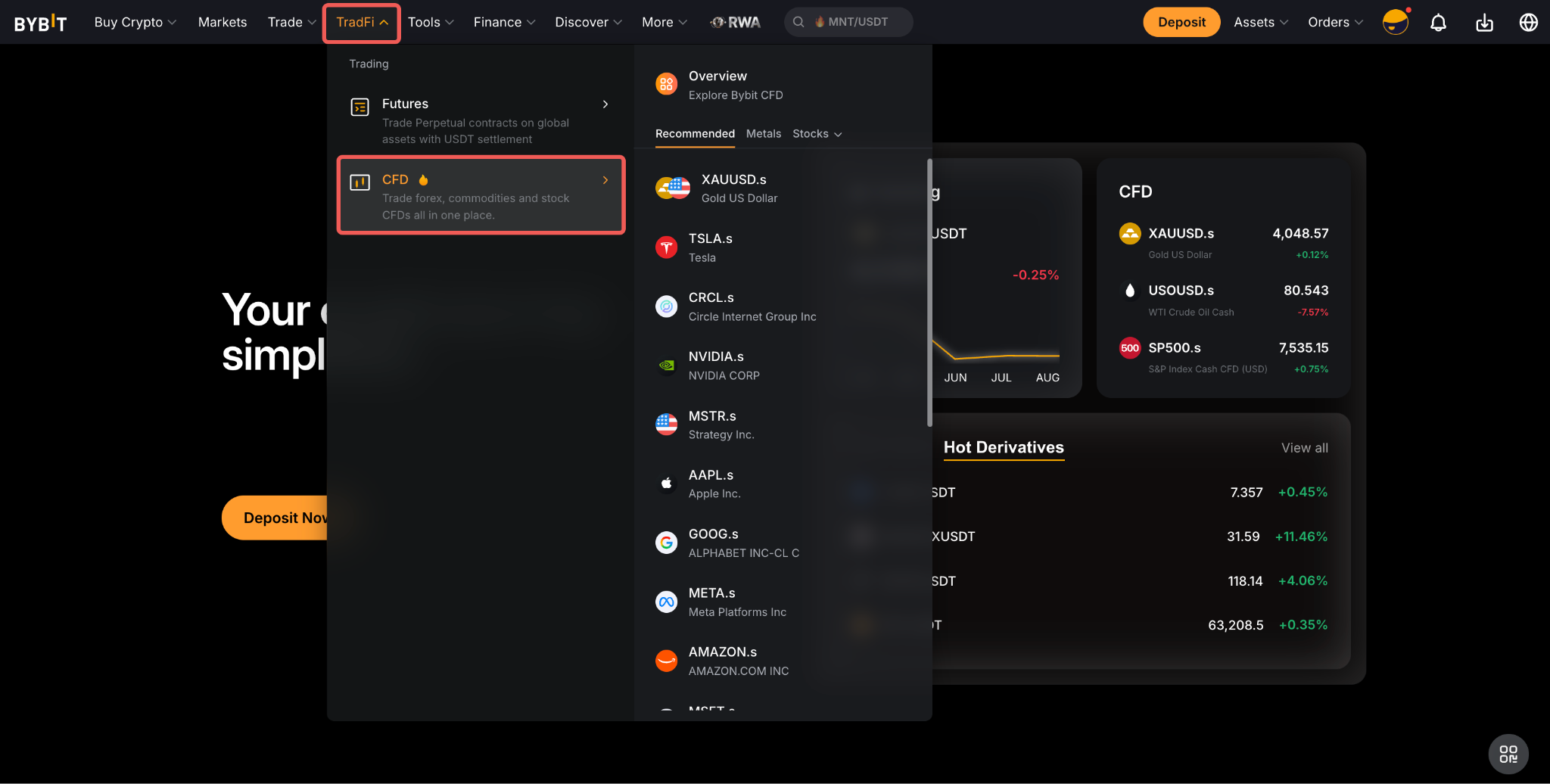
No site da Bybit, vá para TradFi → CFD, e selecione o contrato de sua escolha. Uma vez que você estiver na página do Contrato, clique em Info para ver todas as informações necessárias para aquele par de negociação específico.
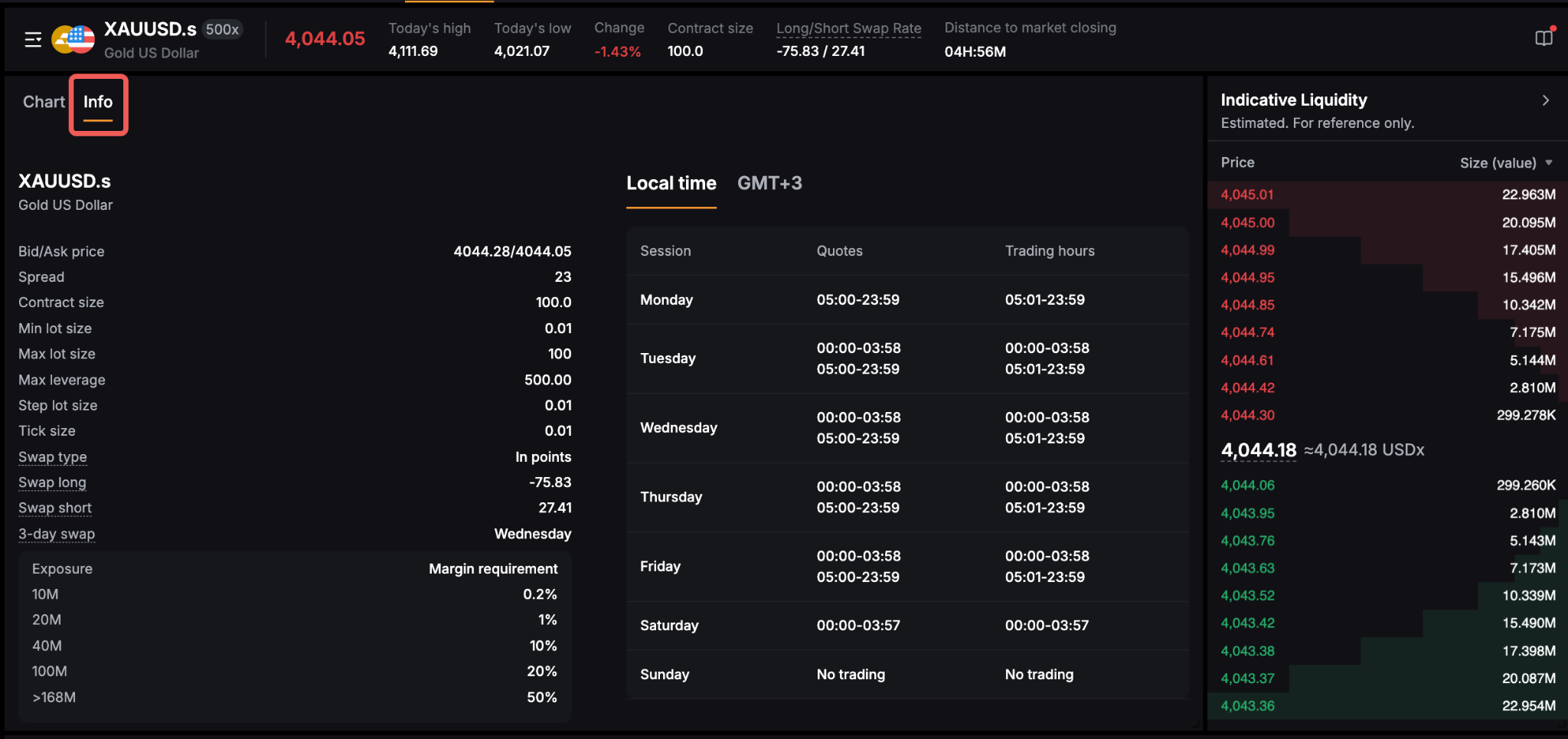
A descrição do contrato pode ser encontrada logo abaixo do nome do contrato e incluirá a moeda fiduciária usada para este par de negociação. Aqui estão mais detalhes sobre o restante das informações disponíveis:
Nota: Um limite máximo de exposição de negociação de 100 milhões de USD é aplicado a todas as contas de CFDs MT5 e limites adicionais de exposição de negociação são aplicados aos contratos seguintes:
Esses limites visam ajudar a proteger as contas dos clientes contra a volatilidade potencial do mercado e condições irregulares de spread durante este período.
Ajuste Automático de Alavancagem no Trading de CFD
Como parte de nossa gestão de risco contínua, ajustes temporários de alavancagem são implementados no trading de CFD durante momentos de grandes lançamentos de notícias (não se limitando a). Essas mudanças são projetadas para proteger nossos usuários e garantir um ambiente de negociação estável, particularmente durante períodos de alta volatilidade do mercado.
Todas as contas afetadas terão sua alavancagem máxima e fixa ajustada para um limite médio temporário específico. No entanto, se a alavancagem atual estiver abaixo do limite, ela permanecerá inalterada.
Produtos de Trading Afetados & Limites Temporários de Alavancagem:
- Forex: 1:200 alavancagem
- Petróleo: 1:10 alavancagem
- Ouro: 1:100 alavancagem
- Prata: 1:50 alavancagem
- Índices: alavancagem de 1:100
- Commodities (incluindo XPT e XPD): alavancagem de 1:5
Períodos efetivos:
- 15 minutos antes e 5 minutos depois dos principais anúncios econômicos.
- 3 horas antes do fechamento do mercado nas sextas-feiras até 30 minutos após a abertura do mercado nas segundas-feiras.
- 30 minutos antes do fechamento do mercado de segunda a quinta-feira até 30 minutos após a abertura do mercado no próximo dia de negociação.
Comunicados de imprensa aplicáveis (incluindo, mas não se limitando a):
- Decisão de taxa do FOMC, IPC, PMI, IPP, PIB, PCE, vendas no varejo, NFP (folhas de pagamento não agrícolas), ADP (emprego privado) e estoques de petróleo bruto.
Notas importantes:
- Posições abertas durante esses períodos estarão sujeitas aos respectivos limites temporários de alavancagem.
- Após os períodos especificados, as posições irão reverter automaticamente para as suas configurações de alavancagem originais.
- As posições existentes não serão afetadas por ajustes temporários de alavancagem.
Como Fazer uma Ordem/Abrir uma Posição
Na página de negociação de CFD da Bybit, você pode abrir uma posição de duas maneiras.
Negociação Rápida
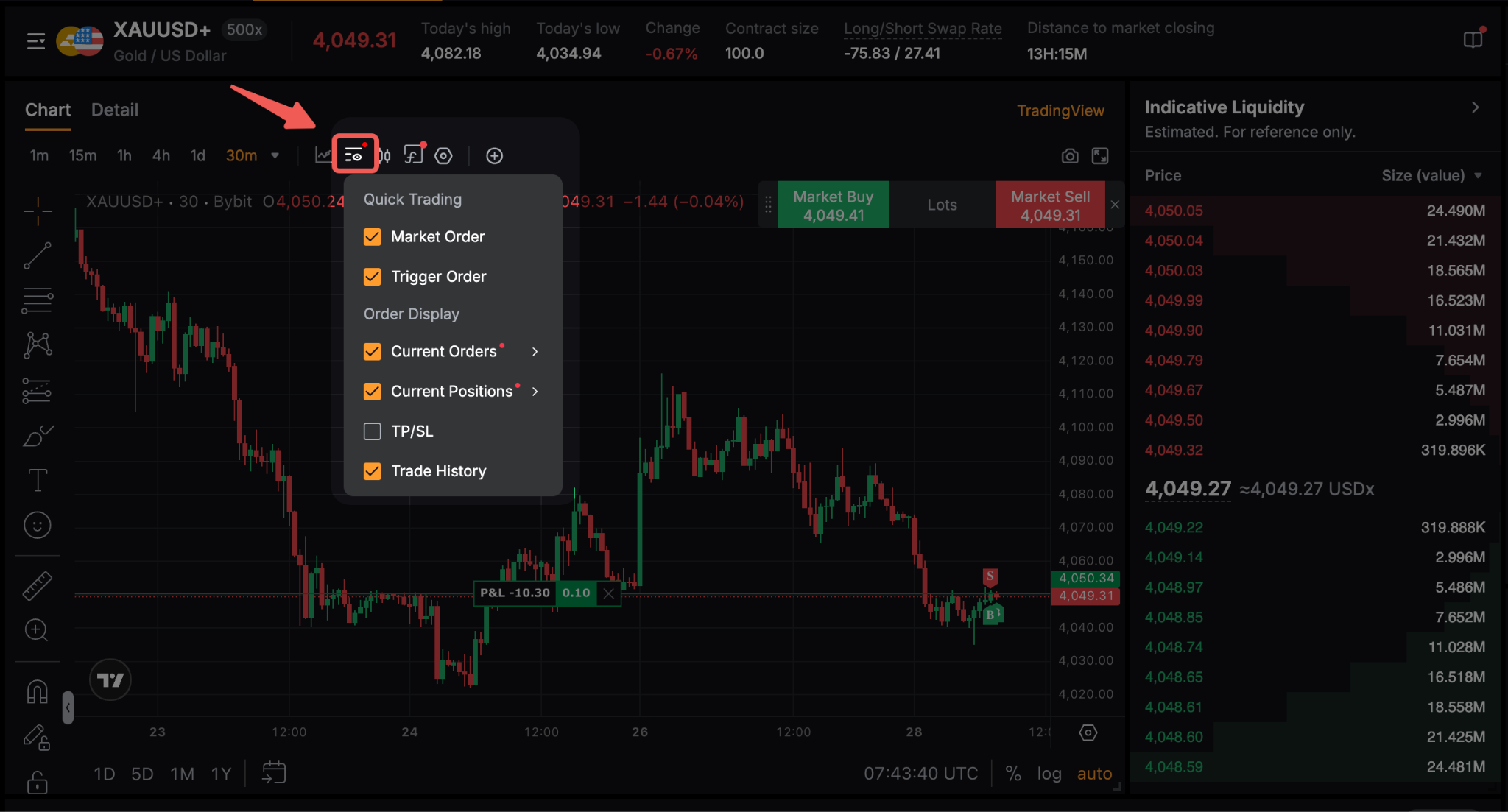
Use as funcionalidades de Negociação Rápida no gráfico de negociação para fazer rapidamente ordens de Mercado ou Trigger. Para ativar essas funcionalidades, clique no ícone de Exibição no topo do gráfico e selecione as opções relevantes de Negociação Rápida.
Para mais informações, consulte este guia.
Zona de Ordens
Você pode colocar ordens de Mercado e Trigger na zona de ordens, onde pode personalizar cada ordem com base na sua estratégia de negociação.
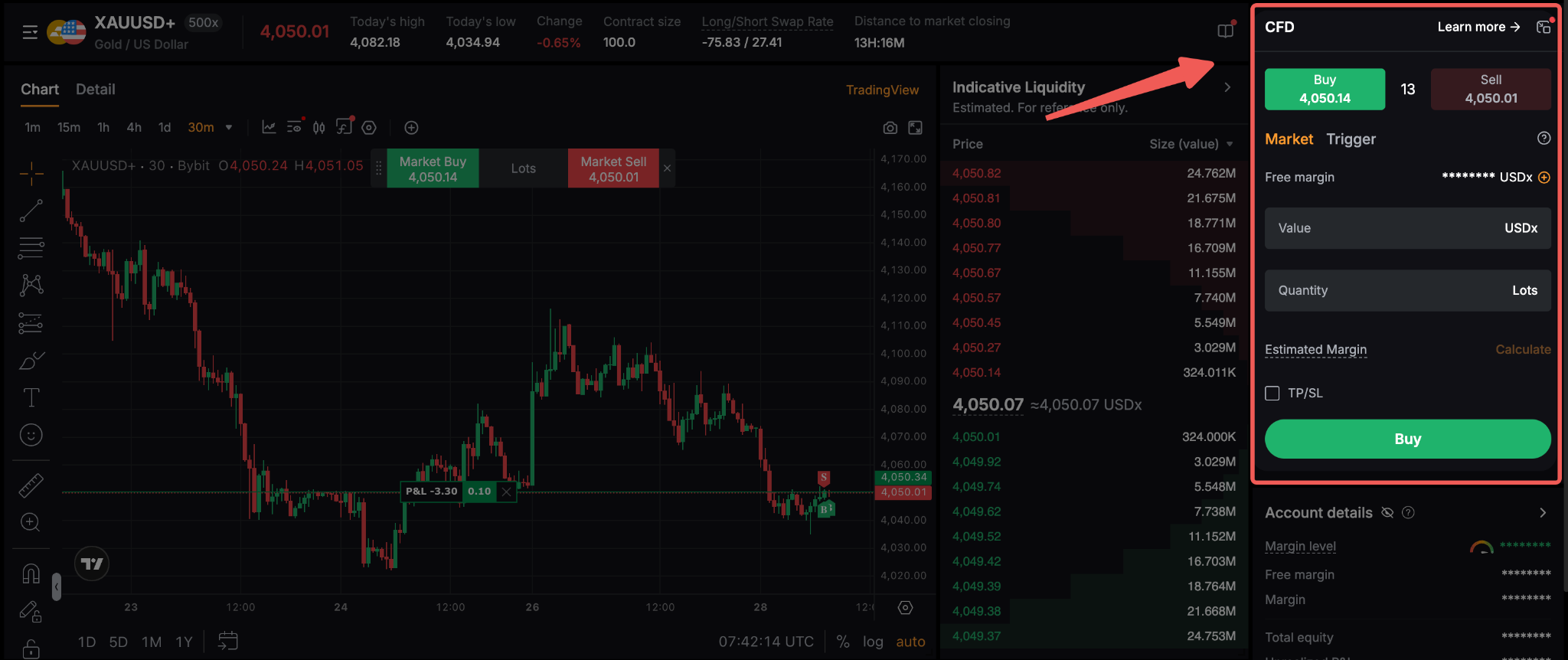
Você pode selecionar o tipo de ordem para prosseguir com sua negociação:
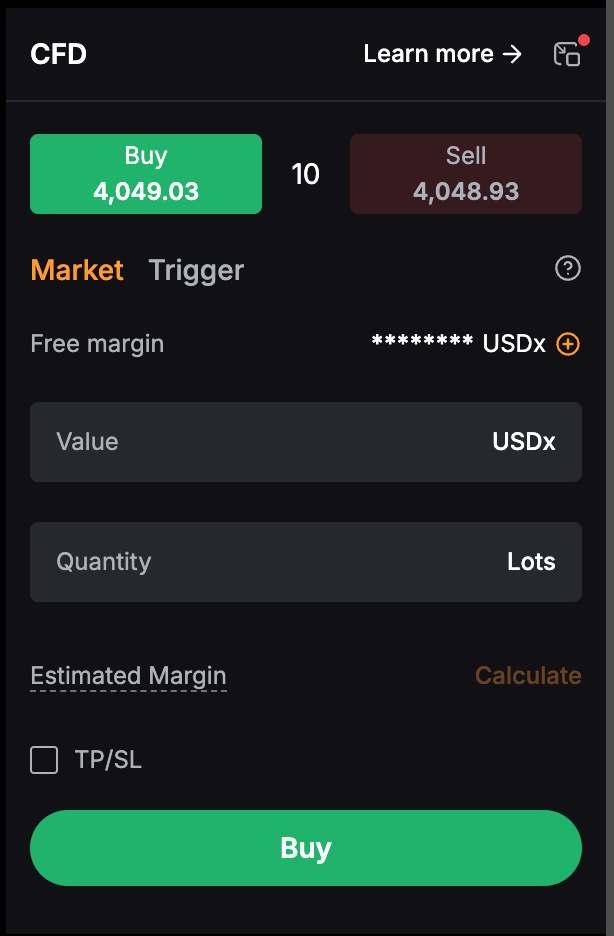
Ordem de mercado
Uma ordem de mercado é uma instrução para comprar ou vender um título imediatamente ao preço de mercado atual (compra/venda).
- Ordem de Compra de Mercado: Executa uma negociação de compra ao preço de venda atual.
- Ordem de Venda de Mercado: Executa uma negociação de venda ao preço de compra atual.
Os traders podem escolher inserir o Valor ou a Quantidade. O outro campo será preenchido automaticamente. Ao inserir um Valor, o sistema calculará automaticamente o tamanho dos Lotes com base no valor inserido e no requisito mínimo de tamanho do lote.
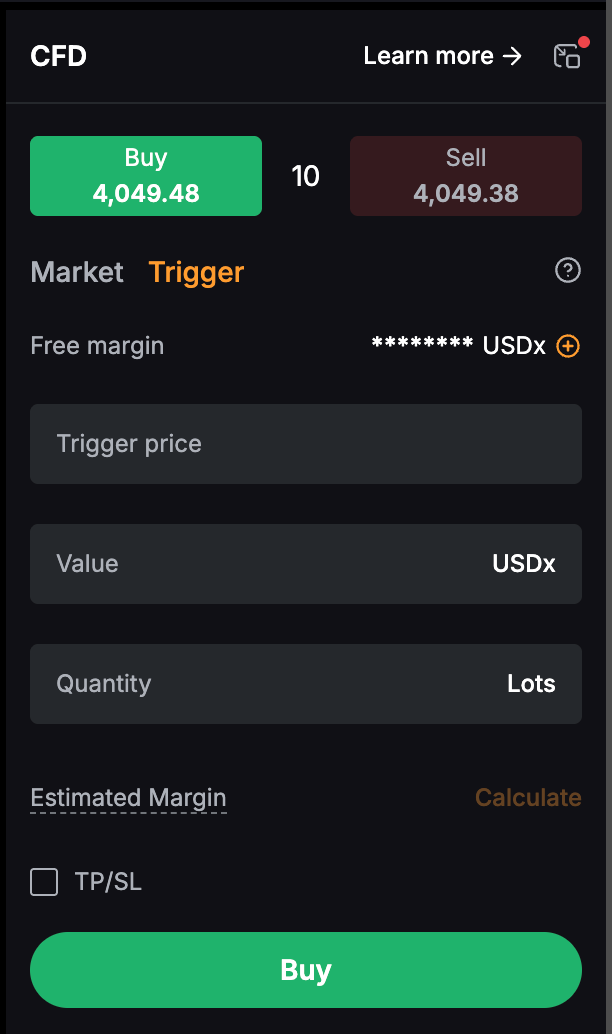
Ordem Gatilho
Ordens gatilho são instruções de ordem pendentes para comprar ou vender um título a um preço especificado no futuro.
- Ordem de Venda Gatilho com Preço superior ao preço da oferta atual será tratada como uma Ordem de Limite de Venda.
- Ordem de Venda Gatilho com Preço inferior ao preço da oferta atual será tratada como uma Ordem de Venda Stop.
- Ordem de Compra Gatilho com Preço inferior ao preço de venda atual será tratada como uma Ordem de Limite de Compra.
- Ordem de Compra Gatilho com um Preço superior ao preço de venda atual será tratada como uma Ordem de Compra Stop.
Os traders precisam inserir tanto o Preço de Gatilho quanto o Valor ou a Quantidade para efetuar a ordem. A ordem será executada assim que o preço de mercado atingir o preço de gatilho.
A seção de Margem Estimada, localizada abaixo do campo de Lotes, exibe a margem estimada necessária para a negociação. Após inserir o Valor ou Quantidade, clique em Calcular para visualizar o requisito de margem estimada. Para entender o Cálculo de Margem para Negociação de CFD, consulte o artigo Cálculo de Margens na Negociação de CFD.
Notas:
— Independentemente do tipo de ordem, deslizamento pode ocorrer devido à volatilidade do mercado ou às condições de liquidez em mudança, resultando em um preço de execução que difere do preço exibido ou esperado. Para mais informações, consulte Deslizamento na Negociação de CFD.
— A liquidez indicativa exibida para cada instrumento de CFD é apenas para referência e pode mudar com base nas condições de mercado. Isso não garante o volume disponível para execução a um preço específico. Para mais informações, consulte Liquidez Indicativa de CFD.
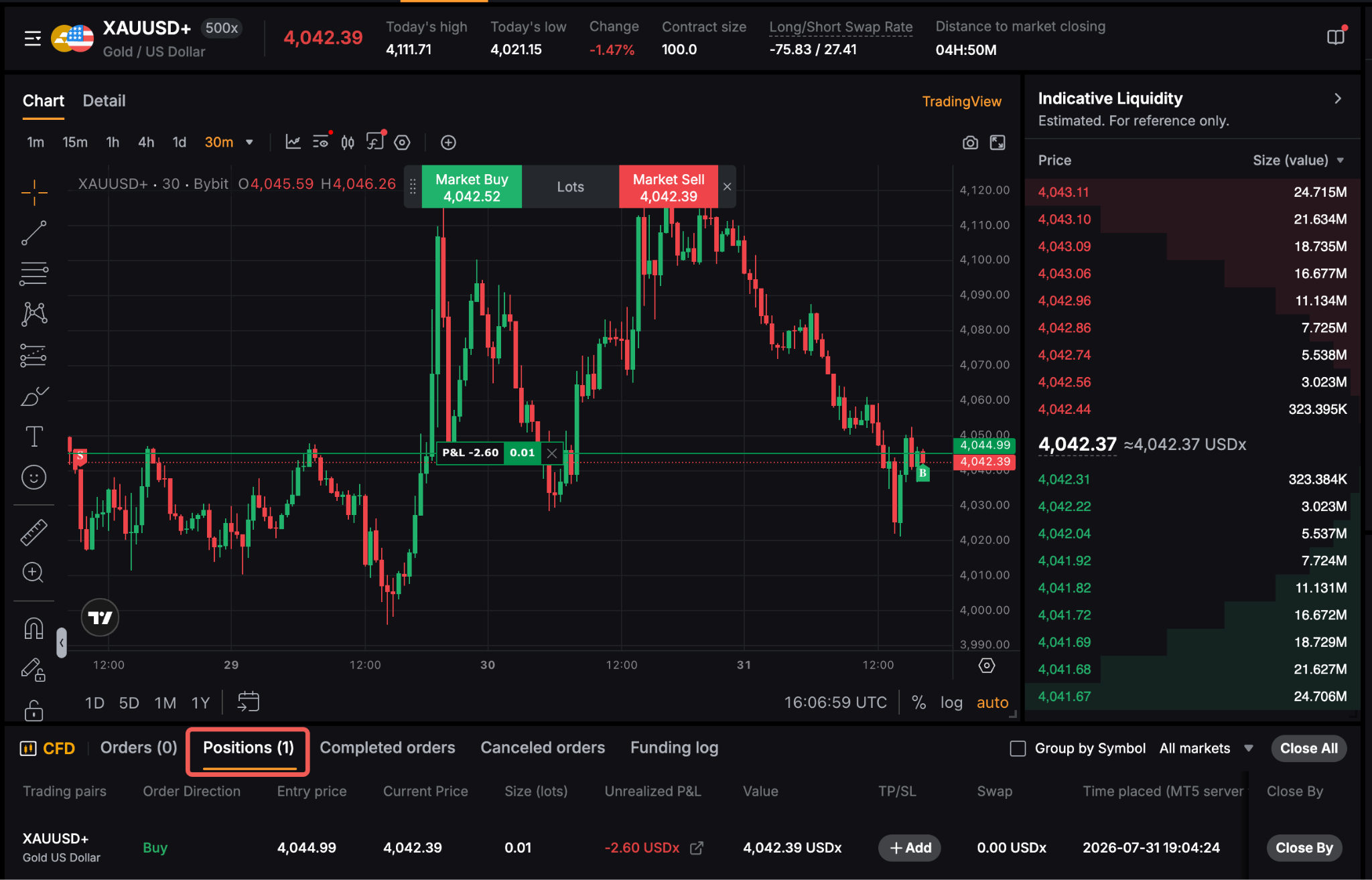
Após uma ordem ser colocada e uma posição aberta, os traders podem visualizar os detalhes da sua ordem e informações de posição na parte inferior da página de negociação.
Como Visualizar Posições e Ordens
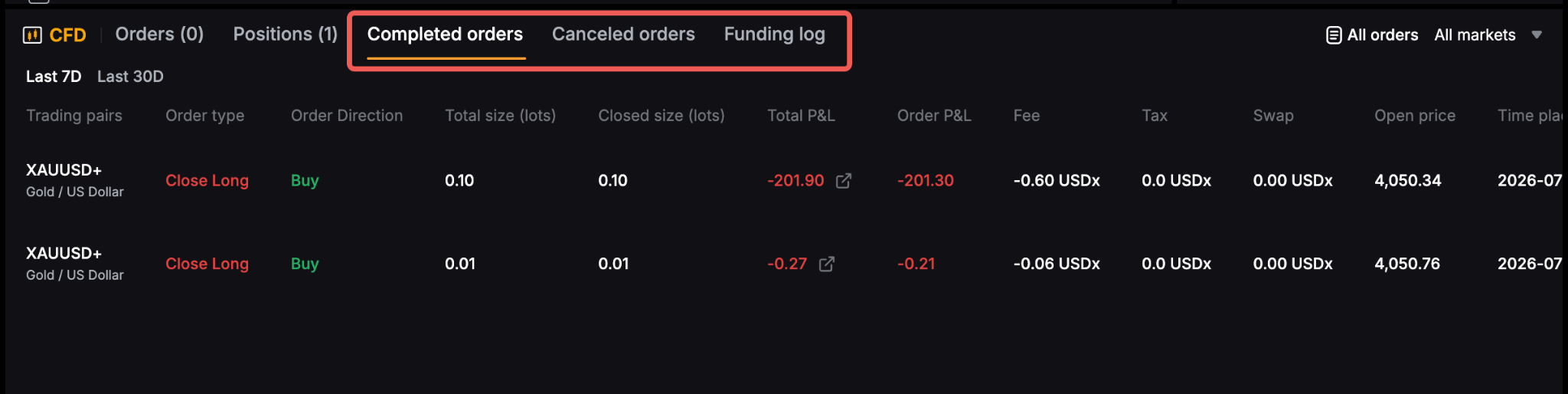
Abaixo do gráfico de negociação, você pode visualizar diferentes tipos de registros de negociação usando as seguintes abas:
- Ordens – Exibe ordens ativas que estão aguardando para serem executadas. Você pode ver os detalhes das ordens, modificar ordens suportadas ou cancelar ordens pendentes.
- Posições – Exibe suas posições abertas atuais, incluindo informações chave como P&L não realizado e configuração de TP/SL. Você também pode gerenciar ou fechar suas posições a partir desta aba.
- Ordens Concluídas – exibe ordens executadas com sucesso, incluindo detalhes como o preço de entrada, quantidade, P&L realizado, taxas, encargos de swap e tempo de execução.
- Ordens Canceladas – exibe ordens que foram canceladas antes da execução, junto com os detalhes relevantes das ordens.
- Registros de Financiamento – Exibe o histórico de transferências de ativos para dentro e para fora da sua conta CFD.
Se você precisar de uma visão mais abrangente de sua atividade de negociação, clique em Todas as Ordens no canto superior direito desta seção para acessar a página CFD Todas as Ordens , onde você pode revisar seu histórico completo de ordens e registros de financiamento.