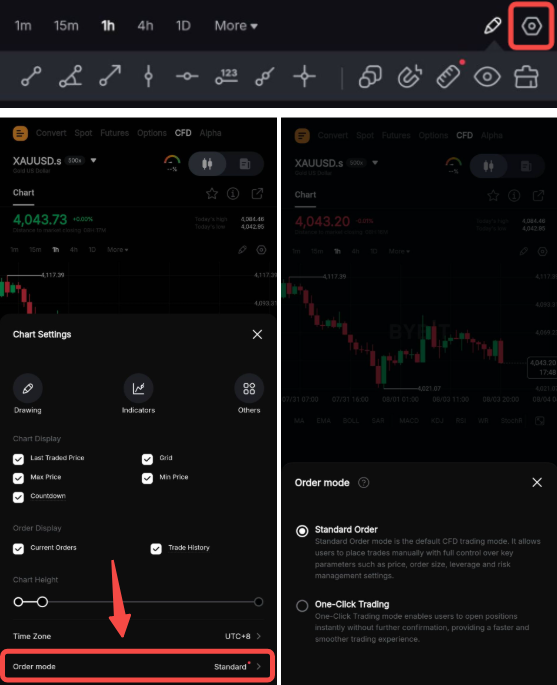
O Gráfico de trading é uma das suas ferramentas mais poderosas na Bybit. Saber como navegar e usar suas propriedades pode ajudar a construir estratégias de trading mais fortes em todos os produtos disponíveis e monitorar a evolução do mercado.
Você pode encontrar abaixo uma análise completa do que está disponível e como acessá-lo.
Propriedades do Gráfico de trading Spot
Propriedades do Gráfico de trading Futuros & TradFi Perpetual
Propriedades do Gráfico de trading CFD
Propriedades do Gráfico de trading Spot
Por favor, consulte a captura de tela abaixo para saber mais sobre a localização de cada item no seu Gráfico de trading Spot.
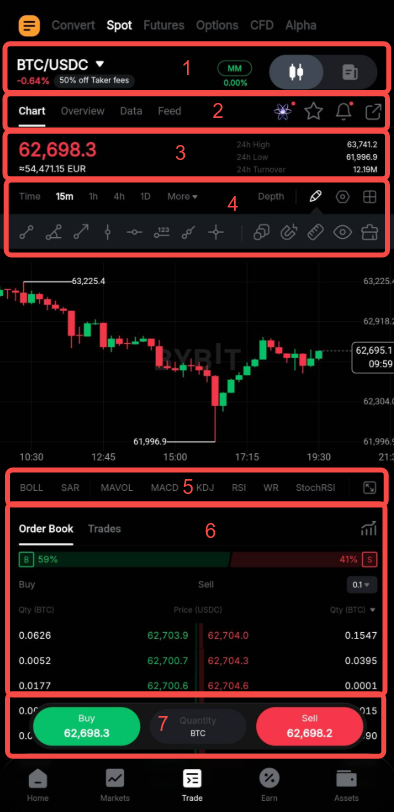
1. Interface de Trading
Mova-se facilmente entre os diferentes produtos de trading tocando no nome do par de trading para acessar o menu do par de trading e alterne facilmente entre a Página de Gráfico e a Página de Ordem usando a alternância no lado direito. A taxa da margem de manutenção no meio ajuda você a verificar facilmente o desempenho atual da conta, e tocar nas informações abre uma pequena janela com o saldo da conta relevante e detalhes da margem.
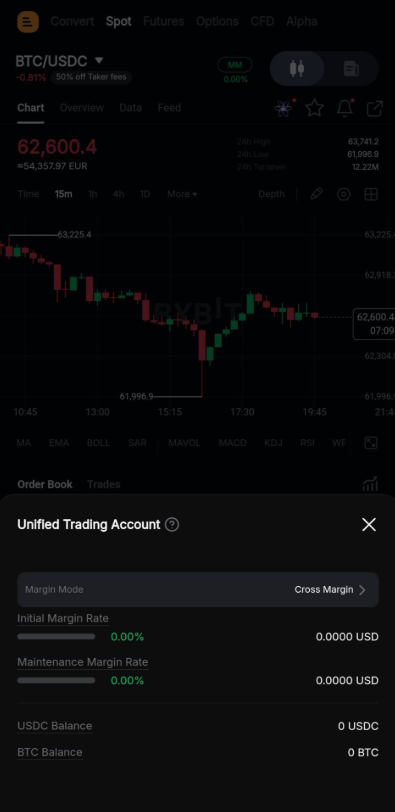
2. Dados Detalhados do Par de Trading e Acesso Fácil às Propriedades Principais
Obtenha informações específicas do par de trading nas seguintes abas:
- Gráfico: Esta aba é mostrada por padrão e exibe o gráfico de trading.
- Visão geral: Saiba mais sobre a moeda e seu histórico nas diferentes sub-abas. Ir para a sub-aba Rede para ter acesso direto às informações de status de depósito e saque para ambas as moedas.
- Data: Dê uma olhada nos dados históricos de trading para o par de trading, incluindo seu volume de trading, fluxo de fundos e tendências.
- Feed: Acesse todas as últimas notícias para este par de trading e outras informações de cripto através desta aba.
No lado direito, encontre ícones adicionais para um acesso facilitado:
- Ícone TradeGPT: Toque neste ícone para abrir seu assistente de trading de IA pessoal.
- Ícone de Favoritos: Toque no ícone de estrela para adicionar o par de trading atual à sua lista de favoritos.
- Ícone de Alerta de Estratégia: Você pode criar um alerta de estratégia para este par de trading tocando no ícone de sino. Para mais detalhes sobre como configurar diferentes alertas de preço e widgets personalizados, por favor siga estes guias:
- Como Gerenciar Suas Configurações de Trade
- Como Adicionar Widgets da Bybit na Sua Tela Inicial
- Ícone de Compartilhar: Depois de clicar no ícone de Compartilhar, o sistema fará uma captura de tela da sua visualização atual do gráfico que você pode compartilhar como um pôster para seus amigos por diferentes meios.
3. Informações Gerais Sobre o Par de Trading
Você pode encontrar o último preço negociado para o Par de trading Spot, bem como dados das últimas 24 horas nesta seção.
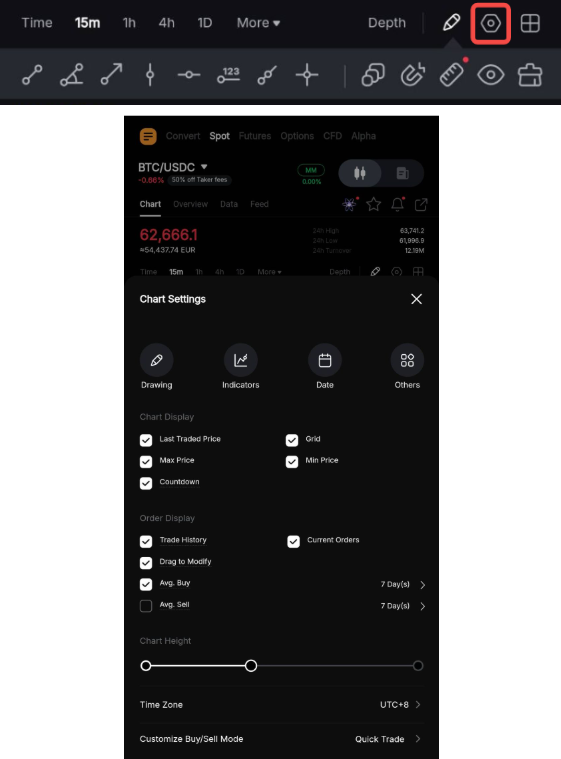
4. Parâmetros de Exibição do Gráfico
Adicione e gerencie uma lista extensa de indicadores técnicos no gráfico.



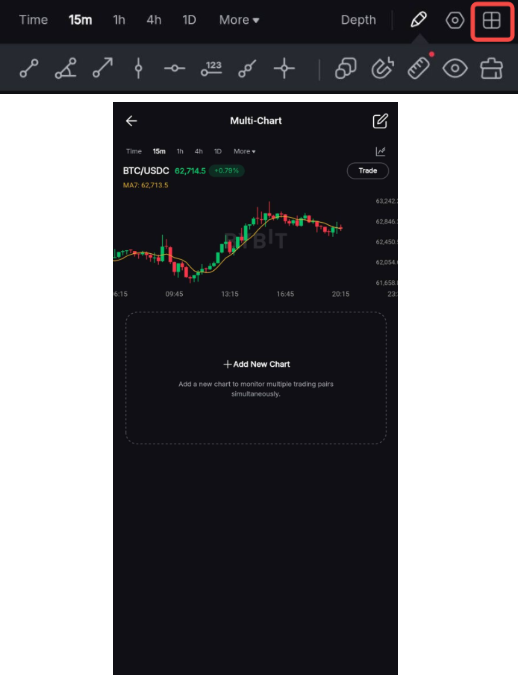
5. Indicadores de gráficos
Role da esquerda para a direita para ver a lista de indicadores disponíveis para exibir no seu gráfico e toque no indicador que você deseja exibir/ocultar no gráfico. Uma vez visível, ele também será listado no canto superior direito onde você pode gerenciar sua exibição e atualizar suas configurações.
No lado direito, use o ícone Expandir Gráfico para exibir o gráfico em tela cheia na visualização horizontal. Toque no ícone Expandir Gráfico novamente para reduzir a exibição do gráfico de volta ao seu tamanho original.
6. Livro de ordens
Por favor, consulte este artigo para mais detalhes sobre o livro de ordens e como entender suas informações de trading. Ao lado da aba do Livro de ordens, a aba de Trade listará as negociações mais recentes executadas neste par de trading. Você também pode tocar no ícone de Análise de trade no lado direito para facilmente conferir os dados da sua conta pessoal e métricas de desempenho em Spot Trading.
7. Painel de Ordem Customizado
Existem duas interfaces possíveis para este painel de ordens:
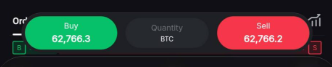

Para customizar a interface, abra Configurações do Gráfico → Customizar Modo Comprar/Vender e escolha sua Interface preferida na aba Painel de Candlestick.
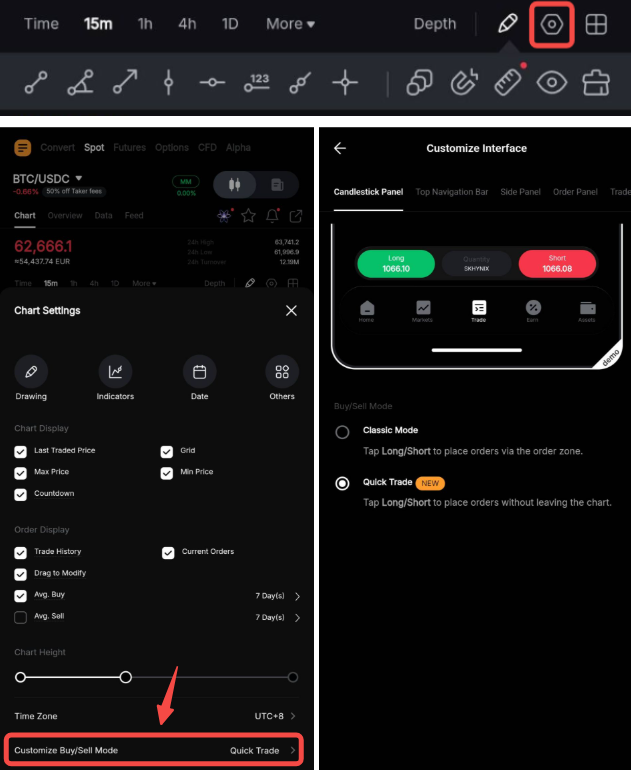
Propriedades do Gráfico de Trading de Futuros & TradFi Perpetual
Por favor, consulte a captura de tela abaixo para Learn mais sobre a localização de cada item nos seus Gráficos de Trading de Futuros e TradFi Perpetual.
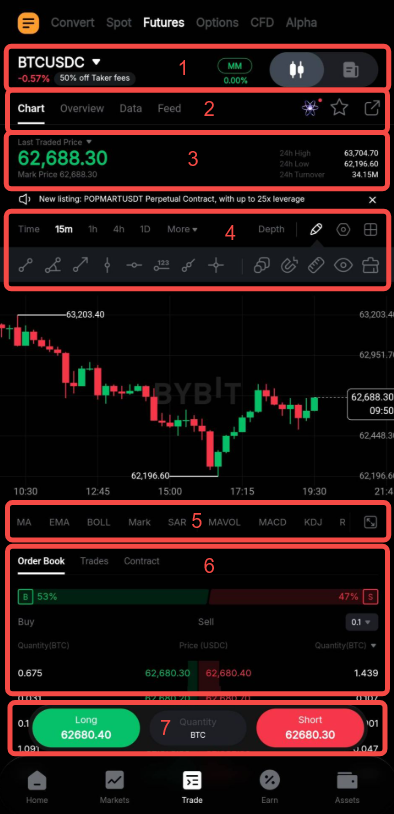
1. Interface de Trading
Mova-se facilmente entre os diferentes produtos de trading tocando no nome do par de trading para acessar o menu do par de trading e alterne facilmente entre a Página de Gráfico e a Página de Ordens usando o interruptor no lado direito. A Taxa da Margem de manutenção no meio ajuda você a verificar facilmente o atual desempenho da conta e, ao tocar na informação, abre uma pequena janela com o saldo relevante da conta e detalhes da margem.
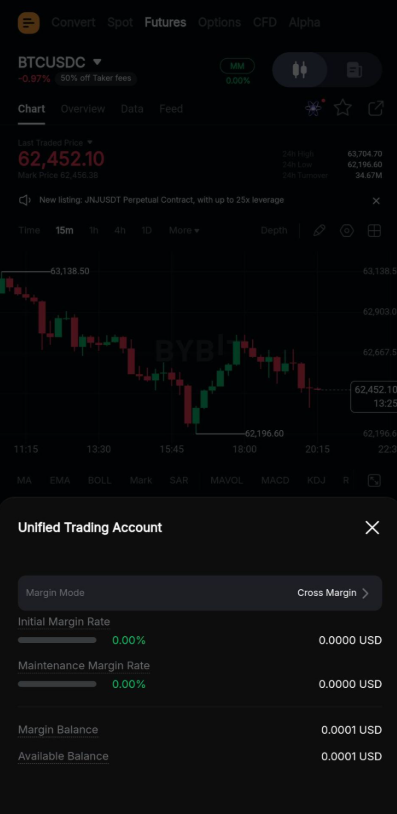
2. Dados Detalhados do Par de Trading e Acesso Fácil a Propriedades Principais
Obtenha informações específicas do par de trading nas seguintes guias:
- Gráfico: Esta aba é mostrada por padrão e exibe o gráfico de trading.
- Visão geral: Saiba mais sobre a moeda e seu histórico nas diferentes sub-abas.
- Dados: Confira os dados históricos de trading para o par de trading, incluindo seu volume de trading, fluxo de fundos e tendências.
- Feed: Acesse todas as últimas notícias para este par de trading e outras informações de cripto através desta aba.
No lado direito, encontre ícones adicionais para fácil acesso:
- Ícone TradeGPT: Toque neste ícone para abrir seu assistente de trading AI pessoal.
- Ícone de favoritos: Toque no ícone de estrela para adicionar o par de trading atual à sua lista de favoritos.
- Ícone de compartilhar: Assim que você clicar no ícone de compartilhar, o sistema fará uma captura de tela da sua visão de gráfico atual que você pode compartilhar como um pôster para seus amigos através de diferentes meios.
3. Informações Gerais do Par de Trading
Você pode encontrar o último preço negociado e o mark price para o par de trading, assim como dados das últimas 24 horas nesta seção. Toque no Último Preço Negociado para exibir a fonte do preço onde você pode selecionar para conferir o gráfico por Mark Price ou Último Preço Negociado.
4. Parâmetros de Exibição do Gráfico
Adicione e gerencie uma lista extensa de indicadores técnicos no gráfico.
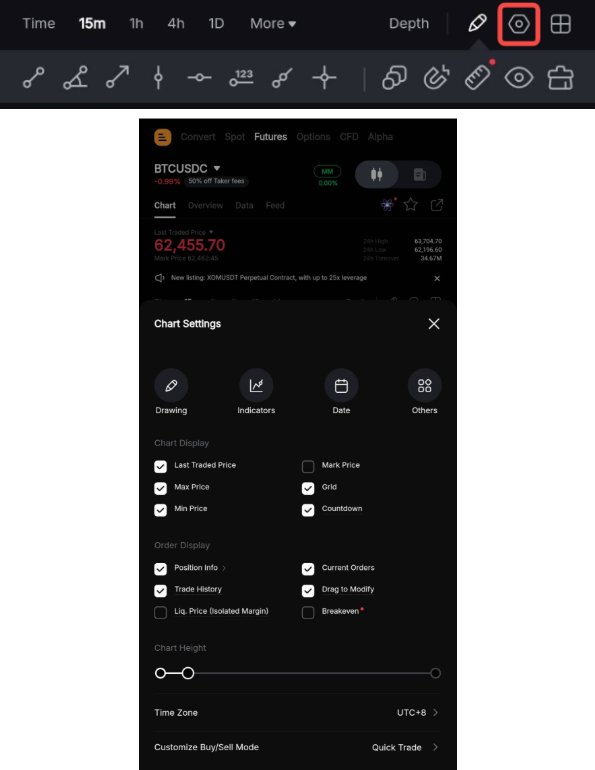
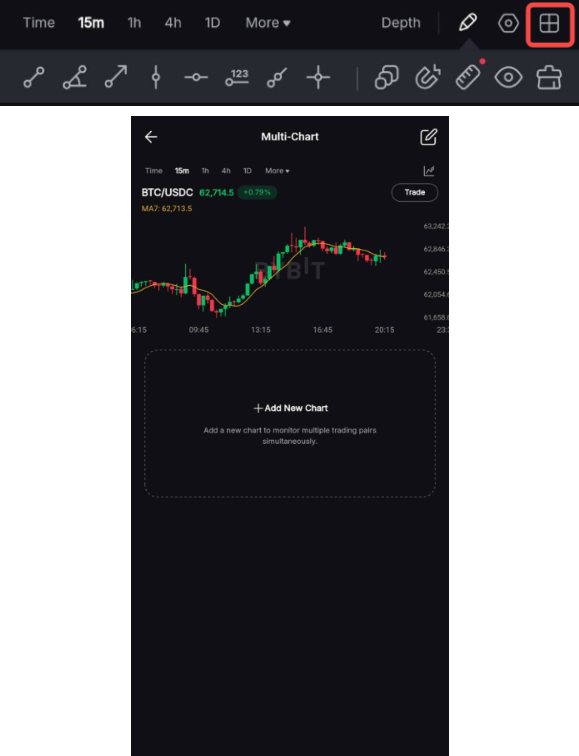
5. Indicadores de Gráfico
Role da esquerda para direita para ver a lista de indicadores disponíveis para exibir no seu gráfico e toque no indicador que deseja exibir/ocultar no gráfico. Uma vez visível, ele também será listado no topo à direita, onde você pode gerenciar sua exibição e atualizar suas configurações.
No lado direito, use o ícone Expandir Gráfico para exibir o gráfico em tela cheia na conferência paisagem. Toque no ícone Expandir Gráfico novamente para reduzir a exibição do gráfico ao seu tamanho original.
6. Livro de ordens
Veja este artigo para mais detalhes sobre o livro de ordens e como entender suas informações de trading. Próximo ao separador do Livro de ordens, o separador de Trade listará as negociações mais recentes executadas neste par de trading. Você também pode tocar na aba Contrato para conferir a especificação do contrato para este par de trading.
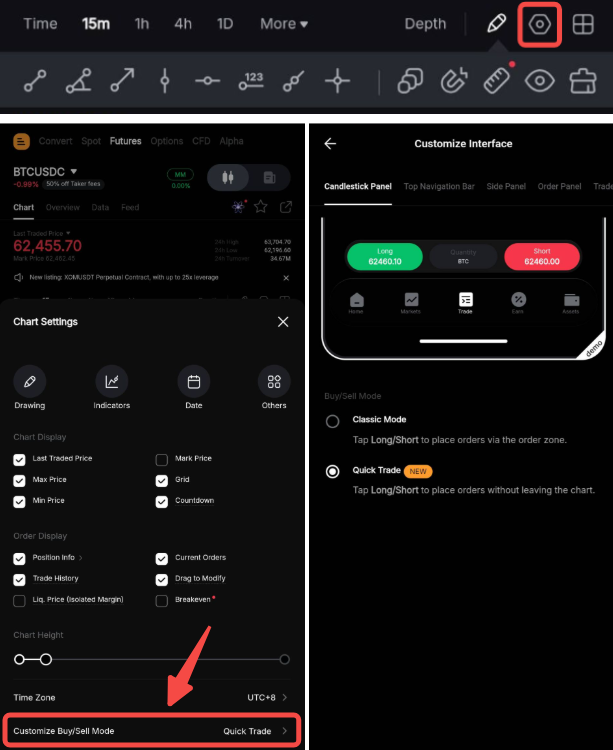
7. Painel de Ordem Customizado
Existem duas interfaces possíveis para este painel de ordem:

Para customizar a interface, abra Configurações do Gráfico → Customizar Modo de Comprar/Vender e escolha sua Interface preferida na aba Painel de Candlestick.
Propriedades do Gráfico de trading CFD
Por favor, consulte a captura de tela abaixo para saber mais sobre a localização de cada item no seu Gráfico de Trading CFD.
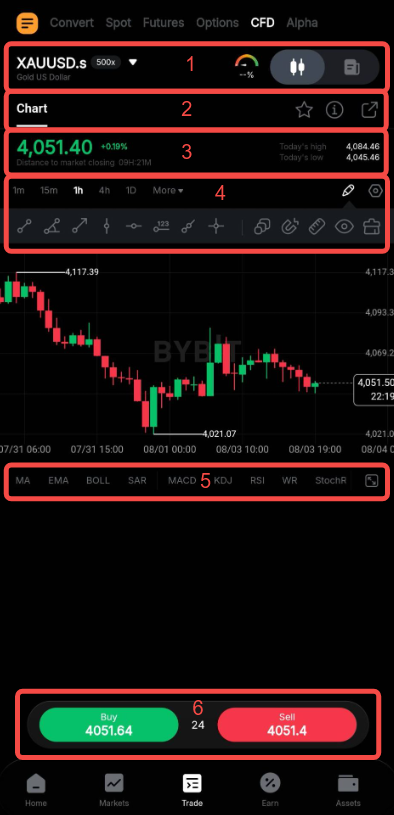
1. Interface de Trading
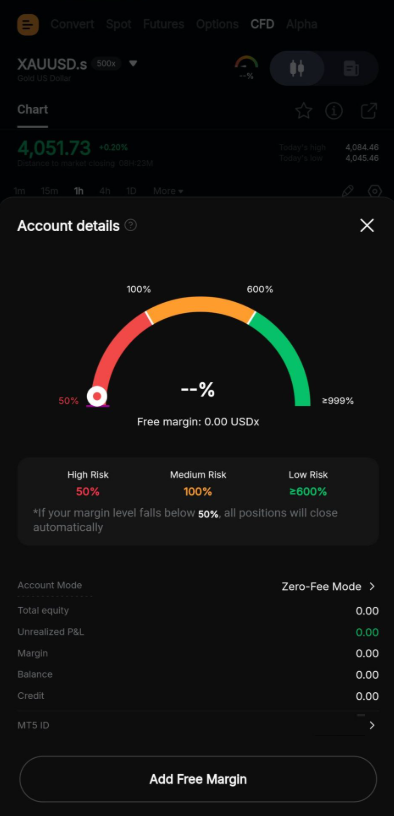
Mova-se facilmente pelos diferentes produtos de trading tocando no nome do par de trading para acessar o menu do par de trading e alterne facilmente entre a Página de Gráfico e a Página de Ordem usando o botão de alternância no lado direito. O ícone de risco da conta no meio ajuda você a verificar facilmente seu status de risco e tocar na informação abre uma pequena janela com o saldo da conta MT5 CFD relevante, detalhes de margem e informação de ID MT5.
2. Dados Detalhados do Par de Trading e Acesso Fácil às Principais Propriedades
A aba do Gráfico exibe o gráfico de trading e no lado direito, você pode encontrar ícones adicionais para acesso fácil:
- Ícone de Favoritos: Toque no ícone de estrela para adicionar o par de trading atual à sua lista de favoritos.
- Ícone de informação: Saiba mais sobre os detalhes do contrato, horários de abertura e fechamento, bem como os requisitos de margem nesta aba.
- Ícone de compartilhamento: Assim que você clicar no ícone de compartilhamento, o sistema tirará uma captura de tela da sua visão de gráfico atual que você pode compartilhar como um pôster com seus amigos por meio de diferentes meios.
3. Informações Gerais do Par de Trading
Você pode encontrar o último preço negociado para o par de trading, bem como dados das últimas 24 horas nesta seção.
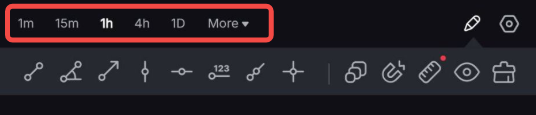
4. Parâmetros de Exibição do Gráfico
Adicione e gerencie uma extensa lista de indicadores técnicos no gráfico.
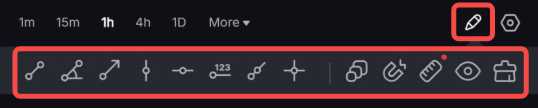
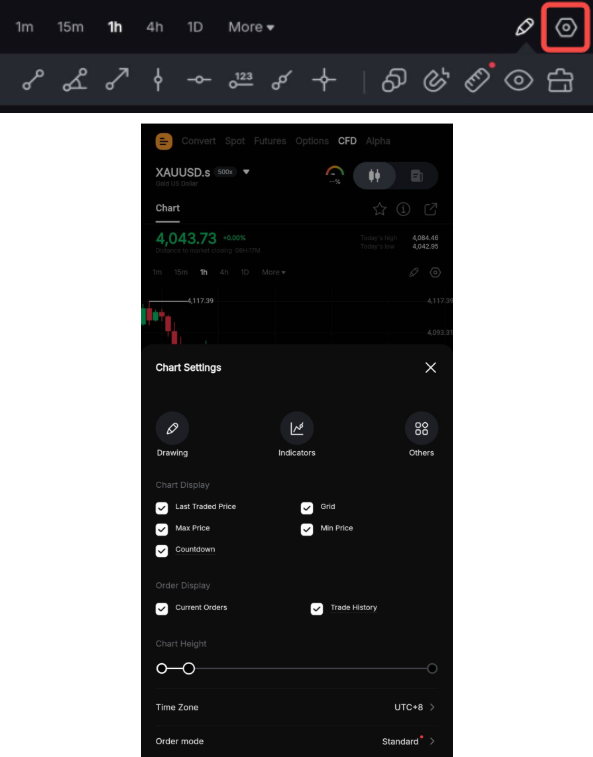
5. Indicadores do Gráfico
Role da esquerda para a direita para ver a lista de indicadores disponíveis para exibir no seu gráfico e toque no indicador que você deseja exibir/ocultar no gráfico. Uma vez visível, também será listado no canto superior direito onde você pode gerenciar sua exibição e atualizar suas configurações.
No lado direito, use o ícone Expandir Gráfico para exibir o gráfico em tela cheia na visualização em paisagem. Toque novamente no ícone Expandir Gráfico para reduzir a exibição do gráfico de volta ao seu tamanho original.
6. Painel de Ordem Customizado
Existem duas interfaces possíveis para este painel de ordem:
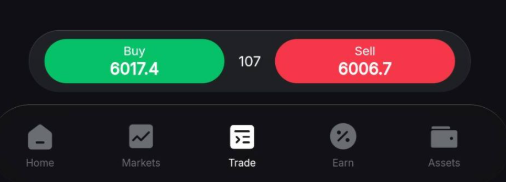
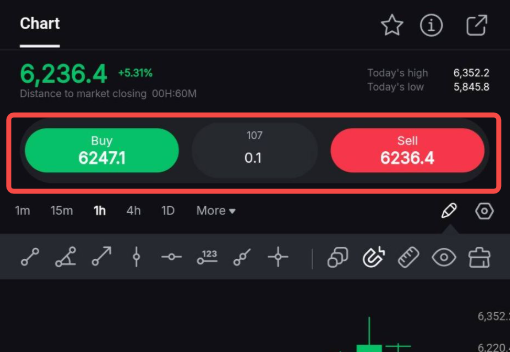
Para customizar a interface, abra Configurações do Gráfico → Modo de Ordem e escolha sua Interface preferida.