
Baixar um relatório do Terminal Cliente MetaTrader 5 (MT5) só pode ser feito através do site, mas o processo é simples. Aqui está um guia passo a passo para gerar e salvar seu relatório de negociação.
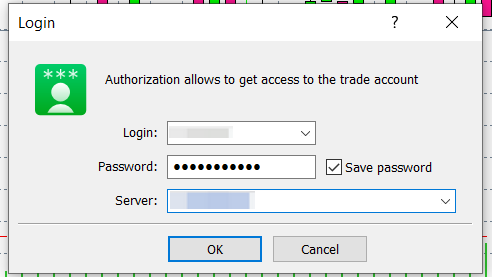
Passo 1: Abra o Terminal Cliente MT5 e faça login na sua conta de negociação, se ainda não o fez.
Passo 2: Navegue até o final do terminal MT5 e clique na aba Histórico. Esta aba exibe todas as suas negociações passadas e o histórico da conta.

Passo 3: Clique com o botão direito em qualquer lugar dentro da aba Histórico e selecione o período de dados. Clique em OK uma vez concluído.
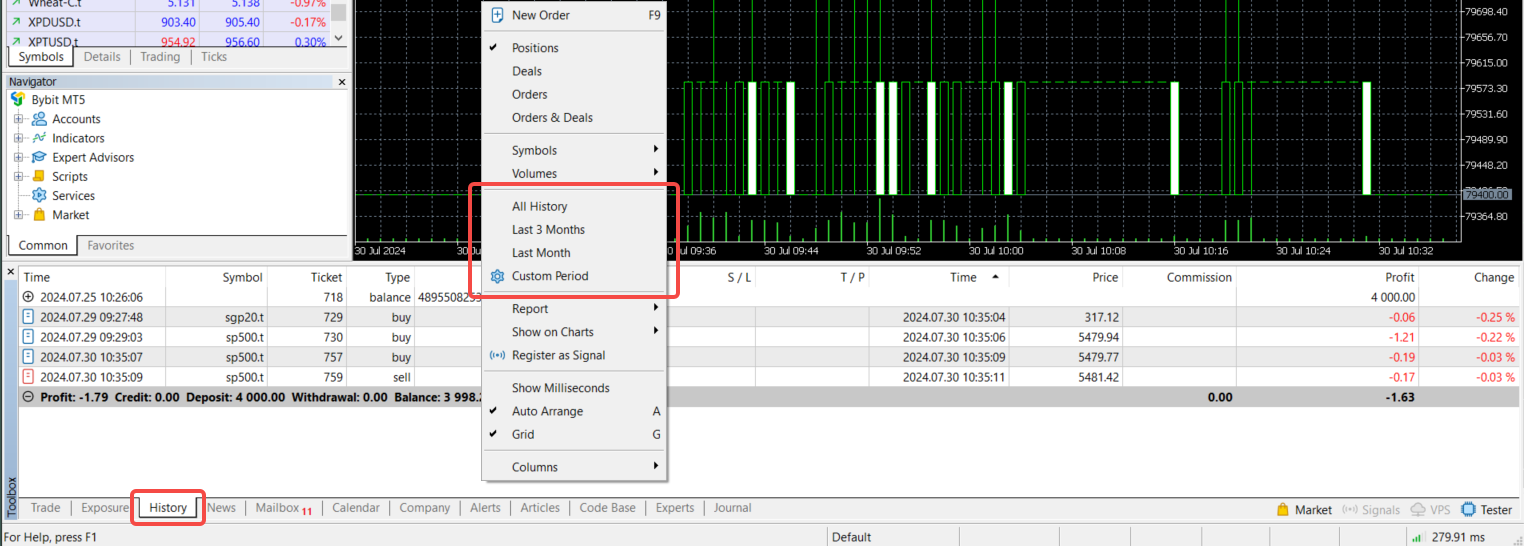

Nota: Algumas opções de período estão disponíveis, tais como: Todo o Histórico, Últimos 3 Meses, Último Mês ou Período Personalizado. Se você selecionar Período Personalizado, será necessário especificar o intervalo de datas para o relatório.
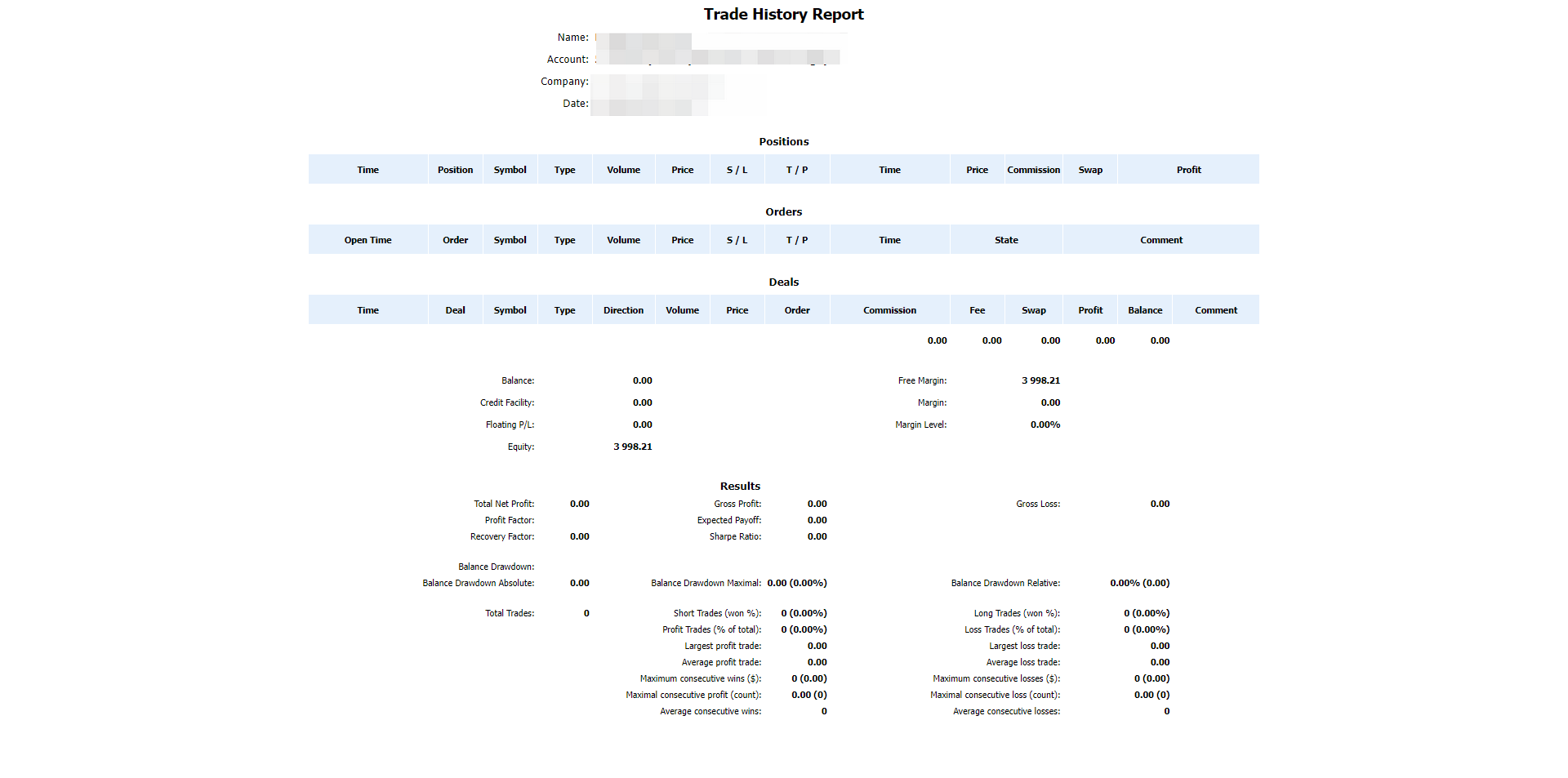
Passo 4: Clique com o botão direito novamente na aba Histórico. Selecione Relatório no menu de contexto e escolha o formato do relatório entre XLM ou HTML.
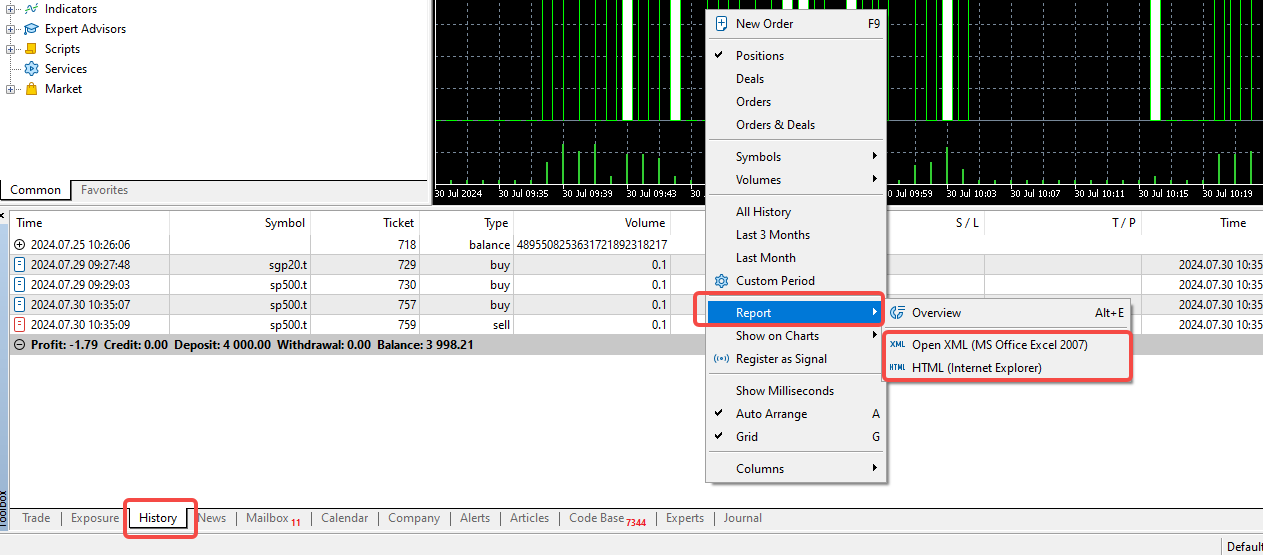
Nota: O arquivo XLM será aberto via MS Office Excel 2007, enquanto o arquivo HTML abrirá o relatório através do seu navegador de internet.
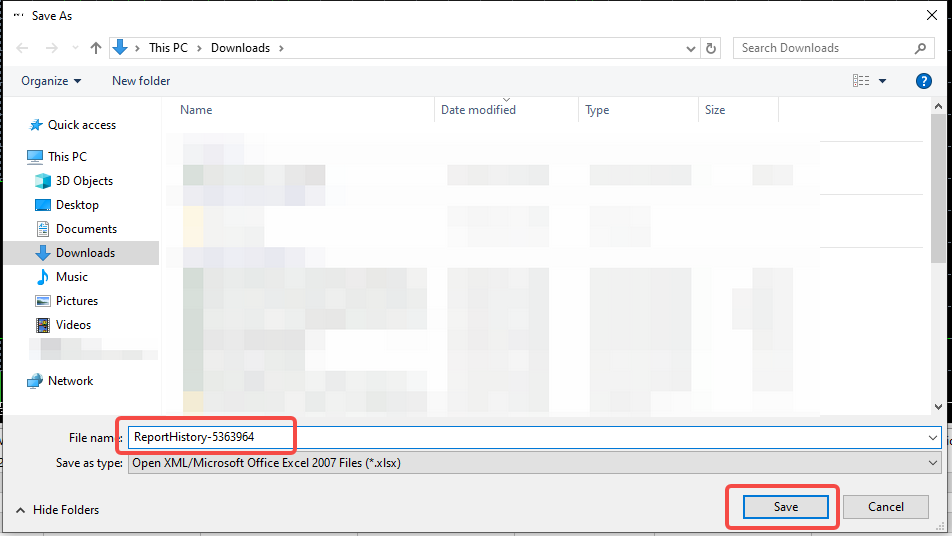
Passo 5: Uma caixa de diálogo aparecerá solicitando que você escolha um local para salvar o relatório. Insira um nome para o arquivo do relatório ou use o nome padrão gerado. Clique em Salvar para baixar o relatório para o seu computador.
Agora você pode revisar seu histórico de negociações e outros detalhes relevantes no relatório!
Dicas para Gerenciar Seus Relatórios
- Baixe e revise regularmente seus relatórios de negociação para acompanhar seu desempenho.
- Use os relatórios para analisar suas estratégias de negociação e tomar decisões informadas.
- Seguindo estes passos, você pode facilmente gerar e baixar relatórios detalhados do Terminal Cliente MT5, ajudando você a gerenciar e entender melhor suas atividades de negociação.