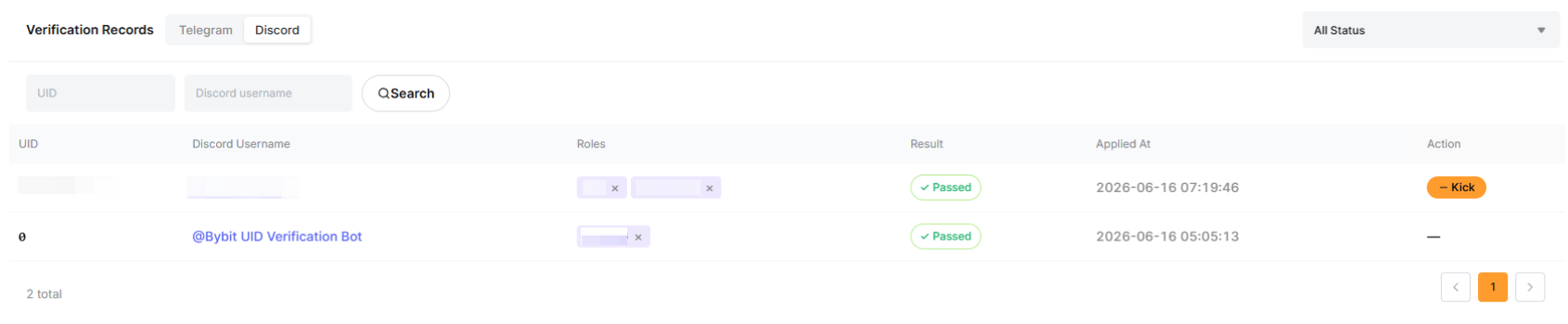
O Bot do Discord é projetado pela Bybit para ajudar KOLs a criar e gerenciar seus servidores Discord. O Bot tem como objetivo:
- Automatizar aprovações, rejeições e remoções de usuários usando um filtro ou critérios especificados.
- Permitir que KOLs personalizem respostas do bot para usuários, e incentivá-los a se registrar usando seus links de afiliados, se necessário.
- Dar aos KOLs a capacidade de "limpar" sua comunidade removendo usuários inativos durante um período específico de tempo.
Como Configurar o Bot da Bybit no Seu Servidor Discord
Passo 1: Abra seu aplicativo Discord e adicione o Bot de Verificação de UID da Bybit ao seu servidor via este link e clique em Continuar. Você precisará ter criado seu Servidor Discord e selecioná-lo antes de prosseguir.
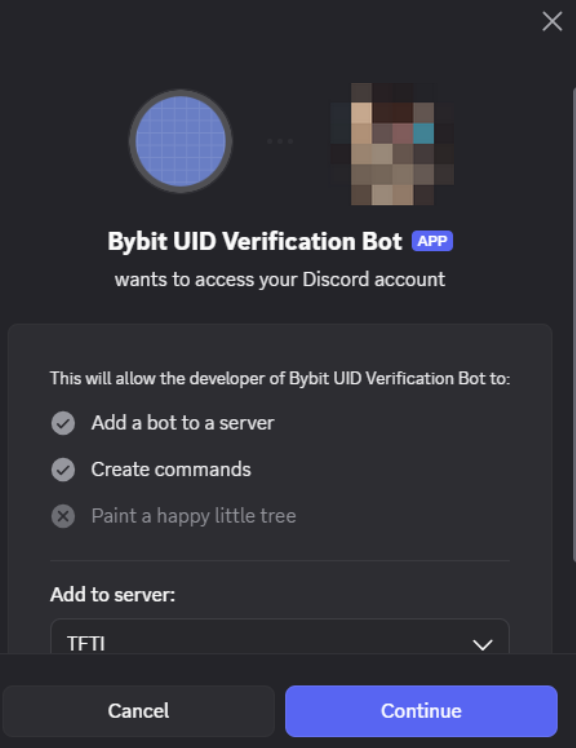
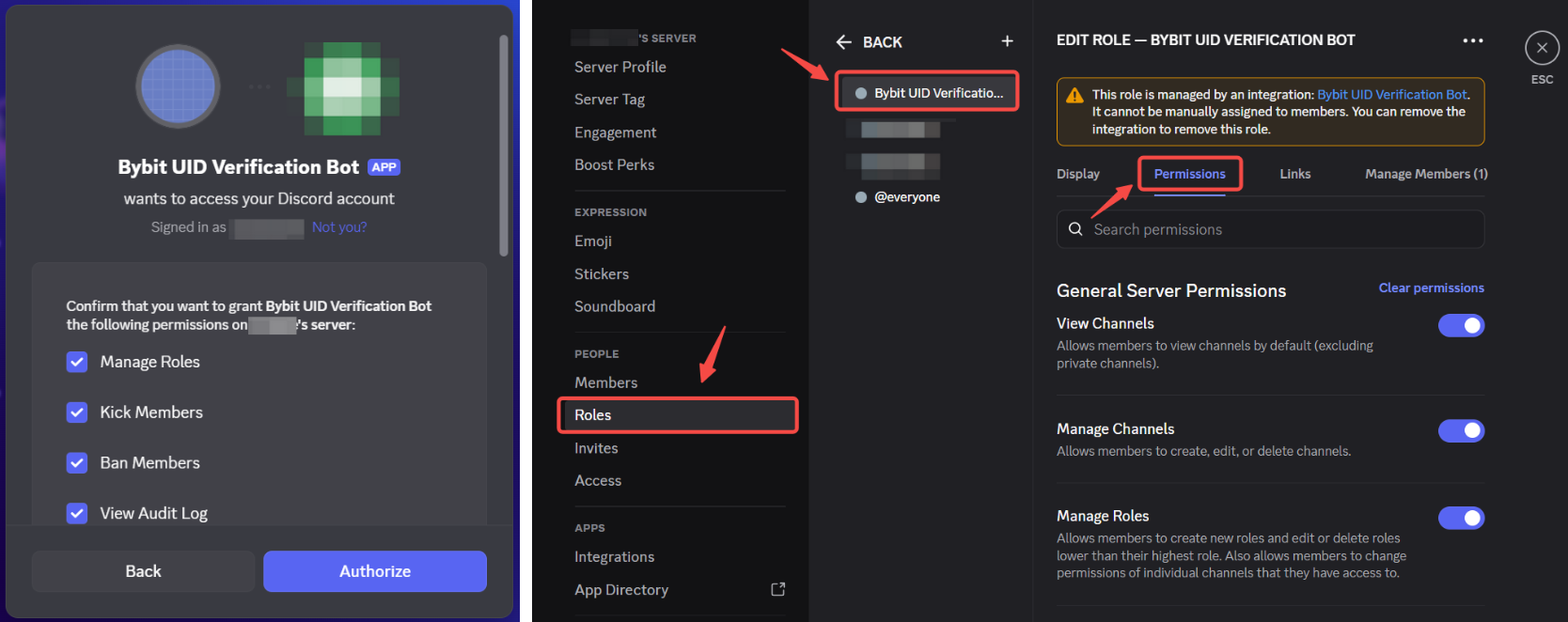
Passo 2: Certifique-se de que você concedeu o maior acesso ao Bot de Verificação de UID da Bybit por:
- Marcar todas as caixas antes de clicar em Autorizar.
- Verificar se o papel atribuído ao Bot de Verificação de UID da Bybit no seu servidor Discord tem todas as permissões ativadas.
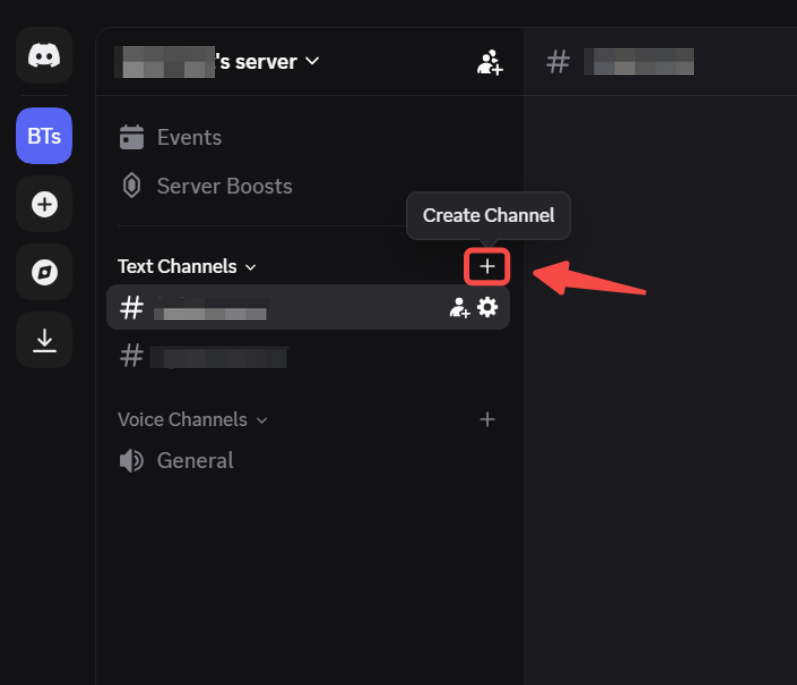
Passo 3: Configurar os canais necessários no Discord clicando em + ao lado de Canais de Texto e adicionando o Bot como membro onde necessário.
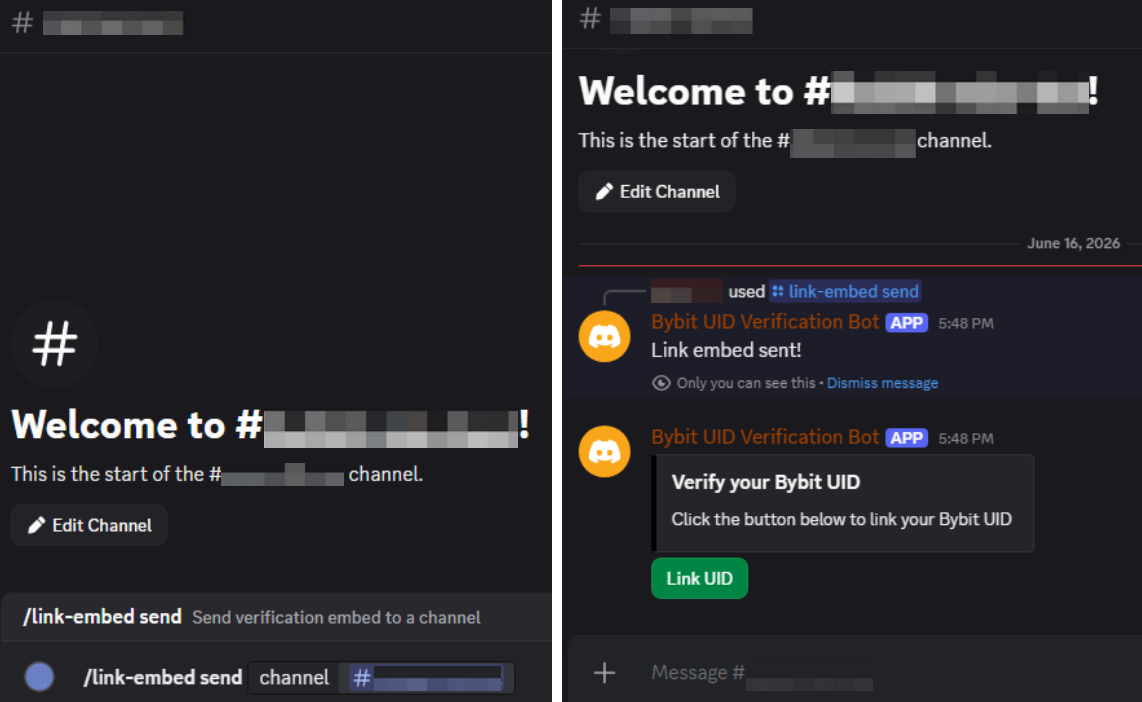
Nota: Para facilitar a configuração do seu Bot no Discord, você pode usar /link-embed send em qualquer canal de texto para vincular o bot ao seu canal desejado. Uma vez vinculado, o bot pode verificar o UID de cada usuário para ver se eles atendem aos seus requisitos.
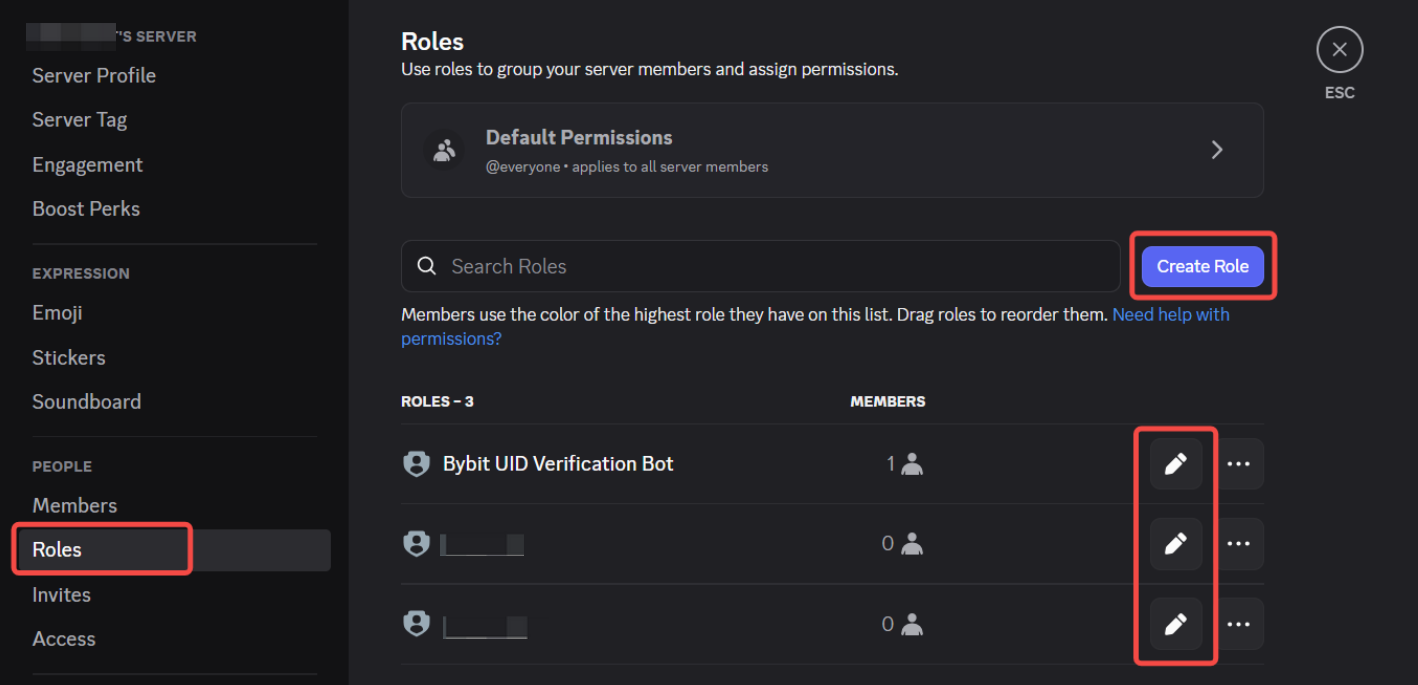
Passo 4: Certifique-se de configurar os papéis que seus usuários aprovados terão para cada canal, indo para as configurações do seu servidor e criando/atualizando seus papéis na seção Roles.
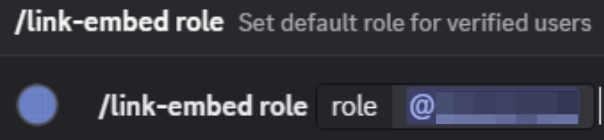
Nota: Para facilitar a configuração do seu Bot do Discord, você também pode usar /link-embed role em qualquer canal de texto para definir automaticamente o papel padrão dos usuários aprovados.
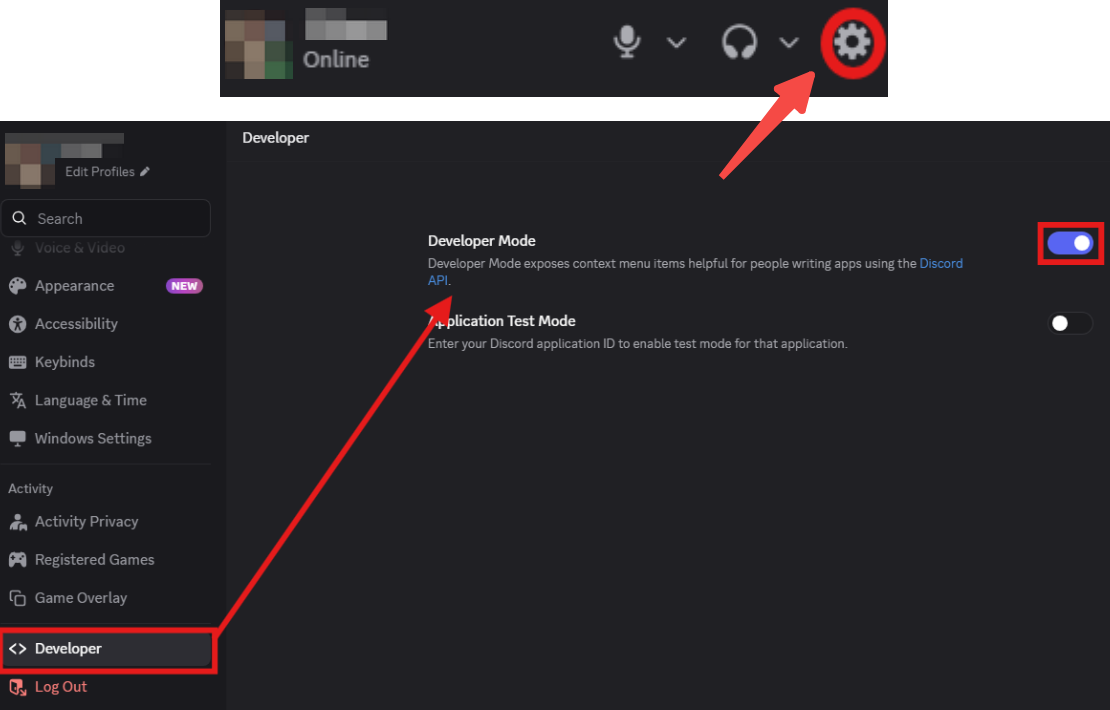
Passo 5: Configure as definições do seu Bot de grupo ativando o modo de desenvolvedor. Para fazer isso, vá para as configurações da sua conta, clique em Developer e ative a opção Developer Mode.
Você configurou com sucesso seu Bot de grupo no Discord!
Como Gerenciar seu Bot do Discord na Bybit
Vá para a Plataforma de Afiliados Bybit e faça login no seu painel de afiliado. No menu de navegação à esquerda, clique em Ferramentas de Promoção → Bot de Grupo.
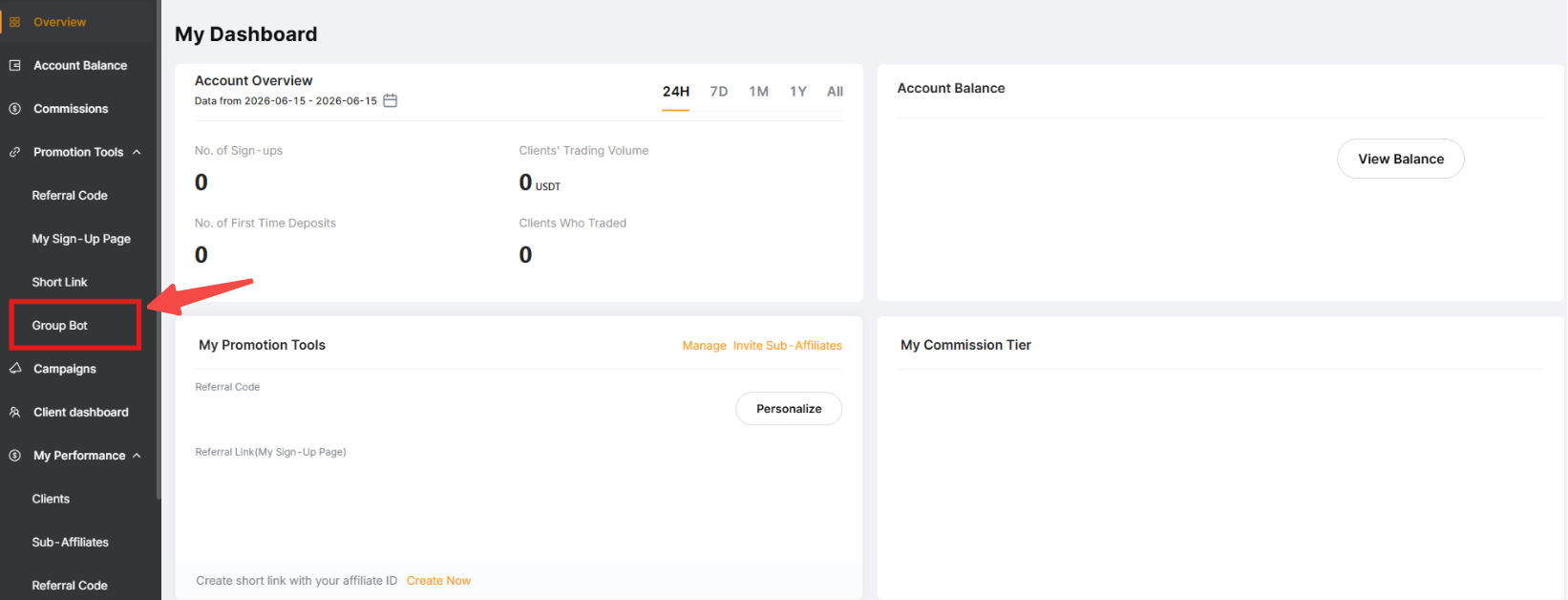
Quando a criação do Bot do Discord aparecer, você poderá preencher os detalhes apropriados:
Configurações Básicas
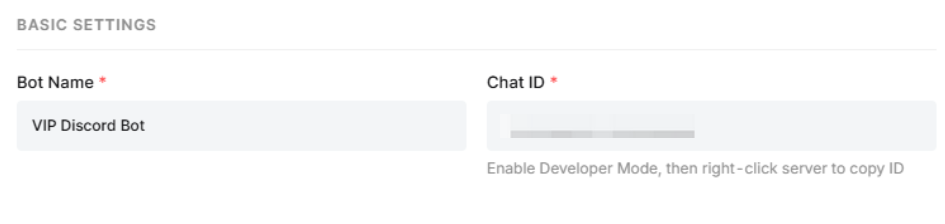
Insira as informações do seu Bot do Discord:
1. Nome do Bot: O nome de usuário usado para o Bot.
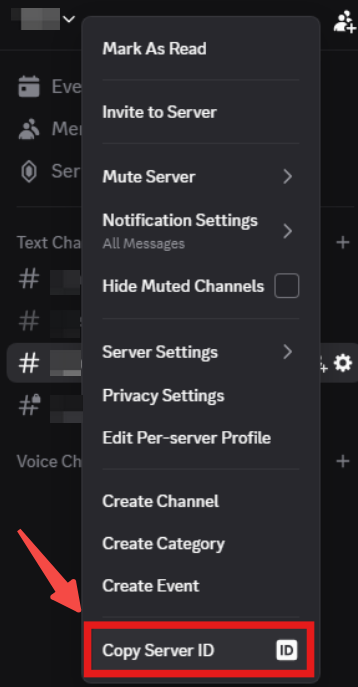
2. ID do Chat: O ID do chat do seu servidor do Discord. Para recuperá-lo, abra o seu servidor do Discord e clique no seu nome para mostrar o menu. Clique em Copiar ID do Servidor.
Escopo de Usuário para Verificação
Selecione o escopo de usuários que poderão acessar seu grupo:
- Usuários registrados diretamente sob mim: usuários diretos sob sua conta de afiliado.
- Todos os usuários sob meus Sub-Afiliados: usuários sob você e seus sub-afiliados.

Regras de Verificação e Limpeza Periódica
Especifique os critérios que seus usuários precisam alcançar para obter acesso ao seu grupo.
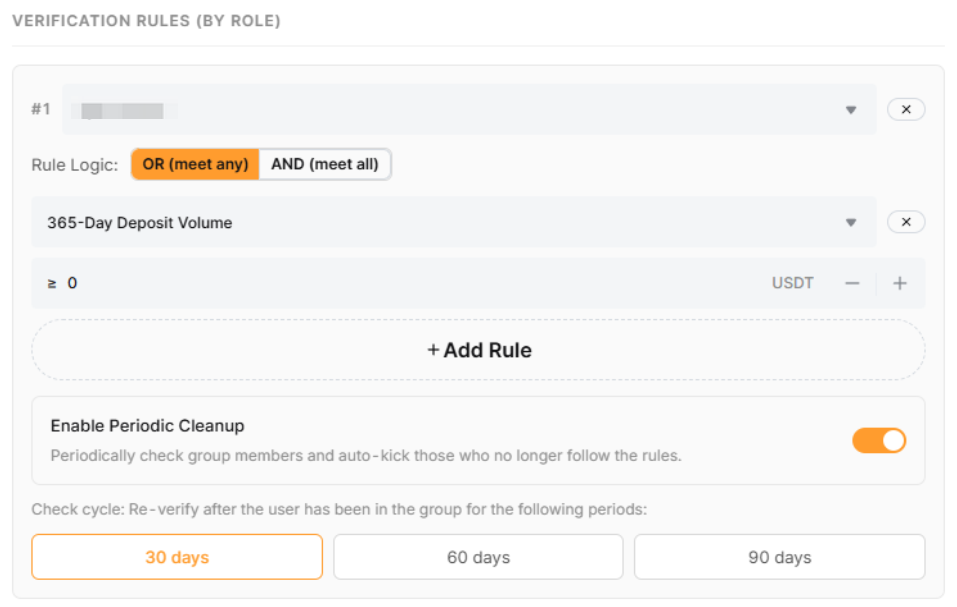
Você pode definir critérios baseados em:
- Volume de Negociação de 30 dias/365 dias: Volume de Negociação que seus usuários devem alcançar em 30/365 dias (em USDT).
- Volume de Depósito em 30 dias/365 dias: Volume que seus usuários devem depositar dentro de 30/365 dias (em USDT).
- Nível de Verificação de Identidade: Nível de KYC que seus usuários devem ter.
- Nível VIP: Nível VIP que seus usuários devem ter.
- Nível de Saldo Atual: O saldo atual que seus usuários devem ter.
Notas:
— Todos os valores são calculados em equivalência ao USDT.
— Por favor, tenha cuidado com a Lógica das Regras ao configurar múltiplas regras.
Abaixo da seção de Regras de Verificação, você verá a opção Ativar Limpeza Periódica, que permite ao seu Bot verificar seu grupo em cada período específico de tempo e expulsar membros que não atendem aos critérios especificados nas Regras de Verificação. Uma vez ativado, selecione o período de ciclo entre 30-60-90 dias.
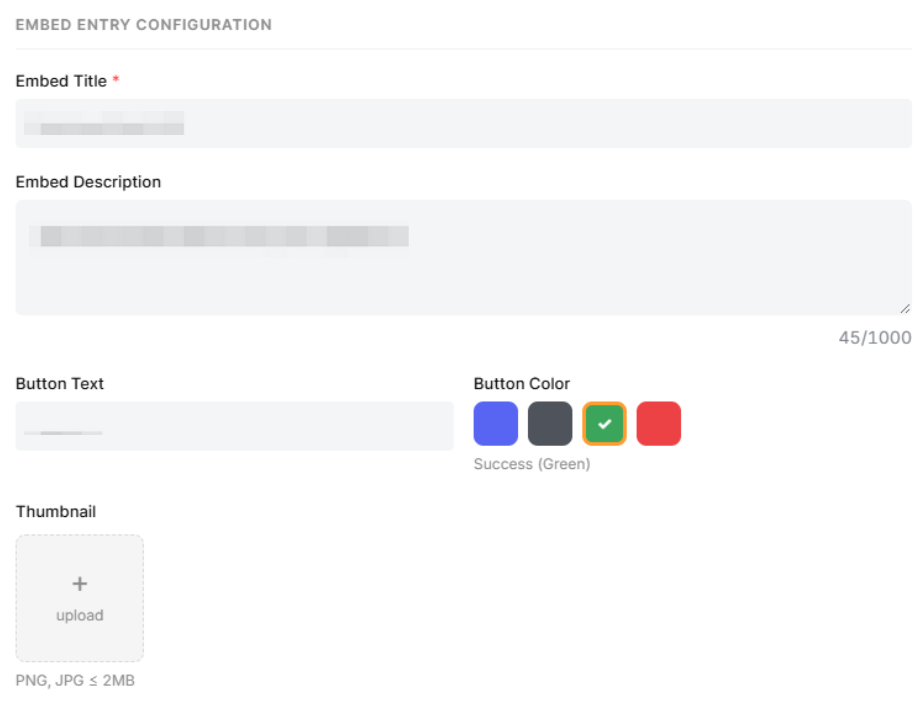
Configuração de Entrada Incorporada
Personalize como o seu botão da Bybit ficará no Discord.
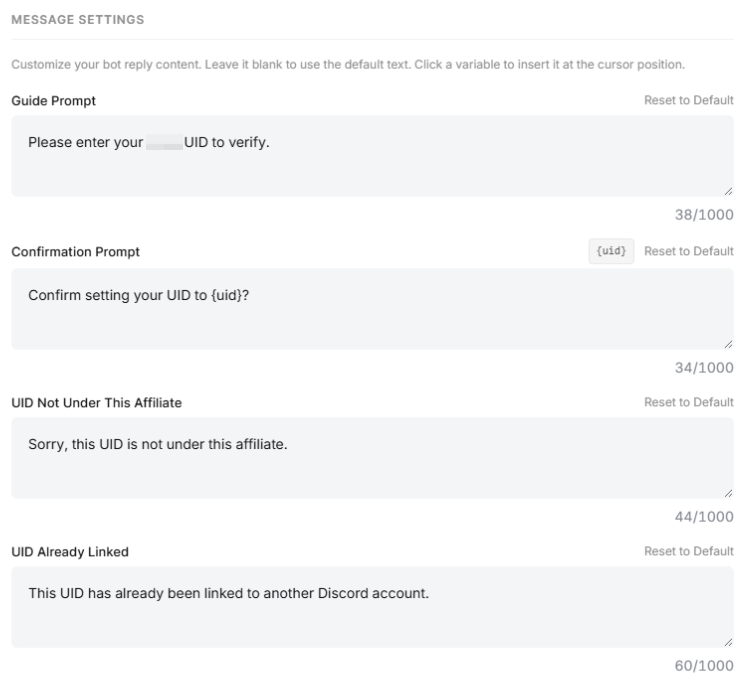
Configurações de Mensagem
Configure respostas personalizadas para seu Bot enviar aos seus usuários.
Análise do Bot
Após criar o Bot, você verá as análises do progresso do seu Bot.