
Para gestão do Cartão Bybit
Ver detalhes do Cartão Bybit
Congelar/descongelar Cartão Bybit
Desbloquear CVV
Como ativar ou desativar transações on-line e saques em caixas eletrônicos
Repor PIN do Cartão Bybit
Substituir Cartão Bybit
Terminar Cartão Bybit
Adicionar Apple Pay/Google Pay/Samsung Pay
Alterar limite diário/mensal/anual para gastos/retirada de caixas eletrônicos ATM
Personalizar design no cartão Bybit
Verificar Programa de Cartão Bybit
Para definições de Cartão Bybit
Configurar endereço de faturação do Cartão Bybit
Alterar nome do cartão virtual Bybit
Para gestão do Cartão Bybit
Como visualizar os detalhes do Cartão Bybit?
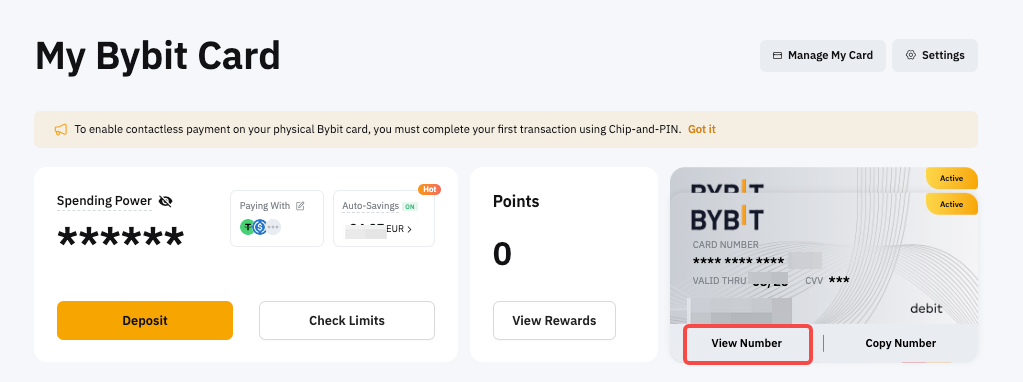
Para veres os detalhes do teu Cartão Bybit no desktop, podes aceder a O meu Cartão Bybit e clicar em Ver número. Se tiveres mais do que um Cartão Bybit, basta clicar no ecrã do cartão para mudar de cartão.
Como congelar/descongelar o meu Cartão Bybit?
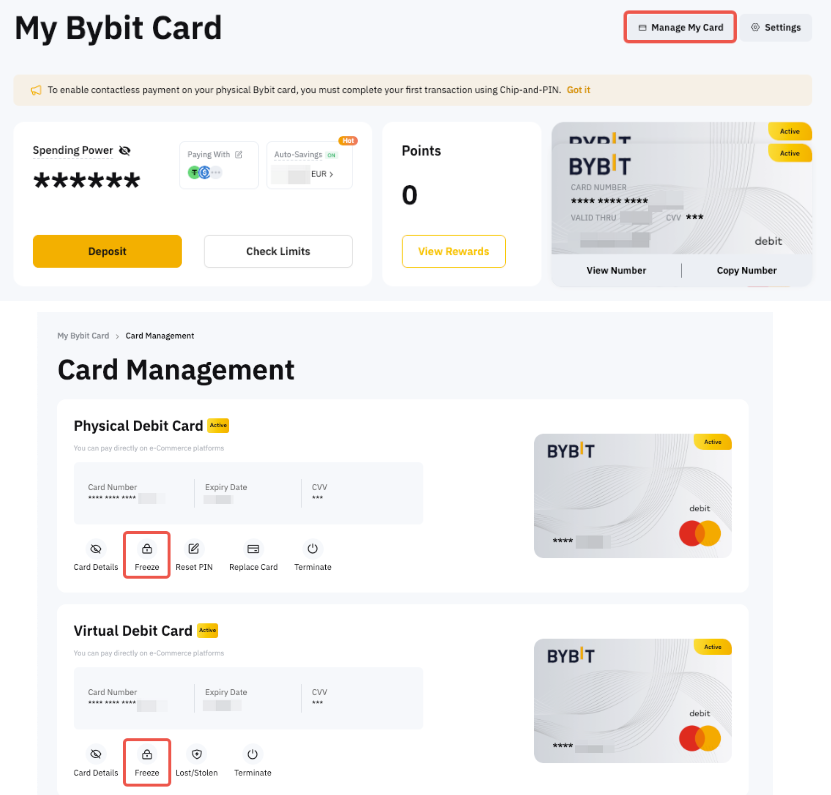
Vai para a página Gestão de cartões. Clica em Congelar e em Confirmar para desativar temporariamente o teu Cartão Bybit quando não o estiveres a utilizar. Congelar o teu cartão irá suspender temporariamente todas as transações para proteger a tua conta de atividades não autorizadas.
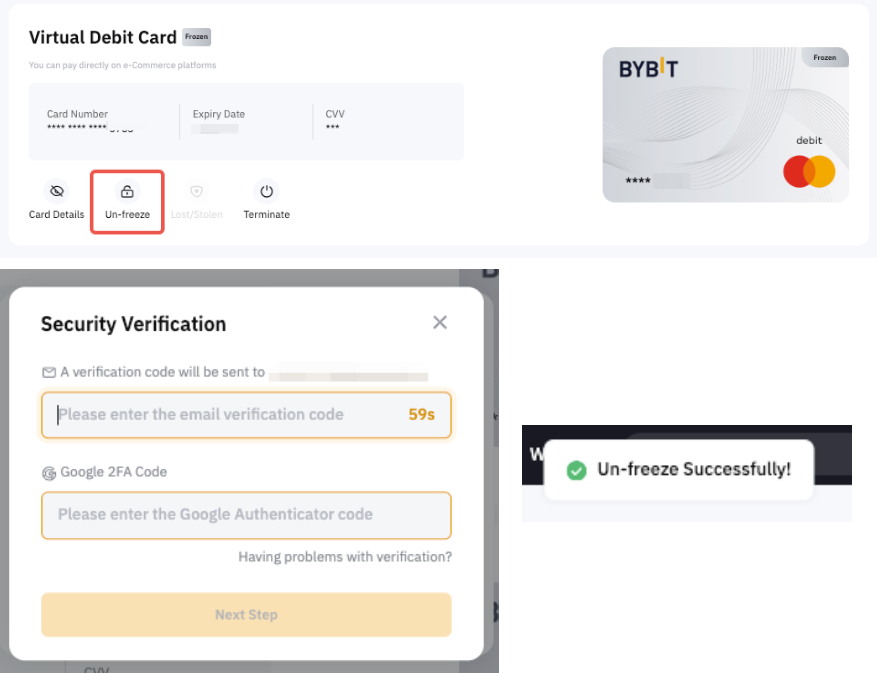
Para reativar o teu Cartão Bybit, clica em Descongelar e conclui a verificação de segurança para confirmar a ação.
Como desbloquear o CVV?
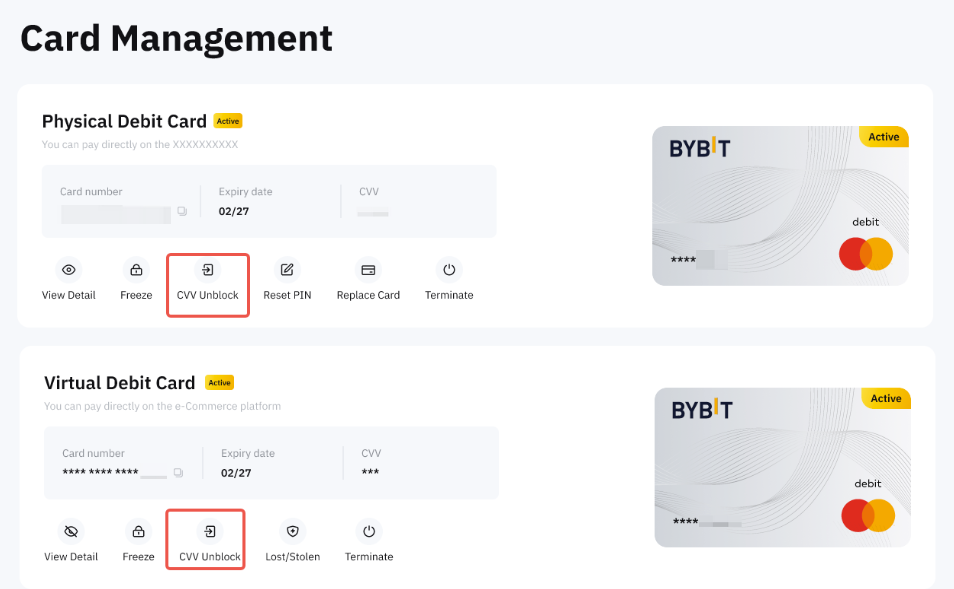
Se você excedeu o número de tentativas para inserir seu CVV, seu cartão será bloqueado. Você pode desbloquear seu CVV na página Gerenciamento de cartões, clicar em Desbloquear CVV e verificar com a verificação de segurança.
Como ativar ou desativar transações on-line e saques em caixas eletrônicos (ATM)?
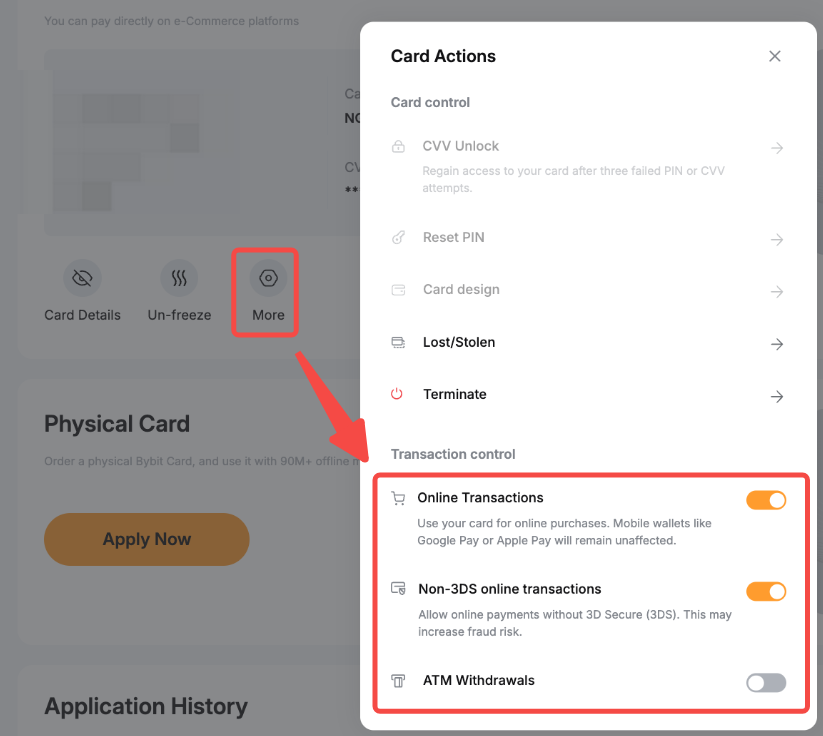
Os usuários podem gerenciar transações online e saques em caixas eletrônicos por meio de Mais configurações.
Ao desativar essas opções, as transações são bloqueadas, fornecendo uma camada adicional de segurança para o cartão. Por motivos de segurança, a verificação 2FA é necessária ao ativar essas opções, enquanto desativá-las não requer verificação 2FA.
Como repor o PIN do meu Cartão Bybit?
É importante ter em atenção que, depois de redefinires o teu PIN, tens de concluir primeiro uma transação numa caixa multibanco (basta uma consulta de saldo) com o PIN recentemente alterado. Em seguida, dirige-te a qualquer comerciante de retalho para concluir uma transação com chip e PIN com o novo PIN. Subsequentemente, podes utilizar o Cartão Bybit para obter um novo PIN ou contactless.
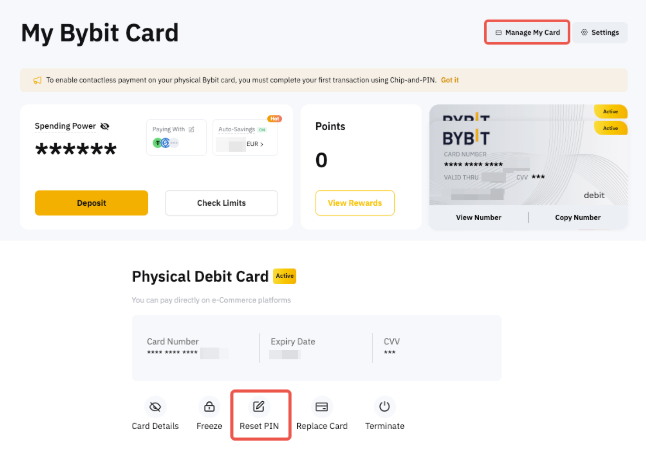
No website do Bybit, vai à página Gestão de cartões. Clica em Mais → Redefinir PIN e conclui a verificação de segurança.
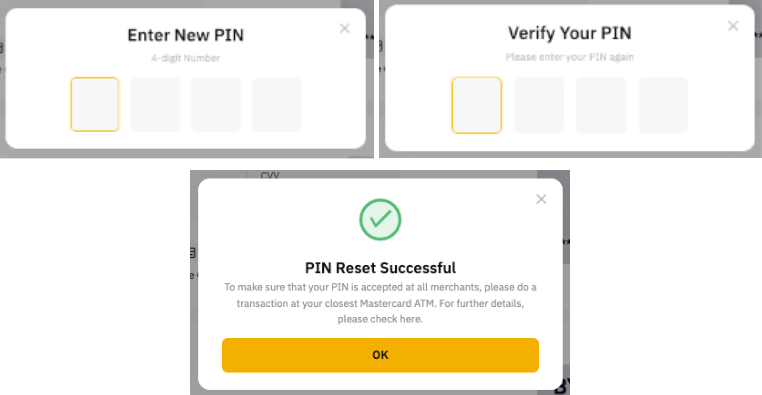
Em seguida, introduz um novo número PIN e conclui a segunda verificação utilizando o teu novo PIN.
Observação:
— Ao redefinir seu PIN, os usuários precisarão inserir um código de 6 dígitos.
— Cada cartão terá seu próprio PIN, o que significa que alterar o PIN do cartão físico não alterará o PIN do cartão virtual. Para redefinir o PIN em seu cartão físico, basta seguir as instruções acima.
Como substituir o meu Cartão Bybit físico?
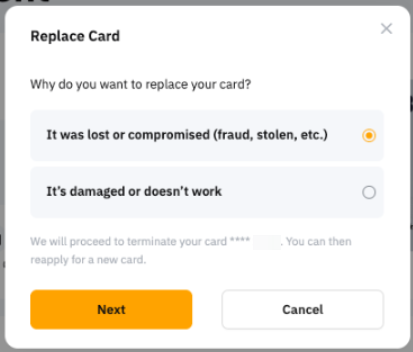
Vai até à página Gestão de cartões e clica em Substituir cartão.
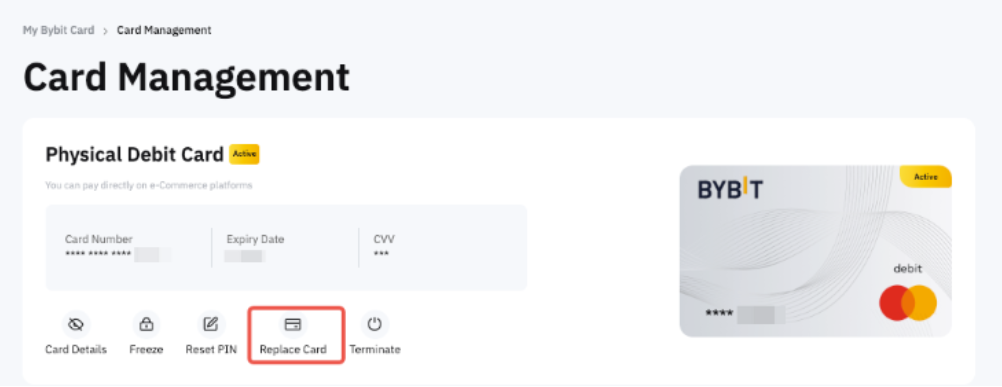
Em seguida, seleciona o motivo pelo qual gostarias de substituir o teu Cartão Bybit físico:
- Perdeu-se ou está comprometido (fraude, roubo, etc.)
Seleciona esta opção quando o teu Cartão Bybit tiver sido comprometido. Após confirmar a opção, o teu Cartão Bybit físico será cancelado e poderás solicitar um novo cartão.
- Está danificado ou não funciona
Seleciona esta opção quando o teu Cartão Bybit físico ainda estiver na tua posse, mas o cartão estiver partido ou danificado. Após confirmares a opção, emitiremos um novo Cartão Bybit físico para o teu endereço de envio. Depois de receberes e ativares o teu novo cartão, o cartão antigo será automaticamente cancelado.
Como cancelar o meu Cartão Bybit?
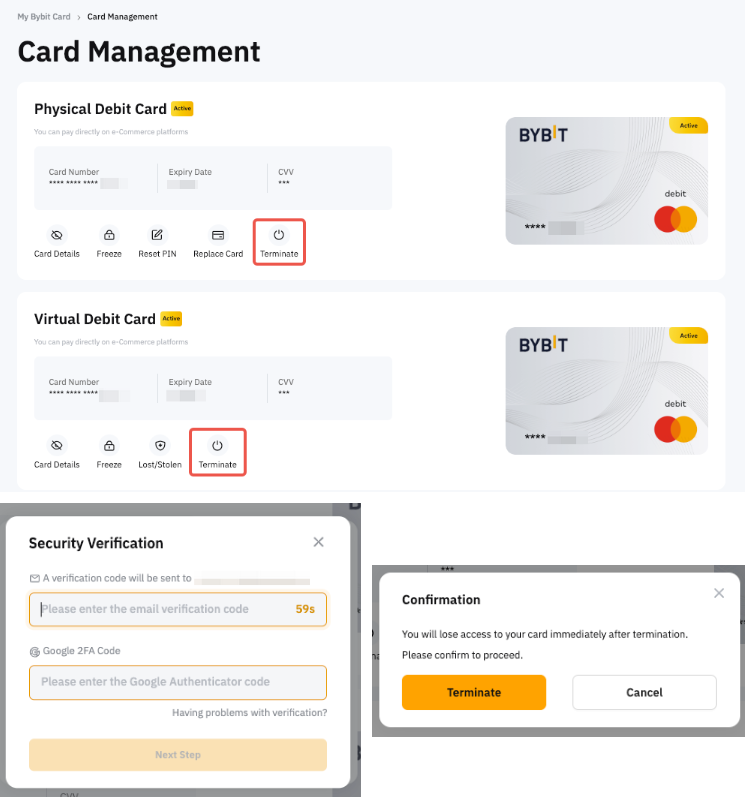
Vai até à página Gestão de cartões. Clica no botão Terminar. Em seguida, conclui a verificação de segurança e clica em Terminar se pretenderes continuar.
Como adicionar o meu Cartão Bybit ao Apple Pay, Google Pay ou Samsung Pay?
Adicionar seu Cartão Bybit ao Apple Pay, Google Pay e Samsung Pay agora é suportado. Por favor, note que a disponibilidade pode variar dependendo do programa específico do Cartão Bybit.
Google Pay
Antes de fazer isso, certifique-se de estar no país ou região compatível com o Google Pay. Basta abrir seu aplicativo Bybit e, na página Cartão Bybit, tocar em Cartão → Adicionar ao Google Pay, concluir a verificação de segurança e seguir as instruções em seu aplicativo Google Pay.
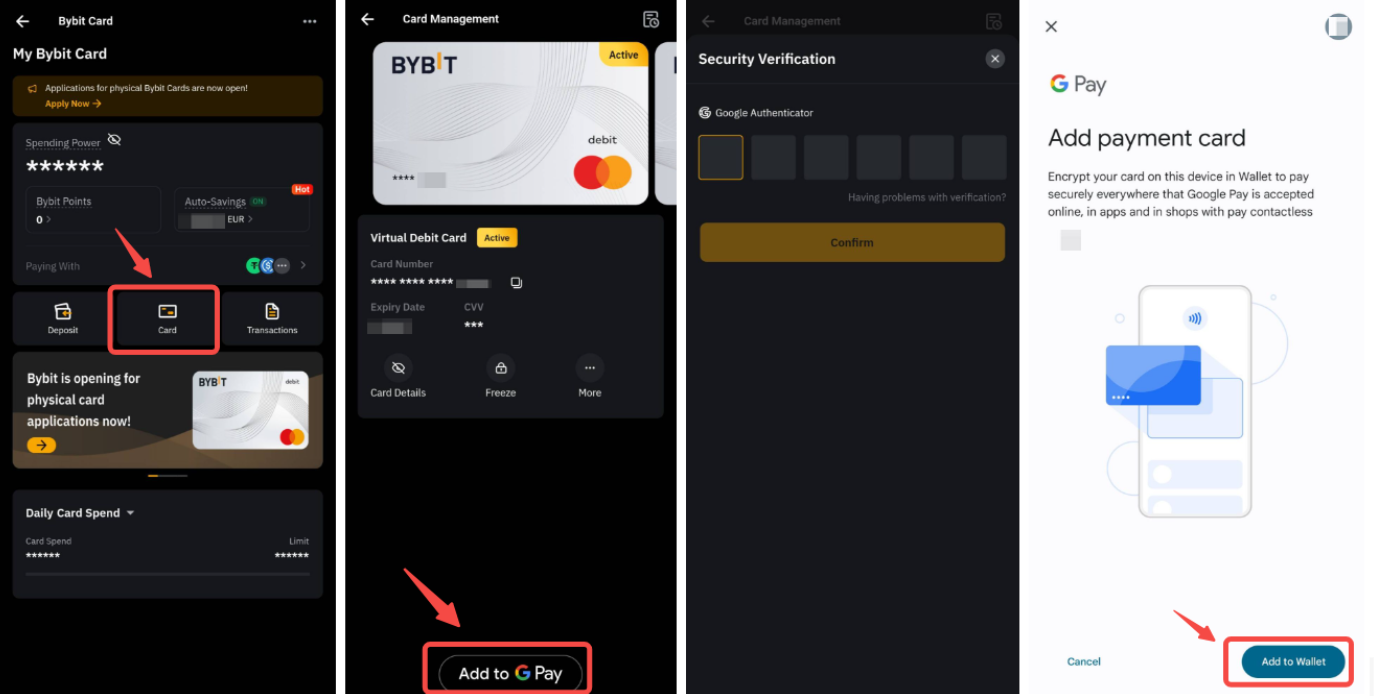
Você também pode adicionar seu cartão como qualquer outro cartão ao usar o Google Pay ou acessando seu aplicativo Google Pay.
Observações:
– O Google Pay no iOS não é suportado.
– O Google Pay não pode ser adicionado usando o site.
– O Google Pay não está disponível para usuários da Suíça, Estônia e Noruega.
Apple Pay
Adicionar seu cartão Bybit ao Apple Pay já está disponível no iOS e Apple Watch. Antes de fazer isso, certifique-se de que você
(i) usando o Cartão Bybit Argentina ou Brasil,
(ii) no país ou região onde o Apple Pay é suportado,
(iii) usando a versão mais recente do iOS, watchOS, macOS ou visionOS, e
(iv) confirme se você tem Face ID, Touch ID, Optic ID ou uma senha definida em seu dispositivo.
Para adicionar o Cartão Bybit ao Apple Pay, basta encontrar Wallet/Watch em seu dispositivo iOS e clicar no botão adicionar cartão. Em seguida, siga as instruções para adicionar os detalhes do seu cartão Bybit e concluir a verificação de segurança.
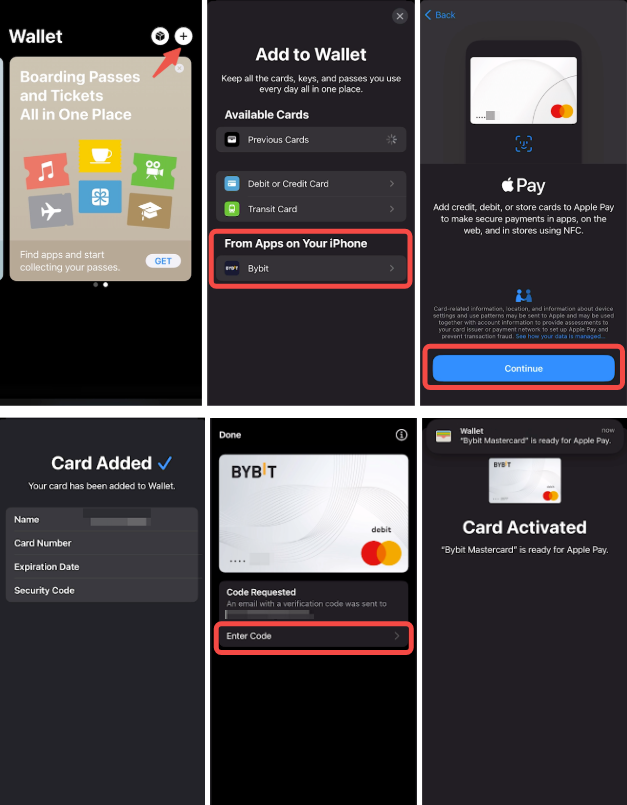
Observações:
– O Apple Pay no Android não é suportado.
– O Apple Pay não pode ser adicionado usando o site.
– O Apple Pay não está disponível para usuários da Suíça, Estônia e Noruega.
– Você pode ver o histórico de transações na Apple Wallet e no histórico de transações do Cartão Bybit.
– A marca de seleção com 'Concluído' significa que o dispositivo Apple passou os detalhes do pagamento para o terminal. O pagamento recusado pode ser devido a um declínio da Bybit ou Mastercard.
– Todos os cartões na Apple Wallet do dispositivo serão suspensos quando o dispositivo for reportado como perdido/roubado. O mesmo cartão em outro dispositivo não será afetado.
Como alterar meu limite de gastos diários/mensais/anuais ou limite de saque em caixa eletrônico?
Você pode ajustar seu limite de gastos diários/mensais/anuais ou limite de saques em caixas eletrônicos dentro do seu limite de nível atual por meio do painel do cartão.
Vá para a página Painel do cartão. Clique em Verificar limite para visualizar seus gastos e limites de caixa eletrônico.
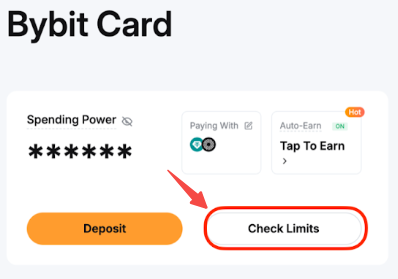
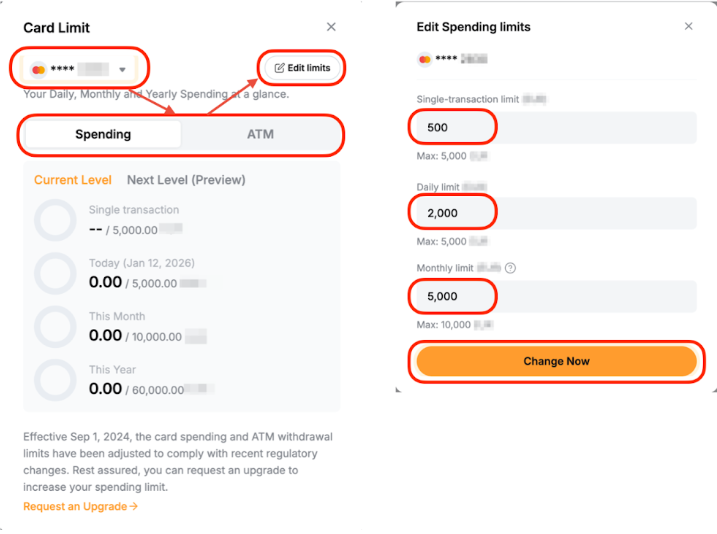
Para ajustar o limite, selecione o tipo de limite que deseja alterar na parte superior, Gastos ou Caixa eletrônico e clique em Editar limite. Você pode ajustar seu limite diário, mensal ou anual e clicar em Alterar agora para aplicar as alterações.
Como personalizar o design no cartão Bybit
Acesse a página Gerenciamento de cartões, clique em Mais e selecione Design de cartões. Você será direcionado para uma galeria de designs de cartões virtuais disponíveis. Navegue pela seleção, selecione seu design preferido e clique em Definir.
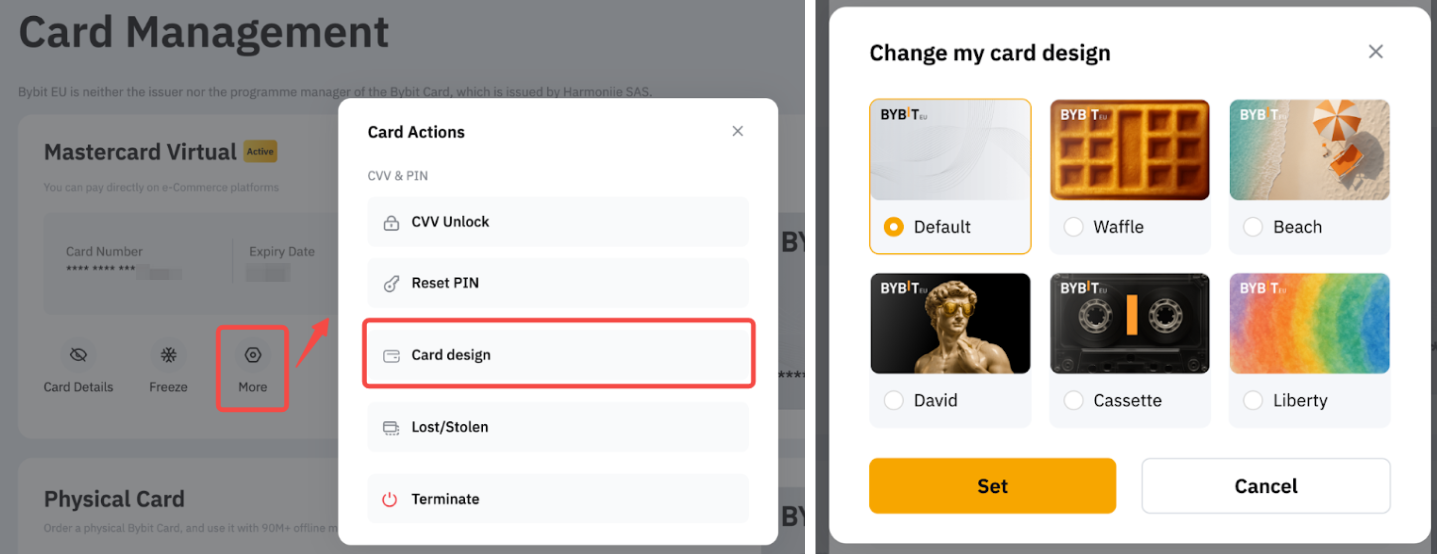
O design selecionado será aplicado instantaneamente ao seu cartão virtual e também será refletido na sua carteira Apple Pay ou Google Pay.
Como posso verificar qual programa do Cartão Bybit eu atualmente possuo?
Depois de ter solicitado com sucesso um Cartão Bybit, você pode verificar seu programa de cartão na página do Painel do Cartão Bybit. Olhe seu Poder de Gasto em moeda fiduciária e o Tipo de Cartão (Mastercard ou Visa) para identificar seu programa. Para mais detalhes sobre cada programa de cartão, consulte o FAQ relevante para esse programa.
- Usuários Argentinos: FAQ — Perguntas Gerais do Cartão Bybit (Argentina)
- Usuários do Brasil: FAQ - Perguntas Gerais do Cartão Bybit (Brasil)
- Usuários do AIFC: FAQ - Perguntas Gerais do Cartão Bybit (AIFC)
- Usuários da Ásia Pacífico: FAQ — Perguntas Gerais do Cartão Bybit (Ásia Pacífico)
- Usuários do México: FAQ — Perguntas Gerais sobre o Cartão Bybit (México)
Para definições de Cartão Bybit
Como alterar o endereço de faturação do meu Cartão Bybit?
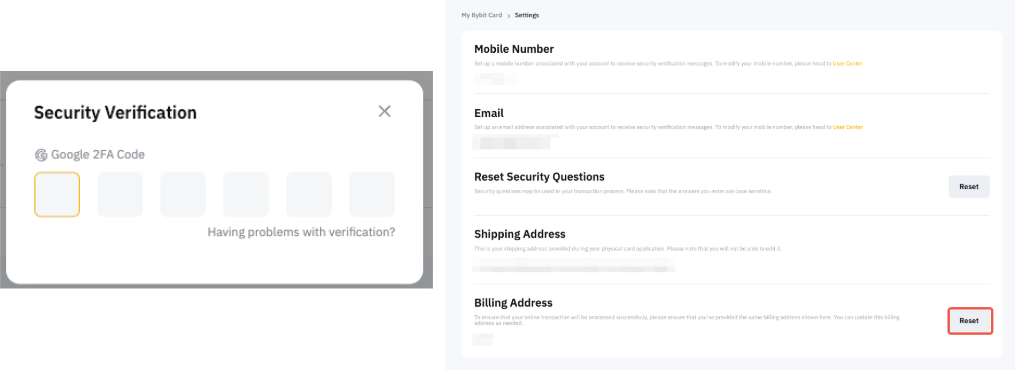
Passo 1: Vai a O Meu Cartão Bybit e clica em Definições.
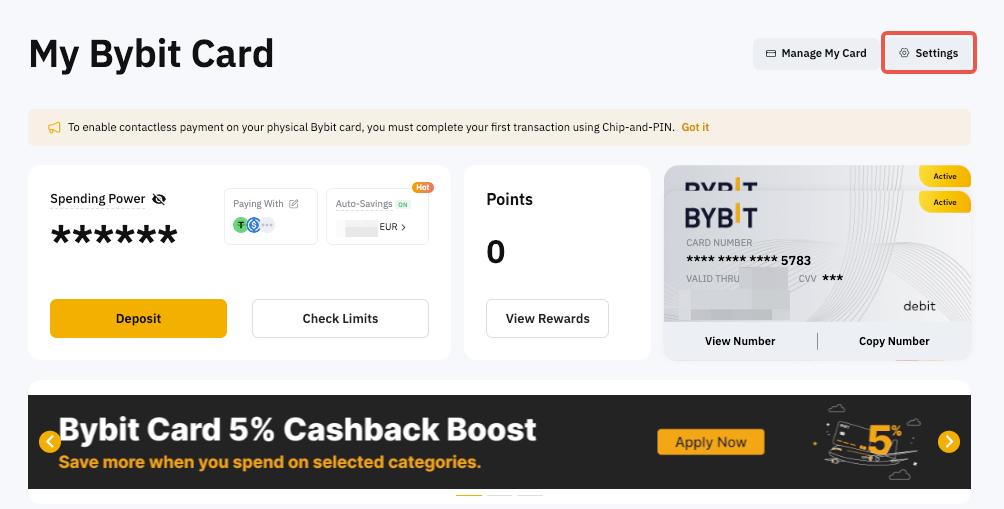
Passo 2: Depois de verificares a tua conta com 2FA, clica em Repor em Endereço de faturação.
Passo 3: Preenche o teu endereço de faturação atualizado e, em seguida, clica em Enviar e introduz o código do Google Authenticator para confirmar a tua ação.
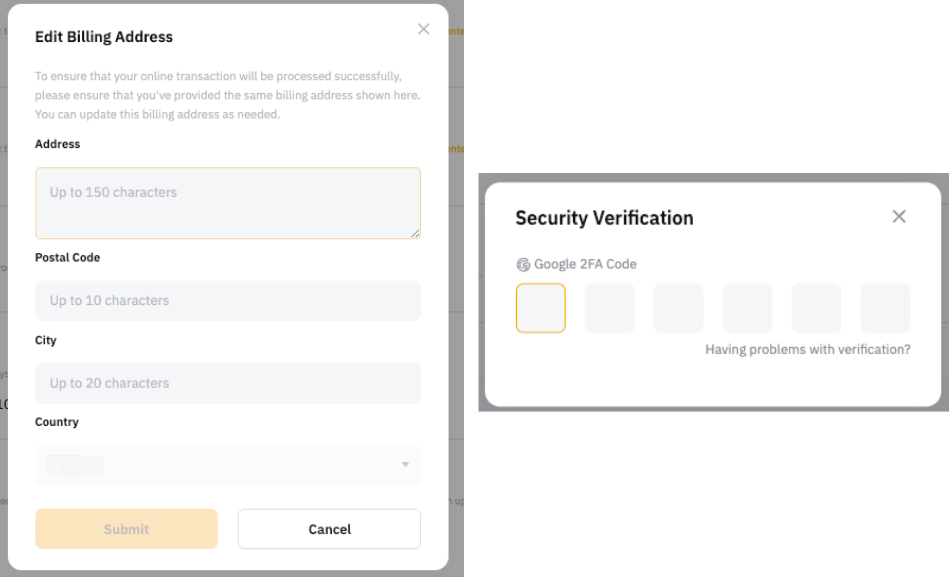
Nota: Para garantir que a tua transação online é processada com sucesso, verifica se forneceste o mesmo endereço de faturação mostrado aqui. Podes atualizar este endereço de faturação conforme necessário.
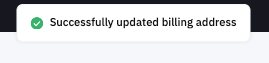
Parabéns! Atualizaste com sucesso o teu endereço de faturação.
Como alterar o nome no meu cartão virtual Bybit?
Vá para Meu cartão de débito → Gerenciar meu cartão e clique no ícone Editar ao lado do nome do titular do cartão. Digite seu novo nome e clique em Enviar.

Observações:
- Cada cartão virtual permite 2 tentativas de modificação de nome por vida útil.
- Este recurso não está disponível para usuários de cartões Bybit do Brasil.