
Теперь вы можете приобрести криптовалюты с более чем 36 фиатными валютами на Bybit с помощью Apple Pay. Обратите внимание, что этот способ оплаты будет доступен только в поддерживаемых странах, перечисленных здесь.
Ниже приведен список поддерживаемых в настоящее время фиатных валют для Apple Pay:
Примечание: Apple Pay совместим только с устройствами iOS (iOS 16.2 или выше), а браузер Safari поддерживает Bybit версии 4.40.0 или выше.
Вот пошаговое руководство о том, как купить монеты с помощью Apple Pay:
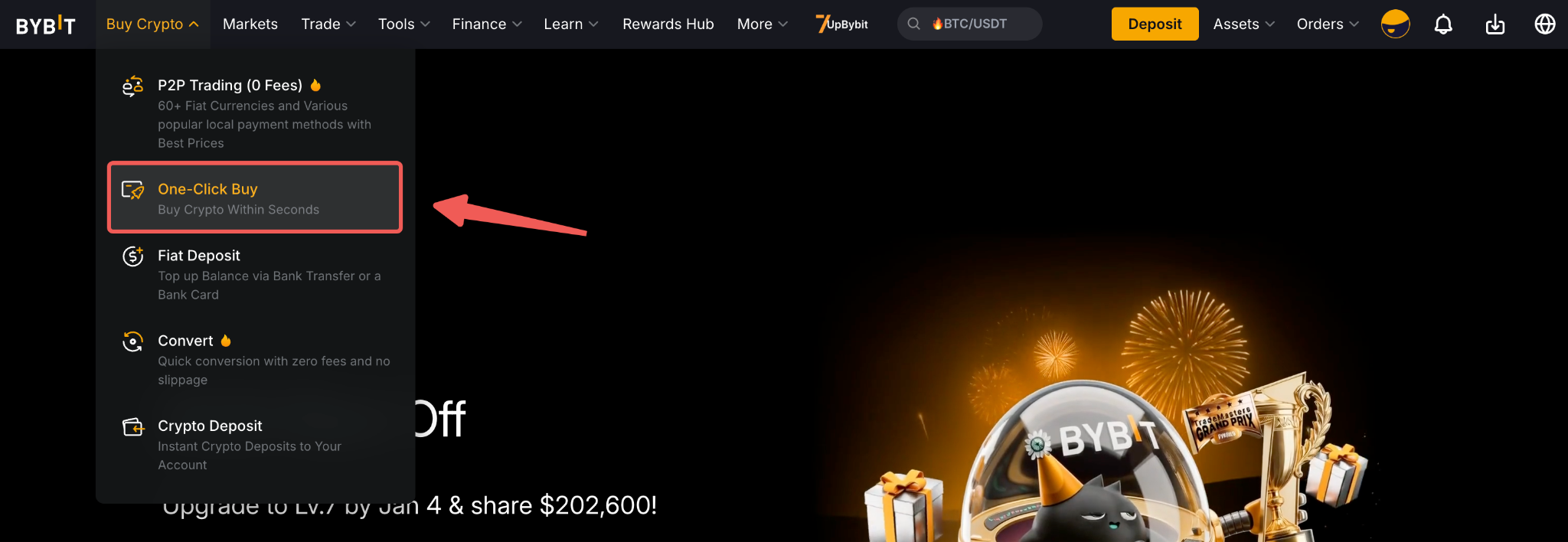
Шаг 1. Нажмите Купить криптовалюту → Купить в один клик в верхнем левом углу панели навигации, чтобы перейти на страницу Купить в один клик».
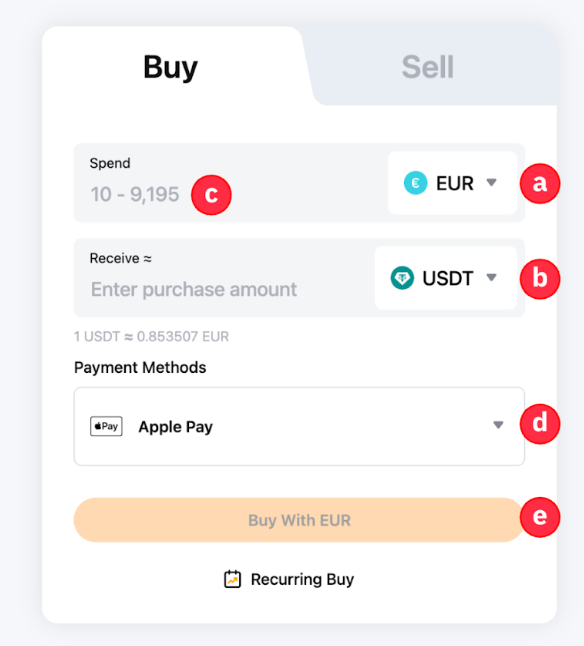
Шаг 2. Разместите ордер, выполнив следующие действия:
- Выберите фиатную валюту, которую вы хотите использовать для оплаты.
- Выберите монету, которую вы хотите получить.
- Введите сумму покупки. Вы можете ввести сумму транзакции на основе фиатной валюты или монеты в соответствии с вашими потребностями.
- Выберите Apple Pay в качестве способа оплаты.
- Нажмите Купить с Фиат
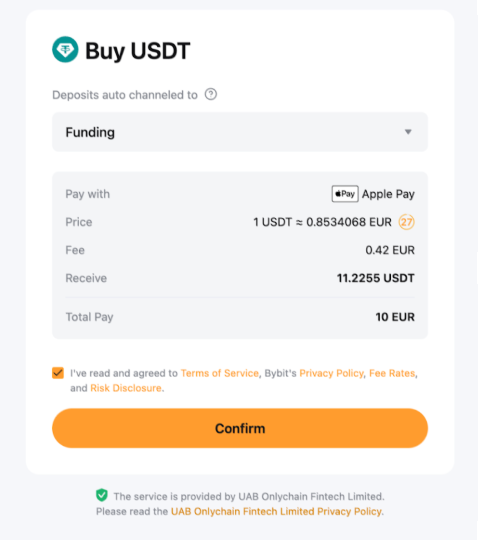
Шаг 3. Выберите аккаунт для депозита и внимательно проверьте платежные реквизиты перед подтверждением ордера.
При первом внесении средств с помощью Apple Pay появится всплывающее окно для привязки вашего счета. Убедитесь, что вы корректно выбрали свою страну/регион перед вводом данных карты, так как Apple Pay может требовать определённый формат информации.
Примечание: Пожалуйста, убедитесь, что вы выбрали свою страну/регион перед вводом данных карты, поскольку Apple Pay может потребовать определенных форматов.
Шаг 4. После успешного добавления/выбора банковской карты нажмите Подтвердить, чтобы продолжить.
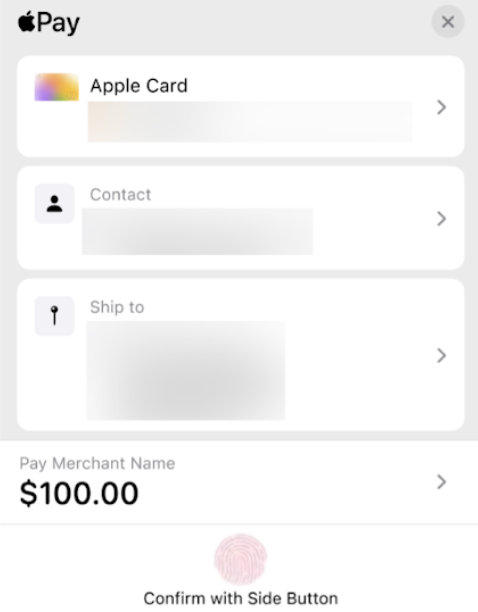
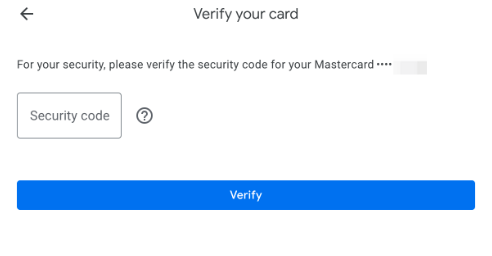
Шаг 5. В целях безопасности введите код безопасности для выбранной карты и нажмите Подтвердить.
Шаг 6. Вам может быть предложено добавить адрес для выставления счетов для вашего текущего депозита.
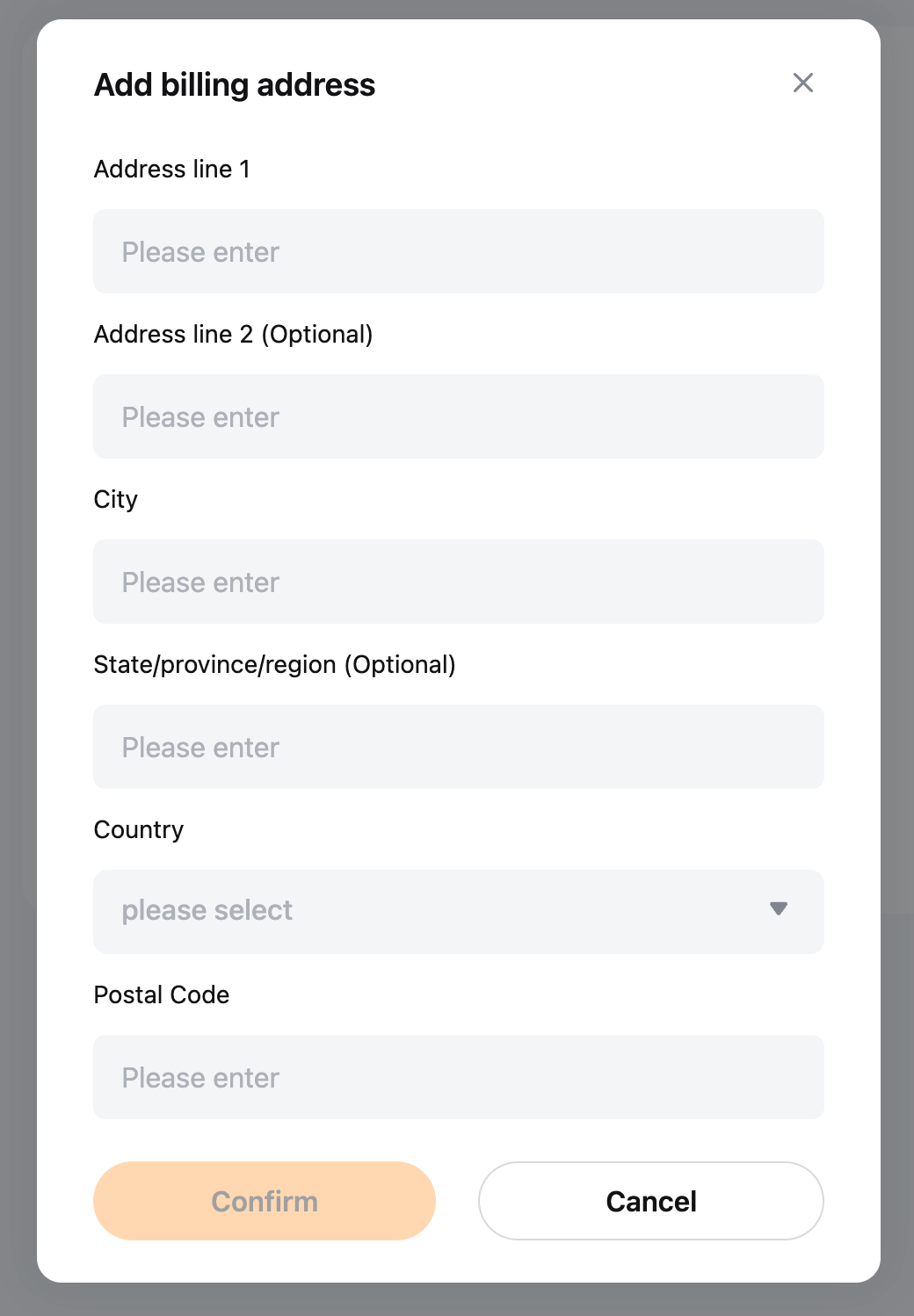
Примечание: Информация о адресе для выставления счетов будет сохранена после завершения транзакции.
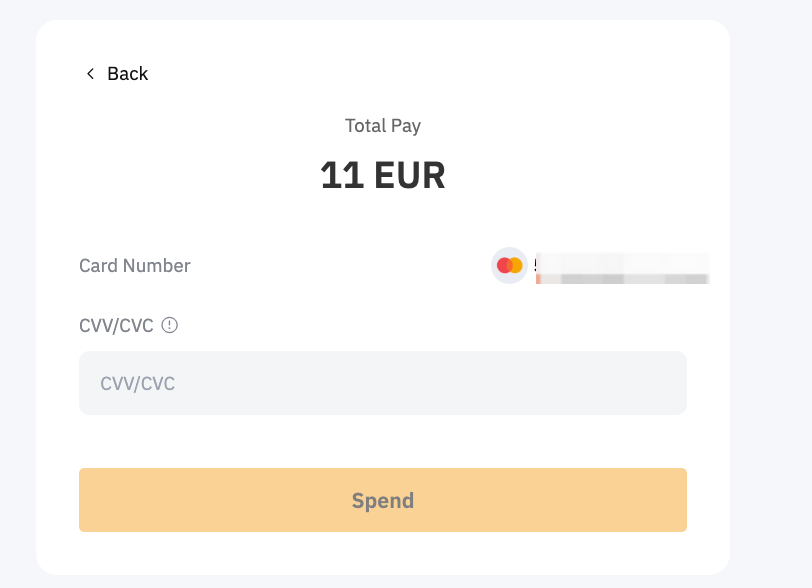
Шаг 7. Введите код безопасности и нажмите Потратить.
Шаг 8. Вы получите уведомление о состоянии вашего депозита. В случае успеха активы будут зачислены на выбранный вами аккаунт в течение 48 часов. В противном случае в уведомлении будет указана причина сбоя, и вам будет рекомендовано повторить попытку позже.
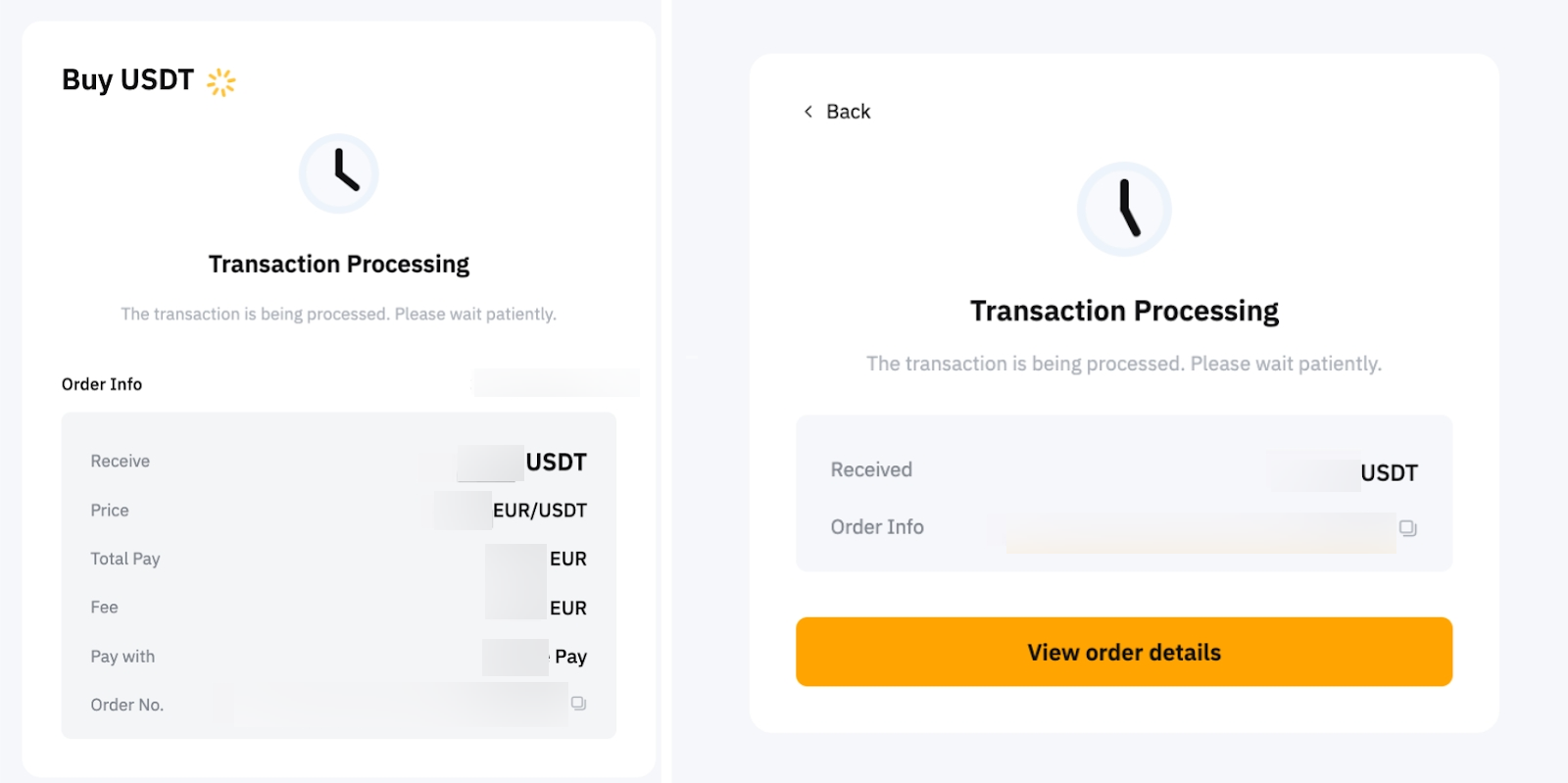
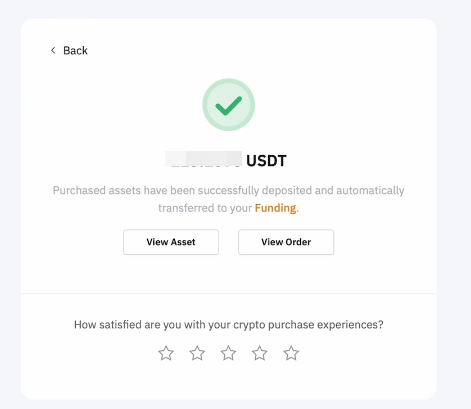
Вы можете отслеживать свой депозит на странице ордеров на покупку в один клик.