Як додати фантом до MetaMask
Про ШІ
Показати більше
Швидко прочитайте статтю та отримайте огляд настроїв на ринку за 30 секунд!
За останні кілька років популярність децентралізованих фінансів значно зросла. Це зростання популярності, а також попит на децентралізовану програму (DApp), що призвело до розробки таких платформ, як Fantom, що є блокчейн смарт-контрактів, який надає користувачам швидке та масштабоване рішення на основі механізму консенсусу Lachesis.
Під час використання мережі Fantom криптовалютні платформи можуть отримати вигоду від підвищення безпеки, масштабованості та децентралізації. Власники токенів Fantom можуть підключити цю платформу до гаманця MetaMask для додаткової зручності. Нижче наведено покроковий посібник щодо додавання Fantom у програму MetaMask.
Що таке MetaMask?
MetaMask — це популярний криптогаманець, який між ними дає користувачам змогу взаємодіяти з децентралізованими застосунками (DApps). MetaMask як гаманець із відкритим вихідним кодом підтримує блокчейни, сумісні з віртуальною машиною Ethereum (EVM).
Якщо ви раніше ніколи не використовували MetaMask, це розширення браузера та застосунок для криптовалюти, який взаємодіє головним чином з основною мережею Ethereum. Розширення MetaMask доступне на вебсайті MetaMask. Крім Ethereum, MetaMask також може взаємодіяти з такими мережами, як Fantom, що спочатку вимагає від користувача додати Fantom до MetaMask.
Після підключення користувачі можуть розмістити свої токени Fantom безпосередньо в гаманці MetaMask. Пам’ятайте, що три браузери, які наразі підтримуються MetaMask, включають Brave , Chrome і Firefox .
Що таке Fantom?
Мережа Fantom — це платформа смарт-контрактів, на якій використовується механізм консенсусу з толерантністю до помилок Byzantine. Це механізм підтвердження стейкінгу (PoS), розроблений для забезпечення належної ефективності мережі. Безпека та швидкість також підвищуються.
Мережева структура, яку використовує Fantom, може покращити різні обмеження моделі толерантності до дефектів Byzantine шляхом підвищення сумісності вузлів із підтвердженням блоку. На цьому рівні підтвердження вимагає вищості на дві третини. Це означає, що розробникам блоків двічі потрібно підтвердити кожен блок.
Початковий етап цього процесу передбачає подання пропозиції щодо попереднього незворотного блоку. Щойно процес переходить на другий етап, вищезгадана пропозиція може бути завершена, що підвищує загальну безпеку процесу підтвердження блоку.
Як встановити та налаштувати MetaMask
Щоб додати Fantom до MetaMask, вам потрібно спочатку активувати MetaMask. Отримати доступ до гаманця MetaMask досить просто. Просто виконайте ці прості кроки.
Крок 1. Завантажити та встановити MetaMask
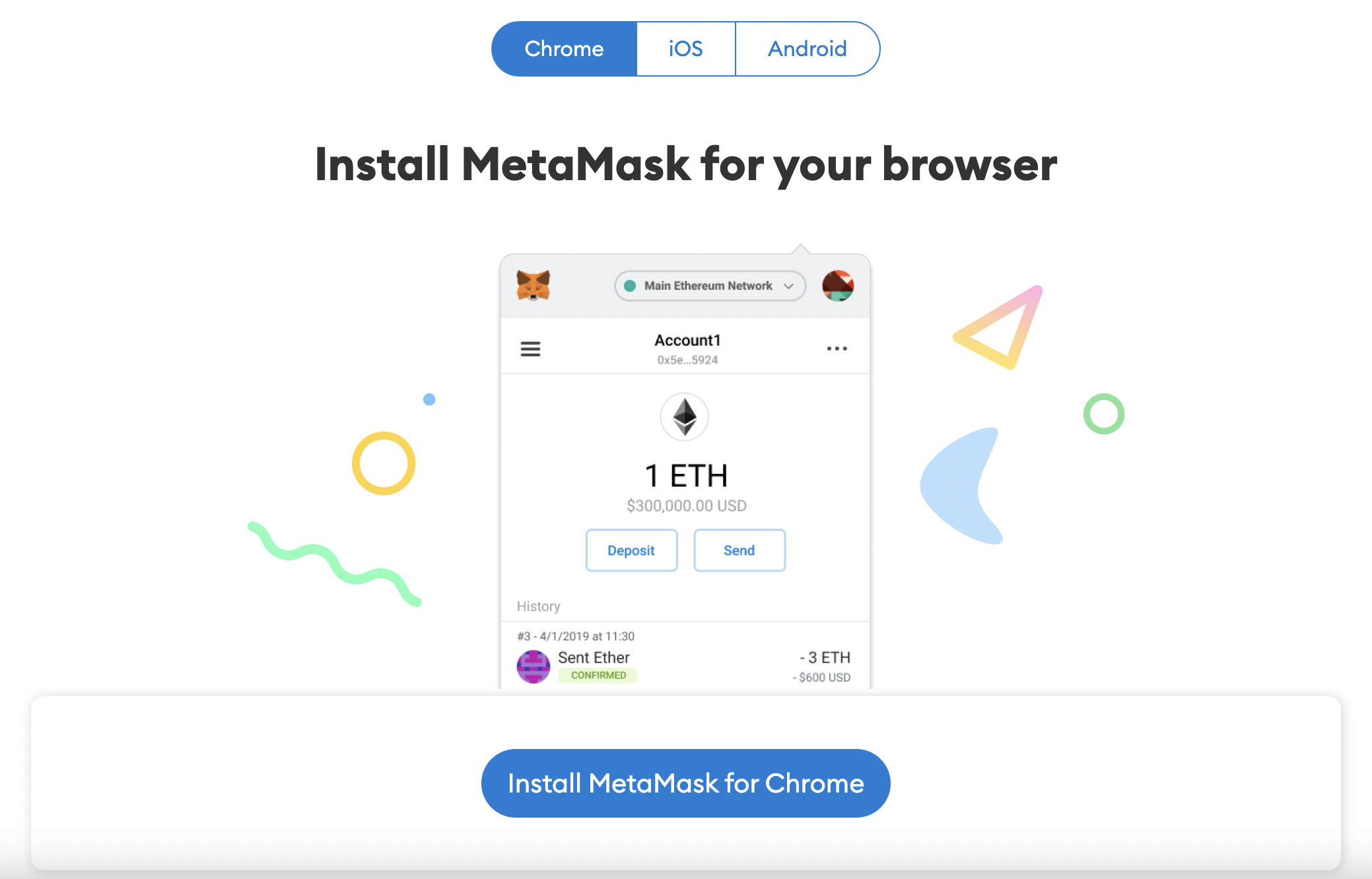
MetaMask — це частина програмного забезпечення, яке потрібно додати до бажаного пристрою, перш ніж додати Fantom до MetaMask. Перейдіть на офіційний вебсайт MetaMask, щоб переглянути всі версії, доступні для завантаження.
Якщо ви плануєте використовувати MetaMask на своєму телефоні, ви можете завантажити застосунок iOS або Android. Використовуючи його на комп’ютері, ви можете завантажити бажаний браузер (Brave, Chrome або Firefox) і завантажити MetaMask як продовження для нього. Виконайте кроки, щоб увімкнути розширення або застосунок на вашому пристрої.
Крок 2. Створіть гаманець MetaMask
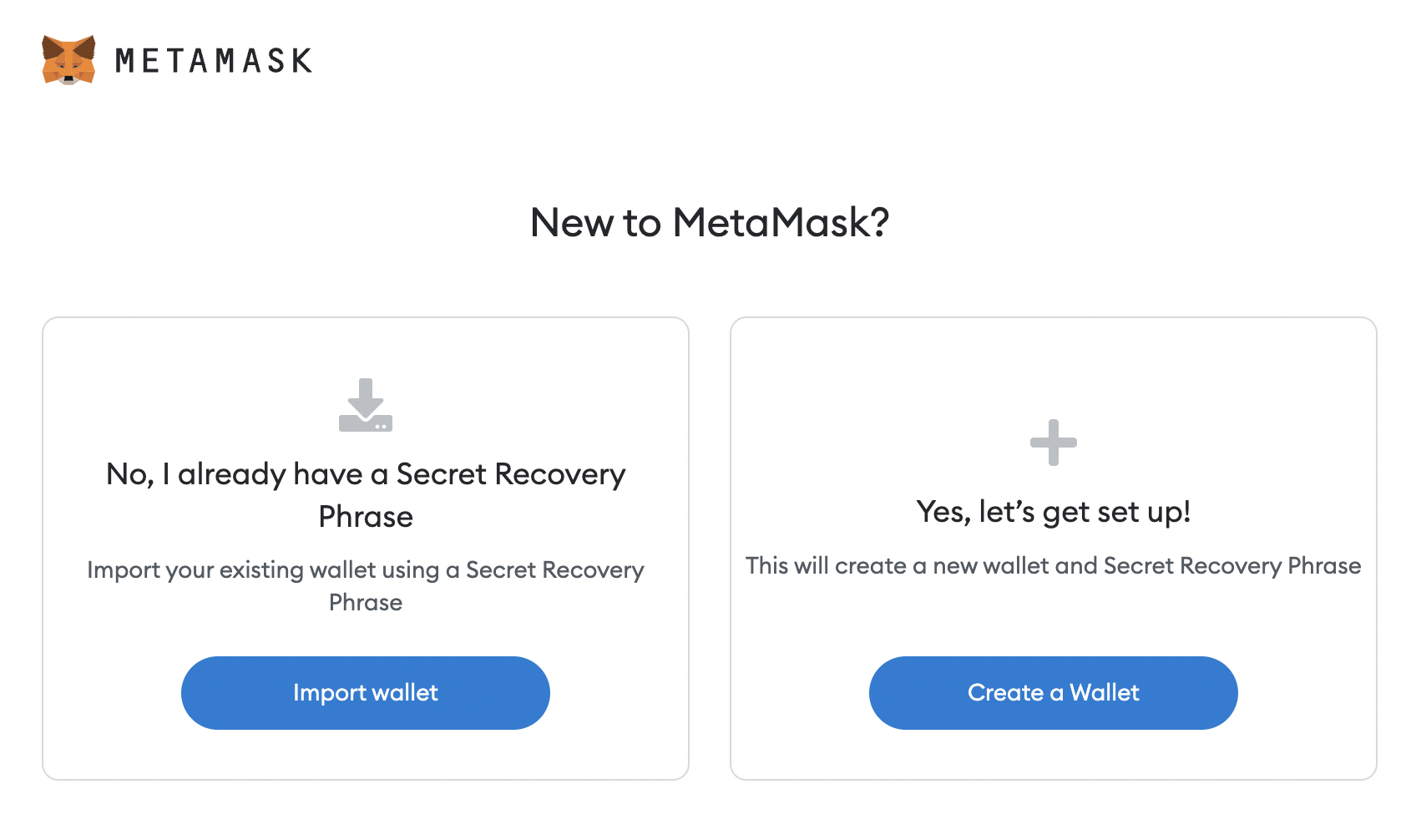
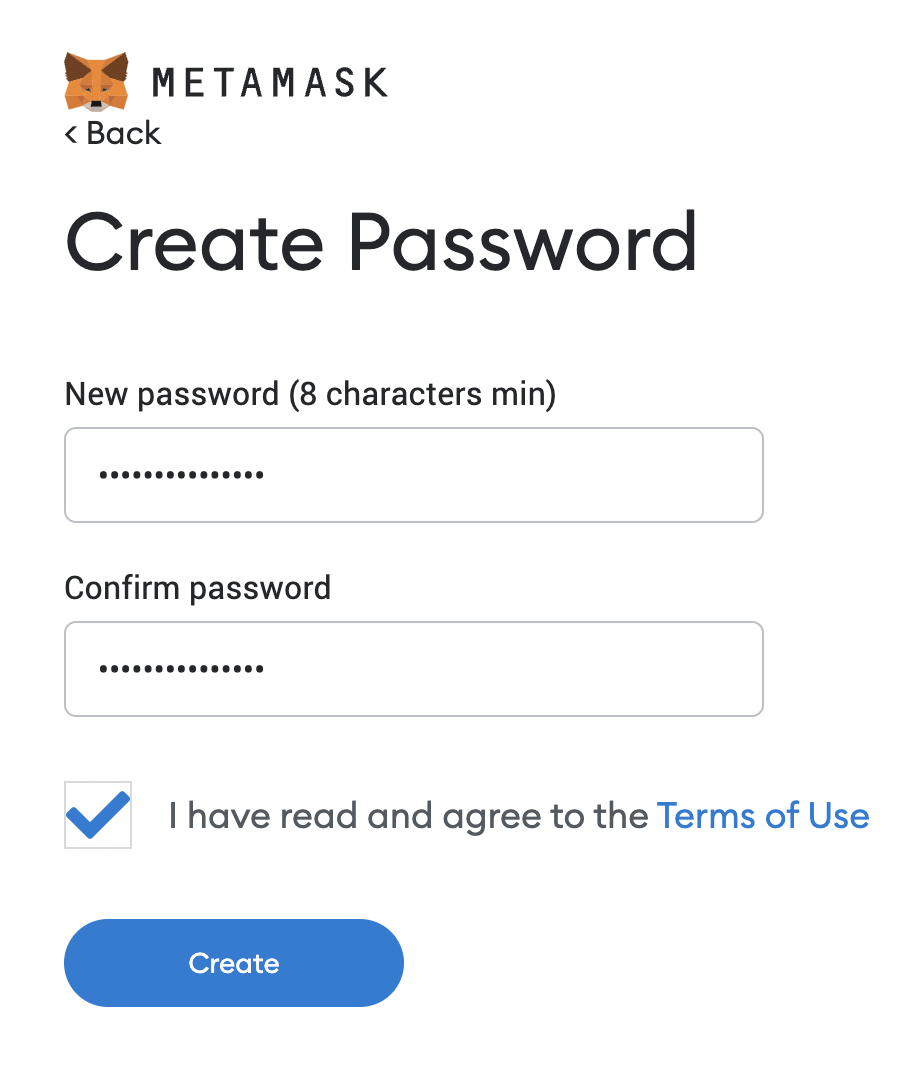
Перш ніж почати використовувати MetaMask, вам спочатку потрібно створити гаманець. По суті, це ваш акаунт, який пов’язує всю вашу криптовалютну активність з одним місцем. Ви можете створити новий гаманець з нуля або імпортувати наявний з іншого акаунта. Введіть кожен набір інформації, яку потребує MetaMask. Ви пройдете такі кроки, як створення пароля та вибір того, чи хочете ви поділитися своїми даними.
Крок 3. Захистіть свій гаманець MetaMask
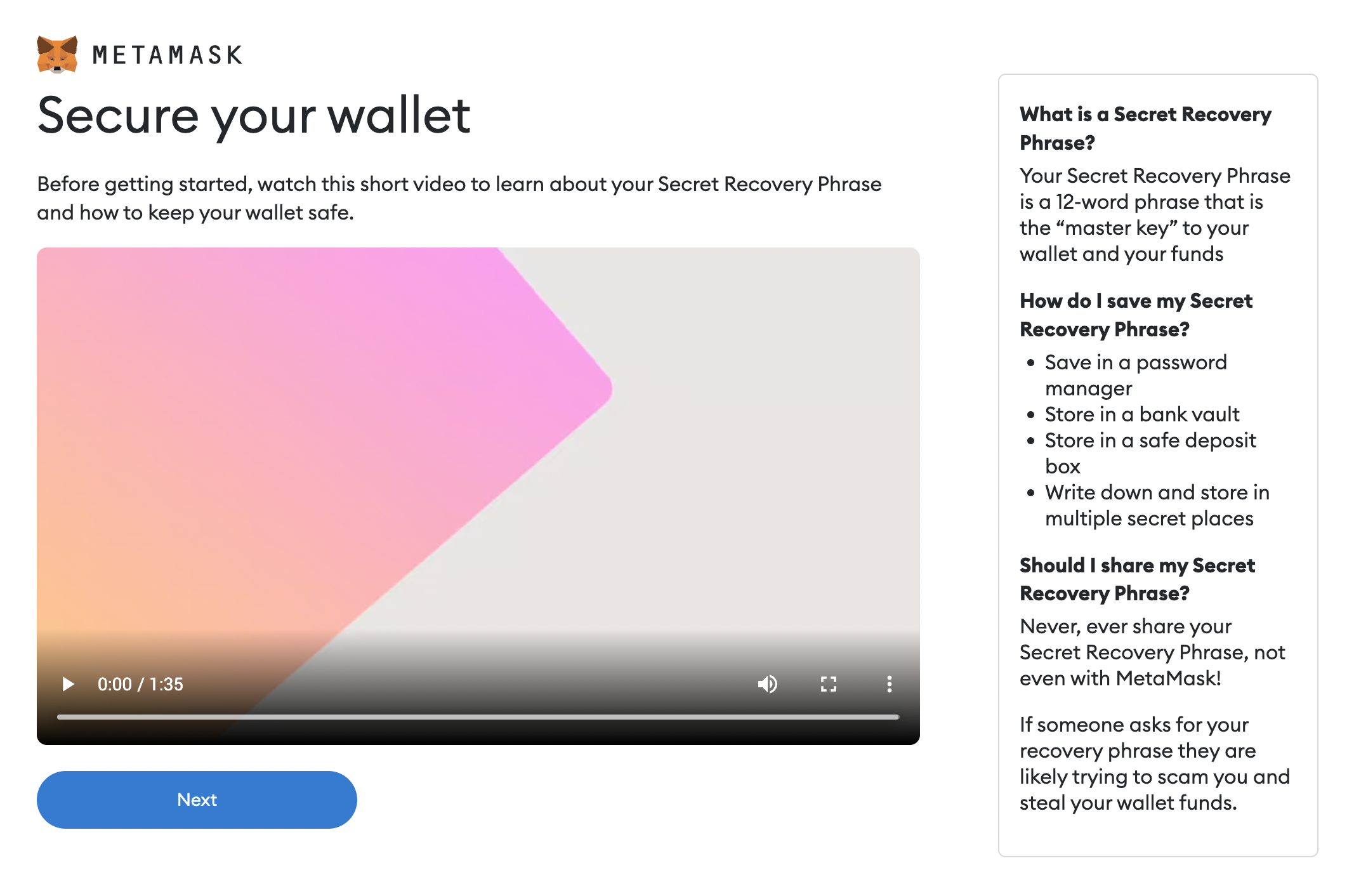
Щоб переконатися, що всі ваші кошти безпечні, вам потрібно виконати кілька додаткових кроків. MetaMask допоможе вам створити вихідну фразу, яка є рядком слів, пов’язаних із вашим акаунтом.
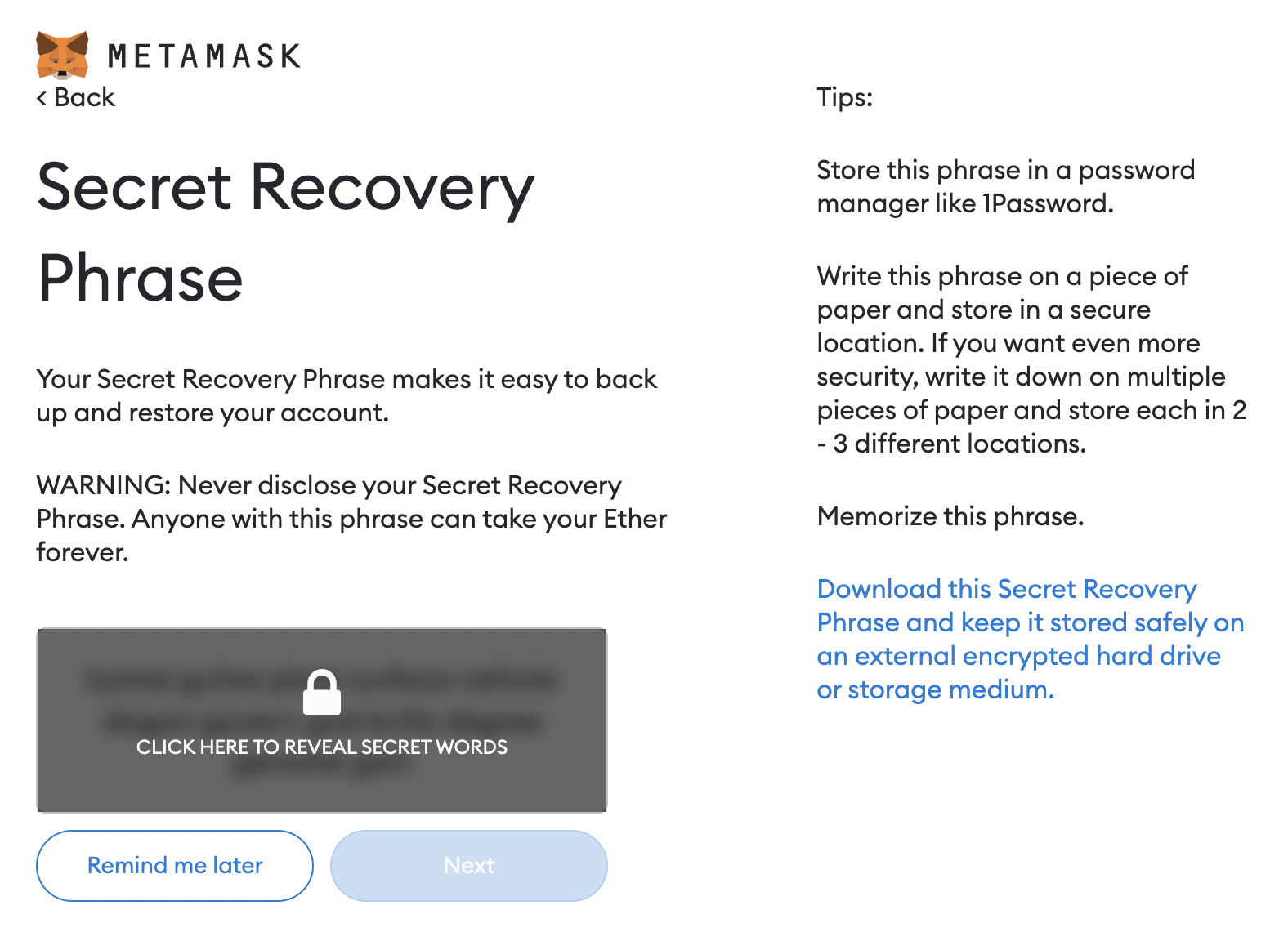
Ви повинні записати цю фразу в кількох безпечних, бажано нецифрових місцях. Вас попросять підтвердити цю фразу в наступному кроці.
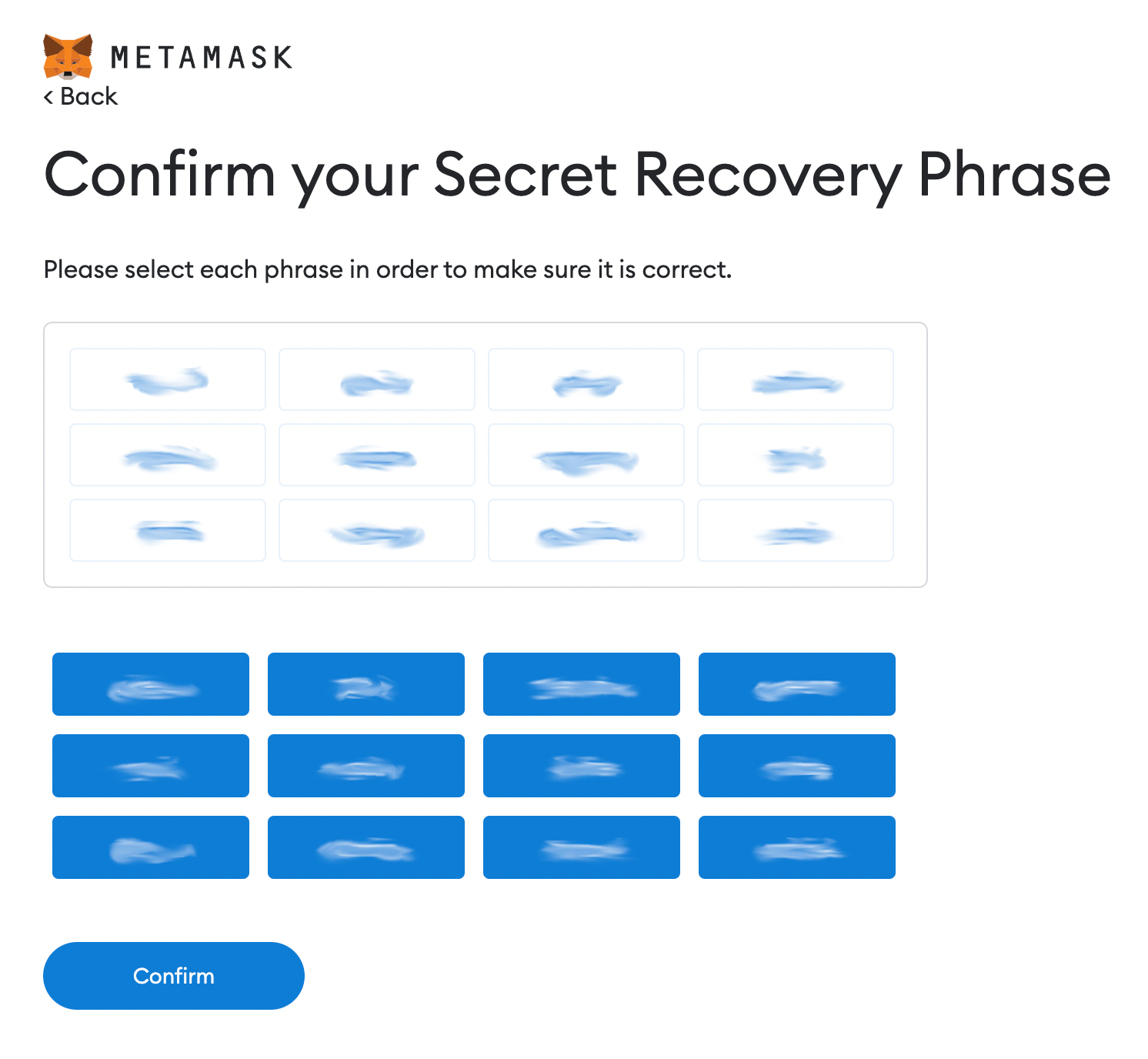
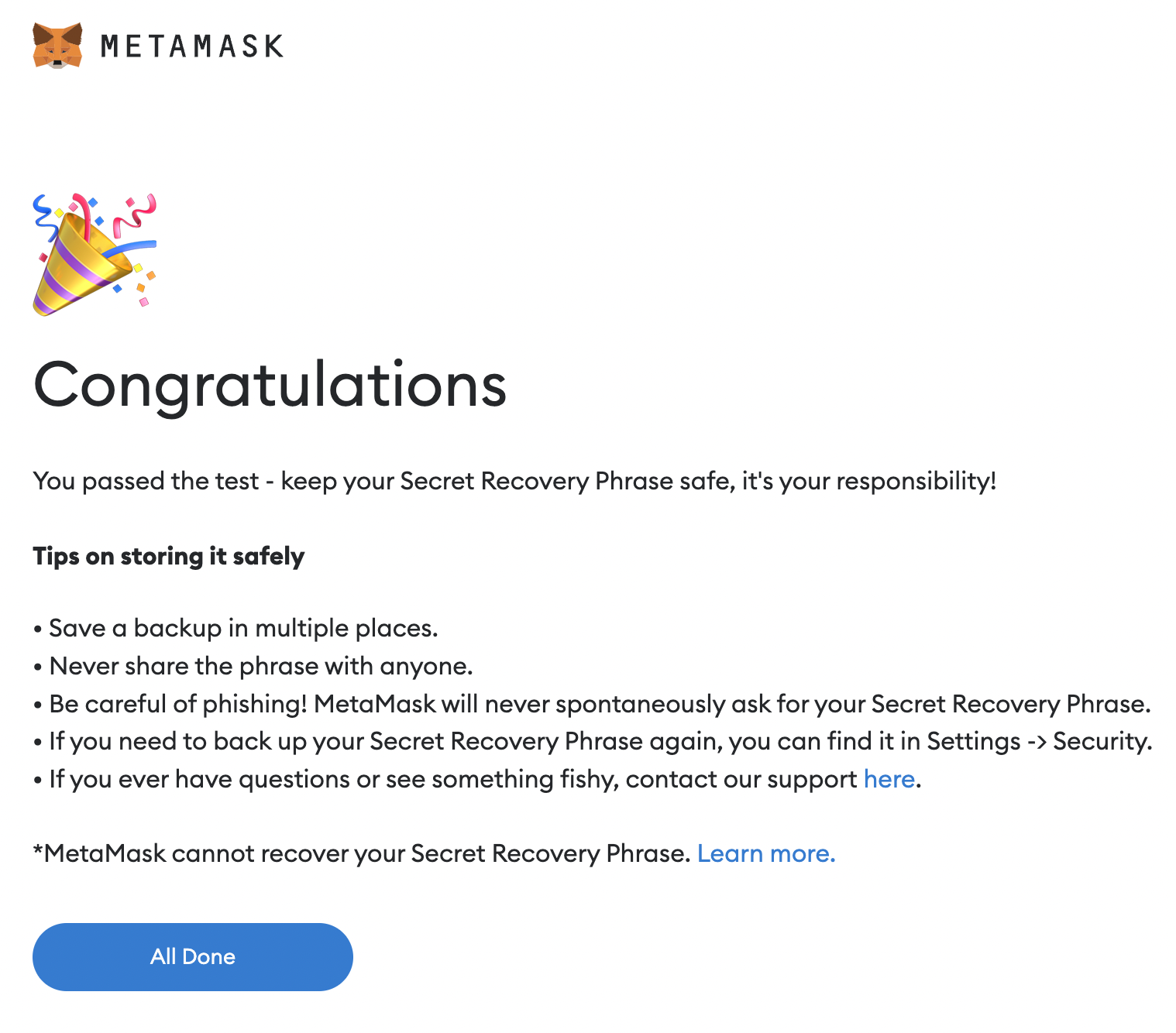
Забезпечення безпеки та конфіденційності цієї фрази є дуже важливим, оскільки це гарантує, що ви можете переоцінити свою криптовалюту, якщо щось трапиться з вашим пристроєм. Однак пам’ятайте, що кожен, хто має фразу, може використовувати вашу криптовалюту. Щойно ви підтвердите свою вихідну фразу та зберігатимете її в безпечному місці, усе готово. Ви можете перейти до наступних кроків і зосередитися на додаванні Fantom до MetaMask.
Як додати фантом до MetaMask
Додавати Fantom до MetaMask просто. Після завантаження застосунку MetaMask або розширення браузера на вебсайті MetaMask ви можете виконати лише три прості кроки щодо успішного додавання Fantom до Metamask.
Крок 1. Відкрийте гаманець MetaMask
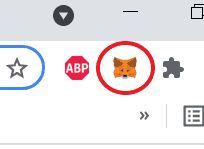
Першим кроком у додаванні Fantom до MetaMask є відкриття гаманця на MetaMask, який ви можете зробити, вибравши логотип, розташований у верхньому правому куті браузера, який ви використовуєте. Як уже згадувалося раніше, браузери, які наразі сумісні з MetaMask, — це Brave, Chrome і Firefox.
Крок 2. Перейдіть на вкладку Налаштування
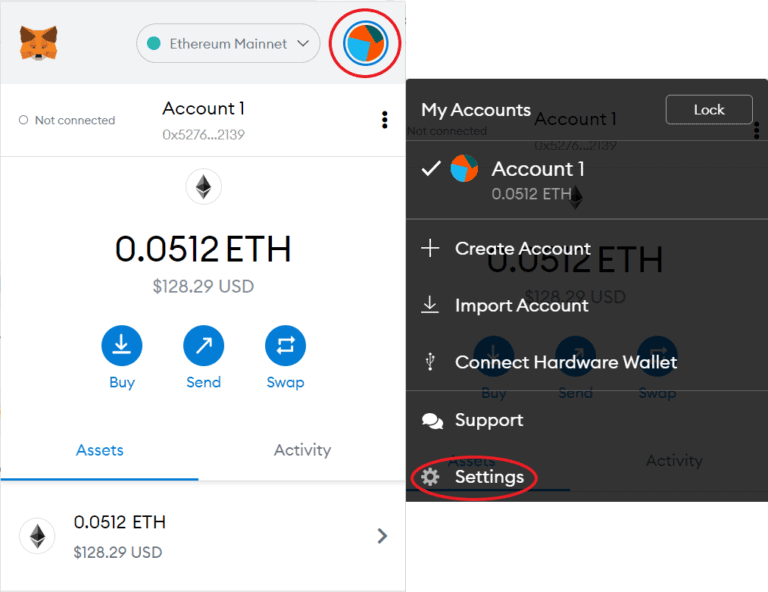
Наступний крок, необхідний для додавання Fantom до MetaMask, передбачає перехід до налаштувань, які можливі лише після відкриття гаманця MetaMask. Виберіть логотип, розташований у верхньому правому куті акаунта MetaMask. Тут ви побачите розкривне меню. Натисніть вкладку Налаштування.
Крок 3. Додайте Fantom Network до MetaMask
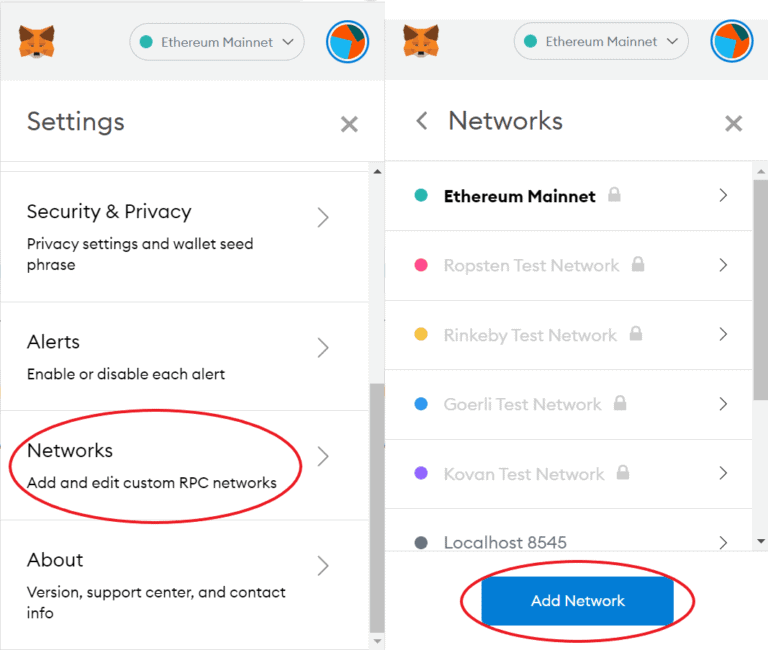
Щойно ви дійдете до зони Налаштування, перш за все потрібно натиснути кнопку Мережі. У цьому меню наведено широкий список мереж, до яких наразі підключено ваш гаманець. У нижній частині цього списку буде вкладка Додати мережі. Натисніть на нього.
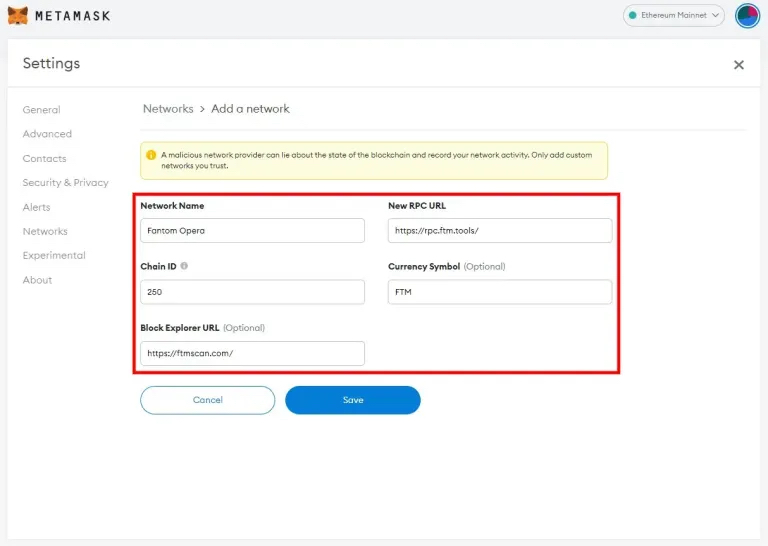
Щоб додати Fantom до гаманця MetaMask, потрібно ввести деякі дані, пов’язані з цією мережею, зокрема назву, ідентифікатор мережі, URL-адресу RPC, URL-адресу блокового провідника та символ. Інформація, яку слід ввести, така:
Назва мережі: Фантом
Нова URL-адреса RPC: https://rpc.ftm.tools/
Ідентифікатор мережі: 250
Символ: FTM
Explorer: https://ftmscan.com/
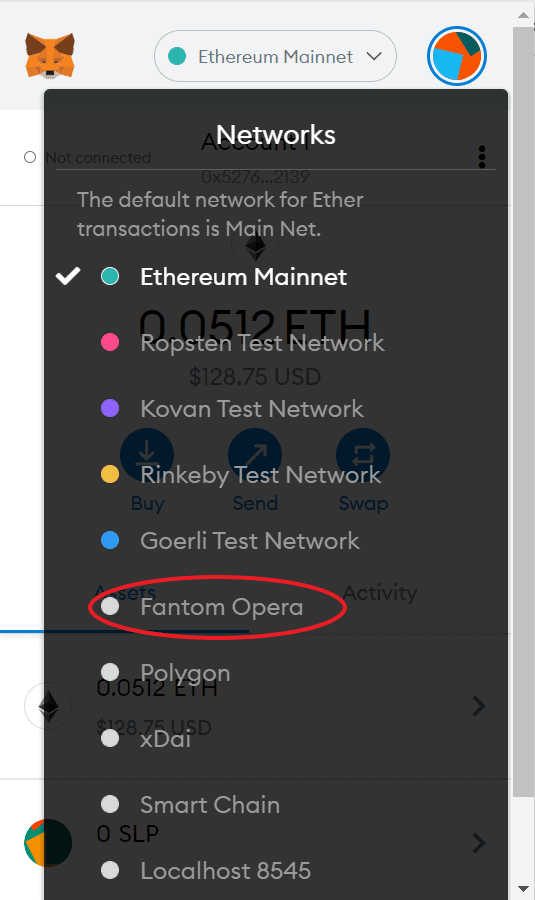
Нарешті, виберіть мережу, доступну у верхній частині гаманця. Тут натисніть кнопку Fantom Opera. Ви додали Fantom до гаманця MetaMask і можете здійснювати транзакції за допомогою токенів Fantom!
Підсумкові думки
Тепер, коли ви знаєте, як додати Fantom до MetaMask, ви можете скористатися всіма перевагами мережі Fantom, а також будь-якими токенами Fantom, якими ви наразі володієте. Пам’ятайте, що токени Fantom можна додавати лише вручну з мережі Fantom у гаманець MetaMask. Крім здійснення транзакцій, ви можете взаємодіяти з децентралізованими застосунками, керувати своїми криптоутримувачами та збирати NFT.
Хочете придбати ще токени FTM, які будуть зберігатися у вашому гаманці MetaMask? Це можна зробити на спотовій торговій платформі Bybit .
Ловіть до 100 USDT у винагородах
Ніякого спаму. Лише маса корисного контенту та новини криптогалузі.