Hướng dẫn sau đây trình bày các bước chi tiết về cách bán hoặc rút tiền fiat vào thẻ ngân hàng của bạn bằng tiền điện tử.
Bước 1: Nhấp vào Mua Crypto → Mua One-Click ở góc trên cùng bên trái của thanh điều hướng để vào trang Mua One-Click.
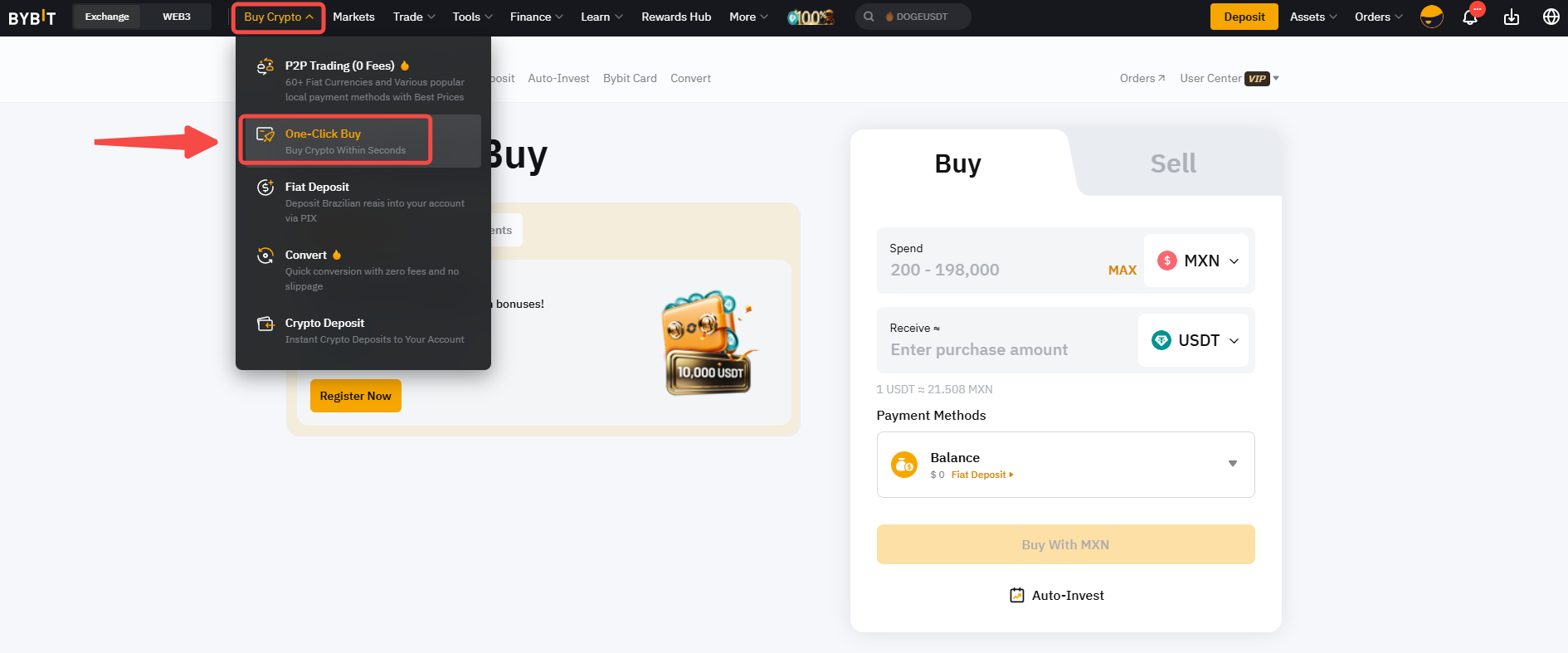
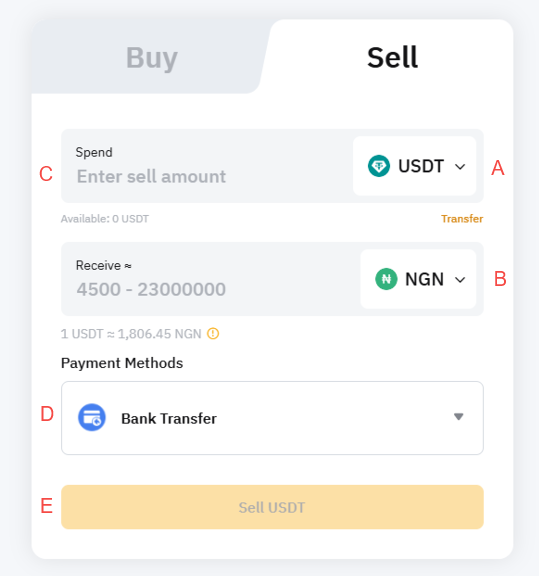
Bước 2: Đặt lệnh bằng cách làm theo các bước sau:
- Chọn loại tiền điện tử mà bạn muốn thanh toán.
- Chọn fiat bạn muốn nhận.
- Nhập số tiền mua. Bạn có thể nhập số tiền giao dịch dựa trên tiền fiat hoặc coin, theo nhu cầu của bạn.
- Chọn Phương Thức Thanh Toán ưu tiên.
- Nhấp vào Bán Bằng Crypto
Bước 3: Chọn tài khoản nhận và kiểm tra kỹ chi tiết thanh toán trước khi xác nhận lệnh.
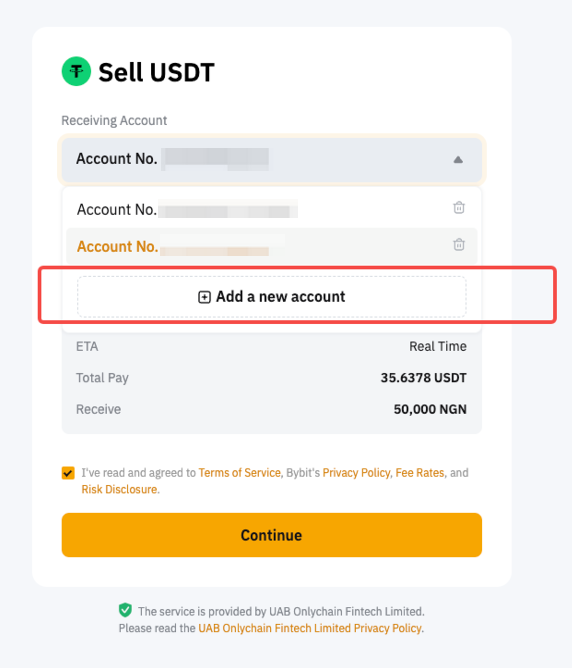
Bước 4: Bạn có thể cần tạo hoặc liên kết thẻ ngân hàng của mình để rút tiền lần đầu. Nếu trước đây bạn đã liên kết thẻ của mình trong khi mua coin bằng Mua One-Click, chi tiết thẻ sẽ được hiển thị. Khi bạn đã liên kết/chọn thành công thẻ ngân hàng của mình, hãy nhấp vào Xác Nhận để tiếp tục.
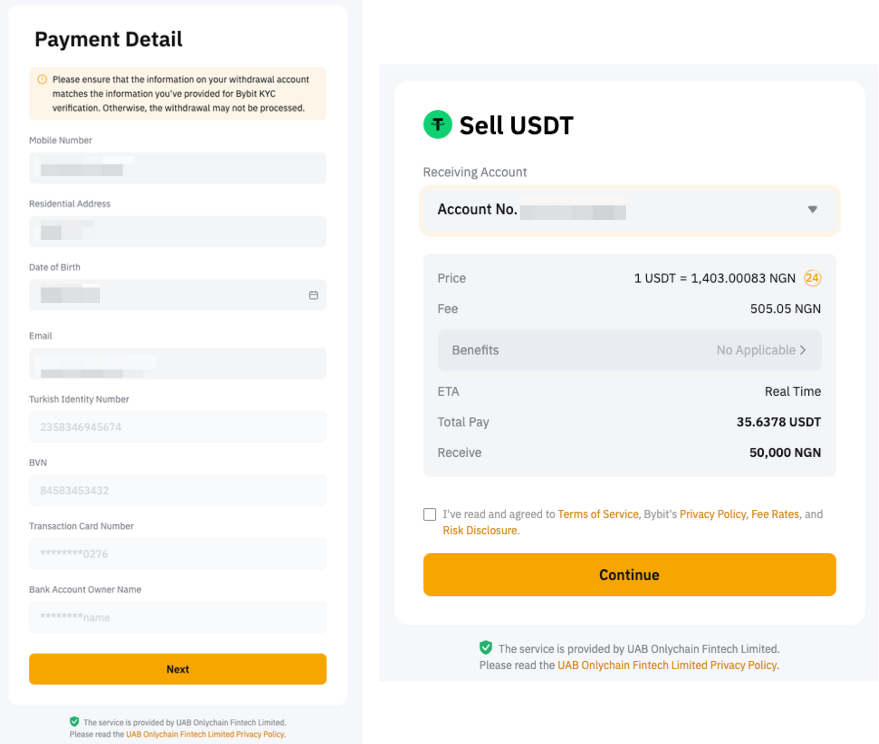
Vui lòng xem một số thông tin quan trọng bên dưới để lưu ý khi liên kết tài khoản ngân hàng của bạn.
Tiền Fiat Được Hỗ Trợ | Phương thức Thanh toán Khả dụng | Thông tin bắt buộc | Ghi chú |
NGN | Chuyển khoản Ngân hàng | - Tên
- Quốc gia
- Số điện thoại di động
- Địa chỉ cư trú
- Ngày sinh
- Email
- Loại ID và Số ID
- Loại bổ sung như BVN
- Thông tin tài khoản ngân hàng
| Chỉ hỗ trợ Visa và Mastercard được phát hành tại Nigeria.
Vui lòng đảm bảo rằng tài khoản ngân hàng bạn sử dụng cho giao dịch chuyển tiền này do bạn nắm giữ và giống với tài khoản bạn đã gửi trên Bybit khi tạo lệnh. |
ZAR | Chuyển khoản Ngân hàng | - Họ và Tên
- Loại ID
- Số ID
- Email
- Số điện thoại di động
- Ngày sinh
- Địa chỉ
- Tên Ngân hàng
- Số Tài Khoản
- Loại Tài khoản
- Tên Tài khoản
| Vui lòng đảm bảo bạn nhập thông tin chính xác trong khi nhập thông tin bắt buộc trong quá trình liên kết thẻ. Vui lòng đảm bảo rằng tài khoản ngân hàng bạn sử dụng để chuyển tiền có tên của bạn và khớp với tên KYC đã xác minh trên Bybit. Nếu bạn sử dụng thẻ được liên kết trước đó để mua tiền xu, bạn vẫn có thể phải nộp các tài liệu bổ sung để đánh giá rủi ro. |
AED, AUD, BDT, BND, CRC, DKK, EUR, GHS, HUF, IDR, INR, JPY, LKR, MYR, NPR, NOK, PKR, PLN, SAR, SEK, VND, USD | Chuyển khoản Ngân hàng | - Họ và Tên
- Quốc gia
- Địa chỉ
- Tên Ngân hàng
- Số Tài Khoản
- Mã SWIFT ngân hàng
| Lưu ý, tài khoản ngân hàng bạn sử dụng để chuyển phải khớp với tên KYC đã xác minh trên Bybit. Bắt buộc phải có mã SWIFT của ngân hàng để thanh toán. Bạn sẽ cần cung cấp nếu thẻ được liên kết trước đó của bạn không bao gồm thẻ. |
EUR, USD | Thẻ Ngân Hàng | - Email
- Tên và Họ
- Chi tiết thẻ
- Quốc Gia/khu vực
- Địa chỉ thanh toán
- Số điện thoại
| Nếu trước đây bạn đã thực hiện giao dịch fiat bằng thẻ ngân hàng, bạn có thể sử dụng thẻ được liên kết để bán crypto. Nếu không, trước tiên, vui lòng hoàn thành nạp fiat hoặc mua crypto bằng thẻ này để xác minh. Cần có số điện thoại. Nếu chưa liên kết, bạn sẽ được nhắc nhập số điện thoại để xác minh khi bán crypto lần đầu. |
Lưu ý: Bạn chỉ có thể liên kết tối đa 3 thẻ Visa và Mastercard trong Mua One-Click.
Bước 5: Sau khi hoàn thành, bạn sẽ nhận được thông báo về trạng thái rút tiền của mình. Nếu thành công, tài sản sẽ được rút từ Tài Khoản Funding sang tài khoản đích ngay lập tức. Nếu không, thông báo sẽ cho biết lý do lỗi và bạn nên thử lại sau.
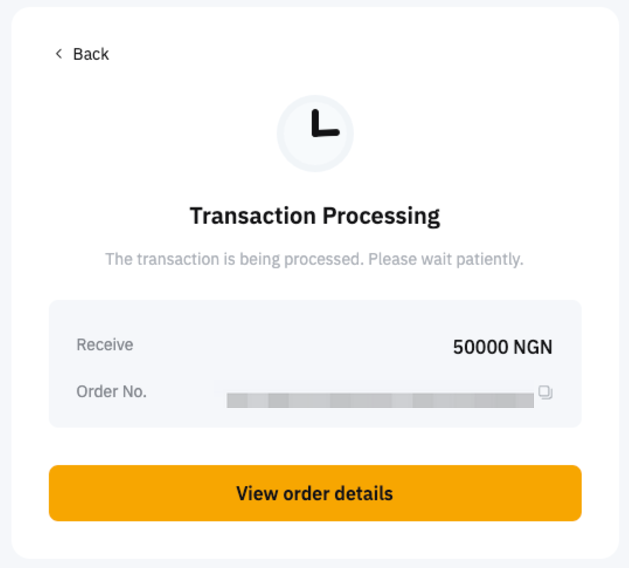
Nếu bạn đã thực hiện thanh toán nhưng chưa nhận được tài sản trong tài khoản sau 3 ngày làm việc, vui lòng gửi yêu cầu của bạn tại đây với ID Lệnh và UID.
Bạn có thể kiểm tra khoản nạp của mình trên trang lệnh Mua One-Click bằng cách nhấp vào biểu tượng lịch sử trên trang Mua One-Click.
