
Trước khi đặt lại mật khẩu, vui lòng lưu ý rằng các tính năng sau sẽ bị cấm trong 24 giờ sau khi sửa đổi mật khẩu đăng nhập:
- Rút Crypto và Fiat
- Chuyển Khoản Nội Bộ
- Giao Dịch & Quảng Cáo P2P
- Giao Dịch Thẻ Bybit
Bạn có thể tham khảo hướng dẫn bên dưới để tìm hiểu cách đặt lại mật khẩu tài khoản Bybit.
Khi Đăng Nhập
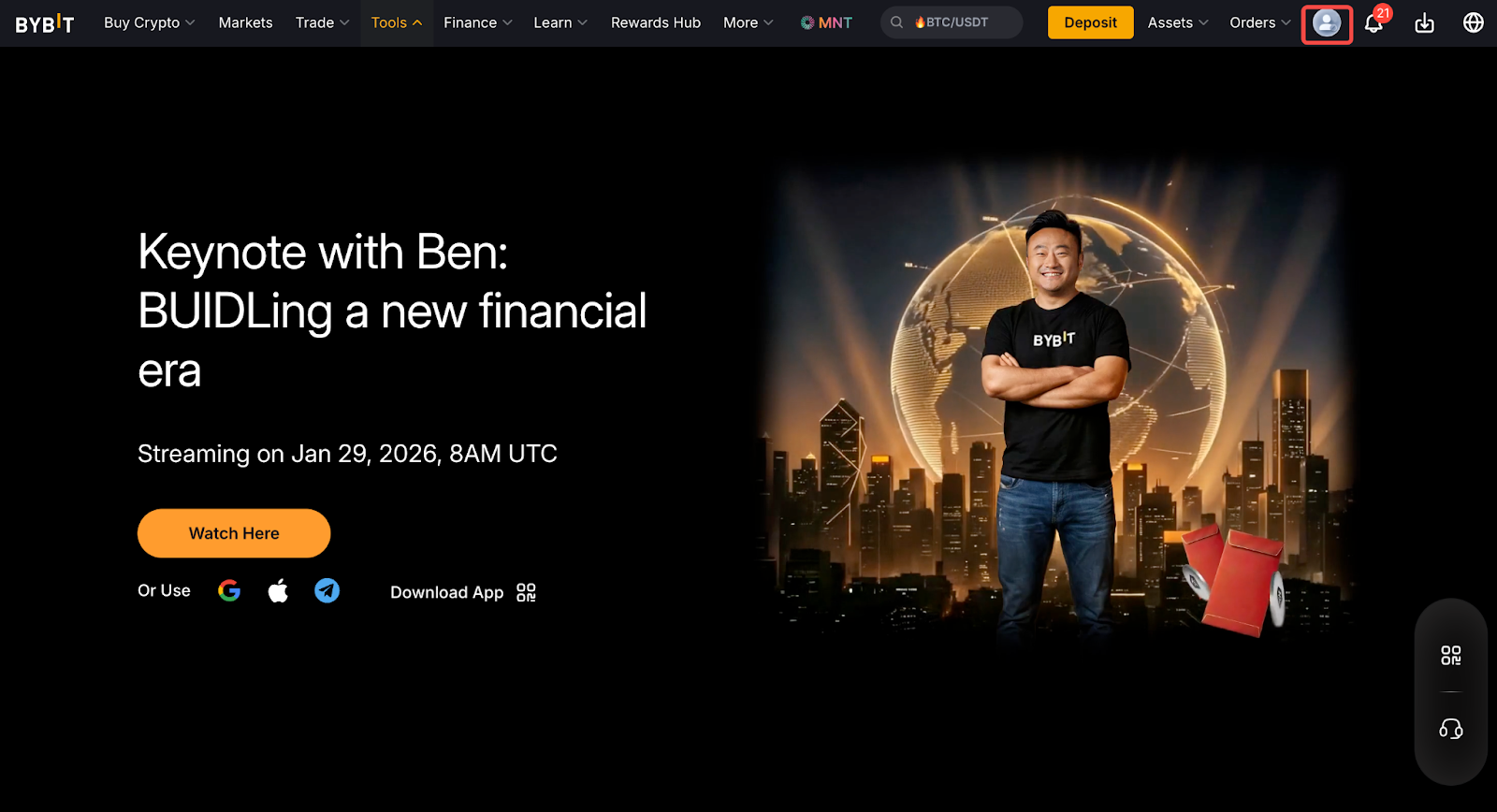
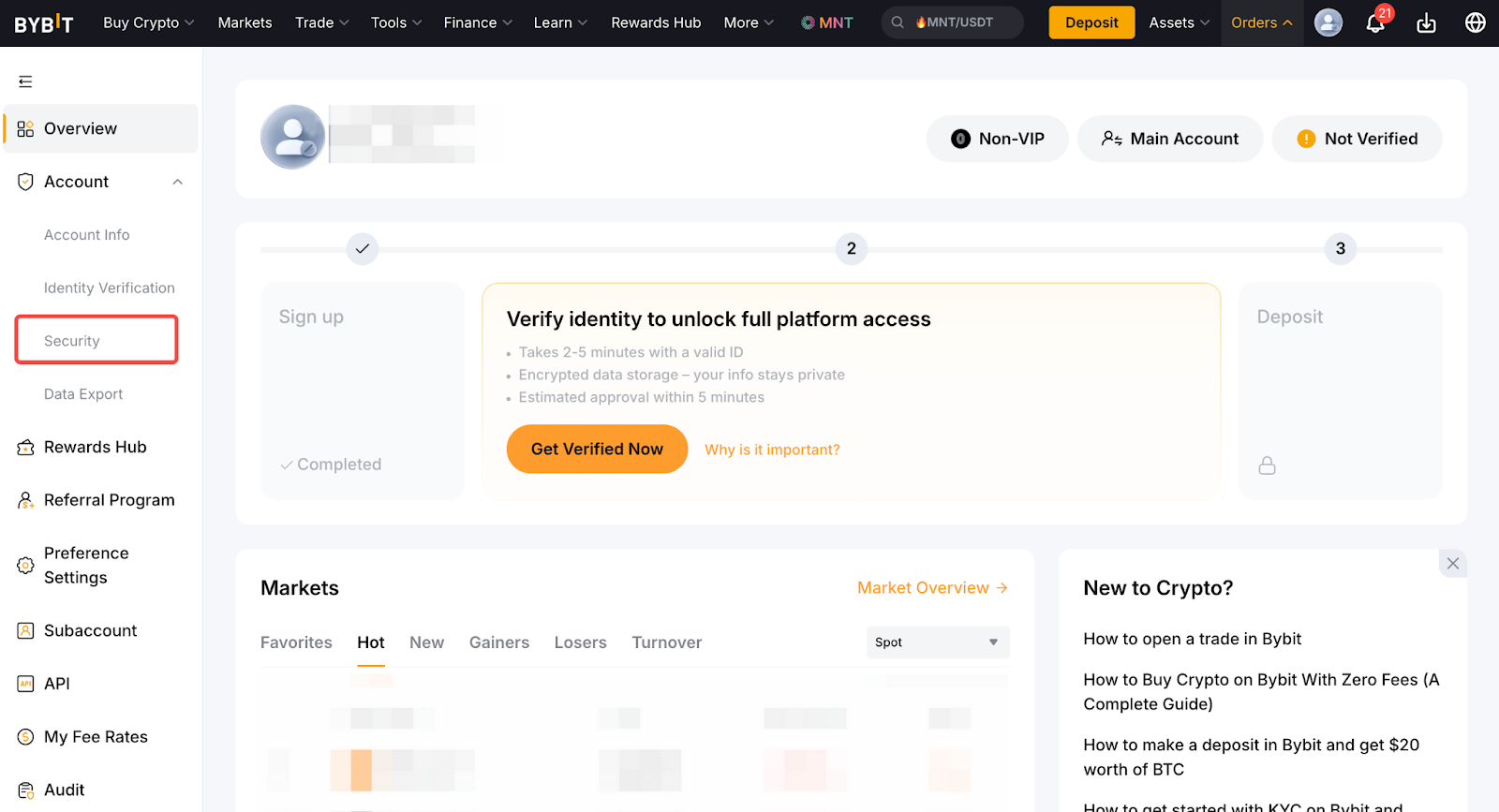
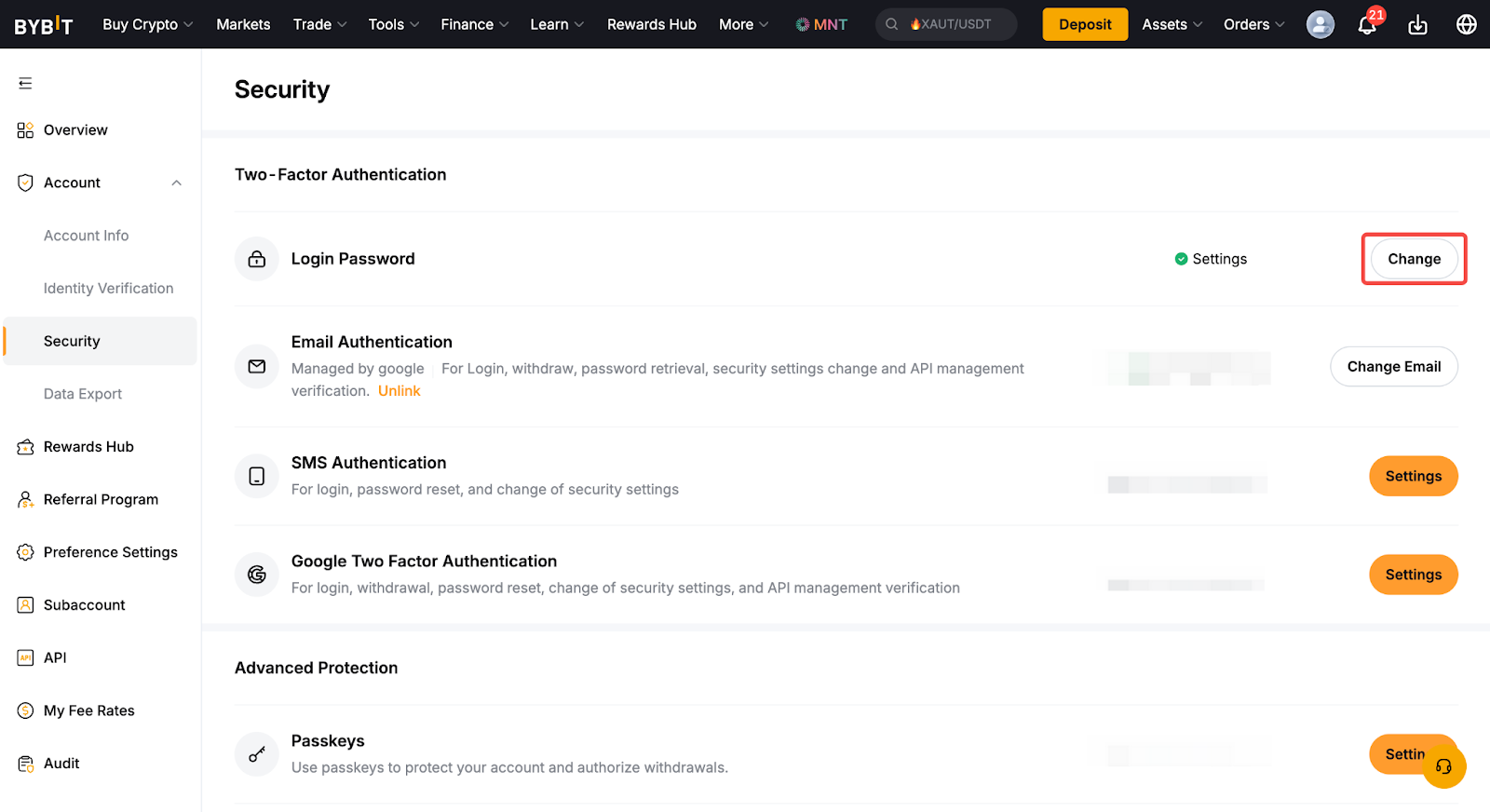
Bước 1: Nếu bạn đã đăng nhập vào tài khoản của mình và muốn đặt lại mật khẩu, vui lòng nhấp vào Biểu Tượng Hồ Sơ → Bảo mật → Thay Đổi Mật Khẩu.
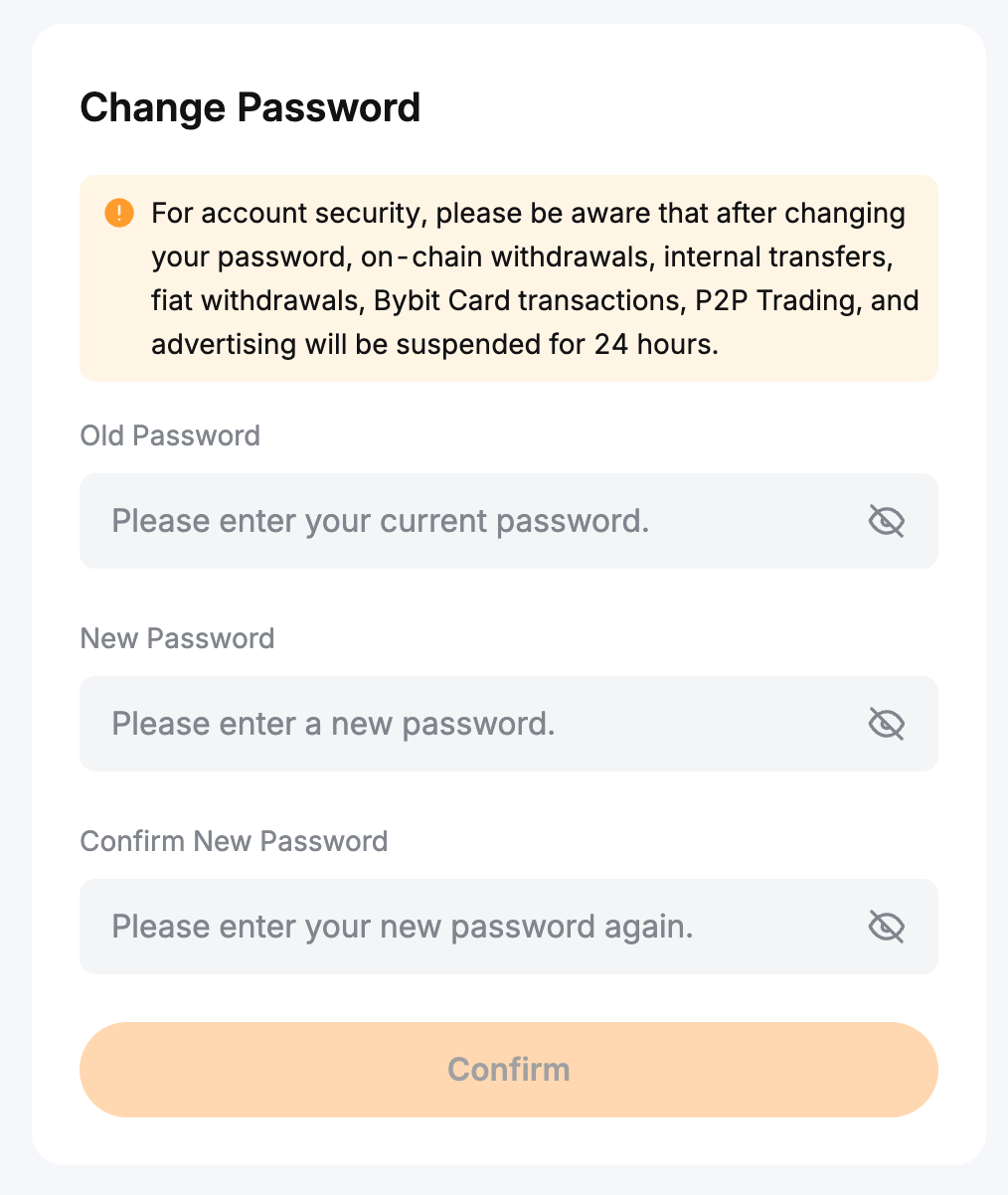
Bước 2: Nhập mật khẩu cũ và mật khẩu mới, sau đó nhấp vào Xác Nhận. Để bảo mật, hãy nhập mã xác minh Google của bạn để hoàn tất đặt lại mật khẩu.
Xin lưu ý rằng nếu bạn vẫn được kết nối với tài khoản Bybit của mình nhưng đã quên mật khẩu, bạn sẽ cần đăng xuất khỏi tài khoản của mình và làm theo các bước bên dưới.
Khi Đăng Xuất
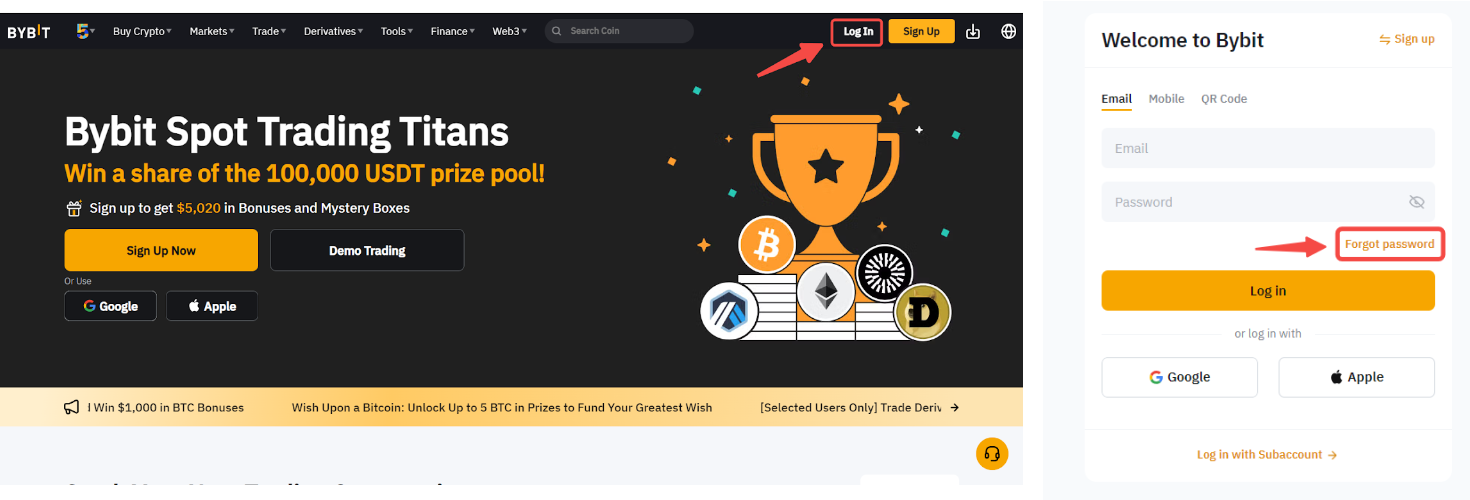
Bước 1: Trên Trang Chủ Bybit, nhấp vào Đăng Nhập. Sau khi đăng nhập, nhấn vào Quên Mật Khẩu.
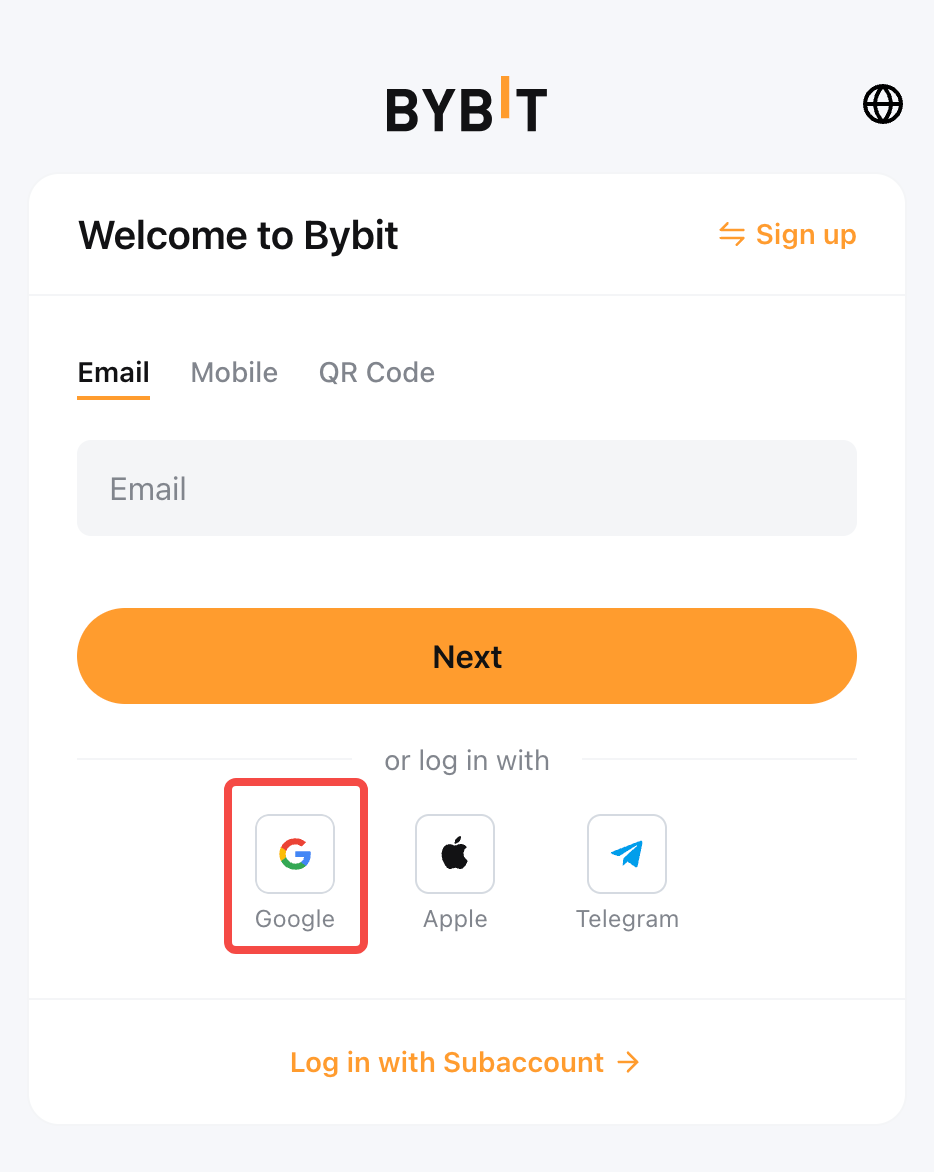
Tuy nhiên, nếu ban đầu bạn đã đăng ký tài khoản Bybit bằng tài khoản Google của mình, bạn có thể đăng nhập trực tiếp bằng cách nhấp vào biểu tượng Google trên trang đăng nhập. Tiếp Theo, nhấp vào Biểu Tượng Hồ Sơ → Bảo mật → Thay Đổi Mật Khẩu để đặt lại mật khẩu của bạn.
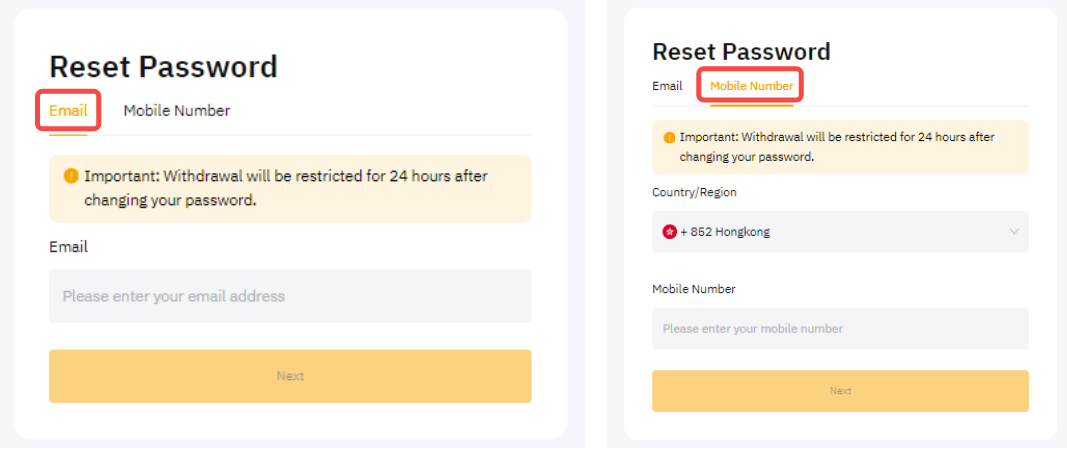
Bước 2: Nhập địa chỉ email hoặc số điện thoại bạn đã sử dụng để đăng ký tài khoản Bybit và nhấn vào Tiếp Theo để tiếp tục.
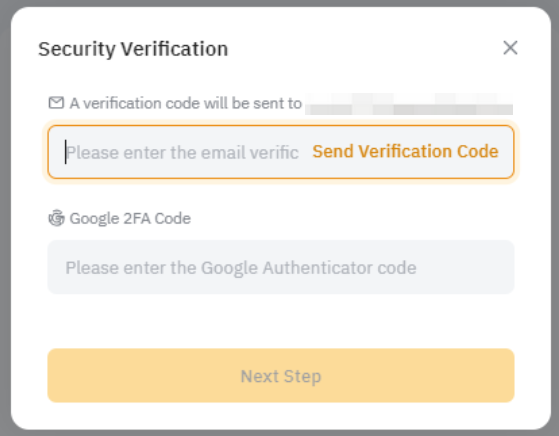
Bước 3: Để thay đổi mật khẩu tài khoản một cách an toàn, hãy nhập mã xác minh email/SMS được gửi đến địa chỉ email hoặc số điện thoại di động.
Lưu ý:
— Nếu bạn vĩnh viễn mất địa chỉ email, số điện thoại hoặc Xác Thực Google, vui lòng nhấp vào 'Có vấn đề với xác minh?' để đặt lại tùy chọn bảo mật của bạn. Bạn có thể làm theo hướng dẫn này để biết thêm chi tiết. Lưu ý, tính năng này được hỗ trợ trên Bybit App phiên bản 4.39 trở lên.
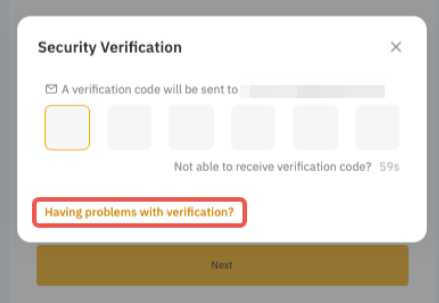
— Vui lòng đảm bảo nhập mã xác minh email/SMS của bạn trước khi nhập mã xác minh Google của bạn.
— Nếu bạn gặp sự cố khi nhận mã xác minh, vui lòng tham khảo hướng dẫn bên dưới:
- Khắc phục sự cố: Không thể nhận mã xác minh qua SMS
- Khắc phục sự cố: Không thể nhận mã xác minh email
- Cách Khôi Phục Mã Google Authenticator
Bước 4: Giờ đây, bạn có thể nhập mật khẩu mới sẽ được sử dụng để kết nối với tài khoản của mình. Để đảm bảo an toàn cho tài khoản của bạn, vui lòng đảm bảo sử dụng mật khẩu phức tạp và không giao tiếp với người khác. Nhấp vào Xác Nhận sau khi hoàn tất.
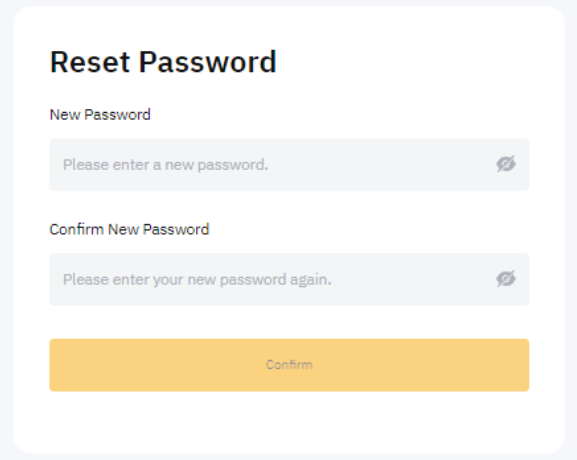
Bạn đã đặt lại mật khẩu thành công! Giờ đây, bạn có thể sử dụng tài khoản để đăng nhập lại vào tài khoản của mình.