
Dành Cho Quản Lý Thẻ Bybit
Xem Chi Tiết Thẻ Bybit
Đóng Băng/Hủy Đóng Băng Thẻ Bybit
Bỏ Chặn Mã CVV
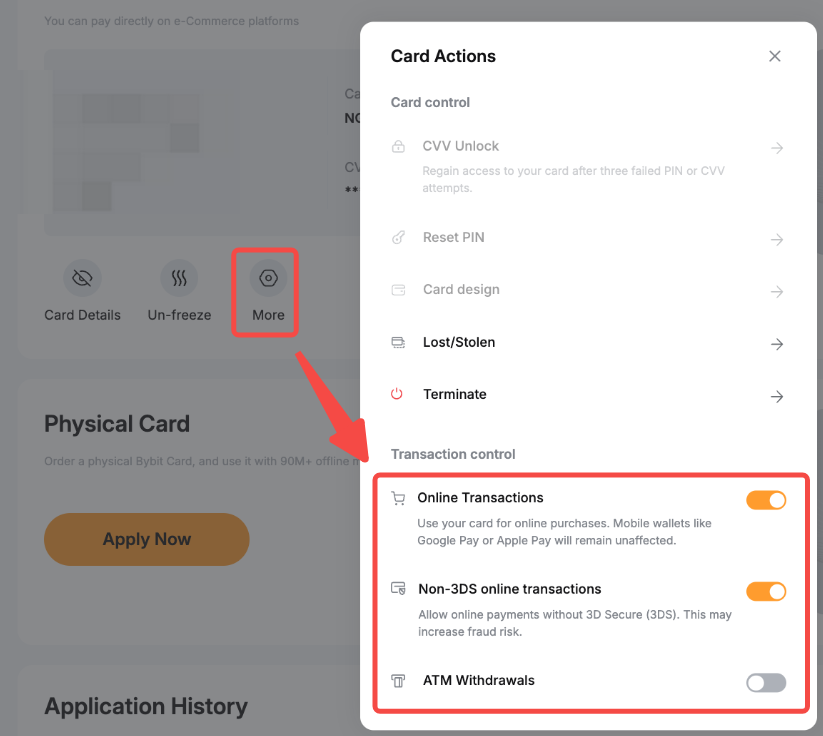
Bật Hoặc Tắt Các Giao Dịch Trực Tuyến Và Rút Tiền ATM
Đặt Lại Mã PIN Thẻ Bybit
Thay Thế Thẻ Bybit
Chấm Dứt Thẻ Bybit
Thêm Apple Pay/Google Pay/Samsung Pay
Thay Đổi Giới Hạn Hàng Ngày/Hàng Tháng/Hàng Năm đối với Rút Tiền ATM
Tùy Chỉnh Thiết Kế Trên Bybit Card
Kiểm tra Chương trình Thẻ Bybit
Dành Cho Quản Lý Thẻ Bybit
Cách xem Chi Tiết Thẻ Bybit?
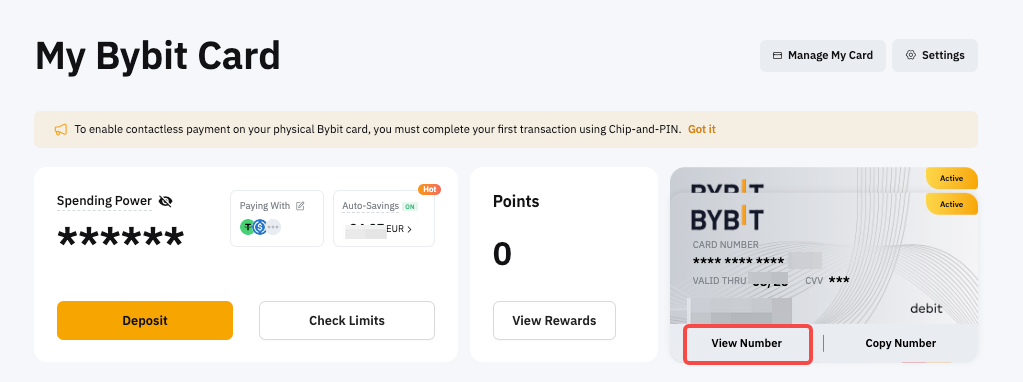
Để xem chi tiết Thẻ Bybit của mình trên trang web, bạn có thể truy cập Thẻ Bybit Của Tôi và nhấp vào Xem Số. Nếu bạn có nhiều Thẻ Bybit, chỉ cần nhấp vào màn hình thẻ để chuyển đổi thẻ.
Làm thế nào để đóng băng/bỏ đóng băng Thẻ Bybit của tôi?
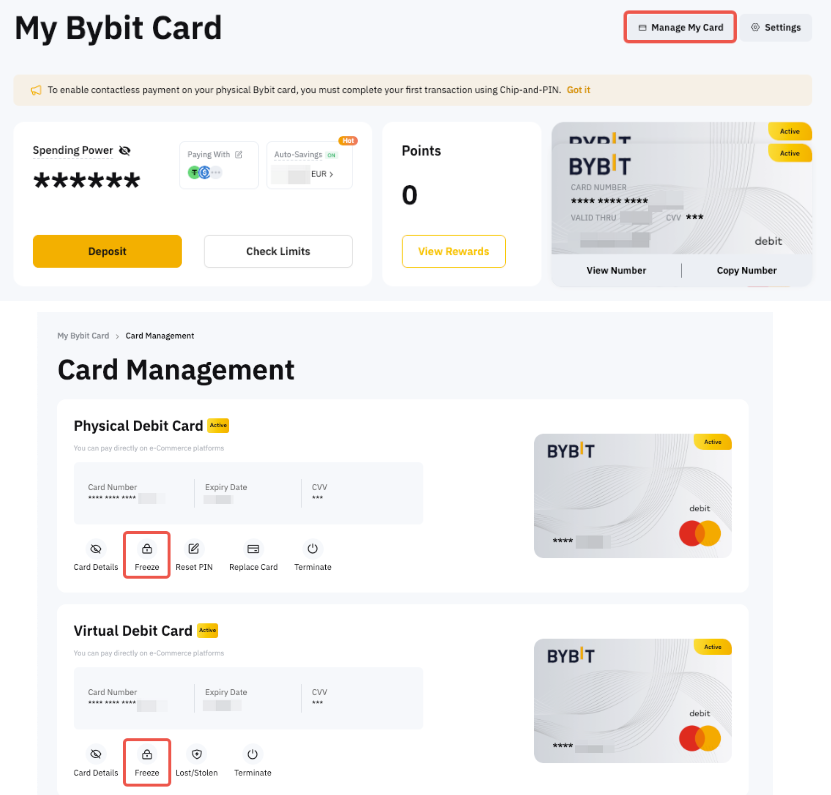
Vui lòng truy cập trang Quản Lý Thẻ. Nhấp vào Đóng Băng và Xác Nhận để tạm thời vô hiệu hóa Thẻ Bybit của bạn khi bạn không sử dụng. Việc đóng băng thẻ sẽ tạm thời tạm ngưng tất cả các giao dịch để bảo vệ tài khoản của bạn khỏi các hoạt động trái phép.
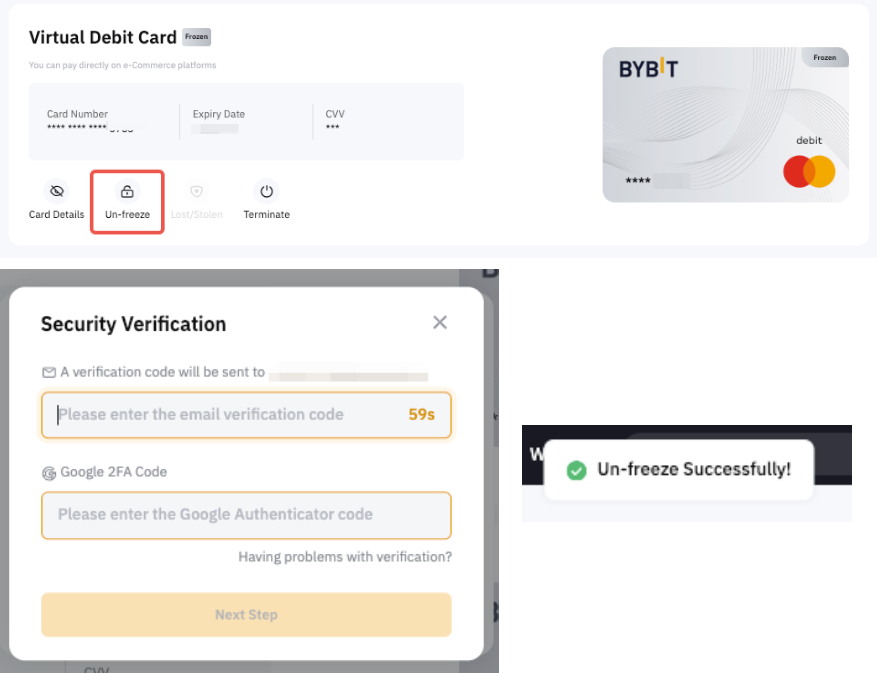
Để kích hoạt lại Thẻ Bybit của bạn, hãy nhấp vào Hủy Đóng Băng và hoàn thành xác minh bảo mật để xác nhận hành động.
Cách bỏ chặn mã CVV?
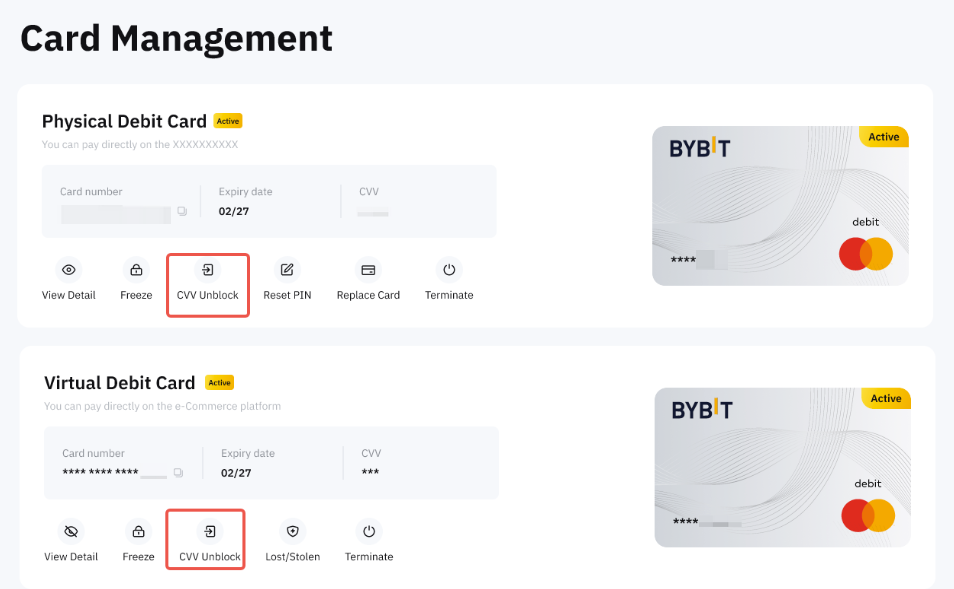
Nếu bạn đã vượt quá số lần thử nhập mã CVV, thẻ của bạn sẽ bị khóa. Bạn có thể bỏ chặn mã CVV của mình trên trang Quản Lý Thẻ, nhấp vào Bỏ Chặn mã CVV và xác minh bằng xác minh bảo mật.
Làm thế nào để bật hoặc tắt các giao dịch trực tuyến và rút tiền ATM?
Người dùng có thể quản lý các giao dịch trực tuyến và rút tiền tại ATM thông qua Cài đặt khác.
Bằng cách vô hiệu hóa các tùy chọn này, các giao dịch sẽ bị khóa, cung cấp thêm một lớp bảo mật cho thẻ. Vì lý do bảo mật, cần xác minh 2FA khi bật các tùy chọn này, trong khi vô hiệu hóa chúng không yêu cầu xác minh 2FA.
Cách đặt lại mã PIN Thẻ Bybit của tôi?
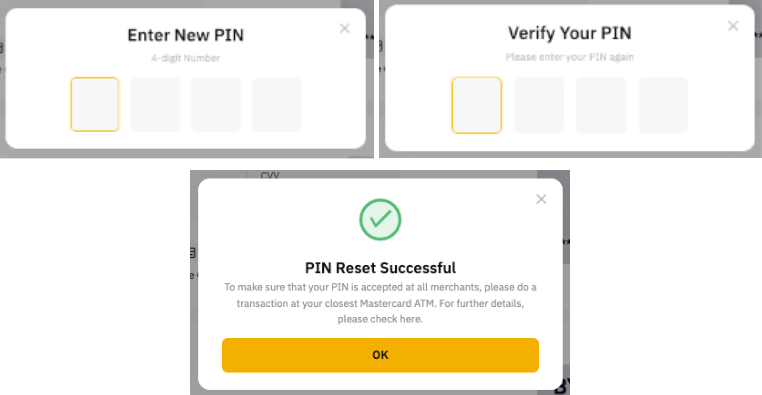
Điều quan trọng cần lưu ý là sau khi đặt lại mã PIN, trước tiên bạn phải hoàn thành một giao dịch trên ATM (một yêu cầu xem số dư là đủ) bằng mã PIN mới thay đổi. Sau đó, đến bất kỳ thương gia bán lẻ nào để hoàn thành giao dịch dùng chip và PIN bằng mã PIN mới. Sau đó, bạn có thể sử dụng Thẻ Bybit để nhận mã PIN mới hoặc mã PIN không tiếp xúc.
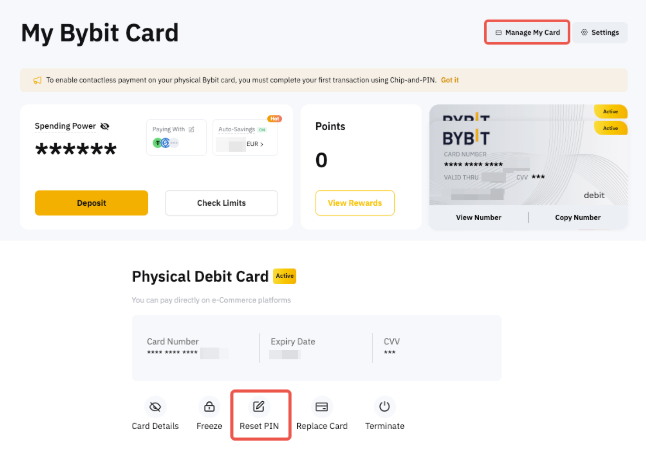
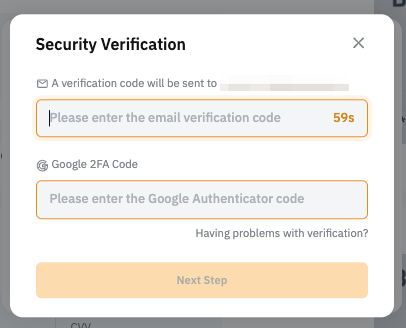
Trên trang web Bybit, vui lòng truy cập trang Quản Lý Thẻ. Nhấp vào Thêm → Đặt lại mã PIN và hoàn thành xác minh bảo mật.
Tiếp theo, nhập số PIN mới và hoàn thành xác minh thứ hai bằng mã PIN mới của bạn.
Lưu ý:
— Khi đặt lại mã PIN, người dùng sẽ được yêu cầu nhập mã gồm 6 chữ số.
– Mỗi thẻ sẽ có mã PIN riêng, có nghĩa là việc thay đổi mã PIN của thẻ vật lý sẽ không thay đổi mã PIN của thẻ ảo. Để đặt lại mã PIN trên thẻ vật lý của bạn, chỉ cần làm theo các hướng dẫn ở trên.
Cách thay thế Thẻ Vật Lý Bybit của tôi?
Vui lòng truy cập trang Quản Lý Thẻ và nhấp vào Thay Thế Thẻ.
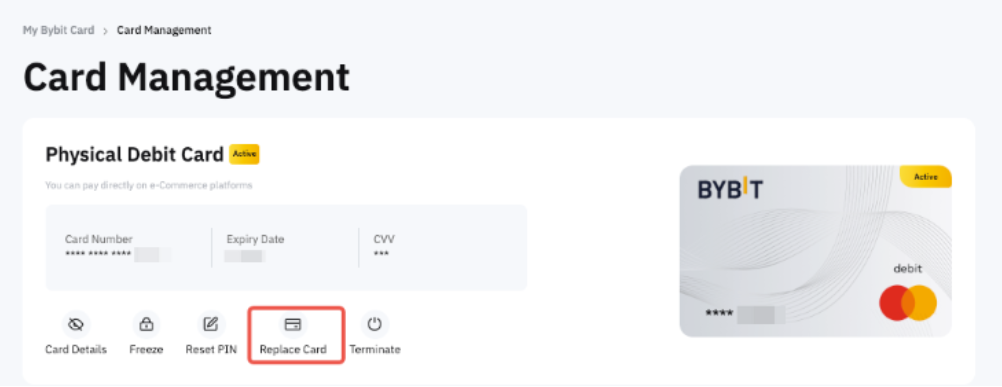
Sau đó, chọn lý do bạn muốn thay thế Thẻ Vật Lý Bybit:
- Thẻ bị mất hoặc bị xâm phạm (gian lận, bị đánh cắp, v.v.)
Chọn tùy chọn này khi Thẻ Bybit của bạn đã bị xâm phạm. Sau khi xác nhận quyền chọn, Thẻ Bybit vật lý của bạn sẽ bị chấm dứt và bạn có thể đăng ký thẻ mới.
- Thẻ bị hỏng hoặc không hoạt động
Chọn tùy chọn này khi Thẻ Bybit Vật Lý của bạn vẫn thuộc sở hữu của bạn nhưng thẻ bị hỏng hoặc bị hỏng. Sau khi xác nhận quyền chọn, chúng tôi sẽ phát hành Thẻ Bybit Vật Lý mới đến địa chỉ giao hàng của bạn. Sau khi nhận và kích hoạt thẻ mới, thẻ cũ sẽ tự động bị chấm dứt.
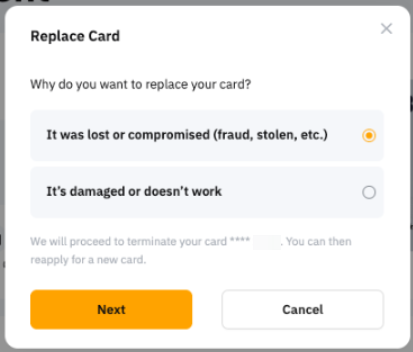
Cách chấm dứt Thẻ Bybit của tôi?
Vui lòng truy cập trang Quản Lý Thẻ. Nhấp vào nút Chấm Dứt. Sau đó, hoàn thành xác minh bảo mật và nhấp vào Chấm Dứt nếu bạn muốn tiếp tục.
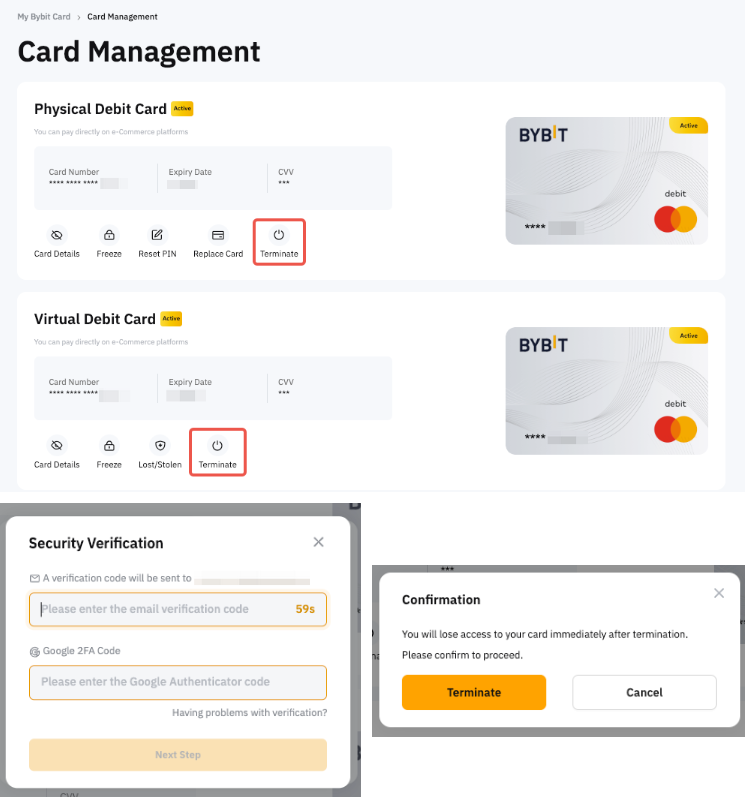
Cách thêm Thẻ Bybit của tôi vào Apple Pay, Google Pay hoặc Samsung Pay?
Hiện tại, bạn đã có thể thêm Thẻ Bybit vào Apple Pay, Google Pay và Samsung Pay. Xin lưu ý rằng tính khả dụng có thể khác nhau tùy thuộc vào chương trình Thẻ Bybit cụ thể.
Google Pay
Trước khi làm như vậy, vui lòng đảm bảo rằng bạn đang ở quốc gia hoặc khu vực được Google Pay hỗ trợ. Chỉ cần mở Bybit App và trên trang Thẻ Bybit, nhấn vào Thẻ → Thêm vào Google Pay, hoàn thành xác minh bảo mật và làm theo hướng dẫn trên Google Pay app của bạn.
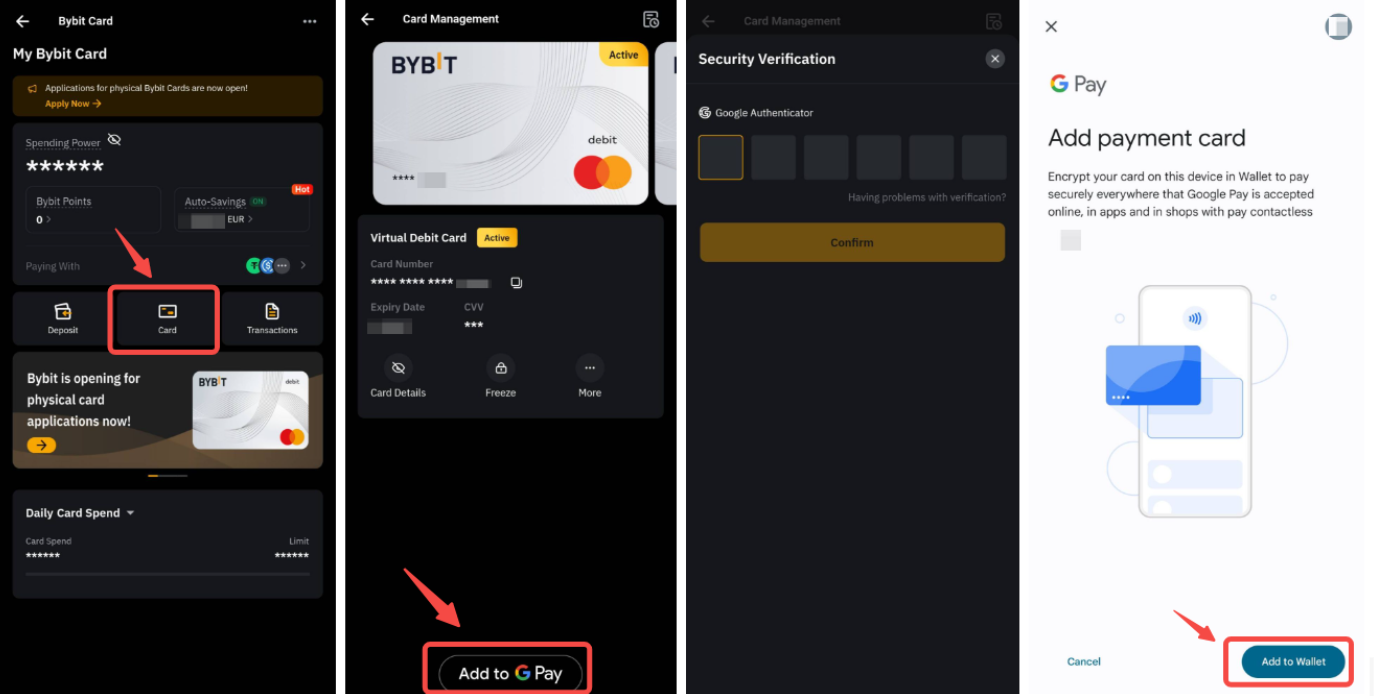
Bạn cũng có thể thêm thẻ giống như bất kỳ thẻ nào khác khi sử dụng Google Pay hoặc bằng cách truy cập ứng dụng Google Pay.
Lưu ý:
— Không hỗ trợ Google Pay trên iOS.
— Không thể thêm Google Pay bằng trang web.
Apple Pay
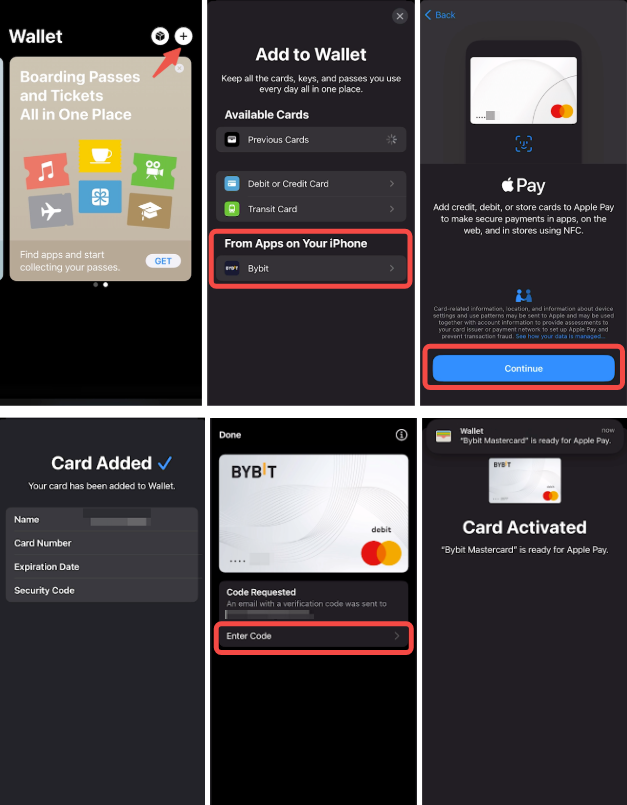
Việc thêm Bybit Card vào Apple Pay hiện đã sẵn sàng trên iOS và Apple Watch. Trước khi làm như vậy, vui lòng đảm bảo rằng bạn
(i) sử dụng Bybit Card Argentina hoặc Brazil,
(ii) tại quốc gia hoặc khu vực được Apple Pay hỗ trợ,
(iii) sử dụng phiên bản iOS, watchOS, macOS hoặc visionOS mới nhất, và
(iv) xác nhận rằng bạn có Nhận diện khuôn mặt, Vân Tay, Optic ID hoặc mật khẩu được đặt trên thiết bị của mình.
Để thêm Bybit Card vào Apple Pay, chỉ cần tìm Ví/Xem trên thiết bị iOS và nhấp vào nút thêm thẻ. Sau đó, làm theo hướng dẫn để thêm chi tiết Thẻ Bybit của bạn và hoàn thành xác minh bảo mật.
Lưu ý:
— Không hỗ trợ Apple Pay trên Android.
— Không thể thêm Apple Pay bằng trang web.
— Apple Pay không khả dụng cho người dùng từ Thụy Sĩ, Estonia và Na Uy.
— Bạn có thể xem lịch sử giao dịch trong Apple Wallet và Bybit Card.
— Dấu tích với 'Hoàn Thành' có nghĩa là thiết bị Apple đã chuyển chi tiết thanh toán đến thiết bị đầu cuối. Thanh toán bị từ chối có thể là do Bybit hoặc Mastercard từ chối.
— Tất cả các thẻ trong Apple Wallet của thiết bị sẽ bị tạm ngưng khi thiết bị được báo cáo bị mất/bị đánh cắp. Thẻ cùng loại trên một thiết bị khác sẽ không bị ảnh hưởng.
Làm cách nào để thay đổi Hạn Mức Chi Tiêu Hàng Ngày/Tháng/Năm hoặc Hạn Mức Rút Tiền Tại ATM?
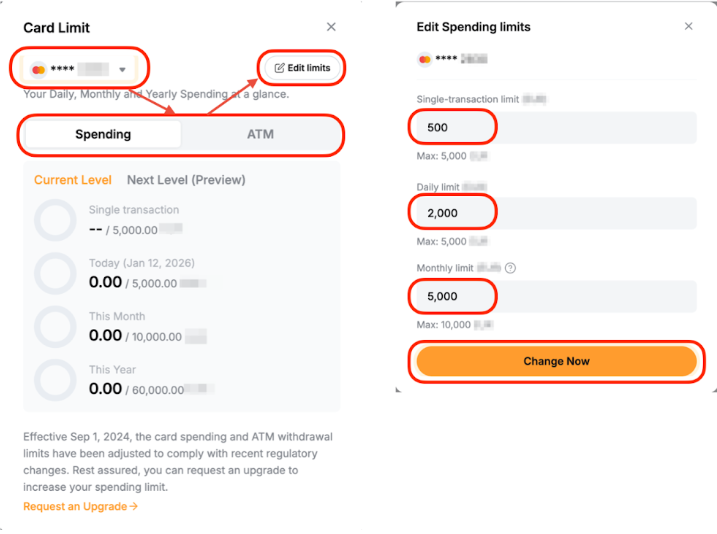
Bạn có thể điều chỉnh hạn mức chi tiêu hàng ngày/hàng tháng/hàng năm hoặc hạn mức rút tiền ATM trong giới hạn hạng hiện tại của mình thông qua Trang tổng quan Thẻ.
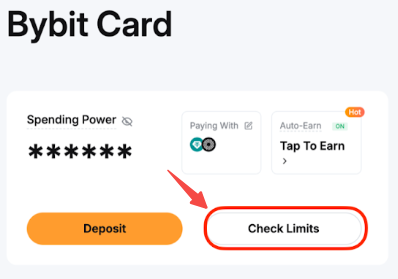
Vui lòng truy cập trang Bảng điều khiển Thẻ. Nhấp vào Kiểm tra giới hạn để xem giới hạn chi tiêu và ATM của bạn.
Để điều chỉnh giới hạn, hãy chọn loại giới hạn bạn muốn thay đổi từ đầu, Chi tiêu hoặc ATM/nhấp/Chỉnh sửa giới hạn. Bạn có thể điều chỉnh giới hạn Hàng ngày hoặc Hàng tháng hoặc Hàng năm và nhấp vào Thay đổi ngay để áp dụng thay đổi.
Cách Tùy Chỉnh Thiết Kế Trên Bybit Card?
Vui lòng truy cập trang Quản lý thẻ, nhấp vào Thêm và chọn Thiết kế thẻ. Bạn sẽ được chuyển đến một thư viện gồm các thiết kế thẻ ảo có sẵn. Duyệt qua lựa chọn, chọn thiết kế ưa thích của bạn và nhấp vào Thiết lập.
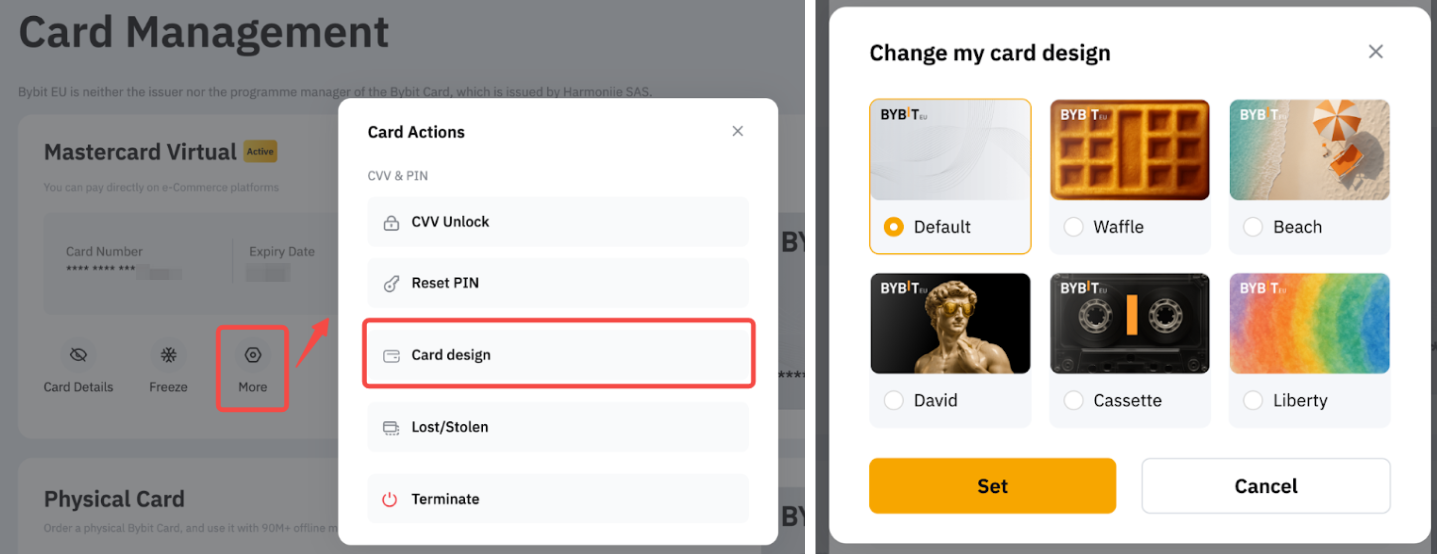
Thiết kế đã chọn sẽ được áp dụng ngay lập tức cho thẻ ảo của bạn và nó cũng sẽ được thể hiện trong ví Apple Pay hoặc Google Pay của bạn.
Làm thế nào để kiểm tra chương trình Thẻ Bybit mà tôi hiện đang sở hữu?
Sau khi đăng ký Thẻ Bybit thành công, bạn có thể kiểm tra chương trình thẻ của mình trên trang Bảng điều khiển Thẻ Bybit. Hãy xem Khả năng chi tiêu bằng tiền tệ pháp định và Loại thẻ (Mastercard hoặc Visa) để xác định chương trình của bạn. Để biết thêm chi tiết về từng chương trình thẻ, vui lòng tham khảo Câu hỏi thường gặp liên quan đến chương trình đó.
- Người dùng Argentina: Câu hỏi thường gặp — Thắc mắc chung về thẻ Bybit (Argentina)
- Người dùng Brazil: Câu hỏi thường gặp - Thắc mắc chung về thẻ Bybit (Brazil)
- Người dùng AIFC: Câu hỏi thường gặp - Thắc mắc chung về thẻ Bybit (AIFC)
- Người dùng khu vực Châu Á Thái Bình Dương: Câu hỏi thường gặp — Thắc mắc chung về thẻ Bybit (Châu Á Thái Bình Dương)
- Người dùng Mexico: Câu hỏi thường gặp — Thắc mắc chung về thẻ Bybit (Mexico)
Dành Cho Cài Đặt Thẻ Bybit
Cách thay đổi địa chỉ thanh toán Thẻ Bybit của tôi?
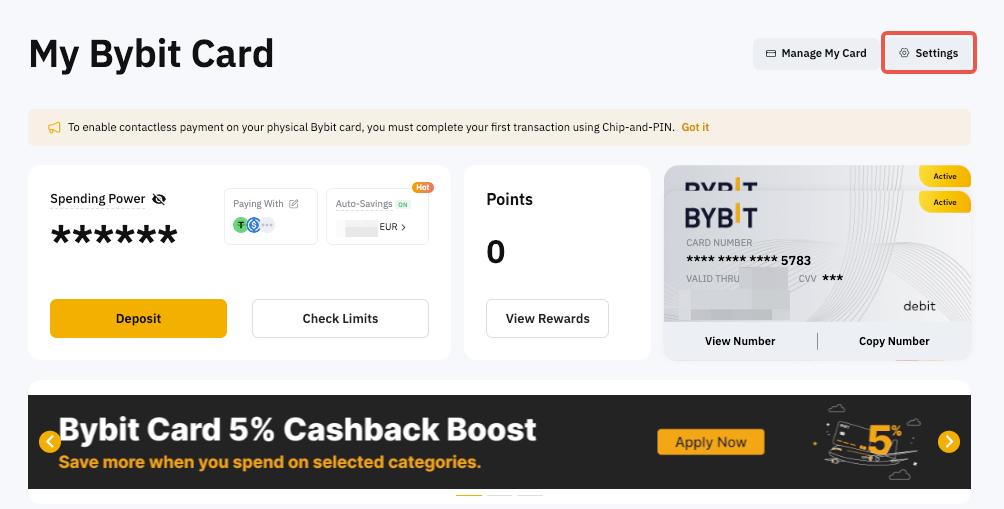
Bước 1: Truy cập trang Thẻ Bybit Của Tôi và nhấp vào Cài Đặt.
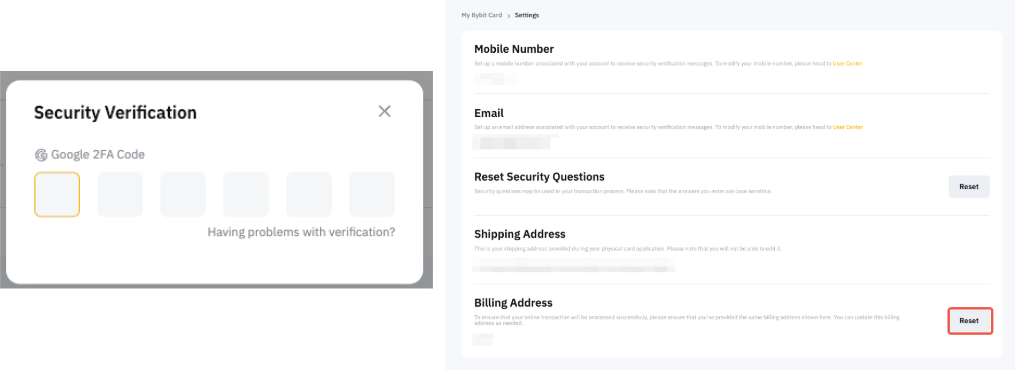
Bước 2: Sau khi xác minh tài khoản của bạn bằng 2FA , nhấp vào Đặt Lại trong Địa Chỉ Thanh Toán.
Bước 3: Điền địa chỉ thanh toán đã cập nhật, sau đó nhấp vào Gửi và nhập mã Google Authenticator để xác nhận hành động của bạn.
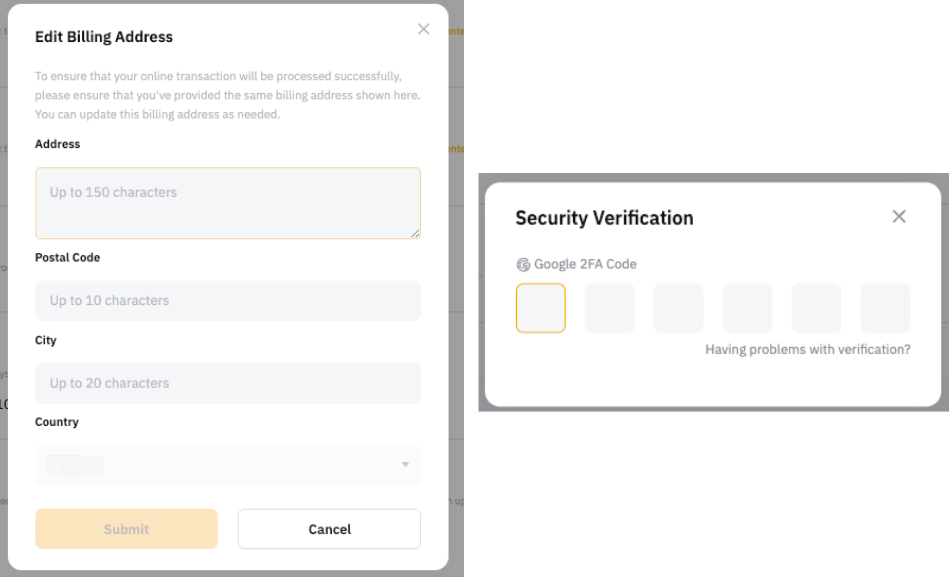
Lưu ý: Để đảm bảo các giao dịch trực tuyến của bạn được xử lý thành công, vui lòng xác minh rằng bạn đã cung cấp cùng một địa chỉ thanh toán được hiển thị tại đây. Bạn có thể cập nhật địa chỉ thanh toán này nếu cần.
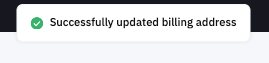
Xin chúc mừng! Bạn đã cập nhật thành công địa chỉ thanh toán của mình.
Cách Đổi Tên Trên Thẻ Ảo Bybit Của Tôi ?
Truy cập Bybit Card → Quản Lý Thẻ Của Tôi và nhấp vào biểu tượng Chỉnh Sửa bên cạnh tên chủ thẻ. Nhập tên mới của bạn và nhấp vào Gửi.

Lưu ý:
- Mỗi thẻ ảo cho phép 2 lần sửa đổi tên trong suốt cuộc đời.
- Tính năng này không khả dụng cho Người dùng Thẻ Bybit tại Brazil.