
يمكن تنزيل تقرير من محطة عميل MetaTrader 5 (MT5) فقط عبر الموقع الإلكتروني ولكن العملية بسيطة. إليك دليل خطوة بخطوة لإنشاء وحفظ تقرير التداول الخاص بك.
الخطوة 1: افتح محطة عميل MT5 وقم بتسجيل الدخول إلى حساب التداول الخاص بك إذا لم تكن قد قمت بذلك بالفعل.
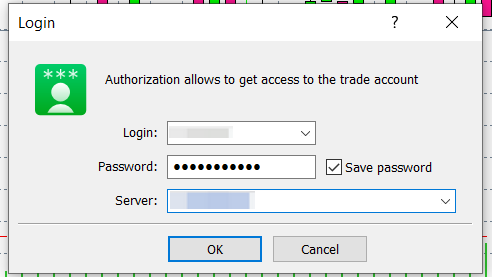
الخطوة 2: انتقل إلى أسفل محطة MT5 وانقر على علامة تبويب تاريخ. تعرض هذه العلامة جميع عمليات التداول السابقة وتاريخ الحساب.

الخطوة 3: انقر بزر الفأرة الأيمن في أي مكان داخل علامة تبويب تاريخ واختر فترة البيانات. انقر على موافق بمجرد الانتهاء.
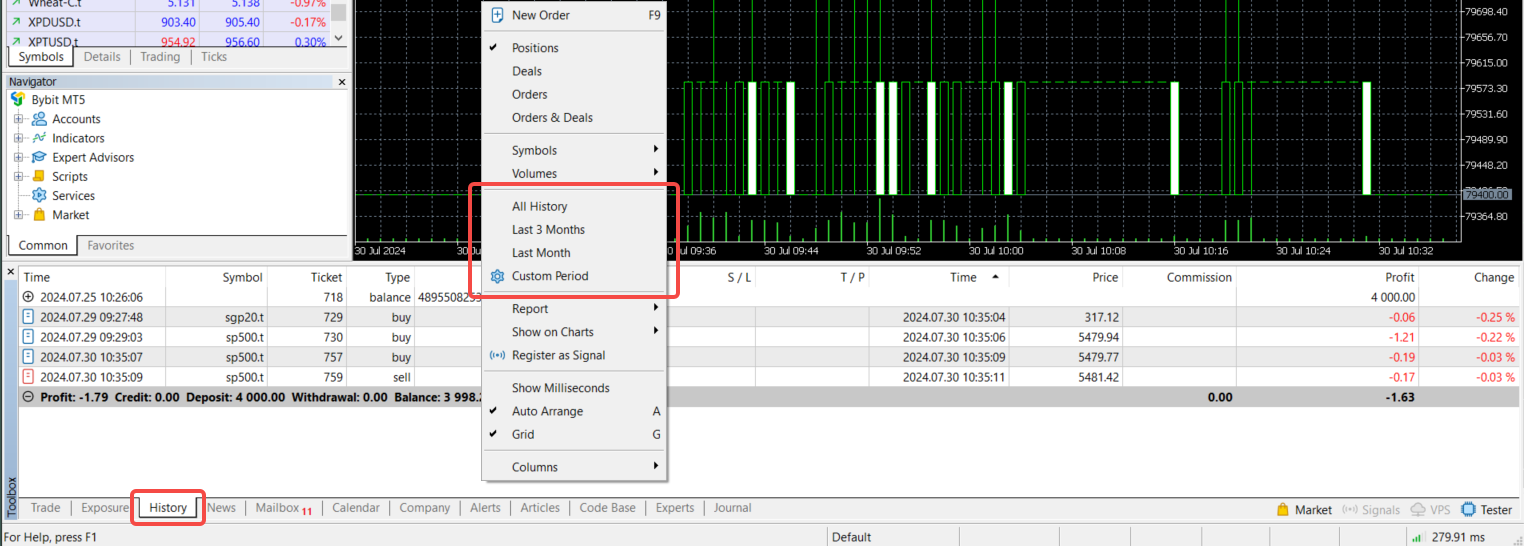

ملحوظة: تتوفر بعض عقود الخيارات الزمنية مثل: جميع التاريخ، آخر 3 أشهر، الشهر الماضي، أو فترة مخصصة. إذا قمت باختيار فترة مخصصة، ستحتاج إلى تحديد نطاق الموعد للتقرير.
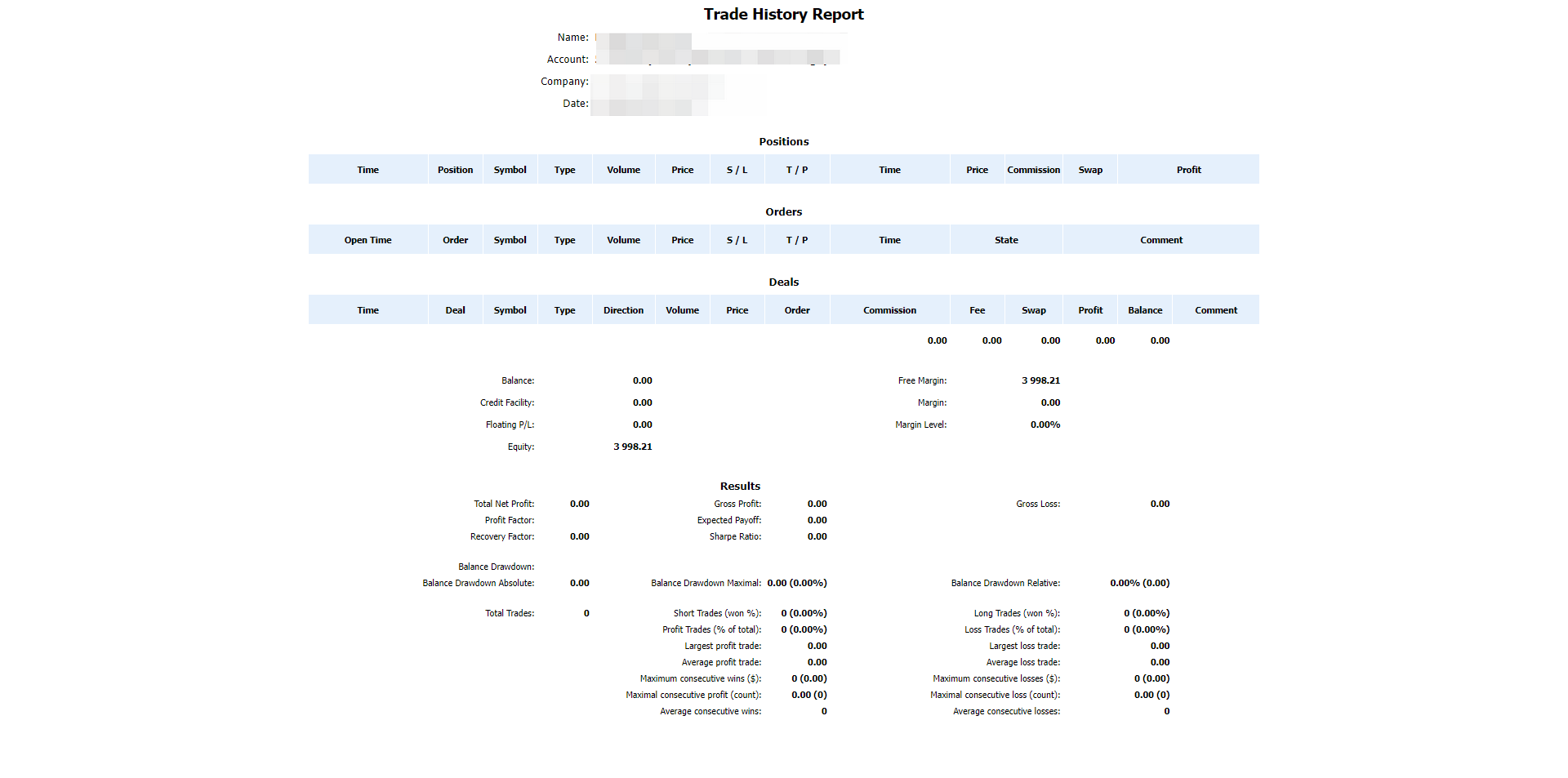
الخطوة 4: انقر بزر الماوس الأيمن مرة أخرى على علامة تبويب التاريخ. اختر التقرير من قائمة السياق وحدد تنسيق التقرير بين XLM أو HTML.
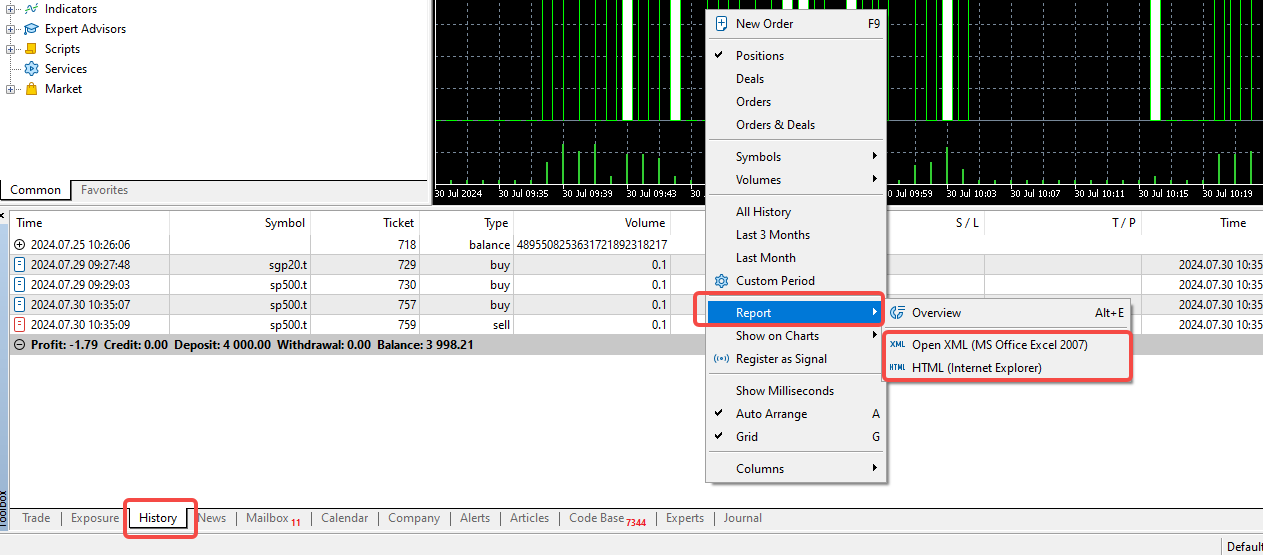
ملحوظة: سيفتح ملف XLM عبر MS Office Excel 2007 بينما سيفتح الملف HTML التقرير عبر متصفح الإنترنت الخاص بك.
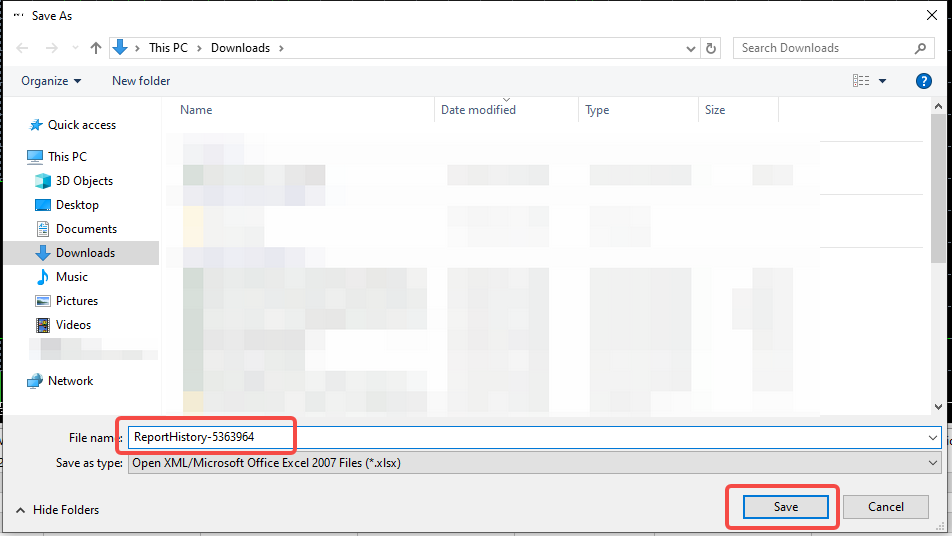
الخطوة 5: سيظهر مربع حوار يطالبك باختيار موقع لحفظ التقرير. أدخل اسمًا لملف التقرير أو استخدم الاسم الافتراضي الذي تم إنشاؤه. انقر على حفظ لتنزيل التقرير إلى جهاز الكمبيوتر الخاص بك.
يمكنك الآن عرض سجلات التداول والتفاصيل الأخرى ذات الصلة في التقرير!
نصائح لإدارة تقاريرك
- قم بتنزيل ومراجعة تقارير التداول بانتظام لمواكبة الأداء الخاص بك.
- استخدم التقارير لتحليل استراتيجيات التداول واتخاذ قرارات مستنيرة.
- من خلال متابعة هذه الخطوات، يمكنك بسهولة إنشاء وتنزيل تقارير مفصلة من محطة عميل MT5، مما يساعدك على إدارة وفهم أنشطتك التداولية بشكل أفضل.