
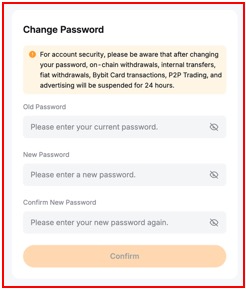
قبل إعادة تعيين كلمة المرور الخاصة بك، يرجى ملاحظة أن الميزات التالية ستكون محظورة لمدة 24 ساعة بعد تعديل كلمة مرور تسجيل الدخول الخاصة بك:
● السحب بالعملات المشفرة والعملات الورقية
● التحويلات الداخلية
● التداول من شخص لآخر والإعلانات
● معاملات بطاقة باي بت
يمكنك زيارة الدليل أدناه لتعرف كيفية إعادة تعيين كلمة مرور حسابك على باي بت.
● عند تسجيل الدخول
● عند تسجيل الخروج
عند تسجيل الدخول
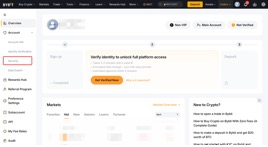
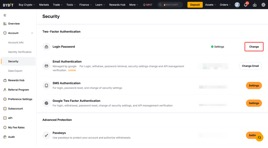
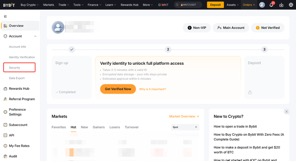
الخطوة 1: إذا كنت مسجلاً الدخول إلى حسابك وترغب في إعادة تعيين كلمة المرور، يرجى النقر على أيقونة الملف الشخصي → الأمان → تغيير كلمة المرور.

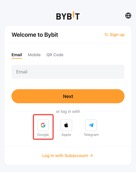
ومع ذلك، إذا قمت بتسجيل حساب Bybit الخاص بك في البداية باستخدام حساب Google الخاصة بك، يمكنك تسجيل الدخول مباشرةً بالنقر على أيقونة Google في صفحة تسجيل الدخول. بعد ذلك، انقر على أيقونة الملف الشخصي ← الأمان ← تغيير كلمة المرور لإعادة تعيين كلمة المرور الخاصة بك.

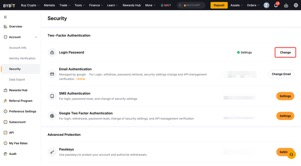
الخطوة 2: أدخل كلمة مرورك القديمة وكلمة المرور الجديدة، ثم اضغط تأكيد. كإجراء أمني، أدخل رمز التحقق من Google لإكمال إعادة تعيين كلمة المرور.
يرجى ملاحظة أنه إذا كنت لا تزال متصلًا بحساب Bybit الخاص بك ولكنك نسيت كلمة المرور، ستحتاج إلى تسجيل الخروج من حسابك واتباع الخطوات أدناه.
عند تسجيل الخروج
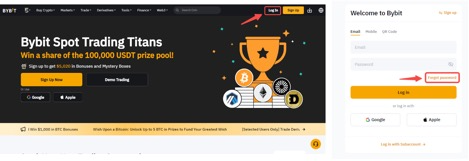
الخطوة 1: على الصفحة الرئيسية لـ Bybit، انقر على تسجيل الدخول. بمجرد الوصول إلى صفحة تسجيل الدخول، اضغط على نسيت كلمة المرور.
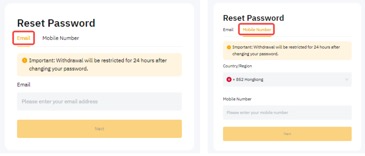
الخطوة 2: أدخل عنوان البريد الإلكتروني أو رقم الهاتف الذي استخدمته لتسجيل حسابك في Bybit واضغط على التالي للمتابعة.
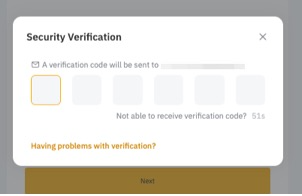
الخطوة 3: لتغيير كلمة مرور حسابك بشكل آمن، أدخل رمز التحقق عبر البريد الإلكتروني/SMS المرسل إلى عنوان بريدك الإلكتروني أو رقم هاتفك المحمول.
ملاحظات:
— إذا فقدت بشكل دائم عنوان بريدك الإلكتروني أو رقم هاتفك أو مصادقة جوجل، يرجى النقر على ‘هل تواجه مشكلات في التحقق؟’ لإعادة تعيين خيار الأمان الخاص بك. يمكنك متابعة هذا الدليل لمزيد من التفاصيل.
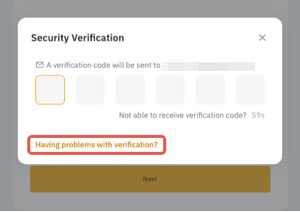
— يرجى التأكد من إدخال رمز التحقق عبر البريد الإلكتروني/SMS أولاً قبل كتابة رمز التحقق من جوجل.
— إذا واجهت مشاكل في تلقي رمز التحقق، يرجى الرجوع إلى الأدلة أدناه:
● استكشاف الأخطاء وإصلاحها: غير قادر على استلام رمز التحقق عبر الرسائل القصيرة
● استكشاف الأخطاء وإصلاحها: غير قادر على استلام رمز التحقق عبر البريد الإلكتروني
● كيفية استرداد رمز Google Authenticator الخاص بك
الخطوة 4: يمكنك الآن إدخال كلمة مرور جديدة سيتم استخدامها للاتصال بحسابك. لضمان أمان حسابك، يرجى التأكد من استخدام كلمة مرور معقدة وعدم مشاركتها مع الآخرين. انقر على تأكيد بمجرد الانتهاء.
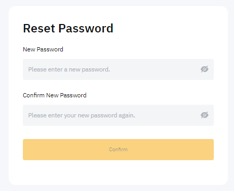
لقد قمت بإعادة تعيين كلمة المرور بنجاح! يمكنك الآن استخدامه لتسجيل الدخول إلى حسابك مرة أخرى.